

Selecteer Member in Checkbot.

Dat importeert de ligger en de lasteffecten in Checkbot - met de exacte coördinaten, oriëntaties en doorsnede grootte volgens het FEA/BIM-model.
Houd er rekening mee dat de nummering van uw knooppunt en element anders kan zijn.

Zoals u kunt zien, is het geselecteerde element met alle gerelateerde elementen geïmporteerd.
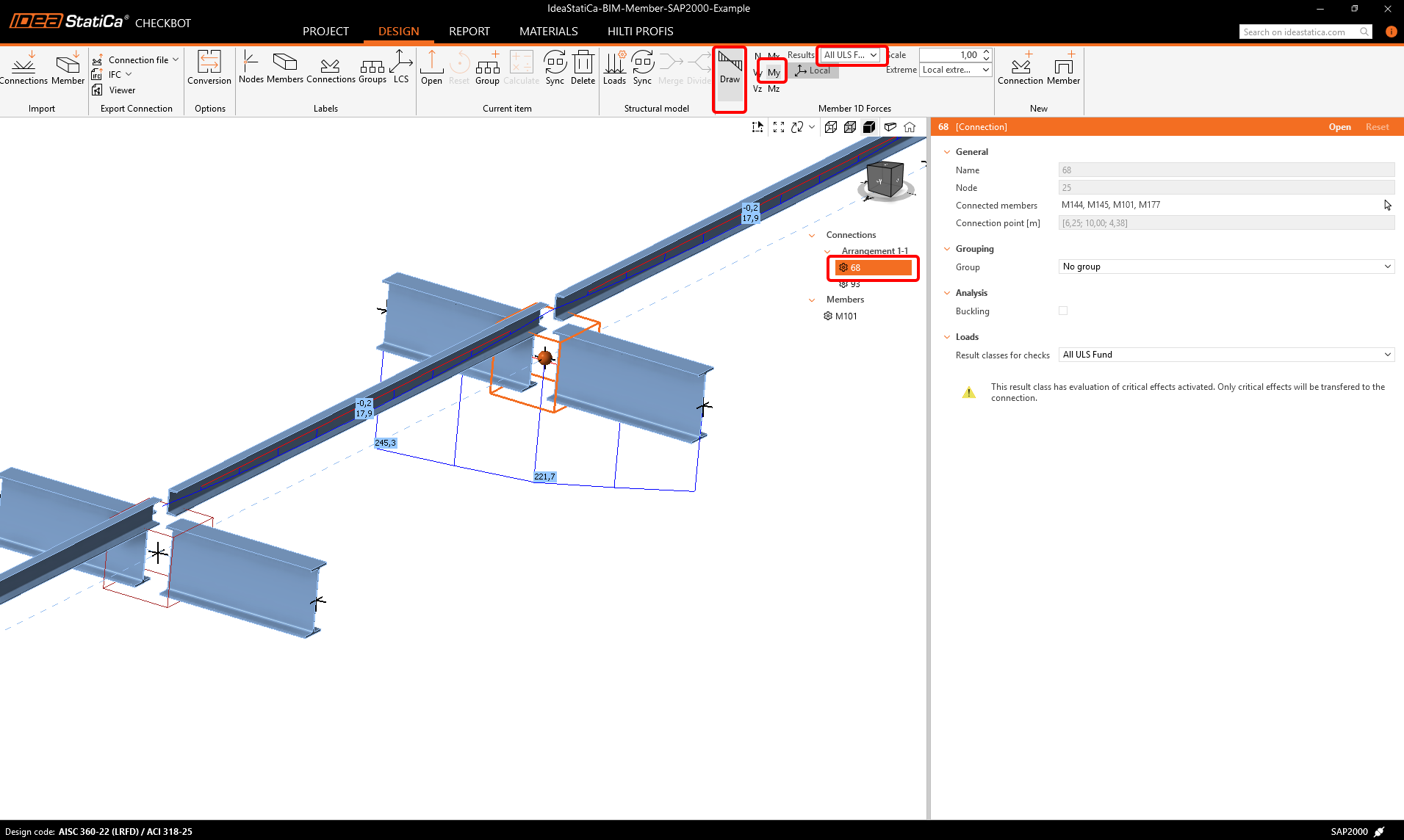
U kunt de snedekrachten controleren. Selecteer Teken, dan de gewenste snedekracht en combinatie, klik dan met de linkermuisknop op het verbindingsvak en volg de stappen hieronder in de afbeelding.
Elementen kunnen rechtstreeks in Checkbot worden samengevoegd, waarna ze in de Member applicatie één doorlopend element vormen.
Voeg beide loodrechte gerelateerde elementen samen. Klik met de linkermuisknop op het I-profiel M-82, selecteer Samenvoegen, vink vervolgens het vakje M83 aan in het samenvoeg ontwerpvenster en volg de stappen zoals weergegeven in de afbeelding.
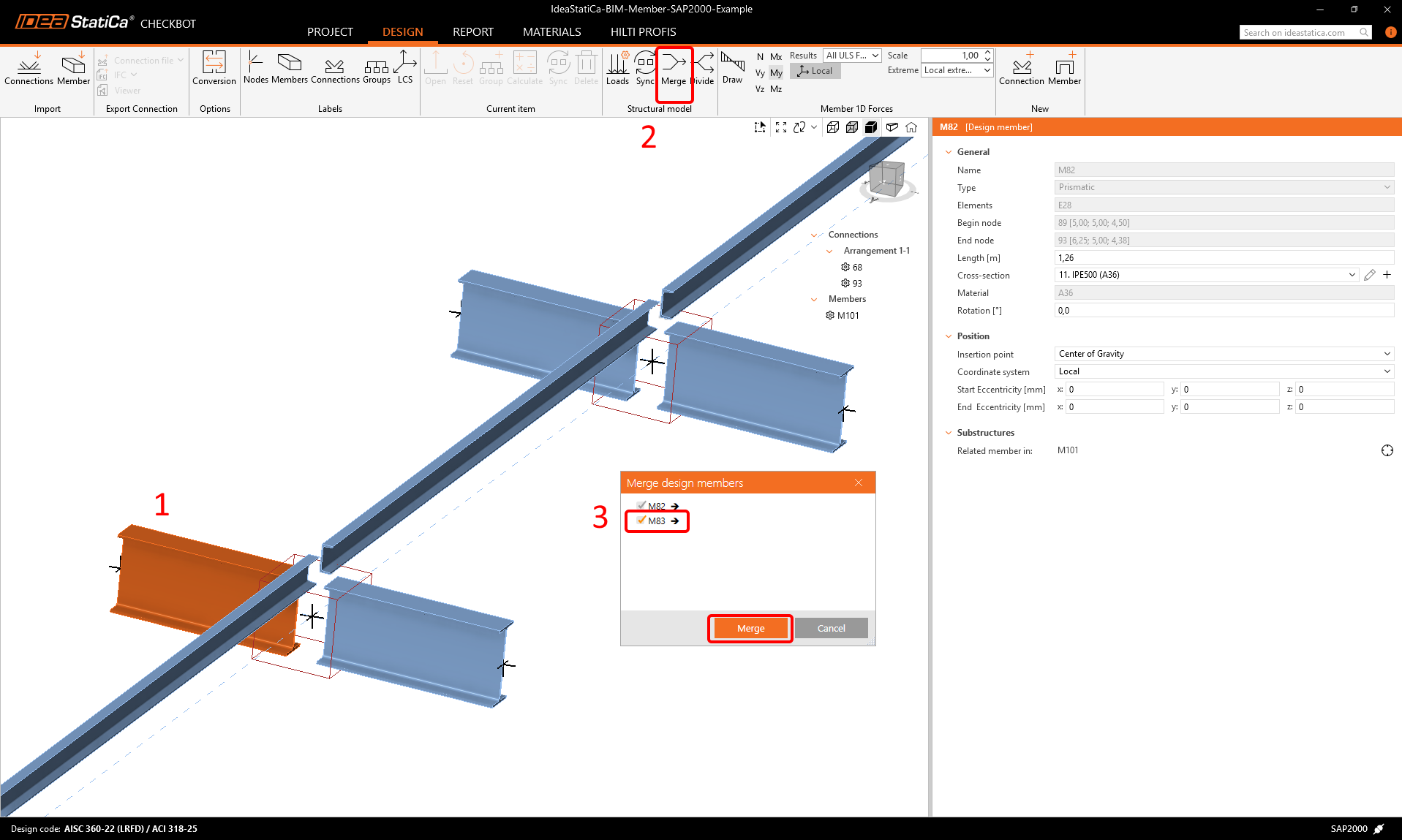
In dit venster ziet u een informatieve waarschuwing over de bewerking die zal plaatsvinden, accepteer deze.

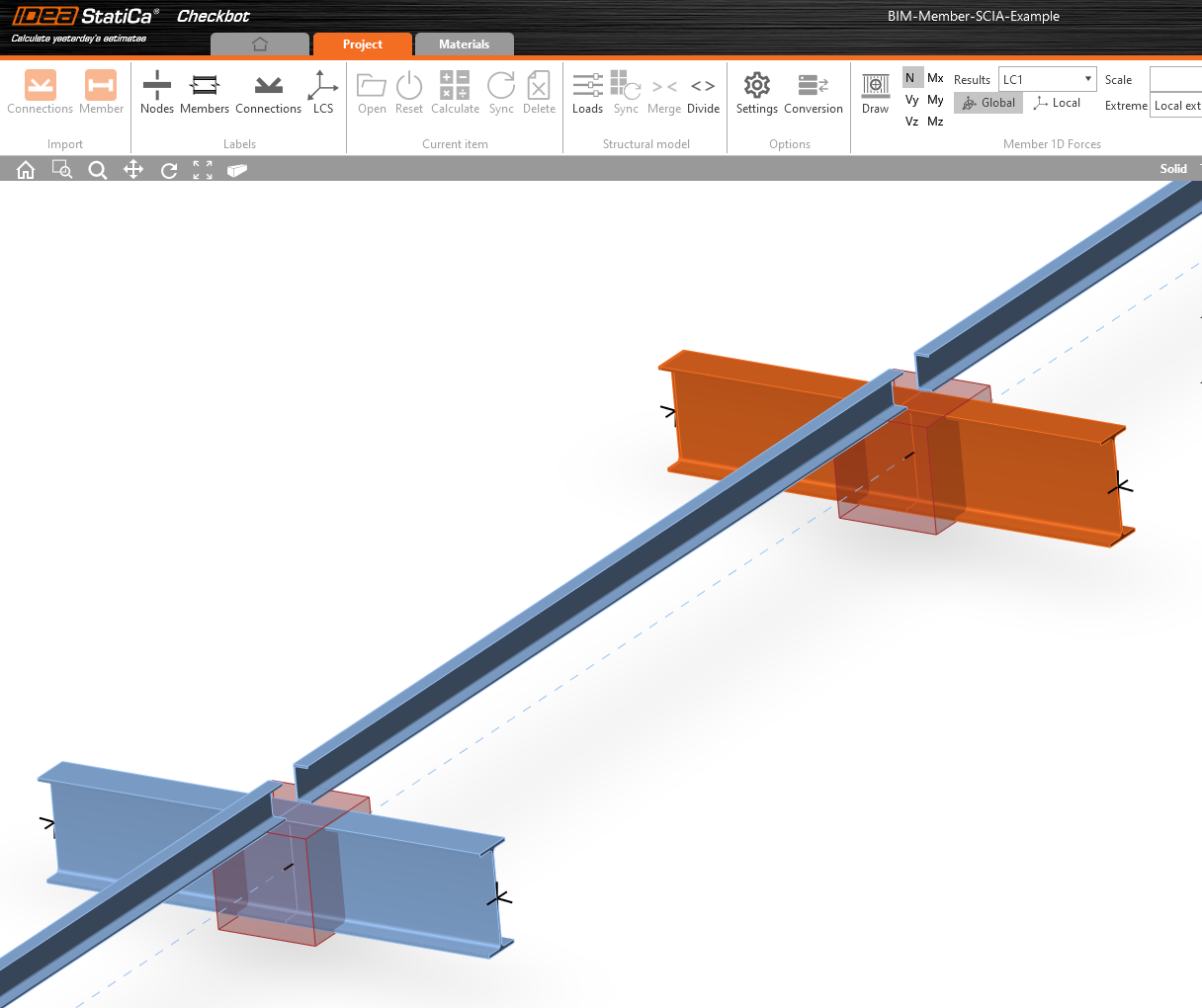
Voer dezelfde samenvoegbewerking uit voor een andere groep I-profielen. Na de wijzigingen zou ons model eruit moeten zien zoals in de volgende afbeeldingen.
U kunt bepalen welk belastinggeval of welke combinatie naar de Member applicatie wordt geladen door te klikken op Belastingen en Resultaatklassen voor controles te beheren.

Hier in Last Configurator kunt u belastinggevallen toevoegen voor de Member applicatie. Let op: standaard is de functie Evalueer kritische effecten ingeschakeld, die kritieke combinaties filtert om de berekening te versnellen. U kunt deze functie uitschakelen zodat alle combinaties worden meegenomen in de berekening.
