

Luego en Checkbot seleccione Member.

Esto importará la viga y sus efectos de carga en Checkbot - con las coordenadas exactas, orientaciones y tamaños de sección según el modelo FEA/BIM.
Tenga en cuenta que la numeración de sus nodos y elementos puede ser diferente.

Como puede ver, el elemento seleccionado con todos los elementos relacionados ha sido importado.
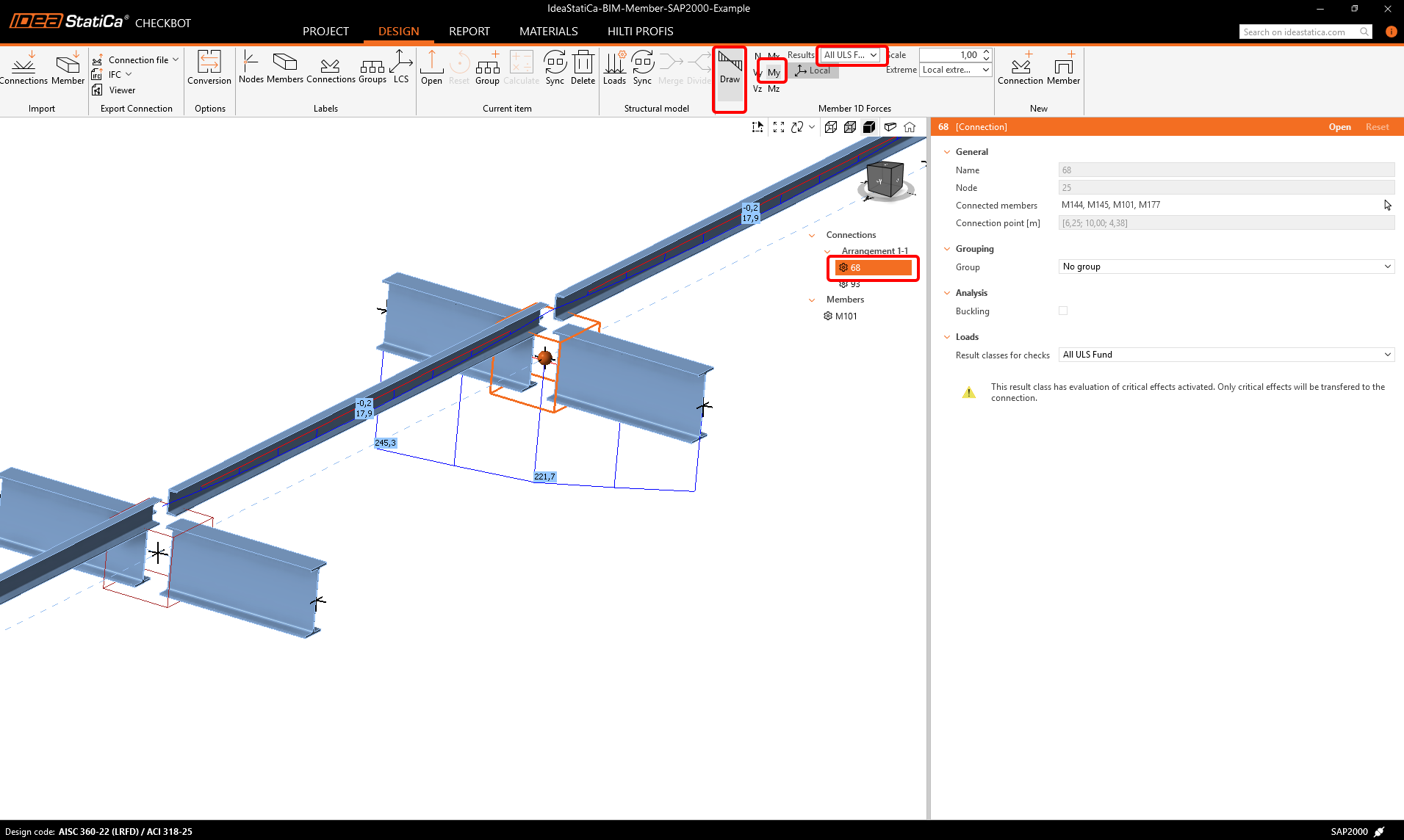
Puede verificar las fuerzas internas. Seleccione Draw, luego la fuerza interna y combinación deseadas, haga clic izquierdo en el cuadro de unión y siga los pasos que se muestran a continuación en la imagen.
Los elementos pueden fusionarse directamente en Checkbot, y luego en la aplicación Member serán un único elemento continuo.
Fusione ambos elementos relacionados perpendiculares. Haga clic izquierdo en el perfil en I M-82, seleccione la operación Merge, marque la casilla M83 en la ventana de diseño de fusión y siga los pasos que se muestran en la imagen.
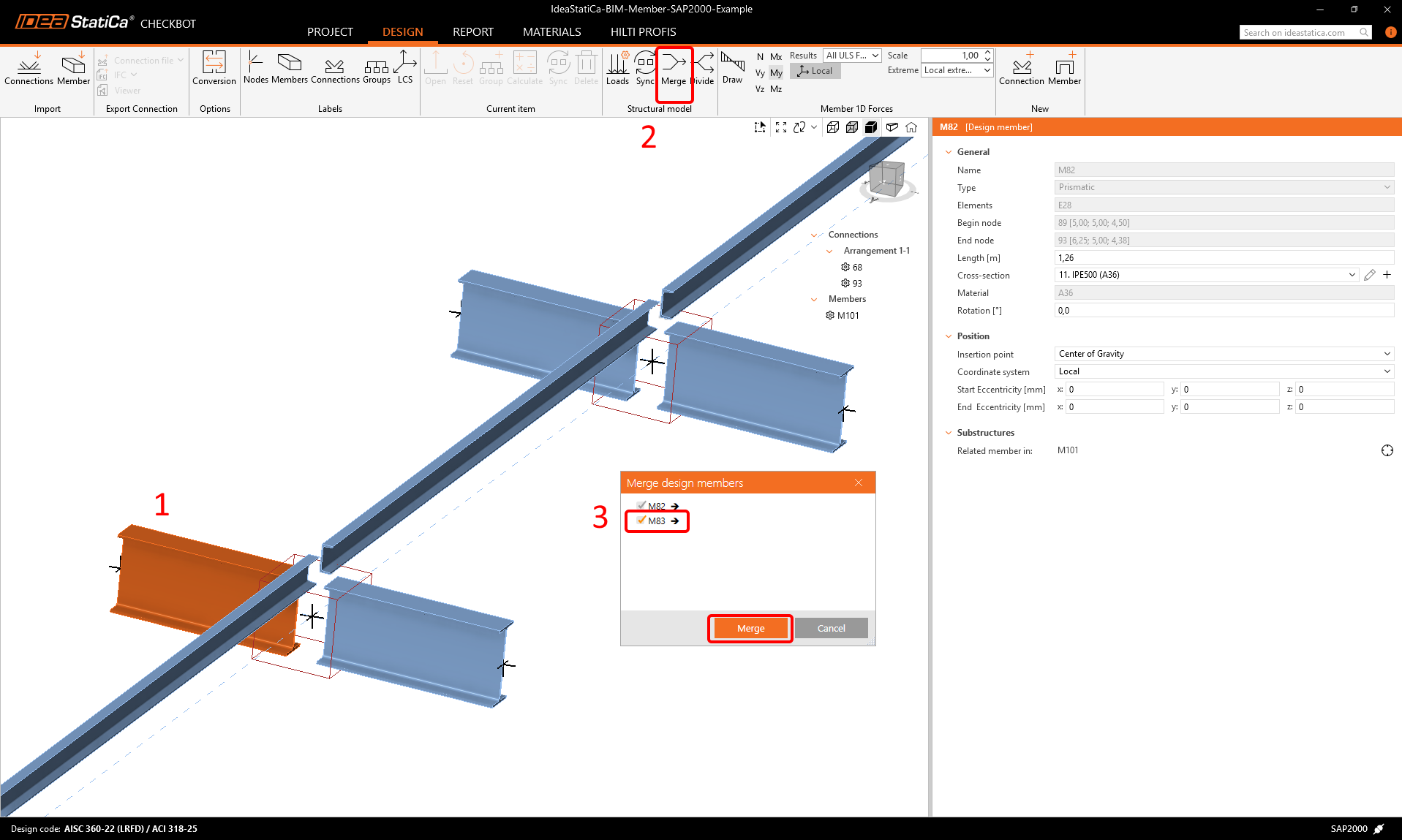
En esta ventana verá una alerta informativa sobre la operación que se realizará; acéptela.

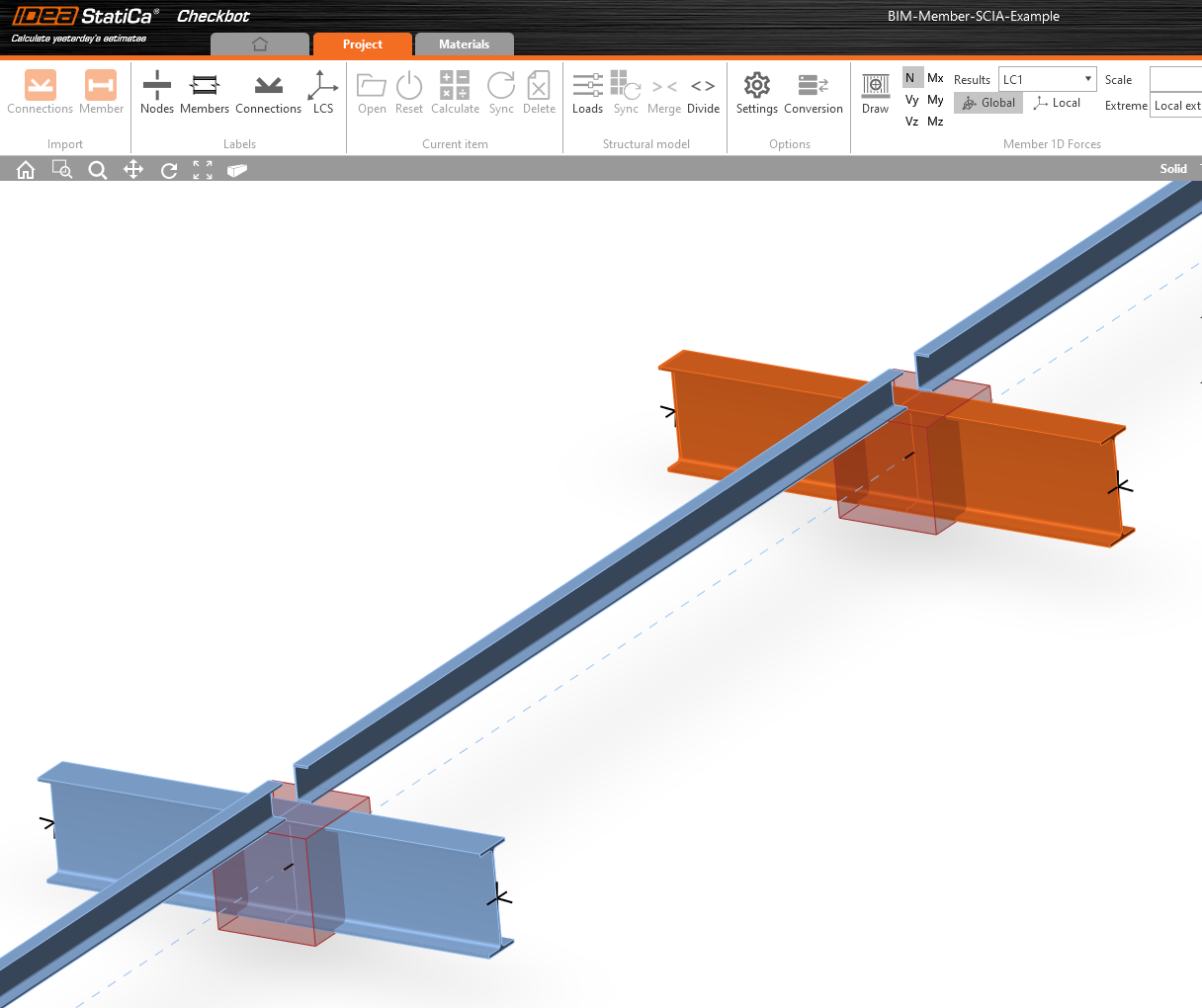
Realice la misma acción de fusión para otro grupo de perfiles en I. Después de los cambios, nuestro modelo debería verse como en la siguiente imagen.
Puede controlar qué caso de carga o combinación se cargará en la aplicación Member haciendo clic en Loads y gestionando las clases de resultados para las verificaciones.

Aquí en el Configurador de cargas puede añadir casos de carga para la aplicación Member. Tenga en cuenta que por defecto la función Evaluate critical results está habilitada, lo que filtra las combinaciones críticas para acelerar el cálculo. Puede desactivarla y todas las combinaciones se incluirán en el cálculo.
