

Em seguida, no Checkbot selecione Member.

Isto irá importar a viga e os seus efeitos de ação para o Checkbot - com as coordenadas exatas, orientações e dimensões de secção de acordo com o modelo FEA/BIM.
Tenha em atenção que a numeração dos seus nós e elementos pode ser diferente.

Como pode verificar, o elemento selecionado com todos os elementos relacionados foi importado.
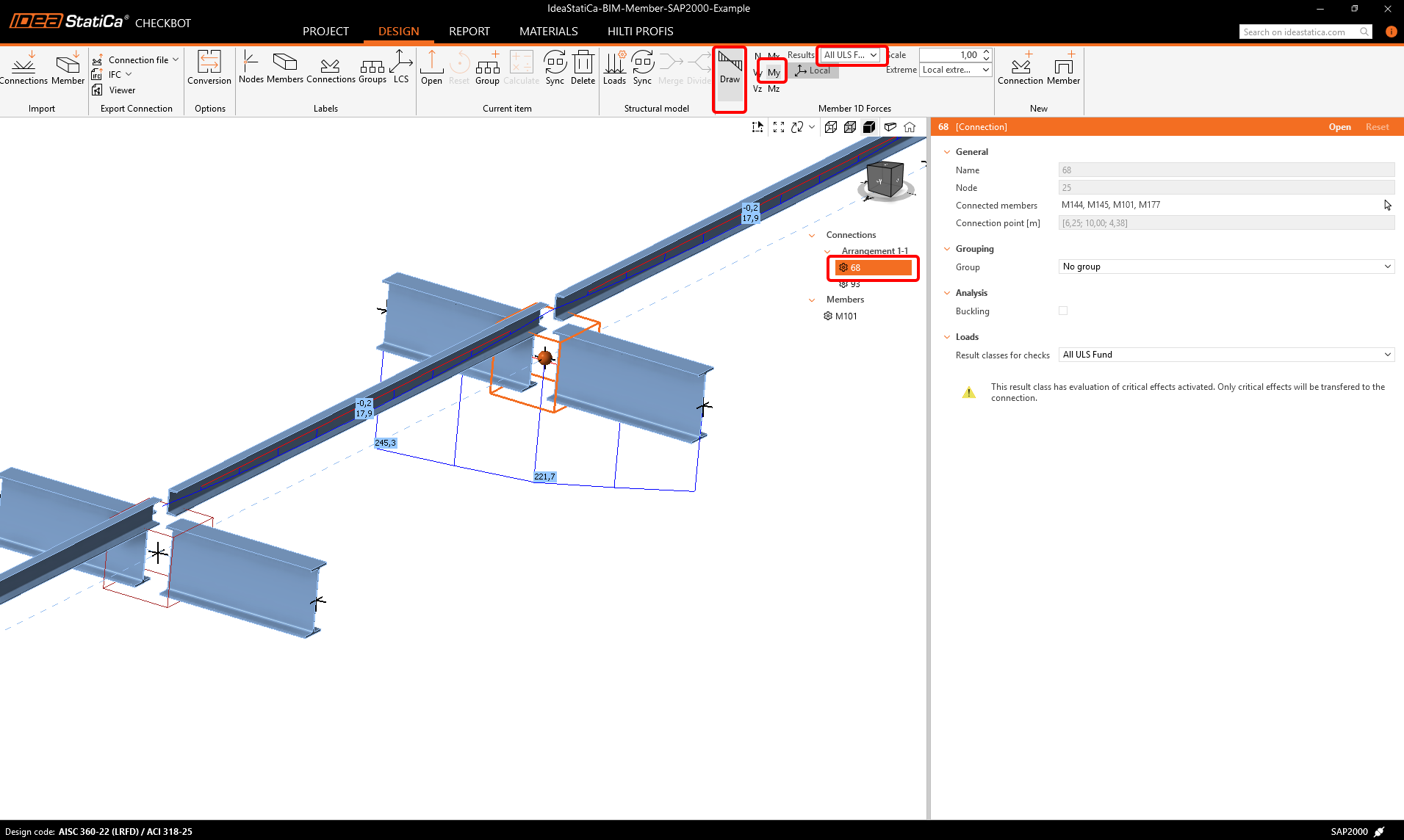
Pode verificar os esforços internos. Selecione Draw, depois o esforço interno e a combinação pretendidos, clique com o botão esquerdo na caixa de ligação e siga os passos indicados na imagem abaixo.
Os elementos podem ser fundidos diretamente no Checkbot e, posteriormente, na aplicação Member; serão um único elemento contínuo.
Funda os dois elementos relacionados perpendiculares. Clique com o botão esquerdo no perfil em I M-82, selecione a operação de fusão, marque a caixa M83 na janela de conceção de fusão e siga os passos indicados na imagem.
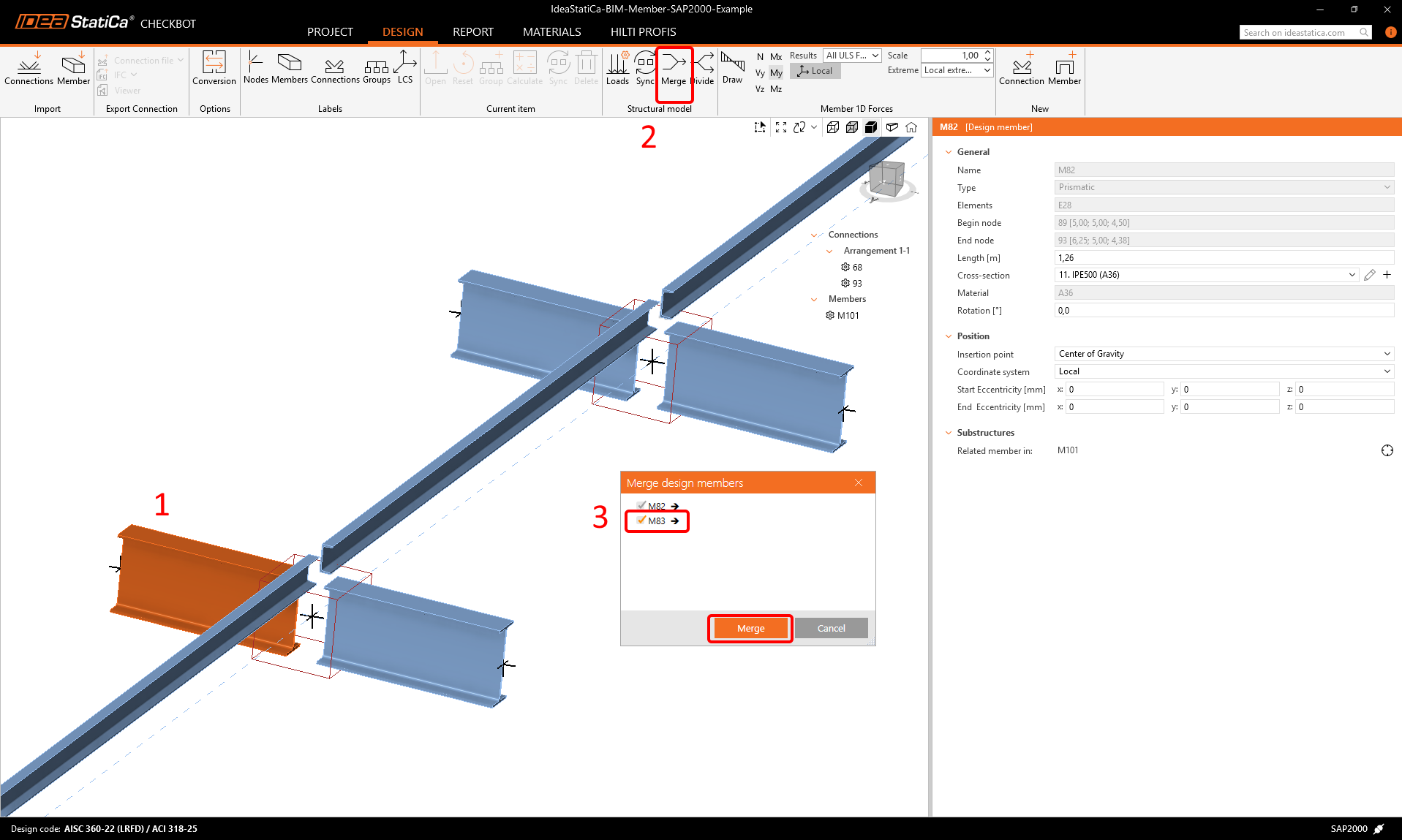
Nesta janela, verá um alerta informativo sobre a operação que irá ocorrer; aceite-o.

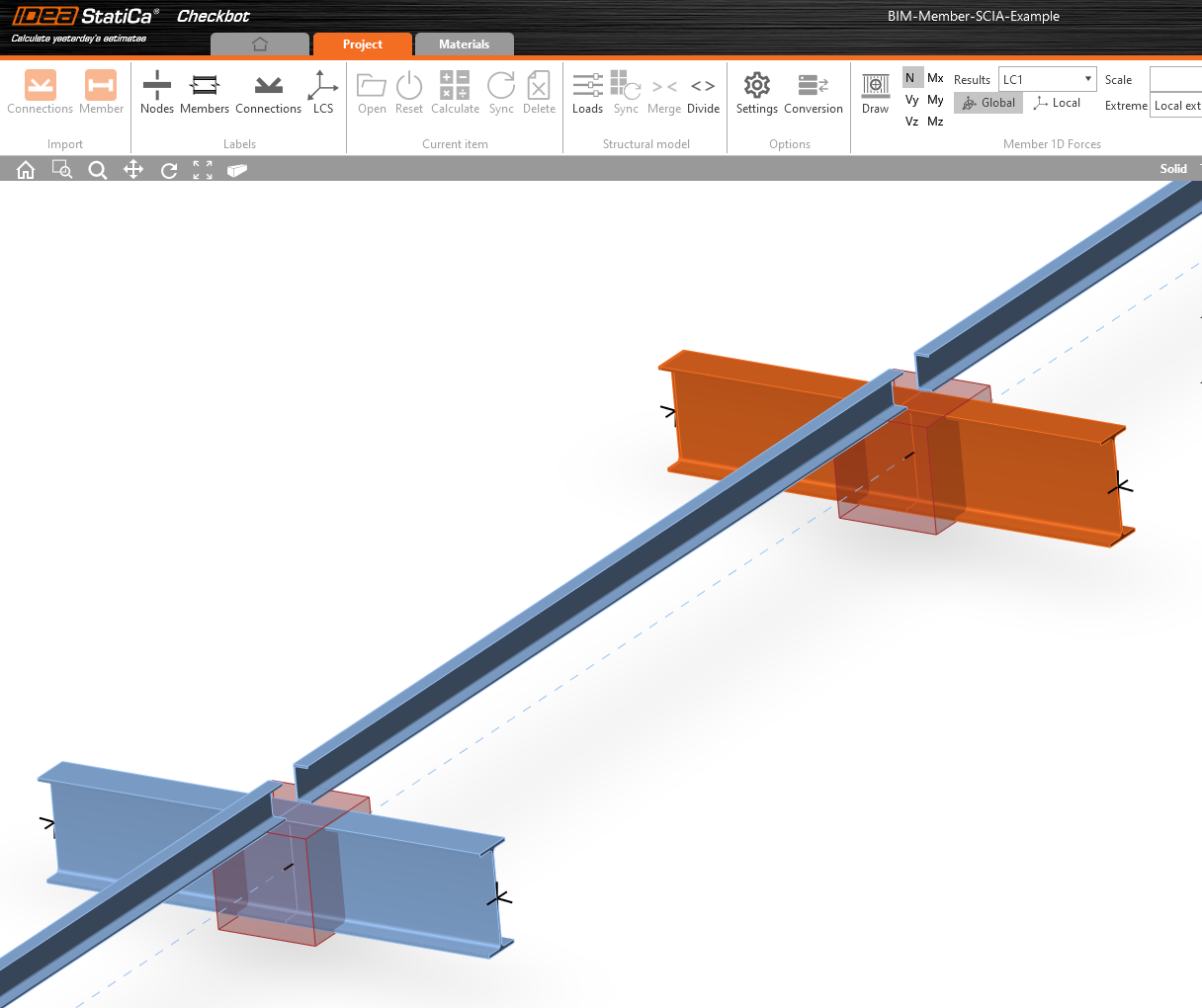
Efetue a mesma ação de fusão para outro grupo de perfis em I. Após as alterações, o nosso modelo deverá ter o aspeto da imagem seguinte.
Pode controlar qual o caso de carga ou combinação que será carregado para a aplicação Member clicando em Loads e gerindo as classes de resultados para as verificações.

Aqui no Load Configurator, pode adicionar casos de carga para a aplicação Member. Note que, por defeito, a função Evaluate critical results está ativada, o que filtra as combinações críticas para acelerar o cálculo. Pode desativá-la e todas as combinações serão incluídas no cálculo.
