

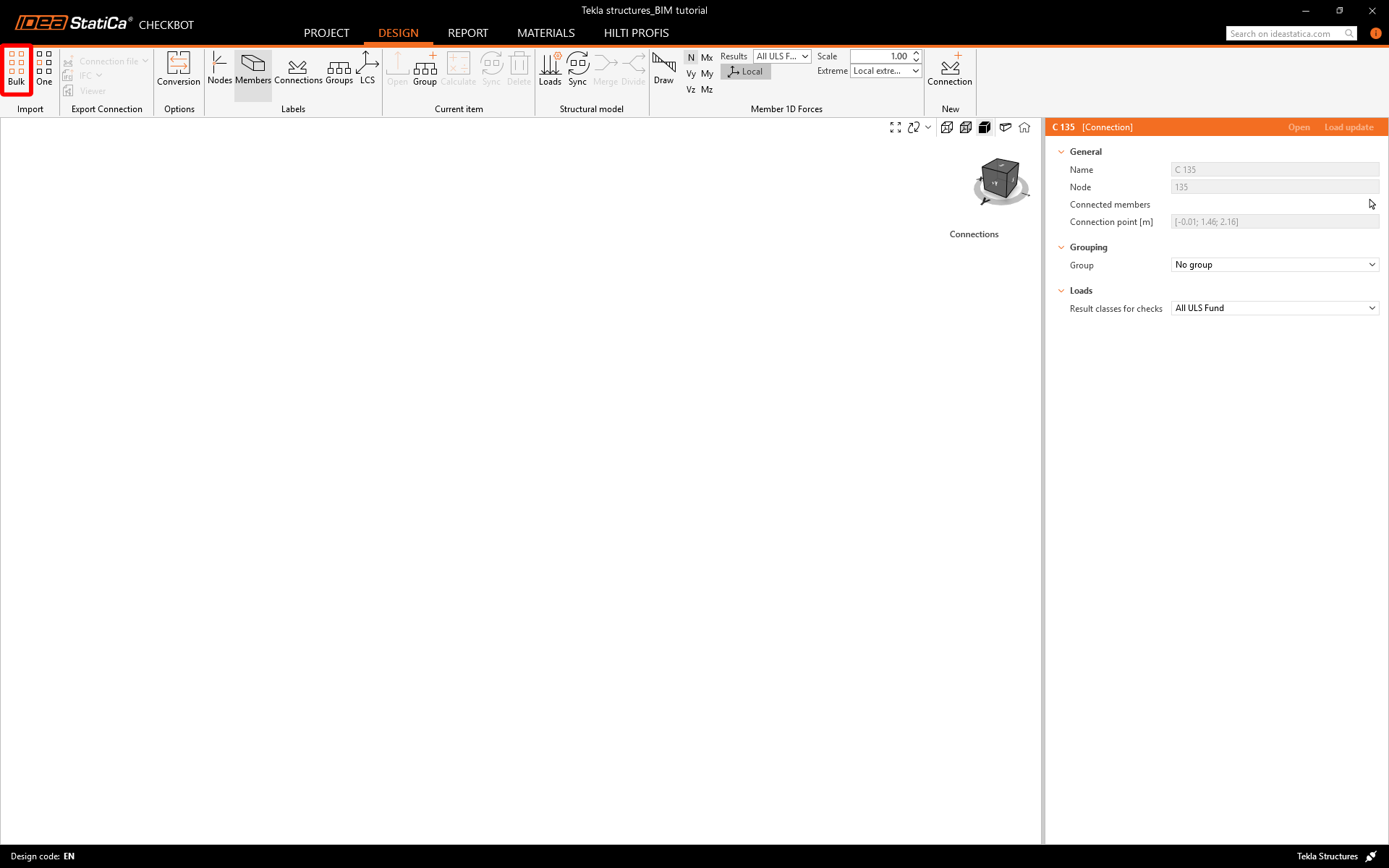
Nell'applicazione Checkbot, fare clic sul pulsante One nella barra multifunzione superiore.
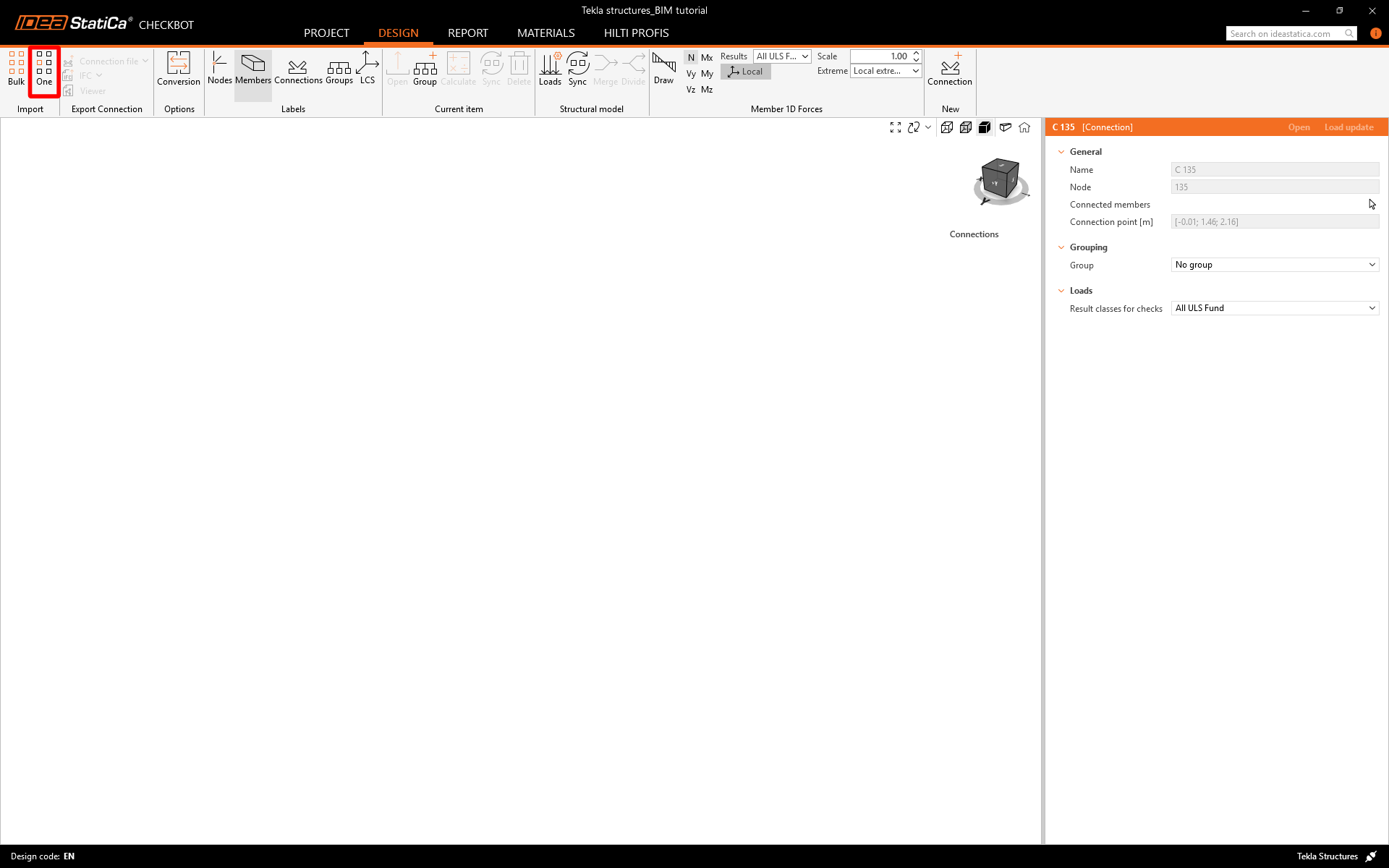
Quindi nel modello Tekla Structures, seguire questi passaggi:
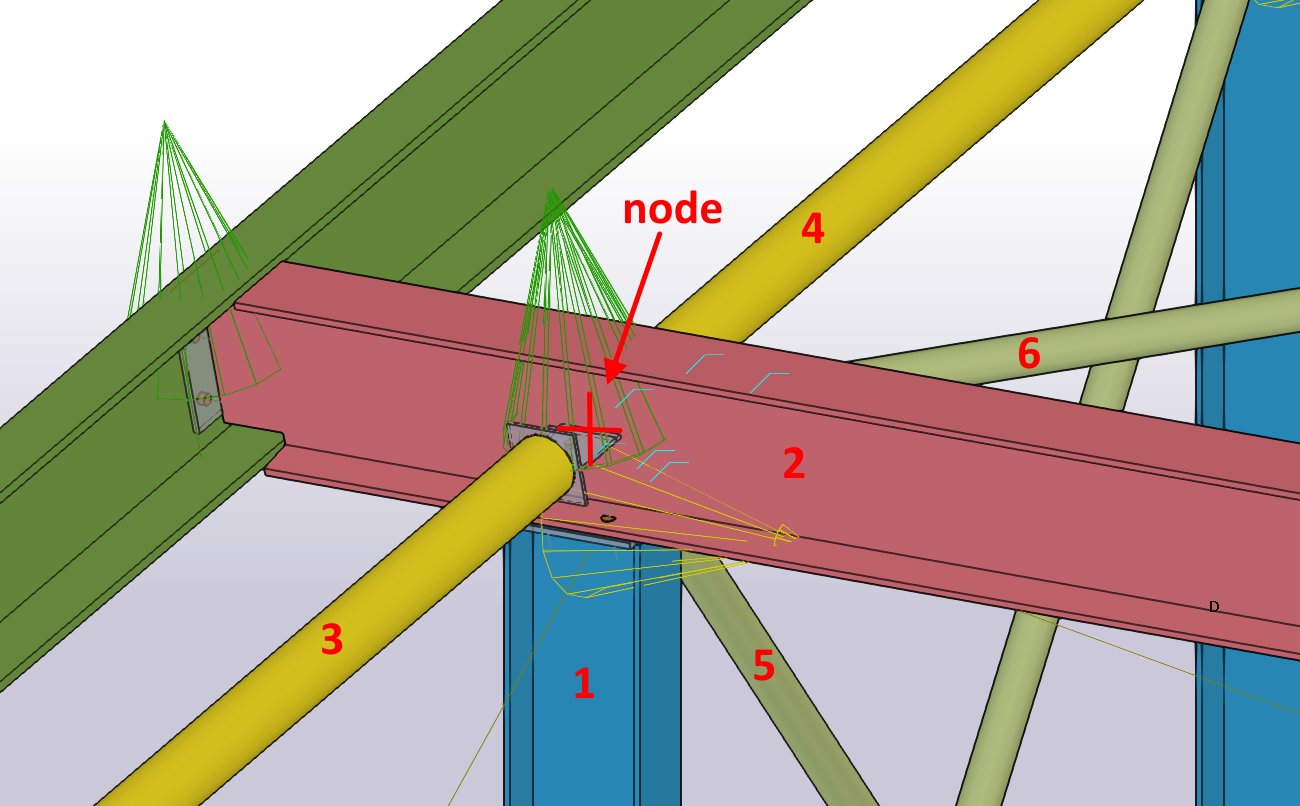
- Selezionare la posizione del nodo che rappresenta il centro del collegamento.
- Selezionare gli elementi relativi al giunto. In questo caso, la selezione è stata effettuata nell'ordine della sequenza di costruzione - il primo verrà impostato come elemento portante nell'applicazione Connection. Confermare con la barra spaziatrice.
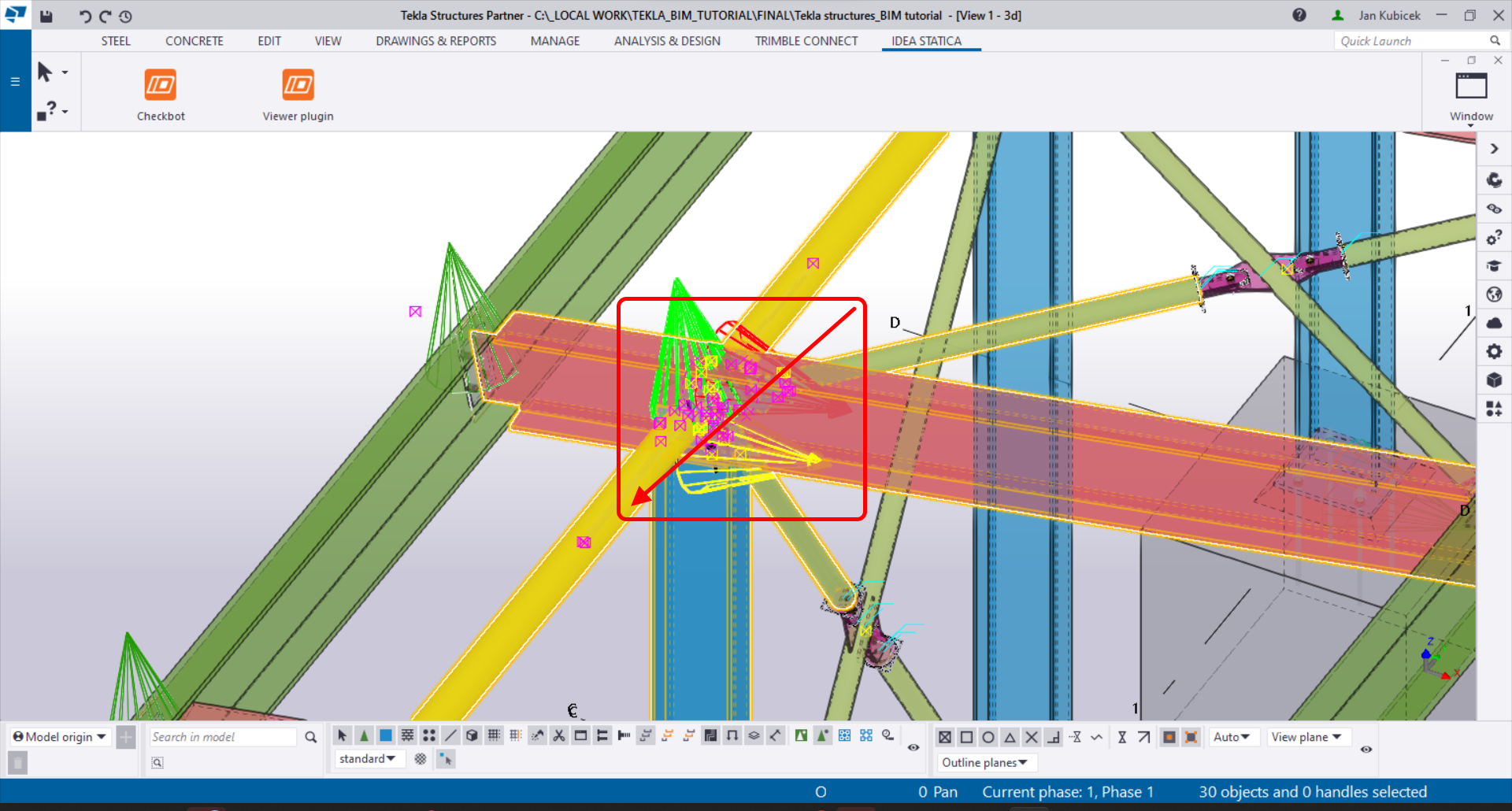
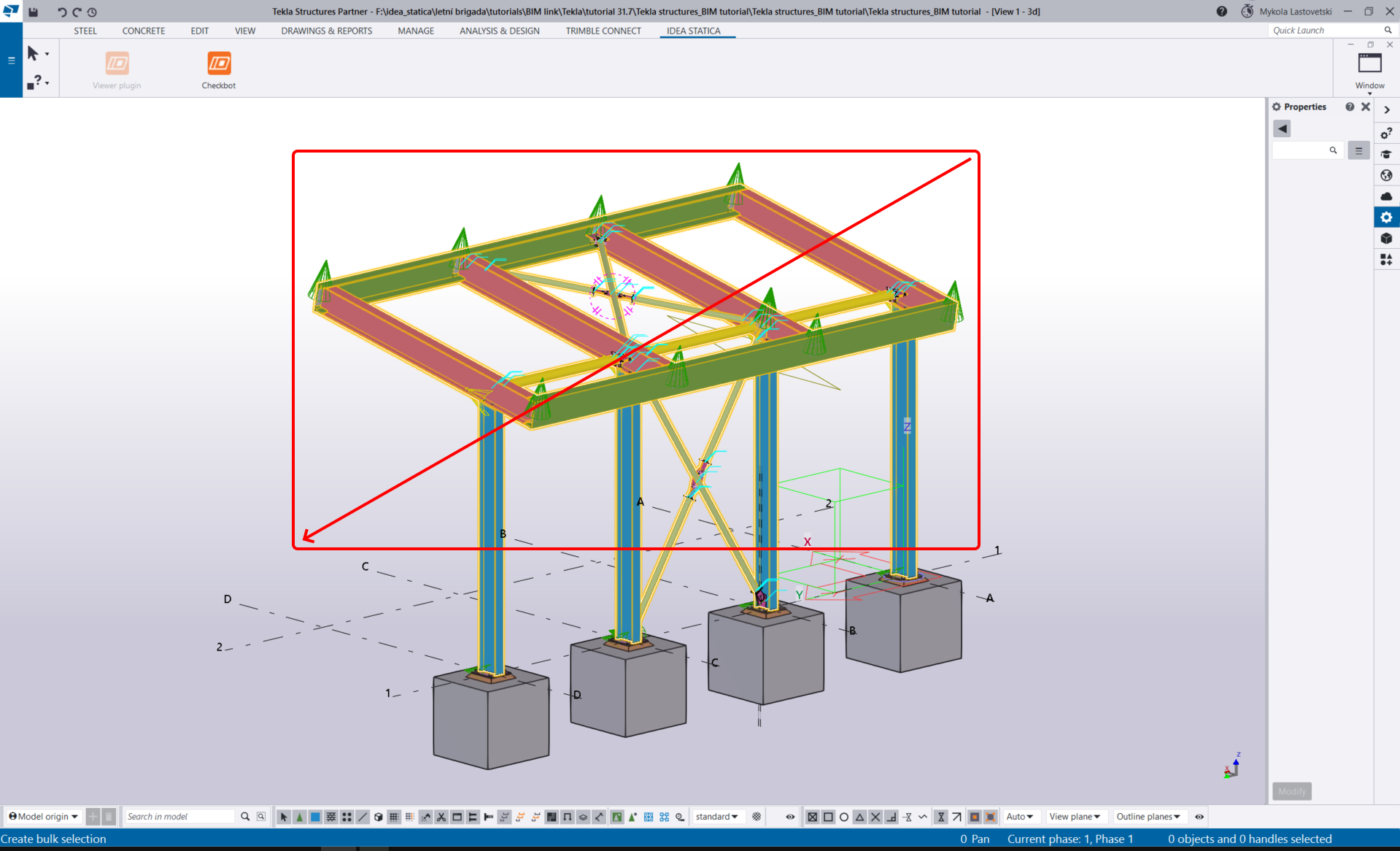
- Quindi selezionare tutti i componenti del collegamento (bulloni, saldature, piastre, ecc.) trascinando il mouse dall'angolo in alto a destra verso l'angolo in basso a sinistra e confermare con la barra spaziatrice.
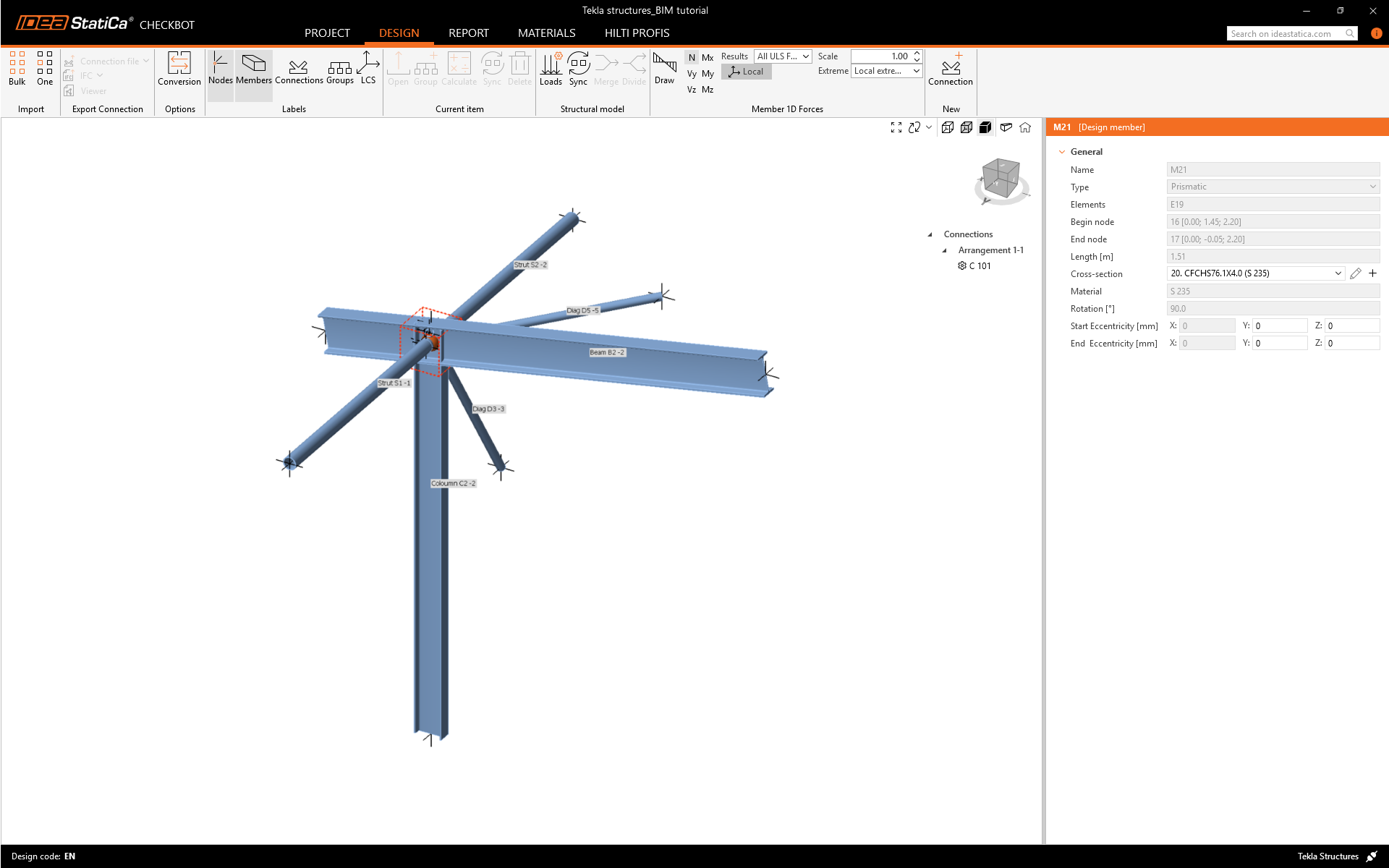
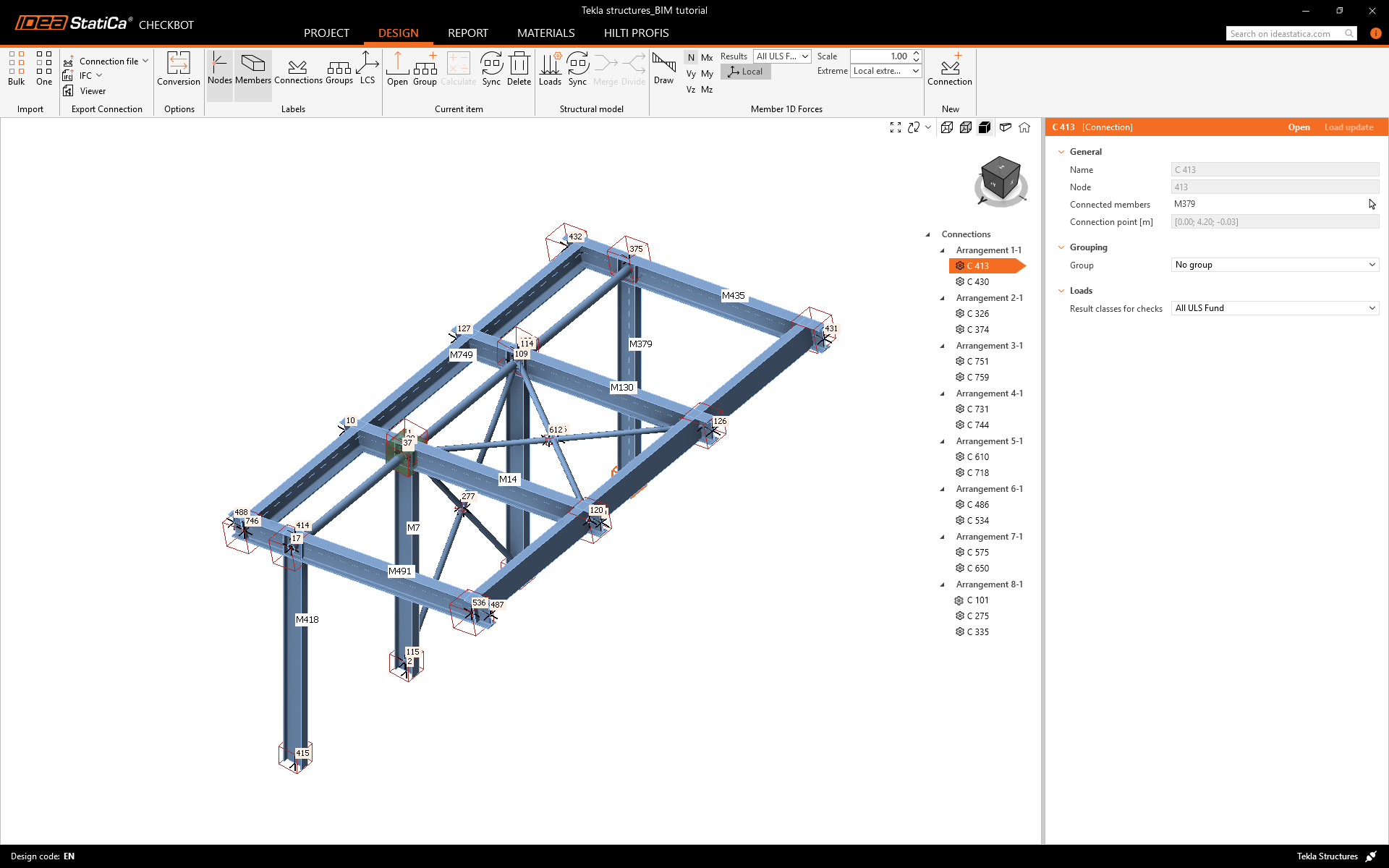
Questa operazione importerà tutte le parti selezionate della struttura in Checkbot - con le stesse coordinate, orientamenti e dimensioni delle sezioni del modello BIM. Il centro del giunto viene specificato dall'utente in base all'intersezione degli elementi.
Si noti che lo spazio di lavoro 3D è progettato per mostrare una panoramica della struttura importata e non una vista dettagliata dei collegamenti effettivi.
Un'altra opzione è eseguire l'importazione Bulk. È più rapida, ma si noti che la numerazione dei nodi e degli elementi potrebbe essere diversa, il che influirebbe sulla corretta importazione XLS degli effetti del carico e sull'equilibrio nel giunto.
Selezionare le colonne interne con controventi, assicurandosi di selezionare anche tutti i componenti del collegamento (bulloni, saldature, piastre, ecc.). Condurre l'area di selezione dall'angolo in alto a destra verso l'angolo in basso a sinistra.
Dopo aver selezionato tutte le parti del collegamento, confermare la selezione con la barra spaziatrice. Il centro del giunto viene creato automaticamente dal software in base all'intersezione degli elementi.
Per diverse soluzioni FEA/BIM, è possibile importare anche più collegamenti in Checkbot. Invece di selezionare un nodo e gli elementi collegati, è possibile selezionare più nodi ed elementi contemporaneamente utilizzando i metodi di selezione disponibili nell'applicazione.
A causa del possibile consumo di tempo, si consiglia di non importare tutti i collegamenti contemporaneamente, ma di aggiungere i collegamenti in modo incrementale.