

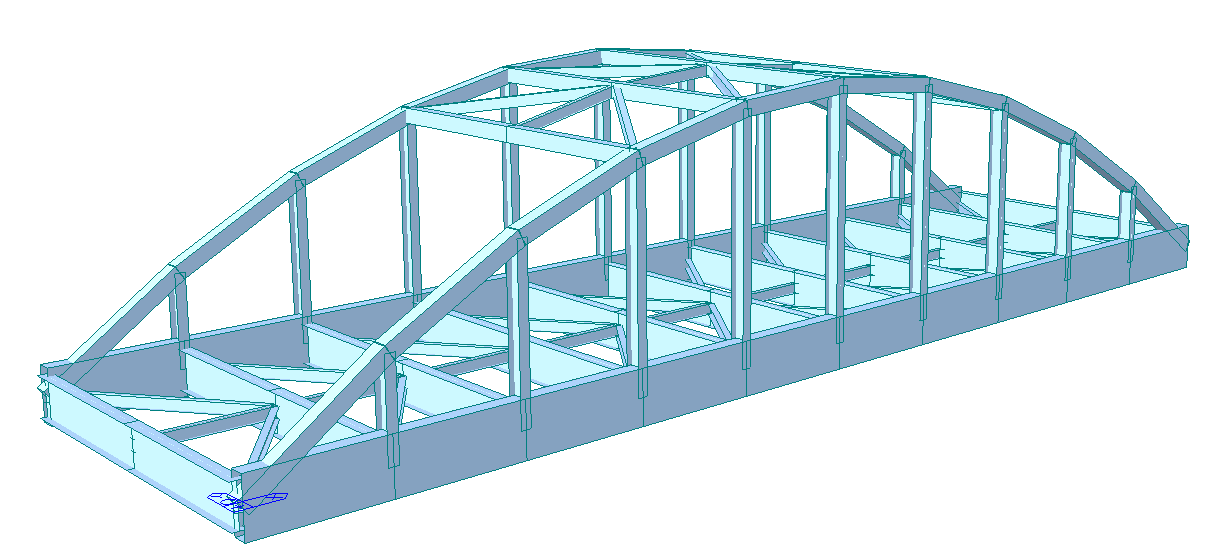
Midas Civil BIM kapcsolat acél kapcsolat tervezéséhez (EN)
1 Aktiválás
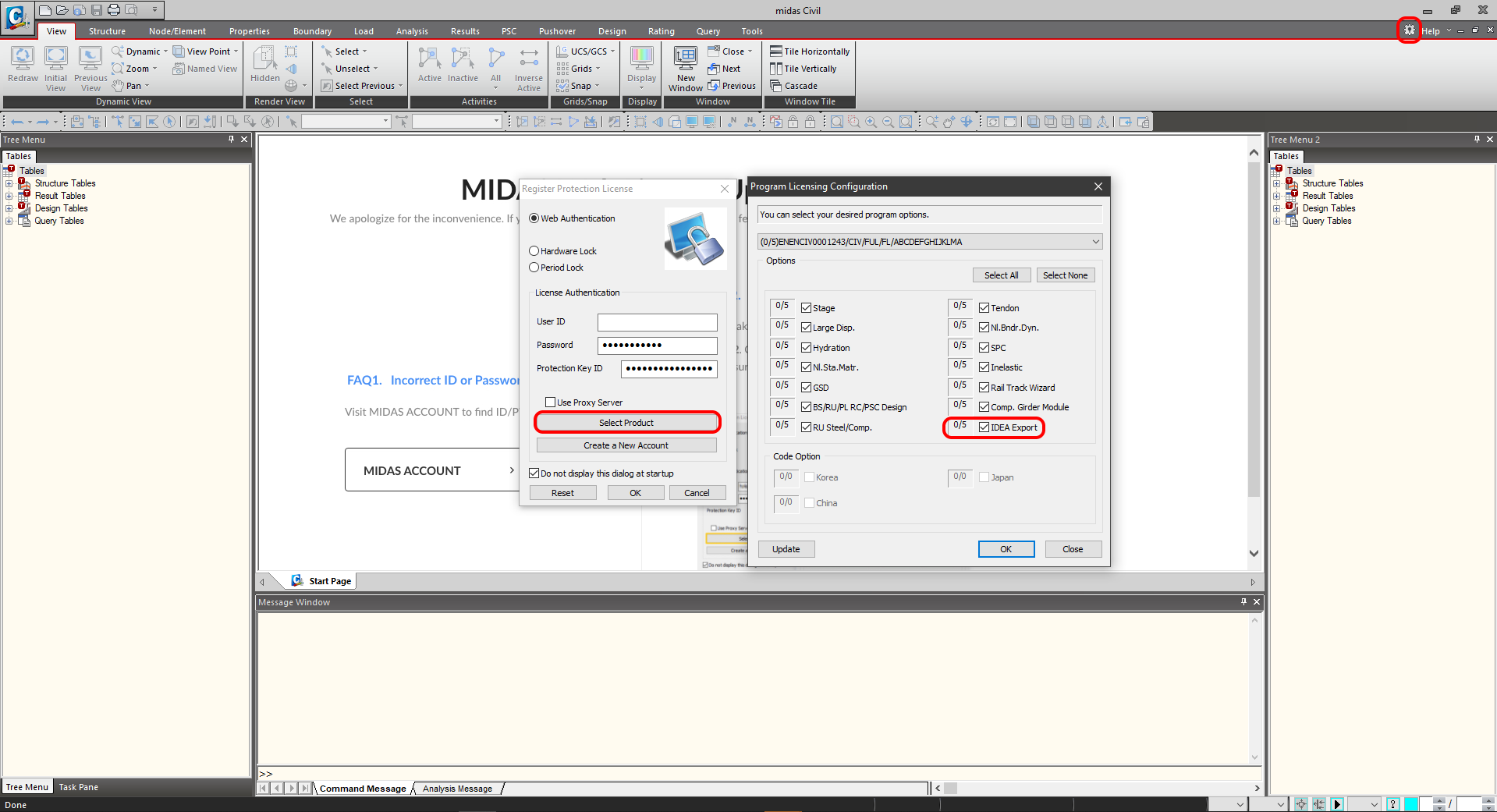
A Midas Civil 2020 3.2-es és újabb verziójától kezdve aktiválási jelölőnégyzet került hozzáadásra a Program licenckonfigurációhoz.
2 Export
Először futtassa a lineáris analízist a belső erők meghatározásához. Az analízis után lépjen a menüfába, ahol elérhető lesz az Export-->IDEA File lehetőség.
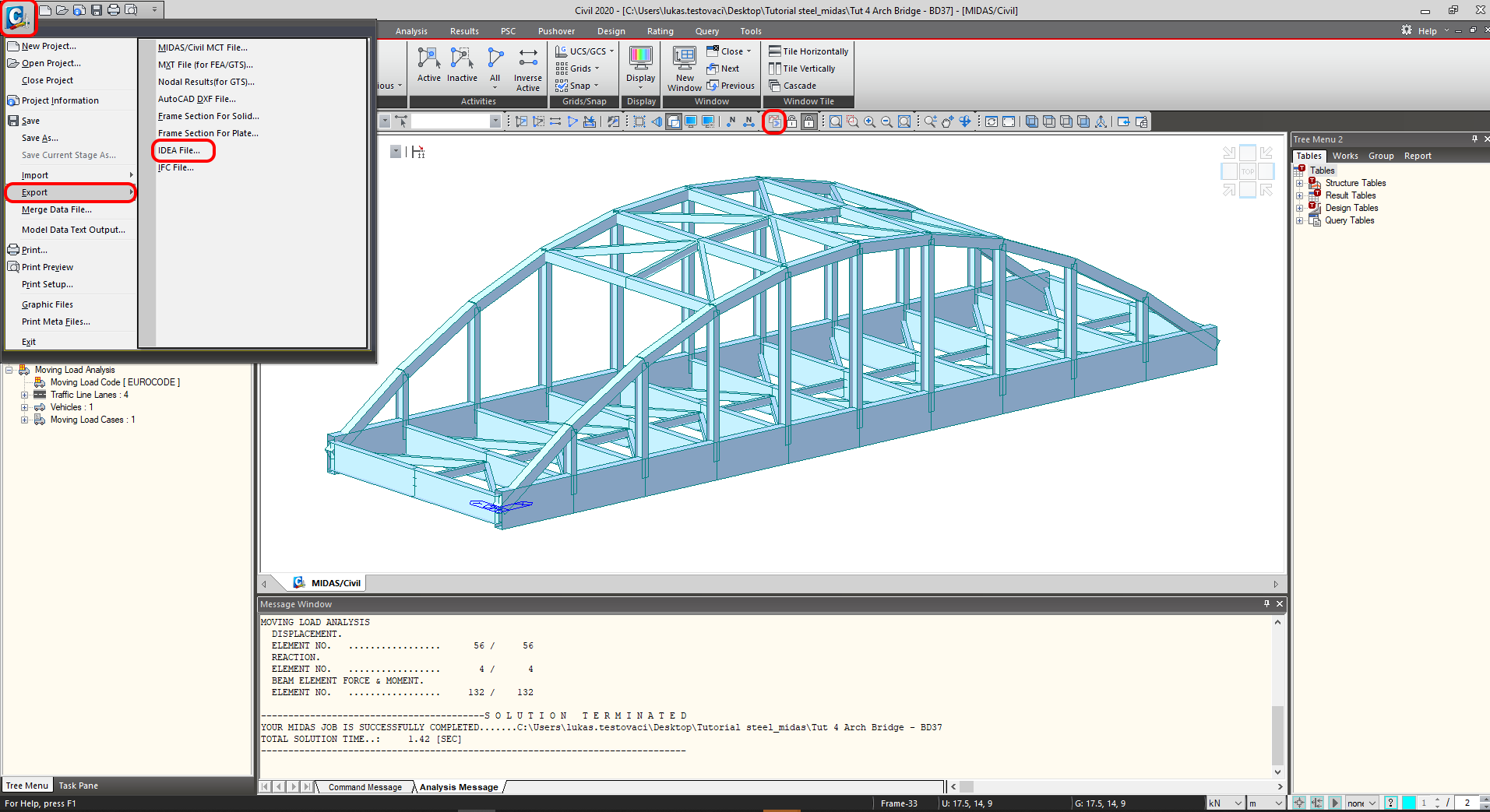
Válassza ki az elérési utat, ahová az mct. és mid. fájlok mentésre kerülnek. Mindkét fájlnak ugyanabban a mappában kell lennie. Ellenkező esetben az IDEA StatiCa BIM-be való importálás nem lesz elérhető.

3 Import
Indítsa el az IDEA StatiCa alkalmazást, és lépjen a BIM részre. Nyomja meg az Importálás más programokból gombot, és válassza ki a Tut 4 Arch Bridge -BD37 fájlt. Az .mct fájl kiválasztása lehetséges, ha legörget a támogatott FEM programok menüjében, és kiválasztja a Midas mct Files(.mct) lehetőséget.

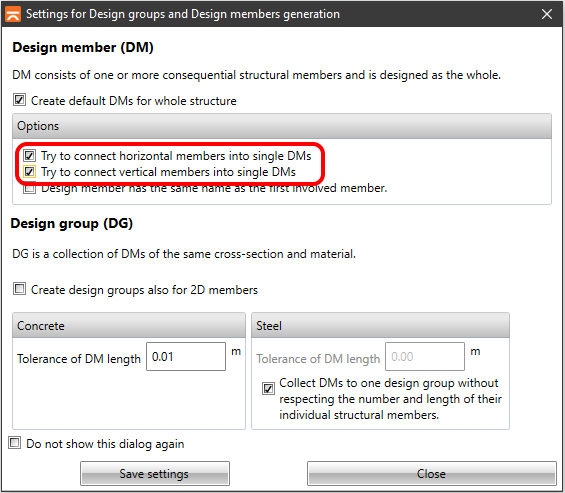
A tervezési elemeket csoportokba rendezheti. Ez tervezési szempontból célszerű. Az egy csoporthoz rendelt elemek egyidejűleg kerülnek ellenőrzésre.
4 Eredményosztályok
Az Eredményosztály fül a szabványellenőrzésbe bevonandó kombinációk kiválasztására szolgál. A Mozgó teher analízisből származó burkolók törlésre kerülnek. A mozgó teher az LCB1 kombinációban szerepel, mint a Midas Civil-ben generált statikus teherkombinációk.

5 Kapcsolat tervezése
Válassza ki az N16 csomópontot az Új gomb segítségével a szalagon. A csomópont a 24-es és 25-ös elemek között található. Lehetőség van egynél több kiválasztására is. Csak egy csomóponttal fog dolgozni.

Adja meg a csukló nevét mentéshez, majd indítsa el az IDEA StatiCa Connection alkalmazást a szalagon található Tervezés gomb segítségével.

6 Tervezés
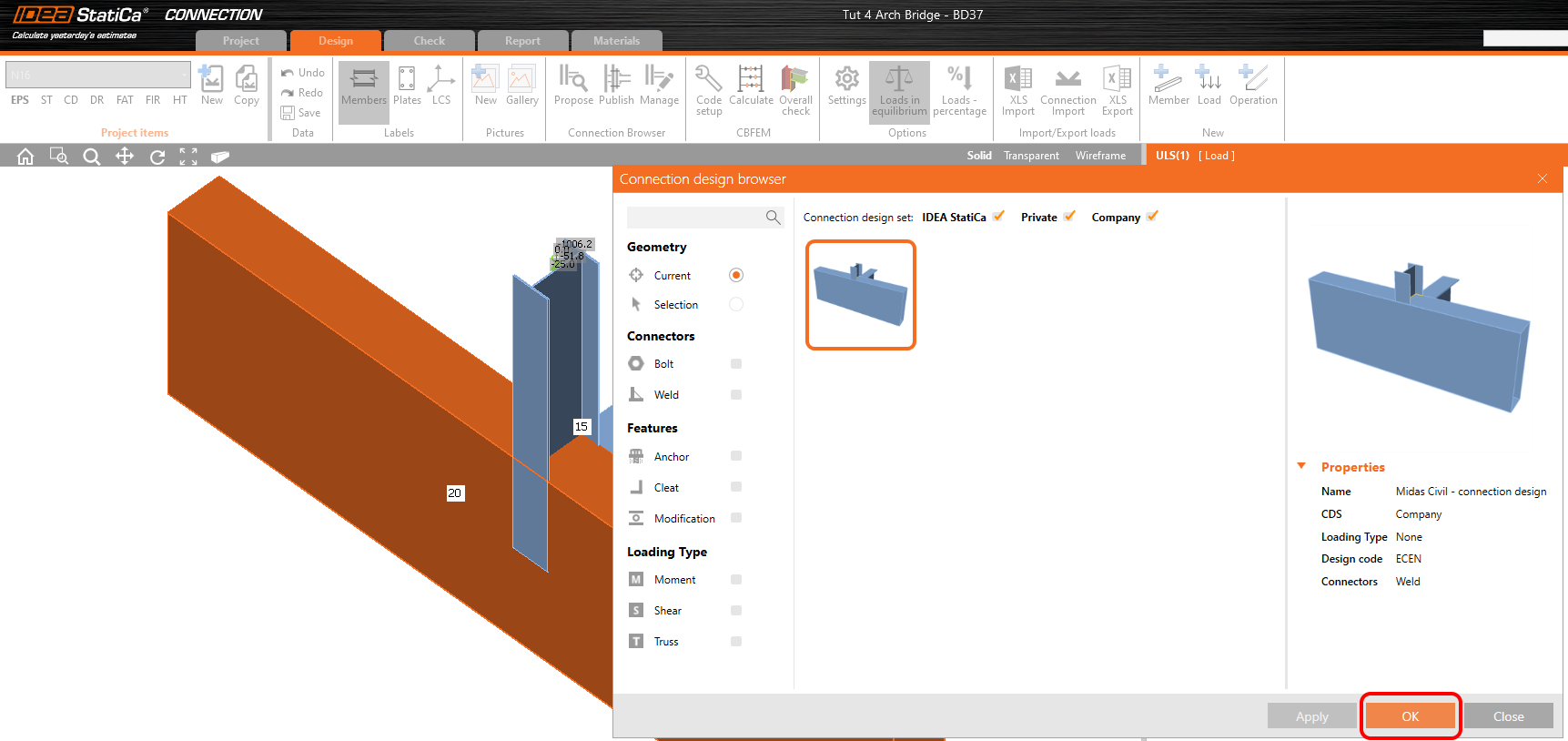
A kapcsolat egyensúlyban van. Ez egy fontos lépés a modell ellenőrzése és helyességének megállapítása szempontjából. A Connection Browser Javaslat gombjával importálhat egy, a topológiájához megfelelő sablont.

Az IDEA StatiCa készletben előre meghatározott sablon, amelyet a tervezéshez használnak, kiválasztható.
A perspektivikus átlátszó nézet a gyártási műveletekkel együtt bemutatja a tervezett kapcsolatot.

7 Ellenőrzés
Futtassa az analízist. Eredményeket kap az összes komponensre vonatkozóan, mint lemezek, hegesztések, csavarok, és a szabvány szerinti egyenletek, ahol az összes eredmény leírásra kerül.

Nézzük meg az egyenértékű feszültséget a lemezeken, amelyen be van kapcsolva a háló és az alakváltozott alak, a fülön keresztül, ahol a feszültségek fokozatosan vannak rendezve a maximumtól a minimumig.

7 Jelentés
Ezután lépjen a Jelentés fülre. Az IDEA StatiCa teljes mértékben testreszabható jelentést kínál nyomtatáshoz vagy szerkeszthető formátumban való mentéshez. A nyomtatott formátum PDF és doc. fájl lehet.

Ismert korlátozások
A Midas Civil egy hatékony eszköz a mozgó teherből vagy süllyedéselemzésből származó burkolók kiszámításához. Az IDEA StatiCa Connection nem tud dolgozni a Midas Civil burkolóival. Ha szabványellenőrzést szeretne végezni a mozgó teher hatását tartalmazó kombinációkra, fontos, hogy statikus teherkombinációt hozzon létre a mozgó teher analízisből.
Statikus teherkombináció mozgó teherből
Az aktuális LCB1 kombinációhoz, amelyet a Midas Civil-ben és az IDEA StatiCa Connection-ben is alkalmaztak, a 16-os csomópontra és a 24-es elemen lévő maximális My hajlítónyomatékra vonatkozó statikus teherkombináció lett kiválasztva.
