

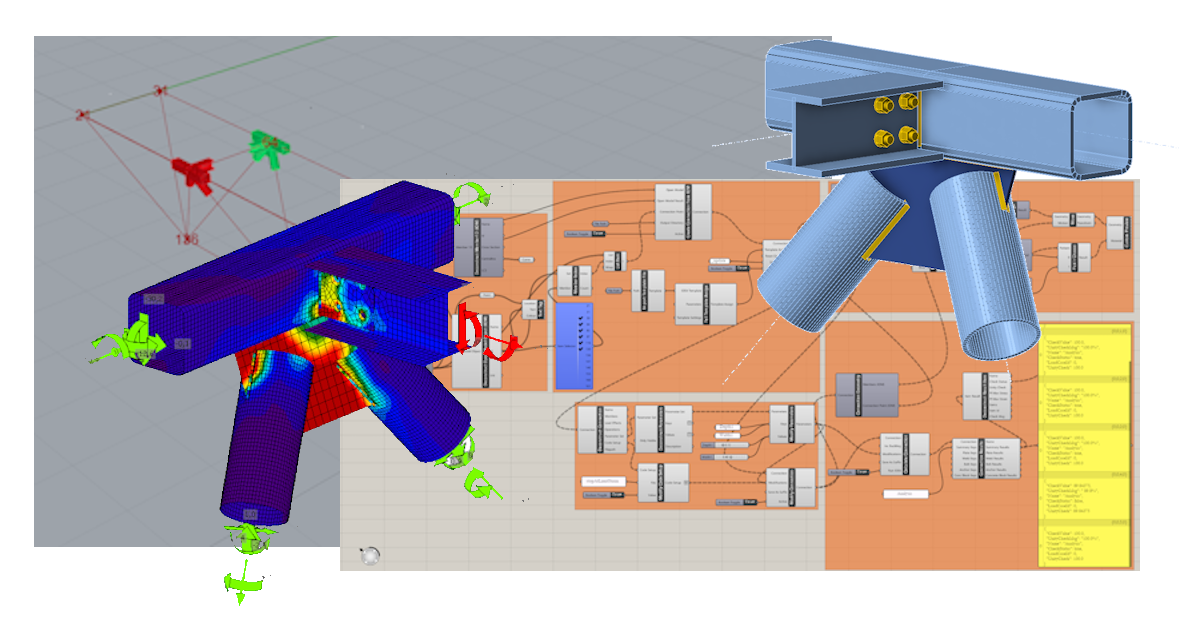
Grasshopper API link - acél kapcsolatok tömeges számítása (06) 24-es verzió
Grasshopper - Plugin telepítése
A Rhino3d és a Grasshopper próbaverzióját a Rhino3d weboldaláról töltheti le. Futtassa a Rhinoceros programot, és válassza ki a Meters sablont:

A parancssorba írja be: "Package Manager":

Megjelenik egy új ablak; válassza ki az IDEAStatiCa elemet, majd kattintson a Install gombra. A plugin letöltődik és települ. Az aktiváláshoz szükséges a Rhinoceros újraindítása.

A Grasshopper IDEA StatiCa pluginnel való indításához válassza a Tools / Grasshopper lehetőséget a Rhinoceros fülön.

Amint látható, a plugin már be van építve.

Az IDEA StatiCa Grasshopper pluginjének összetevőiről és parancsairól a A Grasshopper plugin összetevőinek leírása cikkben olvashat bővebben.
HUMAN plugin
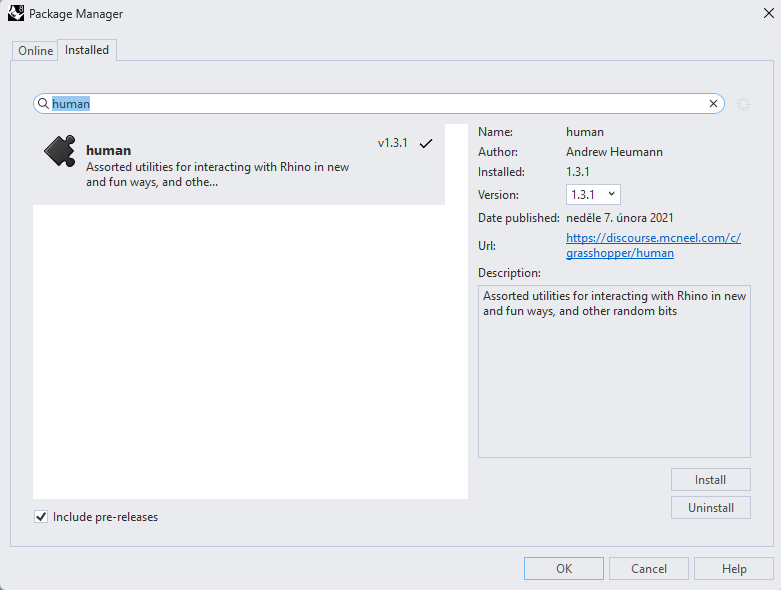
Ebben a példában ki kell választanunk a szerkezet egy részét, és ehhez telepítenie kell egy másik plugint - HUMAN, amelyet ebben az oktatóanyagban fog használni.
IDEA StatiCa Checkbot – szerkezet importálása, kapcsolat tervezése
Nyissa meg a csatolt mappát, amely egy harmadik féltől importált szerkezetet tartalmaz. A belső erők is szerepelnek benne.
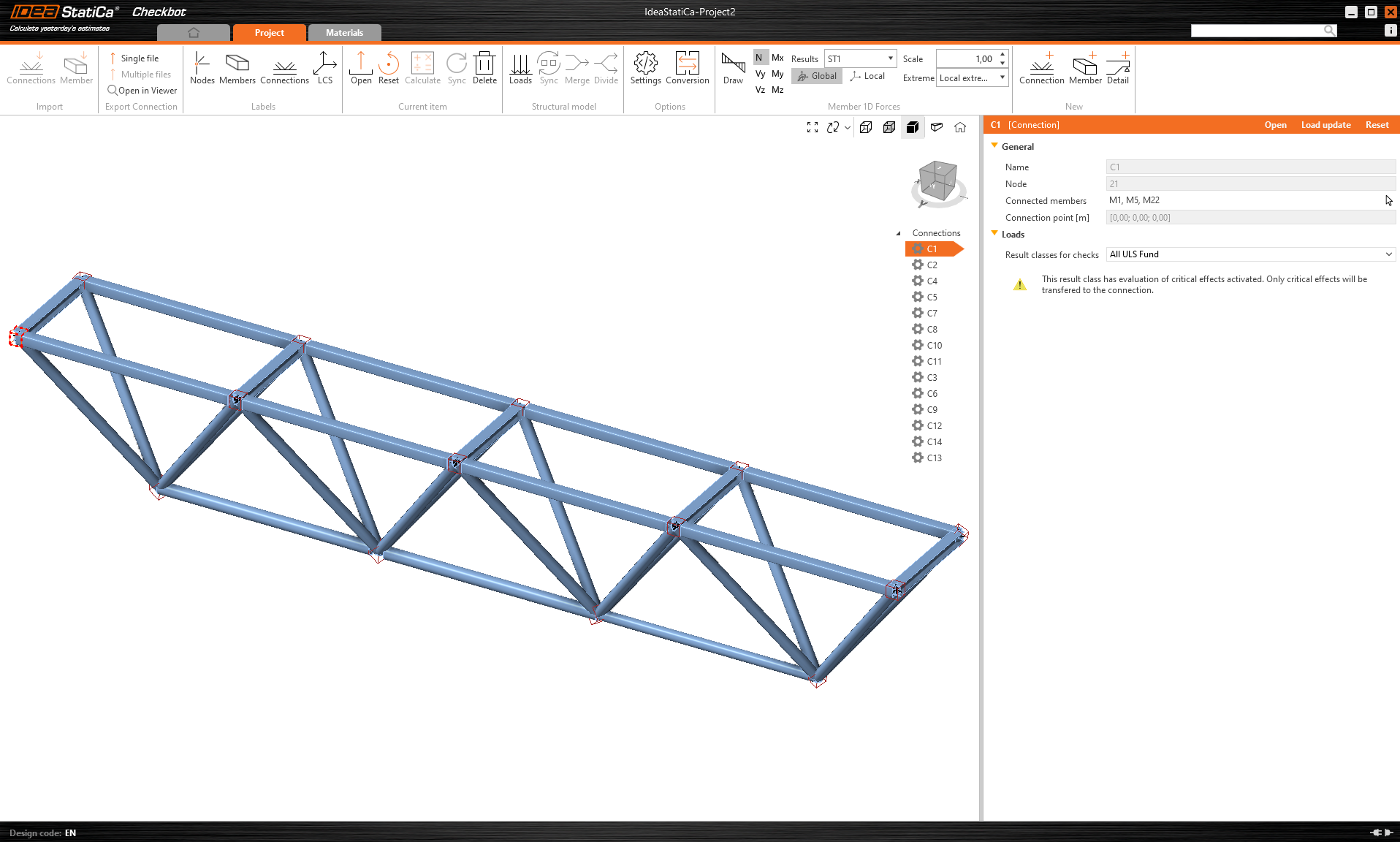
Kérjük, válasszon egyet a felső övben lévő középső csomópontok közül (pl. C11), és nyissa meg az IDEA StatiCa Connection alkalmazásban.
Megtervezheti azt helyesen az igényei szerint, vagy használhatja az általunk teljesen előkészített kapcsolatot itt.
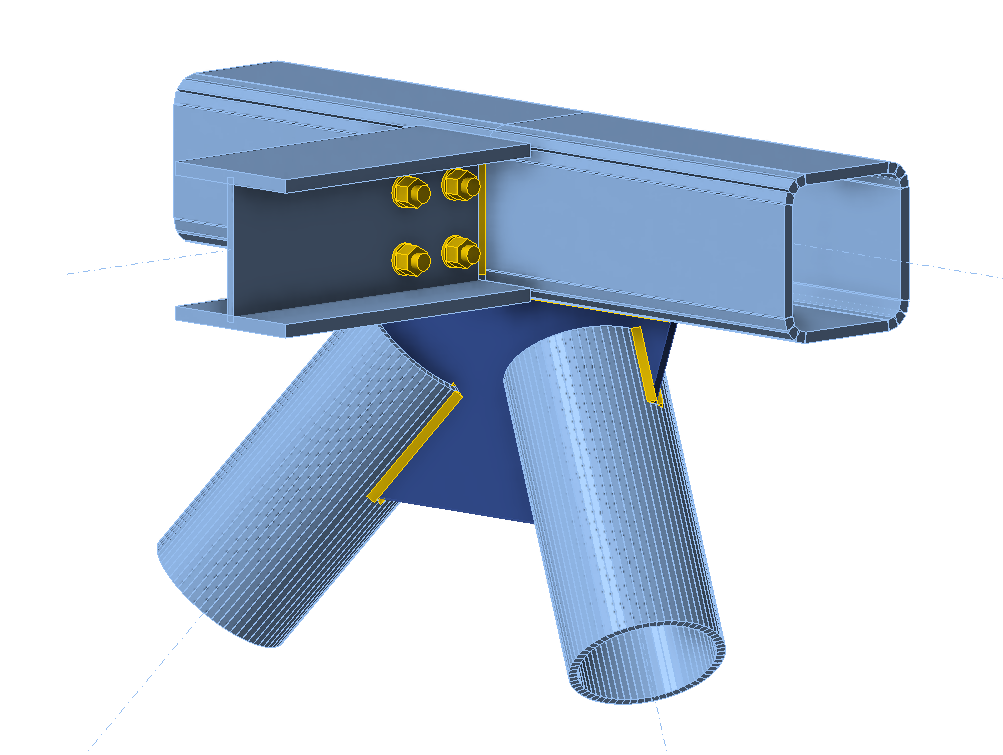
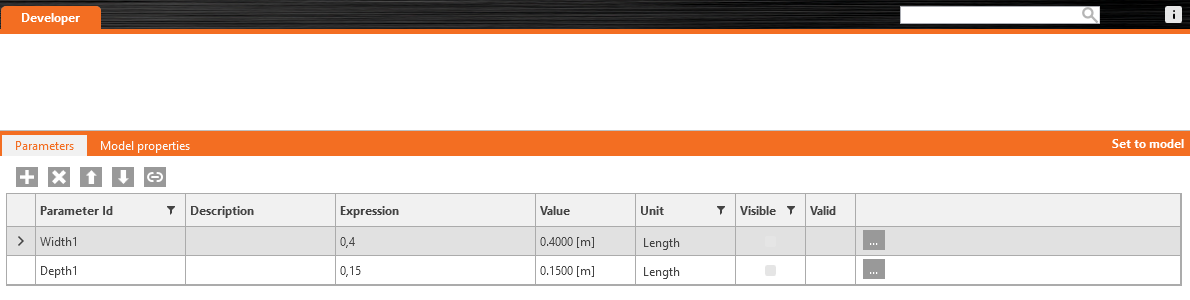
Lépjen a Fejlesztő fülre, állítsa be a paramétereket, és kapcsolja őket a megfelelő művelethez a következő képek szerint:

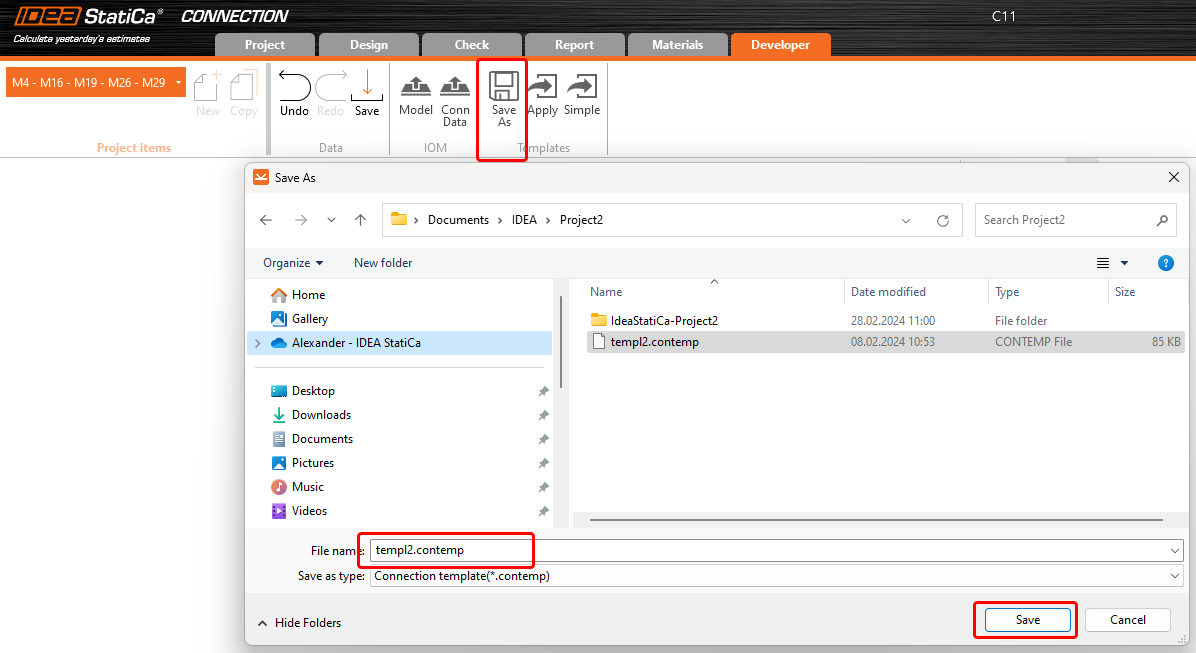
Végül mentse el a teljes kapcsolatot sablonként *.contemp formátumban, amelyet később a Grasshopperben fog használni.
Grasshopper - XML fájl importálása, sablon alkalmazása
Hozzon létre egy új dokumentumot, válassza a Params fület a felső szalagon, és helyezze el a File Path komponenst a vásznon.

Kattintson jobb gombbal a komponensre, és válassza ki az import.xml fájlt, amely a Checkbot mappában található. Ez a fájl tartalmazza az importált szerkezet összes adatát.
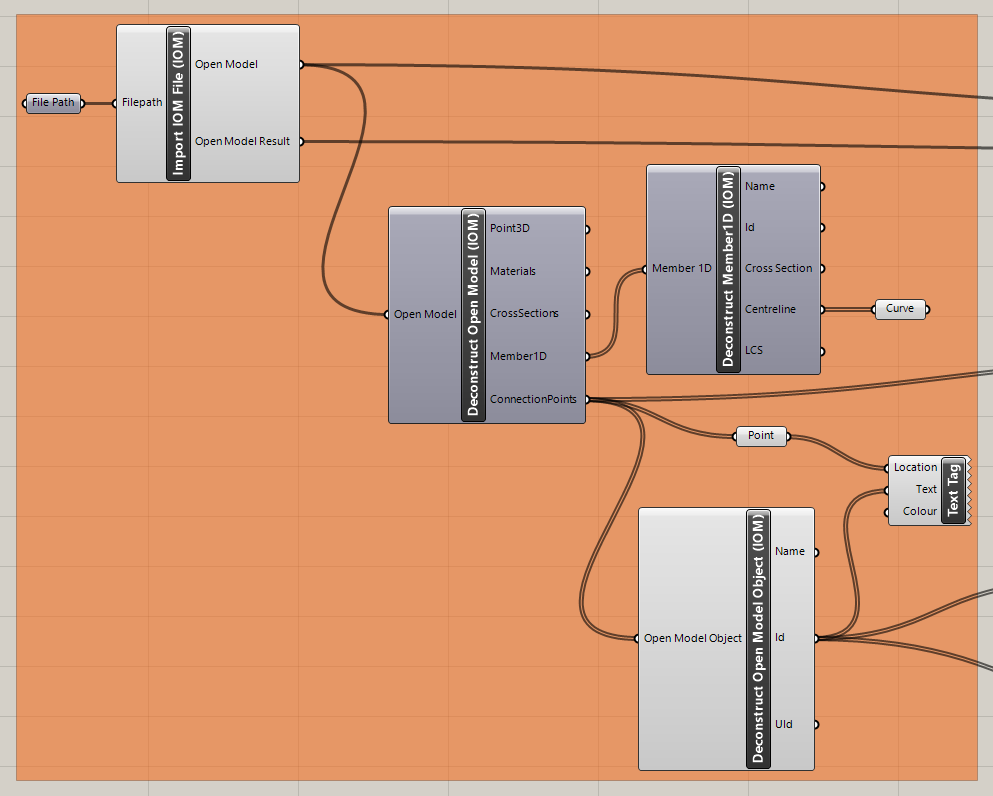
Most adja hozzá a következő komponenseket a vászonhoz, és kapcsolja össze őket az ábrán látható módon.
Fájl importálása és szerkezet megjelenítése, beleértve a csomópontok leírását Rhinóban:
IDEA StatiCa / Open Model / Import IOM File
IDEA StatiCa / Open Model / Deconstruct Open Model
IDEA StatiCa / Open Model / Deconstruct Open Model Object
Params / Geometry / Curve
Params / Geometry / Point
Display / Dimensions / Text Tag
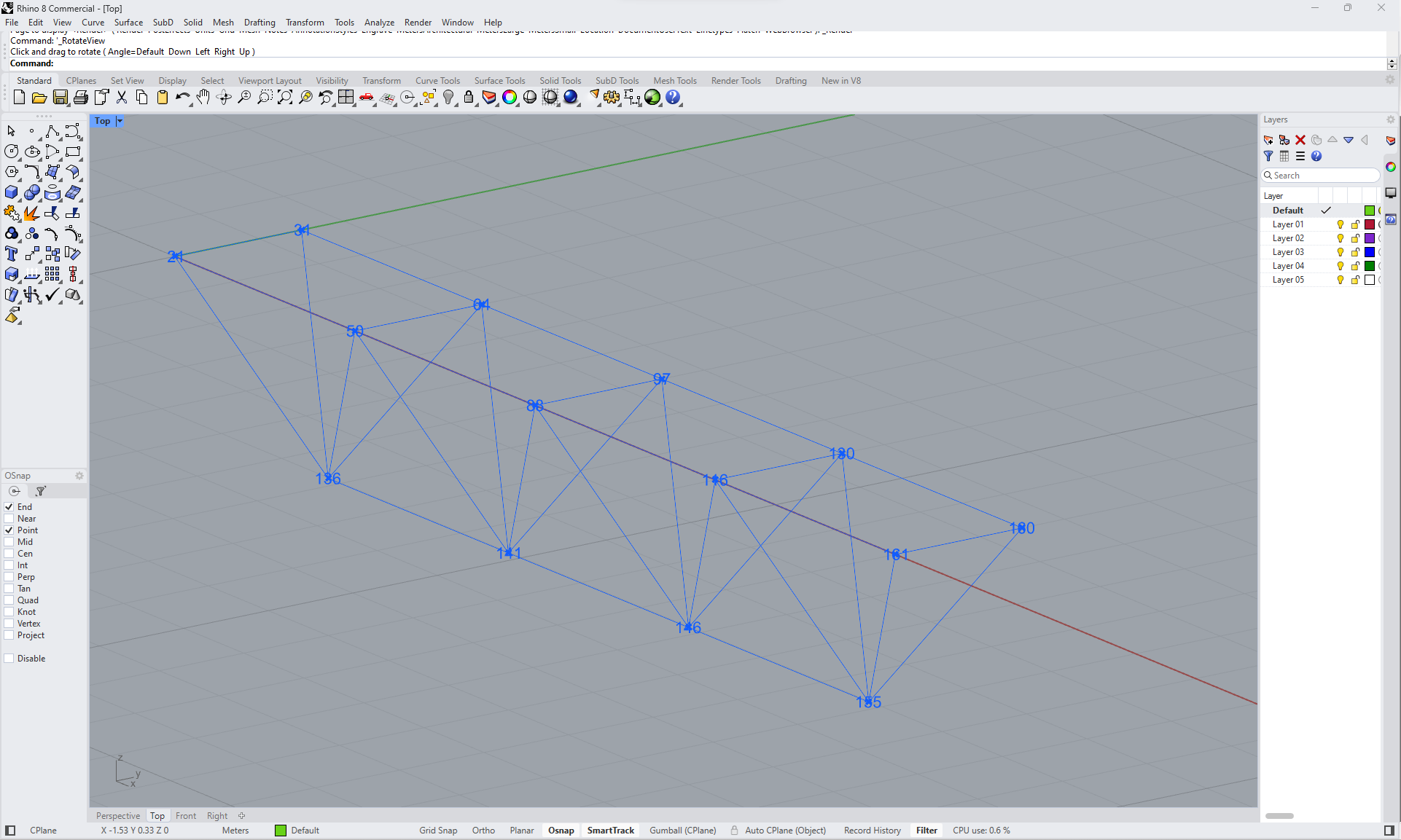
Most már láthatja a szerkezetet Rhinóban:
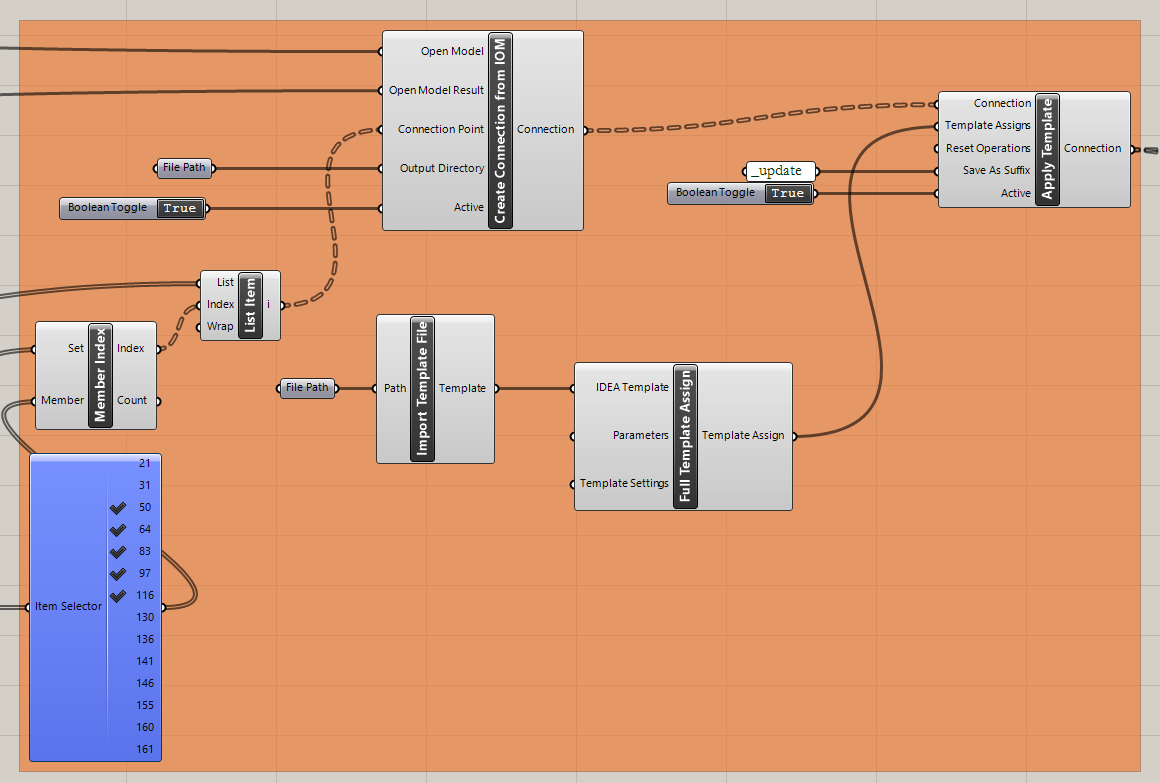
Importálja a sablont és alkalmazza azt a kiválasztott csomópontokra:
IDEA StatiCa / Connection / Create Connection from IOM
IDEA StatiCa / Connection / Import Template file
IDEA StatiCa / Connection / Full template Assign
IDEA StatiCa / Connection / Apply Template
Human / Misc / Item Selector
Sets / Sets / Member Index
Sets / Lists / List item
Params / Primitive / File path (sablon importálása)
Params / Primitive / File path (mappa, ahol a csomópontokat tárolni kell)
Params / Input / Boolean Toggle (2x)
Params / Input / Panel (a kapcsolat frissített verzióinak létrehozásához)
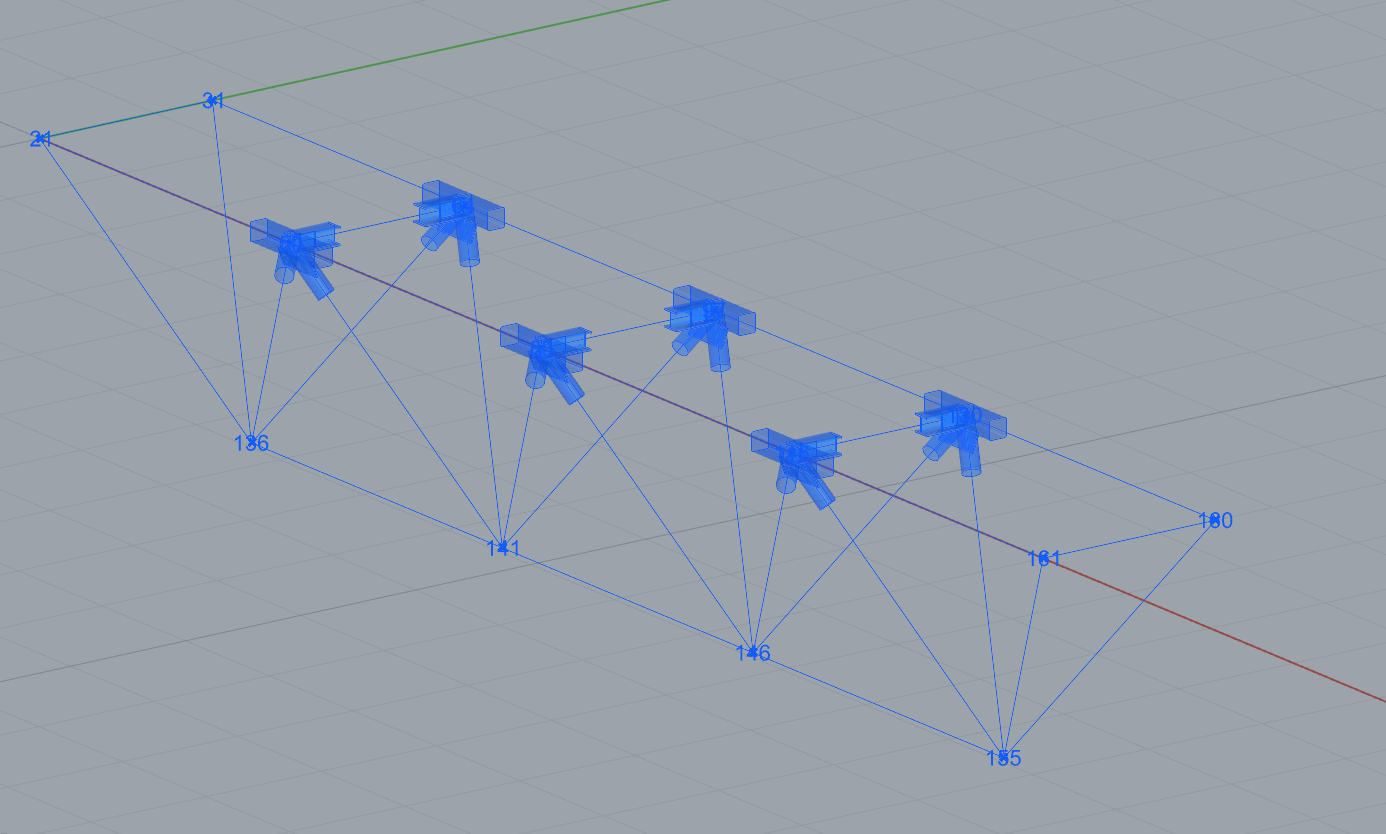
Most már láthatja a szerkezetet a kiválasztott csomópontokkal, amelyekre a sablon alkalmazásra került:
Grasshopper - paraméterek módosítása és a számítás futtatása
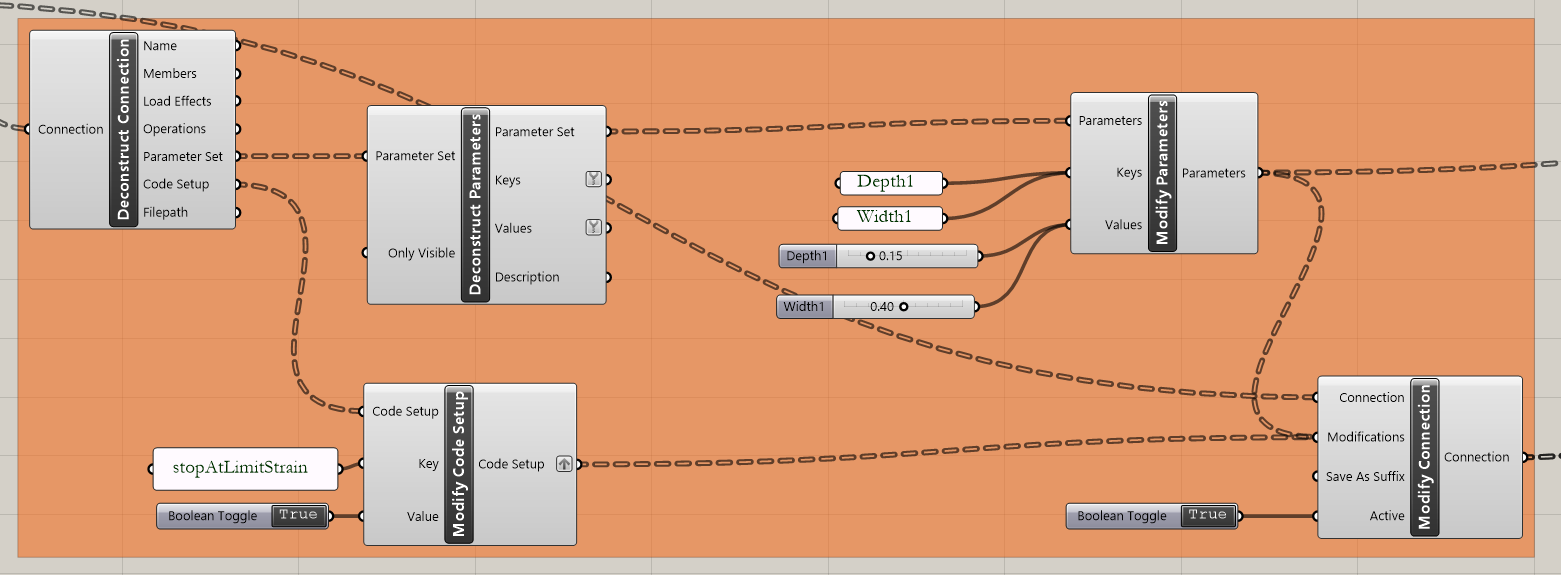
Paraméterek módosítása:
IDEA StatiCa / Connection / Deconstruct Connection
IDEA StatiCa / Connection / Deconstruct Parameters
IDEA StatiCa / Connection / Modify Code Setup (a kimeneti táblázat egyszerűsítéséhez)
IDEA StatiCa / Connection / Modify Parameters
Params / Input / Panel (2x a paraméterek neve)
Params / Input / Panel
Params / Input / Boolean Toggle (2x)
Params / Input / Number Slider
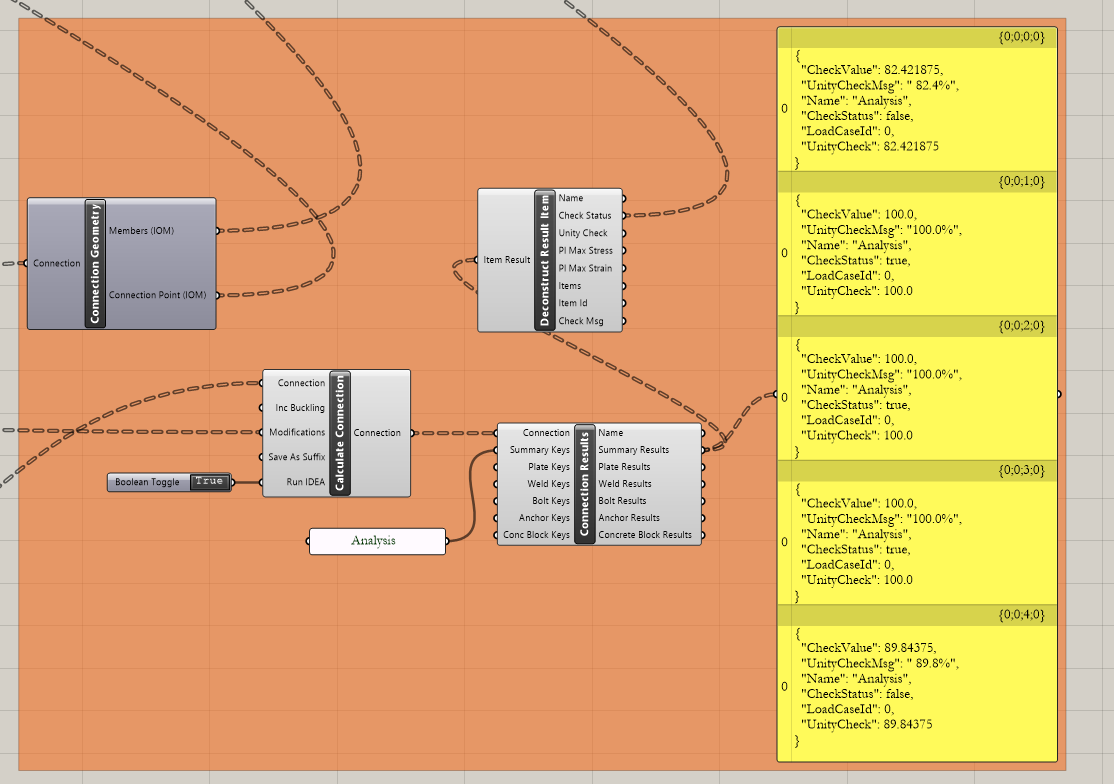
Csomópontok számítása:
IDEA StatiCa / Connection / Calculate Connection
IDEA StatiCa / Connection / Connection Results
IDEA StatiCa / Connection / Connection Geometry (adatok átadása a vizualizációhoz szükséges komponenseknek)
IDEA StatiCa / Connection / Deconstruct Results (adatok átadása a vizualizációhoz szükséges komponenseknek)
Params / Input / Panel (Analysis - a kimeneti táblázat egyszerűsítéséhez)
Params / Input / Panel (Results)
Params / Input / Boolean Toggle
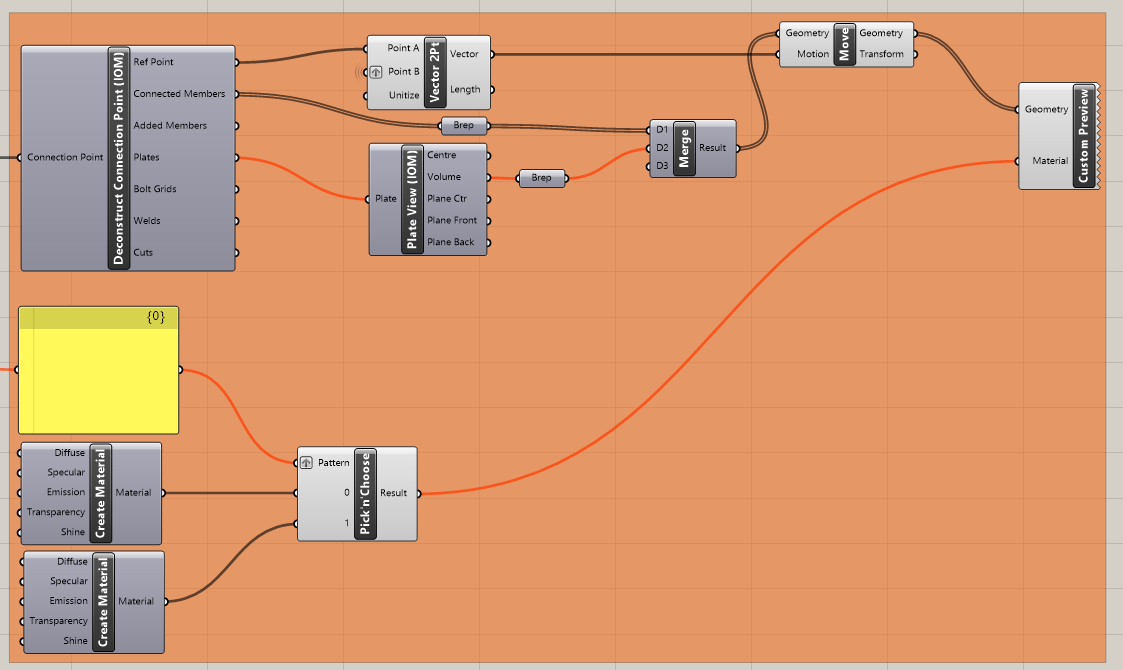
Eredmények vizualizációja:
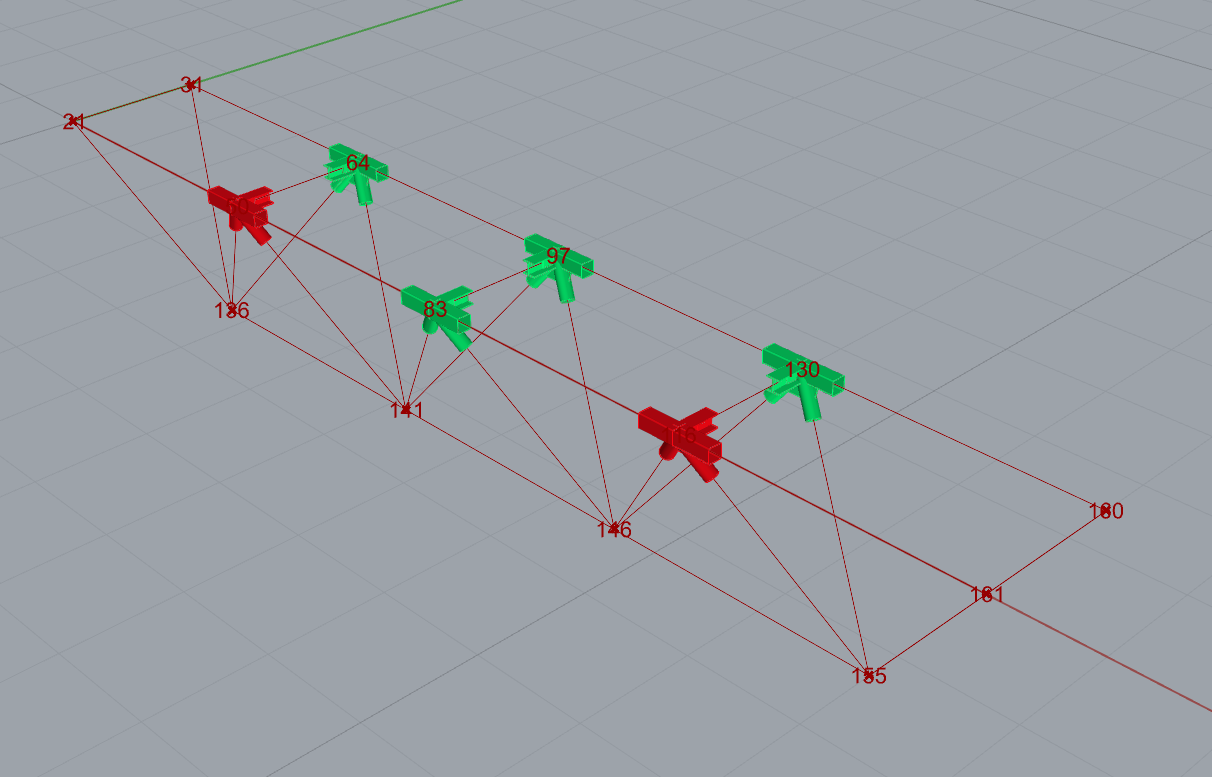
A Grasshopper lehetővé teszi az eredmények grafikus vizualizációval való kiegészítését. A következő képen látható komponensek segítségével a számított csomópontok zölden jelennek meg; azok, amelyek nem felelnek meg az ellenőrzéseken, pirossal jelennek meg.
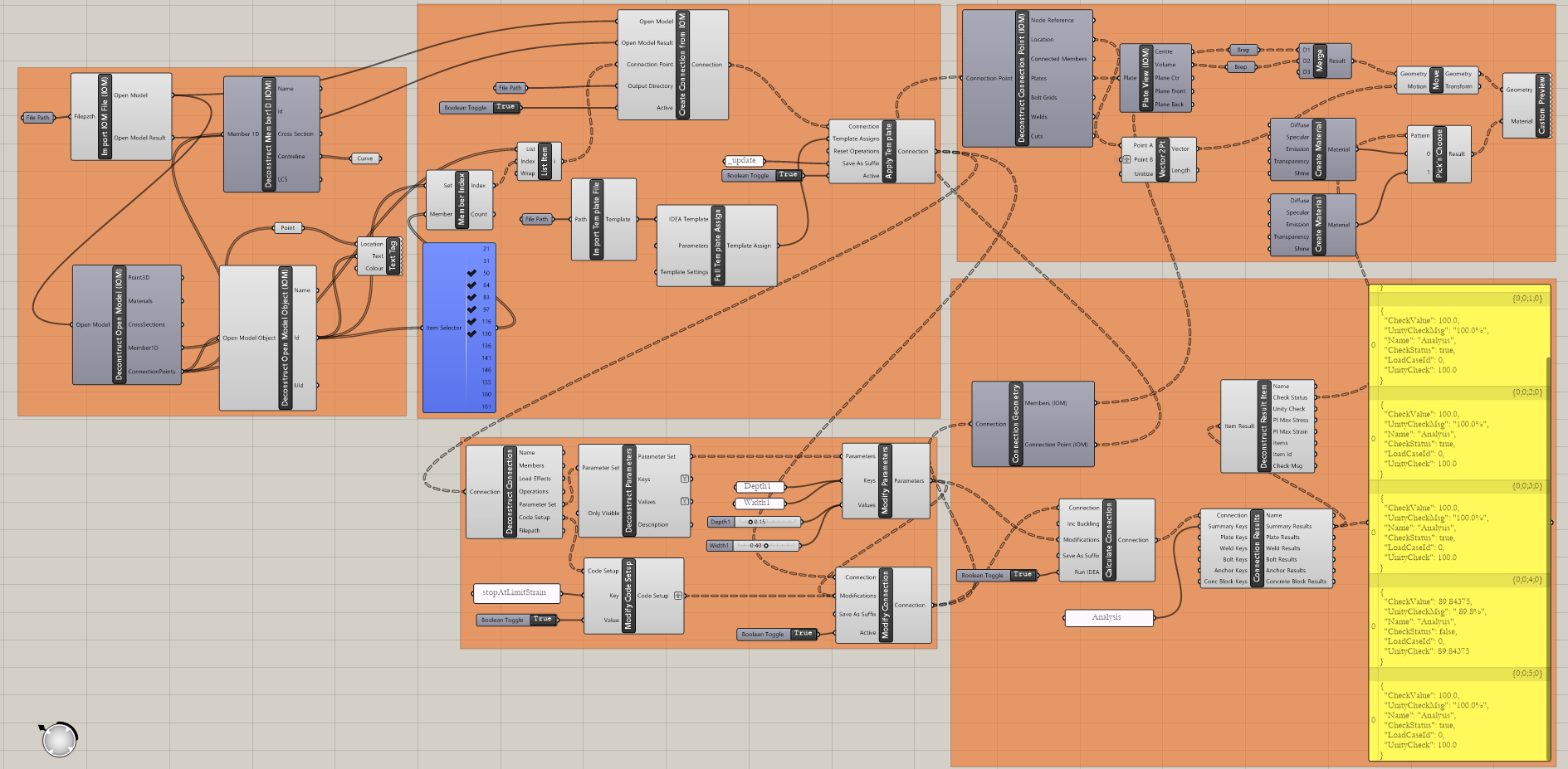
Itt látható a Grasshopper fájl teljes képe a komponensek közötti kapcsolatokkal:
Összetettebb példák a következő mappában találhatók
"%appdata%\McNeel\Rhinoceros\packages\7.0\IDEAStatiCa\0.1.1\Examples.zip"
Csatolt letöltések
- Connection-template.ideaCon (IDEACON, 76 kB)
- Project2.zip (ZIP, 506 kB)