

Comment activer le lien
- Téléchargez et installez la dernière version d'IDEA StatiCa
- Assurez-vous d'utiliser une version supportée de votre solution FEA
IDEA StatiCa intègre des liens BIM dans votre logiciel FEA lors de son installation. Vous pouvez vérifier le statut et éventuellement intégrer davantage de liens BIM en lançant IDEA StatiCa et en ouvrant les BIM links. Veuillez noter que certains logiciels FEA nécessitent des étapes supplémentaires pour activer complètement leur lien BIM vers IDEA StatiCa.

Une notification "Voulez-vous autoriser cette application à apporter des modifications à votre appareil ?" peut apparaître, si c'est le cas, veuillez confirmer avec le bouton Oui.
En cliquant sur Installer, le lien BIM pour le logiciel sélectionné est intégré. L'écran indique également le statut des autres liens BIM.

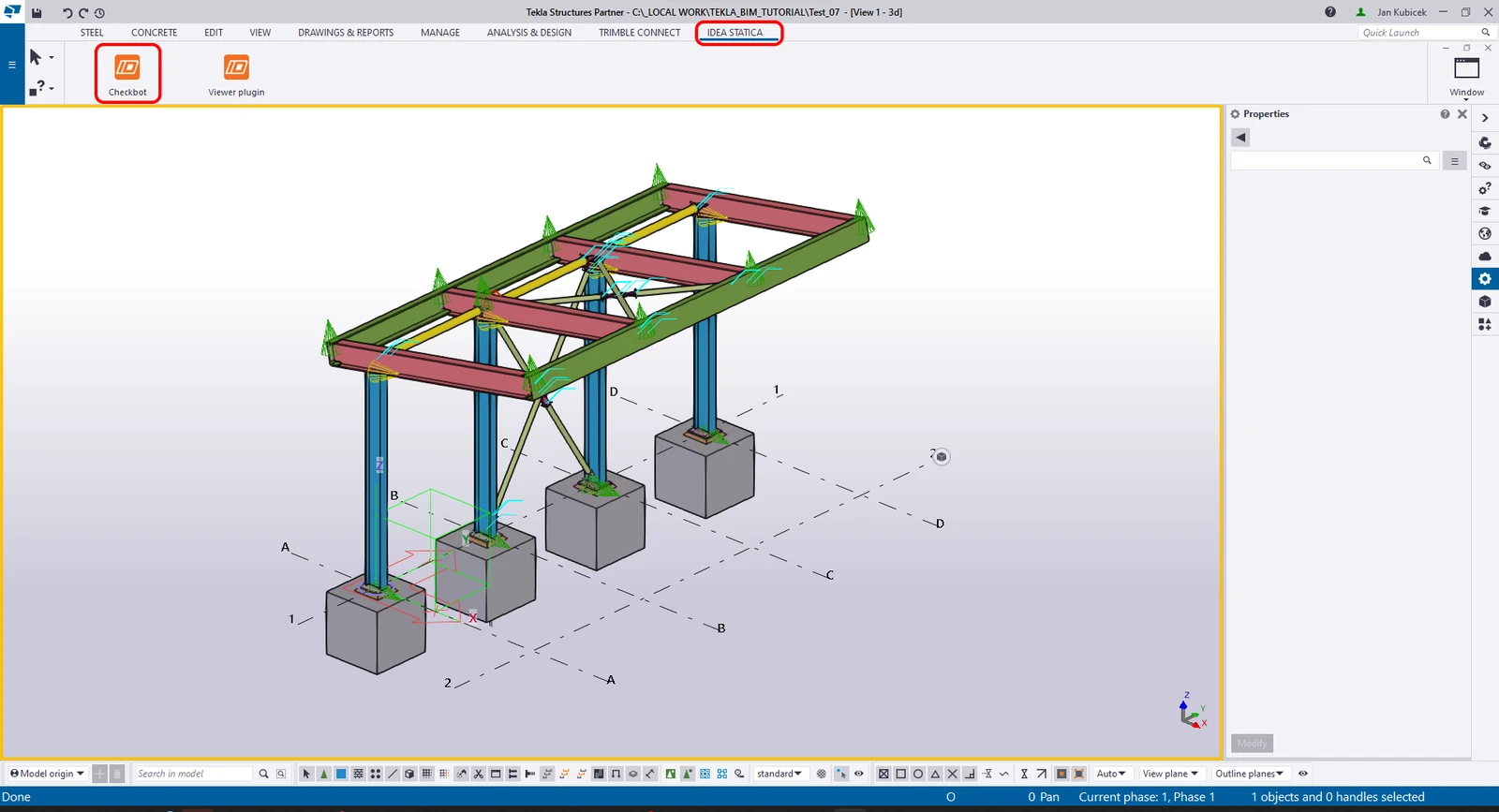
Download the attached project and open it in Tekla Structures.
The BIM link is automatically integrated. You can find it in the top ribbon under IDEA StatiCa -> Checkbot. This will open the Checkbot application.
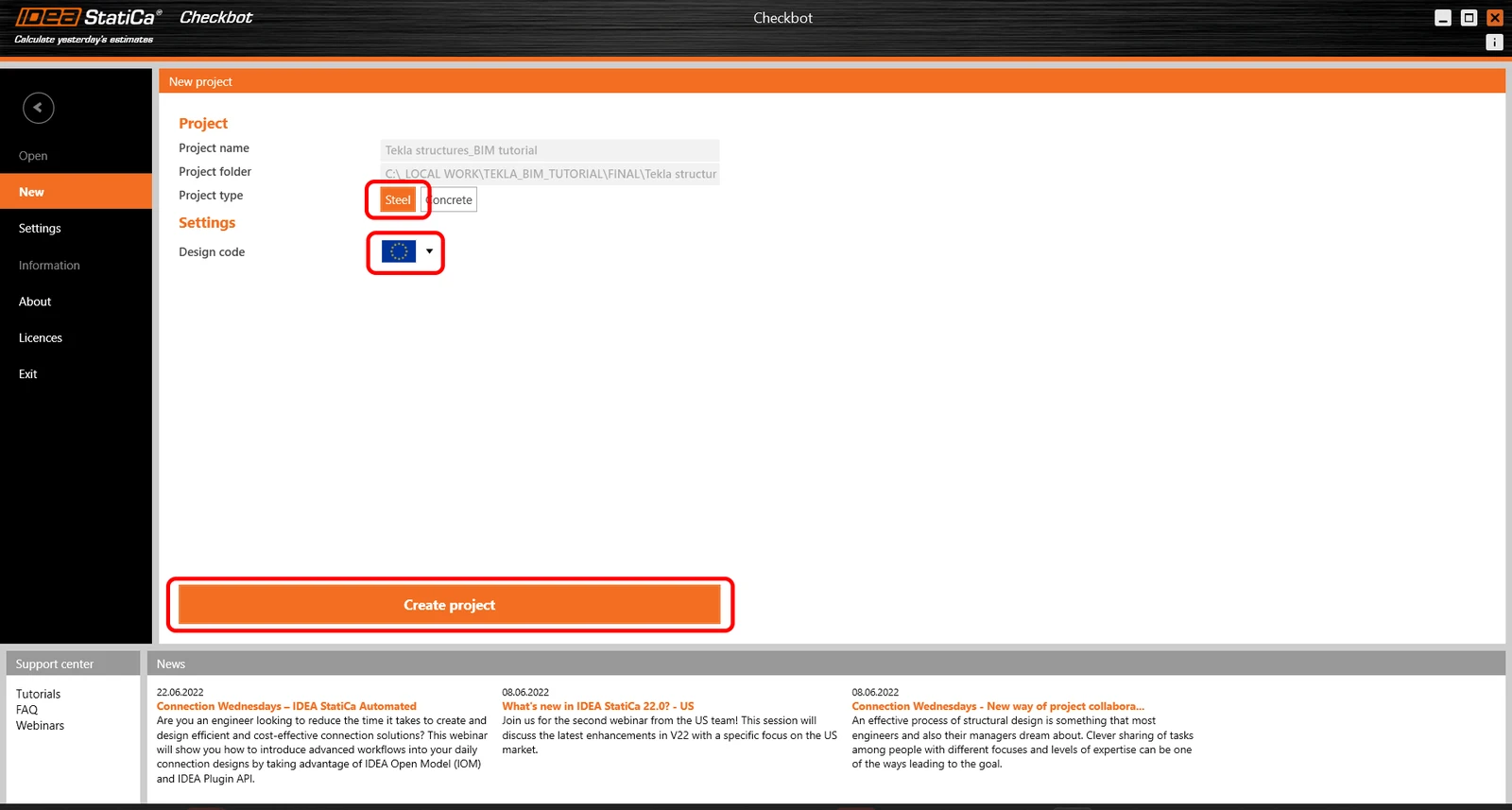
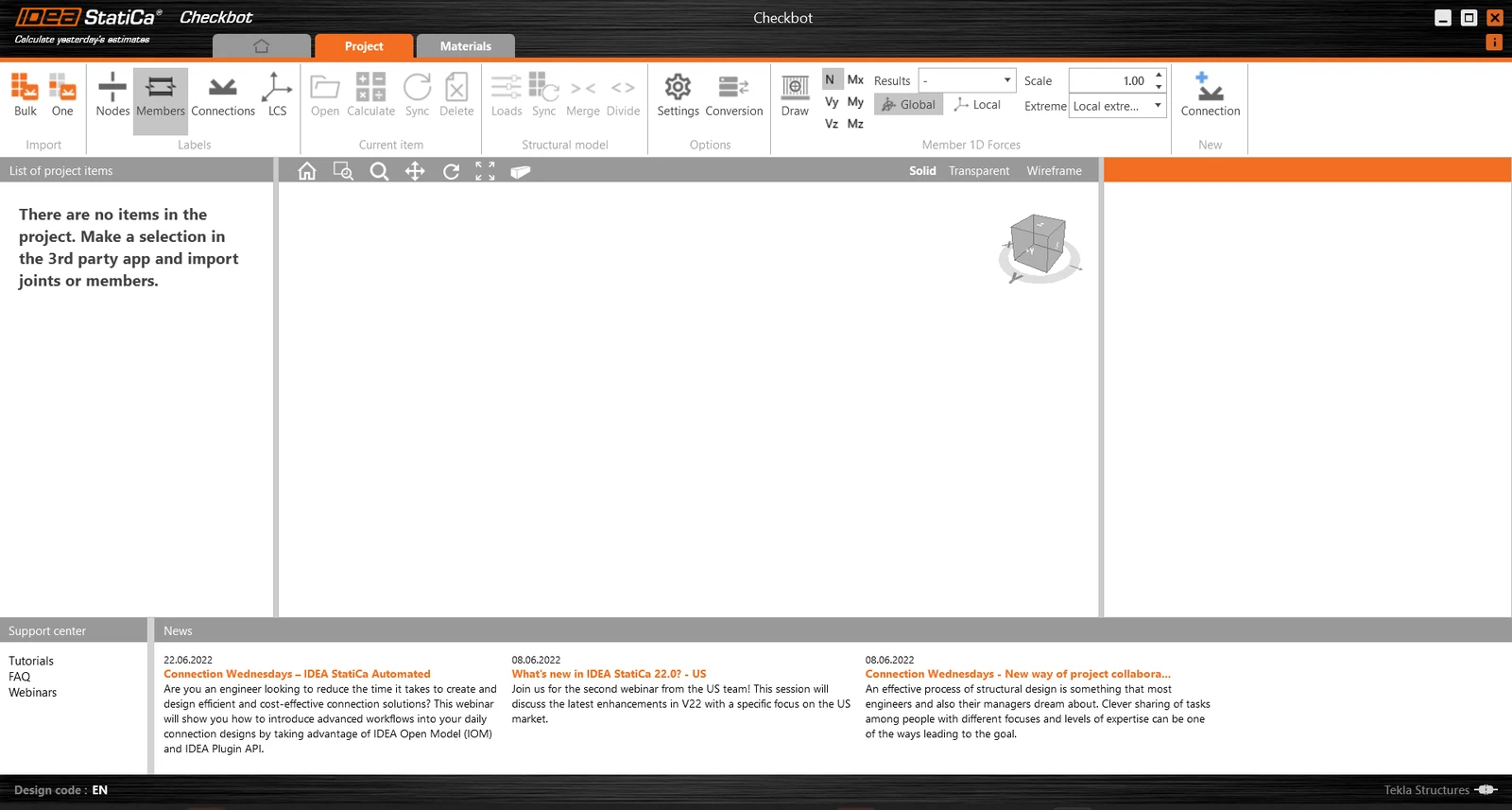
Select the New option with project type Steel and design code EN. Then select Create project.
The new Checkbot project is ready to import connections from Tekla Structures.
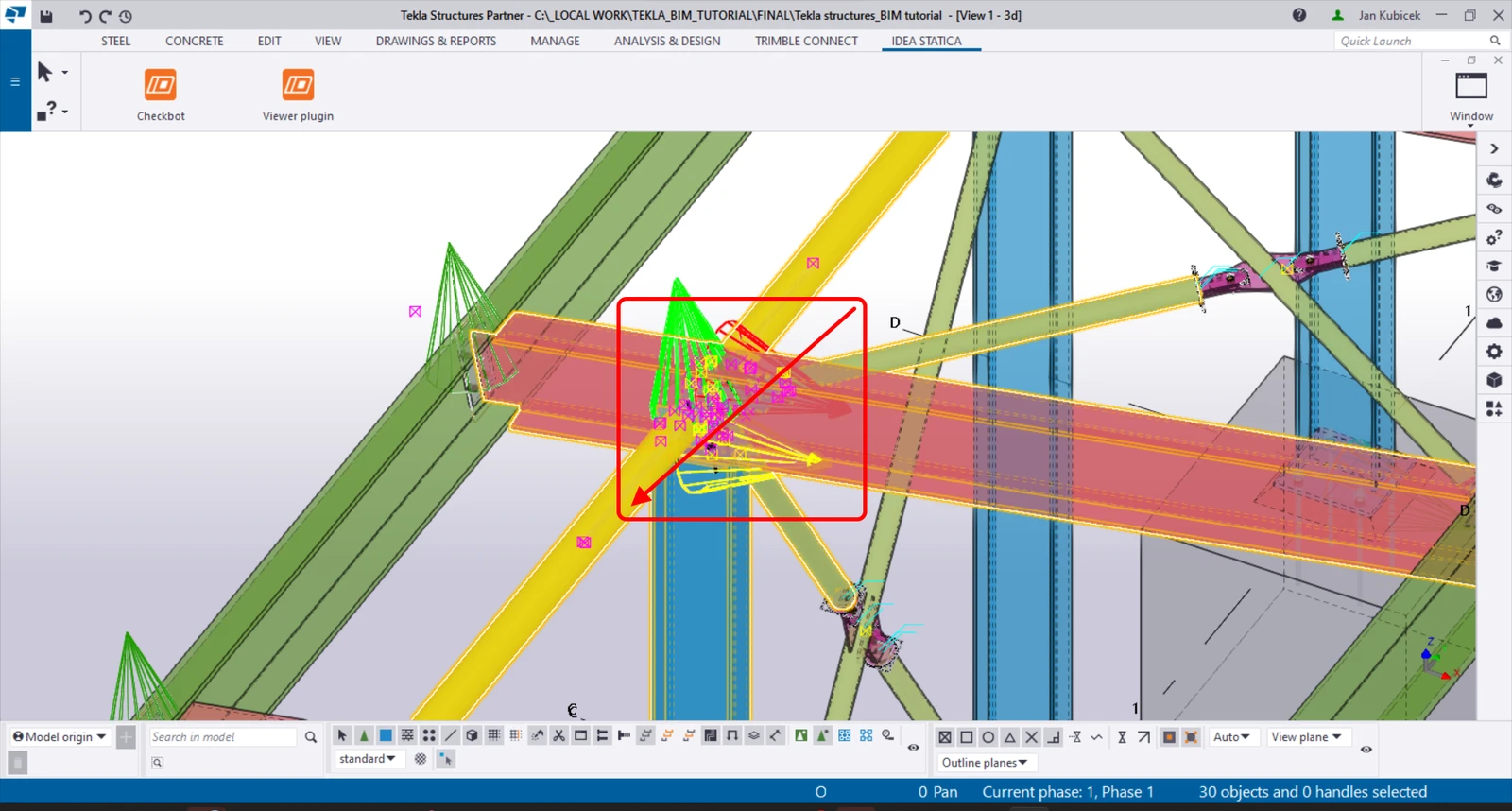
In Tekla Structures, select one of the inside columns with bracing, making sure you also select all of the connection objects.
Importer
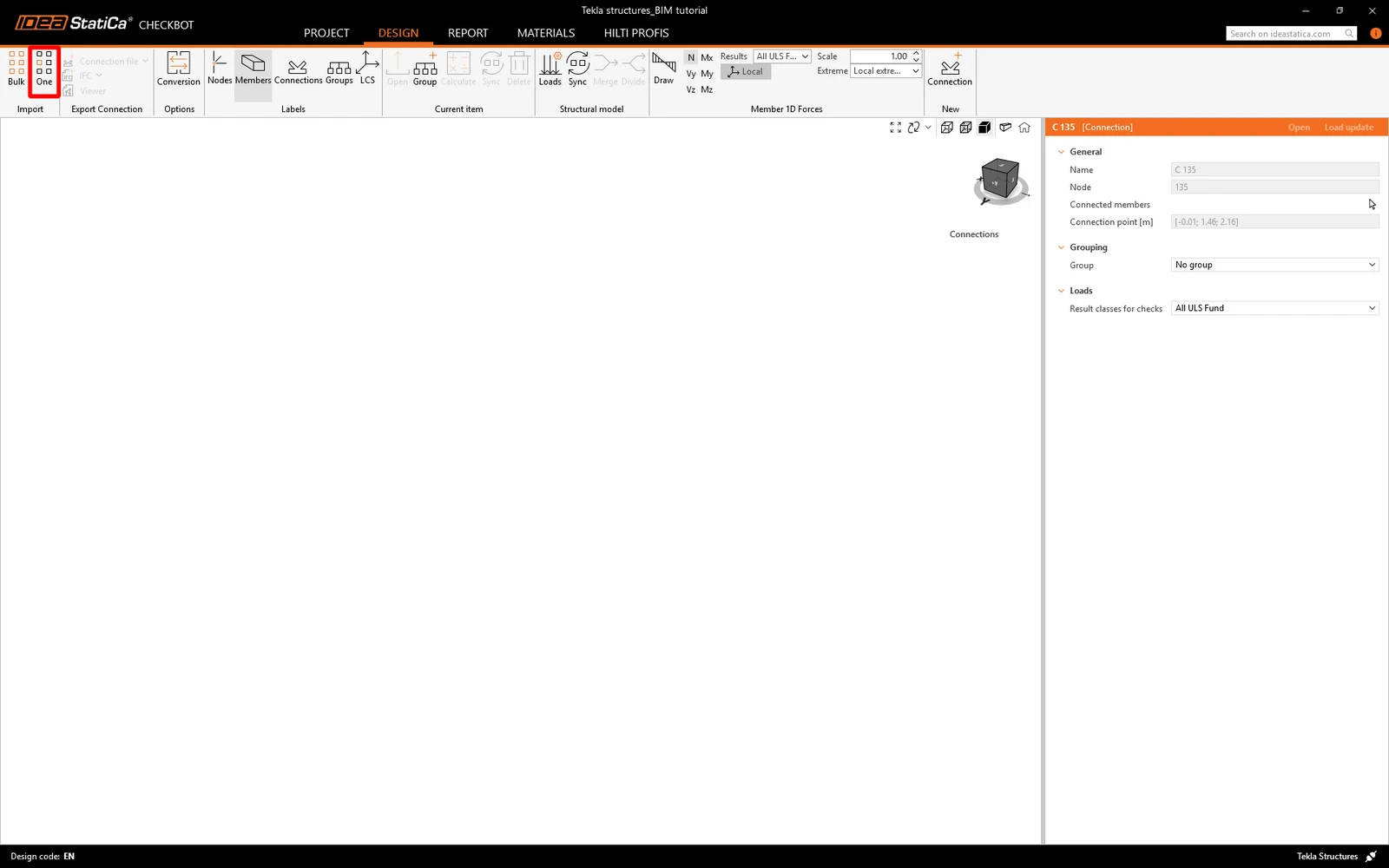
Dans l'application Checkbot, cliquez sur le bouton One dans le ruban supérieur.
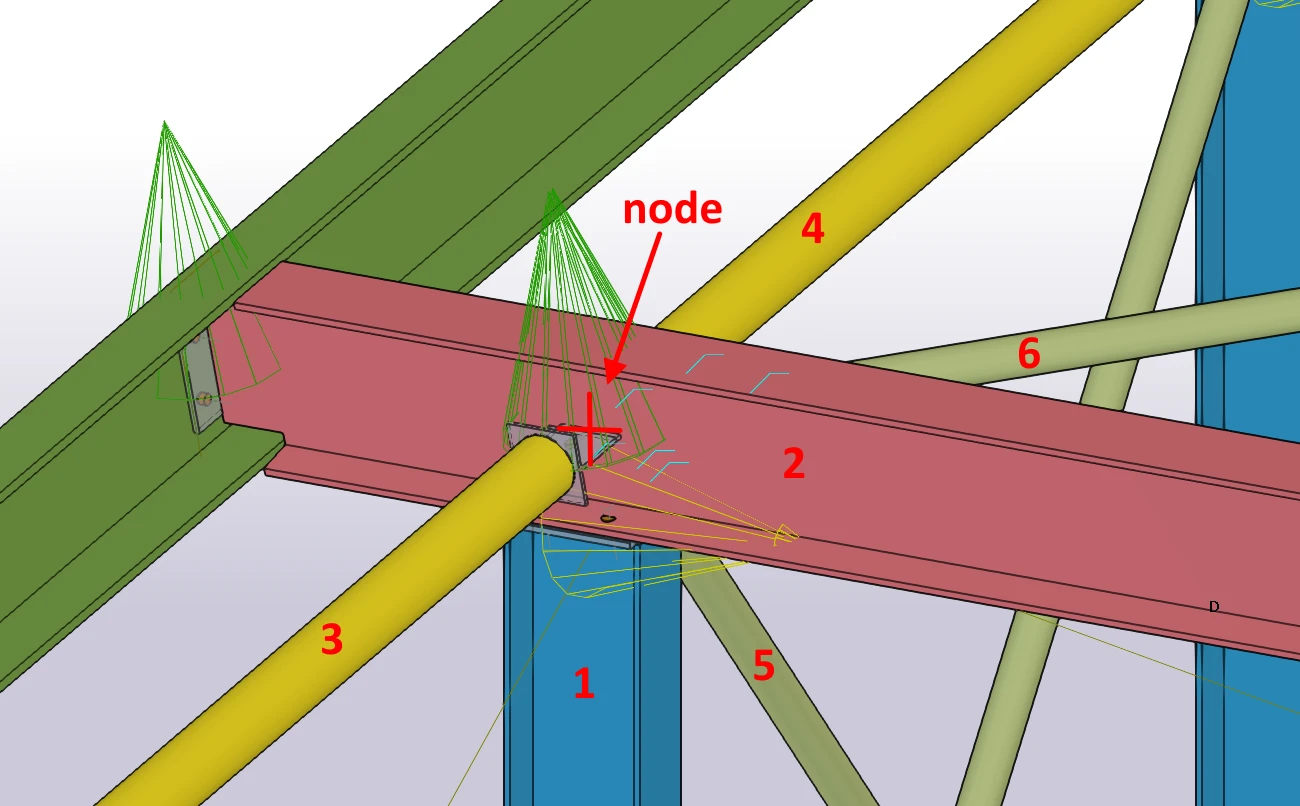
Ensuite, dans le modèle Tekla Structures, suivez ces étapes :
- Sélectionnez la position du nœud représentant le centre de l'assemblage.
- Sélectionnez les éléments liés à l'assemblage. Dans ce cas, la sélection a été effectuée dans l'ordre de la séquence de construction - le premier sera défini comme l'élément porteur dans l'application Connection. Confirmez avec la barre d'espace.
- Sélectionnez ensuite tous les composants de l'assemblage (boulons, soudures, plaques, etc.) en faisant glisser la souris du coin supérieur droit vers le coin inférieur gauche, puis confirmez avec la barre d'espace.
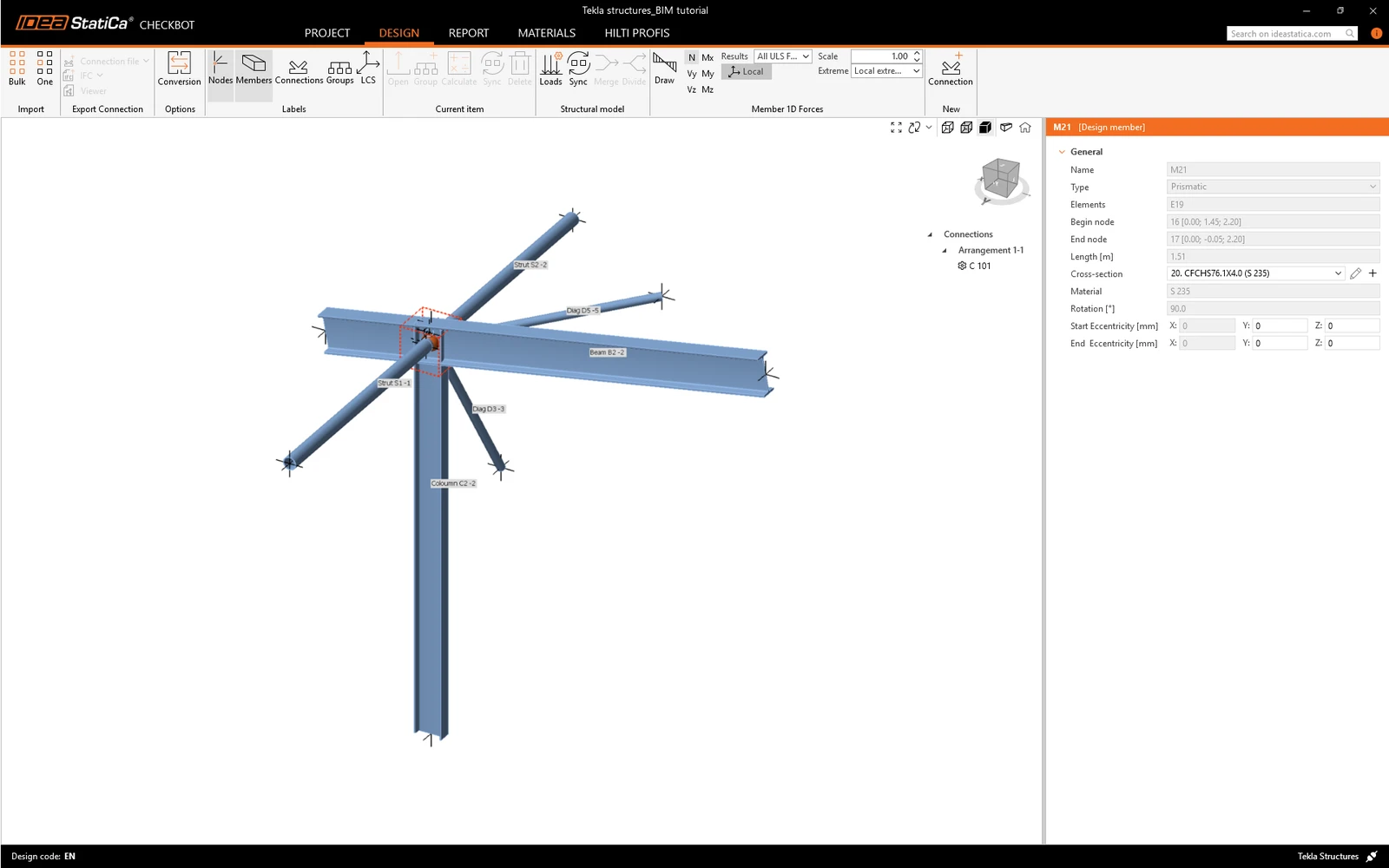
Cela importera toutes les parties sélectionnées de la structure dans Checkbot - avec les mêmes coordonnées, orientations et dimensions de sections que dans le modèle BIM. Le centre de l'assemblage est défini par vous en fonction de l'intersection des éléments.
Notez que l'espace de travail 3D est conçu pour afficher une vue d'ensemble de la structure importée et non une vue détaillée des assemblages réels.
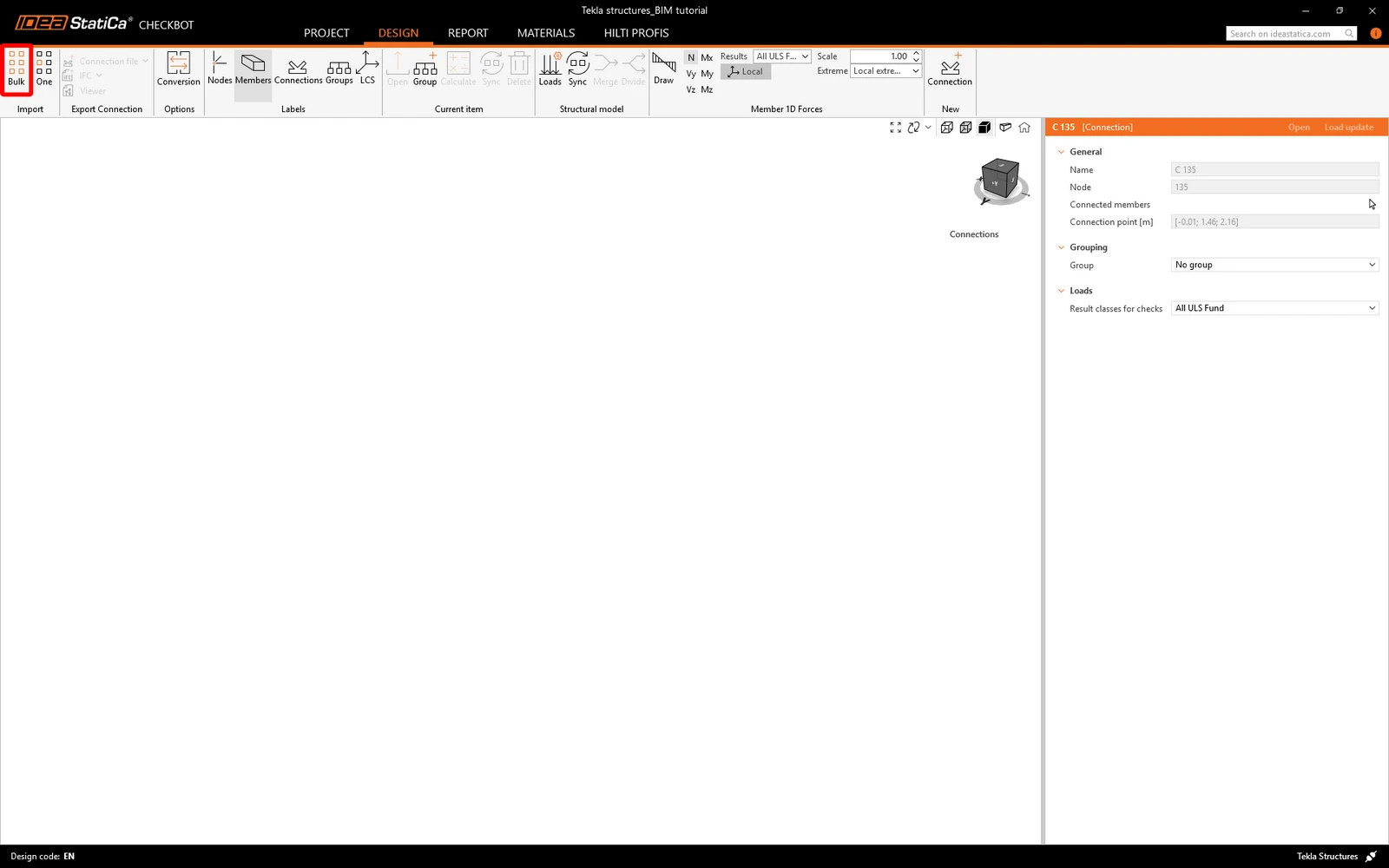
Une autre option est d'effectuer l'import Bulk. C'est plus rapide, mais notez que la numérotation des nœuds et des éléments peut être différente, ce qui affecterait l'import XLS correct des effets de charge et l'équilibre dans l'assemblage.
Sélectionnez les poteaux intérieurs avec contreventement, en vous assurant de sélectionner également tous les composants de l'assemblage (boulons, soudures, plaques, etc.). Effectuez la sélection du coin supérieur droit vers le coin inférieur gauche.
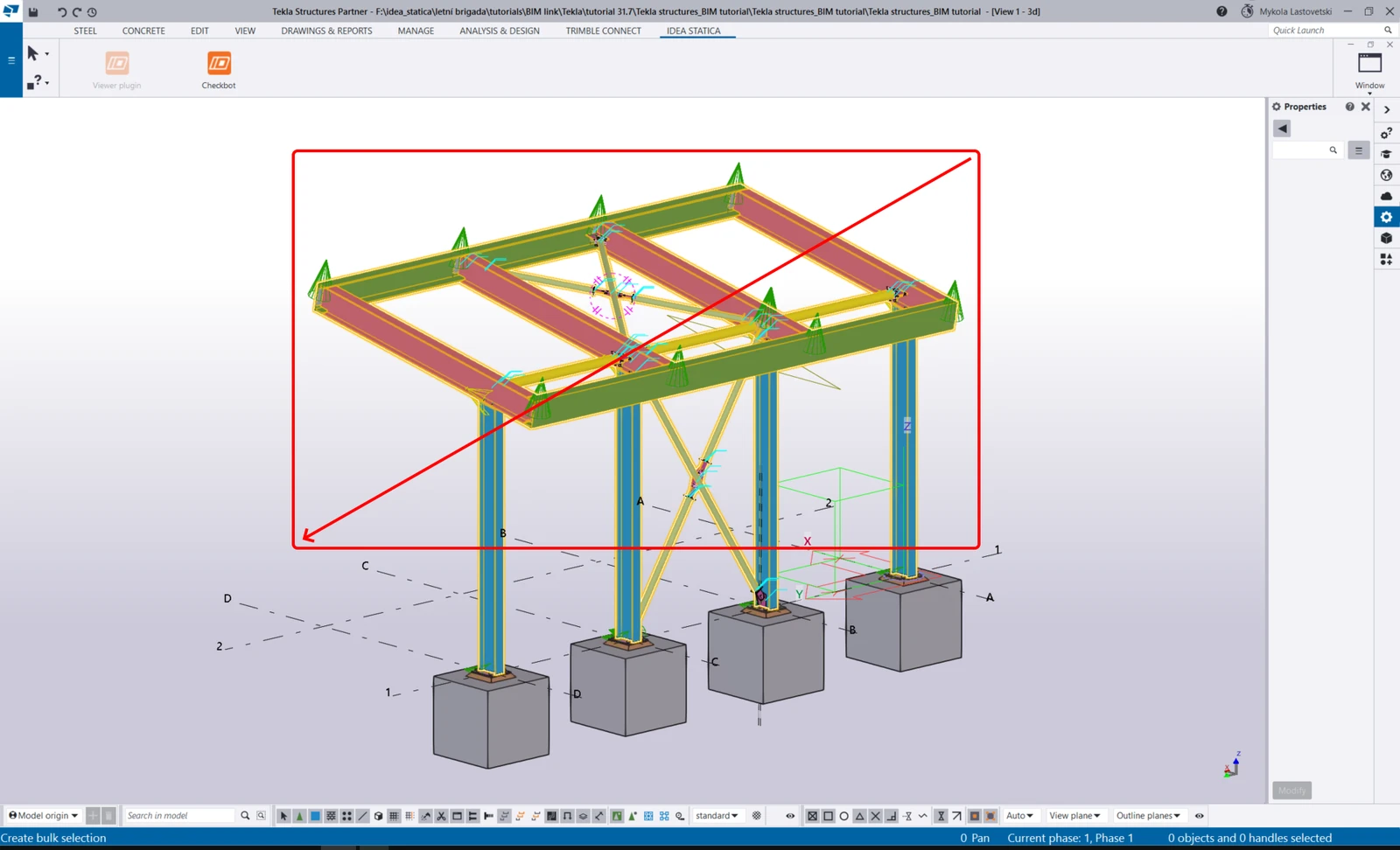
Après avoir sélectionné tous les composants de l'assemblage, confirmez la sélection avec la barre d'espace. Le centre de l'assemblage est créé automatiquement par le logiciel en fonction de l'intersection des éléments.
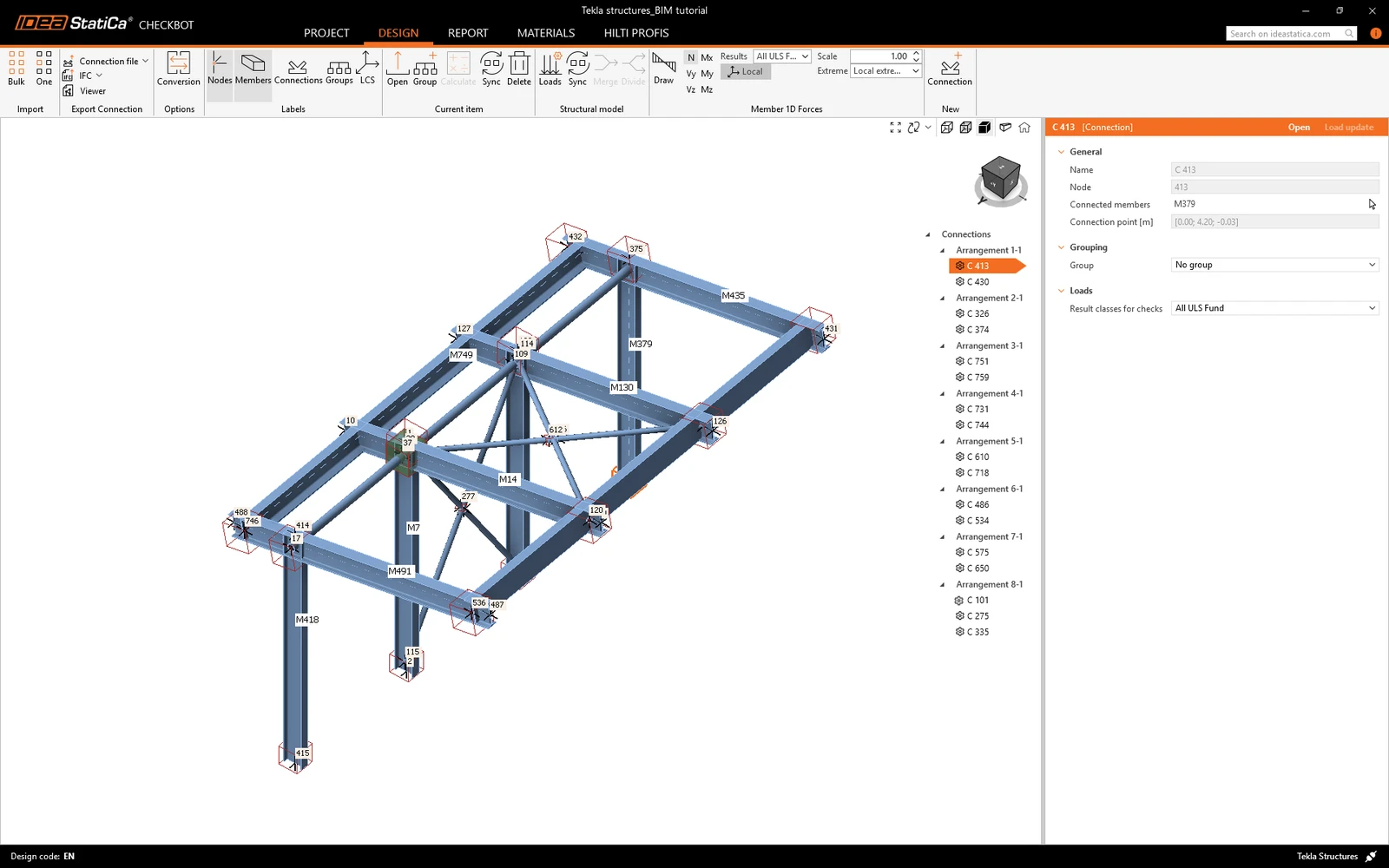
Pour plusieurs solutions EF/BIM, vous pouvez également importer plusieurs assemblages dans Checkbot. Au lieu de sélectionner un nœud et les éléments connectés, vous pouvez sélectionner plusieurs nœuds et éléments à la fois en utilisant les méthodes de sélection disponibles dans l'application.
En raison du temps que cela peut prendre, nous recommandons de ne pas importer tous les assemblages en même temps, mais de les intégrer de manière incrémentale.
Géométrie
Les paramètres des éléments sont repris depuis Tekla Structures. Vous pouvez cependant modifier le profil de section et l'excentricité d'axe de tout élément dans la partie droite de l'écran Checkbot, mais cela rompra le lien avec l'application BIM lors de cette session, sauf si une nouvelle synchronisation est effectuée.
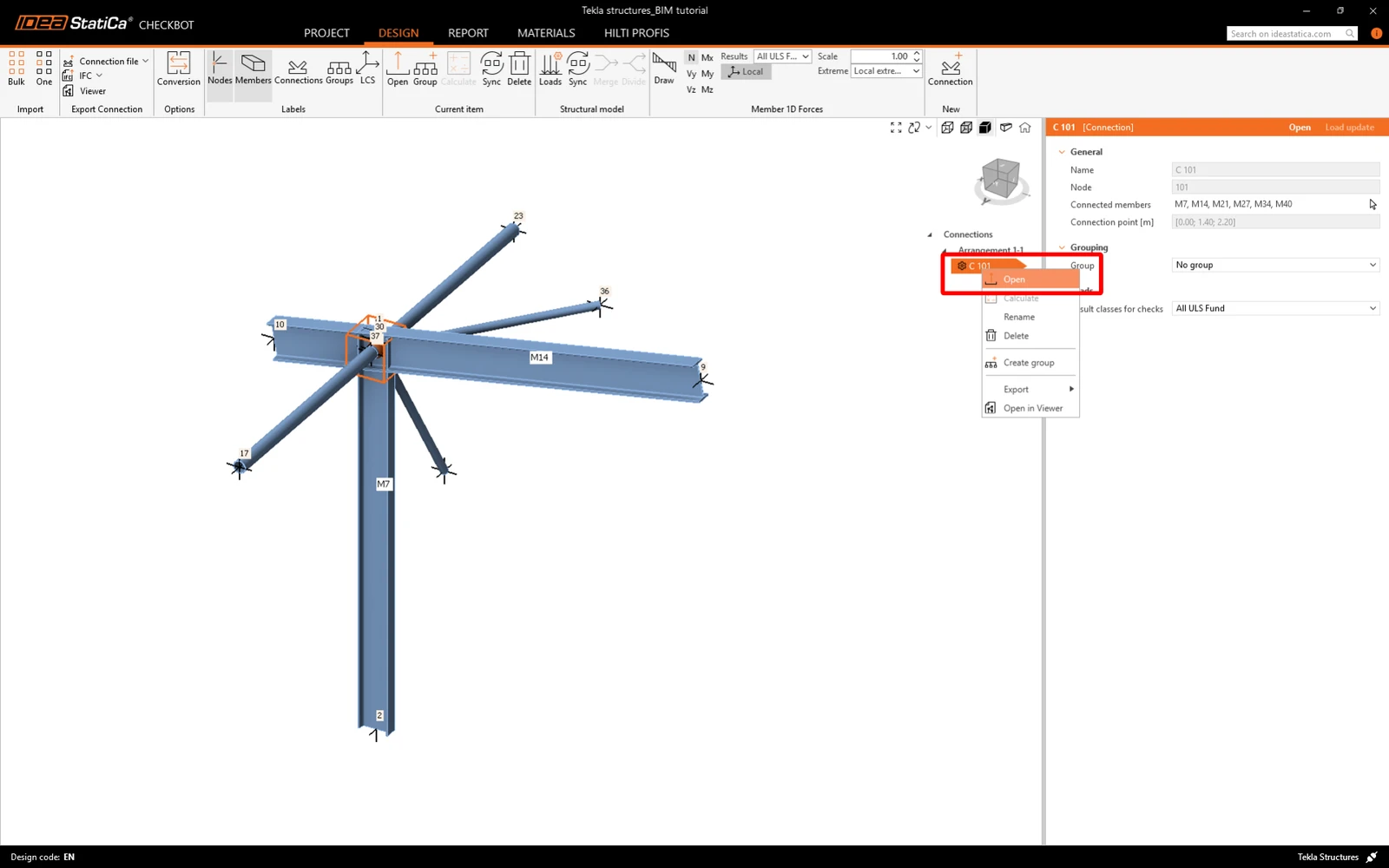
Dans la liste des éléments du projet sous Assemblages, avec un assemblage sélectionné dans Checkbot, vous pouvez soit faire un clic droit et sélectionner Ouvrir soit cliquer sur la commande du ruban Ouvrir pour démarrer la conception, la vérification normative et la génération de rapports.
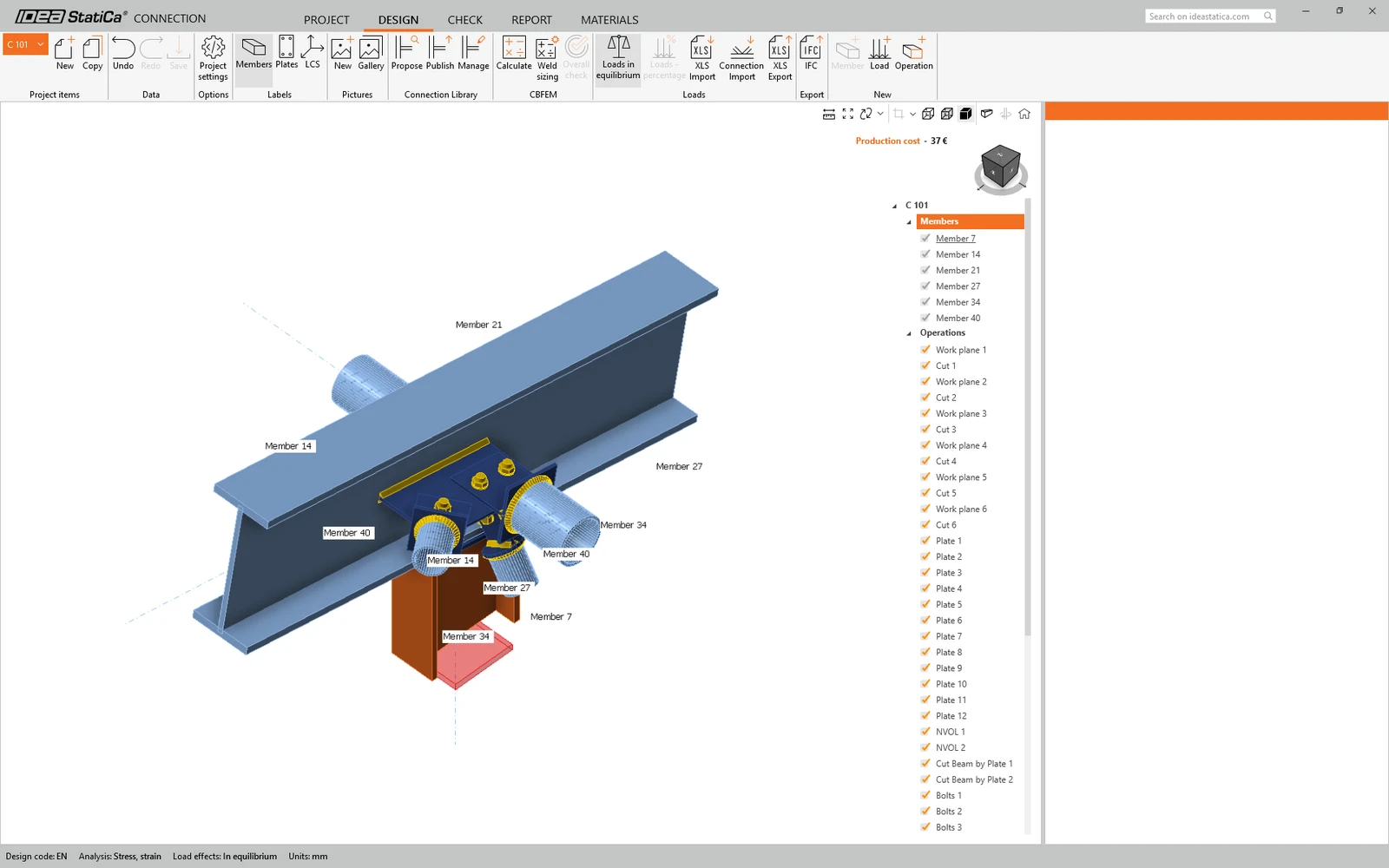
L'assemblage importé est ouvert dans l'application IDEA StatiCa Connection.
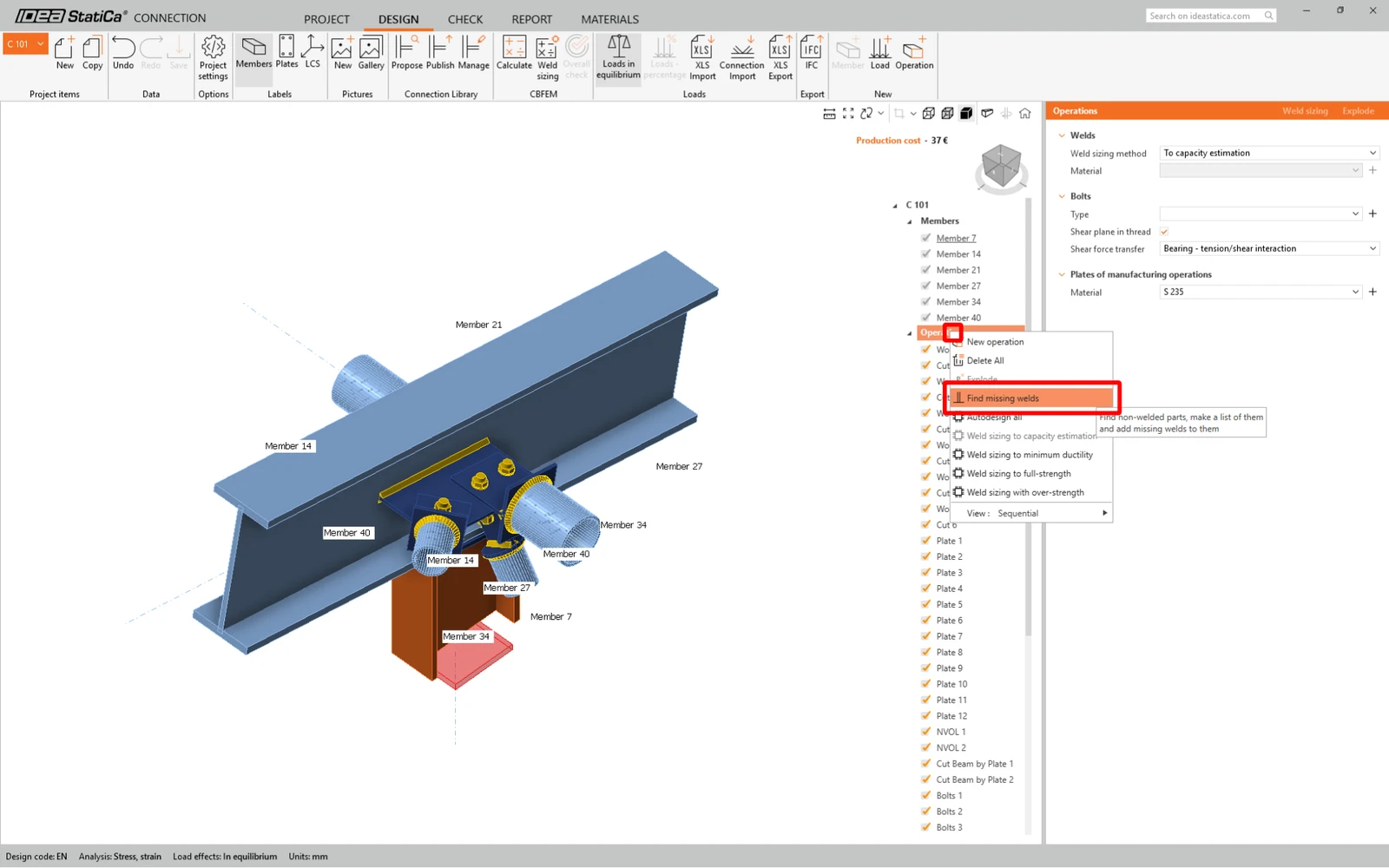
Nous avons constaté qu'il manque certaines soudures dans le modèle, mais ne vous inquiétez pas, car cela peut être corrigé à l'aide de la fonction « Vérifier les soudures manquantes ».
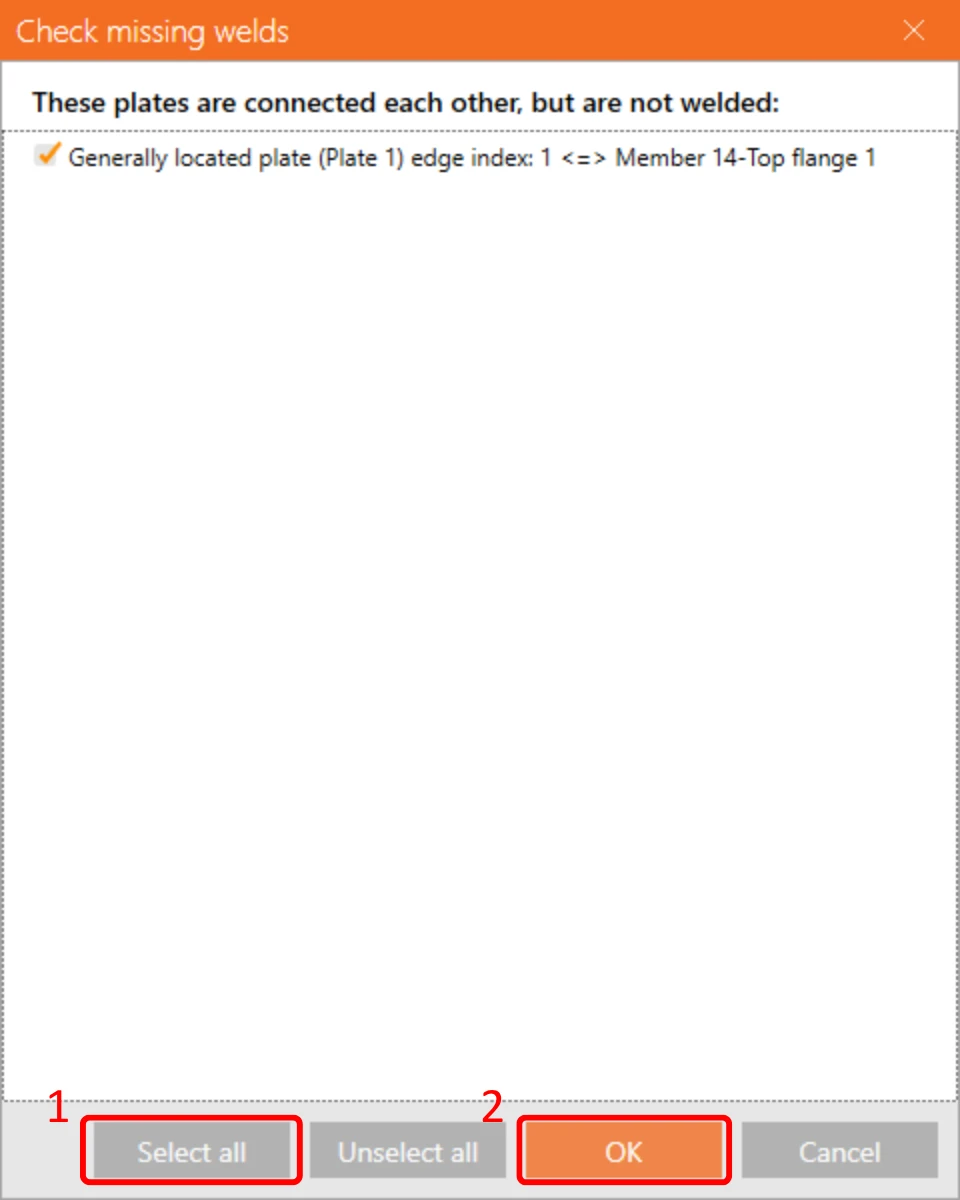
Cochez toutes les cases comme indiqué dans l'image suivante, puis cliquez sur OK.
Effets de charge
Téléchargez la feuille Excel jointe avec les effets de charge et ouvrez-la. Sélectionnez les valeurs des efforts intérieurs dans le tableau et copiez-les (Ctrl + C).
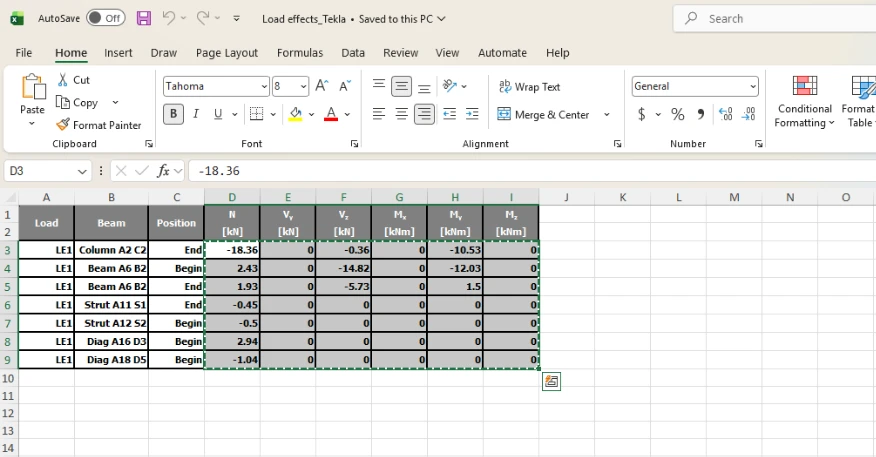
Ensuite, dans IDEA StatiCa Connection, sélectionnez le bouton XLS Import dans le ruban supérieur.
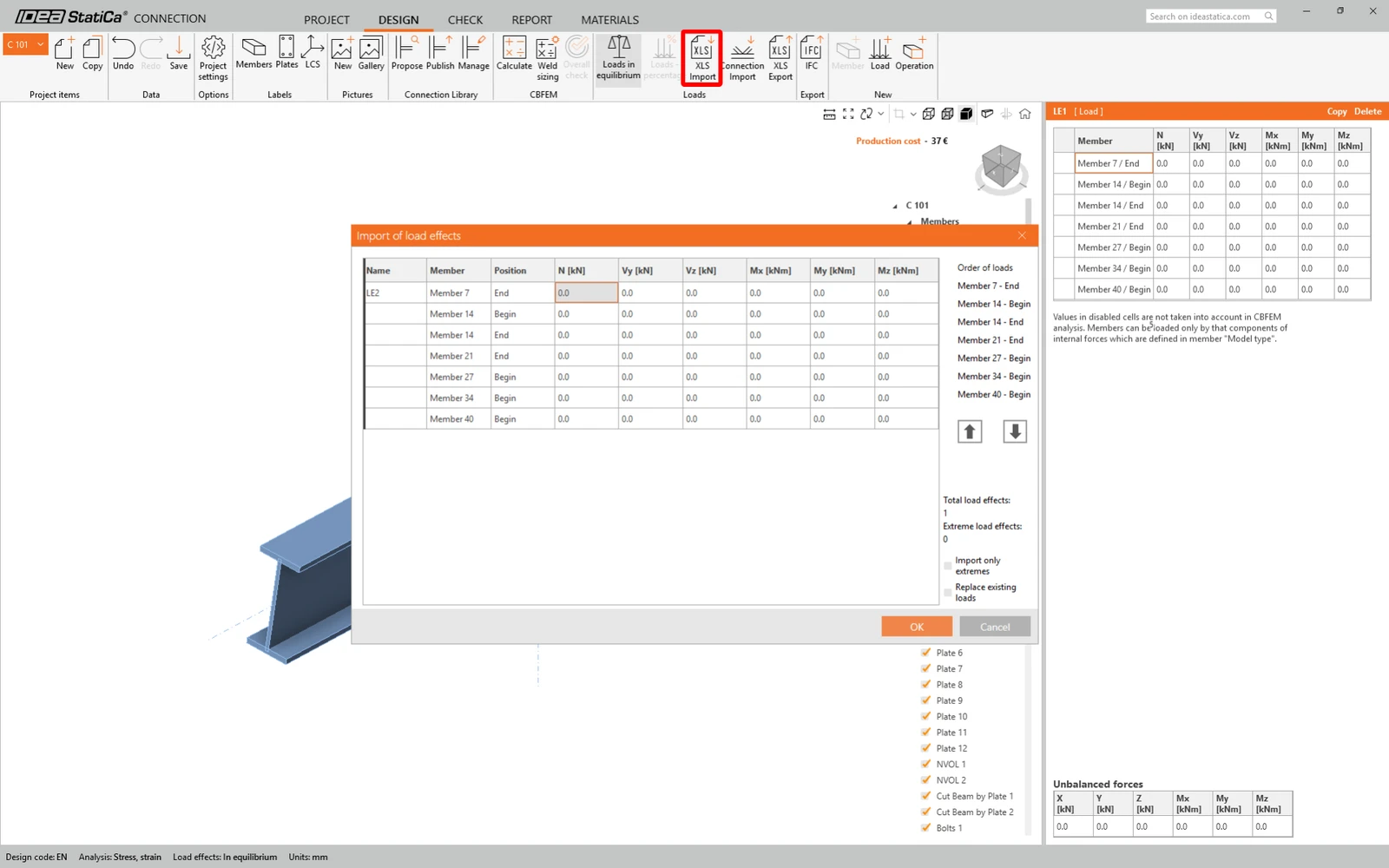
Avec un clic droit, sélectionnez la première cellule et collez (Ctrl + V) les valeurs des efforts intérieurs.
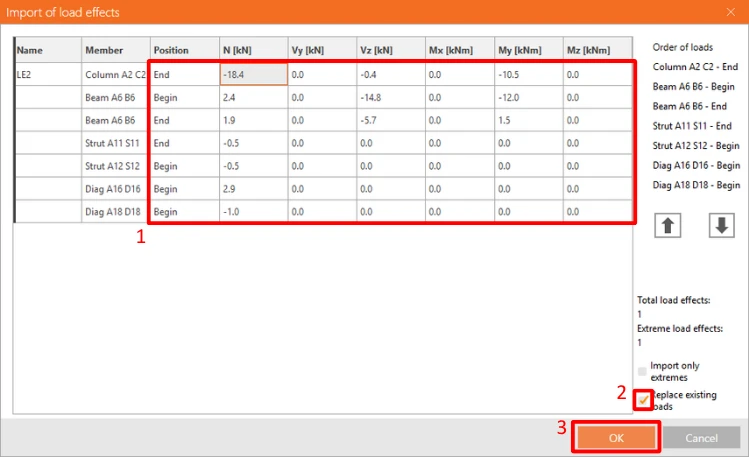
Veuillez noter que vous devez avoir le même ordre de lignes et de colonnes dans le tableau Excel que dans le tableau des effets de charge de l'application IDEA StatiCa Connection. Si les lignes ou les colonnes sont inversées, vous obtiendrez une saisie incorrecte des efforts intérieurs sur les éléments.
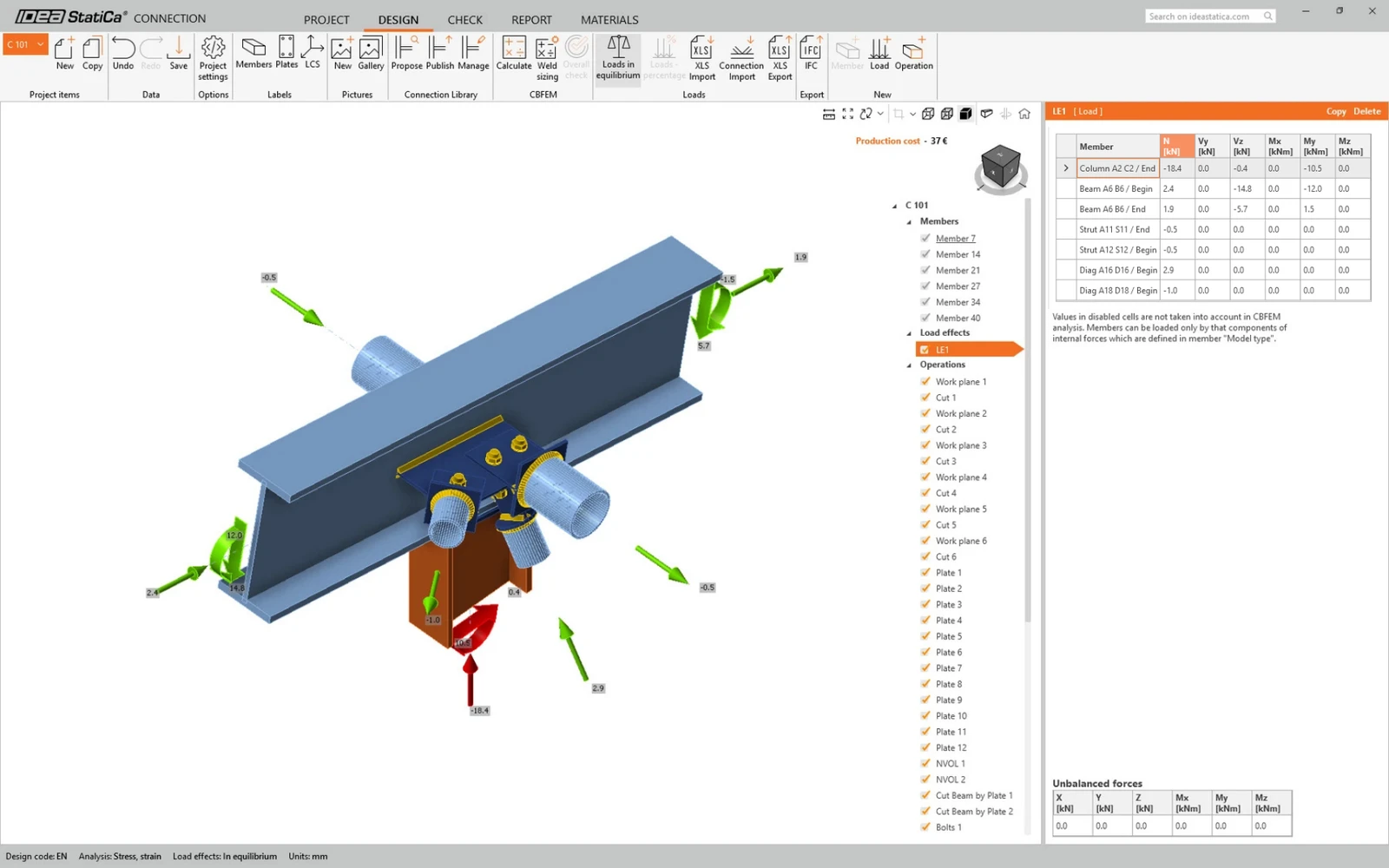
Calcul
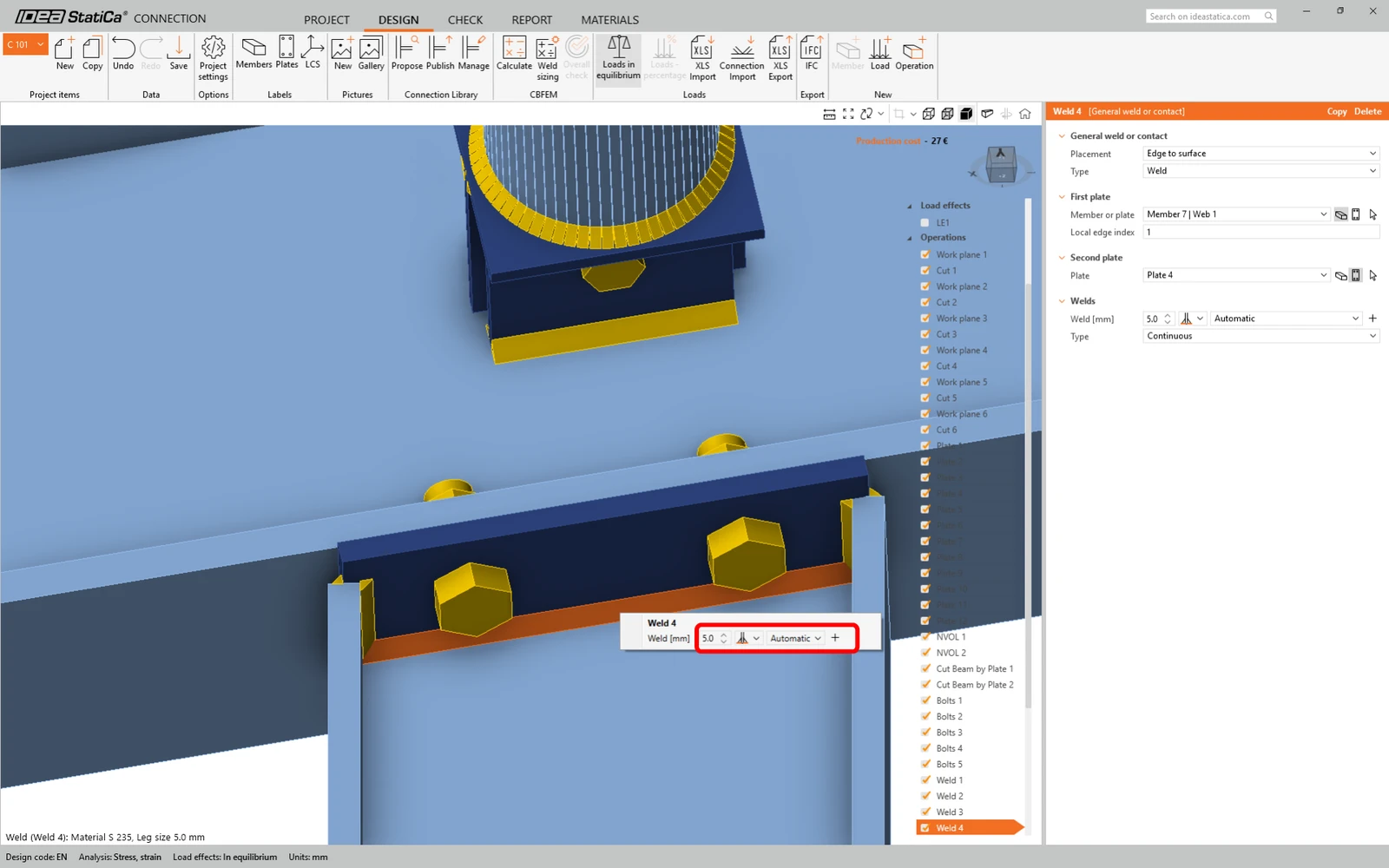
Dans notre modèle d'assemblage importé, nous pouvons constater que certaines soudures sur les éléments tubulaires ont été incorrectement importées et doivent être corrigées.
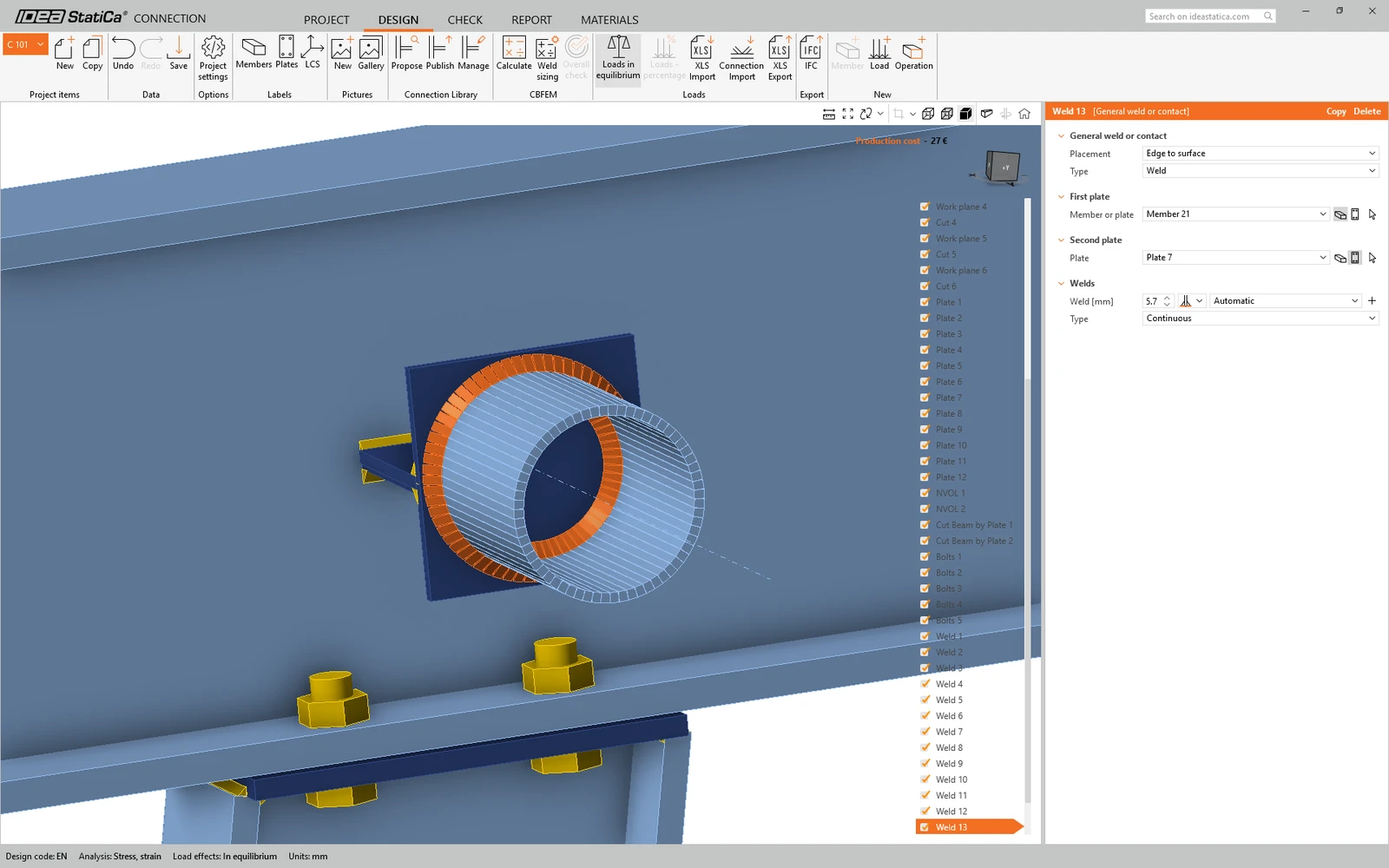
Pour l'élément Strut S1-1 , modifiez la taille de la soudure à 5 mm et l'orientation du côté arrière.
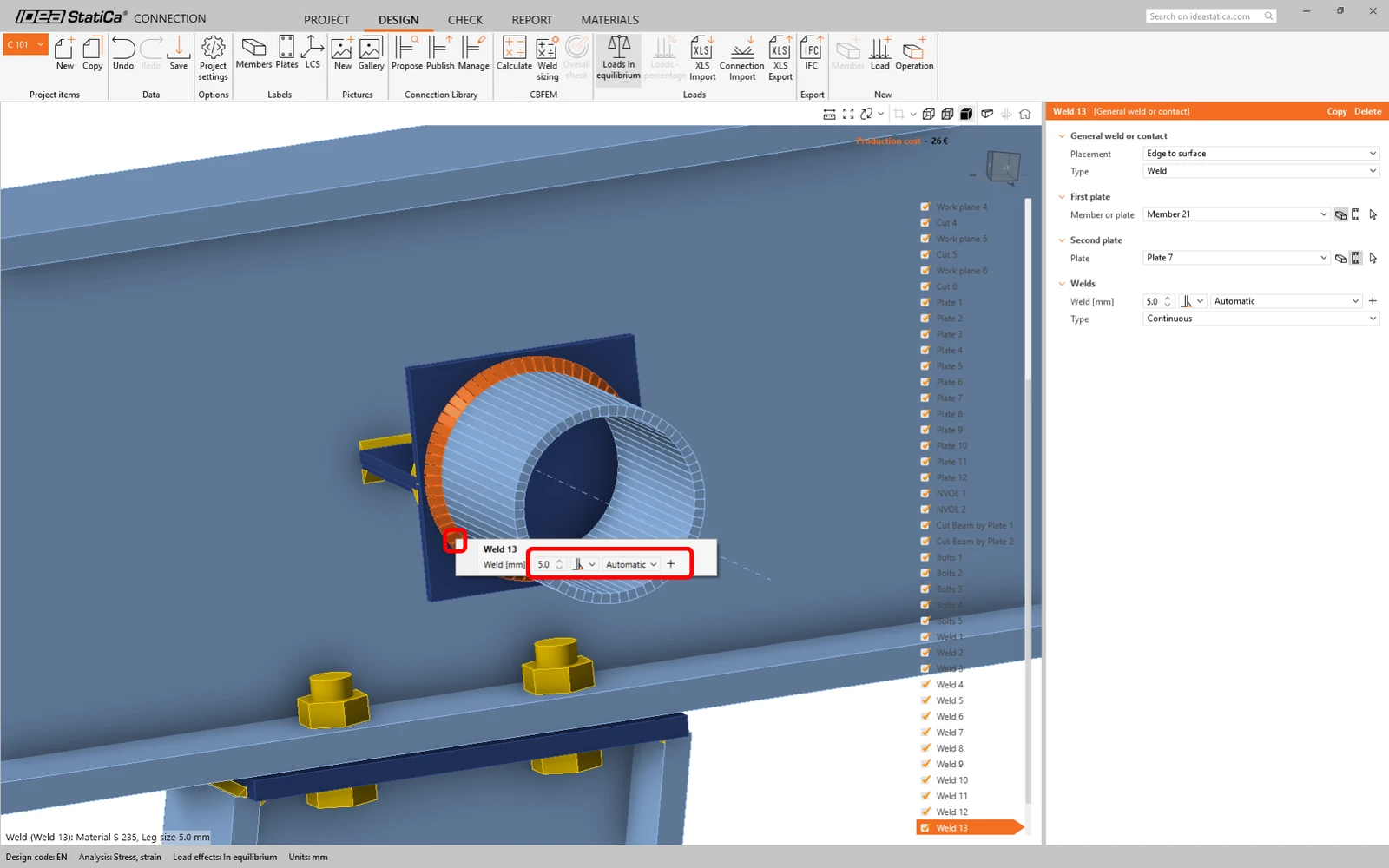
Pour l'élément Strut S2-2 , modifiez la taille de la soudure à 5 mm et l'orientation du côté arrière.
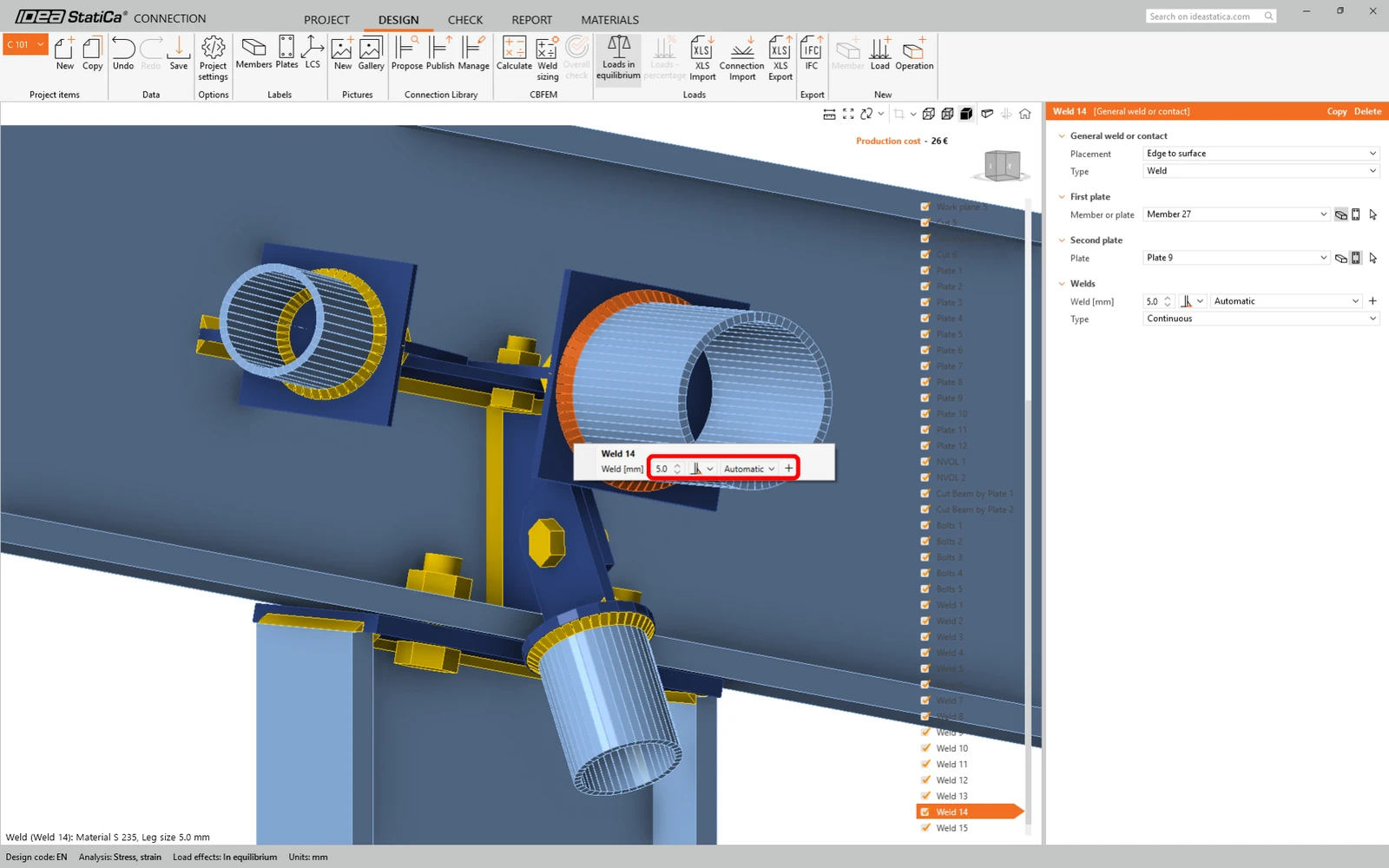
Pour l'élément Diag 3-3 , modifiez la taille de la soudure à 5 mm et l'orientation du côté arrière.
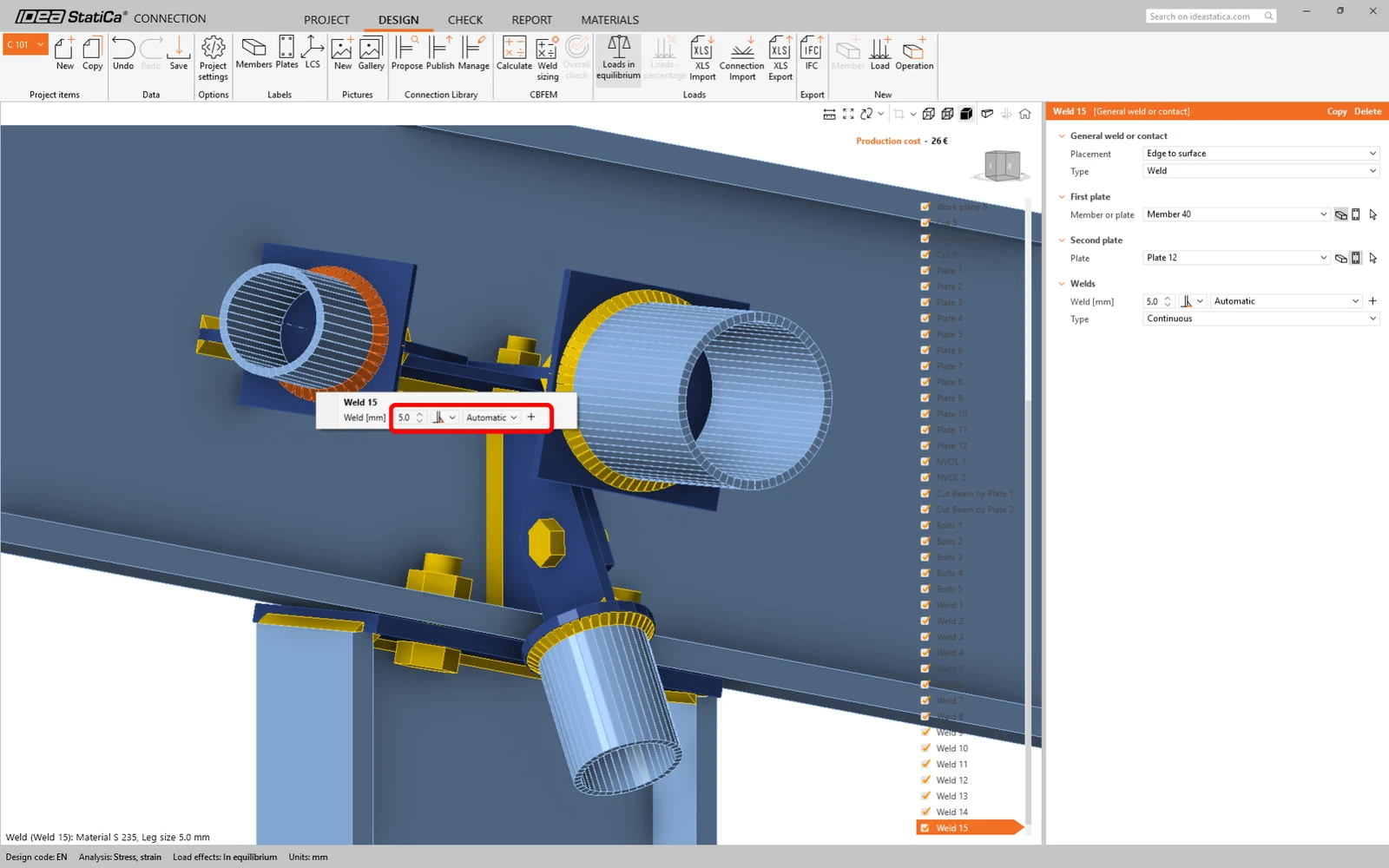
Pour l'élément Diag 5-5 , modifiez la taille de la soudure à 5 mm et l'orientation du côté arrière.
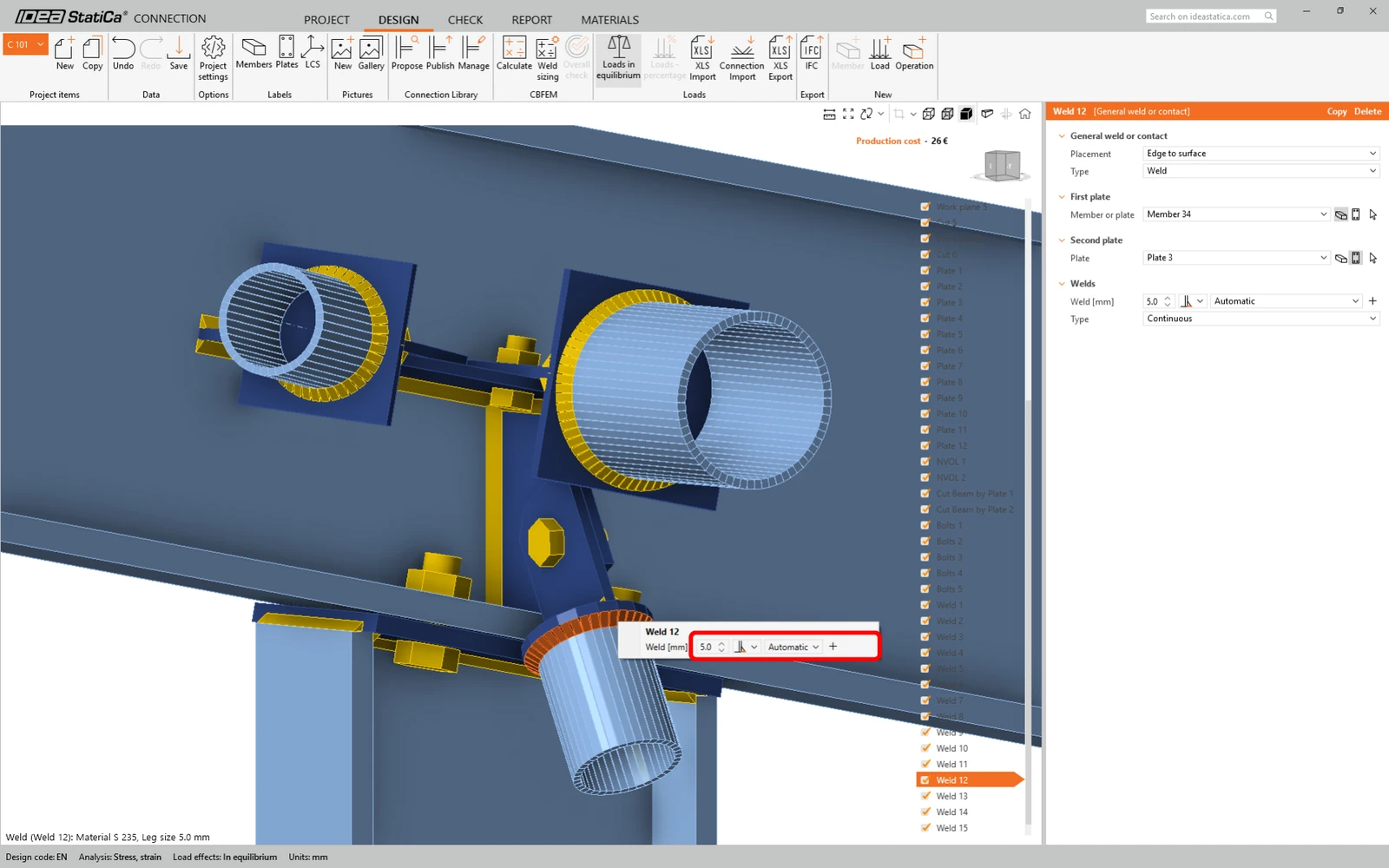
Modifiez l'orientation de la soudure entre Tongue et la coiffe en soudure d'angle double, comme indiqué sur l'image suivante.
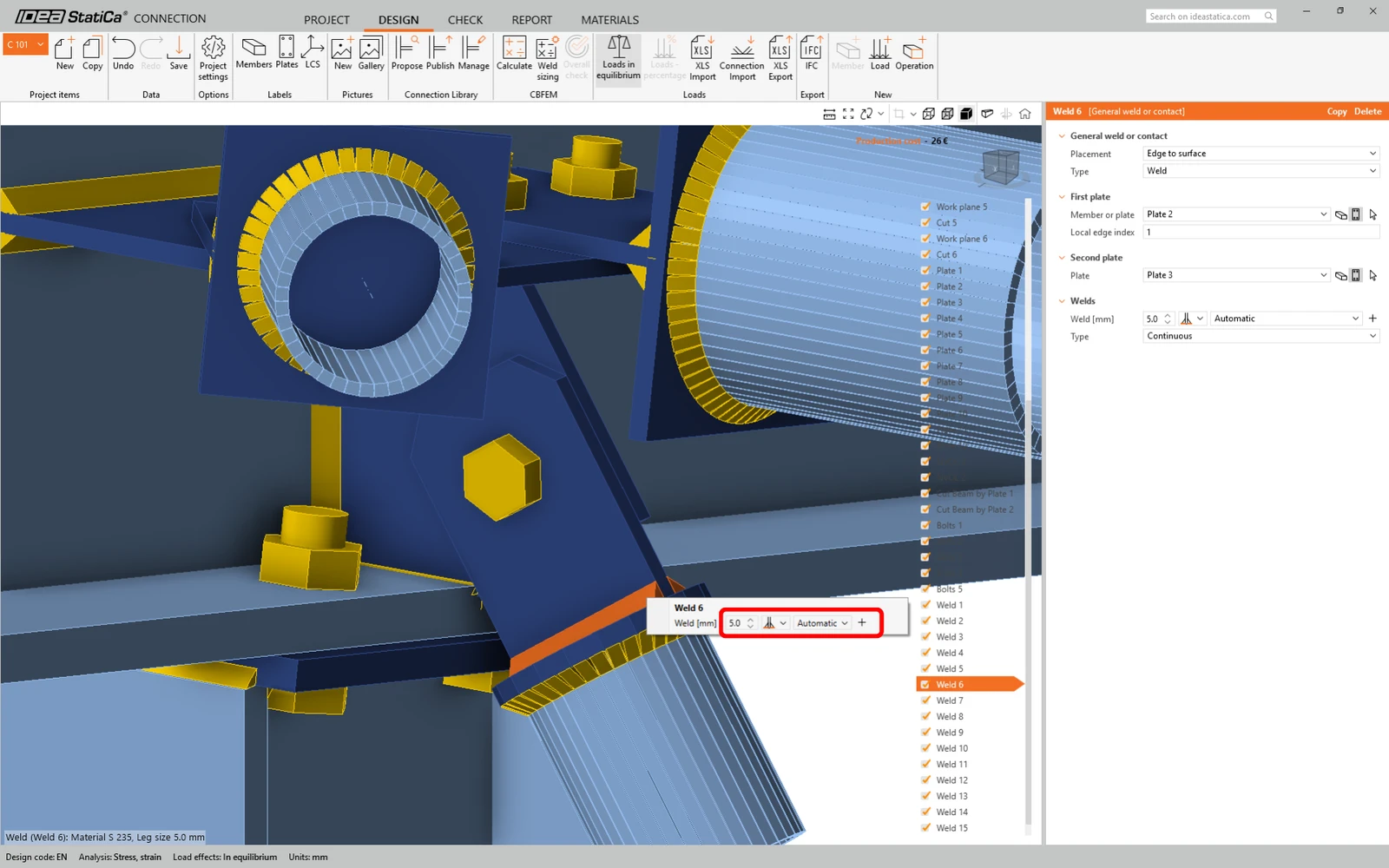
Modifiez l'opération de soudure entre Plate 3 et Column C2-2 comme indiqué sur l'image suivante.
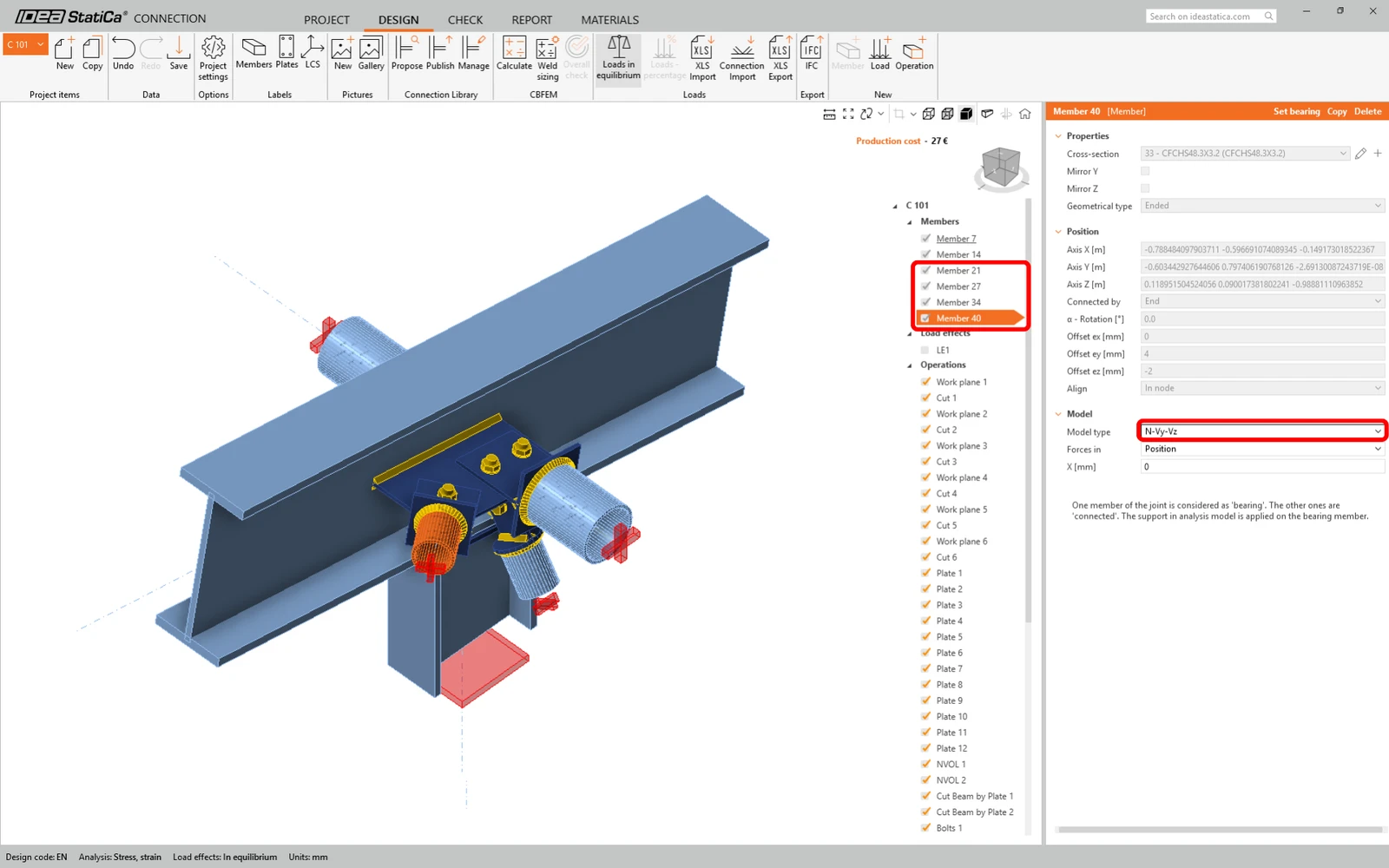
Nous allons utiliser un assemblage à boulon unique pour l'entretoise et l'élément de contreventement diagonal. Pour ce type d'assemblage, nous devons également modifier le Type de modèle de l'élément de contreventement en N-Vy-Vz. Sélectionnez les éléments dans la liste des éléments : Strut S1-1, Strut S1-2, Diag D3-3, Diag D5-5, et modifiez le type de modèle dans la liste déroulante.
Vérification normative et rapport
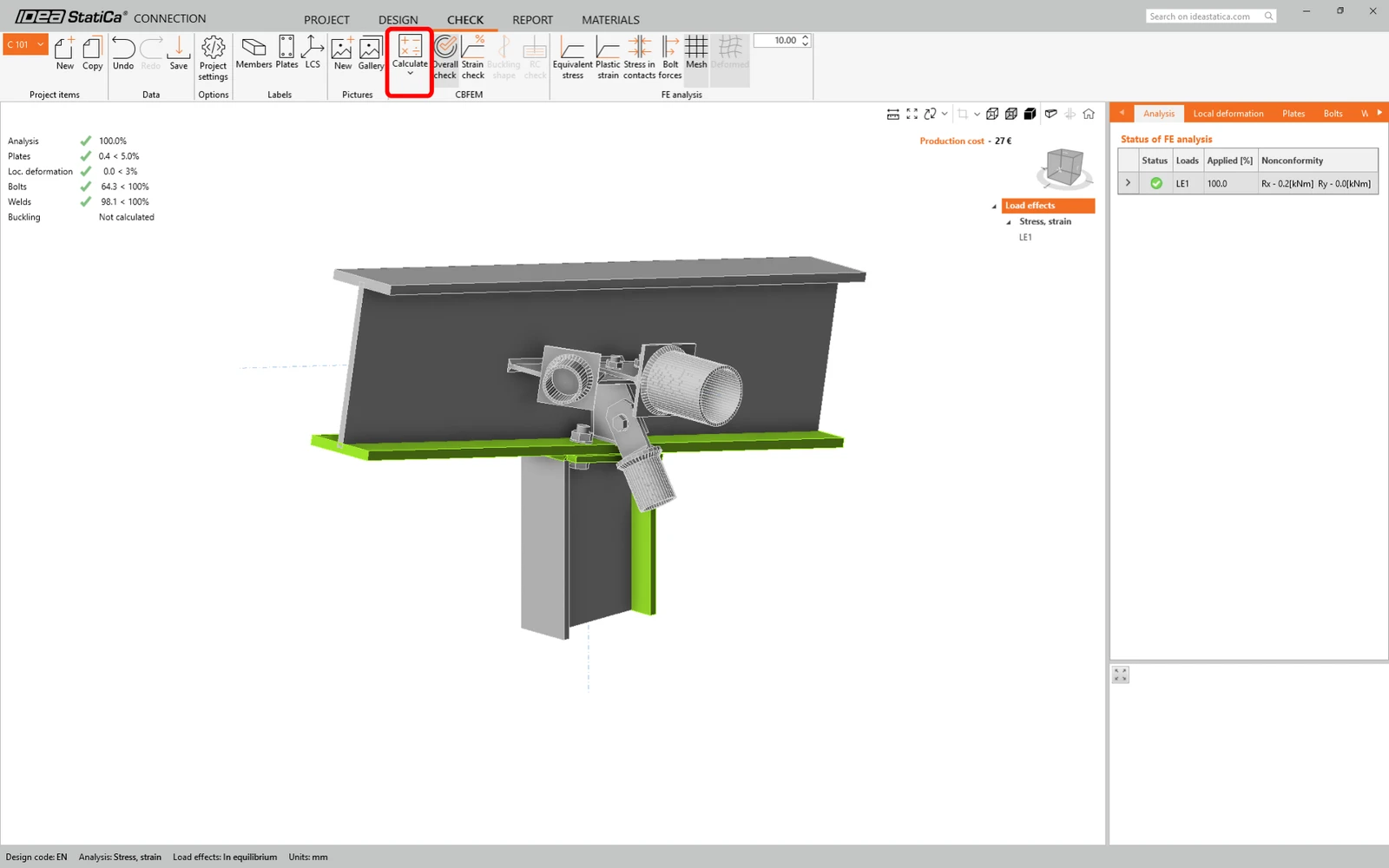
Lancez maintenant une vérification normative en utilisant l'icône Calculer dans le panneau CBFEM du ruban supérieur.
Dans IDEA StatiCa Connection, vous pouvez effectuer de nombreux types d'analyses et de vérifications normatives. Pour plus d'informations, veuillez consulter ici.
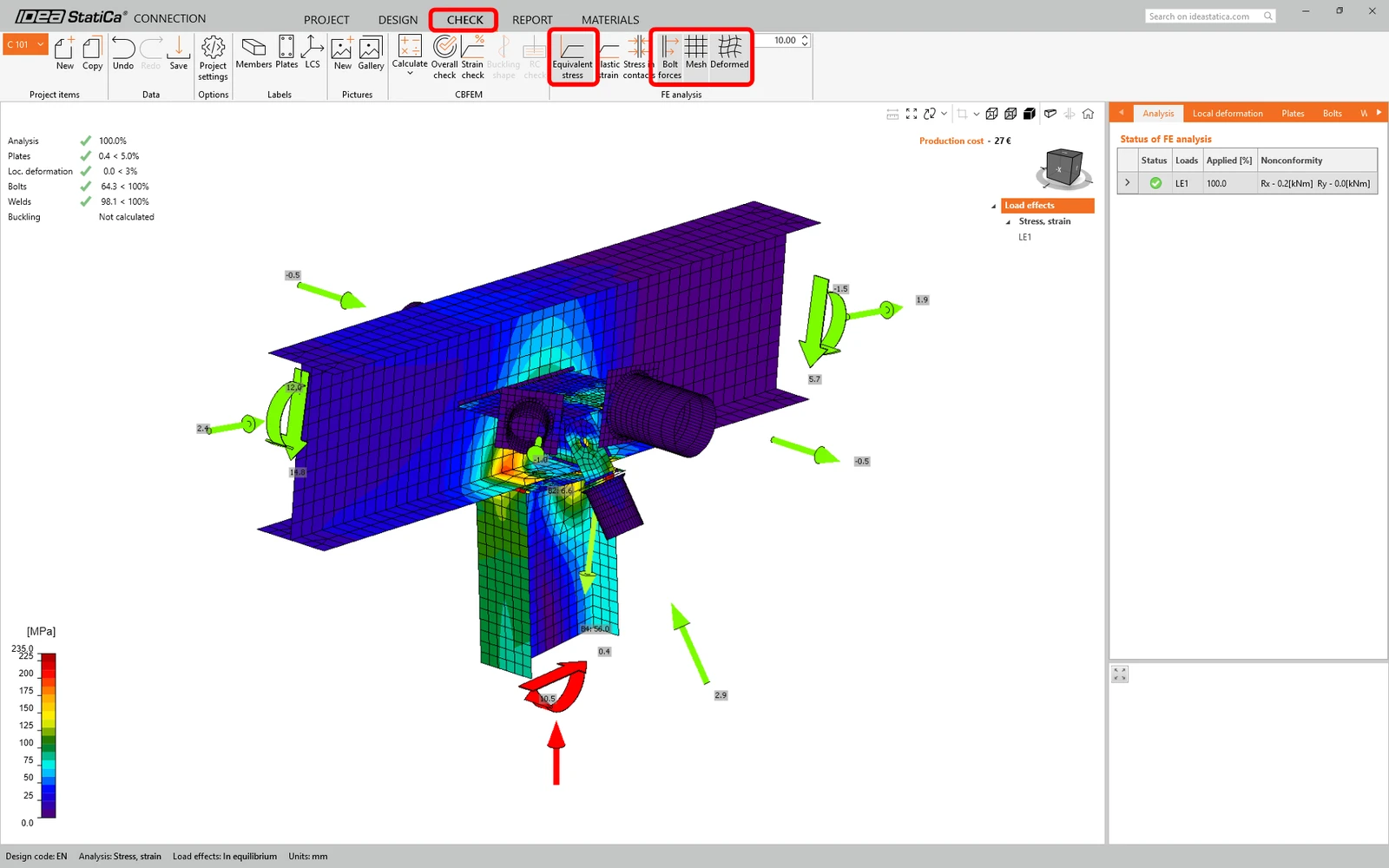
Accédez à l'onglet d'affichage Vérification, et activez Contrainte équivalente, Efforts dans les boulons, Maillage et Déformée depuis le ruban pour obtenir une vue complète de ce qui se passe dans l'assemblage.
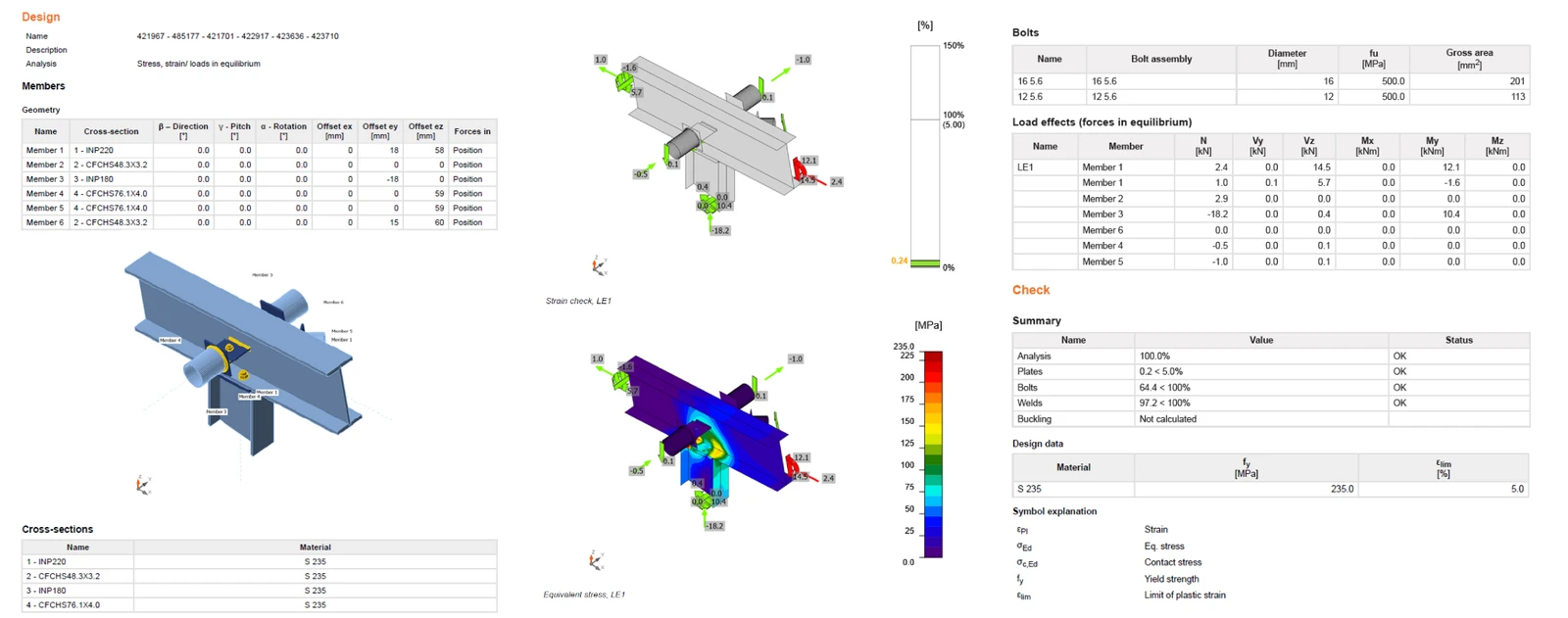
Une fois la vérification normative terminée, dans l'onglet Rapport , vous pouvez créer le rapport contenant les résultats et les diagrammes de votre modèle d'assemblage.
Le rapport peut être imprimé ou enregistré dans plusieurs formats. Pour plus d'informations, veuillez consulter ici.
Enregistrez et quittez cet assemblage pour retourner dans Checkbot.
Dans Checkbot, vous verrez qu'une coche verte apparaît à côté de l'assemblage. Cela signifie que l'assemblage est valide et a satisfait toutes les vérifications normatives. Dans le panneau Assemblage, vous pouvez également voir une représentation de l'assemblage ainsi qu'un résumé des résultats de la vérification normative.
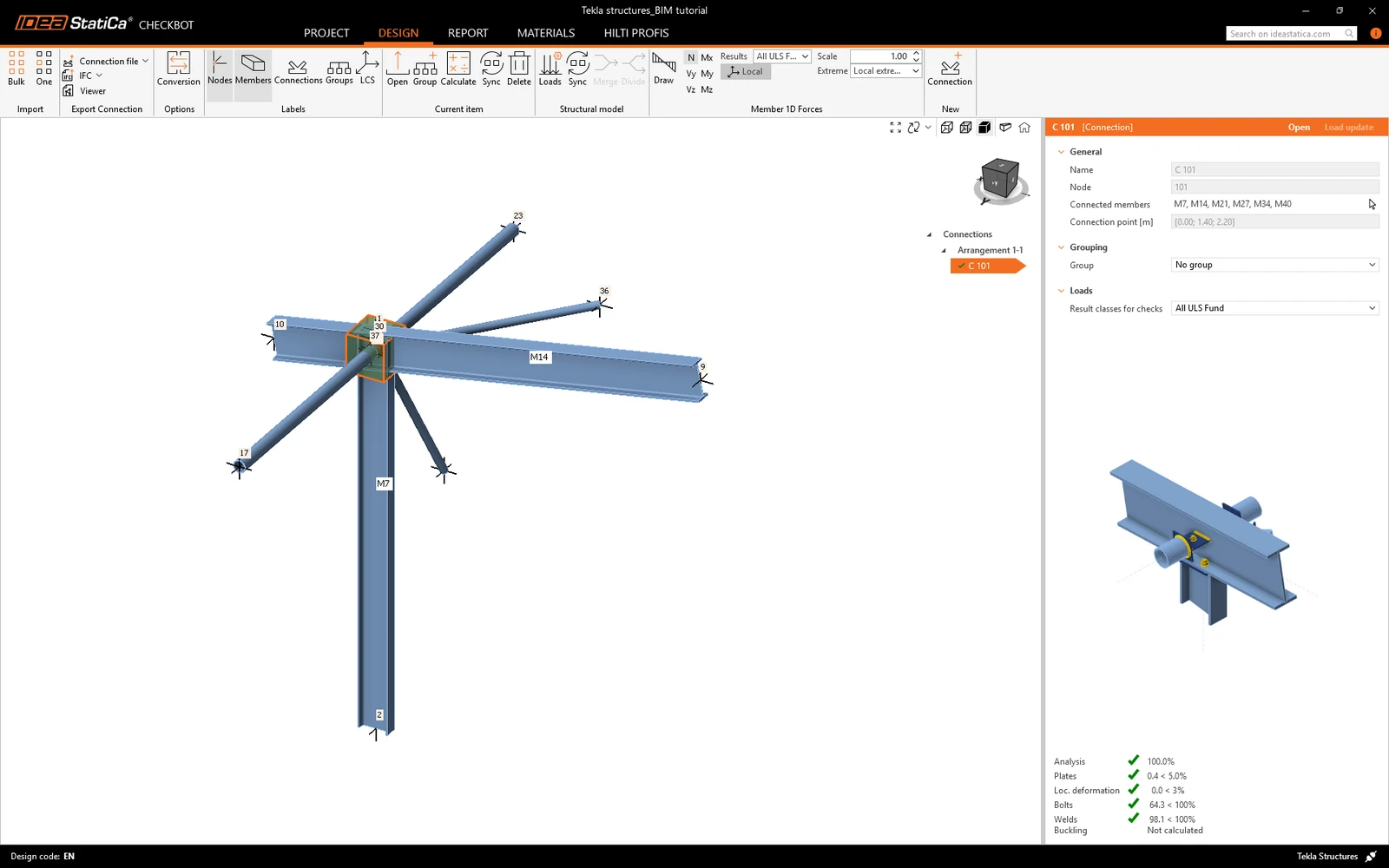
Si plusieurs assemblages sont présents dans Checkbot, chacun doit être ouvert, dimensionné et soumis à une vérification normative.
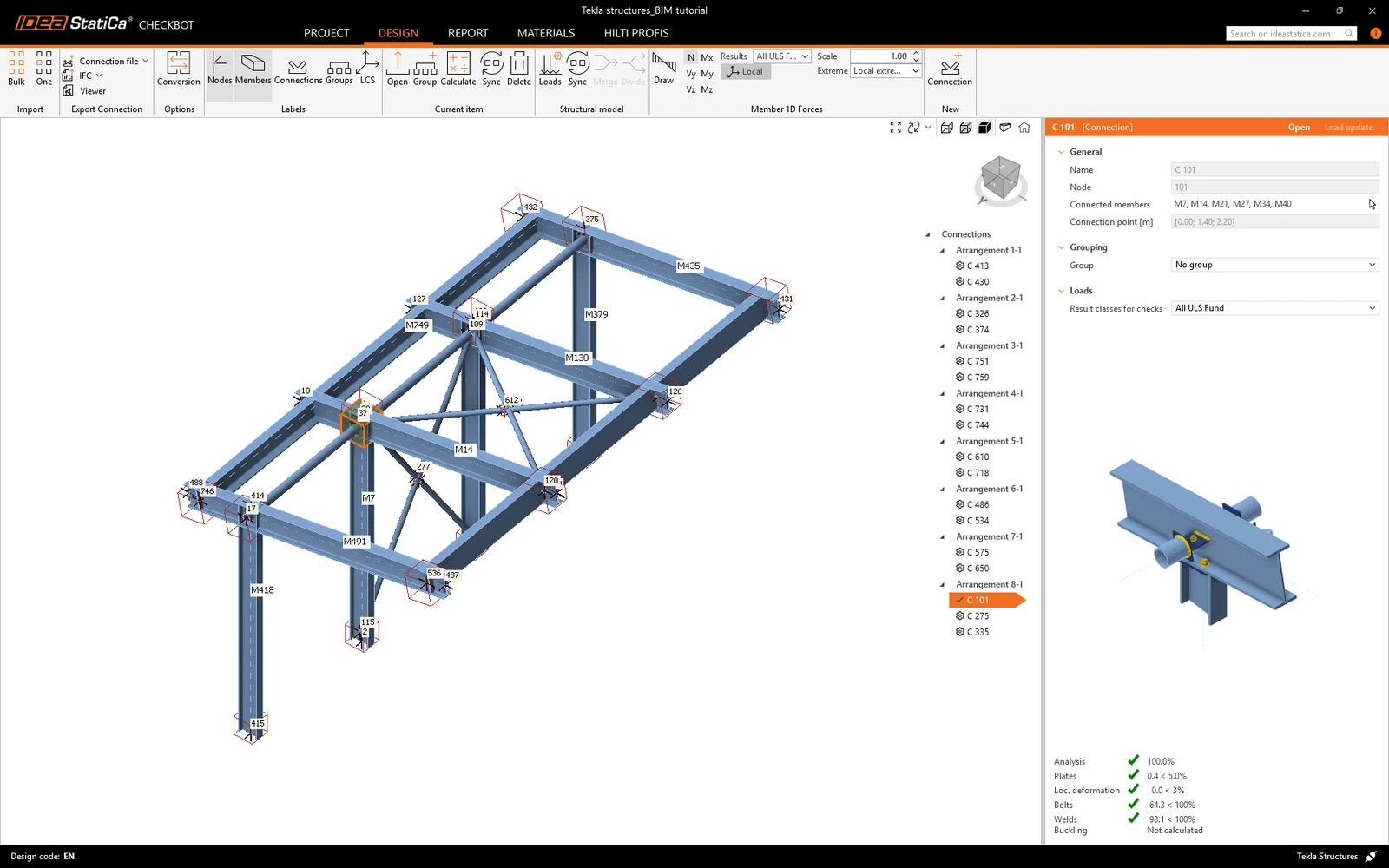
Vous pouvez poursuivre le dimensionnement des assemblages supplémentaires en utilisant la même approche présentée ci-dessus.
Synchroniser le modèle
Parfois, des modifications sont apportées à votre modèle EF/BIM, comme des sections d'éléments différentes ou des charges modifiées. Ces modifications peuvent être synchronisées entre Checkbot et le modèle EF/BIM.
Deux alternatives sont possibles :
- Synchroniser l'élément courant (si un ou plusieurs assemblages sont sélectionnés)
- Synchroniser l'ensemble du modèle structurel importé

Pour tester cette fonctionnalité, vous pouvez modifier la section ou la forme d'un élément dans votre application BIM, ou modifier un cas de charge ou une combinaison, etc. : remplacez le poteau sélectionné par une section plus petite.
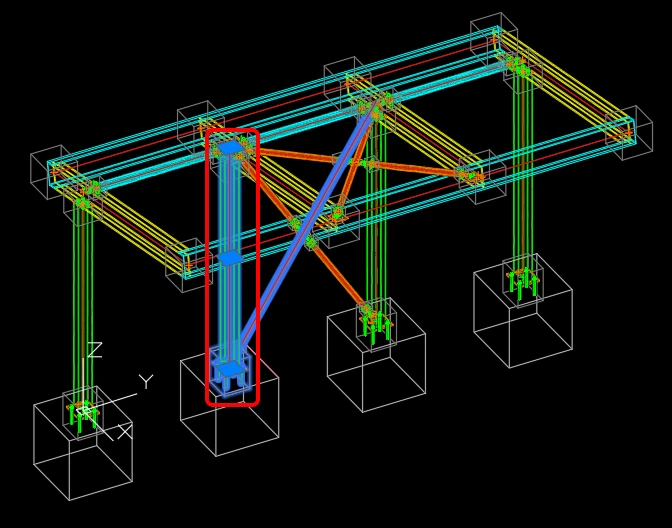
Dans Checkbot, sélectionnez les assemblages calculés (il peut y en avoir plusieurs) et, dans le panneau Élément courant, sélectionnez Sync.
Le projet Checkbot sera mis à jour, la conception des assemblages est conservée mais les résultats seront invalidés. Vous pouvez constater que le poteau est maintenant mis à jour, conformément à la modification apportée dans le modèle BIM.
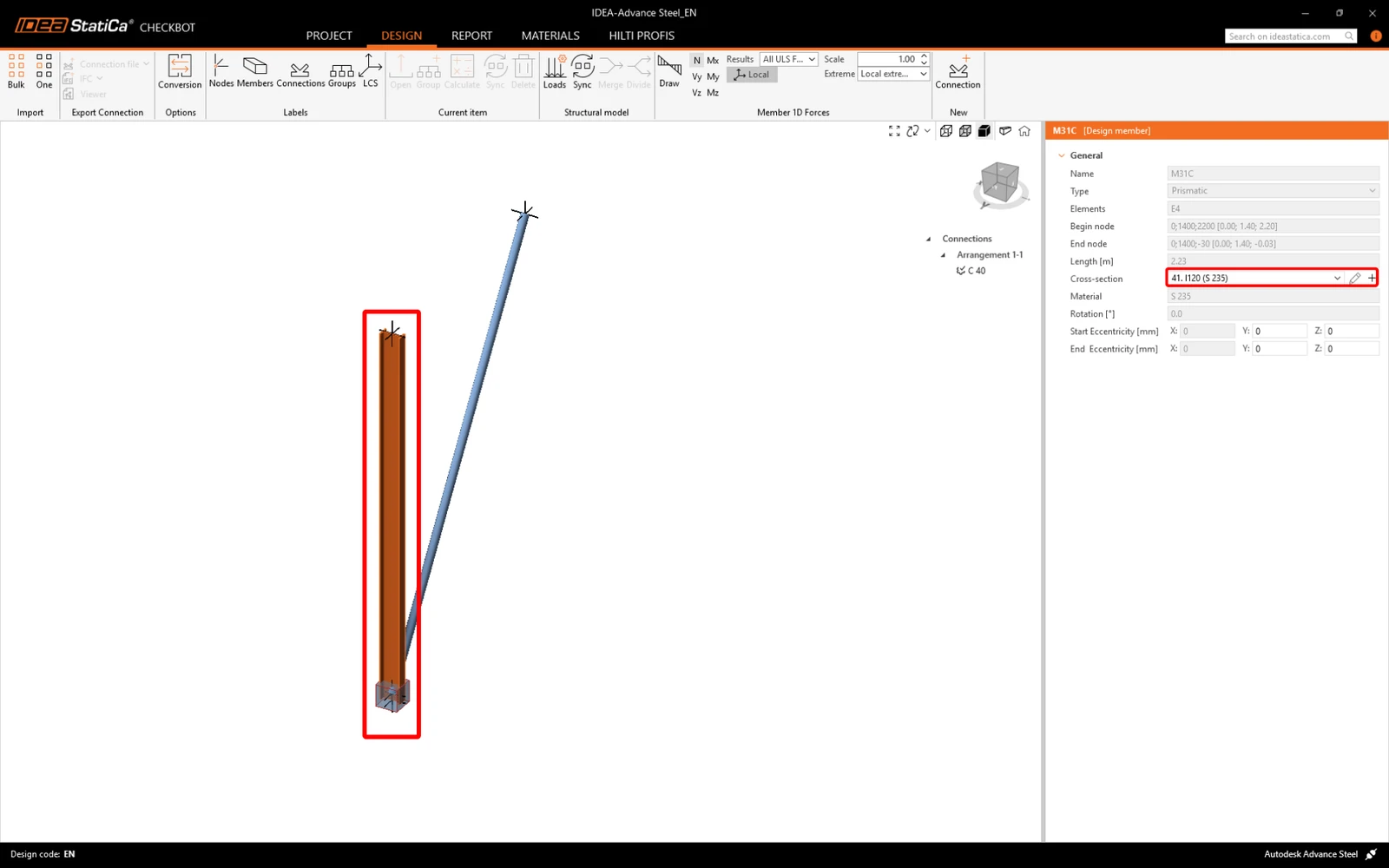
Effectuez simplement à nouveau la vérification normative des assemblages mis en évidence en sélectionnant Calculer dans le panneau Élément courant. N'oubliez pas que des modifications importantes du modèle peuvent nécessiter des étapes de validation supplémentaires pour les assemblages concernés (comme indiqué ci-dessus).

Si les assemblages ne donnent pas les résultats souhaités, vous pouvez les rouvrir pour optimiser la conception (c'est-à-dire les renforcer s'ils ne satisfont pas à la vérification normative, ou les alléger si le taux de travail est trop faible).
You have successfully linked Tekla Structures with IDEA StatiCa Connection via Checkbot.
Read more about the known limitations for Tekla Structures BIM link.