


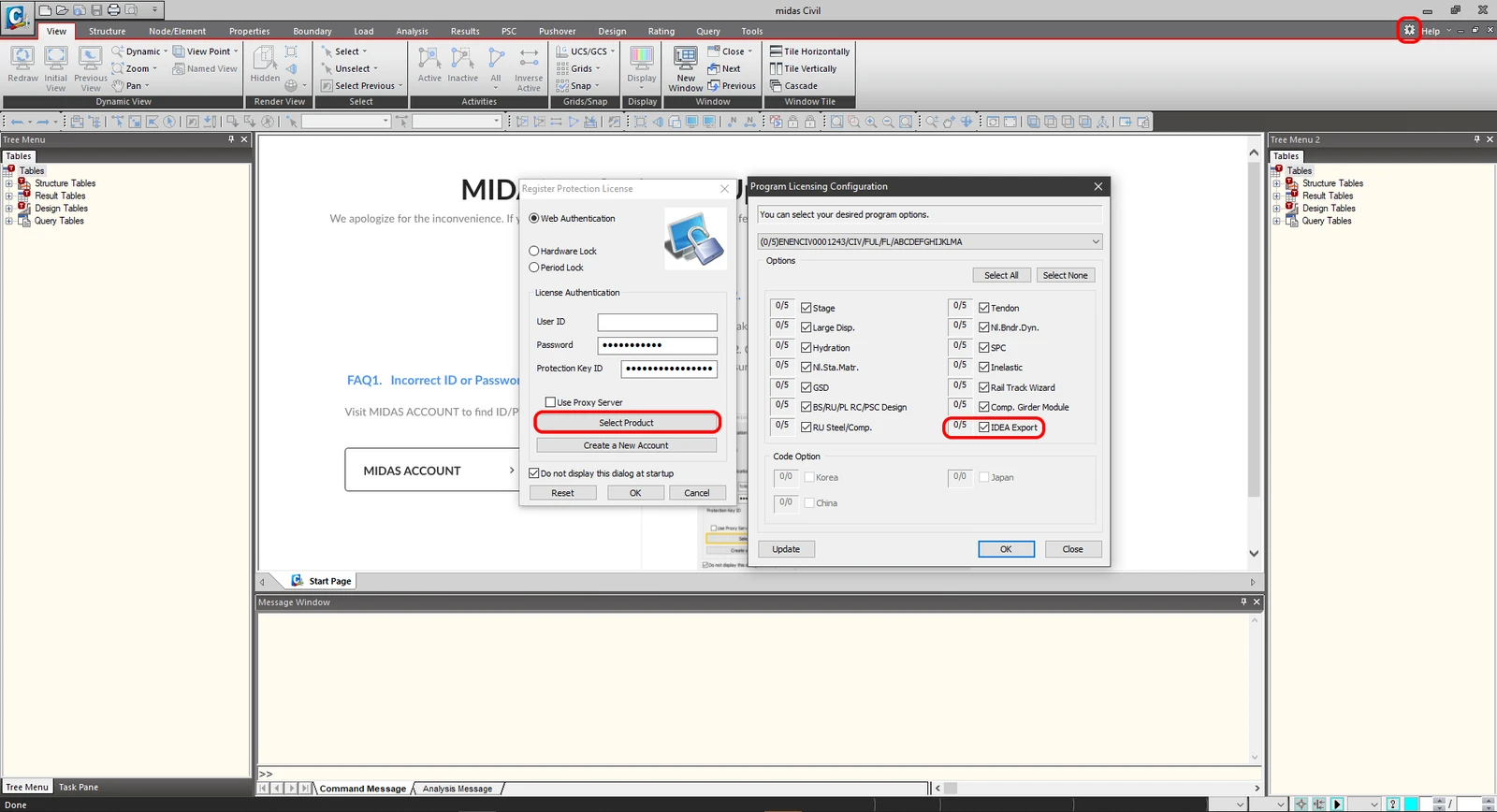
1 Aktivierung
Ab der Version Midas Civil 2020 3.2 und neuer wurde das Aktivierungs-Kontrollkästchen zur Program licensing configuration hinzugefügt.
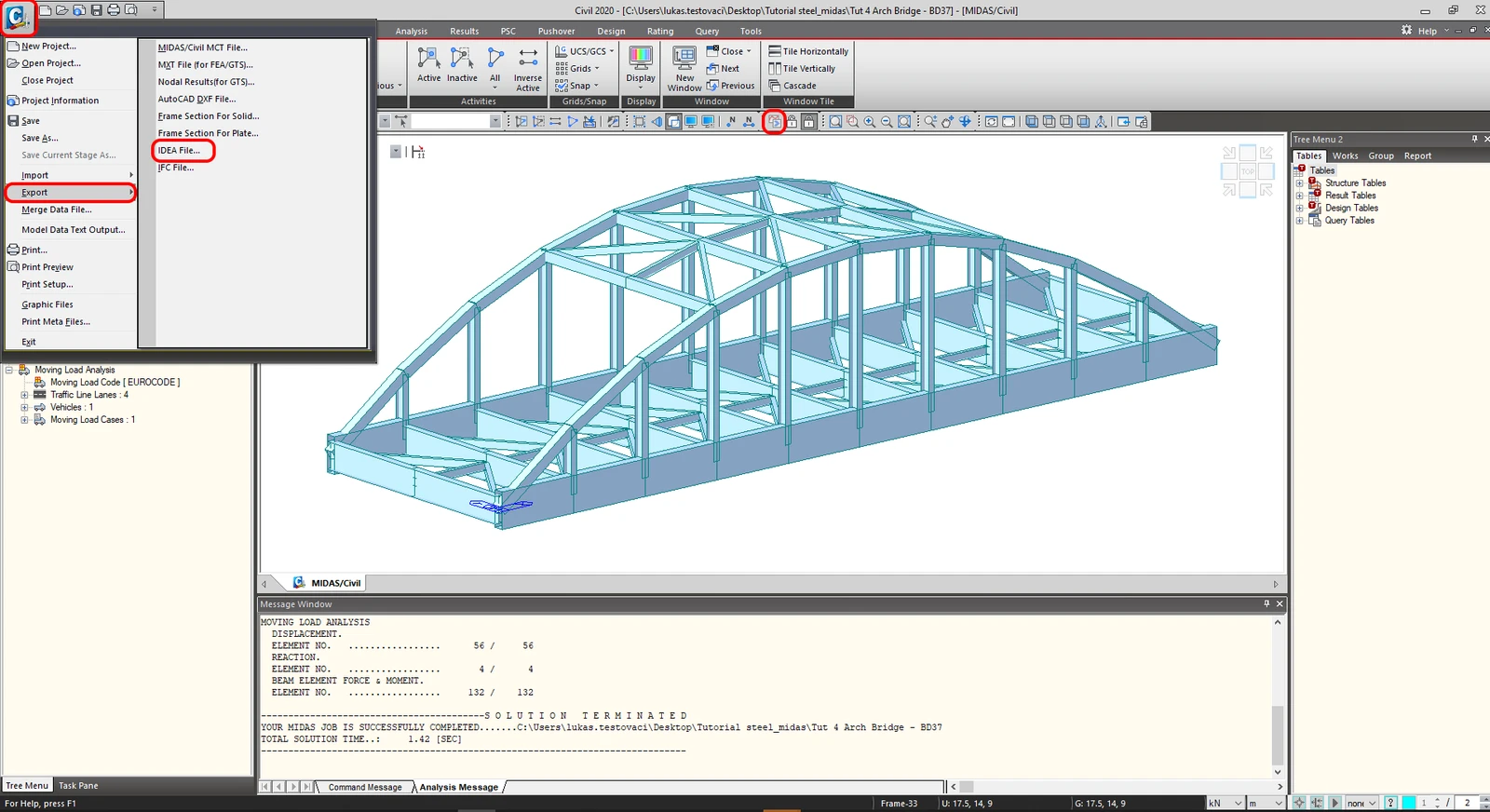
2 Export
Führen Sie zunächst die lineare Analyse aus, um die Schnittkräfte zu erhalten. Nach der Analyse gehen Sie zum Menübaum, wo Export-->IDEA File verfügbar ist.
Wählen Sie den Pfad, unter dem die mct.- und mid.-Dateien gespeichert werden sollen. Beide Dateien müssen sich im selben Ordner befinden. Andernfalls ist der Import in IDEA StatiCa BIM nicht möglich.
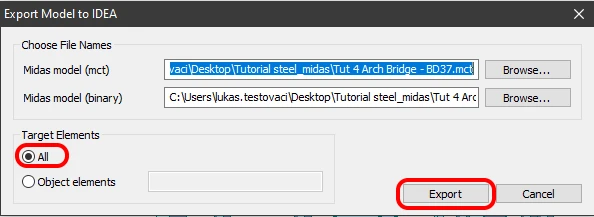
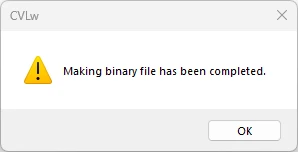
Schließen Sie den Exportvorgang ab, indem Sie auf OK klicken
3 Import
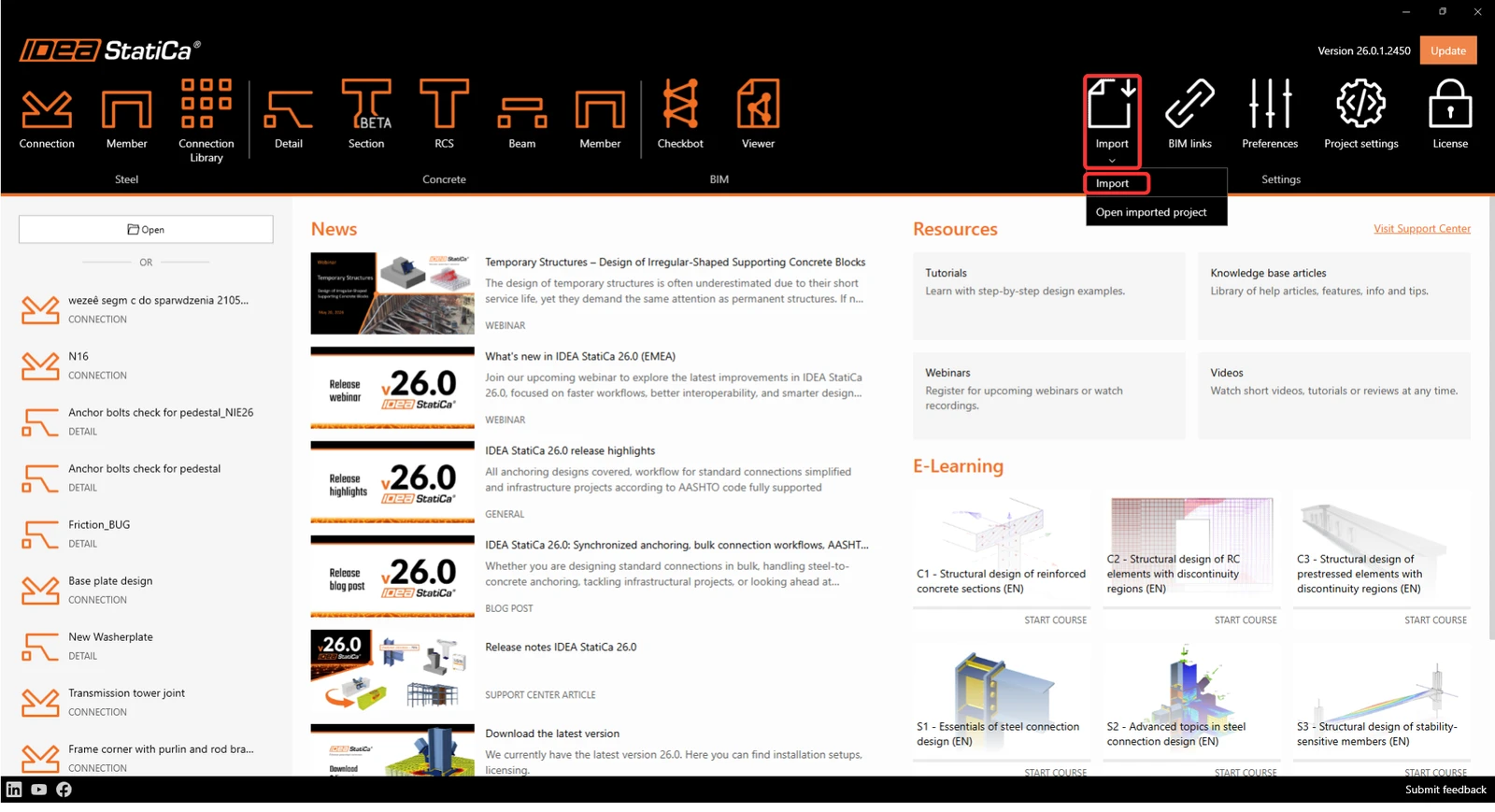
Starten Sie die IDEA StatiCa-Anwendung und wechseln Sie zum Bereich BIM. Klicken Sie auf Import from other programs und wählen Sie Tut 4 Arch Bridge -BD37. Die Auswahl der .mct-Datei ist möglich, wenn Sie im Menü der unterstützten FEM-Programme nach unten scrollen und Midas mct Files(.mct) auswählen.
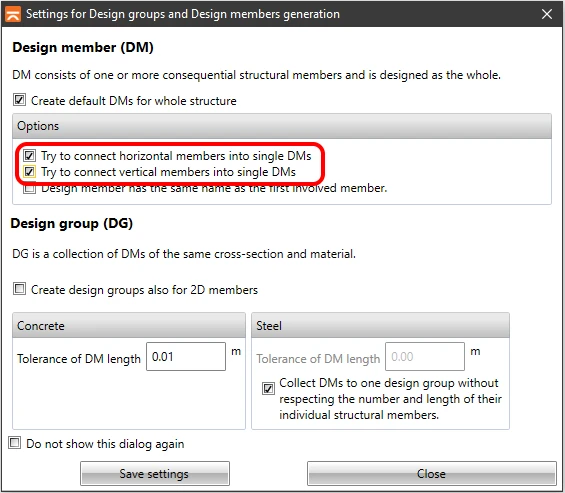
Sie können die Bauteile in Gruppen sortieren. Das ist aus konstruktiver Sicht sinnvoll. Die einer Gruppe zugewiesenen Bauteile werden gleichzeitig geprüft.
4 Ergebnisklassen
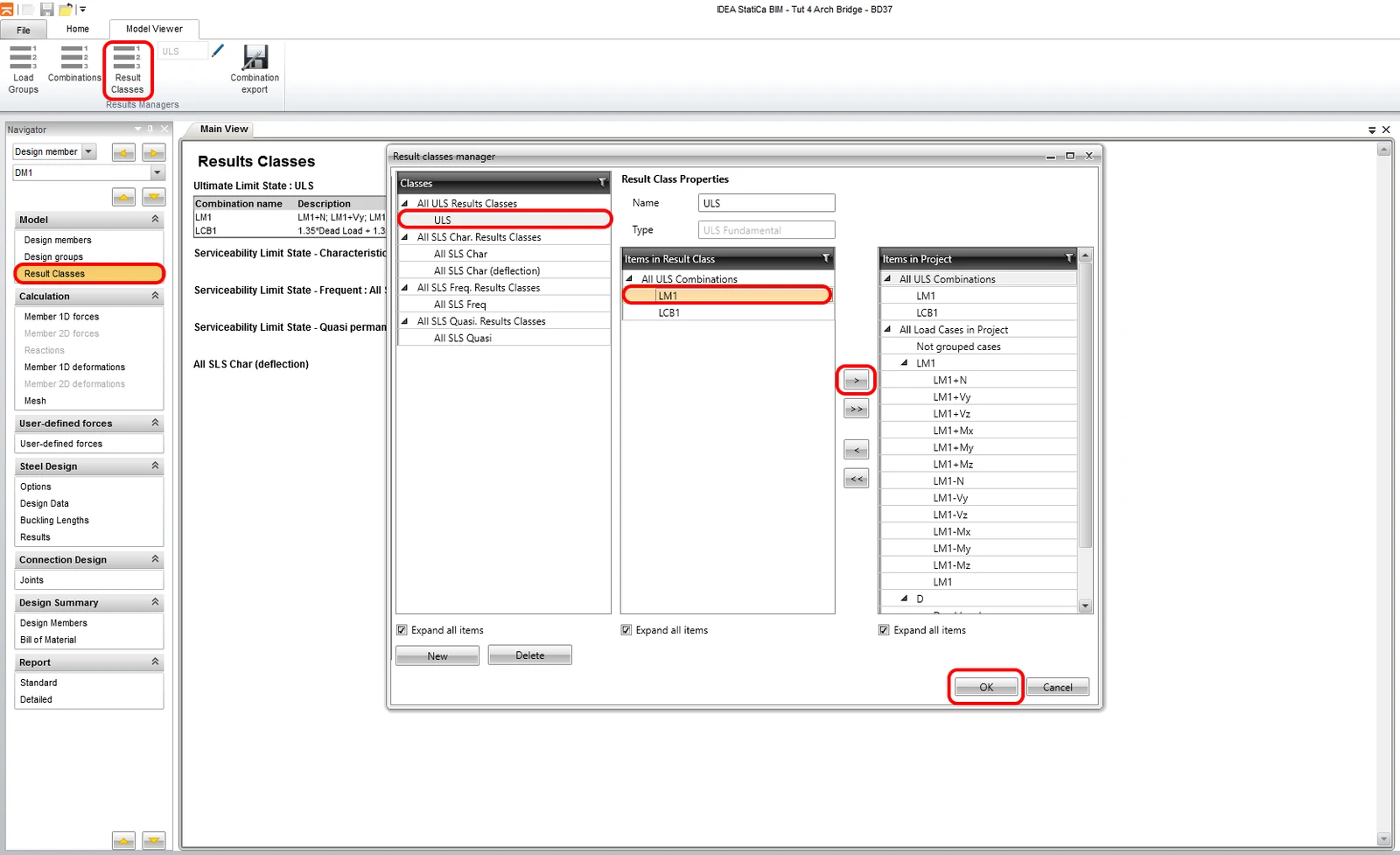
Die Registerkarte Result class dient zur Auswahl der Kombinationen, die in den Normnachweis einbezogen werden. Die Hüllkurven aus der Analyse Moving load werden gelöscht. Die Verkehrslast (moving load) ist in der Kombination LCB1 als statischer Lastfall enthalten, der in Midas Civil generiert wurde.
5 Verbindungsbemessung
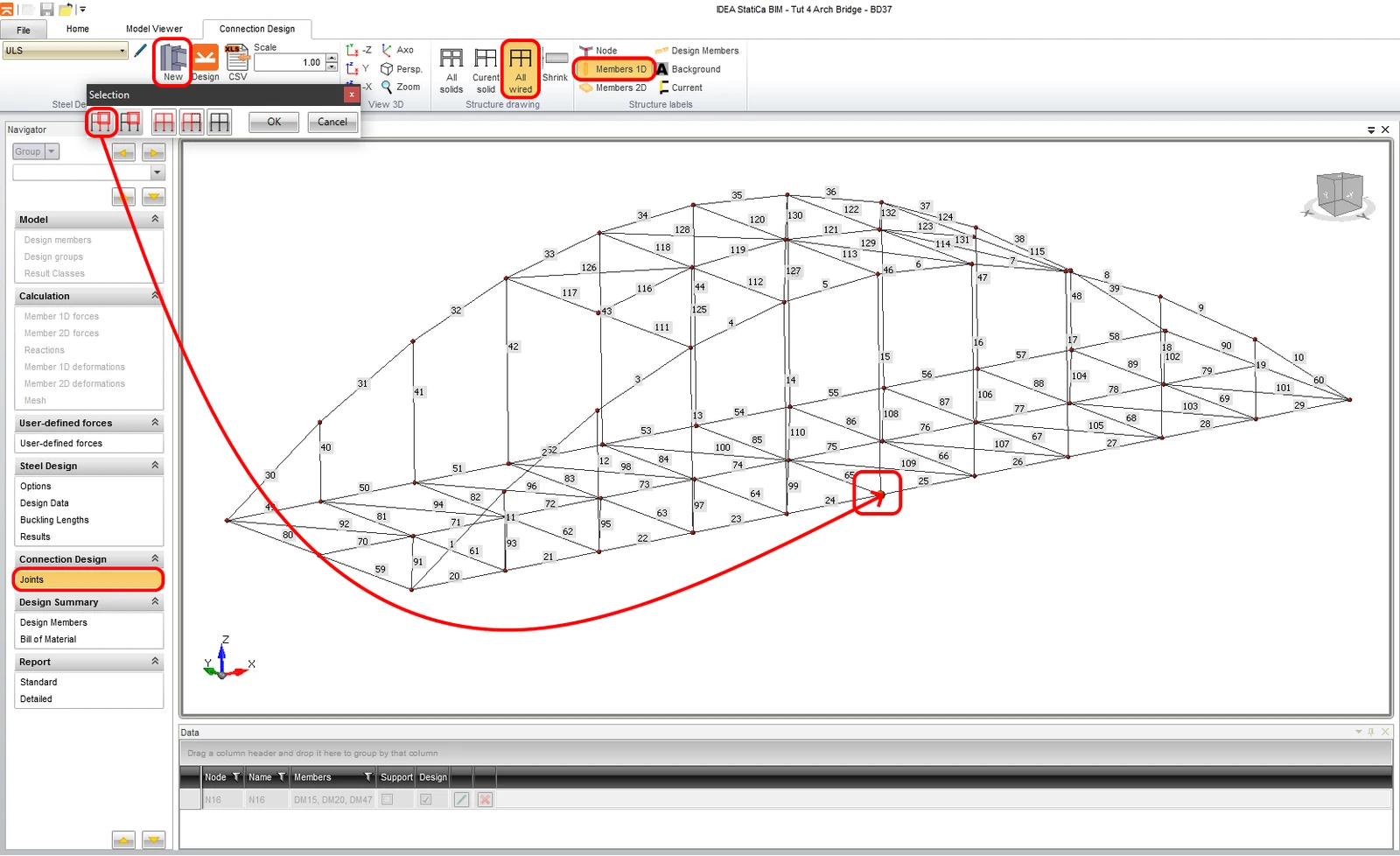
Wählen Sie den Knoten N16 über die Schaltfläche New im Menüband aus. Der Knoten befindet sich zwischen den Bauteilen 24 und 25. Es besteht auch die Möglichkeit, mehr als einen auszuwählen. Sie arbeiten hier nur mit einem Knoten (Verbindung).
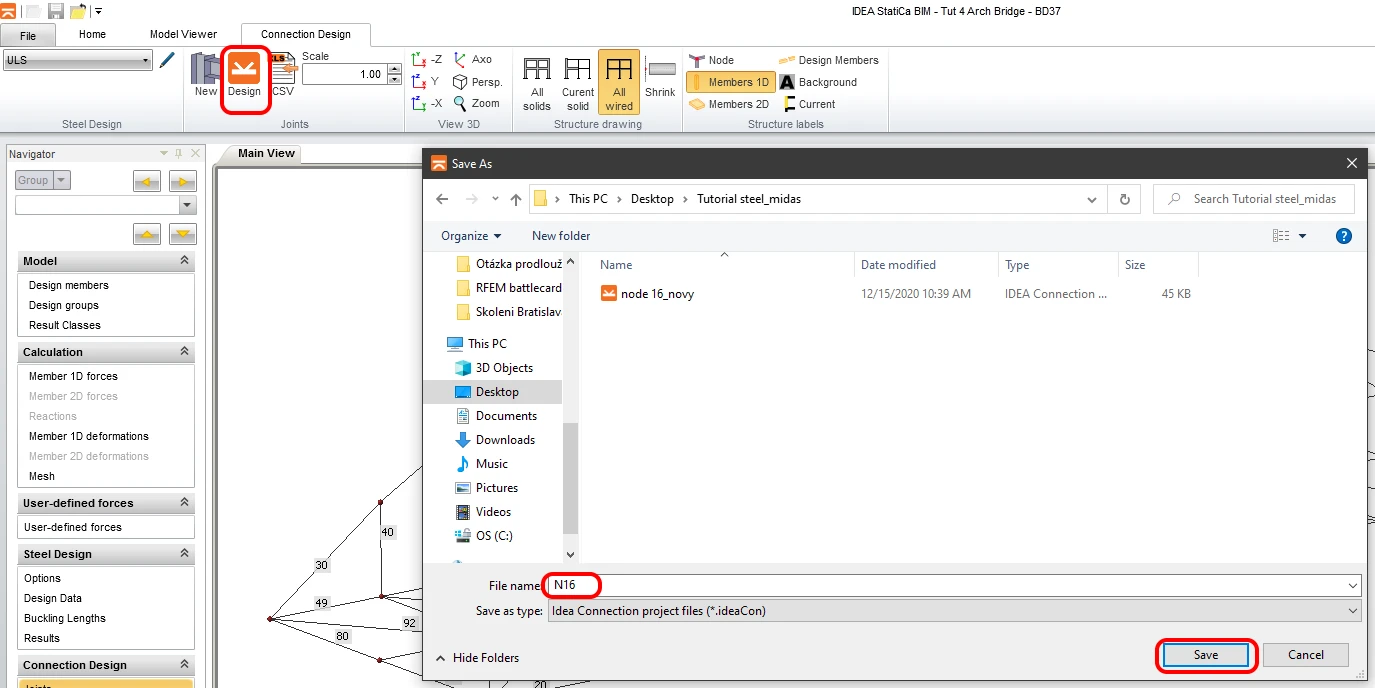
Vergeben Sie den Namen der Verbindung zum Speichern und starten Sie die Anwendung IDEA StatiCa Connection über die Schaltfläche Design im Menüband.
6 Bemessung
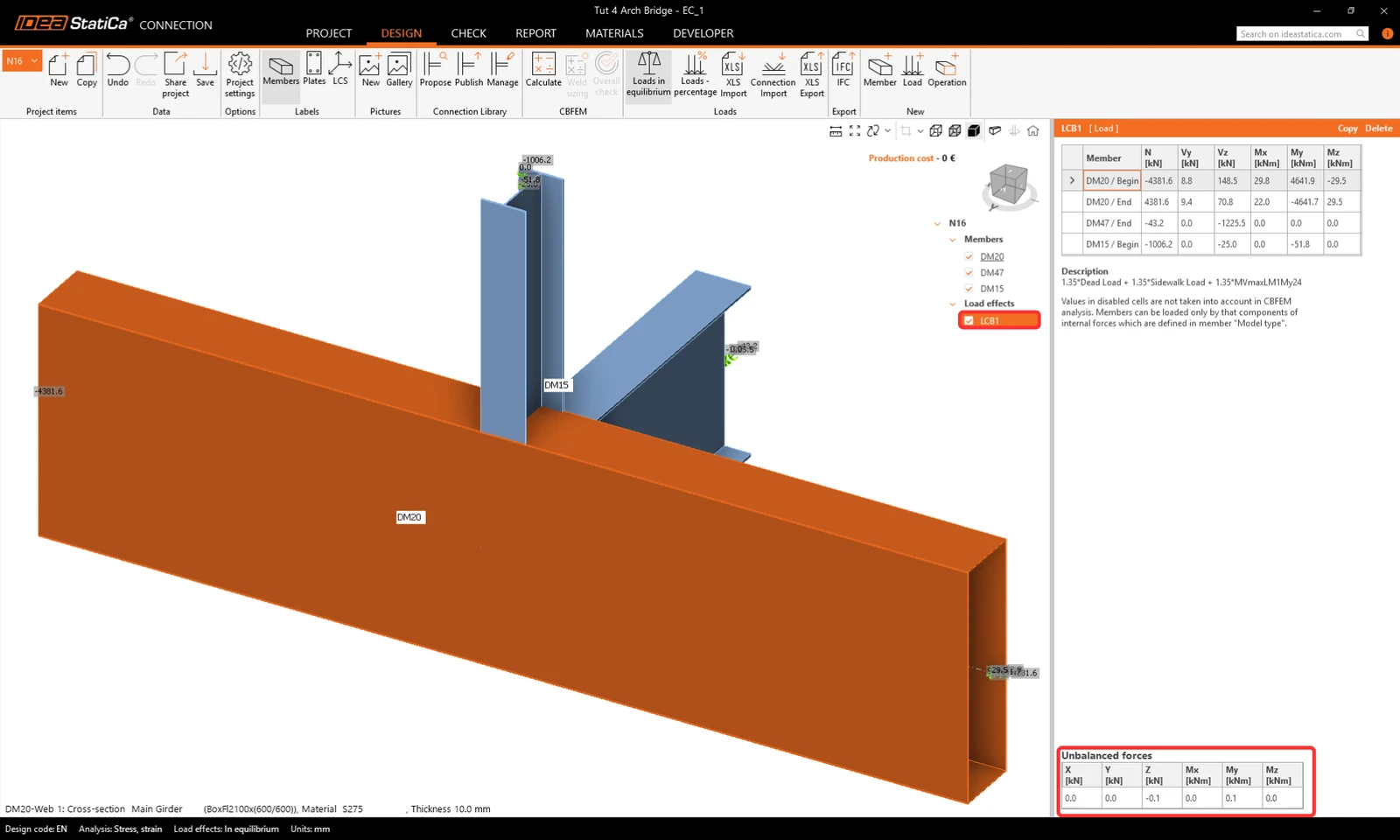
Die Verbindung befindet sich im Gleichgewicht. Dies ist ein wichtiger Schritt, um die Korrektheit Ihres Modells zu kontrollieren und sicherzustellen.
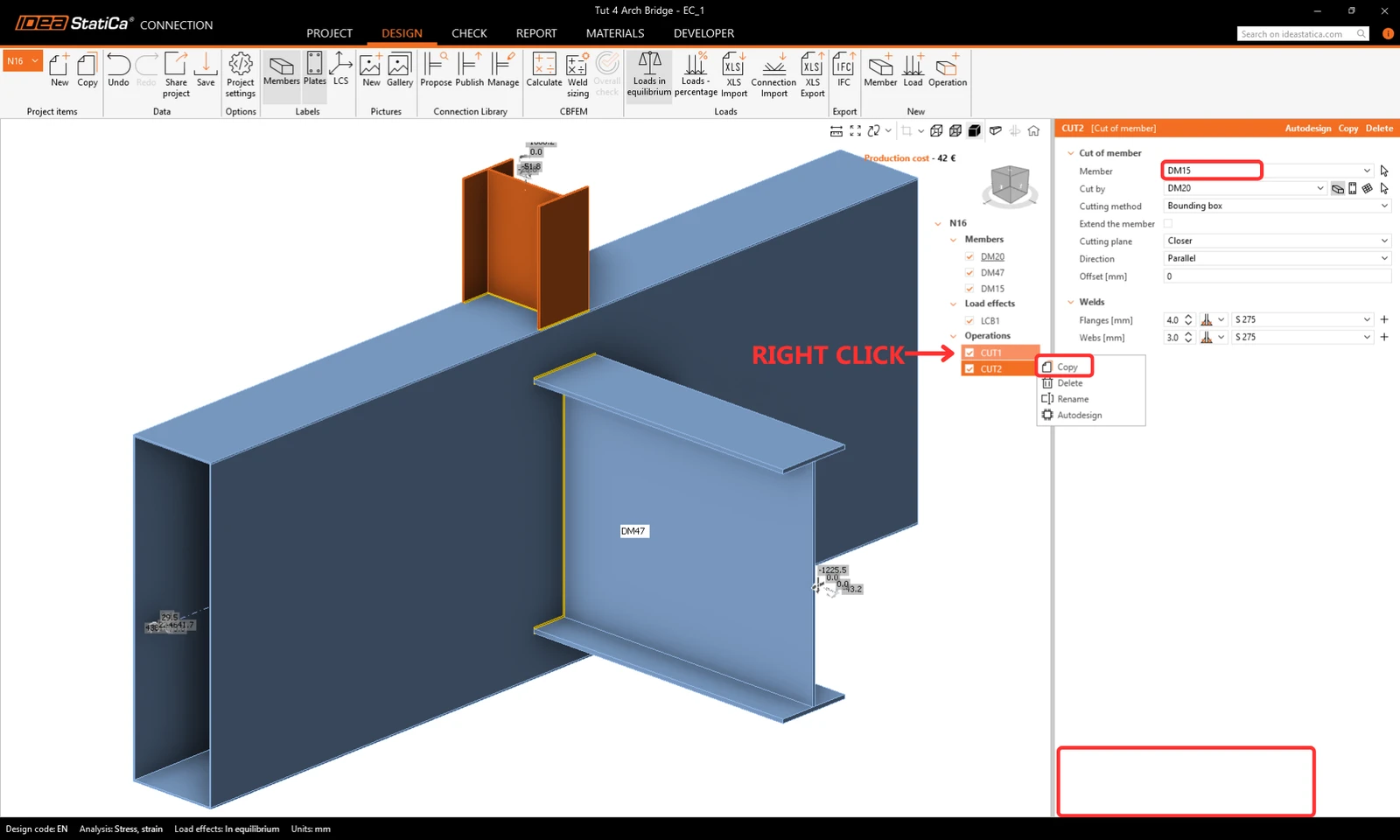
Lassen Sie uns die Verbindung bemessen. Fügen Sie die Operation cut hinzu.
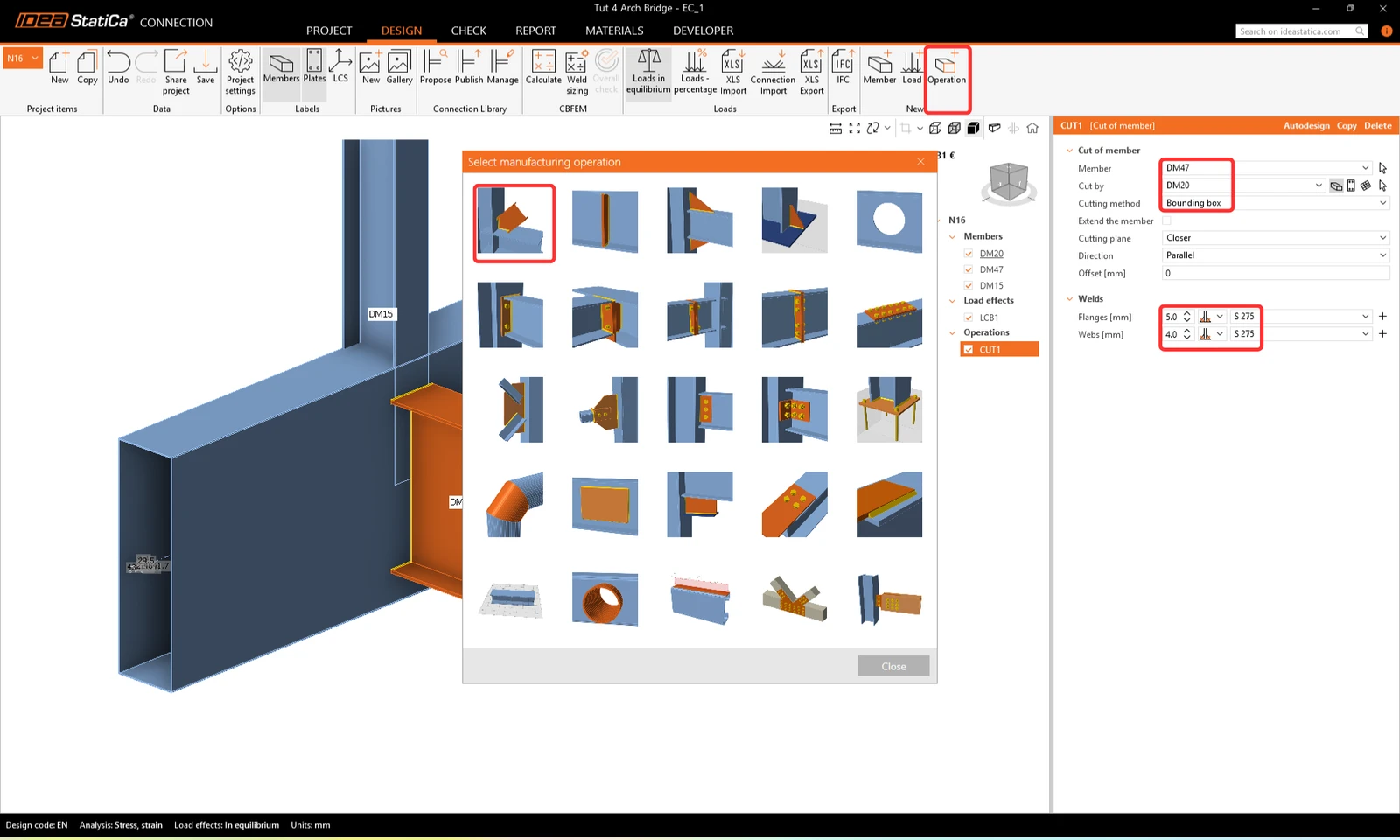
Fahren Sie mit der kopierten Operation CUT1 fort und ändern Sie die Parameter
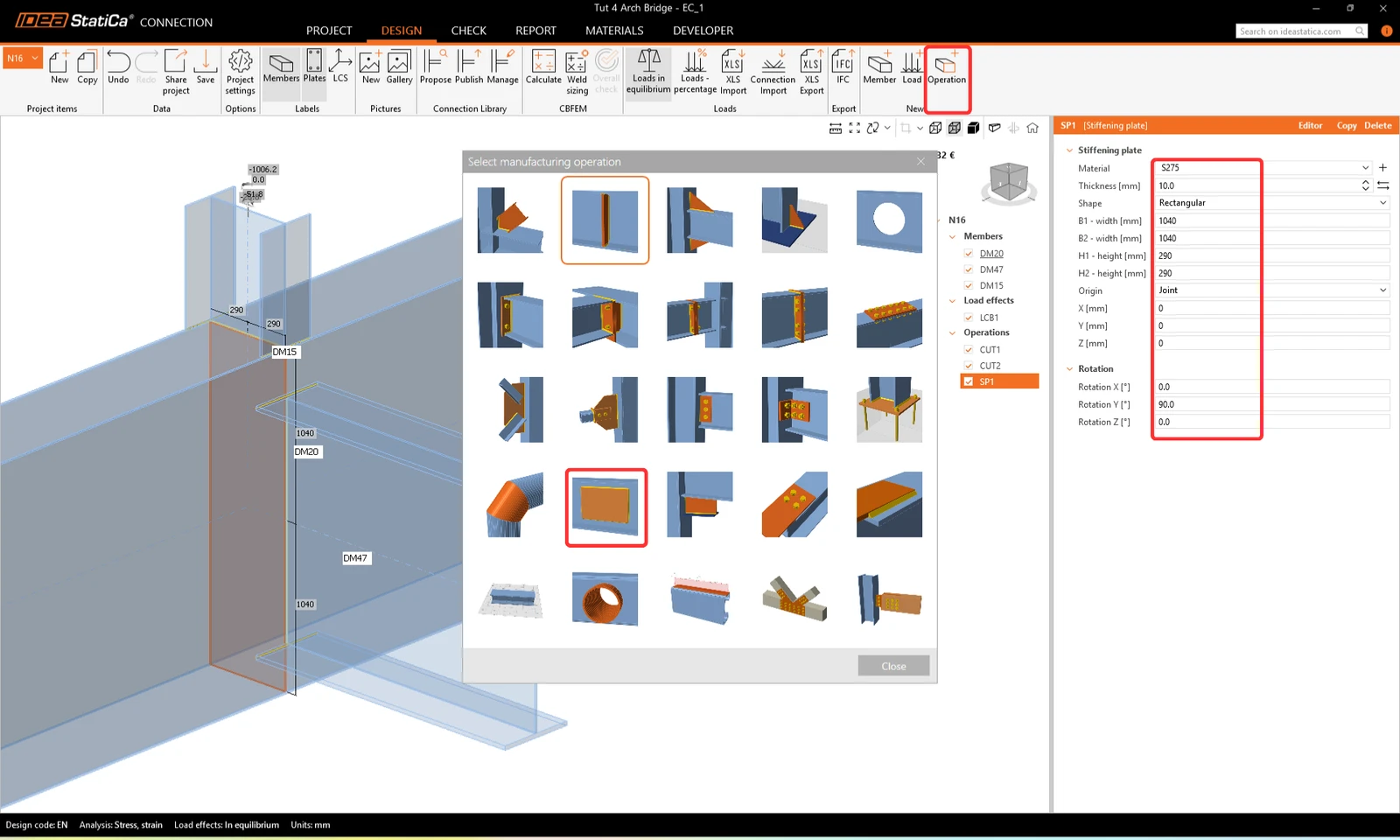
Fügen Sie nun die Operation Stiffening plate hinzu.
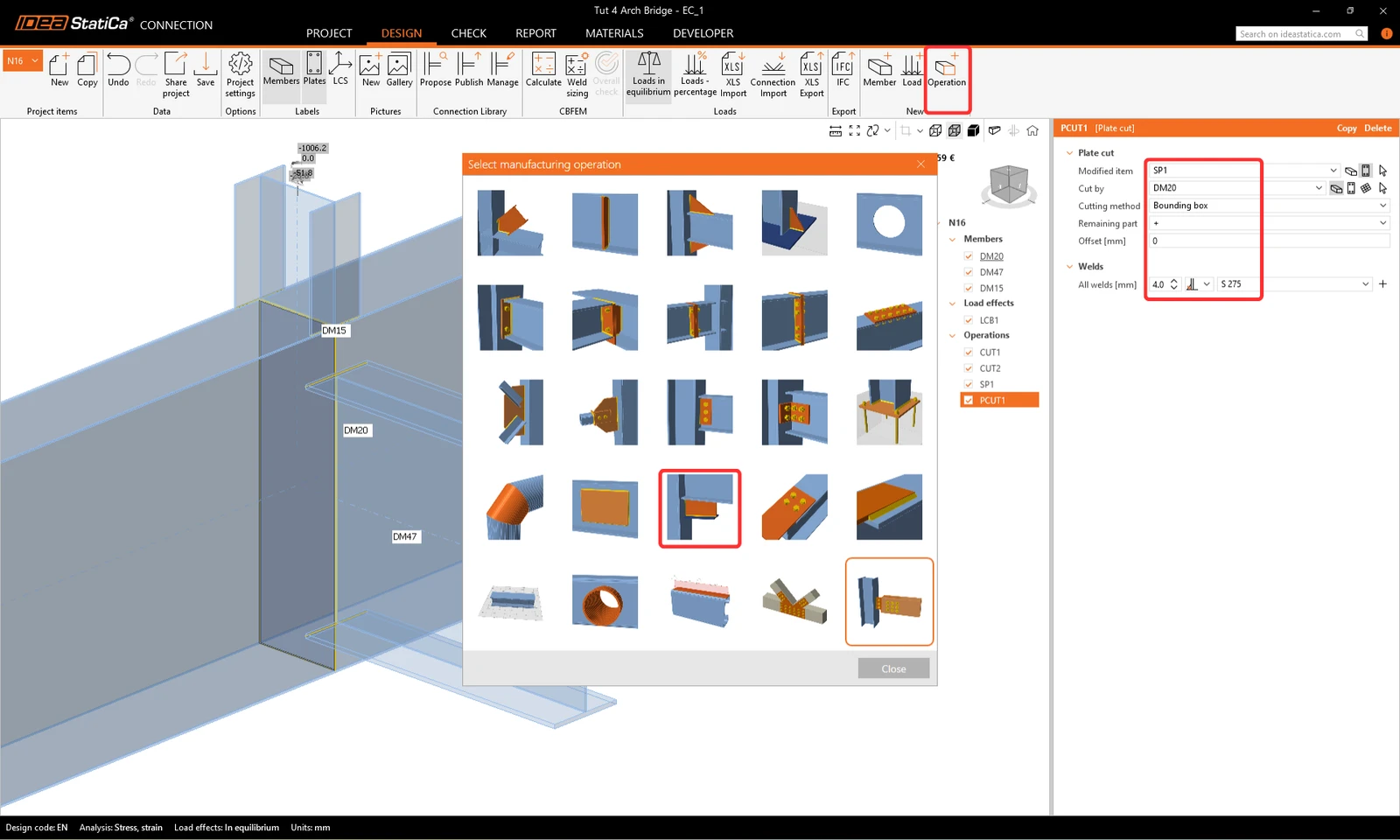
Schließen wir die Bemessung mit der Operation Cut Plate ab.
7 Nachweis
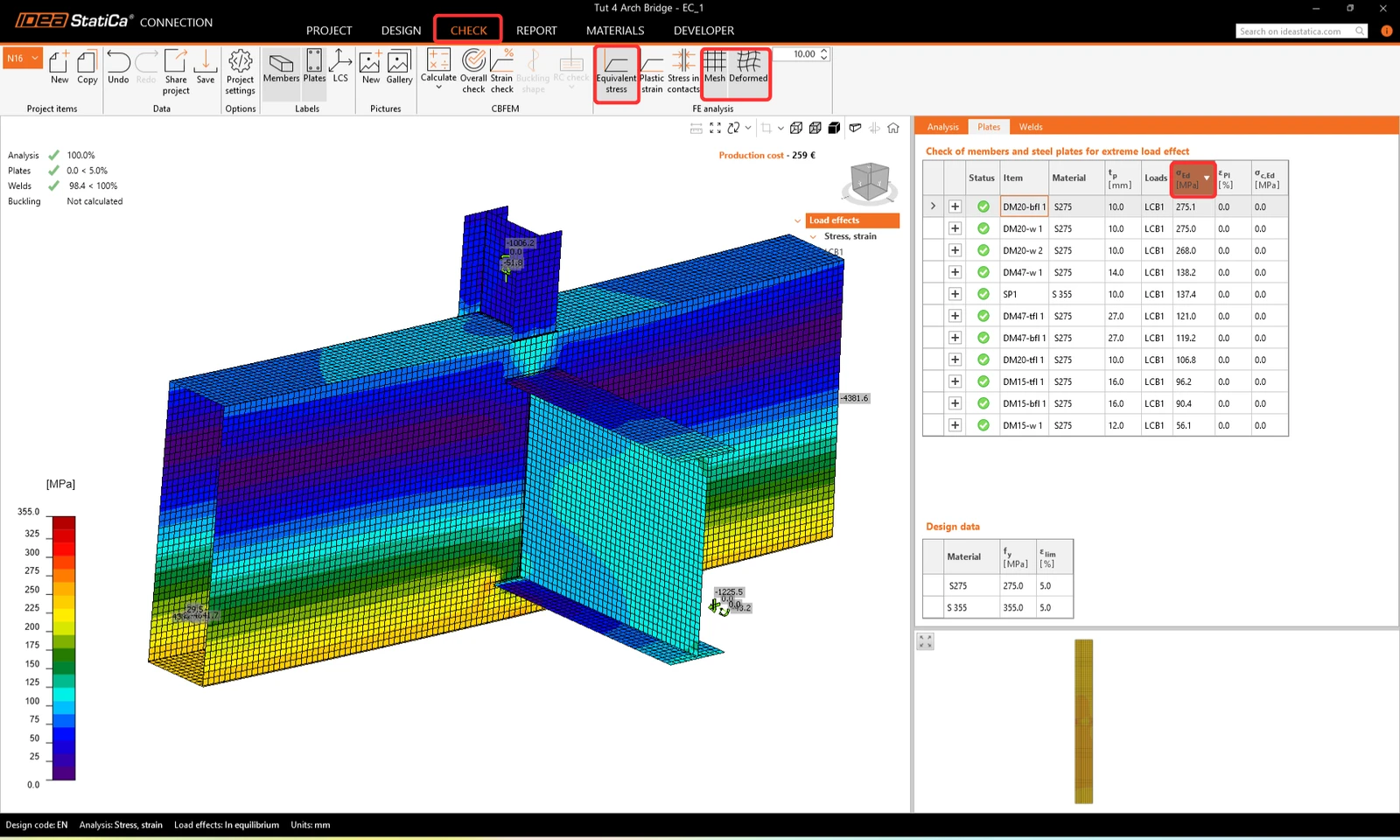
Führen Sie die Analyse aus. Sie erhalten Ergebnisse für alle Komponenten wie Bleche, Schweißnähte, Schrauben und Gleichungen gemäß der Norm, in der alle Ergebnisse beschrieben sind.
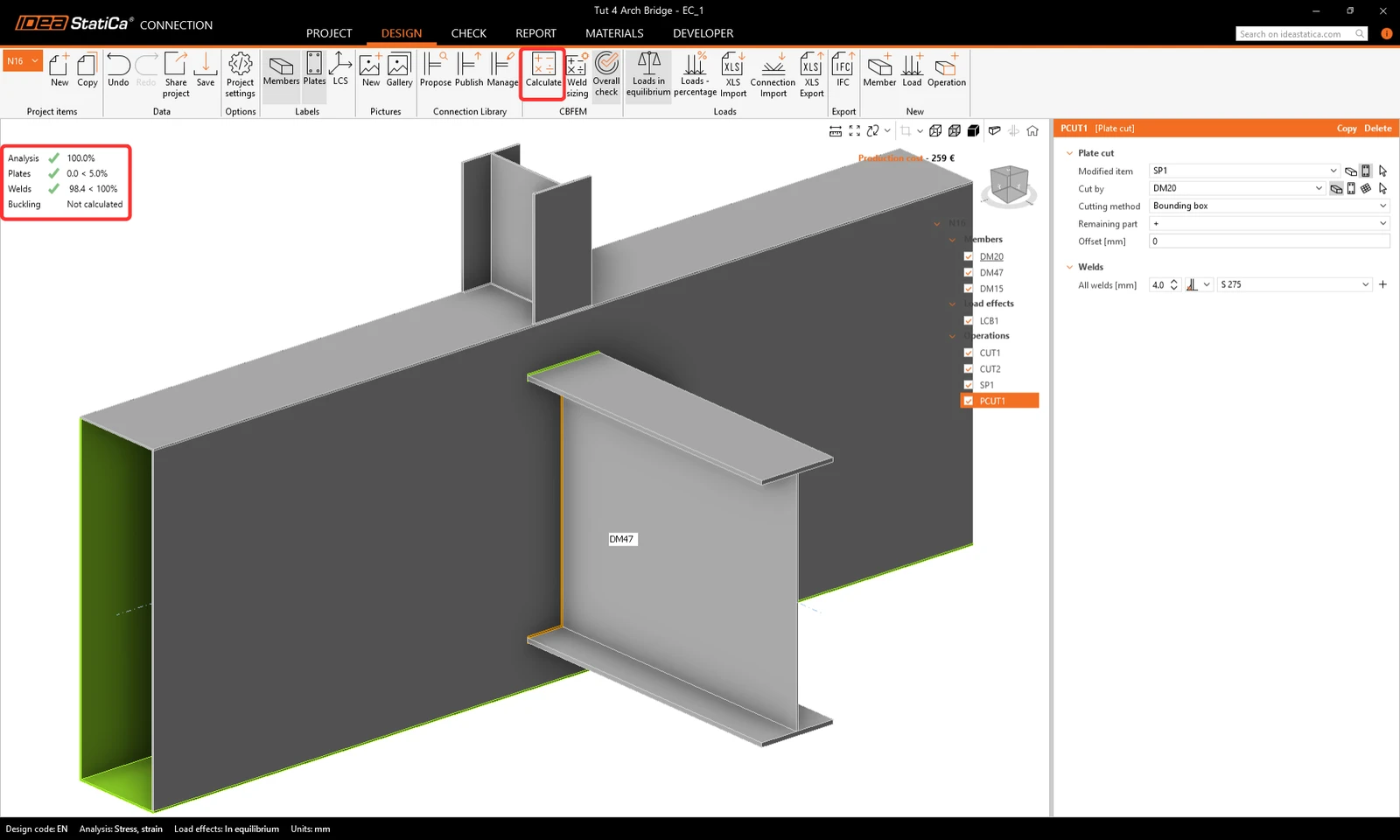
Betrachten wir die Vergleichsspannung an den Blechen, dargestellt am Netz und an der verformten Form, mit der Registerkarte, in der die Spannungen schrittweise vom Maximum zum Minimum sortiert werden.
7 Bericht
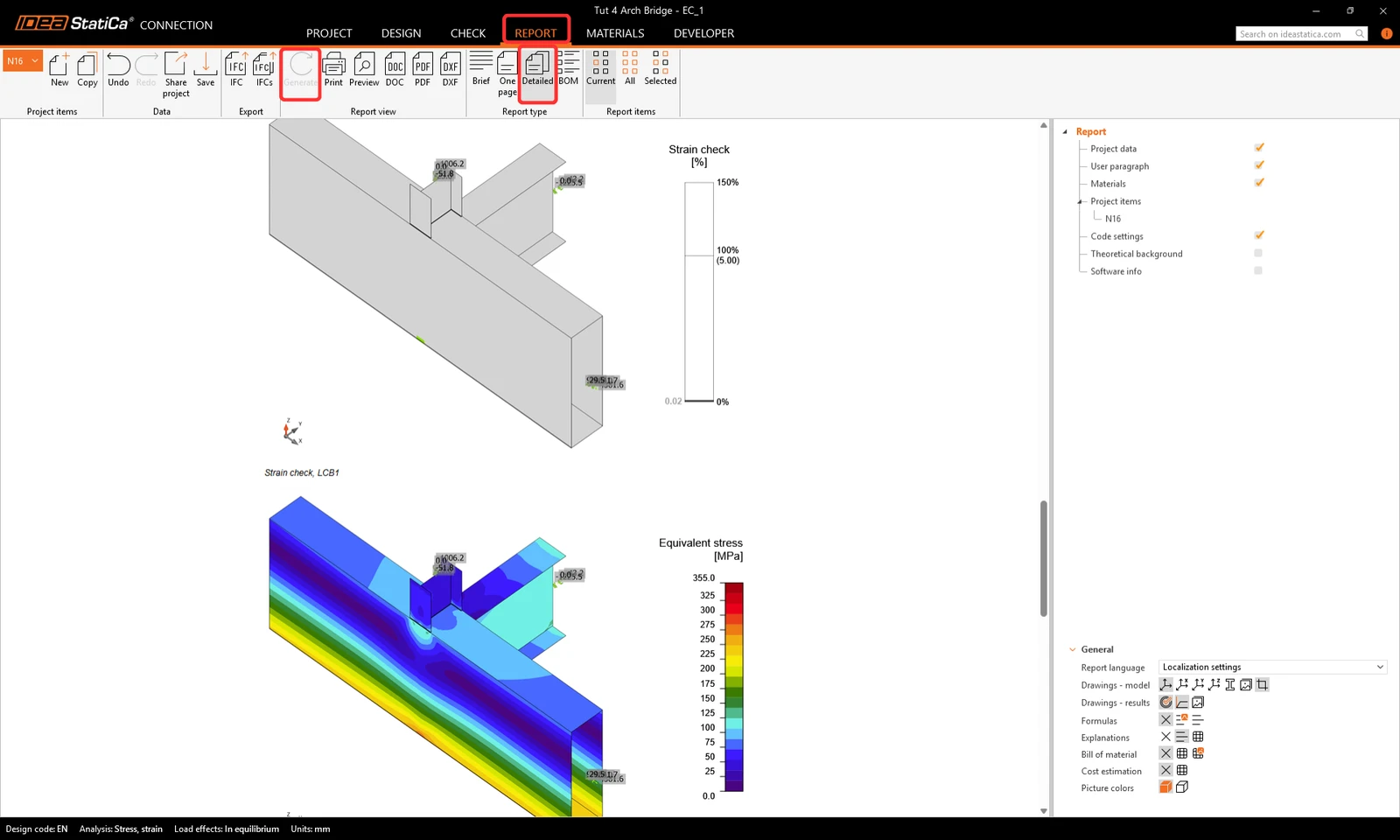
Gehen Sie anschließend zur Registerkarte Report. IDEA StatiCa bietet einen vollständig anpassbaren Bericht zum Ausdrucken oder Speichern in einem editierbaren Format. Das Druckformat kann PDF oder eine doc.-Datei sein.
Bekannte Einschränkungen
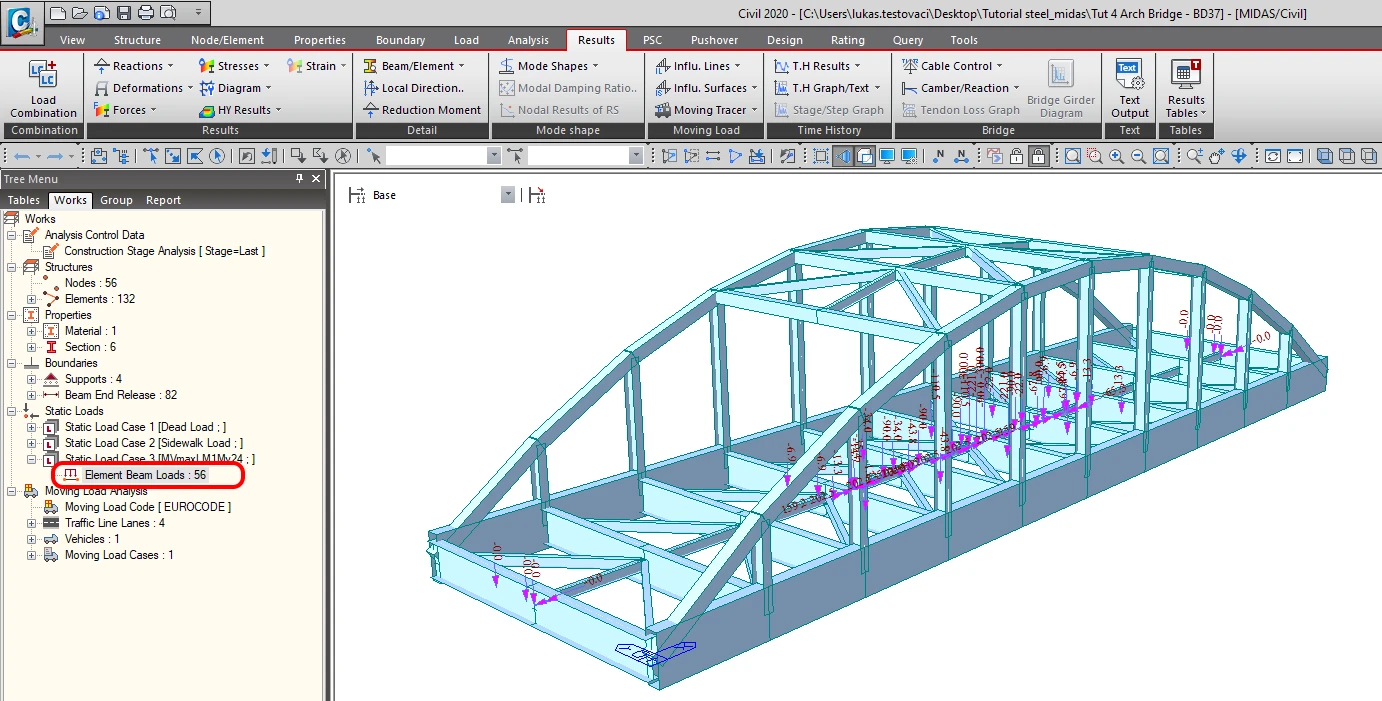
Midas Civil ist ein leistungsstarkes Werkzeug zur Berechnung von Hüllkurven aus Verkehrslast- oder Setzungsanalysen. IDEA StatiCa Connection kann nicht mit den Hüllkurven aus Midas Civil arbeiten. Wenn Sie den Normnachweis für Kombinationen mit dem Einfluss der Verkehrslast durchführen möchten, ist es wichtig, aus der Verkehrslastanalyse einen statischen Lastfall zu erstellen.
Statischer Lastfall aus Verkehrslast
Für die tatsächliche Kombination LCB1, die sowohl in Midas Civil als auch in IDEA StatiCa festgelegt wurde, wurde die Verbindung als statischer Lastfall für Knoten 16 und das maximale Biegemoment My am Bauteil 24 ausgewählt.
Alle bekannten Einschränkungen für MIDAS finden Sie in diesem Artikel.
Möchten Sie Ihre Kenntnisse verbessern? Besuchen Sie unseren Campus
Lernen Sie, wie Sie IDEA StatiCa effektiv einsetzen – mit unseren E-Learning-Kursen im eigenen Tempo
Jetzt lernen
- Connection design
- Steel
- Fallstudie
Eisenbahnbrücke über die Moldau, Tschechische Republik
Mehr lesen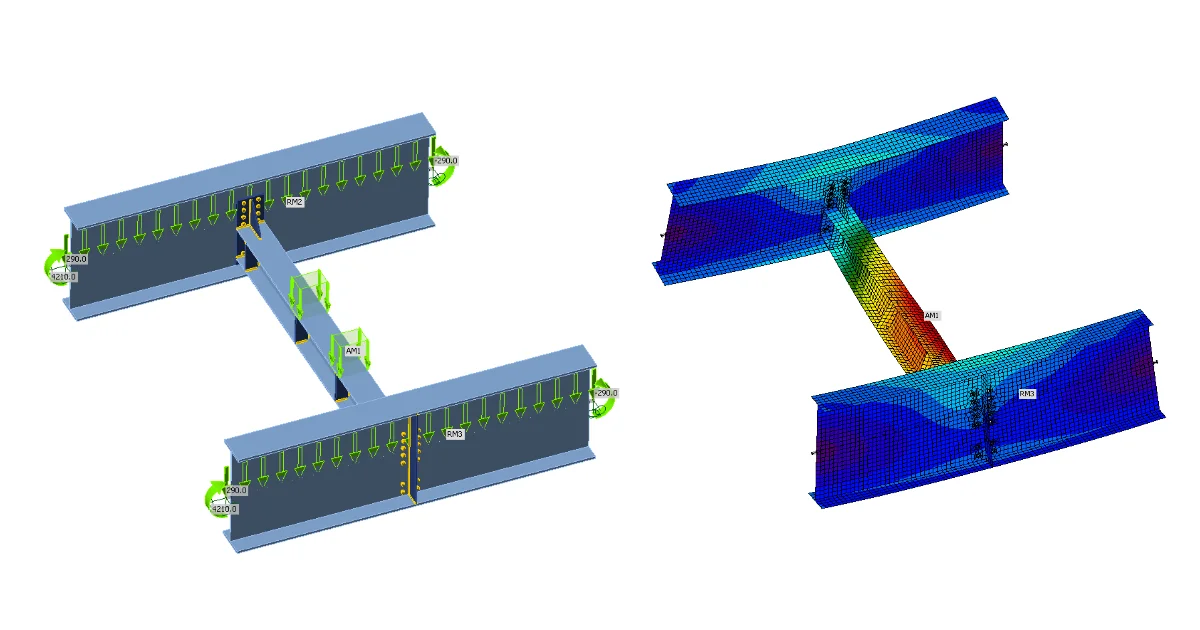
- Member design
- Steel
- Tutorials
Statische Bemessung eines stählernen Querträgers unter Berücksichtigung von Biegedrillknicken (EN)
Mehr lesen
- Concrete
- Reinforced concrete
- Prestressed concrete
- Tutorials
Tutorial für Midas Civil BIM-Verknüpfung für die Betonbemessung
Mehr lesen- Steel
- Connection design
- Member design
- Concrete
- Reinforced concrete
- Prestressed concrete
- Knowledge base