


1 Nastavení prostředí
Pro použití parametrů ve své každodenní práci musíte nejprve povolit kartu Developer. Přejděte do Předvoleb a zaškrtněte Developer mode.
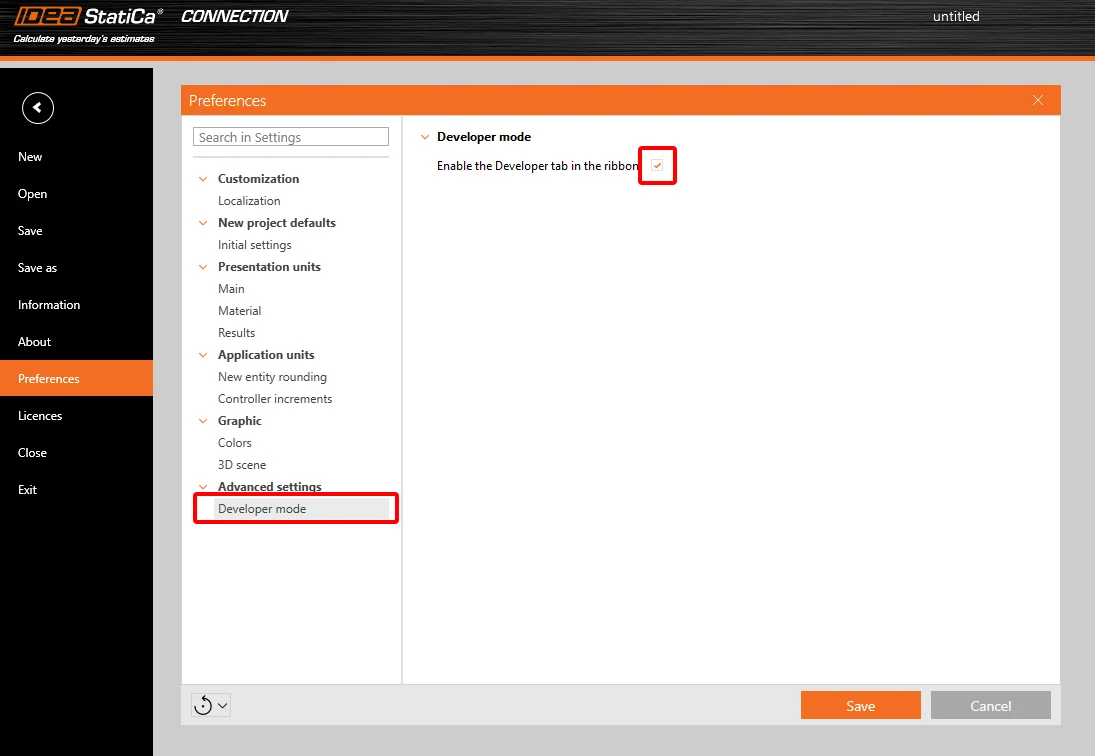
V horní liště se zobrazí karta Developer.

2 Nastavení parametrů
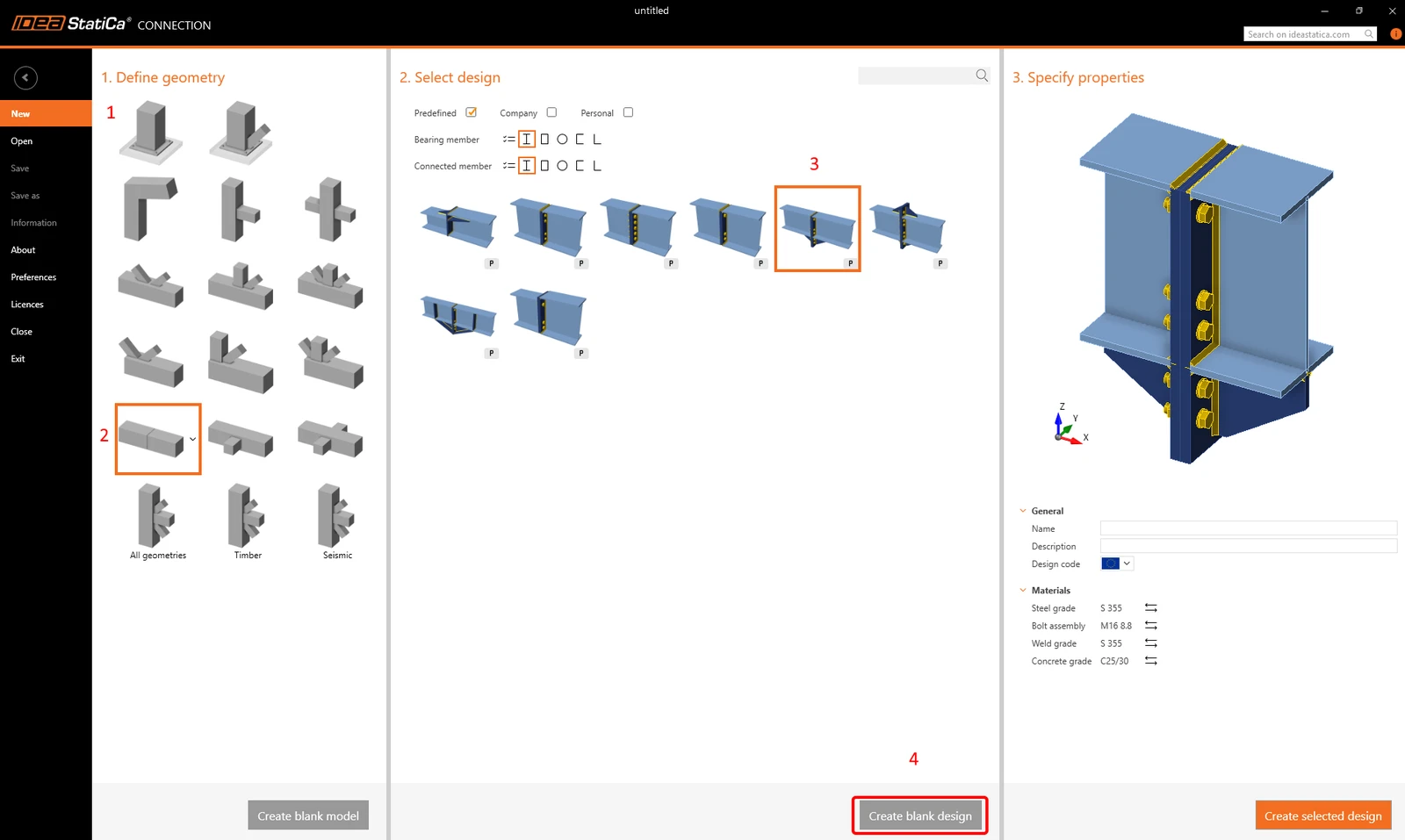
Nejprve vytvoříme montážní styk pomocí jednoduché šablony bez jakýchkoli operací.
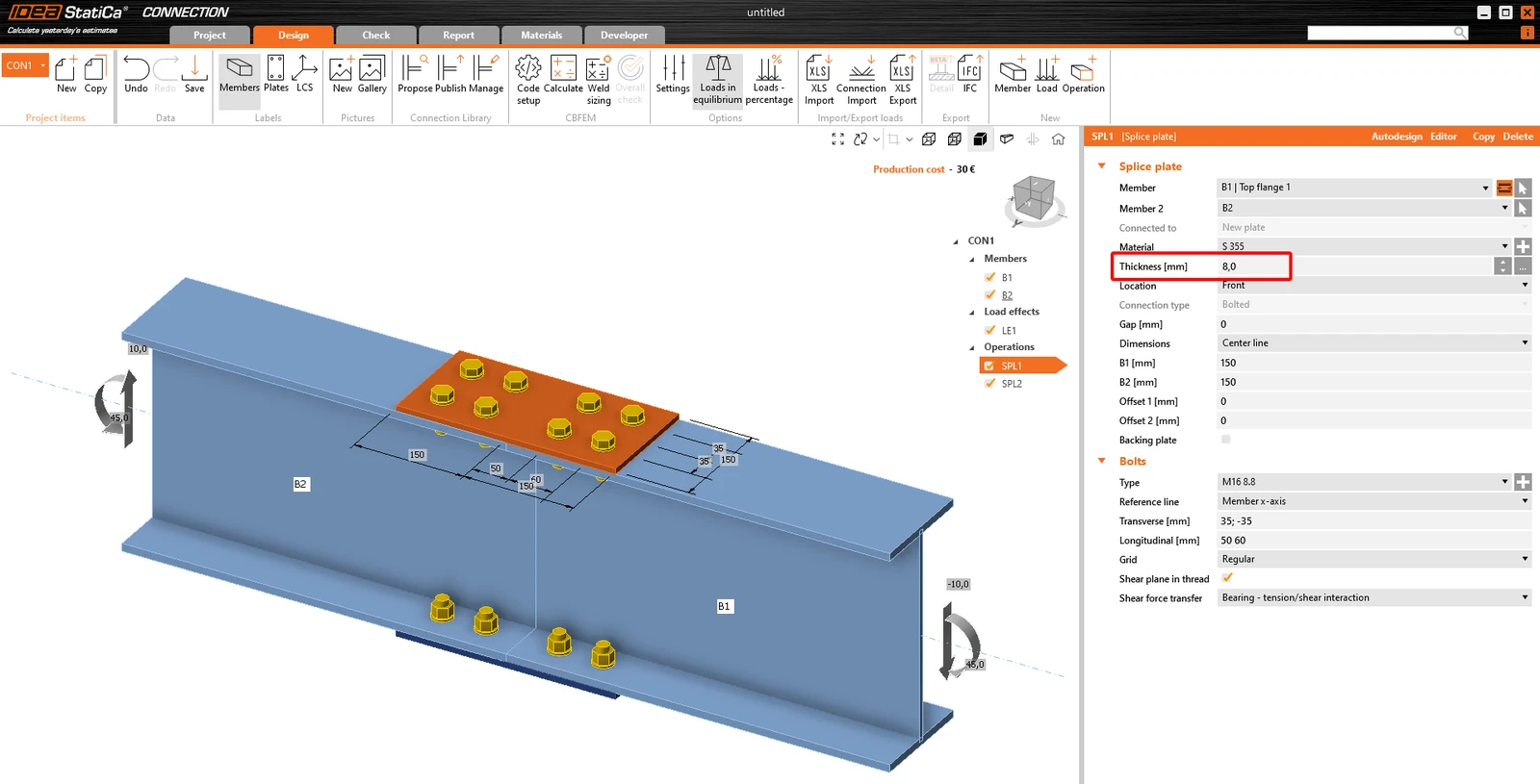
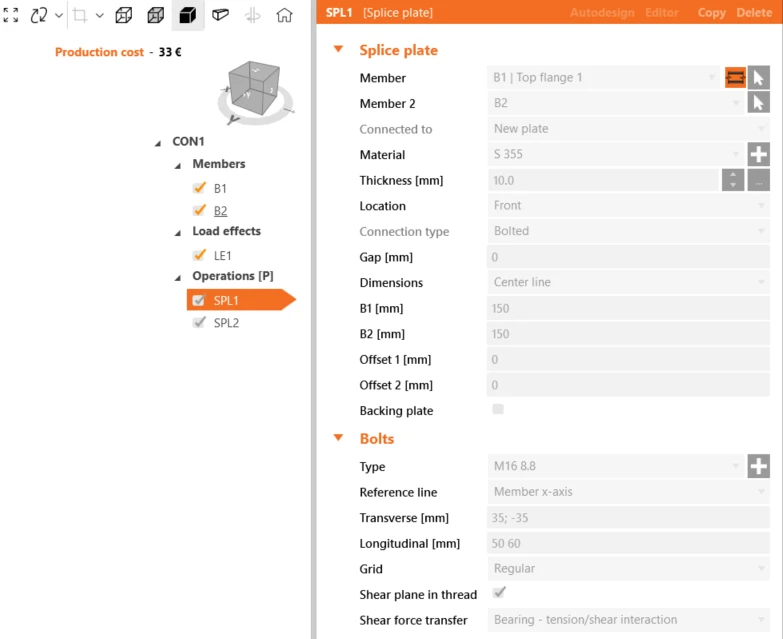
Použijte operaci Přeplátování se следujícím nastavením.
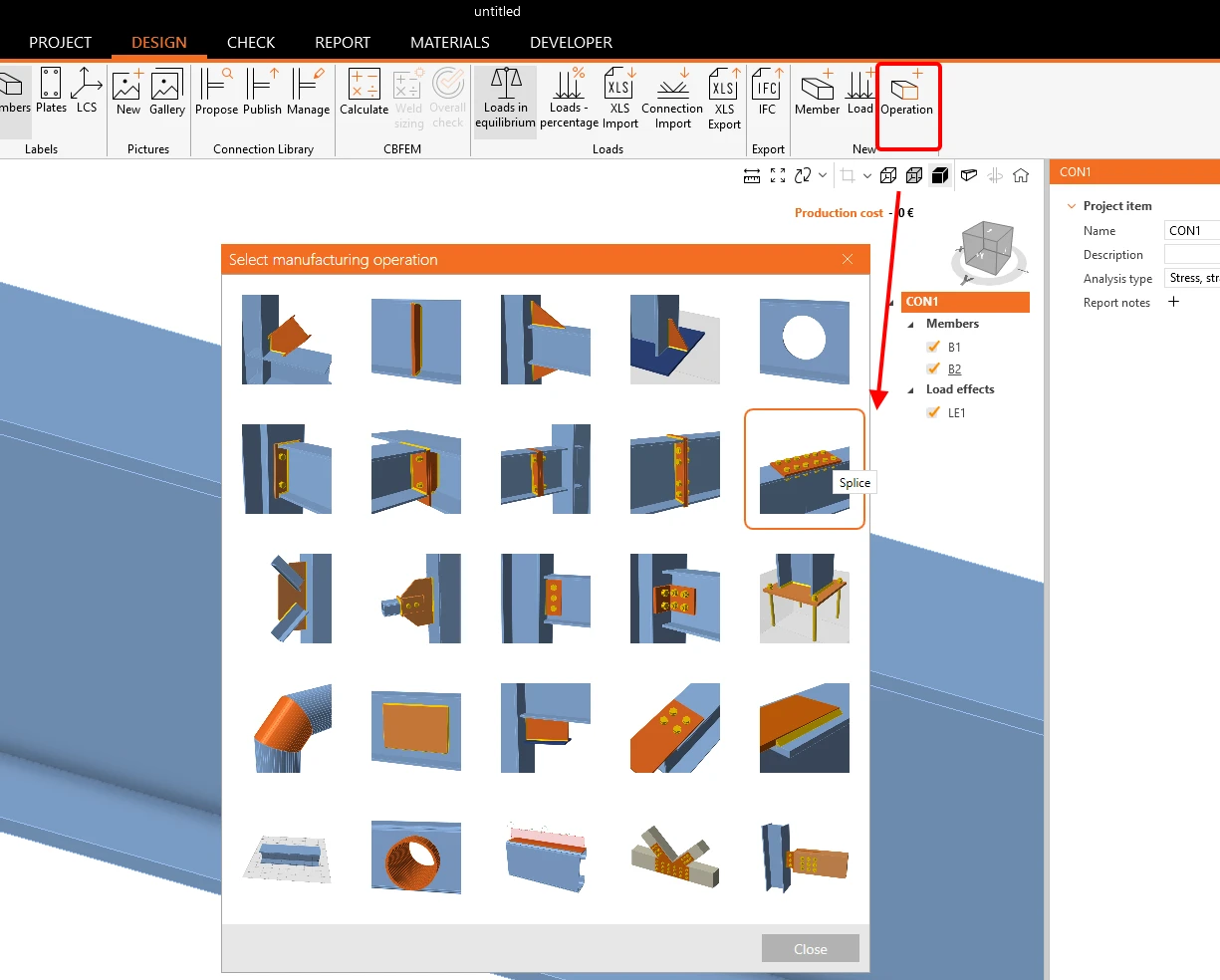
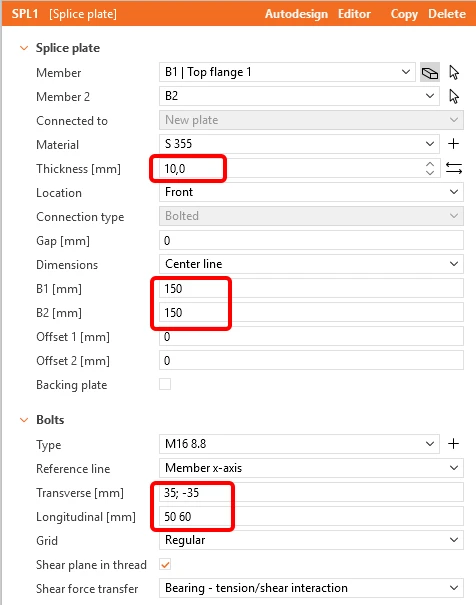
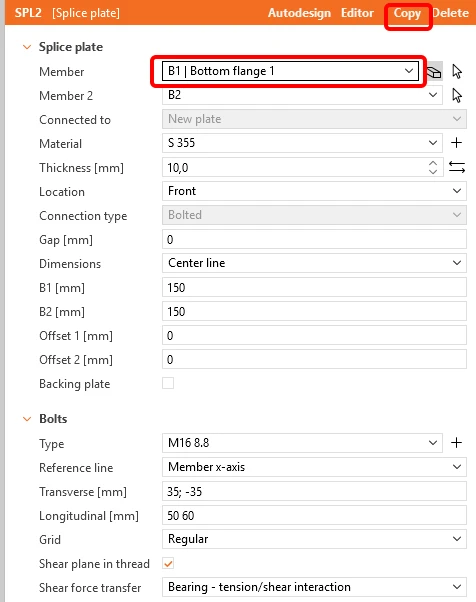
Zkopírujte tuto operaci a použijte ji na spodní pásnici.
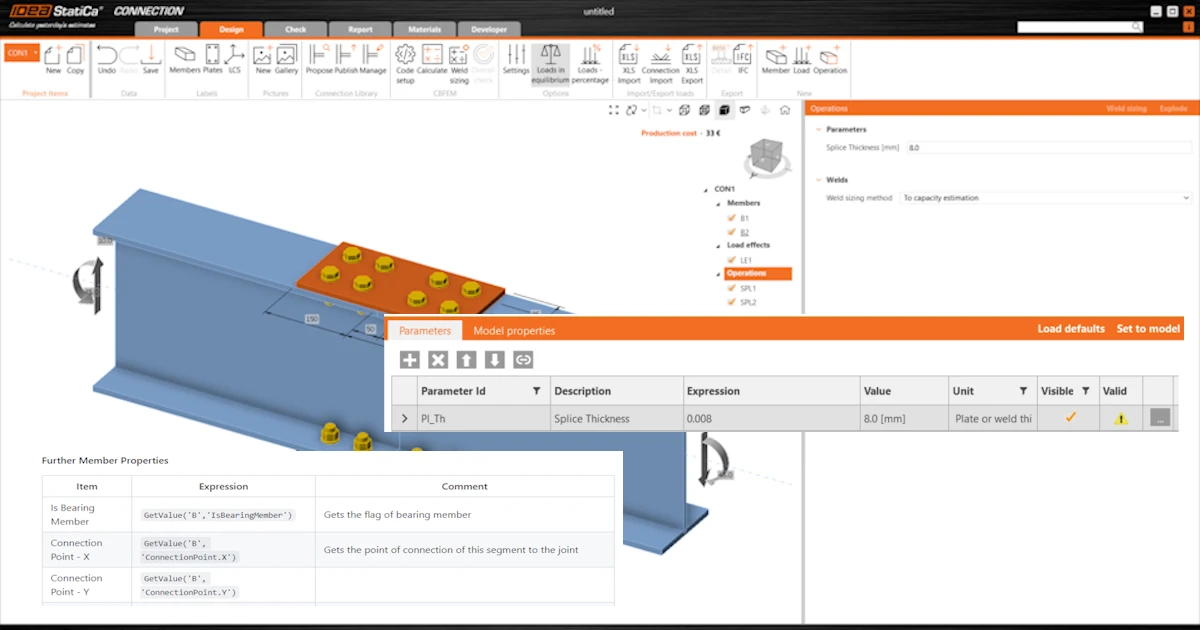
Přejděte na kartu Developer, klikněte na tlačítko Plus a upravte text podle obrázku níže. Upozorňujeme, že při zadávání číselných hodnot musíte respektovat oddělovač desetinných míst nastavený regionálním nastavením Windows, přečtěte si následující článek. V našem případě budou číselné hodnoty zadávány s tečkou.

Parameter ID - Jedinečné ID pro rozpoznání v rámci softwaru
Description - Libovolný text
Expression - Text, číslo, funkce, booleovská hodnota, hodnota. Více informací najdete v Reference Guide
Value - Hodnota zadaná v buňce Expression zobrazená v soustavě jednotek
Unit - Několik možností (délka, plocha, napětí,...), nutné jednotky SI
Visible - Je-li políčko zaškrtnuto, je parametr viditelný na kartě Design v sekci Operations.
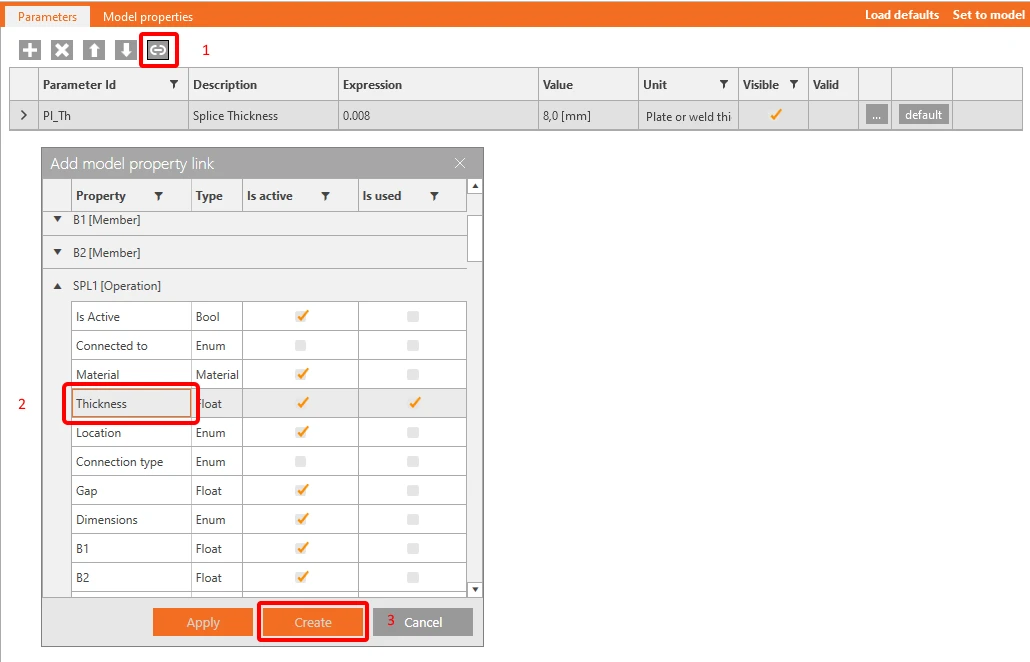
Parametr musí být přiřazen k vlastnosti prvku, operaci apod.
Přiřaďte parametr Pl_Th jako vlastnost tloušťky.
Zopakujte totéž pro operaci SPL2[Operation].
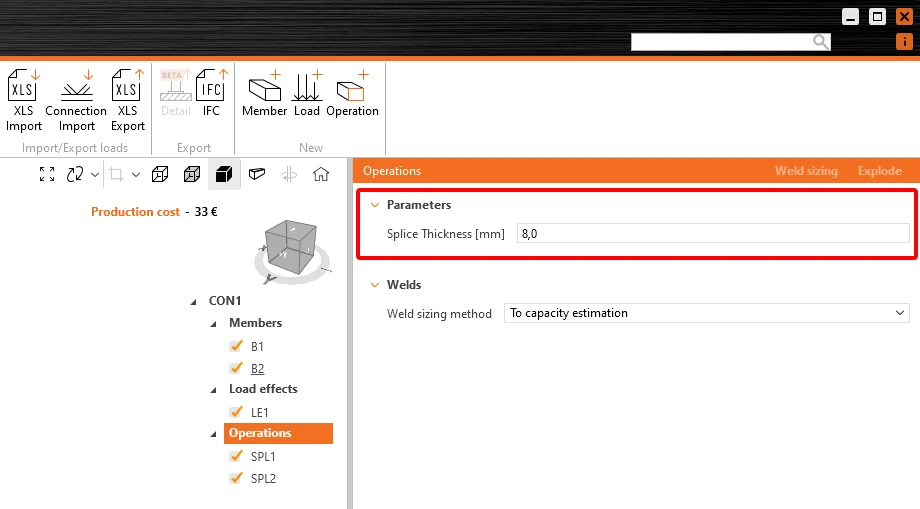
Chcete-li ověřit, zda je parametr aktivní, podívejte se na kartu Model properties. Nyní můžete kliknout na Set to model. Plechy převezmou naši novou hodnotu 0,008 m.

3 Ověření parametrů
Někdy má váš parametr výchozí hodnotu. Pro tento parametr můžete nastavit Default Expression. Zde nastavíme hodnotu na 0,01.

Nyní klikněte na tři tečky (...) Otevře se nové okno s názvem Parameter Validation. Zde prosím zadejte hodnotu Pl_Th >= 0.01. Můžete se rozhodnout, zda bude pravidlo pouze upozorněním (Warning), nebo omezením (Restriction). Je-li nastaveno omezení, nebudete moci nastavit své hodnoty pro operace v modelu. Nastavíte-li upozornění, v tabulce se zobrazí žlutý trojúhelník.
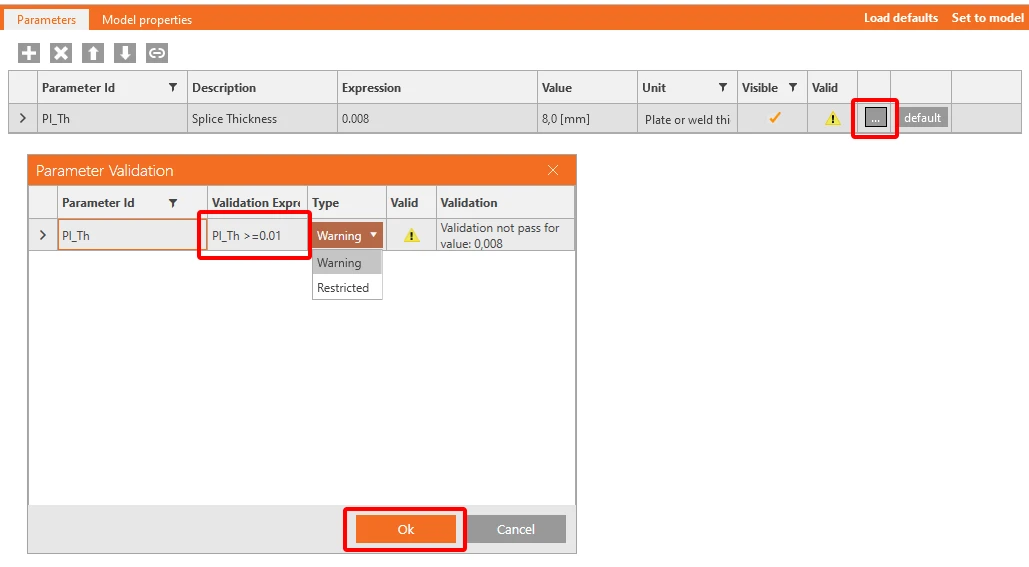

Pomocí tlačítka Load defaults se hodnota 8 mm přepíše na 10 mm na kartě Parameters.
4 Publikování do Connection Library
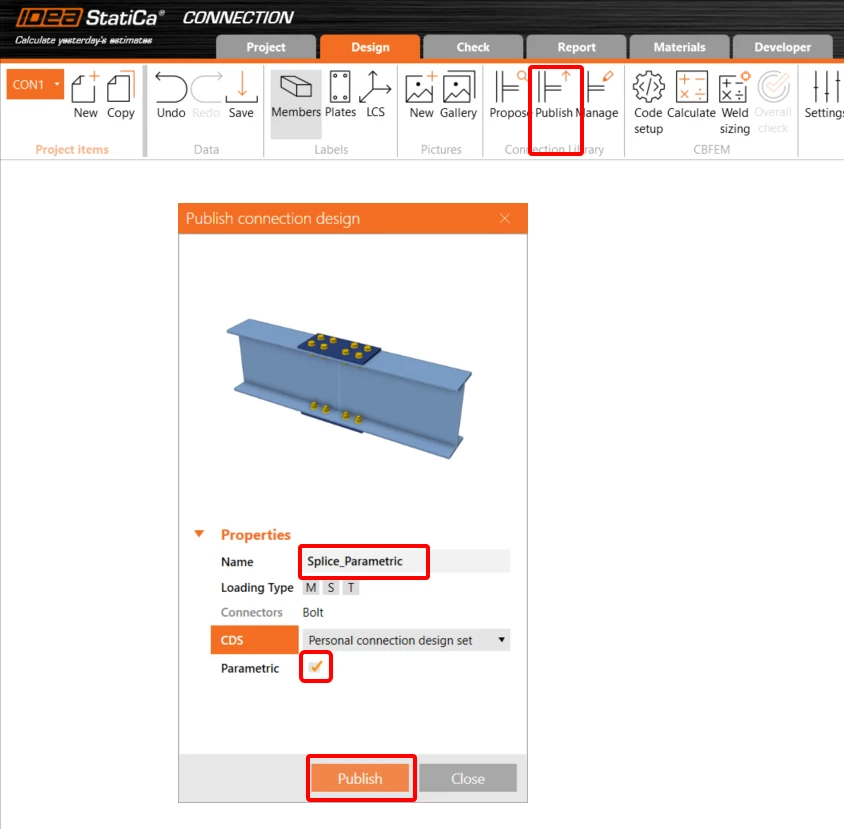
Přejděte do Connection Library, vyberte Publish, otevře se nové okno „Publish connection design“.
Zadejte jedinečný název pro vaši novou šablonu, vyberte svou osobní nebo firemní sadu a klikněte na Publish. Položka Parametric se zaškrtne automaticky.
5 Použití šablony
Šablonu, kterou jste vytvořili, lze nyní použít u podobných styčníků. V pravém dolním rohu uvidíte označení (P) pro Parametric.
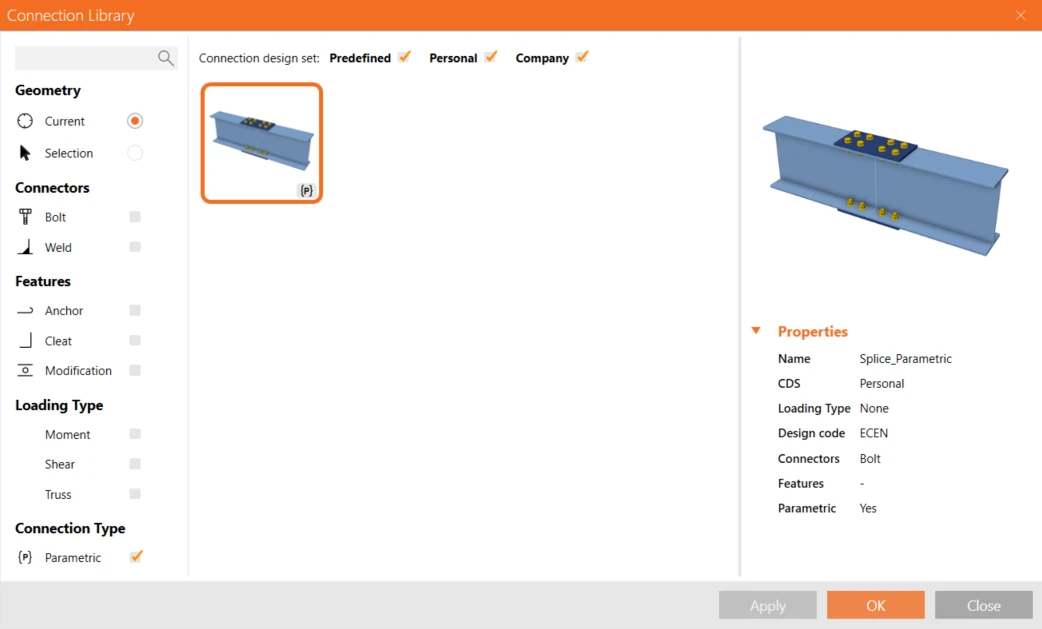
Pokud jste nepovolili kartu Developer, po použití této šablony na jiný styčník budete mít přístup pouze k poli s tloušťkou přeplátování; všechny ostatní položky jsou zašedlé a uživatel k nim nemá přístup.
6 Zjistěte více o Parametric
Doporučujeme prostudovat návod pro pokročilé uživatele, abyste se naučili využívat všechny možnosti, které parametrický návrh nabízí.
Osvojili jste si dovednosti pro využívání parametrů, vytváření parametrických šablon a provádění základních úkonů souvisejících s parametry. Tímto končí úvodní návod v rámci série tutoriálů IDEA StatiCa.