
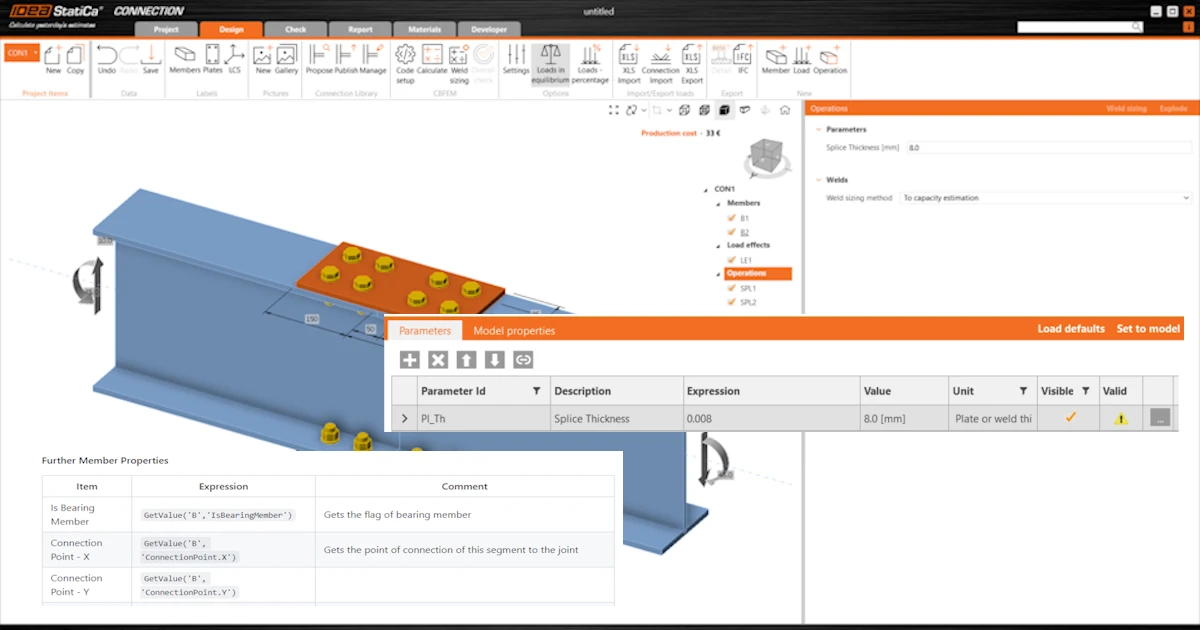


1 Konfiguracja środowiska
Aby korzystać z parametrów w codziennej pracy, należy najpierw włączyć kartę Developer. Przejdź do Preferences i zaznacz opcję Developer mode.
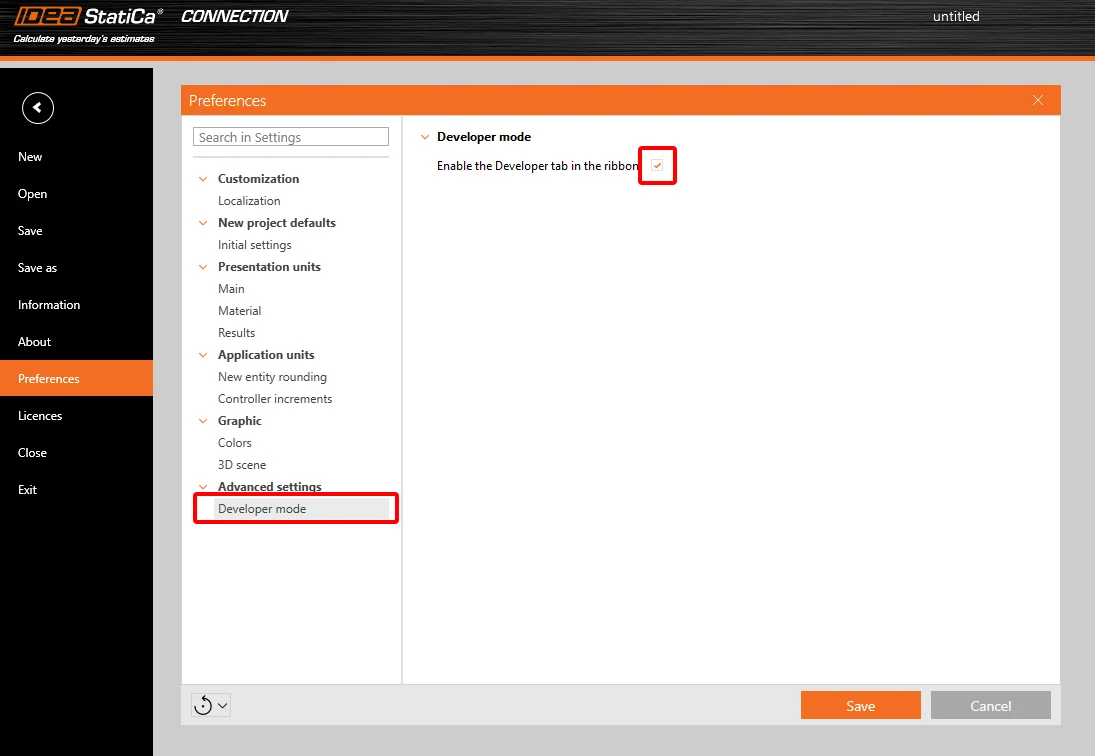
Na górnej wstążce pojawi się karta Developer.

2 Konfiguracja parametrów
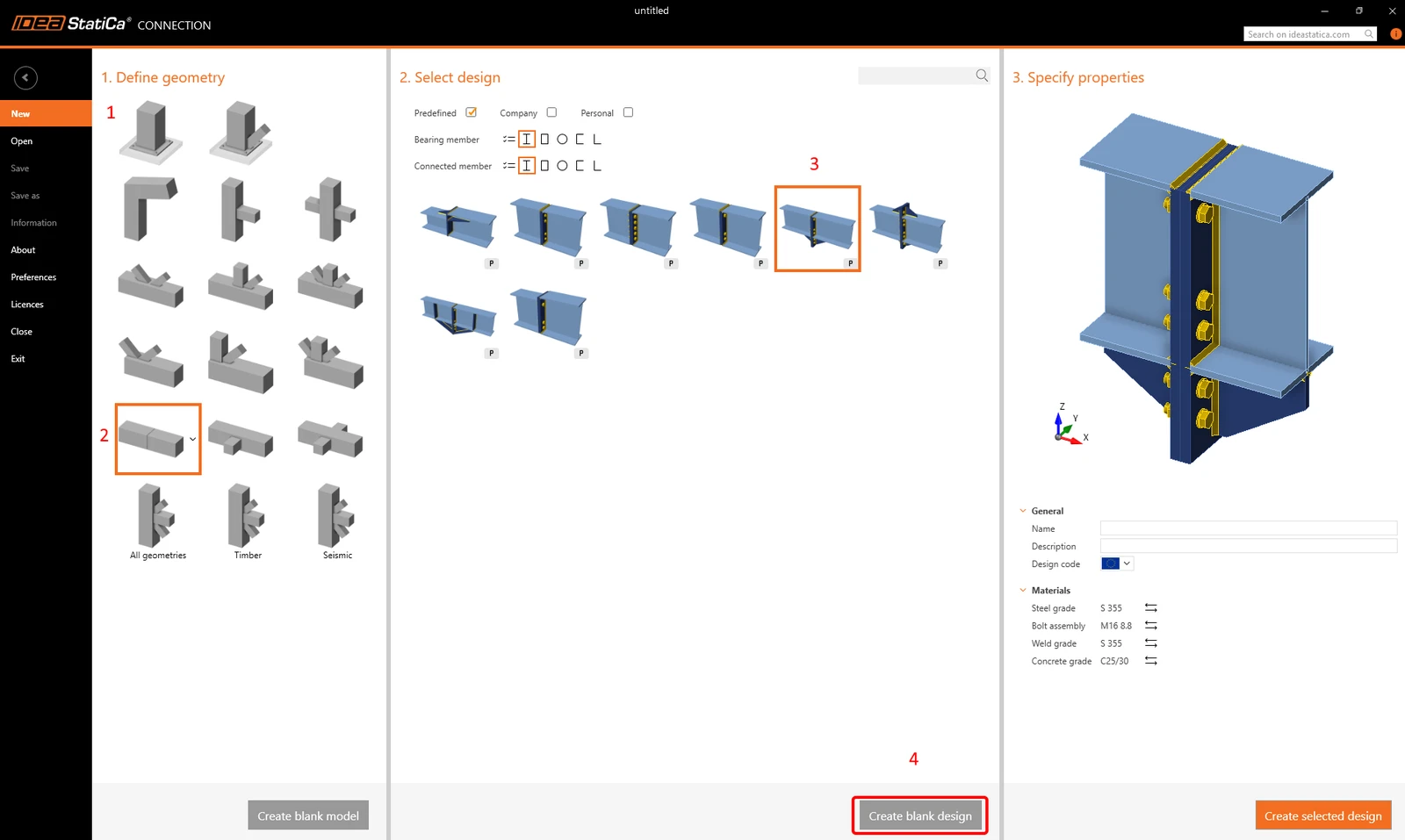
Najpierw utwórzmy złącze stykowe przy użyciu prostego szablonu bez żadnych operacji.
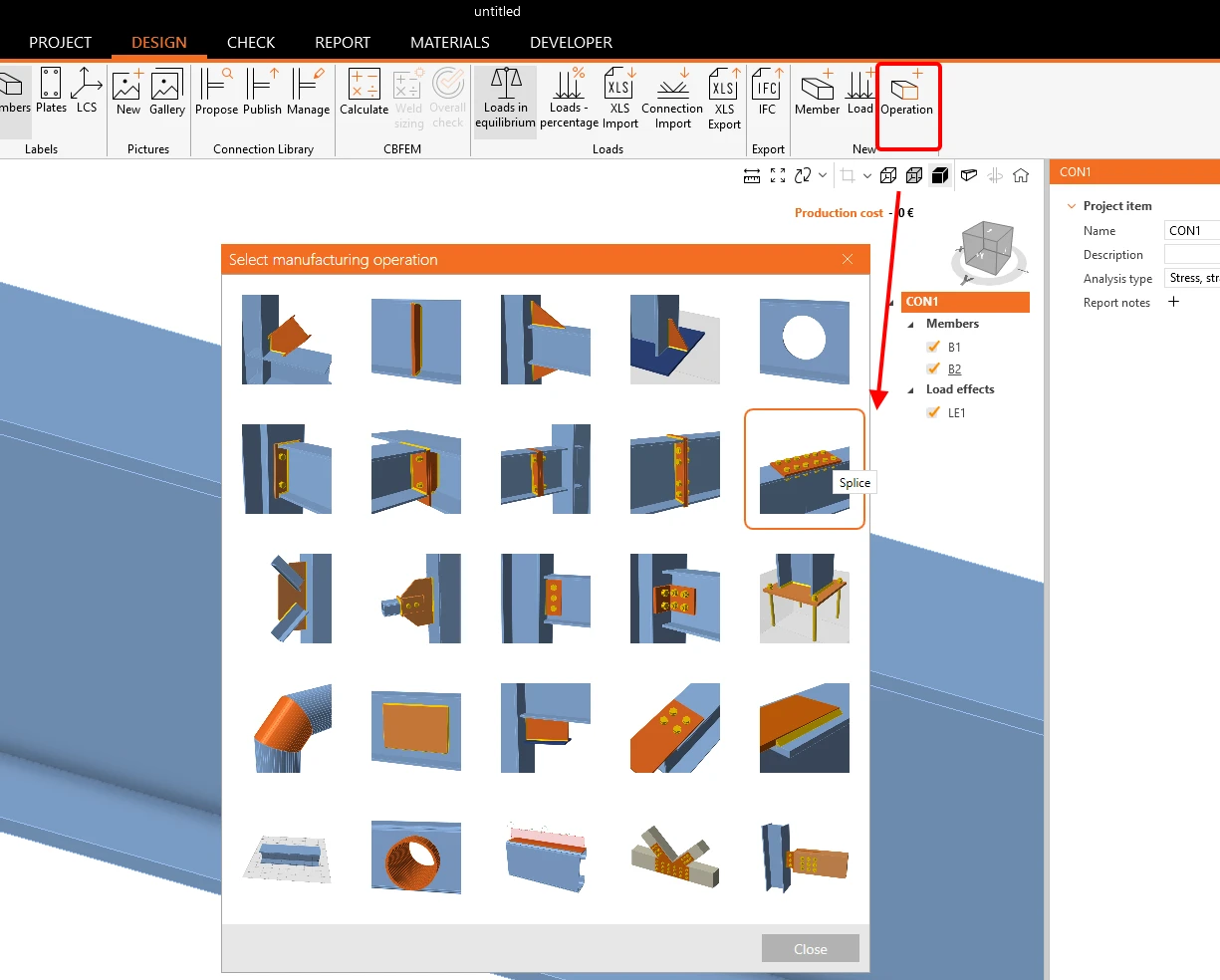
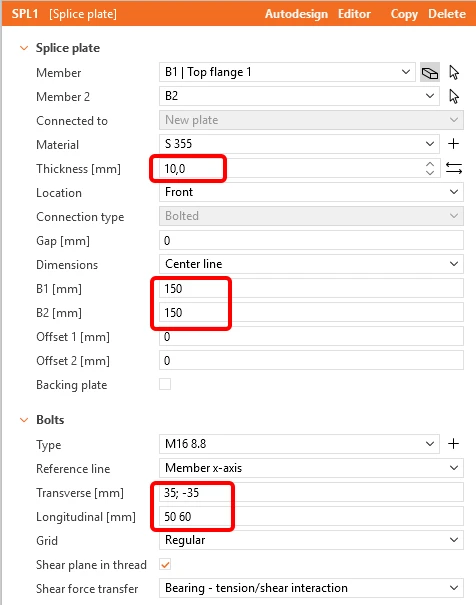
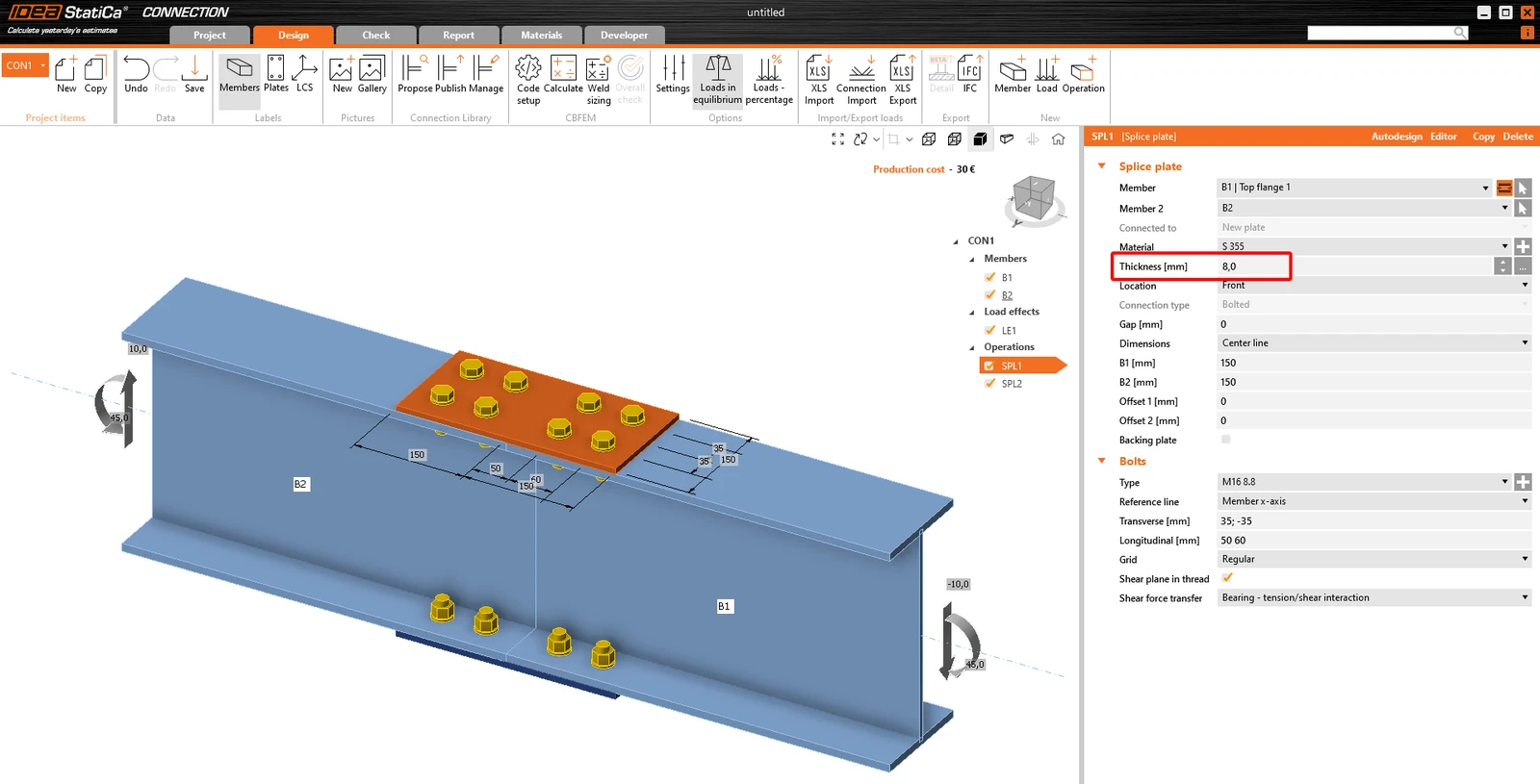
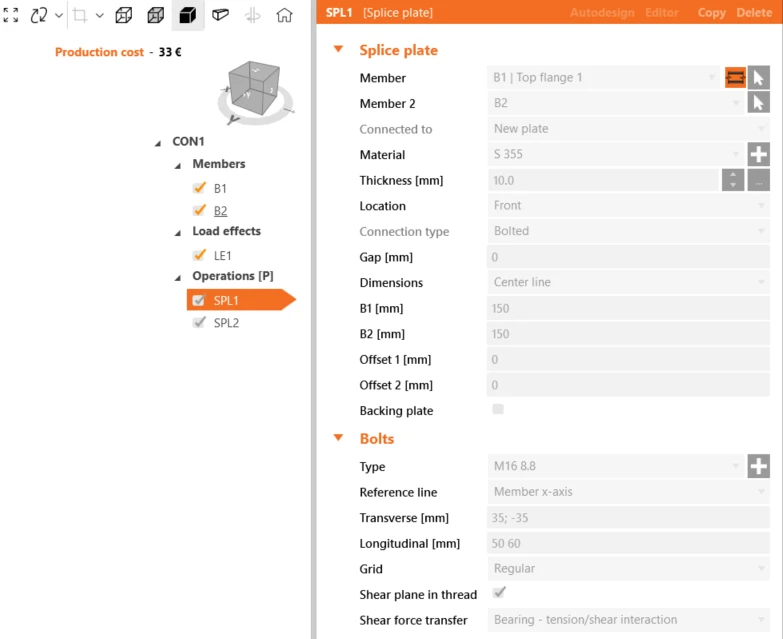
Zastosuj operację Splice z następującymi ustawieniami.
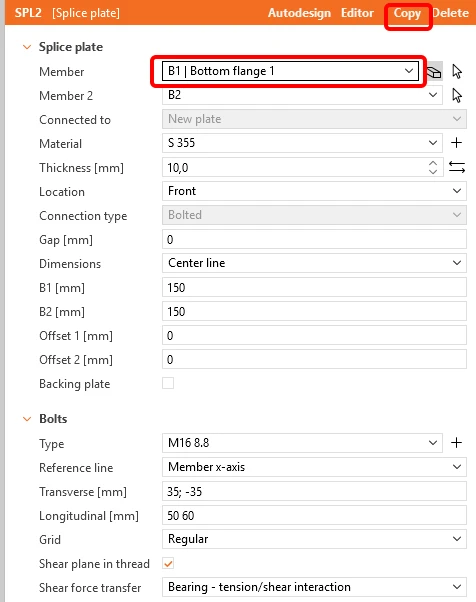
Skopiuj tę operację i zastosuj ją do dolnej półki.
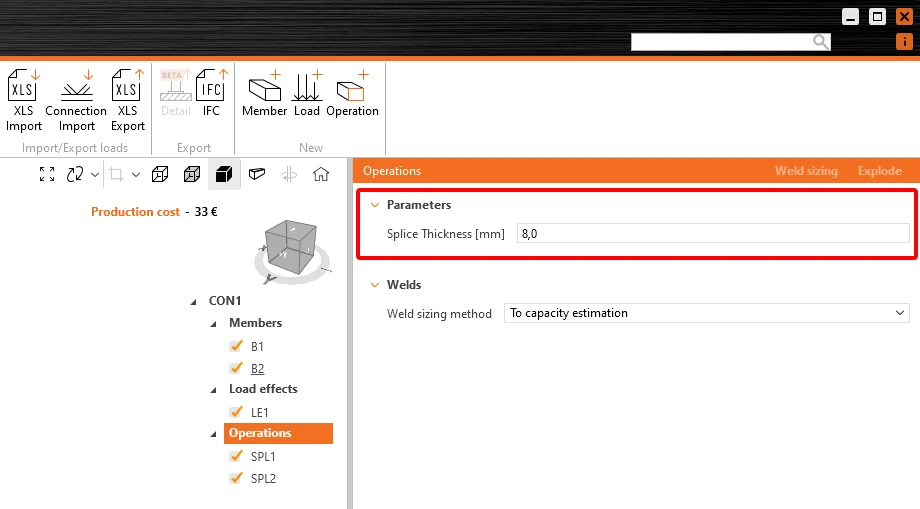
Przejdź do karty Developer, kliknij przycisk Plus i zmień tekst zgodnie z poniższym rysunkiem. Należy pamiętać, że przy wprowadzaniu wartości liczbowych trzeba stosować separator dziesiętny ustawiony w regionalnych ustawieniach systemu Windows – przeczytaj następujący artykuł. W naszym przypadku wartości liczbowe będą wprowadzane z kropką.

Parameter ID - Unikalny identyfikator rozpoznawany przez oprogramowanie
Description - Dowolny tekst
Expression - Tekst, liczba, funkcja, wartość logiczna, wartość. Więcej informacji znajdziesz w Reference Guide
Value - Wartość wprowadzona w komórce Expression wyświetlana w układzie jednostek
Unit - Kilka możliwości (długość, pole powierzchni, naprężenie,...), wymagane jednostki SI
Visible - Gdy pole jest zaznaczone, parametr jest widoczny w karcie Design w sekcji Operations.
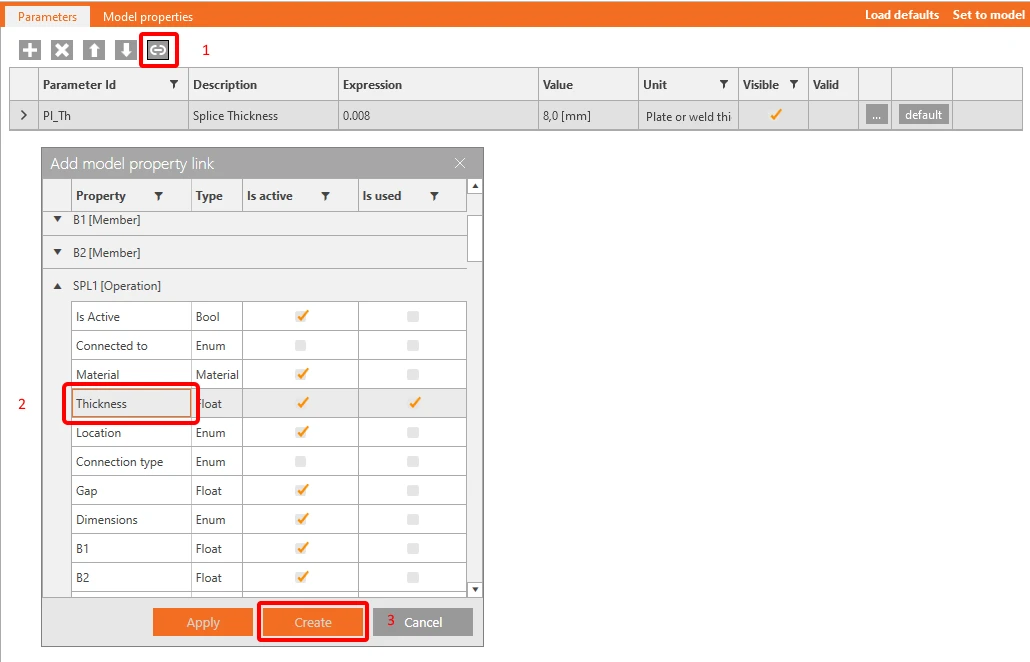
Parametr musi być powiązany z właściwością elementu, operacji itp.
Przypisz parametr Pl_Th jako właściwość grubości.
Powiel dla operacji SPL2[Operation].
Aby sprawdzić, czy parametr jest aktywny, przejdź do karty Model properties. Teraz możesz kliknąć Set to model. Blachy przyjmą nową wartość 0,008 m.

3 Walidacja parametrów
Czasami parametr ma wartość domyślną. Możesz ustawić Default Expression dla tego parametru. Tutaj wpisujemy wartość 0,01.

Teraz kliknij trzy kropki (...) Otworzy się nowe okno zatytułowane Parameter Validation. Wprowadź wartość Pl_Th >= 0.01. Możesz zdecydować, czy reguła ma być tylko Warning (ostrzeżeniem) czy Restriction (ograniczeniem). Jeśli ustawiono Restriction, nie będzie można przypisać wartości do operacji w modelu. Po ustawieniu Warning w tabeli pojawi się żółty trójkąt.
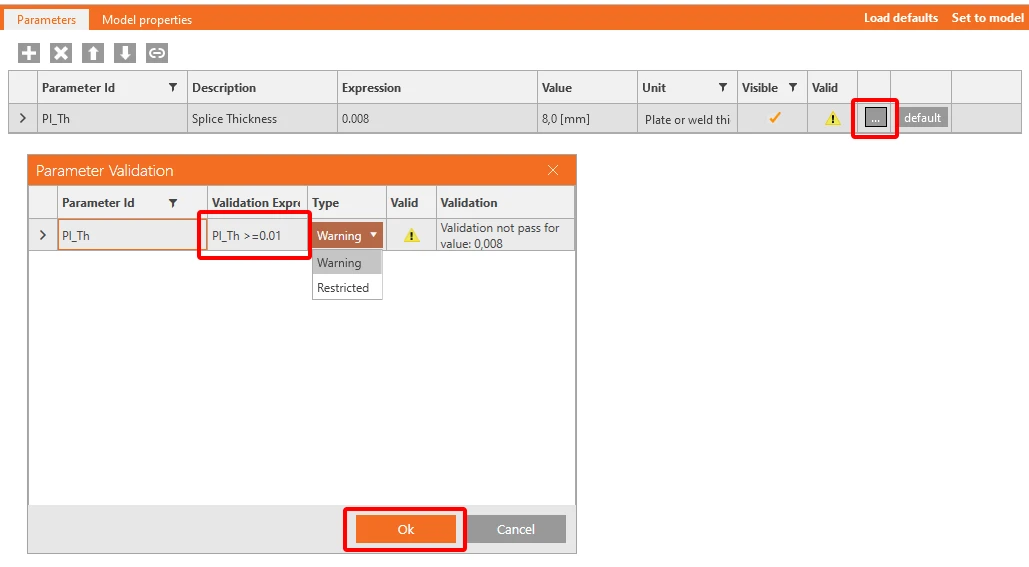

Użycie przycisku Load defaults spowoduje nadpisanie wartości 8 mm wartością 10 mm w tej karcie Parameters.
4 Publikowanie w Connection Library
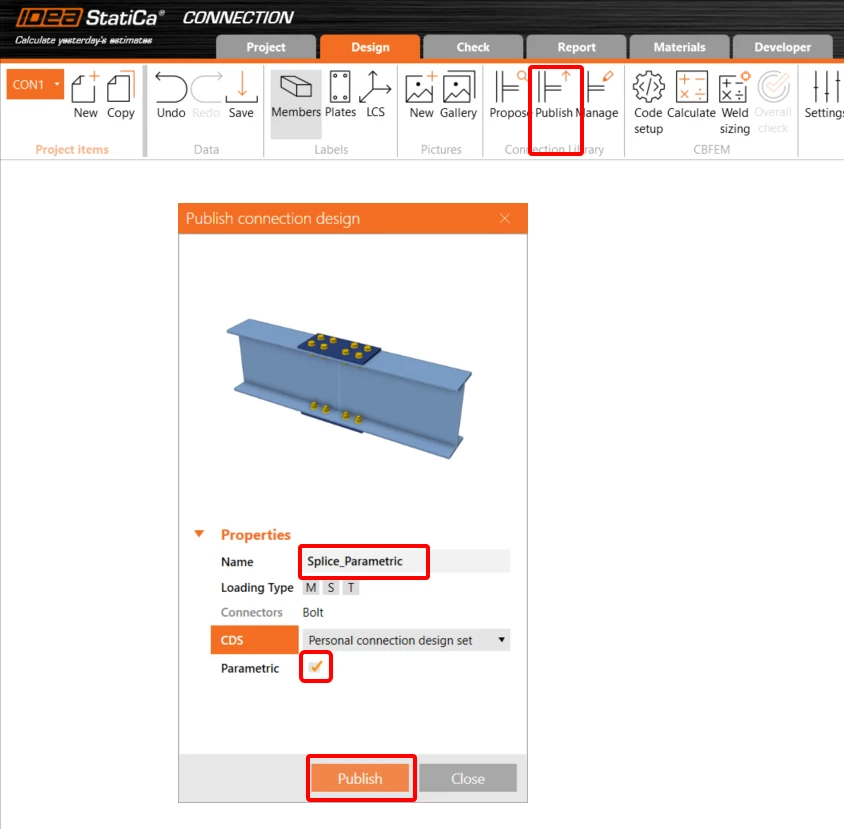
Przejdź do Connection Library, wybierz Publish – pojawi się nowe okno „Publish connection design".
Wprowadź unikalną nazwę dla nowego szablonu, wybierz swój osobisty lub firmowy zestaw i kliknij Publish. Pozycja Parametric zostanie zaznaczona automatycznie.
5 Użycie szablonu
Utworzony szablon można teraz stosować w podobnych złączach. W prawym dolnym rogu widoczny jest znak (P) oznaczający Parametric.
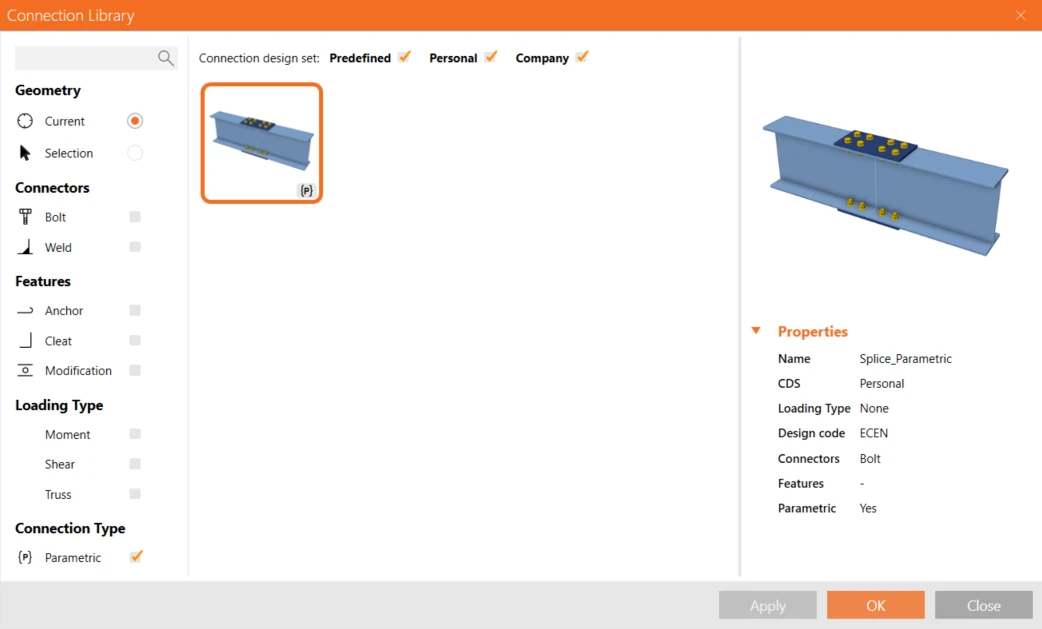
Jeśli karta Developer nie jest włączona, po zastosowaniu tego szablonu do innego złącza dostępne będzie tylko pole z grubością złącza stykowego; wszystkie pozostałe pozycje są wyszarzone i niedostępne dla użytkownika.
6 Więcej możliwości projektowania parametrycznego
Zalecamy zapoznanie się z samouczkiem dla zaawansowanych użytkowników, aby dowiedzieć się, jak w pełni wykorzystać wszystkie możliwości projektowania parametrycznego.
Zdobyłeś umiejętności korzystania z parametrów, tworzenia szablonów parametrycznych oraz wykonywania podstawowych zadań związanych z parametrami. To inauguracyjny samouczek z serii tutoriali IDEA StatiCa.