
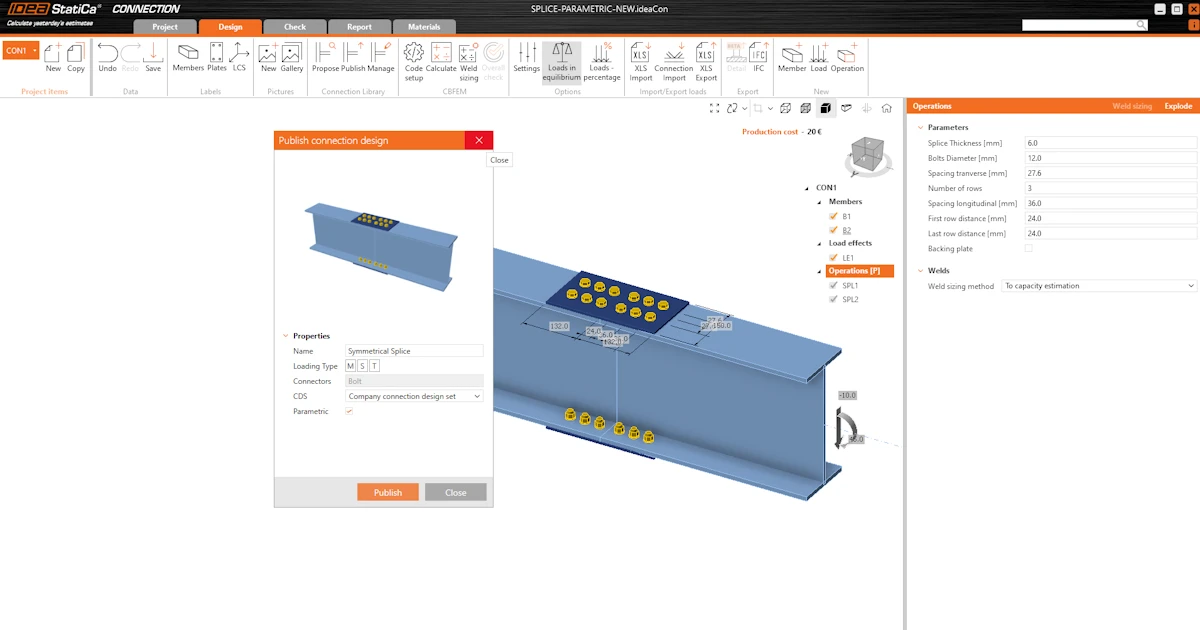


Představte si, že chcete pro svůj přípoj použít šablonu z Connection Library, ale potřebujete zajistit, aby všechny použité operace splňovaly normové požadavky, specifikace a předpisy používané ve vaší společnosti pro danou zakázku.
- První možností je projít operace jednotlivě a zkontrolovat příslušná pole.
- Druhou možností je vytvořit vlastní parametrickou šablonu, kde jsou zahrnuty všechny potřebné kontroly.
Znovu použijeme styčník, který byl použit pro parametrický návrh v IDEA StatiCa Connection - Basics (01).
Cílem návrhu je dosáhnout plně parametrického symetrického přípoje s krycími plechy a mít kontrolu nad následujícími údaji:
- Tloušťka krycích plechů
- Počet řad šroubů
- Vzdálenost mezi šrouby v obou směrech
- Použití podkladního plechu
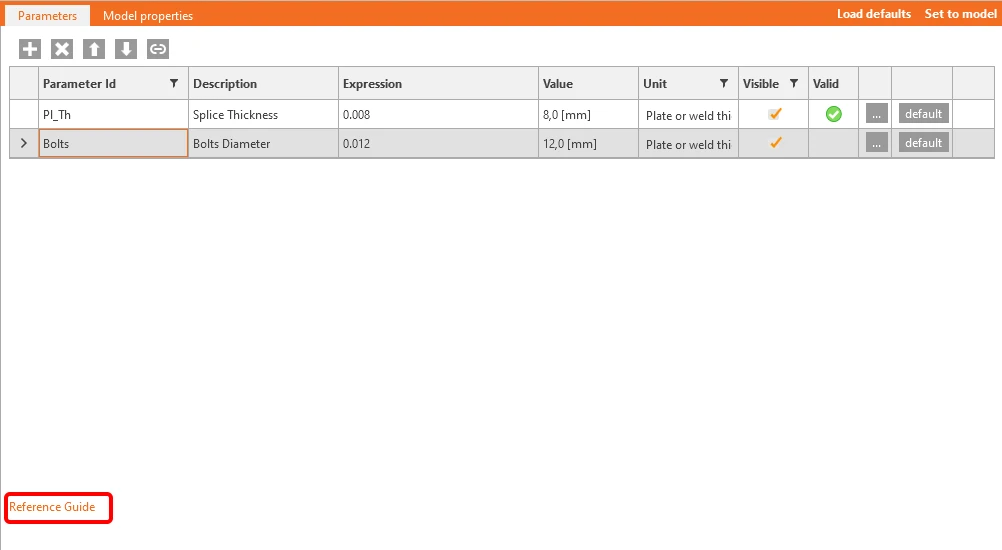
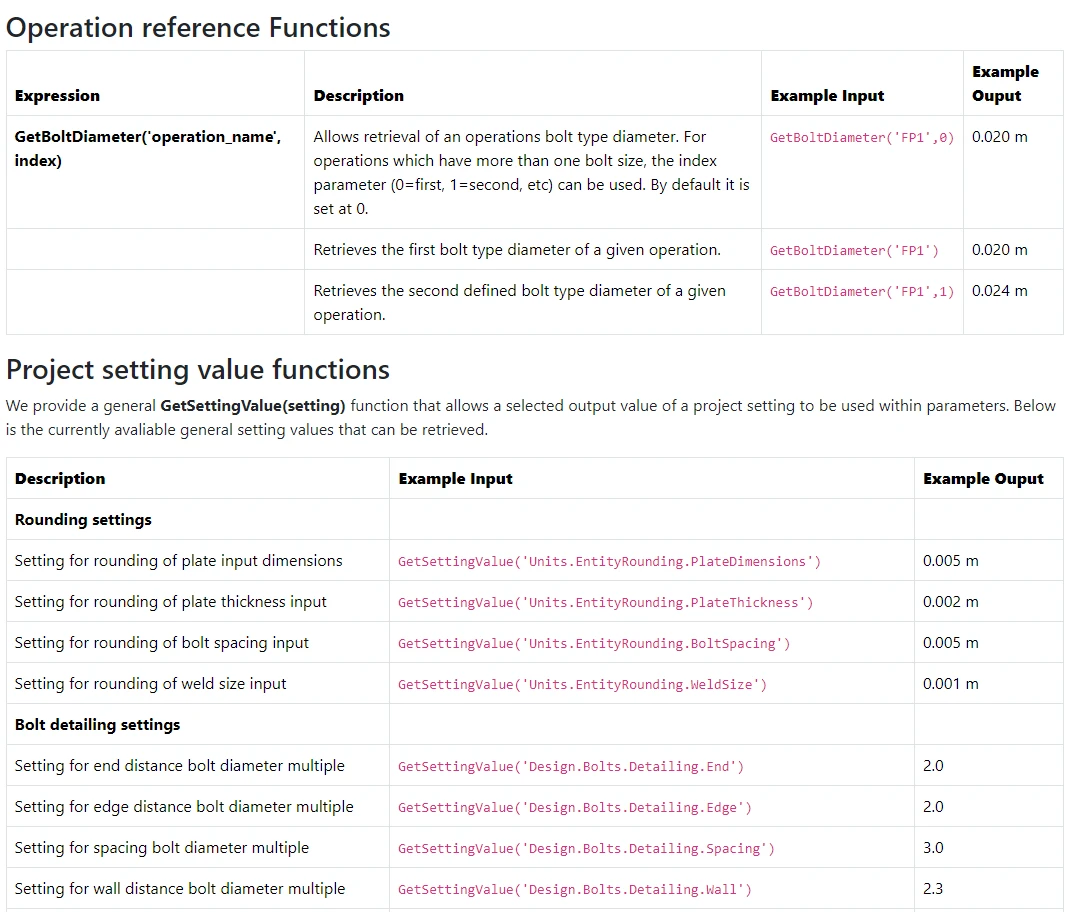
Odkaz na naši webovou stránku poskytuje přístup ke všem možným výrazům a operacím použitým v tomto tutoriálu. Pokud znáte Excel, najdete zde mnoho běžných operací.
1 Návrh přípoje
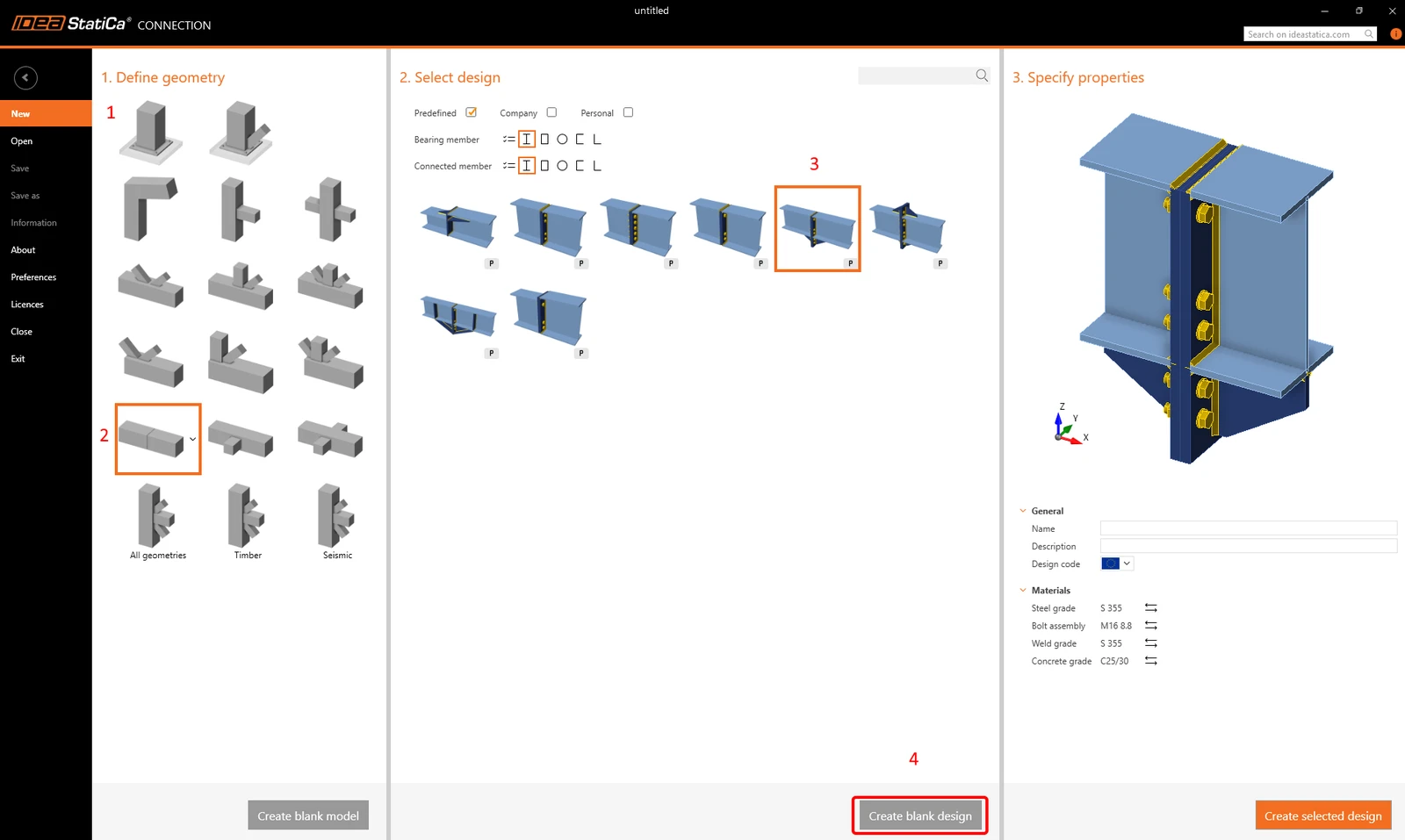
Použijte následující šablonu k vytvoření základního přípoje pro váš tutoriál (stejného jako v Basics (01)).
Tloušťka krycích plechů
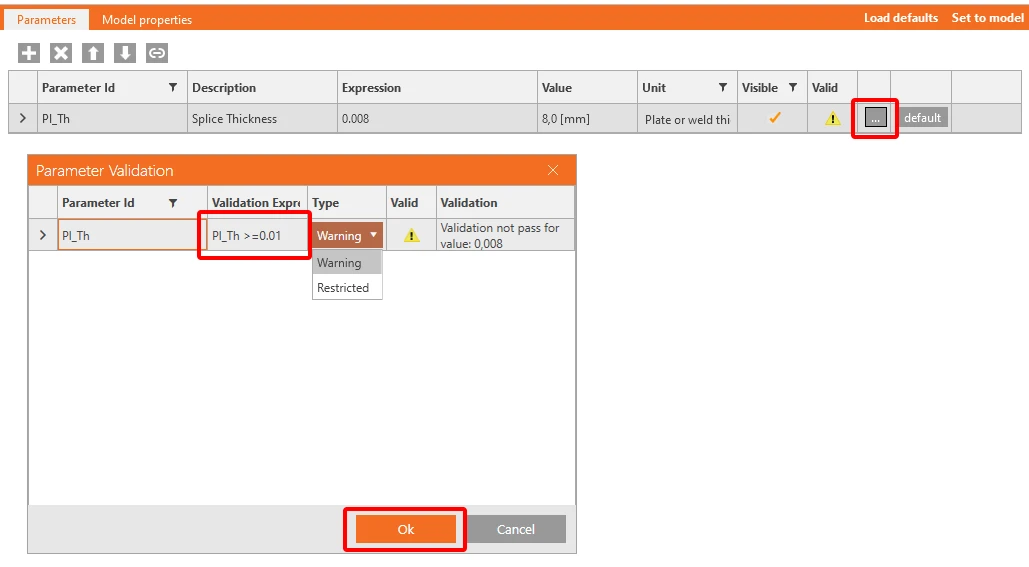
Povolte záložku Developer. Poté, jak bylo zmíněno v předchozím příkladu - Parametrický návrh v IDEA StatiCa Connection - Basics (01), upravte tloušťku, viditelnost, výchozí tloušťku a upozornění. Všechny potřebné kroky jsou uvedeny níže.


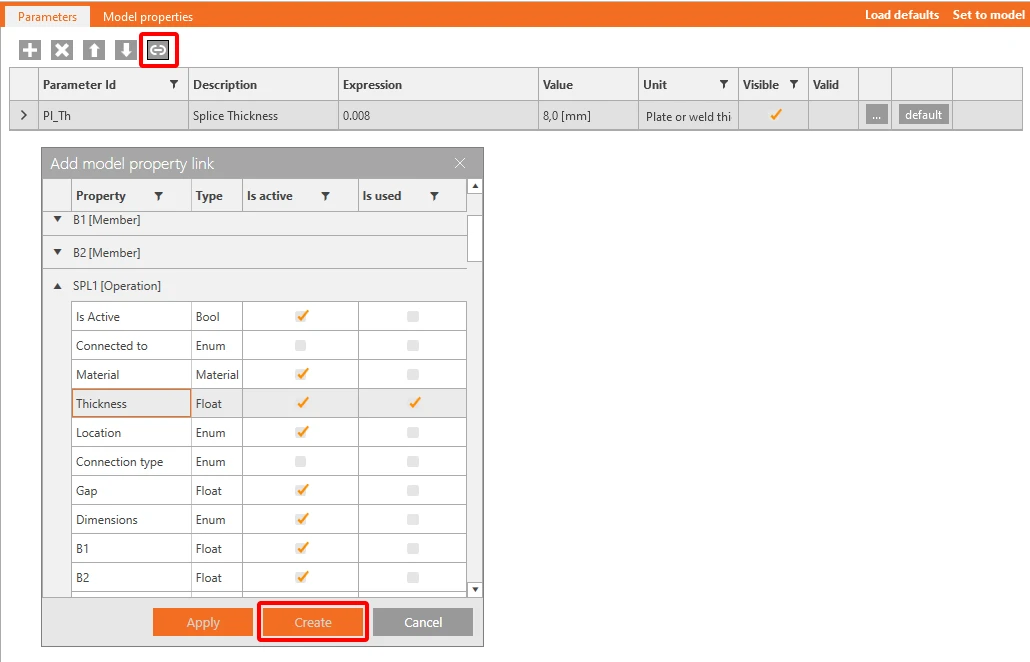
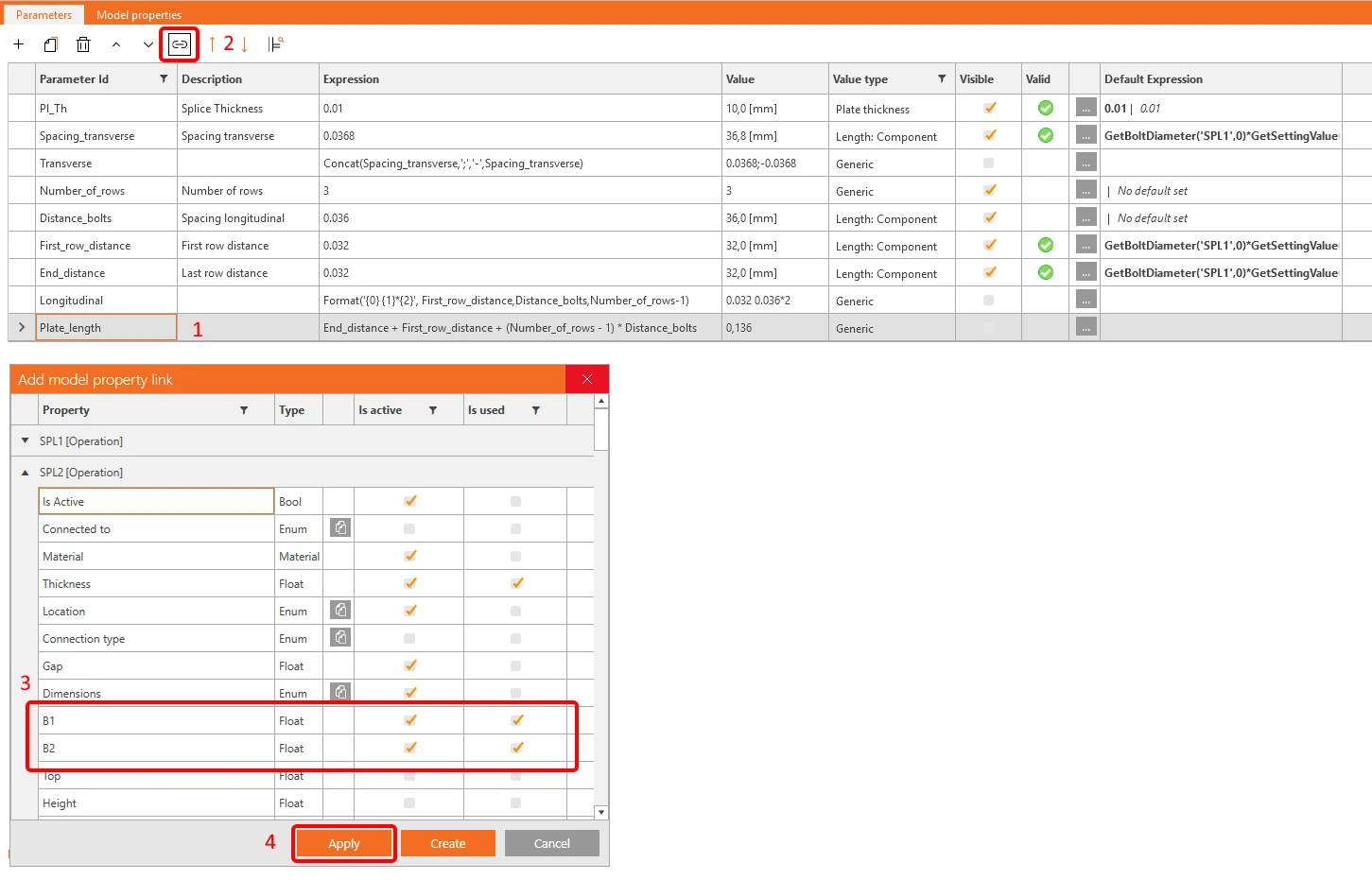
Pro umožnění propojení mezi operacemi a parametry je nutné přidat propojení vlastností mezi objekty.
Rozteč příčně
Tento parametr nastaví příčnou vzdálenost mezi šrouby. Vyplňte pole podle uvedeného obrázku.
Zadejte rovnici GetBoltDiameter('SPL1',0)*GetSettingValue('Design.Bolts.Detailing.Wall') pro získání doporučené hodnoty vzdálenosti mezi šrouby a stojinou.

Načtení výchozího nastavení způsobí změnu z 50 mm na 36,8 mm.
Příčně
Pokud chcete pracovat se souborem dat, musíte v poli Příčně použít správné vstupní hodnoty. Vstup bude vypadat takto: 0,0368; -0,0368.
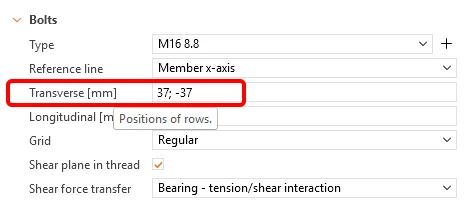
Pro umožnění tohoto kroku musíte použít operaci "Concat". Vyplňte Concat(Spacing_transverse,';','-',Spacing_transverse).

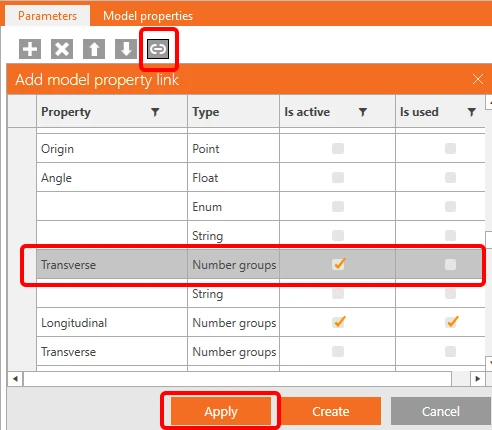
Nakonec propojte parametr Příčně s operacemi SPL1 a SPL2.
Počet řad
Zadejte název "Number_of_rows" jako další parametr. Povolte viditelnost pro aktuální parametr.

Vzdálenost šroubů v podélném směru
Zadejte název "Distance_bolts" jako další parametr. Povolte viditelnost pro aktuální parametr.

Vzdálenost ke středu styčníku
Tento parametr vám pomůže nastavit celkovou délku plechu. Nastavte hodnoty podle obrázku.
Nastavte také hodnotu GetBoltDiameter('SPL1',0)*GetSettingValue('Design.Bolts.Detailing.Edge') do výchozího výrazu jako dvojnásobek průměru šroubu.

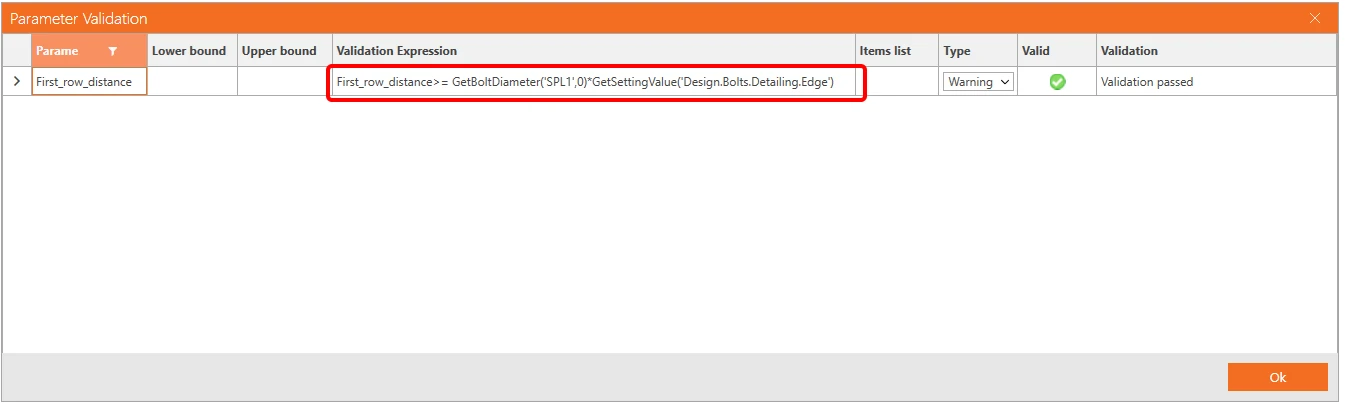
Zároveň chcete zobrazit upozornění, pokud je hodnota menší než dva průměry. Za tímto účelem klikněte na tlačítko se třemi tečkami (4) pro otevření okna Parameter Validation a zadejte výraz First_row_distance>=GetBoltDiameter('SPL1',0)*GetSettingValue('Design.Bolts.Detailing.Edge').
Předdefinované nastavení poskytuje nápovědu a předchází chybám během návrhového postupu.
Vzdálenost ke konci plechu
Obdobně jako u předchozího parametru vytvoříme následující parametr pro vzdálenost k okraji plechu.
Pro výchozí hodnotu nastavte výraz GetBoltDiameter('SPL1',0)*GetSettingValue('Design.Bolts.Detailing.Edge').

Pro upozornění nastavte výraz End_distance>=GetBoltDiameter('SPL1',0)*GetSettingValue('Design.Bolts.Detailing.Edge')

Podélně
Máte všechna potřebná data k tomu, abyste správně vyplnili pole Podélně.
Následující sada dat umožní vytvořit řetězec hodnot. Vložte do výrazu: Format('{0} {1}*{2}', First_row_distance,Distance_bolts,Number_of_rows-1)

Propojte tento parametr s polem stejného názvu v obou operacích SP1 a SP2.
Délka plechu
V operaci Splice plate je délka krycího plechu definována hodnotami B1 a B2.
Jelikož jste již dříve určili podélné vzdálenosti mezi šrouby, můžete tyto hodnoty pro B1 a B2 nastavit na pozadí jejich sečtením.
Přidejte nový parametr Plate_length s výrazem End_distance + First_row_distance + (Number_of_rows - 1) * Distance_bolts - viz obrázek.
Tento parametr musí být propojen s hodnotami B1 a B2 v obou operacích SP1 a SP2.
Podkladní plech
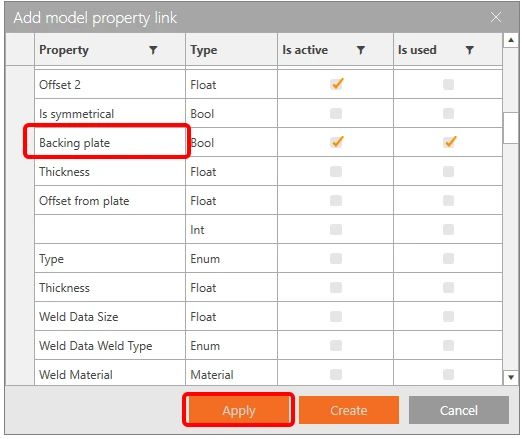
Posledním parametrem, který chcete řídit, je zobrazení podkladního plechu.
Musíte vytvořit booleovský parametr s hodnotou True/False, nastavit ho jako viditelný a propojit s odpovídající položkou.

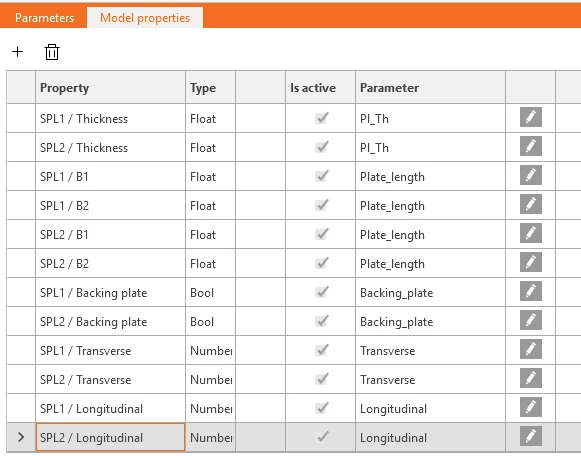
Měli byste vidět všechny propojené parametry následovně
2 Publikování šablony
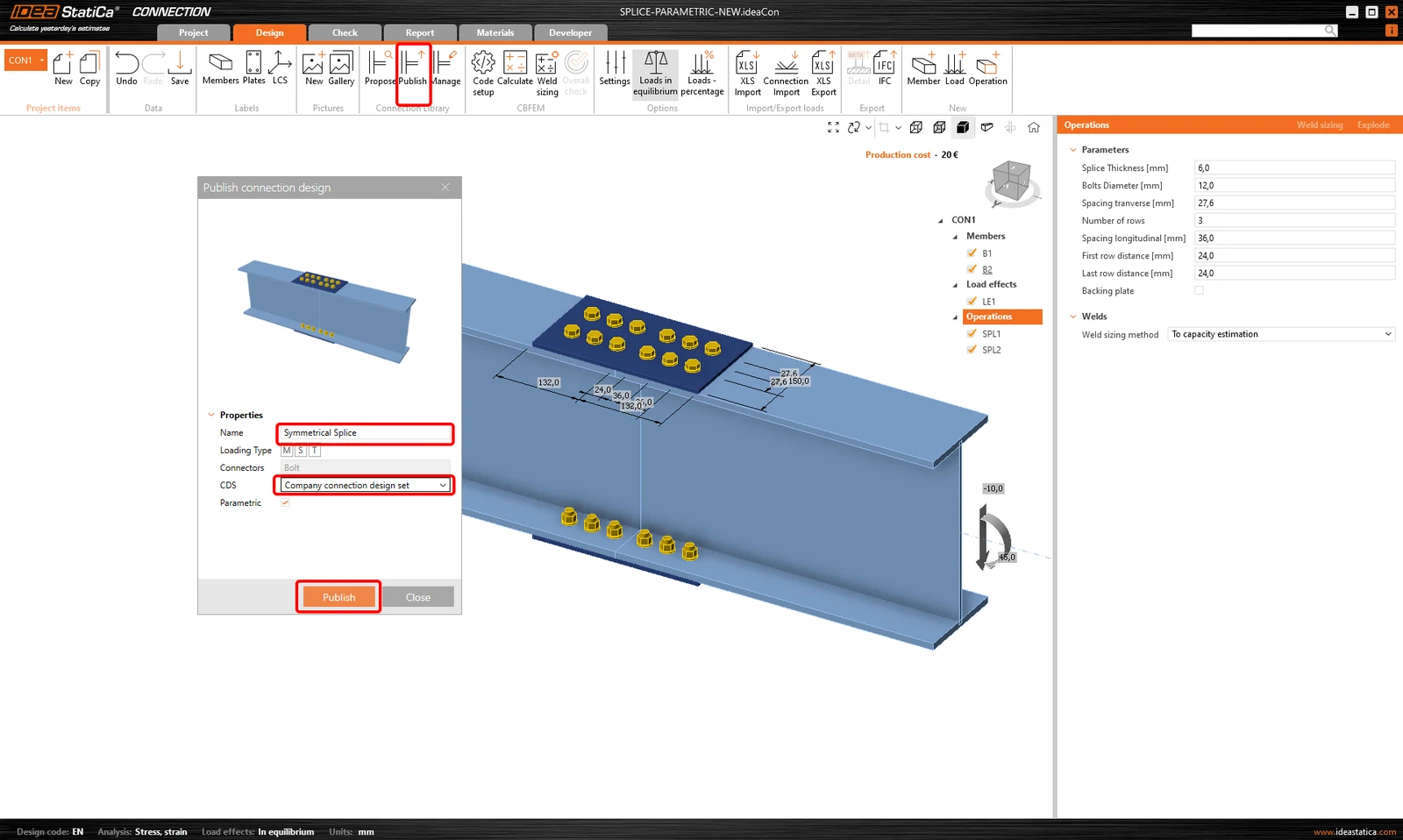
Váš symetrický přípoj s krycími plechy může být sdílen mezi ostatními uživateli ve společnosti.
Přejděte na záložku Design tab-->Publish-->Adress name. Zaškrtávací políčko Parametric je automaticky zaškrtnuté.
3 Získejte z Parametric ještě více
Dokončili jste postup parametrického návrhu v IDEA StatiCa Connection od základní až po pokročilou úroveň. Užijte si ten pocit a využijte jej co nejvíce ve svých projektech.
Potřebujete optimalizovat své styčníky? Vytvářet nebo analyzovat styčníky hromadně? Zjistěte více o používání parametrů v Grasshopperu, softwaru určenému pro parametrizaci vašich úloh.