


1 A környezet beállítása
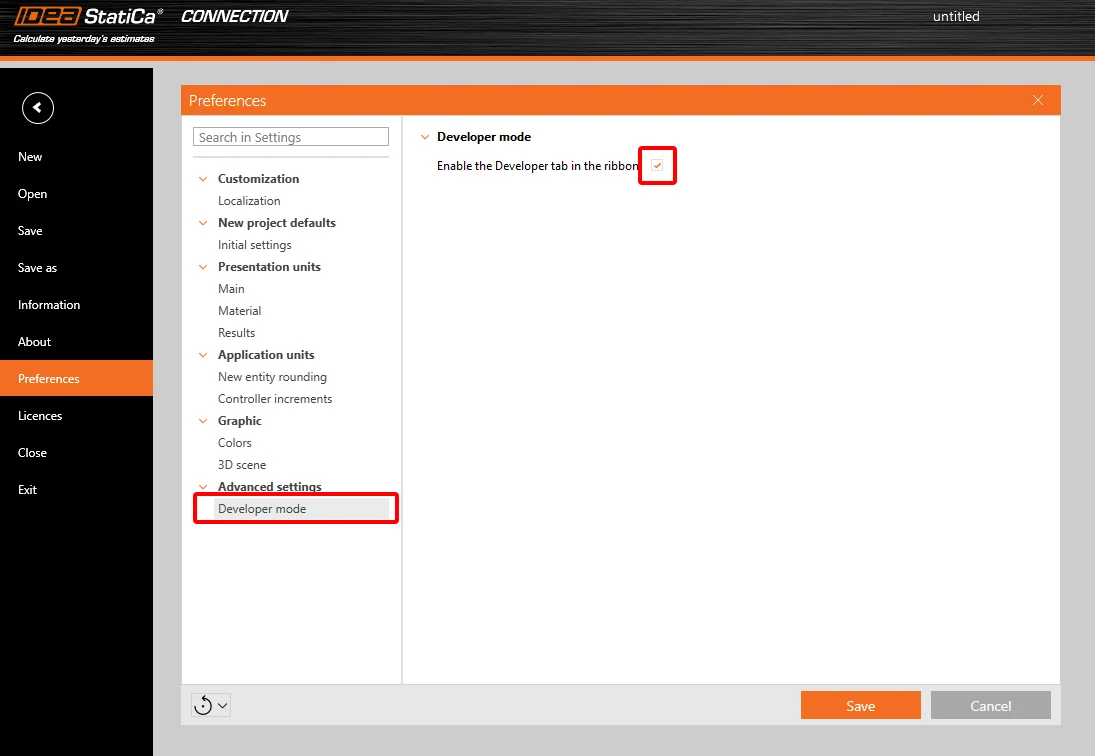
A paraméterek napi munkában való használatához először engedélyezni kell a Fejlesztő lapot. Lépjen a Beállítások menübe, és jelölje be a Fejlesztői mód opciót.
A felső szalagon megjelenik a Fejlesztő lap.

2 Paraméterek beállítása
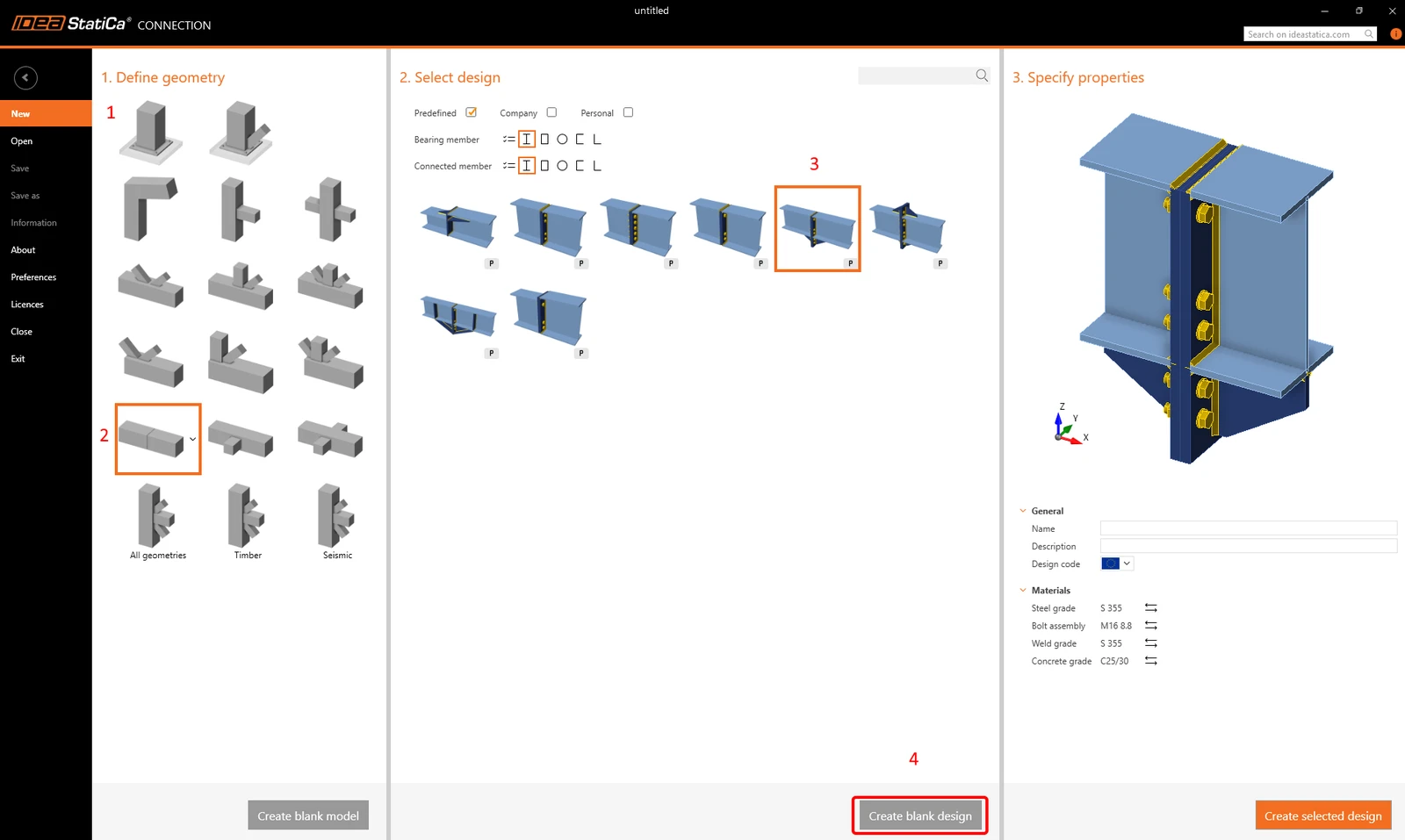
Először hozzunk létre egy toldó kapcsolatot egy egyszerű sablon segítségével, műveletek nélkül.
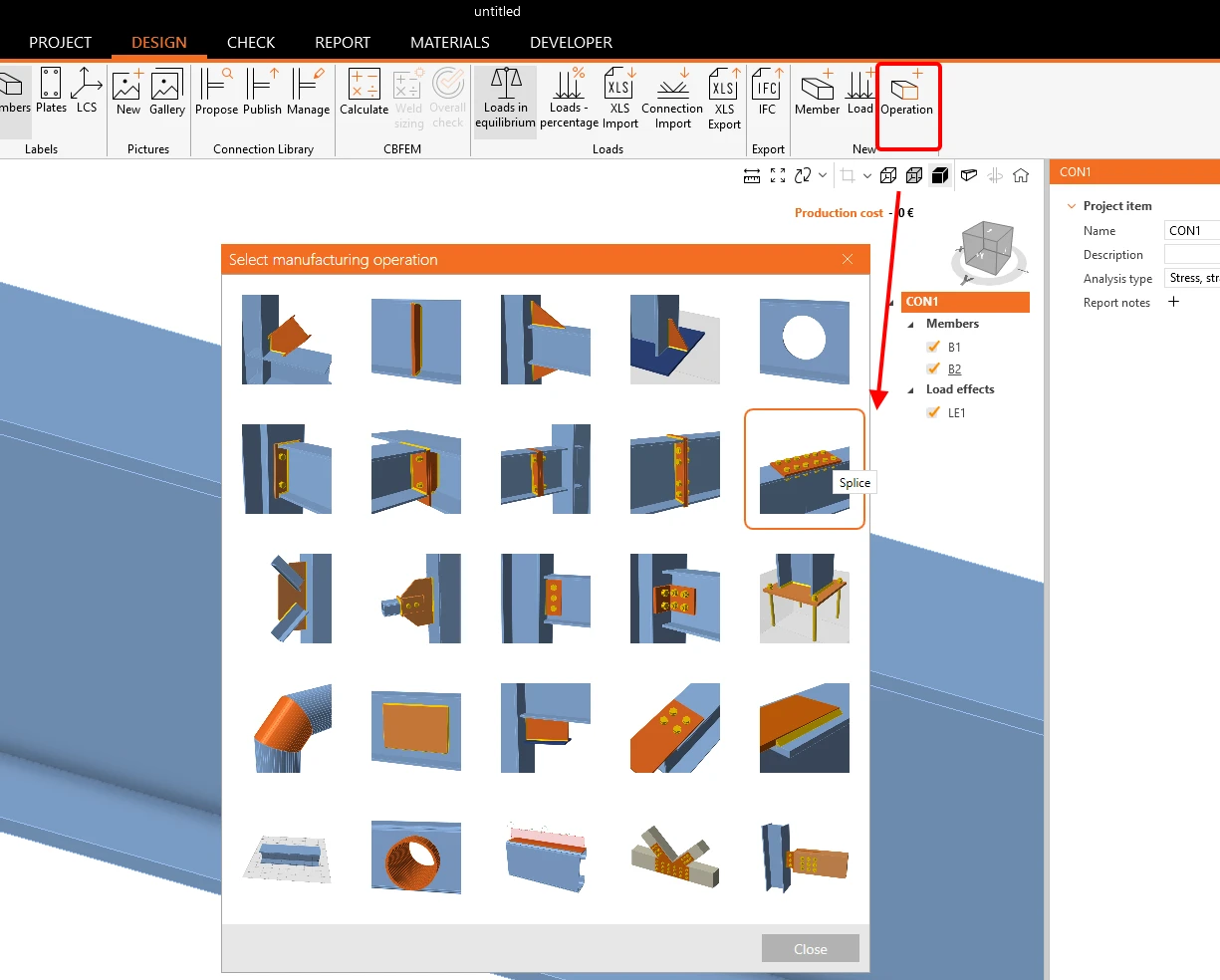
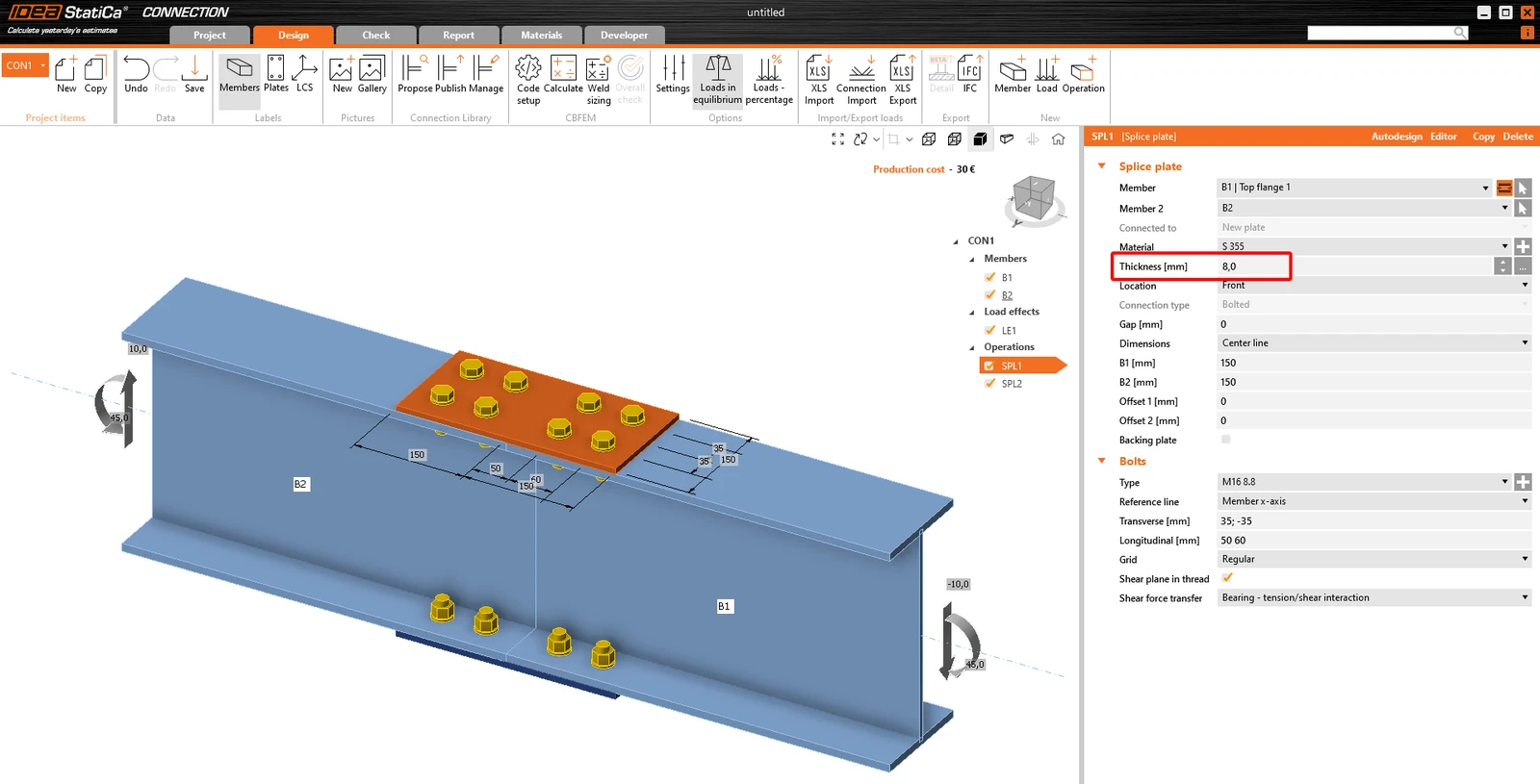
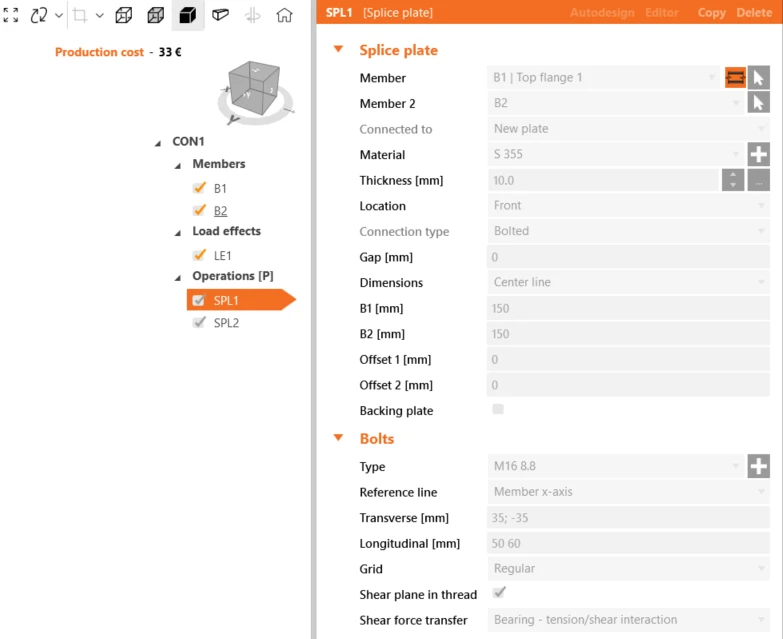
Alkalmazza a Toldás műveletet az alábbi adatokkal.
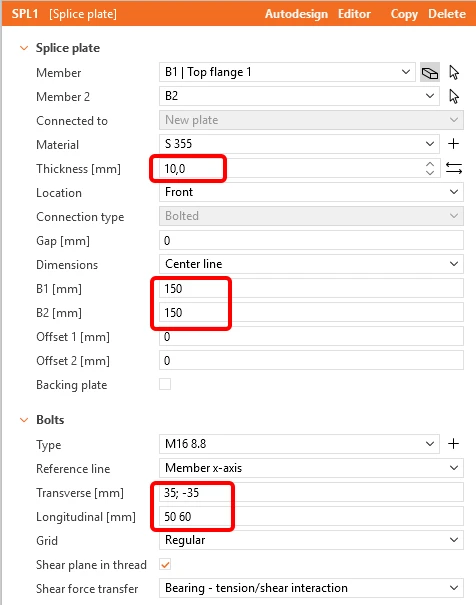
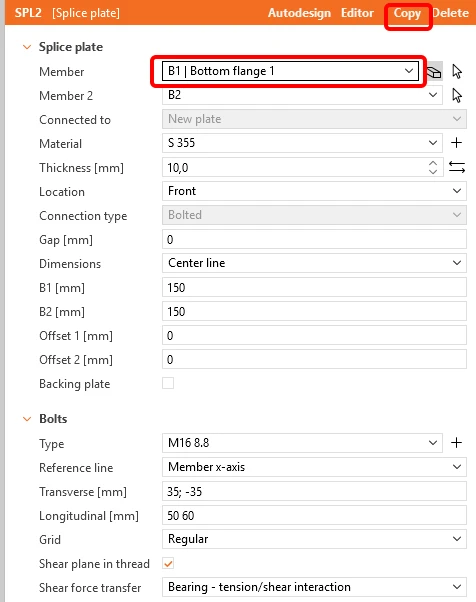
Másolja ezt a műveletet, és alkalmazza az alsó övlemezre.
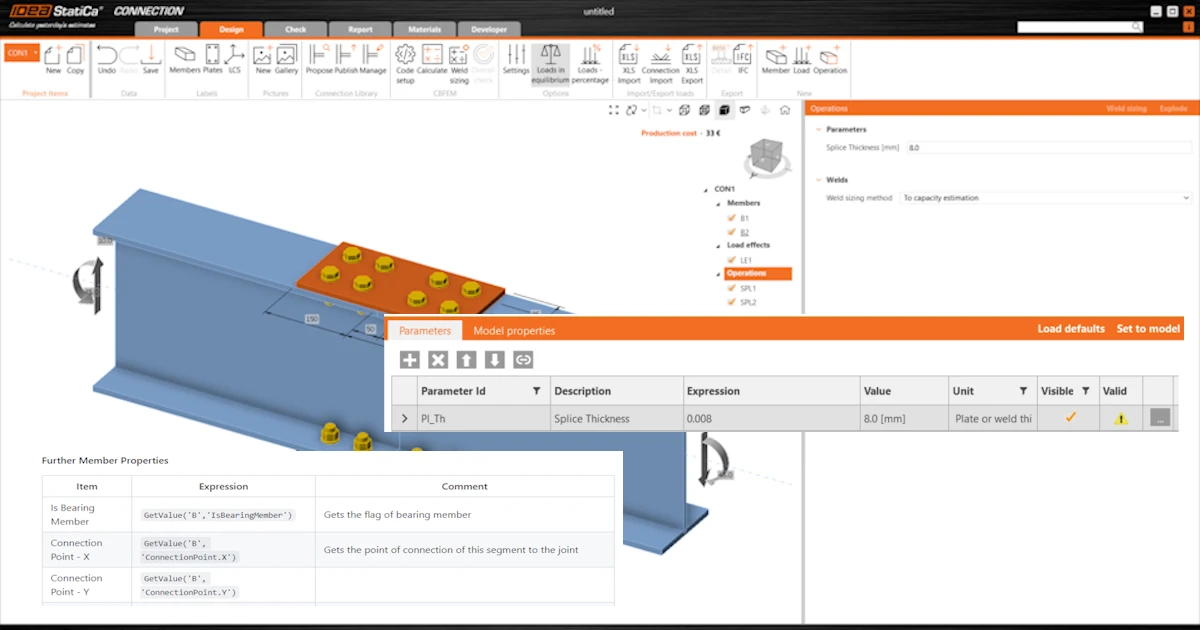
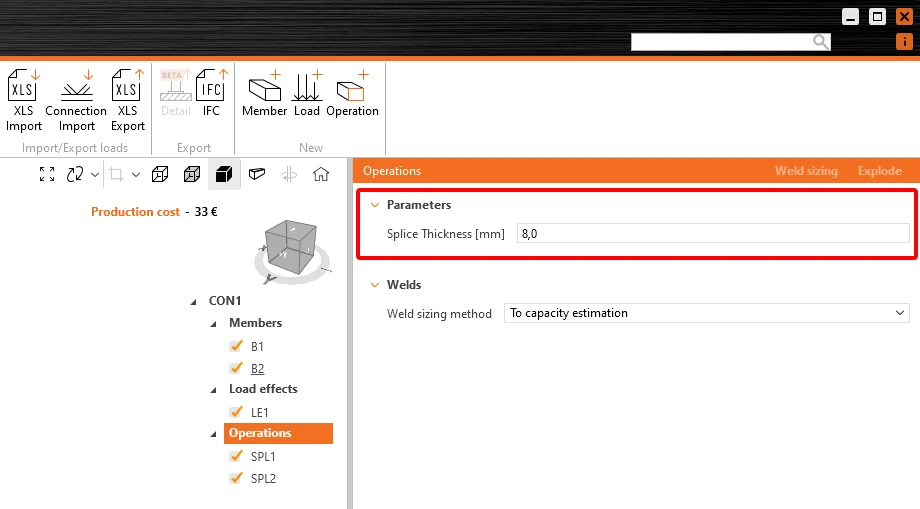
Lépjen a Fejlesztő lapra, kattintson a Plusz gombra, és módosítsa a szöveget az alábbi ábra szerint. Vegye figyelembe, hogy numerikus értékek megadásakor tiszteletben kell tartani a Windows területi beállításai által meghatározott tizedeselválasztót, olvassa el a következő cikket. A mi esetünkben a numerikus értékeket ponttal kell megadni.

Paraméter azonosító – Egyedi azonosító a szoftveren belüli felismeréshez
Leírás – Tetszőleges szöveg
Kifejezés – Szöveg, szám, függvény, logikai érték, érték. További információkért lásd a Referencia útmutatót
Érték – A Kifejezés cellában megadott érték, a mértékegységrendszerben megjelenítve
Mértékegység – Több lehetőség (hossz, terület, feszültség,...), SI egységek szükségesek
Látható – Ha a jelölőnégyzet be van jelölve, a paraméter látható a Tervezés lapon a Műveletek szakaszban.
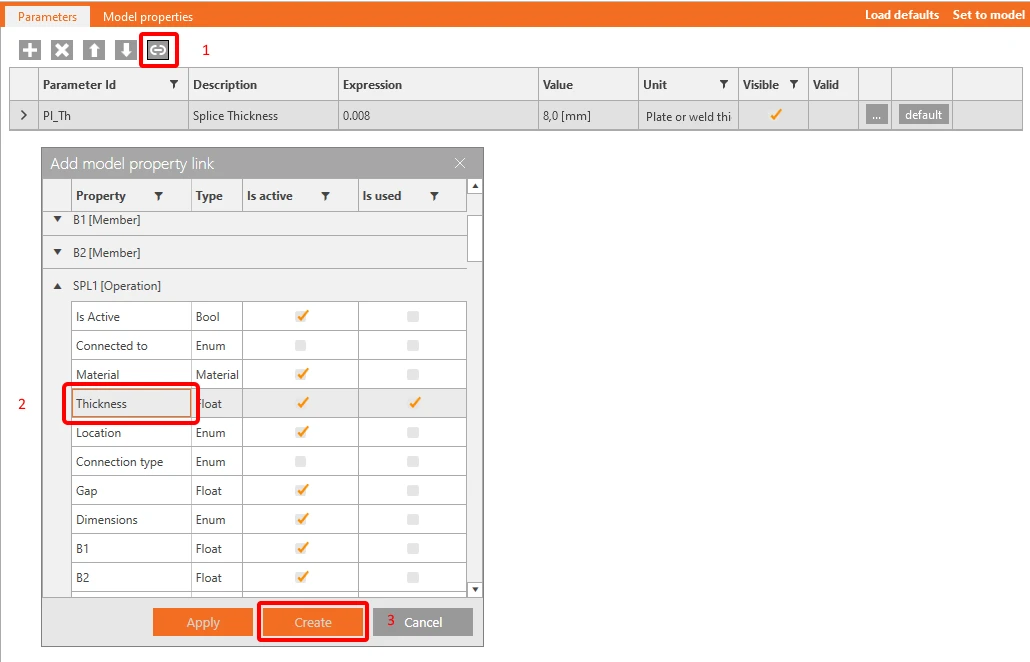
A paramétert hozzá kell rendelni egy szerkezeti elem, művelet stb. tulajdonságához.
Rendelje hozzá a Pl_Th paramétert vastagság tulajdonságként.
Másolja a SPL2[Operation] művelethez.
Annak ellenőrzéséhez, hogy a paraméter aktív-e, tekintse meg a Modell tulajdonságai lapot. Most kattintson a Beállítás a modellbe gombra. A lemezek felveszik az új 0,008 m értéket.

3 Paraméterek érvényesítése
Néha a paraméternek alapértelmezett értéke van. Ehhez a paraméterhez beállíthat egy Alapértelmezett kifejezést. Itt az értéket 0,01-re állítjuk.

Most kattintson a három pontra (...) Megnyílik egy új ablak Paraméter érvényesítése címmel. Kérjük, adja meg a Pl_Th >= 0.01 értéket. Eldöntheti, hogy a szabály csak Figyelmeztetés vagy Korlátozás legyen. Ha Korlátozás van beállítva, nem tudja beállítani az értékeket a modell műveleteibe. Figyelmeztetés beállítása esetén sárga háromszög jelenik meg a táblázatban.
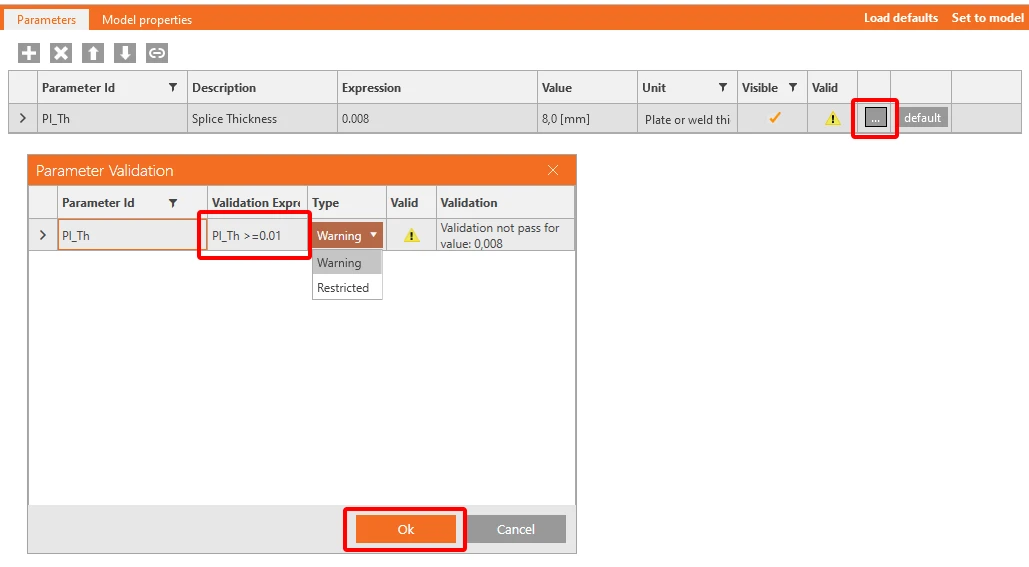

Az Alapértelmezések betöltése gomb használatával a 8 mm-es érték felülíródik 10 mm-re ebben a Paraméterek lapon.
4 Közzététel a Connection Library-ban
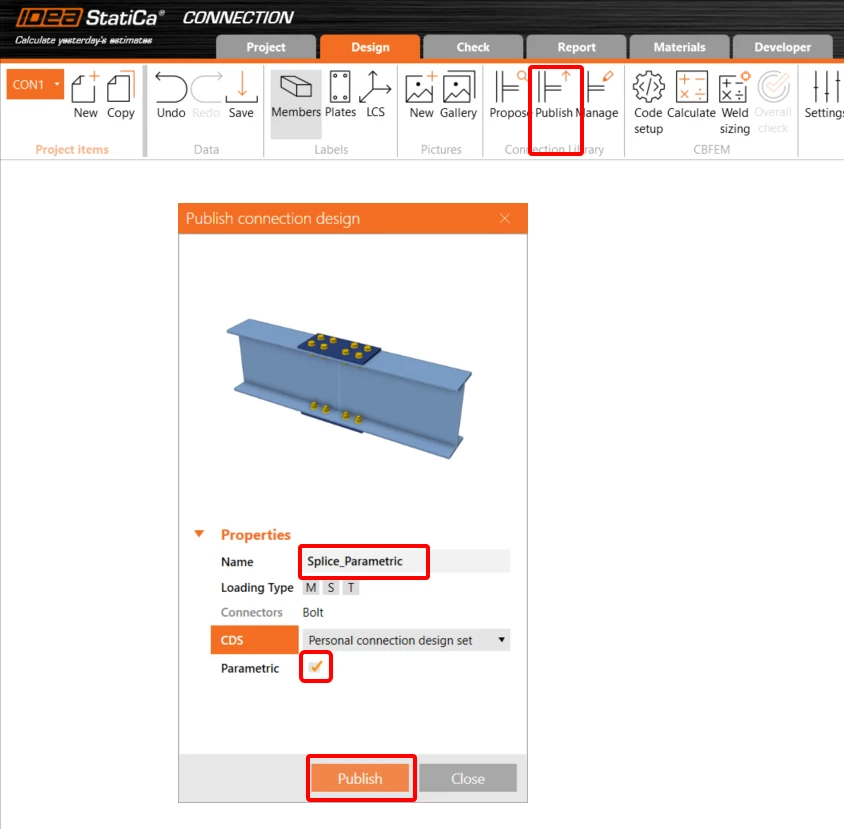
Lépjen a Connection Library menübe, válassza a Közzététel lehetőséget, megjelenik egy új „Kapcsolat tervének közzététele" ablak.
Adjon egyedi nevet az új sablonnak, válassza ki a személyes vagy vállalati készletet, majd kattintson a Közzététel gombra. A Parametrikus elem automatikusan be van jelölve.
5 Sablon használata
A létrehozott sablon mostantól hasonló kapcsolatokban is használható. A jobb alsó sarokban látható a (P) jel, amely a Parametrikust jelöli.
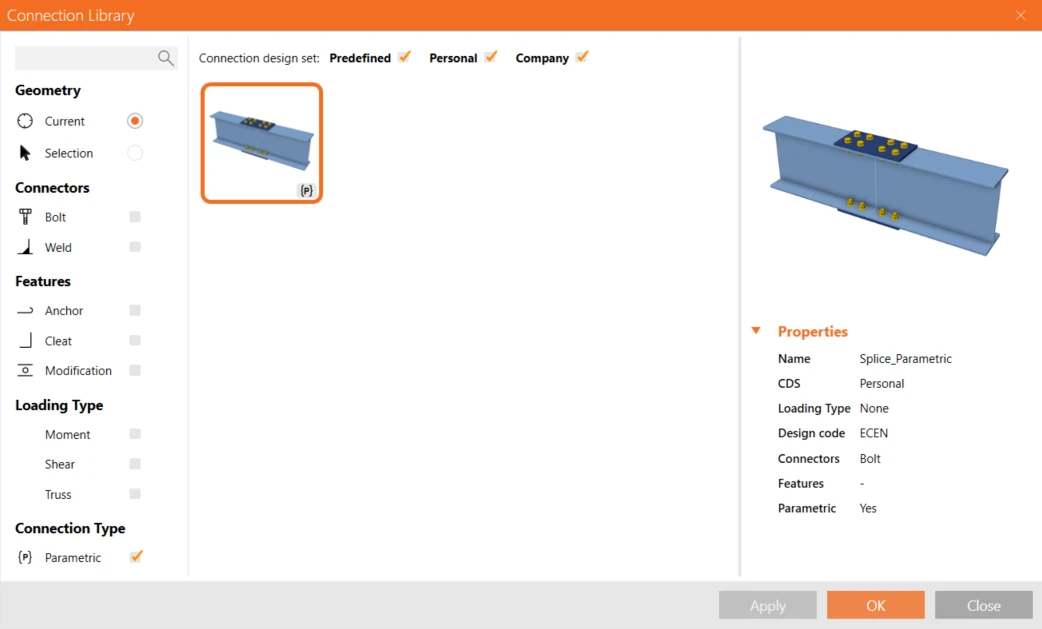
Ha nem engedélyezte a Fejlesztő lapot, akkor a sablon egy másik kapcsolatra való alkalmazása után csak a toldás vastagságának mezőjéhez férhet hozzá; az összes többi elem szürkén jelenik meg, és a felhasználó számára nem elérhető.
6 Több lehetőség a parametrikus tervezésből
Javasoljuk, hogy tekintse át a haladó felhasználóknak szóló oktatóanyagot, hogy megtanulja, hogyan aknázhatja ki a parametrikus tervezés által kínált összes lehetőséget.
Elsajátította a paraméterek használatához, parametrikus sablonok létrehozásához és az alapvető paraméterekkel kapcsolatos feladatok elvégzéséhez szükséges készségeket. Ez az IDEA StatiCa oktatóanyag-sorozat első oktatóanyaga.