

Grasshopper eklenti bileşenlerinin açıklaması
Başlarken
Program Gereksinimleri
Eklenti şu anda Rhino 7 için geliştirilmektedir. Grasshopper ücretsizdir ve Rhino 7'ye entegre olarak gelir; bu nedenle Grasshopper'ı ayrıca kurmanıza gerek yoktur. Sürüm uyumluluğu için lütfen Rhinoceros web sayfasını ziyaret edin.
Rhino3d ve Grasshopper'ın deneme sürümünü Rhino3d web sitesinden edinebilirsiniz.
Eklenti Kurulumu ve Gereksinimleri
Eklenti, Rhino Paket Yöneticisi aracılığıyla kurulabilir. Kurulum tamamlandıktan ve Rhino yeniden başlatıldıktan sonra, Grasshopper'da IDEA StatiCa sekmesi kullanılabilir hale gelecektir.

IDEA StatiCa, IDEA Open Model (IOM) ve IDEA API modüllerinin en güncel sürümlerine bir uzantı olarak geliştirilmiştir. Bu araçları kullanırken, doğru çalışması ve tüm en son özelliklerin kullanılabilmesi için IDEA StatiCa'nın en güncel sürümünün kurulu olması önerilir.
Kısıtlamalar
- Şu anda eklentinin doğru çalışabilmesi için Rhino Birimlerinin metre olarak ayarlanması gerekmektedir.
- Tüm Giriş Birimleri, IDEA Open Model tanımlamasını izleyen temel SI birimlerinde belirtilmelidir. Daha fazla ayrıntı için Open Model Birimleri spesifikasyonuna bakınız.
Yardım ve Geri Bildirim
Bu araçlar, ileri düzey kullanıcılar ve onların gerektirdiği iş akışlarıyla yakın iş birliği içinde geliştirilmektedir. İşlevselliği iyileştirmeye yönelik her türlü geri bildirim ve öneriyi duymaktan memnuniyet duyarız. Geri bildirimlerinizi IDEA StatiCa genel GitHub sayfasındaki forum aracılığıyla iletmeniz en uygun yoldur.
Giriş
IDEA StatiCa Grasshopper eklentisi aşağıdaki temel bölümlerden oluşmaktadır:
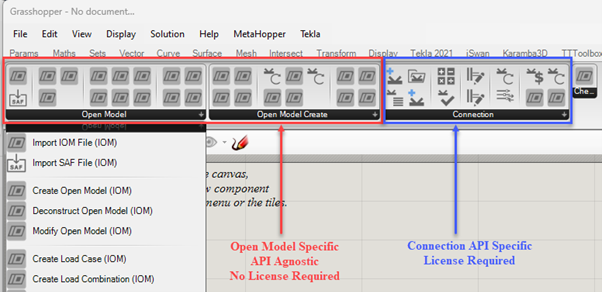
1. IDEA Open Model (IOM) oluşturmaya yönelik bileşenler
Bunlar aşağıdakileri kolaylaştırmak için kullanılır:
- IDEA Open Model oluşturma, içe aktarma veya değiştirme.
- Özel SEA Dönüşümleri
- Geometrik dönüşüm: IOM <-> Rhino
- Elemanların, plakaların, cıvataların, kesmelerin ve kaynak dikişlerinin açık modellenmesi.
2. IDEA Tasarım Uygulamalarıyla etkileşim kurmaya yönelik bileşenler
Bunlar aşağıdakiler için kullanılır:
- Bağlantılar gibi tasarım uygulaması dosyaları oluşturma, içe aktarma ve değiştirme.
- Geometri ve bileşenleri alma ve güncelleme.
- Kullanıcı tanımlı şablonlar uygulama.
- Kullanıcı tanımlı parametreleri alma ve güncelleme.
- Hesaplamalar çalıştırma ve sonuçları çıkarma.
- Daha fazla tasarım bilgisi edinme (imalat maliyetleri vb. dahil)
IOM oluşturmaya yönelik bileşenler API'den bağımsızdır ve bu nedenle IDEA StatiCa lisansı gerektirmez.
IDEA StatiCa Tasarım Uygulamasıyla etkileşim kuran bileşen, aktif bir IDEA StatiCa lisansı gerektirir. Open Model bileşenleri, geometri dönüşümü ve birlikte çalışabilirlik söz konusu olduğunda Tasarım Uygulaması bileşenlerinde kullanılır.
Open Model Nesne Bileşenleri
Nesne bileşenleri, Open Model veri formatındaki belirli bir nesne türüyle ilişkilidir. Temel olarak, bir Id veya Ada sahip olması gereken her nesne, Open Model Nesnesi olarak sınıflandırılabilir.
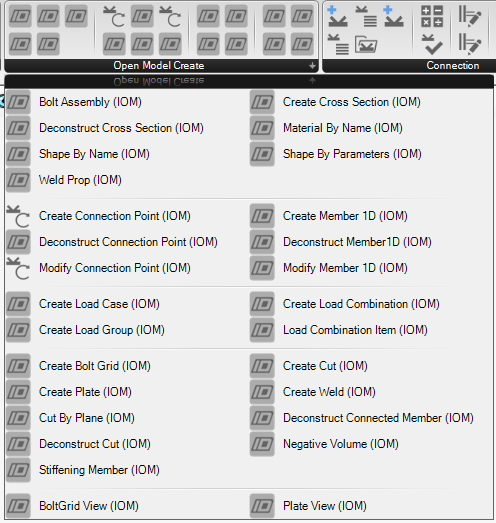
Nesne Oluşturma
Tüm Open Model Nesnelerinin bir Id ve Ada sahip olması gerekir. Nesne oluşturmayı hızlandırmak ve kullanılabilirliği artırmak amacıyla, çoğu nesne oluşturma sırasında kullanıcı tanımlı bir id veya ad gerektirmez; bunlar bir modele eklenip derlendiğinde otomatik olarak atanabilir.
[!NOTE] Otomatik olarak Id veya Ad atanmayan nesnelere Id = 0 ve boş bir Ad dizesi atanır.
Bir Create bileşeni kullanılırken, çıktı o nesneye sağlanan Ad ve Id'yi göstermelidir. Çıktı dizesi, Open Model Nesne Türüdür.
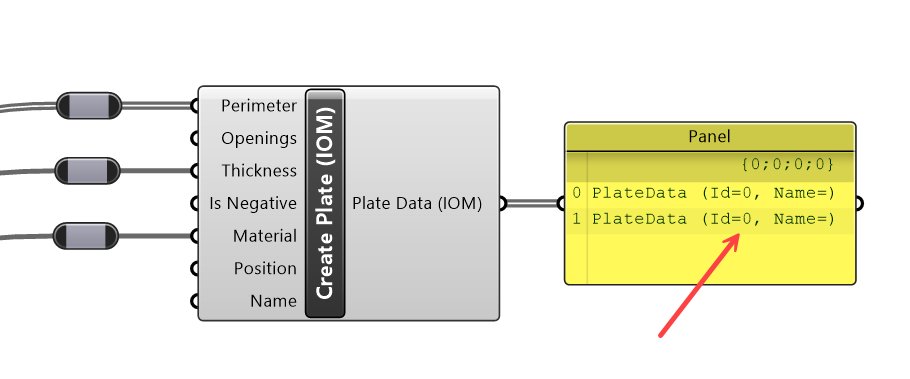
[!IMPORTANT] Grasshopper'da nesne oluştururken, nesne Adı belirli bir nesne türü için benzersiz bir dize olmalıdır.
[!NOTE] Malzemeler, kesitler, yük durumları ve kombinasyonlar gibi bazı özel nesneler, nesne oluşturma sırasında bir ad gerektirmektedir.
Open Model Sonuç Bileşenleri
Open Model Sonuçları, ilgili analitik elemanlar için analiz sonuçlarını depolamak amacıyla kullanılır. Grasshopper kullanılarak, Open Model Sonuç formatındaki sonuçlar mevcut bileşenler aracılığıyla kolayca oluşturulabilir.
Bu, Fiziksel modeli analitik SEA modeli sonuçlarıyla bağlamanın esnek bir yolunu sağlar.
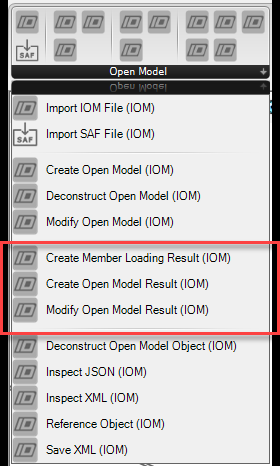
[!NOTE] İç kuvvet tanımlamaları ve doğru Open Model Sonuç dosyalarının nasıl oluşturulacağına ilişkin açıklamalar için Open Model Sonucu belgelerine bakınız.
Open Model Sonucu Oluşturma
Open Model Sonuçları oluşturma, diğer derlenmiş nesne türleriyle benzer şekilde çalışır. Önce üst düzey nesne istenen ayarlarla oluşturulmalı; ardından mevcut varlıklar eklenerek veya güncellenerek değiştirilebilir.
IDEA Connection Uygulama Bileşenleri
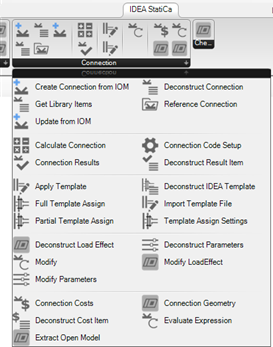
Burada, Grasshopper'da IDEA StatiCa Connection dosyalarıyla çalışmak için mevcut bileşenler kısaca açıklanmaktadır.
Connection Nesnesi
IDEA Connection Uygulamasıyla ilgili çoğu bileşen, bir 'Connection' nesnesinin aktarılmasına olanak tanır.
Connection nesnesi, diskte kayıtlı bir IDEA Connection dosyasına yapılan bir referanstır. Öncelikle kullanıcının, daha önce oluşturulmuş mevcut bir bağlantıya referans vermesi ya da Open Model bileşenlerini kullanarak sıfırdan bir bağlantı oluşturması gerekecektir.
Grasshopper'da her 'Connection' nesnesi, tek bir bağlantı nesnesi olarak işlenir. Projede birden fazla bağlantı içeren IDEA Connection proje dosyaları, Grasshopper'da ayrıştırılır ve referans verilen dosya yolu ile adıyla birlikte birden fazla nesne olarak işlenir.
[!WARNING] Tek bir bağlantı içeren IDEA StatiCa Connection proje dosyalarıyla çalışılması önerilir.
Connection nesnesi ayrıca programdan çıkarılan mevcut bilgilerin bir kopyasını depolayabilir ve yönetebilir. Bu, bağlantı değiştirilene kadar kalıcı olmalıdır; bu da API'ye yapılan çağrı sayısını azaltır.
Connection Nesne Bileşenleri
Aşağıda, Connection Nesnesiyle çalışmak için mevcut Bileşenlerin listesi yer almaktadır.
Kullanıcıların büyük olasılıkla aynı anda çok sayıda bağlantıyla çalışması gerektiğinden, birden fazla paralel işlem yerine tek seferde tek bir bağlantıyı toplu olarak güncellemenize olanak tanıyan çeşitli görev tamamlama yöntemleriyle bileşenler eklenmiştir. Bu nedenle, belirli görev türlerini gerçekleştirmenin genellikle birden fazla yolu bulunmaktadır.
Performansı artırmak için, bağlantıya referans verirken mümkün olduğunca fazla bilgi yüklemeniz ve değişiklik yapıyorsanız mümkün olduğunca çok değişikliği tek bir adımda derlemeye çalışmanız önerilir.
| Bileşen | Açıklama |
| Reference Connection | Otomatik işlemler gerçekleştirmek için diskteki mevcut bir bağlantıya referans verin. Bağlantıya referans verirken, bağlantı bilgilerinin bir kısmını önceden yüklemeyi tercih edebilirsiniz. Bu işlem bağlantıyı açar ve ardından bağlantıya ilişkin temel bilgileri çıkarır. Bağlantı nesnesi üzerinde çok fazla değişiklik yapmayacaksanız, ilerleyen aşamalarda zaman kazandırabilir. |
| Create from IOM | IOM Formatından bir IDEA Connection Dosyası oluşturun. Kullanıcı, mevcut bir model XML dosyasına dosya yolu girebilir veya IOM bileşen kitaplığından oluşturulan OpenModel nesnesini doğrudan bağlayabilir. |
| Update from IOM | Bu, kullanıcının mevcut bir bağlantı dosyasını değiştirilmiş bir IDEA Open Model dosyasıyla güncellemesine olanak tanır. Bu işlem genellikle Extract IOM Container bileşeniyle birlikte kullanılır. |
| Deconstruct | Deconstruct bileşeni, bağlantı adı, dosya yolu, ayarlar vb. gibi bağlantı nesnesi hakkında genel bilgi almak için kullanılabilir. |
| Calculate Connection | Bağlantının hesaplamalarını gerçekleştirin. Sonuçlar okunur ve Connection Nesnesine kaydedilir. Bağlantı ilerleyen aşamalarda değiştirilirse, sonuçlar nesneden silinecektir. Sonuçları görüntülemek için bağlantıyı Connection Results Bileşenine iletin. Hesaplama çalıştırıldıktan sonra Connection otomatik olarak kaydedilir. |
| Connection Results | Bir bağlantı hesaplandıktan sonra, sonuçlar bağlantı nesnesinde depolanır ve Connection Results bileşeni kullanılarak alınabilir. Sonuçlar, farklı elemanlar için belirli anahtarlara göre filtrelenebilir. |
| Modify Connection | Bağlantı öğelerinde değişiklik yapmanıza olanak tanır. Daha fazla bilgi için aşağıya bakınız. |
| Apply Template | Mevcut şablon ayarlarını kullanarak bir bağlantıya şablon uygulayın. Aşağıdaki Şablonlar bölümüne bakınız. |
| Get Connection Geometry | Bağlantının geometrisini Grasshopper'a aktarın. Bu işlem bağlantıyı dışa aktarır ve Open Model nesnelerine dönüştürür. Elemanlar ve Bağlantı Verileri ayrı ayrı dışa aktarılır. Bu bileşen, CAD yazılımıyla doğrudan bağlantı kurmak için kullanışlıdır. |
| Get Connection Costs | Kullanıcının bağlantının ayrıntılı imalat maliyetlerini çıkarmasına olanak tanır. Her Maliyet kalemi, Deconstruct Cost item bileşeni kullanılarak ayrıntılı maliyet kalemlerine ayrıştırılabilir. |
| Evaluate Expression | Evaluate Expression, ifadeleri değerlendirmenize olanak tanır. İfadeler genellikle Parametreler arayüzünde kullanılır; ancak doğrudan uygulama içinde de kullanılabilir. Parametre referans kılavuzu, mevcut parametrelerin örneklerini sunmaktadır. İfade Parametreleri Referans Kılavuzuna bakınız. |
Connection Şablon Bileşenleri
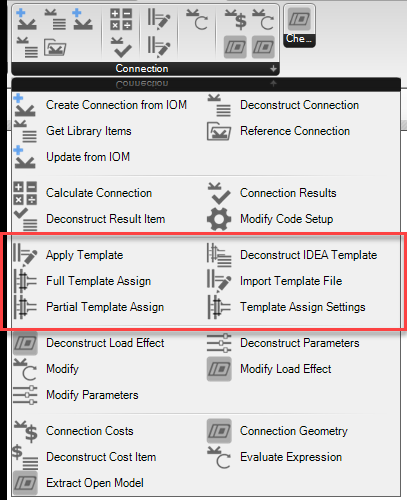
Connection şablonları, benzer topolojilere sahip bağlantılar arasında aktarılabilen karmaşık işlem verilerini depolayan dosyalardır. Şablonlar ayrıca tanımlanmış bağlantı parametrelerini ve eleman geometrisi ile kesit türü gibi temel bağlantıya ilişkin diğer bilgileri de depolar. Grasshopper, IDEA StatiCa şablon dosyalarının uygulanmasına ve ayrıştırılmasına olanak tanıyan bazı bileşenler sunmaktadır.
Connection Şablon Nesnesi
Grasshopper'da, önceden tanımlanmış istediğiniz sayıda şablona referans verebilirsiniz. Şu anda yalnızca diske kaydedilmiş ('.ideatemp' olarak) şablonlar Grasshopper'a aktarılabilir.
Bir şablon içe aktarıldığında, içinde depolanan mevcut parametreleri çıkarabiliriz. Bu, şablon atandıktan sonra bağlantı dosyasında hangi parametrelerin kullanılabilir olacağını anlamamızı sağlar.
[!NOTE] Şablonlar, IDEA StatiCa Connection'daki geliştirici modu kullanılarak temel bağlantılardan dışa aktarılabilir.
Grasshopper Örnek Dosyaları
Örnekler şu anda eklentinin kurulum dosyalarıyla birlikte gelmektedir.
Kurulum klasörü dizininde
%appdata%\McNeel\Rhinoceros\packages\7.0\IDEAStatiCa\0.1.1\ konumunda bir .zip klasörü bulunmaktadır:
Examples.zip
Bu klasör, şu anda mevcut olan çeşitli iş akışı örneklerini içermektedir.