

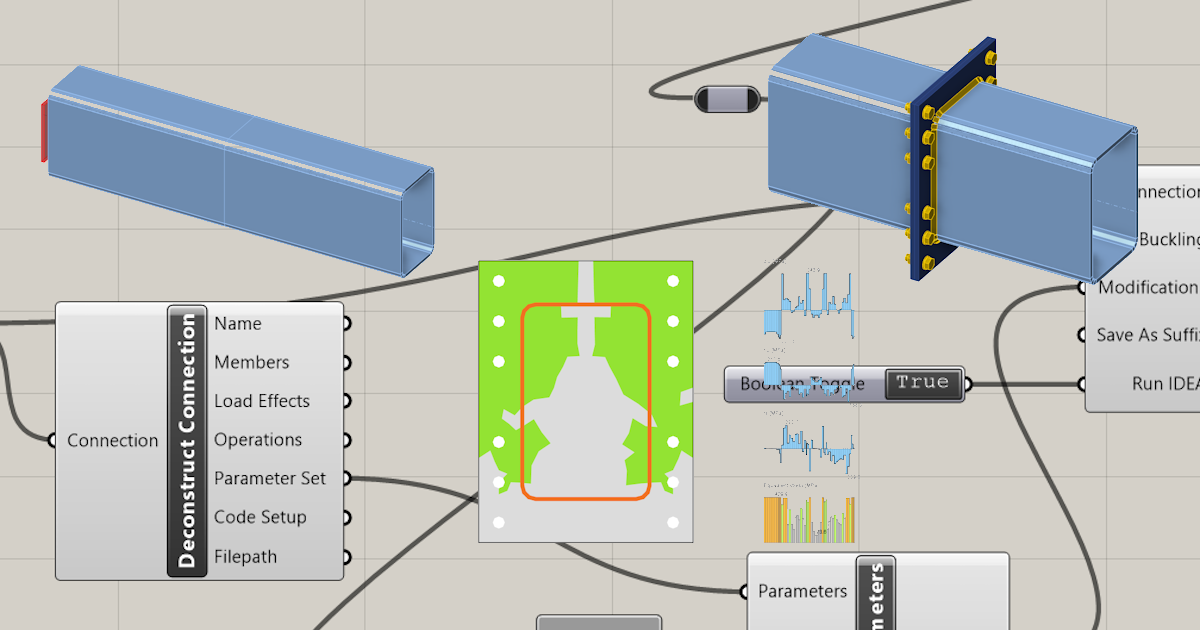
Grasshopper API bağlantısı – bir bağlantı kaynağının parametrik optimizasyonu (03)
Bu eğitimde Rhino 8 kullanılmaktadır. IDEA StatiCa'nın 24.1.3'e kadar olan sürümleriyle çalışıyorsanız, bu eğitime bakınız.
Grasshopper - Eklenti Kurulumu
Rhino3d ve Grasshopper'ın deneme sürümünü Rhino3d web sitesinden edinebilirsiniz. Rhinoceros'u çalıştırın ve Metres şablonunu seçin:

Komut satırına "Package Manager" yazın:

Yeni bir pencere açılır; IDEAStatiCa'yı seçin ve Yükle'ye tıklayın. Eklenti indirilip kurulacaktır. Etkin hale gelmesi için Rhinoceros'un yeniden başlatılması gerekmektedir.

IDEA StatiCa eklentisiyle Grasshopper'ı başlatmak için Rhinoceros sekmesinde Araçlar / Grasshopper seçeneğini seçin.

Görüldüğü gibi, eklenti zaten entegre edilmiştir.

Grasshopper için IDEA StatiCa eklentisindeki bileşenler ve komutlar hakkında bilgi edinmek için Grasshopper eklenti bileşenlerinin açıklaması makalesine bakın.
Anemone eklentisi
Grasshopper döngülerle çalışamadığından, bunu yönetebilecek başka bir eklenti kurmanız gerekmektedir. Bu örnekte, Grasshopper'da döngü oluşturmanıza olanak tanıyan Anemone'yi kullanacağız.

Not: .gha dosyasını Grasshopper kütüphanelerine yerleştirin, sağ tıklayarak özellikler menüsünü açın, "engeli kaldır" kutusunu işaretleyin, uygula'ya basın, her şeyi kapatın ve Rhino'yu yeniden başlatın.
IDEA StatiCa Connection – Birleşim tasarımı ve parametrelerin ayarlanması
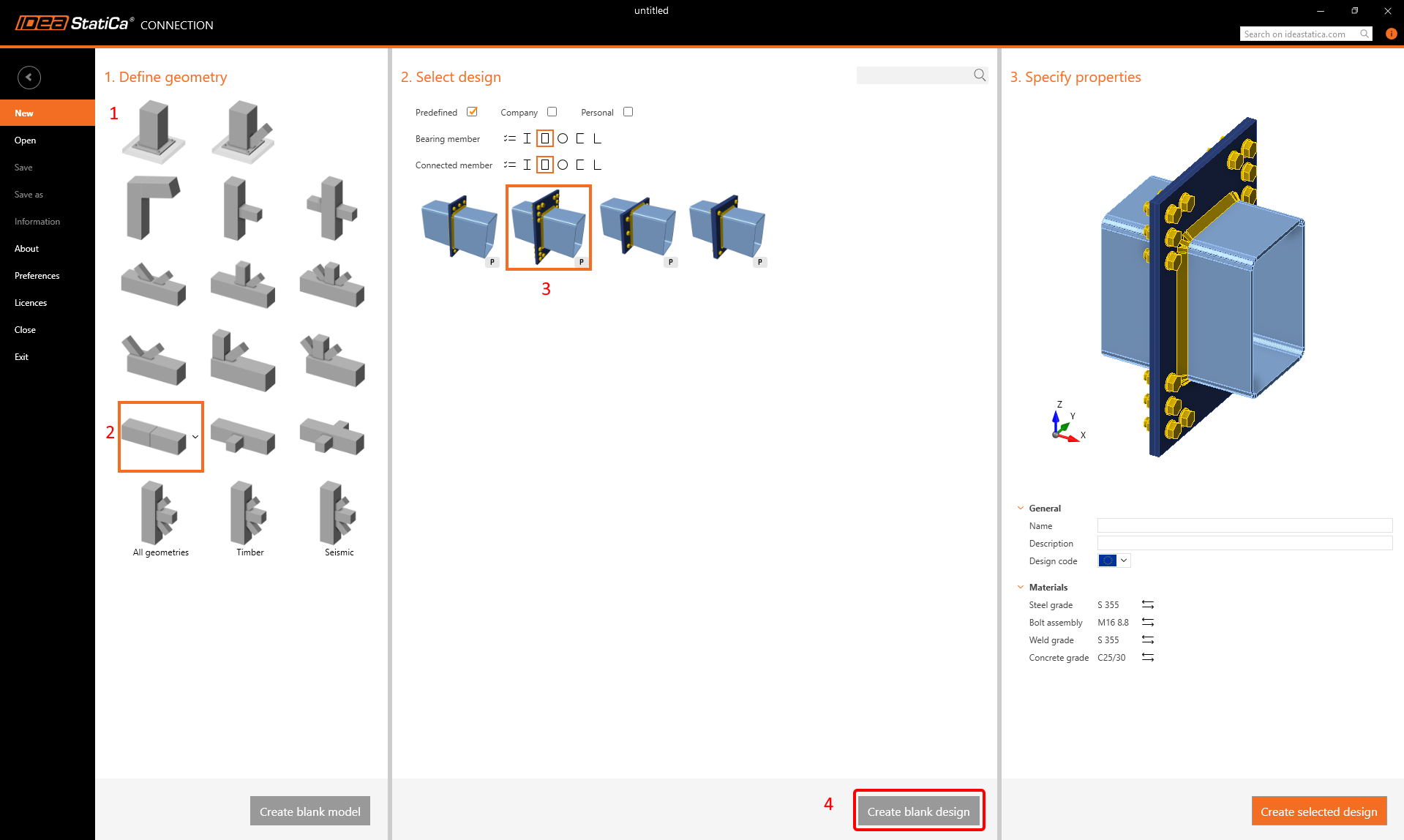
Bu eğitim için bazı parametrelere sahip bir bağlantıya ihtiyacımız var. Boş bir şablon kullanarak bir tane oluşturun:
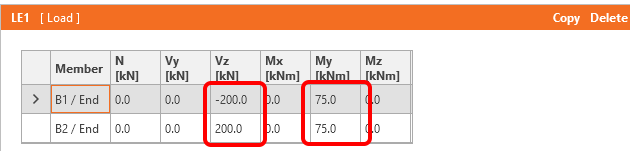
Yük etkileri bölümüne gidin ve yükleri aşağıdaki resme göre değiştirin:
Şimdi bu dosyayı Example3.ideaCon adıyla kaydedin.
Ardından, aşağıdaki resme göre Levhadan Levhaya (Plate to the Plate) İşlemini ekleyin:
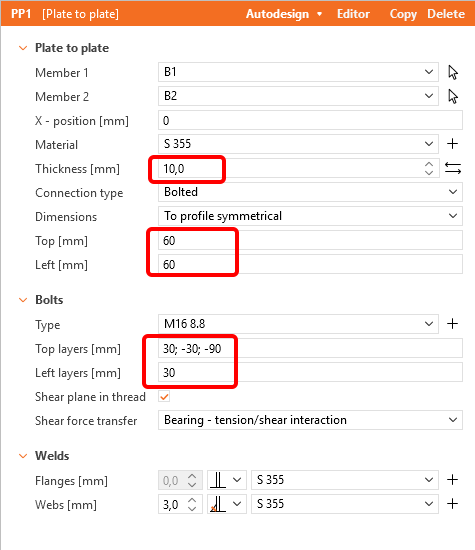
Parametrelerle çalışabilmek için Tercihler / Gelişmiş Ayarlar bölümünden Geliştirici sekmesini etkinleştirmeniz gerekmektedir:

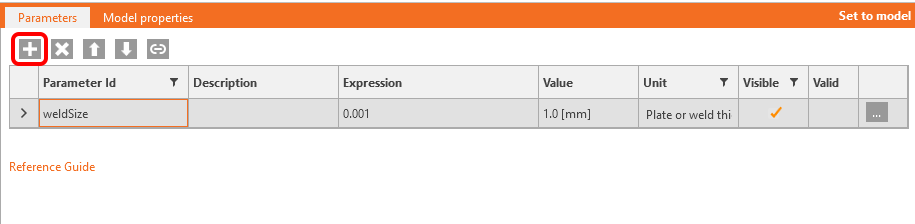
Şimdi kaynaklar için parametreyi ayarlamanız gerekmektedir. Geliştirici sekmesindeki artı düğmesine tıklayın ve metni resme göre değiştirin:
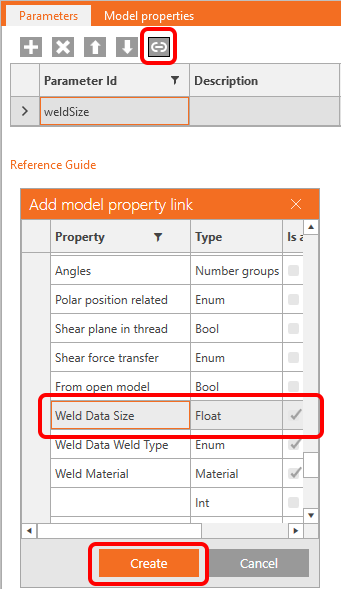
Bu parametreyi uygun kaynaklarla ilişkilendirmek için bağlantı düğmesine tıklayın ve aşağıdaki resimde görüldüğü gibi özellik alanını seçin:
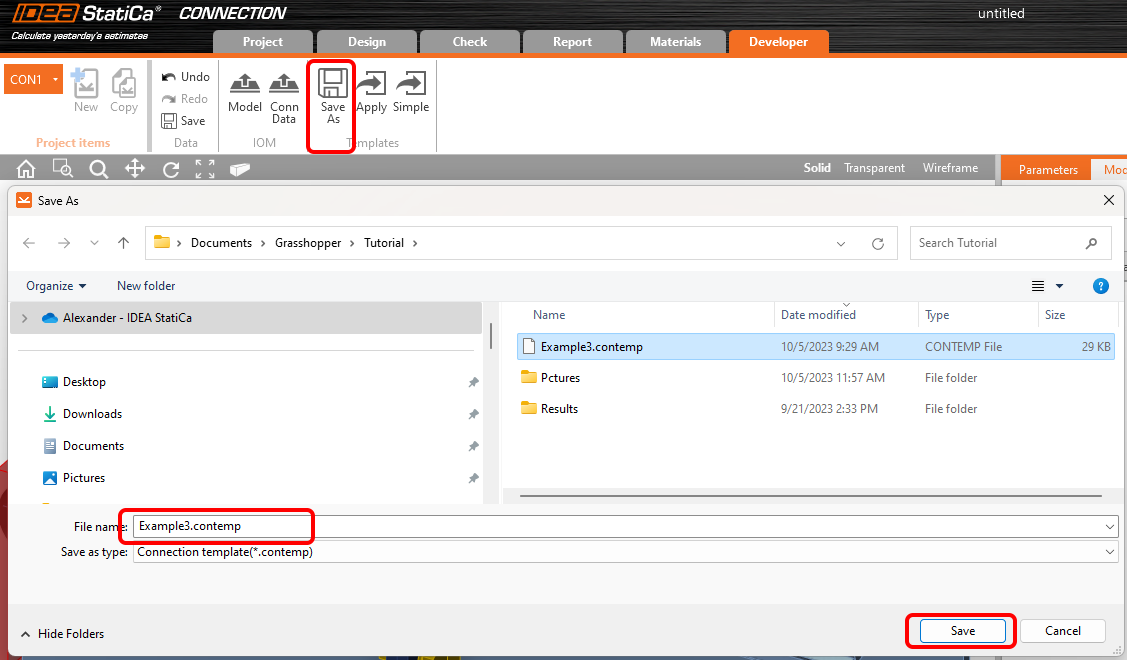
Artık bu birleşimi işlem ve parametre ile birlikte Farklı Kaydet düğmesiyle Example3.contemp adlı bir şablon olarak kaydedebilirsiniz.
Grasshopper - *ideaCon ve *contemp dosyalarını birleştirme, kaynak kalınlığının belirlenmesi.
Yeni bir belge oluşturun ve *.ideaCon ile *.contempt dosyalarını birleştirmek için aşağıdaki bileşenleri ekleyin. Üst şeritteki Params sekmesini seçin ve Canvas üzerine File Path bileşenini yerleştirin.

Bileşene sağ tıklayın ve daha önce kaydettiğimiz Example3.ideaCon dosyasını seçin.
Not: Ekli dosyayı açarsanız, bu yolu uygun şekilde değiştirmeniz gerekmektedir.
Ya da Example3.contemp ve Example3.ideaCon dosyalarını içe aktarmak için Params / Panel ve Maths / C# Script bileşenlerini kullanabilirsiniz.
24.1.4 sürümünden itibaren IDEA StatiCa, burada açıklanan yeni bir API ile birlikte gelmektedir.
Grasshopper betiklerini çalıştırmak için her dosyaya Connection Service Runner adlı bir bileşen eklemeniz gerekmektedir. Bu bileşen IDEA StatiCa / App Common bölümünde bulunabilir.

Grasshopper eklentisini doğru IDEA Connection sürümüne bağlamak için File Path bileşenini ekleyin ve gerçek IDEA klasörüne bağlayın (C:\Program Files\IDEA StatiCa\StatiCa 25.1)
Bu bileşeni çalıştırdığınızda aşağıdaki pencerenin göründüğünü görmelisiniz.

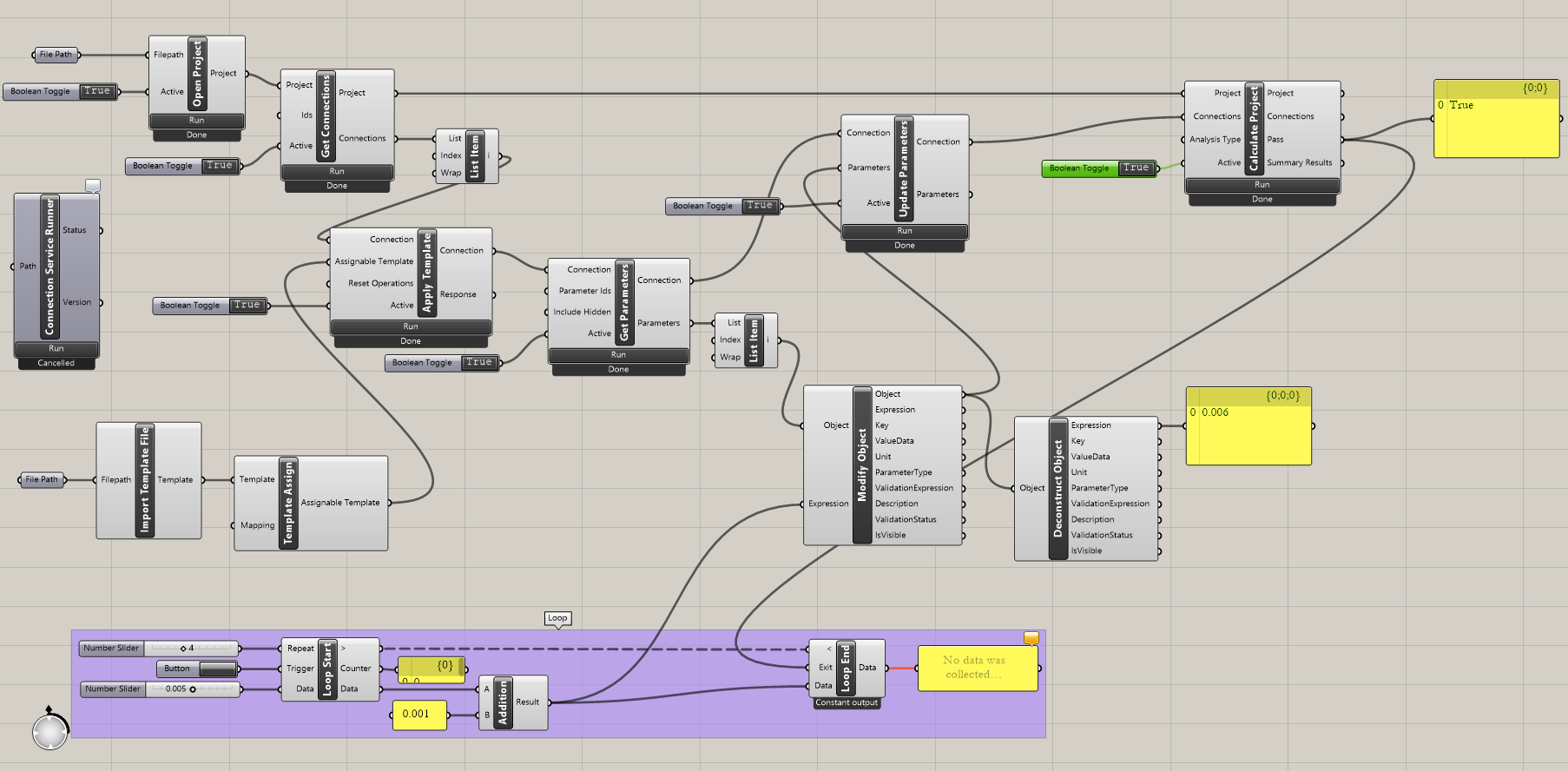
Şimdi, aşağıdaki bileşenleri resimde gösterildiği gibi canvas'a bağlayın.
Dosya İçe Aktarma:
IDEA StatiCa / App Common / Open project
IDEA StatiCa / Connection / Get connections
IDEA StatiCa / Connection / Import Template file
IDEA StatiCa / Connection / Template Assign
IDEA StatiCa / Connection / Apply Template
Set /List / List Item
Hesaplama ve Sonuçlar:
IDEA StatiCa / Connection / Get Parameters
IDEA StatiCa / Connection / Update Parameters
IDEA StatiCa / Connection / Calculate Project
IDEA StatiCa / App Common / Modify Object
IDEA StatiCa / App Common / Deconstruct Object
Set /List / List Item
Kaynak boyutunu yinelemek için Anemone Bileşenleri:
Anemone / Class / Loop Start
Anemone / Class / Loop End
Params / Maths / Operators / Addition
Yinelemeyi başlatmak için Params / Input / Button bileşenini kullanıyoruz.
Yineleme, CheckStatus değeri True olana kadar 0,001 m'den başlayarak 1 mm adımlarla on kez çalışır.
Sonuçların yorumlanması
Bu özgül bağlantı için aşağıdaki değerle tatmin edici sonuçlar elde edeceksiniz:
- Kaynak Kalınlığı 6 mm
Daha karmaşık örnekler bilgisayarınızda aşağıdaki dizinde bulunabilir:
"%appdata%\McNeel\Rhinoceros\packages\8.0\IDEAStatiCa\0.2.5\Examples0.2.5.zip"
Ekli İndirmeler
- Example3.zip (ZİP, 65 kB)