
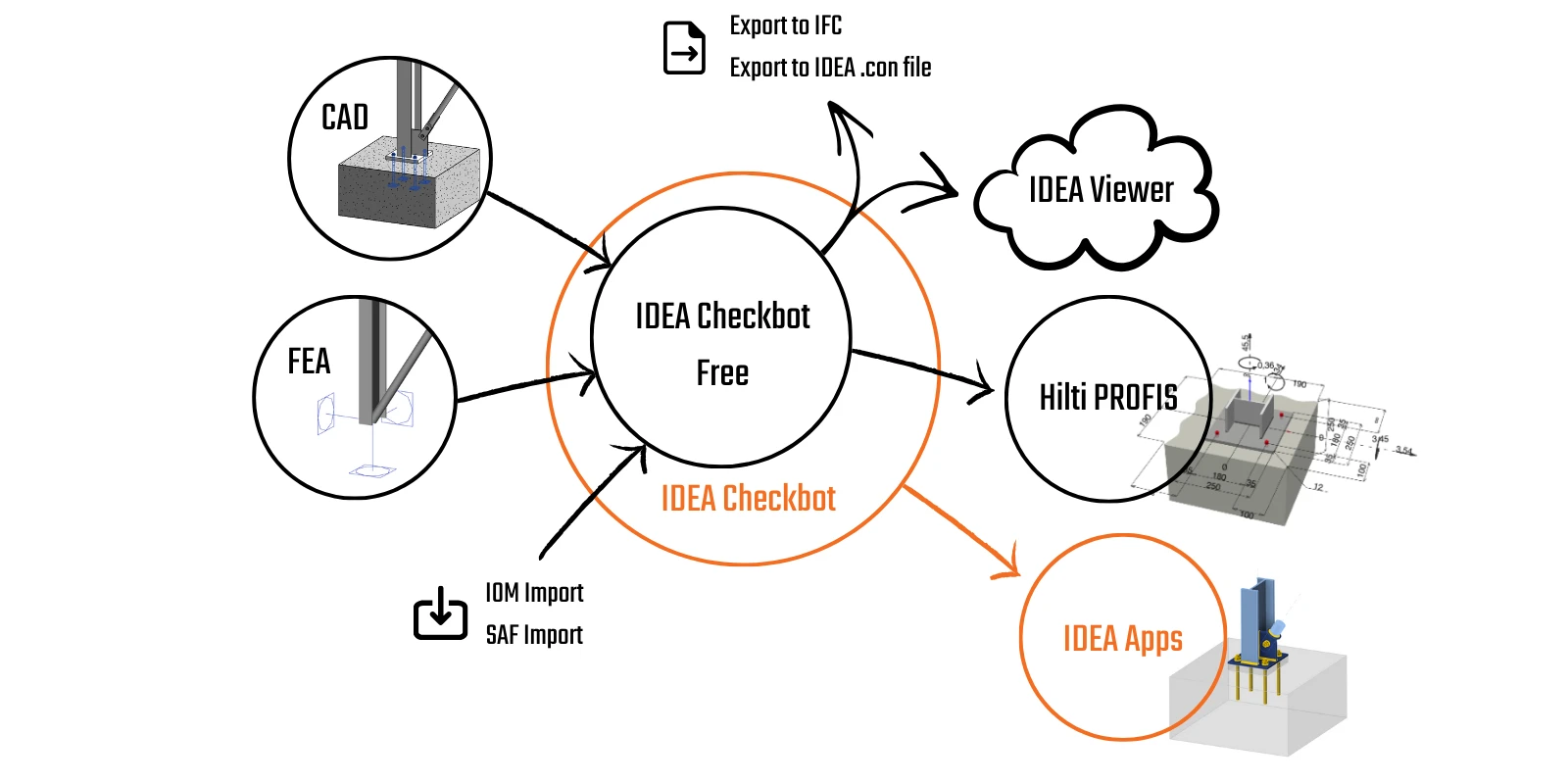


IDEA StatiCa Checkbot, BIM iş akışlarınızı yönetir ve size şunları sağlar:
- Kontrol edilmiş/kontrol edilmemiş durumu da dahil olmak üzere tüm içe aktarılan öğelerin net bir listesi
- Analiz edilen ve kontrol edilen tüm öğeler için rapor
- İçe aktarılan elemanların ve yüklerin 3D görselleştirmesi
- Malzemeler ve kesitler için dönüşüm tablosu
- Yük kombinasyonları yönetimi
Checkbot, hem ticari ücretli lisansla hem de ücretsiz Temel lisansla kullanılabilir. Tek fark, Checkbot Free'nin Connection, Member veya Detail gibi diğer uygulamalarda tasarım öğelerini tasarlamanıza ve hesaplamanıza izin vermemesidir.
Aracın en büyük avantajı, yalnızca orijinal yapının geometrisini değil, daha da önemlisi analizden elde edilen yükleme ve iç kuvvetleri de anlamasıdır. İç kuvvetleri bir analizden diğerine aktaran her mühendis, tüm kuvvetleri doğru koordinat sisteminde tutmanın ne kadar zorlu olabileceğini bilir. Checkbot, desteklenen herhangi bir yazılımdan gelen yüzlerce yük kombinasyonu ve onlarca farklı araç için bunu yapabilir.
Checkbot'a veri aktarma
1) BIM Bağlantıları
Checkbot, bağımsız bir uygulama olarak çalışır ve kullanıcıların BIM bağlantıları aracılığıyla herhangi bir yapısal tasarımı doğrudan üçüncü taraf yazılımlarda açmasına olanak tanır. İçe aktarma komut çubuğu, kaynak programın CAD mı yoksa FEA (sonlu elemanlar analiz yazılımı) türünde mi olduğuna bağlı olarak biraz farklılık gösterir. Çelik CAD/FEA yazılımı için desteklenen entegrasyonları ve bilinen sınırlamalarını her zaman kontrol edebilir, ayrıca desteklenen üçüncü taraf uygulama sürümlerinin listesini görebilirsiniz.
Adım adım öğreticileri takip ederek, IDEA StatiCa ile diğer yazılımlar arasındaki BIM bağlantısını kullanarak birleşimlerinizi ve elemanlarınızı nasıl tasarlayacağınızı ve yönetmelik kontrolü yapacağınızı öğreneceksiniz.
- ... ve daha fazlası
BIM bağlantısı kullanılarak bir Checkbot projesi oluşturulduğunda, boş bir ekranla açılır ve düğüm noktaları ile elemanların veya duvarların içe aktarılması gerekir.
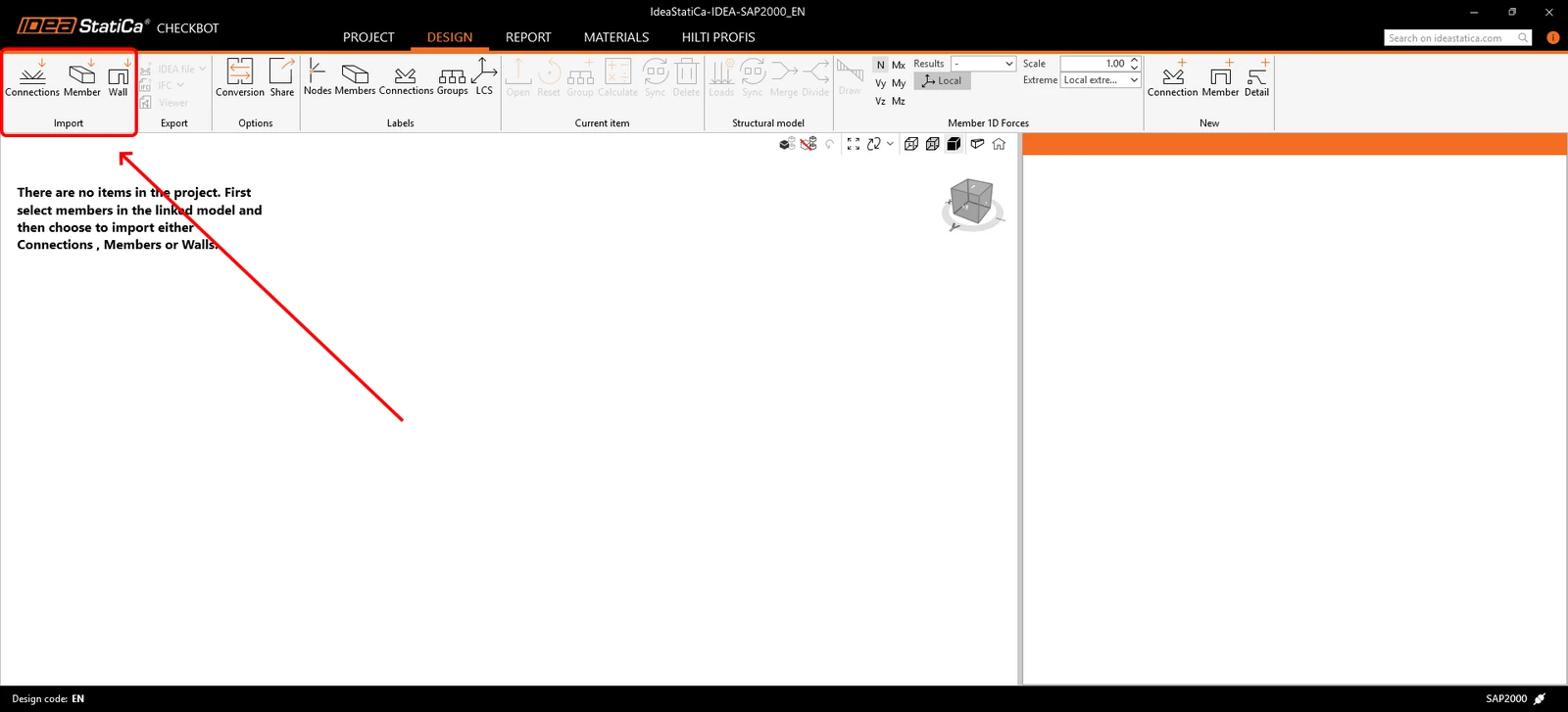
Birleşimlerin/elemanların içe aktarılması
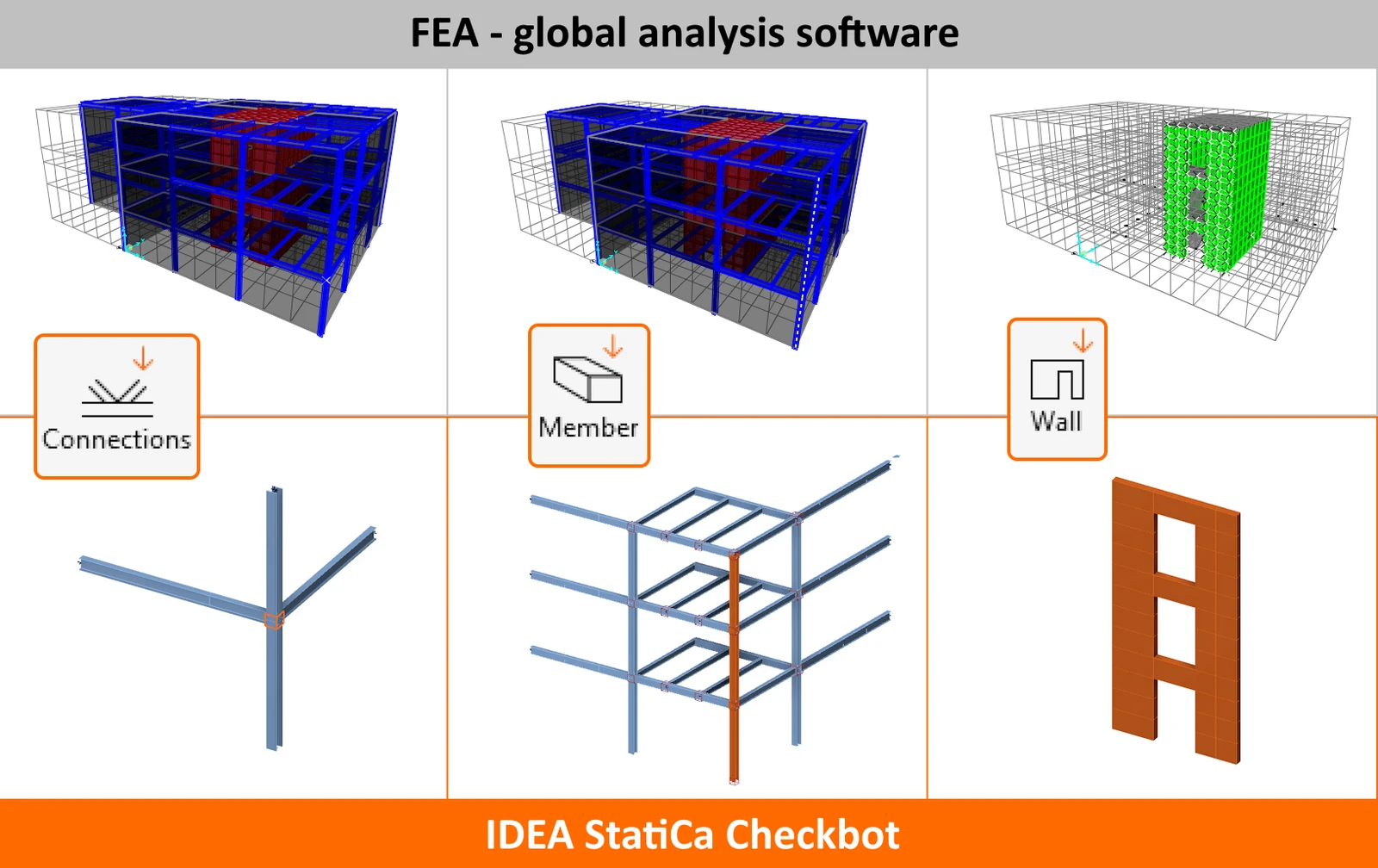
Çalışan FEA veya CAD yazılımınızdan veri aktarmak için aşağıdaki komutları kullanın. Tek bir öğeyi, yapının bir bölümünü veya tüm yapıyı aynı anda içe aktarabilirsiniz. İlk başta seçilmeyen yapı bölümlerini daha sonra içe aktarmak mümkündür.
- Connection – yalnızca seçili bir düğüm noktasını ve ona bağlı elemanları içe aktarır
- Member (yalnızca FEA yazılımı) – seçili elemanı, düğüm noktalarını ve çevre elemanları içe aktarır
- Wall (yalnızca ETABS/SAP2000) - betonarme 2D elemanları (Duvarlar) içe aktarır
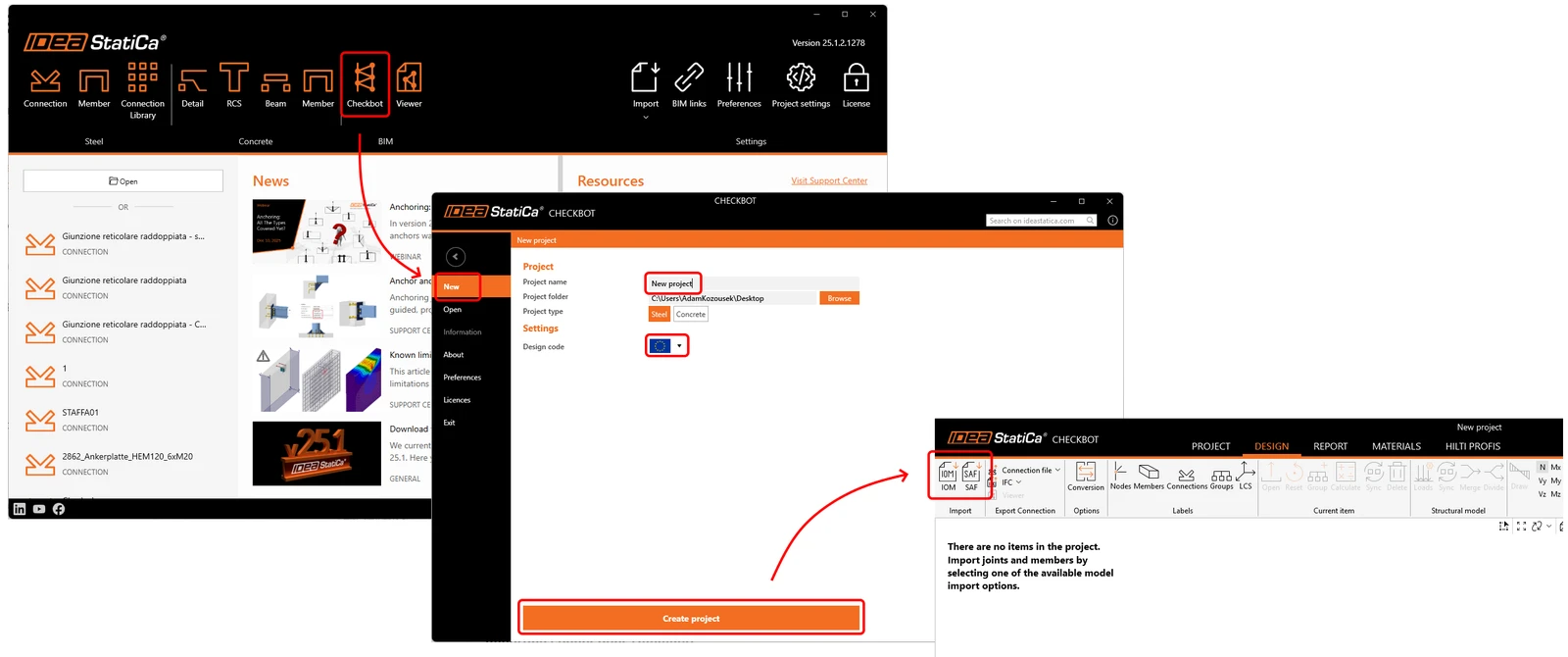
2) SAF/IOM
CAD/FEA yazılımından veri aktarmanın bir diğer yolu, IDEA Open Model (IOM) kullanılarak sağlanır. Ayrıca yaygın olarak kullanılan Yapısal Analiz Formatının (SAF) içe aktarılmasını ve işlenmesini de mümkün kılar. Bir SAF dosyası SCIA Engineer, Dlubal yazılımı, FEM-Design, SOFiSTiK, Risa 3D, FRILO, Allplan, AxisVM, ConSteel ve daha pek çok programdan dışa aktarılabilir.
Dönüşüm
İçe aktarma sırasında bir kesit veya malzeme otomatik olarak tanınmadığında, kesit/malzeme kütüphanemizden manuel olarak atamak için yeni bir dönüşüm sekmesi görünür. Bu eşleştirmeler daha sonra kullanıcı hesabınızda ileride kullanılmak üzere kaydedilir ve bu nedenle tekrar tanımlanması gerekmez.
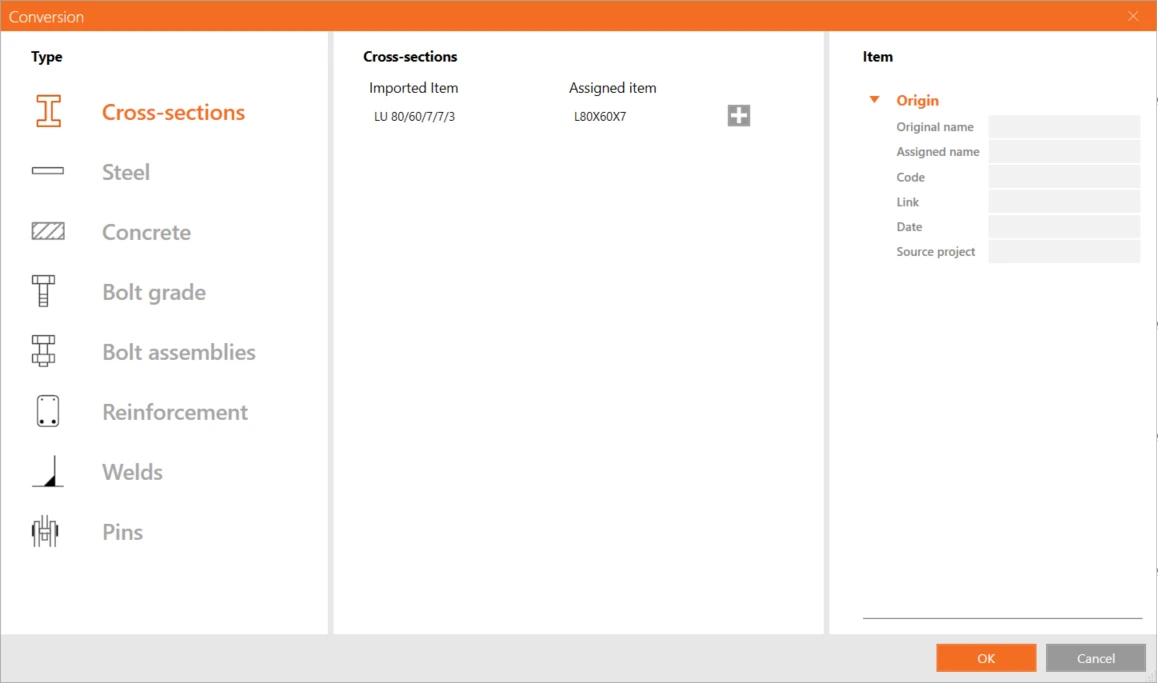
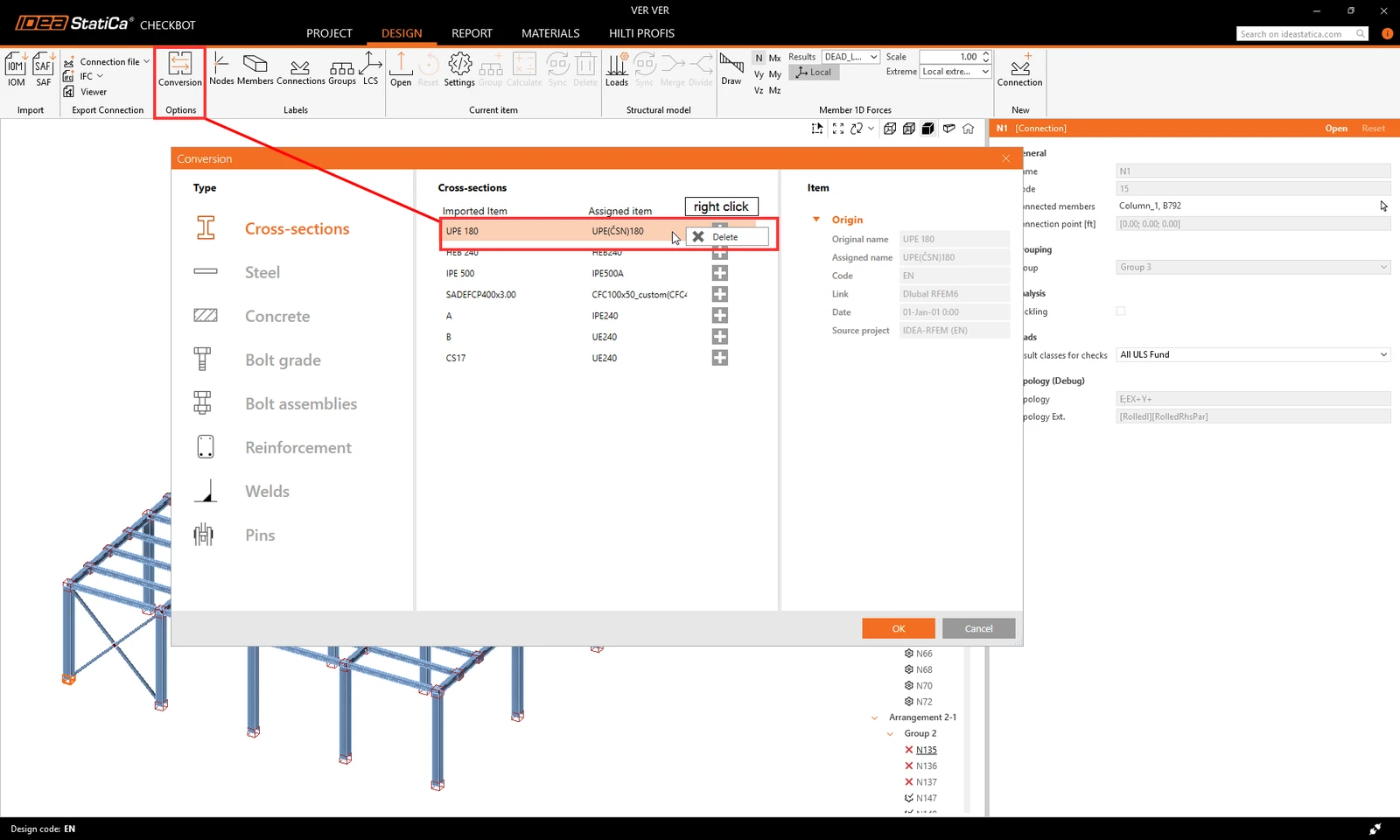
Kesit eşleştirmesi yanlış oluşturulduysa veya düzenlenmesi gerekiyorsa, artı düğmesine tıklayarak yeni bir eşleştirme ekleyebilir veya sağ tıklayıp Sil'i seçerek mevcut bir eşleştirmeyi kaldırabilirsiniz.
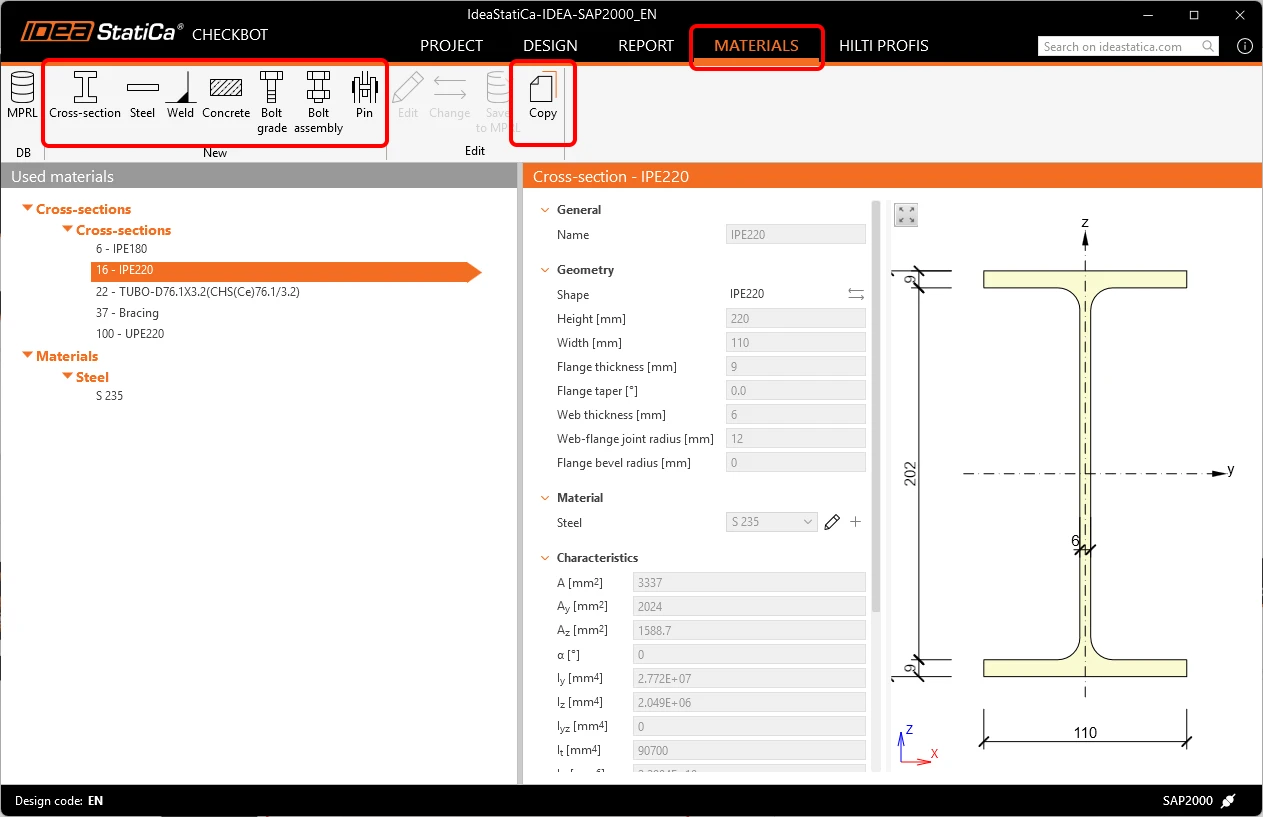
Checkbot'ta kullanılan tüm malzemeler Malzemeler sekmesinde listelenir. İçe aktarılan tüm malzemeler ve kesitler üzerinde değişiklik yapılması devre dışı bırakılmıştır. Parametrelerini değiştirmek için bir kopya oluşturulması veya tamamen yeni bir malzeme eklenmesi gerekir.
Dönüşüm sekmesi, her tasarım yönetmeliği için aşağıdaki klasörde ayrı bir .XML dosyasına kaydedilir:
C:\Users\YOURUSERNAME\AppData\Local\IdeaStatiCa
Burada dönüşüm dosyaları manuel olarak değiştirilebilir, tamamen silinebilir, yedeklenebilir veya diğer kullanıcılarla paylaşılabilir.
Numaralandırma ve yerel koordinat sistemi
Checkbot'taki ve üçüncü taraf yazılımlardaki elemanların numaralandırması ve yerel koordinat sistemi farklı olabilir. Checkbot, yük eşleştirme algoritmasına dayandığından endişelenmeye gerek yoktur. Checkbot, ilgili elemanları tanır ve belirler ve doğru yük etkilerini güvenilir biçimde atar.
Checkbot ile nasıl çalışılır
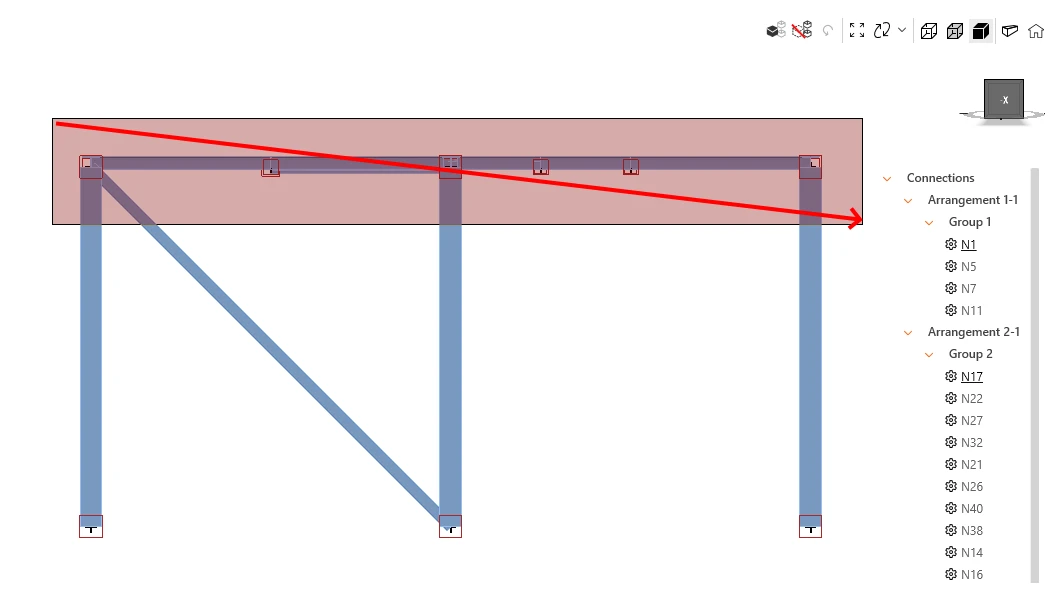
Alan seçimi yapmak için soldan sağa sürükleyin – yalnızca seçim alanının içindeki elemanlar dahil edilir; veya sağdan sola sürükleyin – seçim alanıyla kesişen elemanlar da dahil edilir. Ctrl tuşunu basılı tutarak öğe ekleyin ve Shift tuşuyla kaldırın. Esc tuşuyla seçimi kaldırın. Ctrl+A ile 3D sahnedeki tüm öğeler seçilir.
Bağlam menüsüne sağ tıklama ile erişilir ve hem seçili hem de üzerine gelinmiş varlıklar için eylemler sağlar. Öğeleri silmek gibi yaygın işlemlerin doğrudan 3D sahne içinde gerçekleştirilmesini sağlar.
Görünürlük kontrolleri – Gizle, Yalıt ve Sıfırla, kullanıcıların 3D sahnedeki varlıkların görüntüsünü yönetmesine olanak tanır. Bu kontrollere sağ tıklama menüsü, 3D sahne şerit simgeleri veya Ctrl+H, Ctrl+I ve Ctrl+R kısayol tuşları aracılığıyla erişilebilir.
Birden fazla varlık seçildiğinde, özellik ızgarası bu varlıkları türe göre gruplandırılmış sekmeler halinde görüntüler (Connection, Tasarım elemanı vb.). Her sekme, ilgili varlıklara genel bir bakış sağlar ve sekmeye sağ tıklayarak seçimin hızlı yönetimine olanak tanır - Yalnızca ... seç ve Seçimden kaldır.
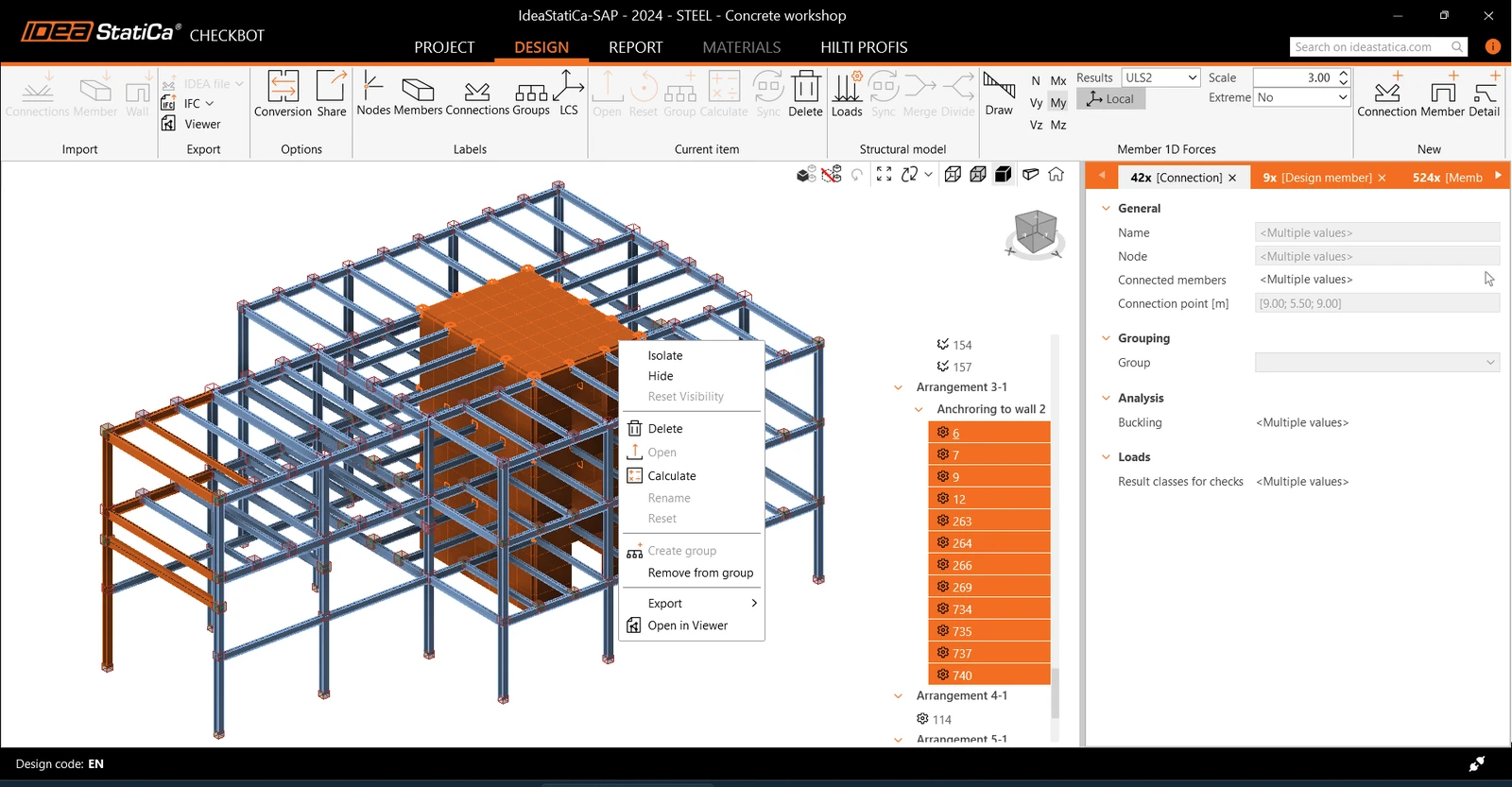
3D sahne, Tercihler'de "3D grafik standardı" "Direct3D" olarak ayarlandığında en iyi performansı gösterir.
Yük yapılandırması
Yük yapılandırıcı, içe aktarılan yük durumlarını ve yük kombinasyonlarını görüntüler. İlk sütun, bağlı FEA modelinden içe aktarılan tüm yük durumlarını ve kombinasyonlarını listeler. İkinci sütun, Checkbot projesindeki hesaplamalarda kullanılan sonuç sınıflarındaki yük durumlarını ve yük kombinasyonlarını gösterir. Varsayılan olarak, tüm yük kombinasyonlarını içeren bir sonuç sınıfı kullanılır. Ayrıca üçüncü sütun, o anda seçili varlığın ayrıntılı açıklamalarını görüntüler.
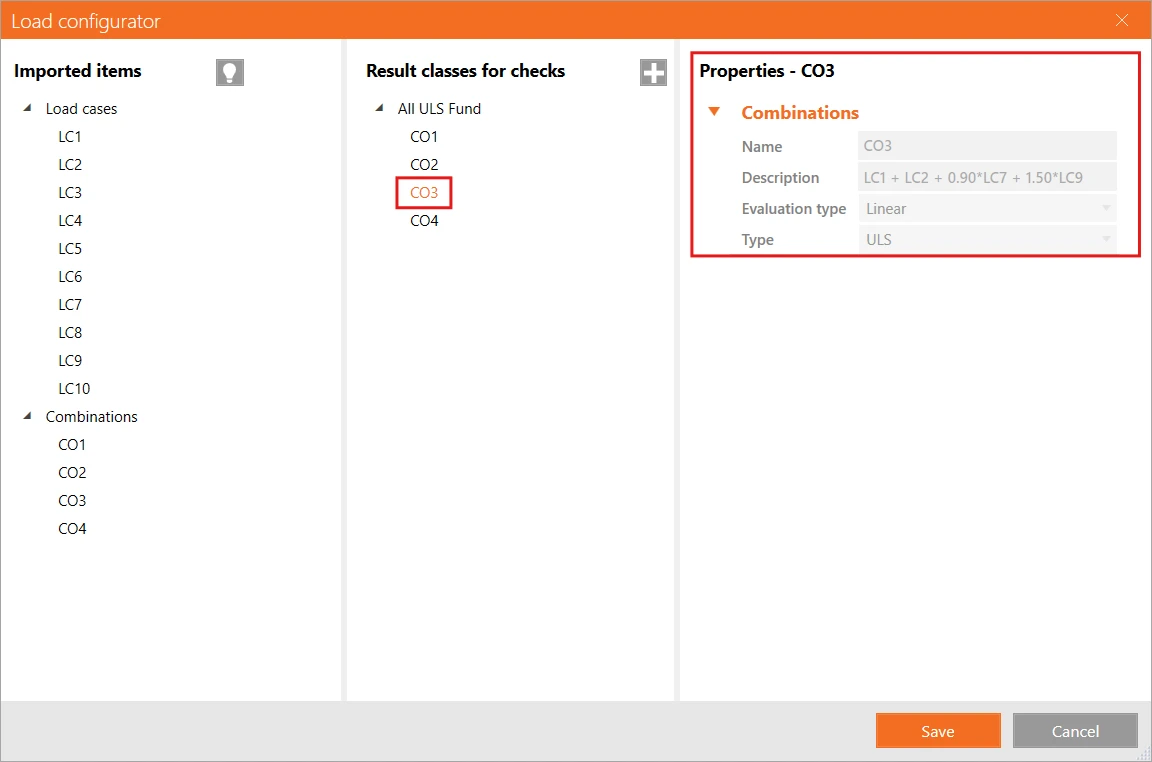
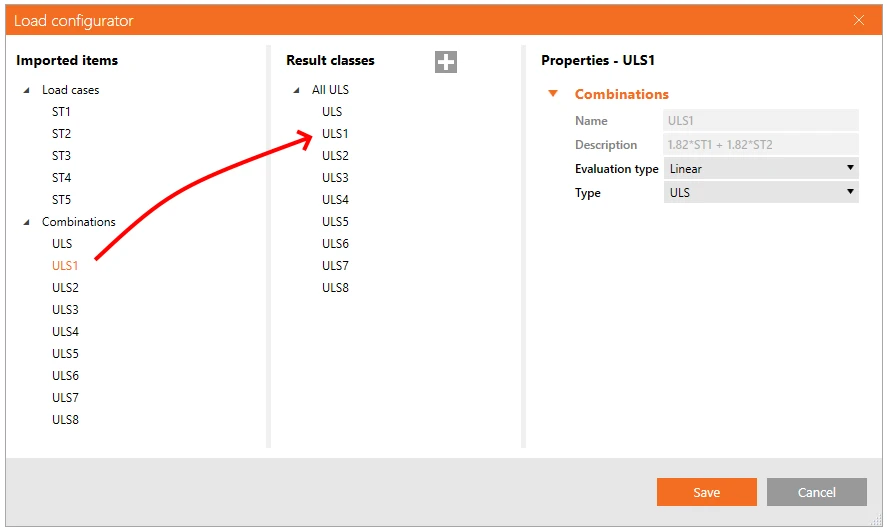
İçe aktarılan yük etkileri manuel olarak Sonuç sınıflarına yeniden atanabilir. Sonuç sınıfları, yük etkilerini belirli gruplara ayırmak için tasarlanmıştır; bu da tasarım sürecini basitleştirebilir ve hızlandırabilir. Sonuç sınıfları "+" simgesi kullanılarak eklenebilir ve fare ile sağ tıklanarak kaldırılabilir. Yük durumları ve kombinasyonlar, birinci sütundan ikinci sütundaki uygun sonuç sınıfının altına sürüklenerek bir sonuç sınıfına atanabilir.
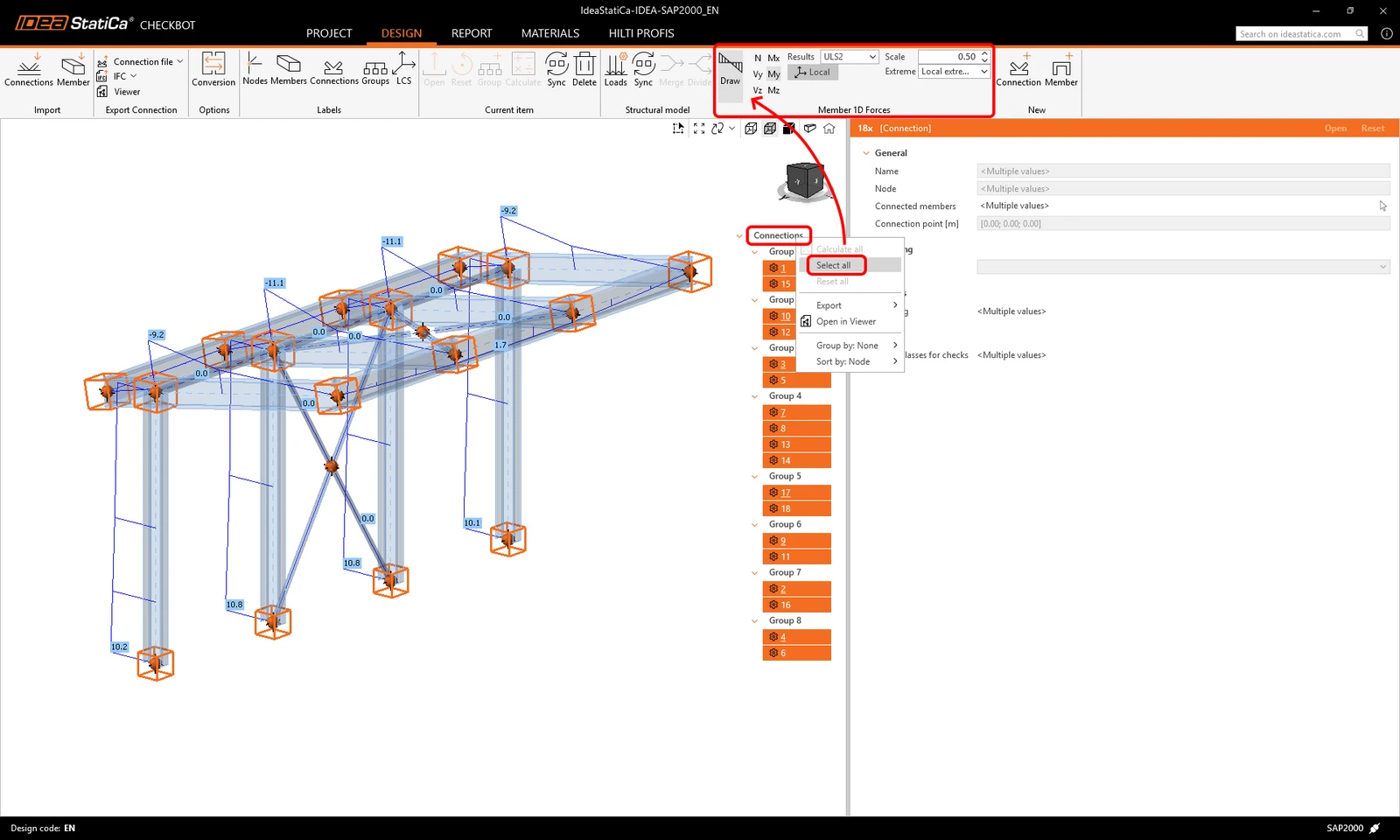
Checkbot ayrıca içe aktarılan kombinasyonların iç kuvvetlerini de görselleştirir. Yapının bir bölümünü sürükleyerek veya öğe listesine sağ tıklayarak - Tümünü seç seçeneğiyle seçin, ardından iç kuvvetleri görüntülemek için Çiz'e tıklayın.
FEA yazılımına bağlı olarak tüm yük kombinasyonlarının Checkbot ile uyumlu olmadığını lütfen unutmayın (örn. dinamik kombinasyonlar, doğrusal olmayan kombinasyonlar). Bazı kombinasyonlar yük durumu olarak içe aktarılabilir; ancak bu durum sonuçları etkilemez. Her BIM bağlantısının bilinen sınırlamalarını her zaman kontrol edin:
Yük yapılandırıcı, karmaşık yapılarda kritik etkilerin değerlendirilmesini* etkinleştirmenize olanak tanır. Bu özellik, maksimum ve minimum yük etkilerine sahip yük durumlarını ve kombinasyonlarını seçerek geri kalanları filtreler. Yönetmelik kontrolü hesaplamalarını hızlandırmak için kesitin üst ve alt liflerindeki gerilmeleri dikkate alır.
* Kritik etkileri değerlendir işlevi kaldırılmış ve 25.1.2 sürümünden itibaren Yük ekstremlerini hesapla işleviyle değiştirilmiştir.
Yük ekstremlerini hesapla işlevi
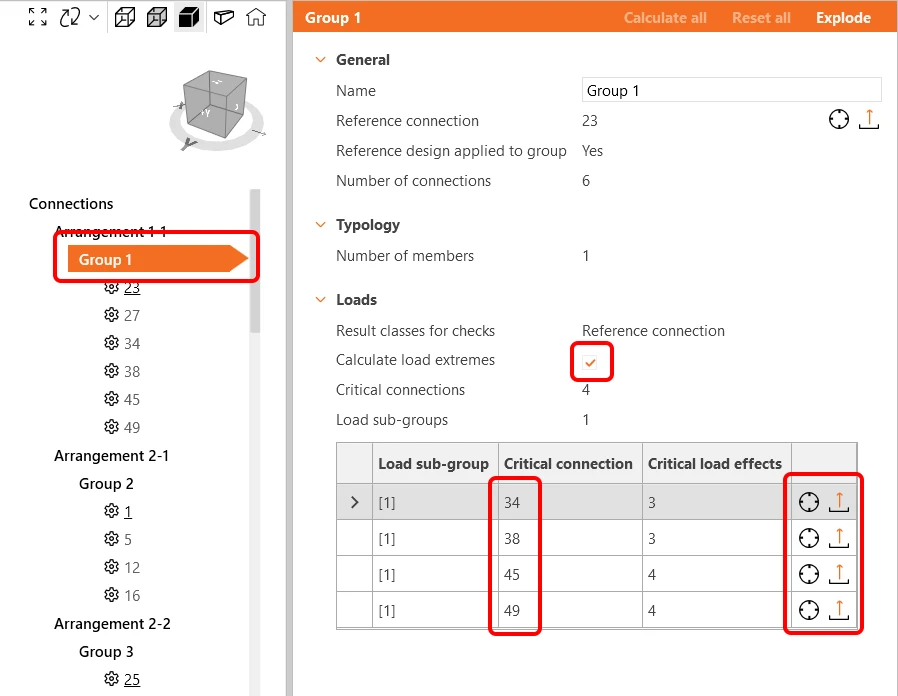
Çok sayıda düğüm noktası ve yük kombinasyonu içeren projelerde, çok benzer yük etkilerine sahip benzer birleşimler tekrar tekrar analiz edilir. Hesaplama sürecini hızlandırmak için Yük ekstremlerini hesapla düğmesini kullanarak yalnızca kritik yük etkilerini içeren yük ekstremlerini tanımlayabilirsiniz. Bu, incelenen yük etkilerinin sayısını ve hesaplama süresini azaltacaktır. Daha fazla bilgi için bu makaleyi okuyun.
Dinamik gruplama
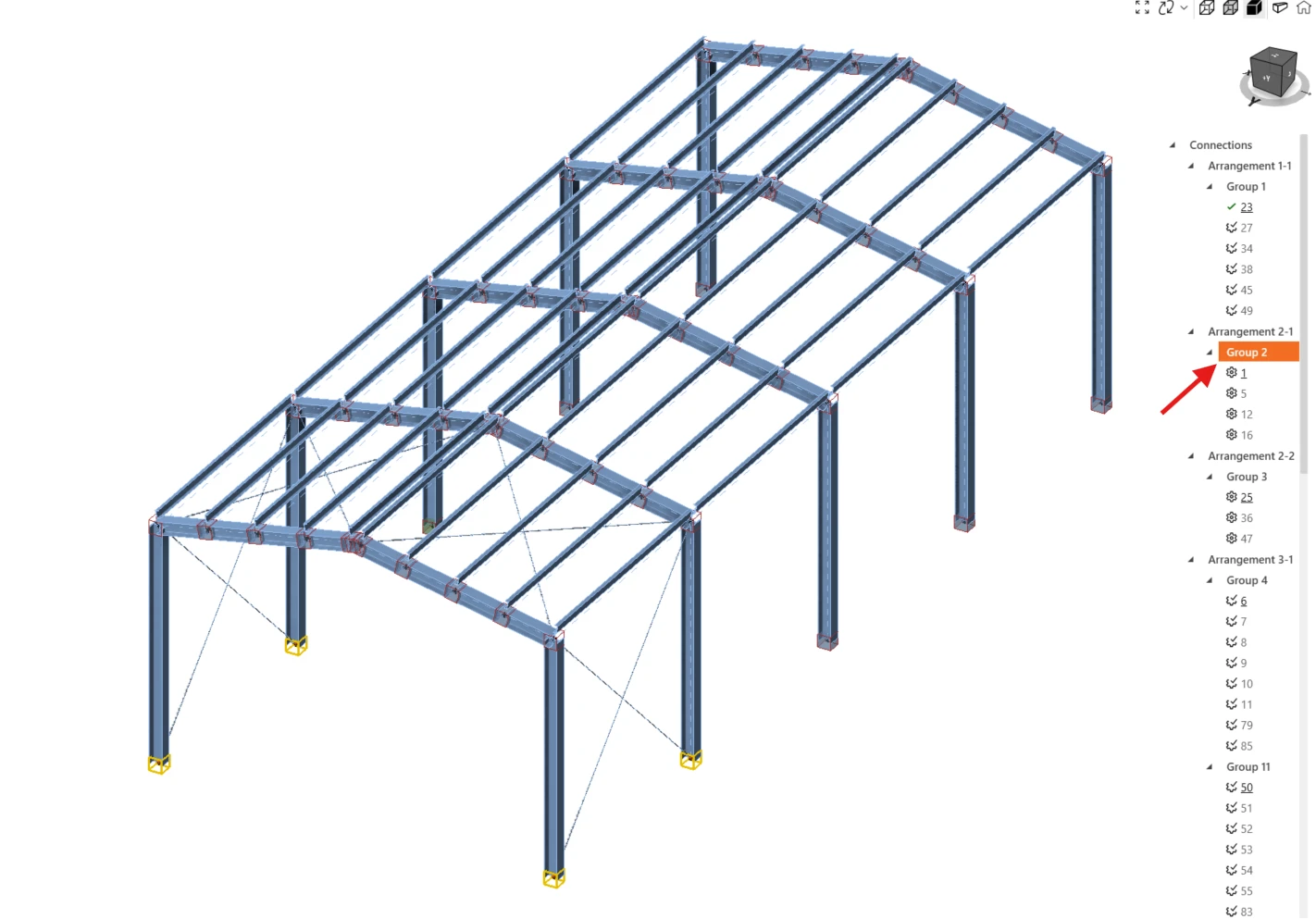
Gruplama işlevi, tipoloji ve/veya kesitlere göre otomatik olarak gruplar oluşturur. Gruplar daha sonra bağlı eleman sayısına göre en az karmaşıktan en karmaşığa doğru sıralanır. Her grup, tüm grup için tasarımı yönlendiren ana birleşim olarak işlev gören referans birleşim (ağaçta altı çizili) ile temsil edilir. Diğer tüm birleşimler alt birleşimler olarak değerlendirilir.
- Referans birleşim (altı çizili olan) - burada birleşim için tasarım ve ayarlar oluşturulur
- Alt birleşimler (gruptaki diğer tüm birleşimler) - düzenleme devre dışıdır, tasarım ve ayarlar Referans birleşimden alınır
Referans birleşime eklenen tüm işlemler, proje ayarları, yük konumu ve model türü dahil olmak üzere tekrarlayan çalışmayı önlemek amacıyla otomatik olarak alt birleşimlere kopyalanır. Alt birleşimin düzenlenmesi devre dışıdır. Düzenleme gerekiyorsa, birleşime sağ tıklayın ve Gruptan kaldır'ı seçin. Bir birleşimin grubu kaldırıldığında, referans birleşimden kopyalanan tüm işlemler de silinir.
Referans birleşim, içe aktarma sırasında global yapısal modelde belirli bir grup için seçilen ilk düğüm noktası olarak belirlenir; grup içindeki en yüksek yüklere göre DEĞİL. Alt birleşimler, Referans birleşimden daha yüksek yüklere sahip olabilir.
Referans birleşimi değiştirmek için grubu parçalamanız, istenen birleşimi Referans olarak içeren yeni bir grup oluşturmanız ve ardından diğer birleşimleri bu gruba atamanız gerekir.
Kullanıcı tanımlı gruplar
Ayrıca kullanıcılar kendi gruplarını oluşturabilir; bu da daha fazla özelleştirme yapılmasına ve belirli proje ihtiyaçlarına göre organizasyon kurulmasına olanak tanır.
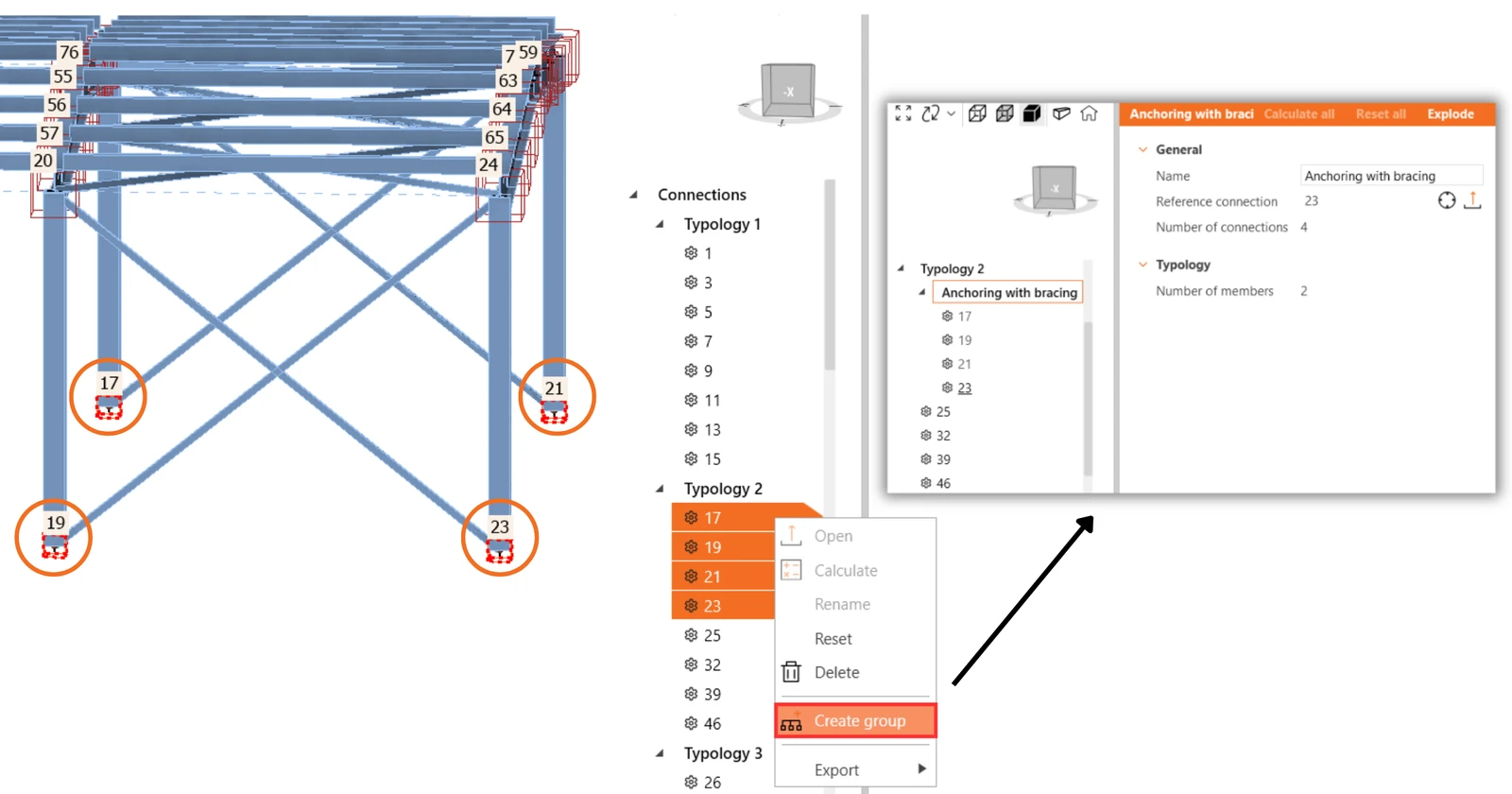
Belirli bir birleşimi referans olarak tanımlamak için önce yalnızca istenen referans birleşimi içeren bir grup oluşturun. Tek referans birleşimli grup oluşturulduktan sonra diğer birleşimleri gruba ekleyin. Birden fazla birleşim seçebilir ve gruplarını tek tıklamayla değiştirebilirsiniz.
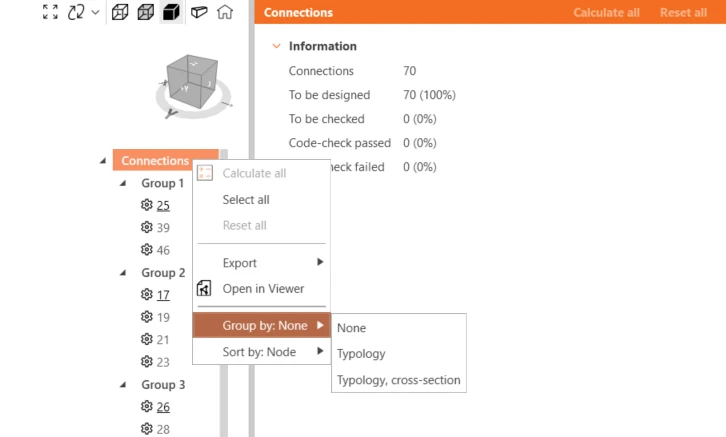
Ağaçta gruplama
Yok, birleşimleri yalnızca gruplara göre düzenler.
Tipoloji gruplandırması, eleman sayısını ve göreli konumlarını (kiriş-kirişe, kiriş-kolona) dikkate alır. Elemanların dönüşünü dikkate almaz. Dinamik gruplar da göz önünde bulundurulur.
Tipoloji, kesit (Düzenleme) gruplandırması, tipoloji gruplarını tasarlanan kesit türlerine göre ayırt eder. Örneğin, HEB 200 ve HEB 220 aynı kesit türü altında yer alır. Tipoloji ve düzenlemeye göre gruplama varsayılan olarak ayarlanmıştır. Dinamik gruplar da göz önünde bulundurulur.
IDEA StatiCa sürüm 25.0'da yayımlandı.
Elemanların kesit boyutuna göre hizalanması
Bu, geometrinin basitleştirildiği FEA yazılımından içe aktarılan global model ile geometrinin gerçek tasarımla örtüştüğü IDEA StatiCa Connection'daki CAD tabanlı tasarım modeli arasında gerekli bir adımdır.
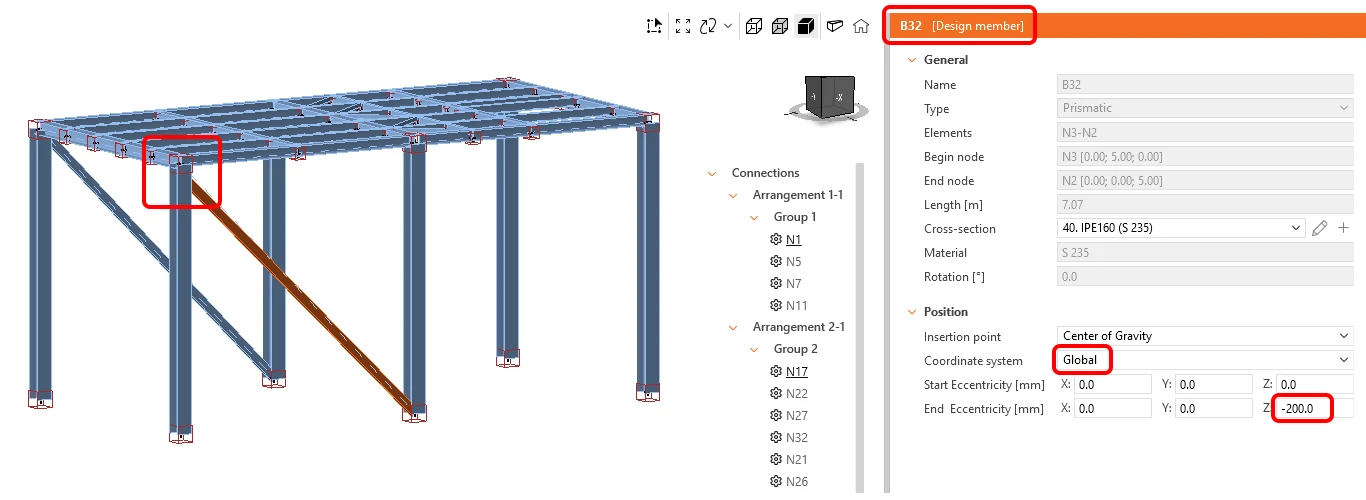
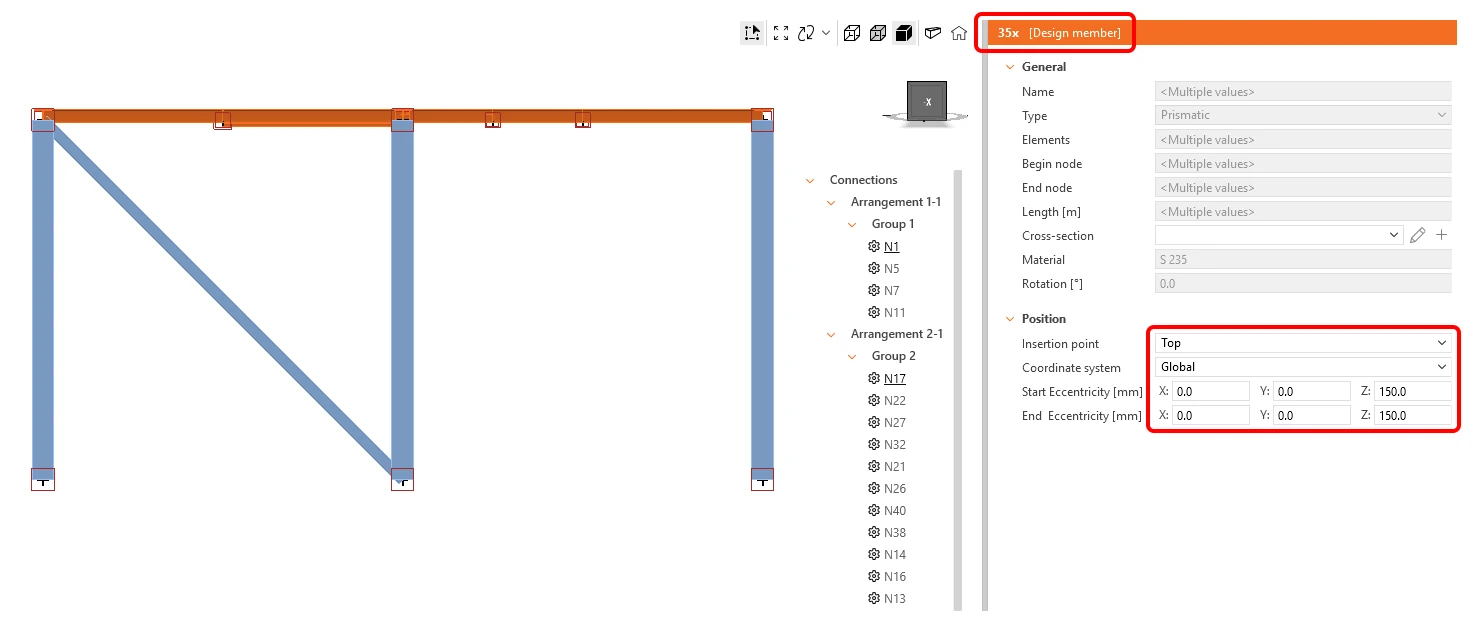
Tekli seçim, çoklu seçim veya alan seçimi, kullanıcıların yerel ve global dışmerkezlikleri etkin biçimde girmesine ve Checkbot'a aktarılan tüm yapısal model genelinde elemanları yüzeyleriyle eşleşecek şekilde hizalamasına olanak tanır.
Tek veya birden fazla eleman için aynı anda dışmerkezlik girebilirsiniz. Yerel veya Global koordinat sistemini seçin ve elemanın başlangıç noktası ile bitiş noktası için X, Y veya Z yönünde pozitif veya negatif dışmerkezliği girin.
Elemanları hizalamak için birlikte hizalanması gereken elemanları seçin ve örneğin üst yüzeye, ağırlık merkezine, sol yüzeye vb. hizalamak için Yerleştirme noktası seçeneğini belirleyin.
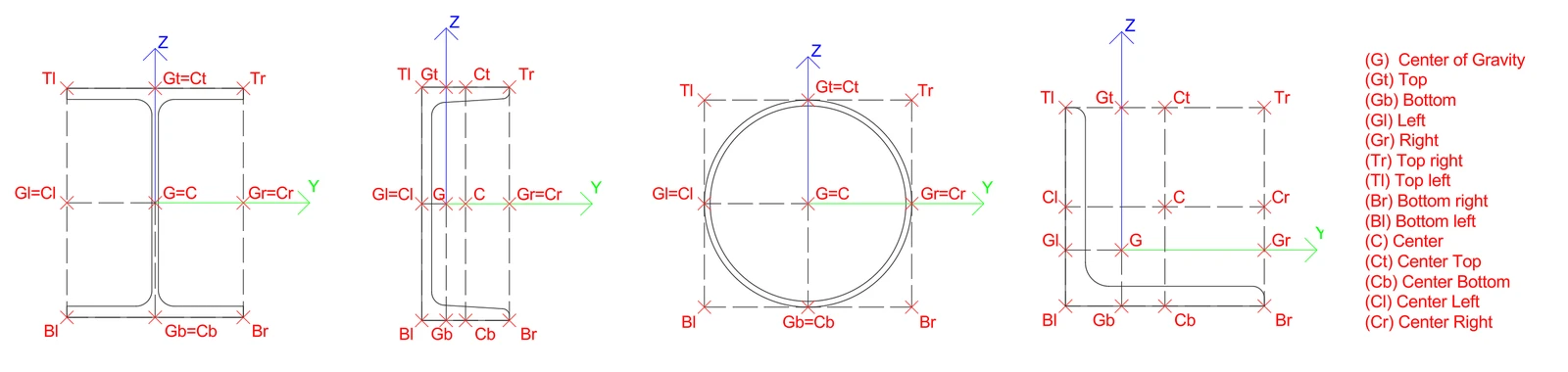
Yerleştirme noktası, elemanın kesiti üzerinde birden fazla noktanın seçilmesine olanak tanır. FEA programları genellikle yerleştirme noktaları için kısaltmalar kullanır; bunlar Checkbot listesinde aşağıdaki şekilde çevrilmiştir:
| G | Ağırlık Merkezi | Tr | Sağ üst | C | Merkez |
| Gt | Üst | Tl | Sol üst | Ct | Merkez Üst |
| Gb | Alt | Br | Sağ alt | Cb | Merkez Alt |
| Gl | Sol | Bl | Sol alt | Cl | Merkez Sol |
| Gr | Sağ | Cr | Merkez Sağ |
Not: İç kuvvetler, hizalama veya eklenen dışmerkezlikle güncellenmez. Bu durum, geometri düzenlemesinin değişmesi sonucunda etkilenen elemanlarda ek eğilme momentlerinin oluşmasına yol açabilir. Bunu önlemek için hizalama ve dışmerkezlikler, Checkbot'a aktarılmadan önce FEA global modelinde doğru şekilde ayarlanmalıdır.
Bu özellik, IDEA StatiCa ile BIM bağlantısının FEA üreticisi veya üçüncü bir tarafça geliştirildiği FEA yazılımları için sınırlı olabilir – desteklenen entegrasyonlar listesini kontrol edin.
IDEA StatiCa sürüm 25.1'de yayımlandı.
Elemanları birleştir
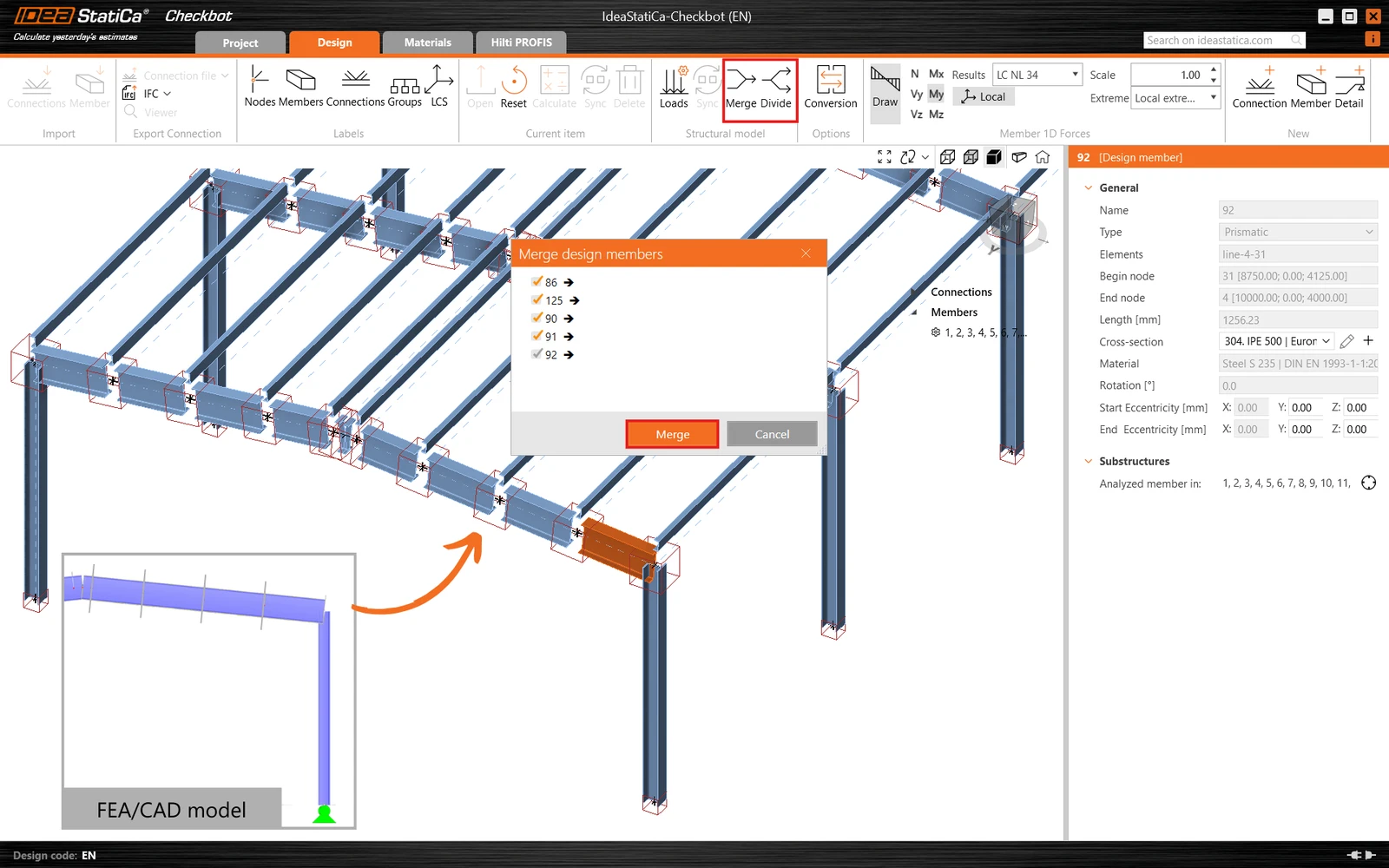
Bazı durumlarda, analiz yazılımı modelinde bir eleman birden fazla elemana bölünmüş olabilir; ancak gerçekte bu tek bir sürekli elemandır. Bu tür durumlar için Birleştir işlevi düzeltme yapabilir. Birleştirmek istediğiniz bölünmüş elemanlara sağ tıklayın ve bağlamak istediğiniz diğer elemanları işaretleyin. Yalnızca aynı X vektörü boyunca hizalanmış elemanların birleştirilebileceğini lütfen unutmayın.
Ayrıca bir birleştirmeyi geri almanız gerekiyorsa, Böl düğmesi daha önce birleştirilmiş elemanları orijinal durumlarına ayırmanıza olanak tanır.
Birleşimleri birleştir
Tek bir birleşim modelinde (tek bir düğüm noktasında) analiz edilmesi gereken, birbirine yakın birden fazla yapısal düğüm noktasına sahip birleşim konfigürasyonları, genellikle eksantrik çaprazlar için görülen iki ayrı birleşim olarak içe aktarılabilir.
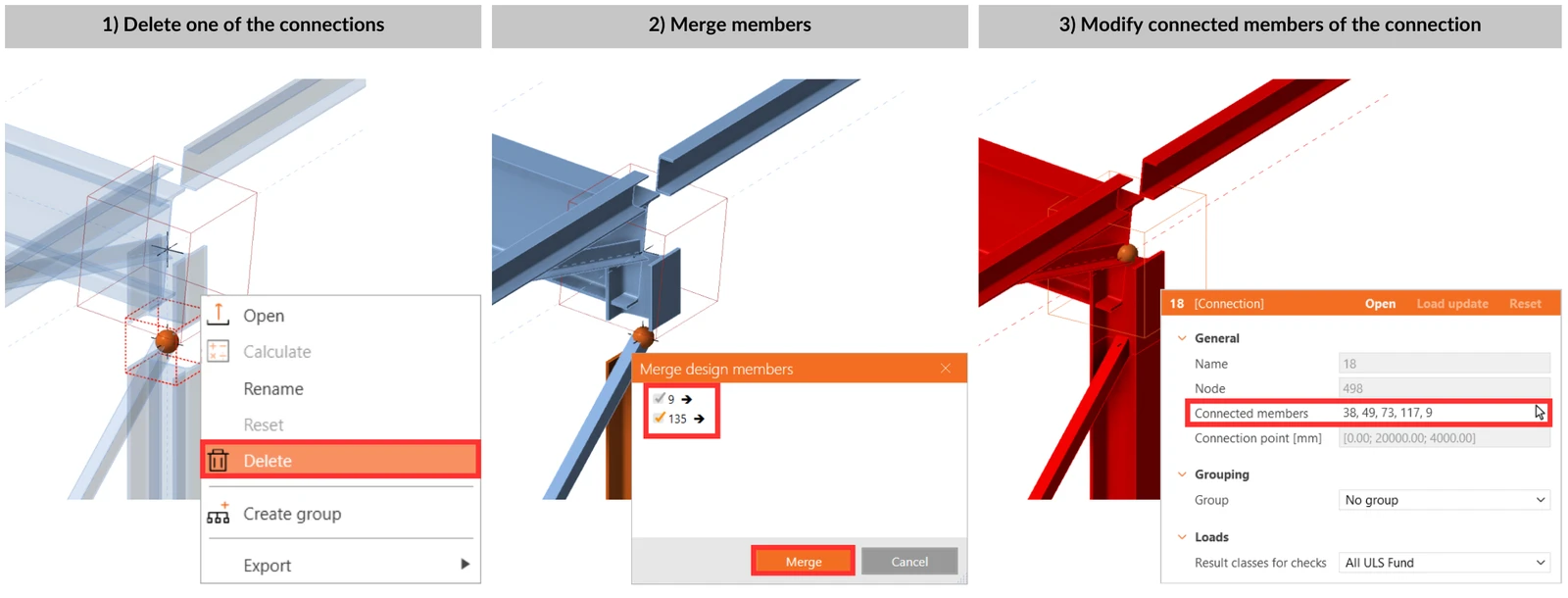
3D sahnedeki kutuya sağ tıklayarak veya ağaç listesinde seçerek, biri hariç boş kutularla temsil edilen tüm birleşim öğelerini (yapısal düğüm noktaları) silin. Birleşim elemanları parametresinin yanındaki ok simgesini kullanarak tek birleşime ait tüm elemanları ekleyin (kırmızıyla vurgulanan seçili).
Birleşim yöneticisi
Projenin düzenli bir genel görünümü için Checkbot, toplam birleşim sayısını, hâlâ tasarlanması gerekenleri ve kontrol edilenlerin sayısını gösteren özetlenmiş bir proje durumu sunar. Ayrıca kaç birleşimin yönetmelik kontrolünü geçtiğini veya geçemediğini de göstererek kullanıcılara projenin ilerleyişine ilişkin kapsamlı bir bakış sağlar.
Genel görünüme erişmek için ağaçta Birleşimler'e tıklayın; tüm veriler görüntülenecektir.
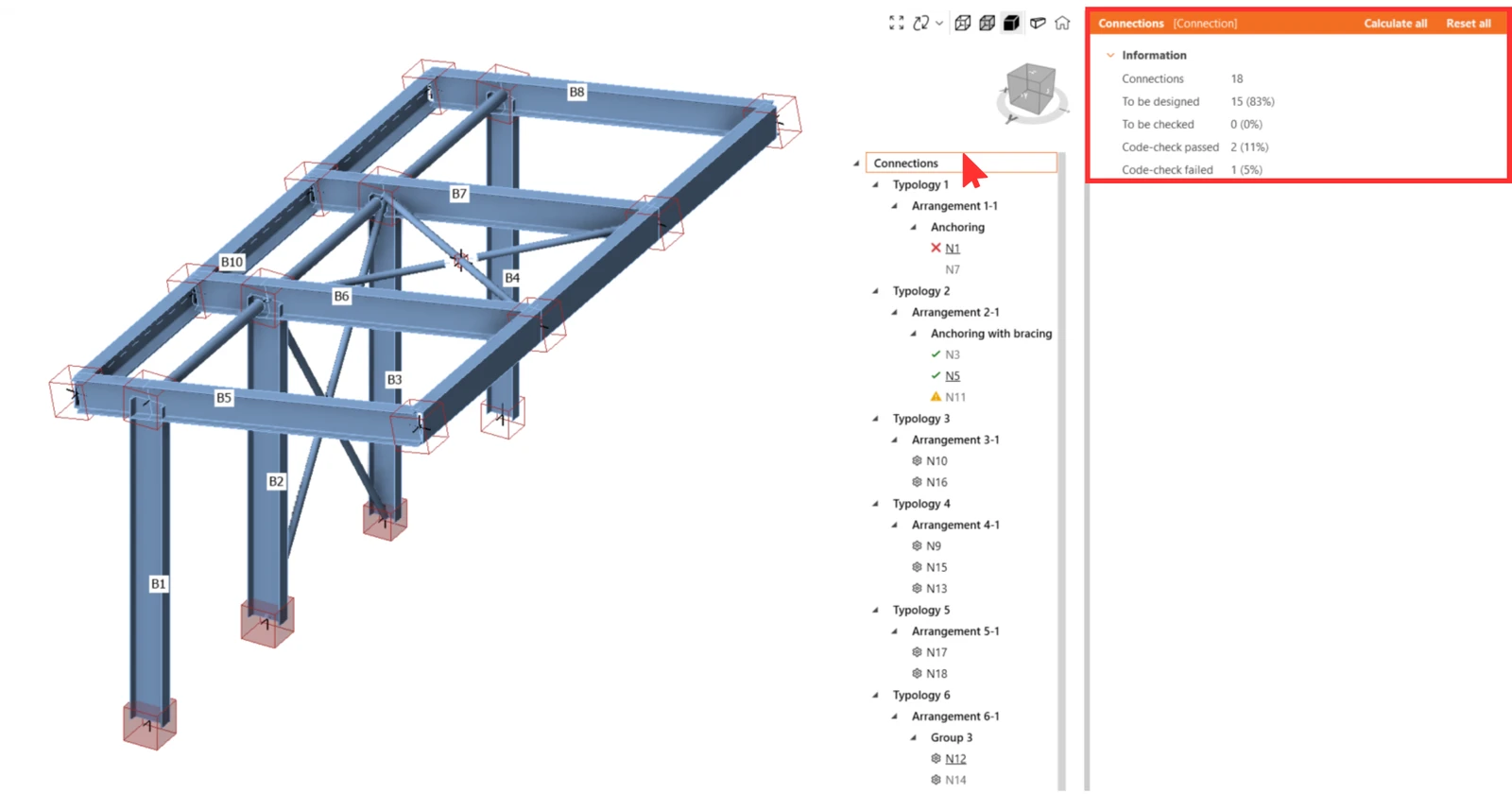
Ayrıca her birleşim, hızlı bir genel bakış sağlamak amacıyla aşağıdaki simgelerle işaretlenir.
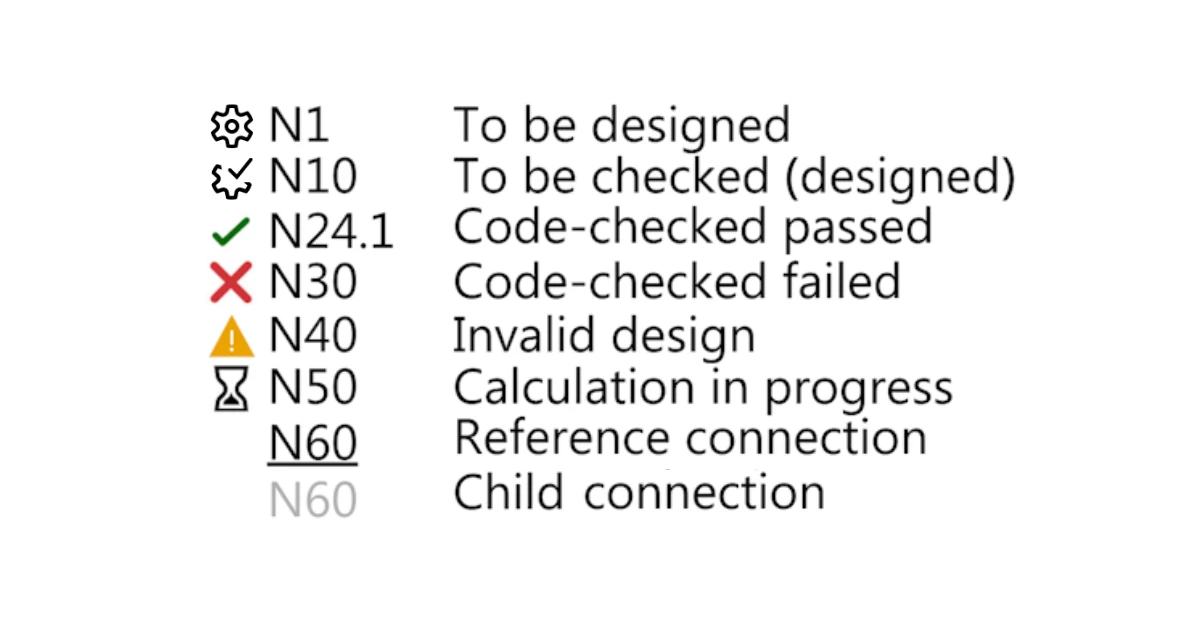
- Dişli çark – tasarlanmamış
- Onay işaretli dişli çark – hesaplamaya hazır
- Yeşil onay işareti – hesaplandı ve yönetmelik kontrolleri geçti
- Kırmızı çarpı – hesaplandı ancak yönetmelik kontrolleri başarısız oldu
- Geçersiz tasarım – yapısal modelin senkronizasyonu veya güncellenmesiyle alt birleşim artık referans birleşimin parametresini karşılamıyor. Tasarım güncellemesi veya yeniden gruplama gerekebilir.
3D Sahnedeki kutuların renkleri
Seçili bir birleşim öğesi, 3D sahnede turuncu tel kafes çerçevesiyle vurgulanır. Seçili birleşimle aynı gruba ait tüm birleşimler sarı tel kafes çerçevesiyle vurgulanır.
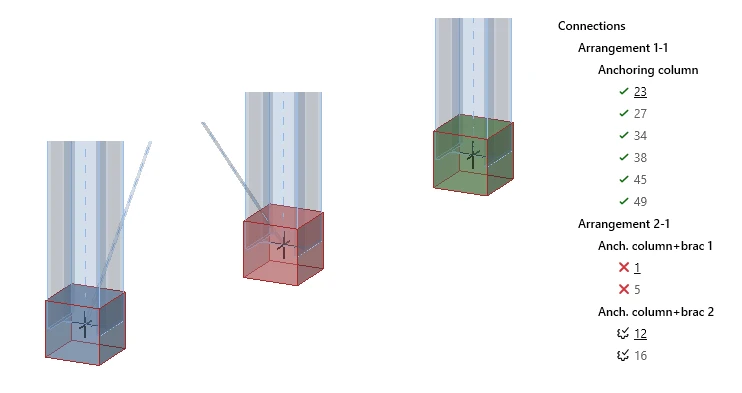
Birleşimin durumu yalnızca yukarıda belirtildiği gibi ağaç listesinde değil, doğrudan 3D sahnede de görünür ve aşağıdaki renklerle temsil edilir:
- yok - tasarlanacak
- mavi - hesaplamaya hazır
- yeşil - hesaplandı ve yönetmelik kontrolleri geçti
- kırmızı - hesaplandı ancak yönetmelik kontrolleri başarısız oldu
IDEA StatiCa sürüm 25.0'da yayımlandı.
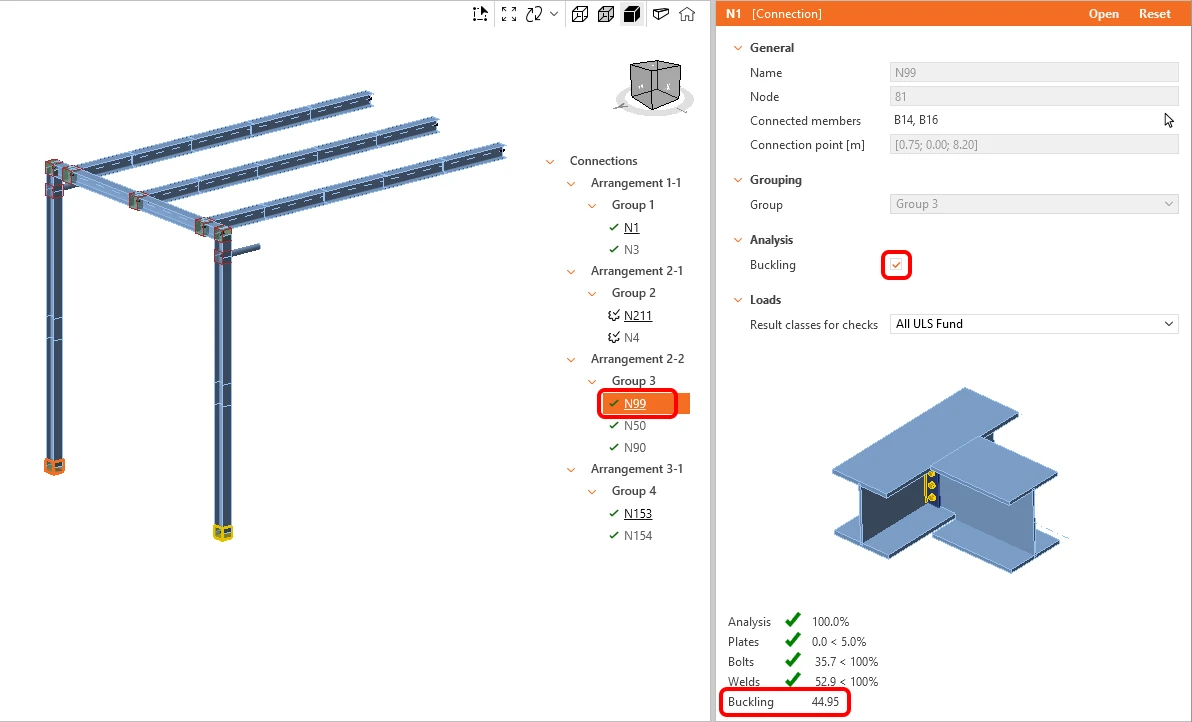
Tüm birleşimler için burkulma analizi hesapla
Burkulma analizi, seçili birleşim grupları için toplu olarak hesaplanabilir. Varsayılan olarak burkulma analizi kapalıdır. Burkulma analizini açmak için Referans birleşimi seçin ve Burkulma onay kutusunu işaretleyin.
En düşük burkulma faktörü, Checkbot penceresindeki genel sonuçlar sekmesinde görüntülenir ve rapora da eklenir.
IDEA StatiCa sürüm 25.1'de yayımlandı.
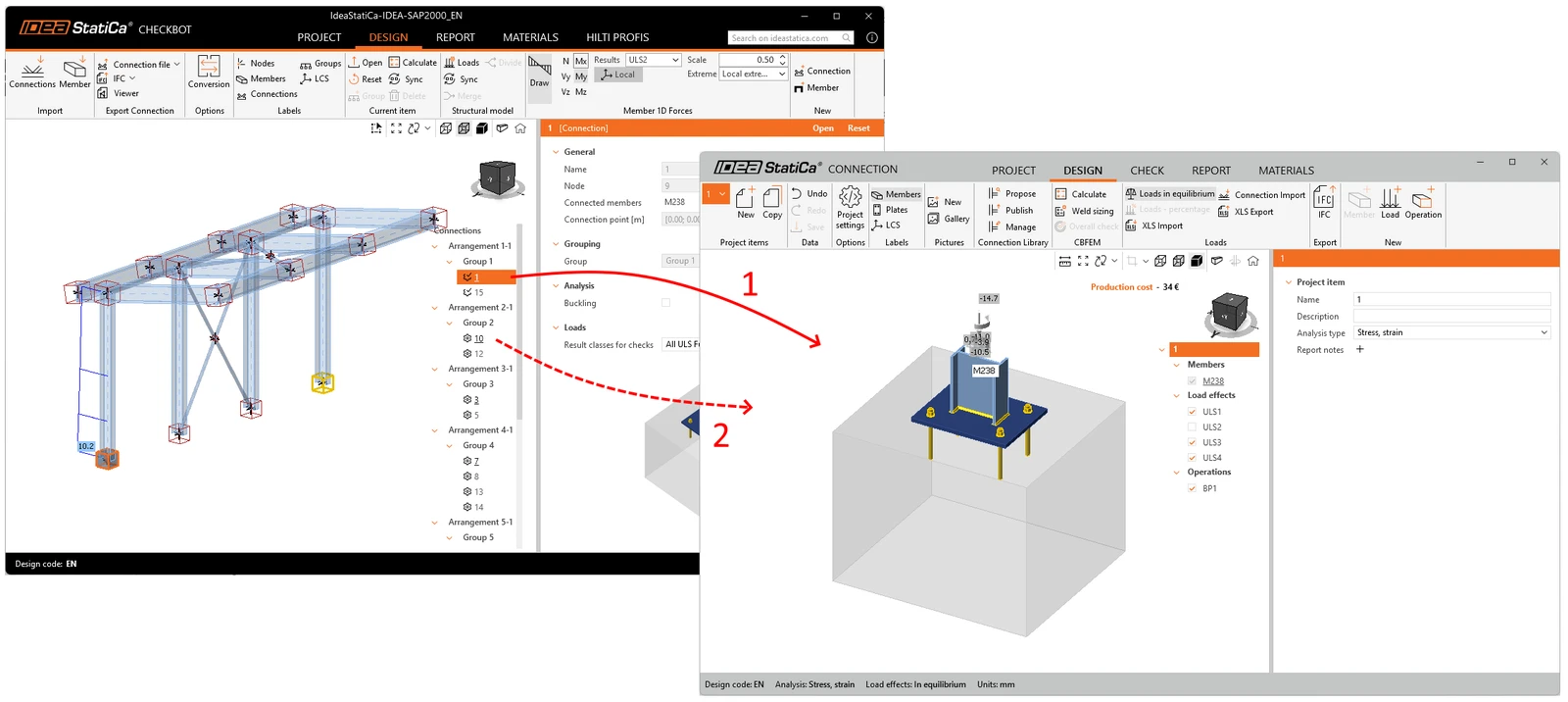
Checkbot ve Connection penceresini aynı anda kullanma
Özellikle iki ekranlı bilgisayarlarda çalışırken, Connection uygulama penceresi Checkbot'tan açıldıktan sonra kapatmayın. Checkbot uygulamasına geri dönün ve başka bir birleşim öğesini açın. Connection penceresi hızla yeniden yüklenecektir. Bu, incelenen her birleşim öğesi için Connection penceresini kapatıp açmaktan çok daha hızlıdır.
Toplu Rapor
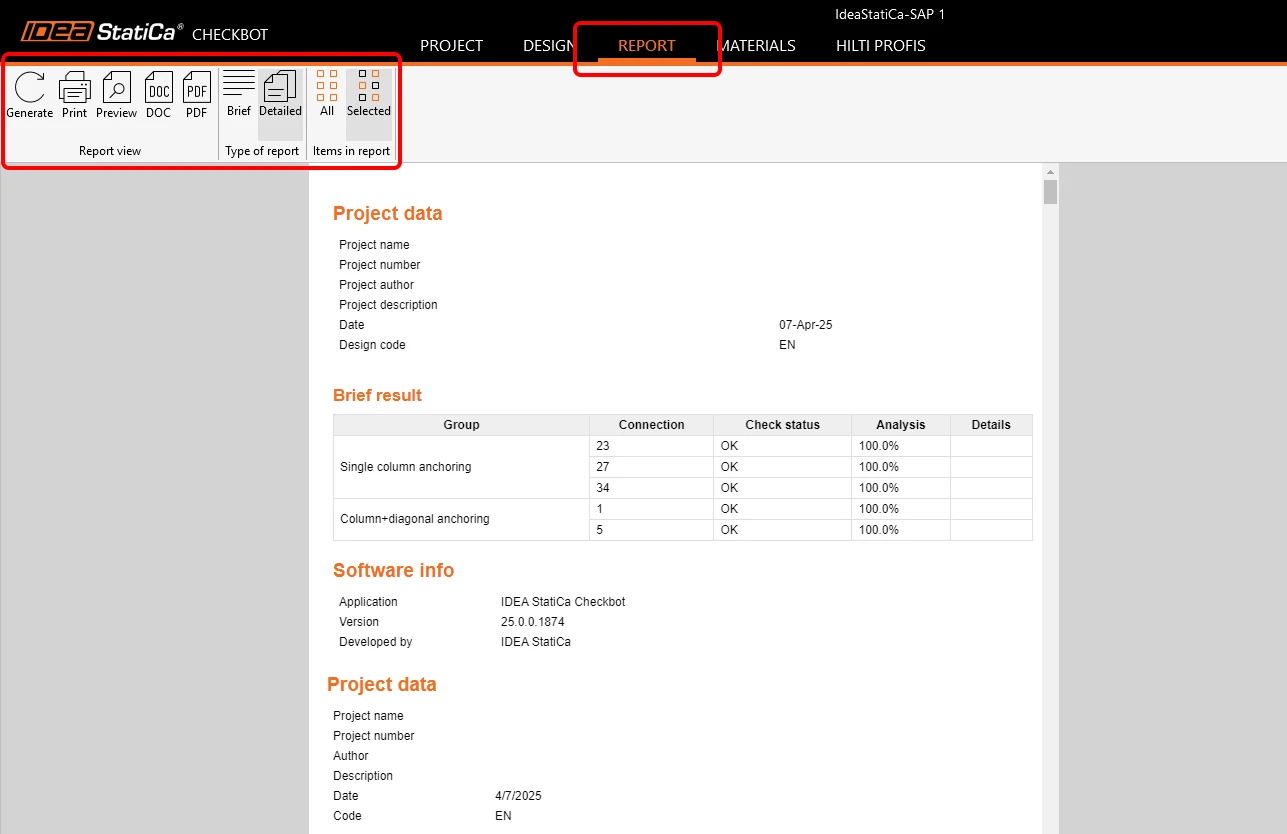
Rapor, projedeki tüm birleşimler için aynı anda veya yalnızca seçili birleşimler için oluşturulabilir. Ayrıntı düzeyi, dahil edilen bölüm sayısı ve resimli el yazısı notlar Rapor sekmesinde ayarlanabilir. Raporun nasıl düzenleneceği bu makalede açıklanmaktadır.
Checkbot projelerinin paylaşımı
Proje paylaşımı, kullanıcıların Checkbot projelerini doğrudan e-posta mesajı veya URL bağlantısı aracılığıyla dağıtmasına olanak tanır.
Bir proje, şeritteki Paylaş komutu kullanılarak paylaşılabilir. İşlem sırasında kullanıcılar şunları yapabilir:
- Sonuçları dahil etmeyi seçme (dosya boyutunu etkiler)
- Bir veya daha fazla alıcı ekleme
- Mevcut bulut depolama kotasını inceleme
Başlatıldıktan sonra, Checkbot kapatılsa bile yükleme arka planda devam eder. İşlem, Windows Görev Yöneticisi'nde (görev çubuğunun sağ alt köşesi) izlenebilir. Yükleme tamamlandığında veya kesintiye uğradığında bir Windows bildirimi açılır. Tamamlanmamış yüklemeler manuel olarak kaldırılabilir veya belirli bir süre sonra otomatik olarak temizlenir. Tüm alıcılar, paylaşılan projeye erişim içeren otomatik bir e-posta alır.
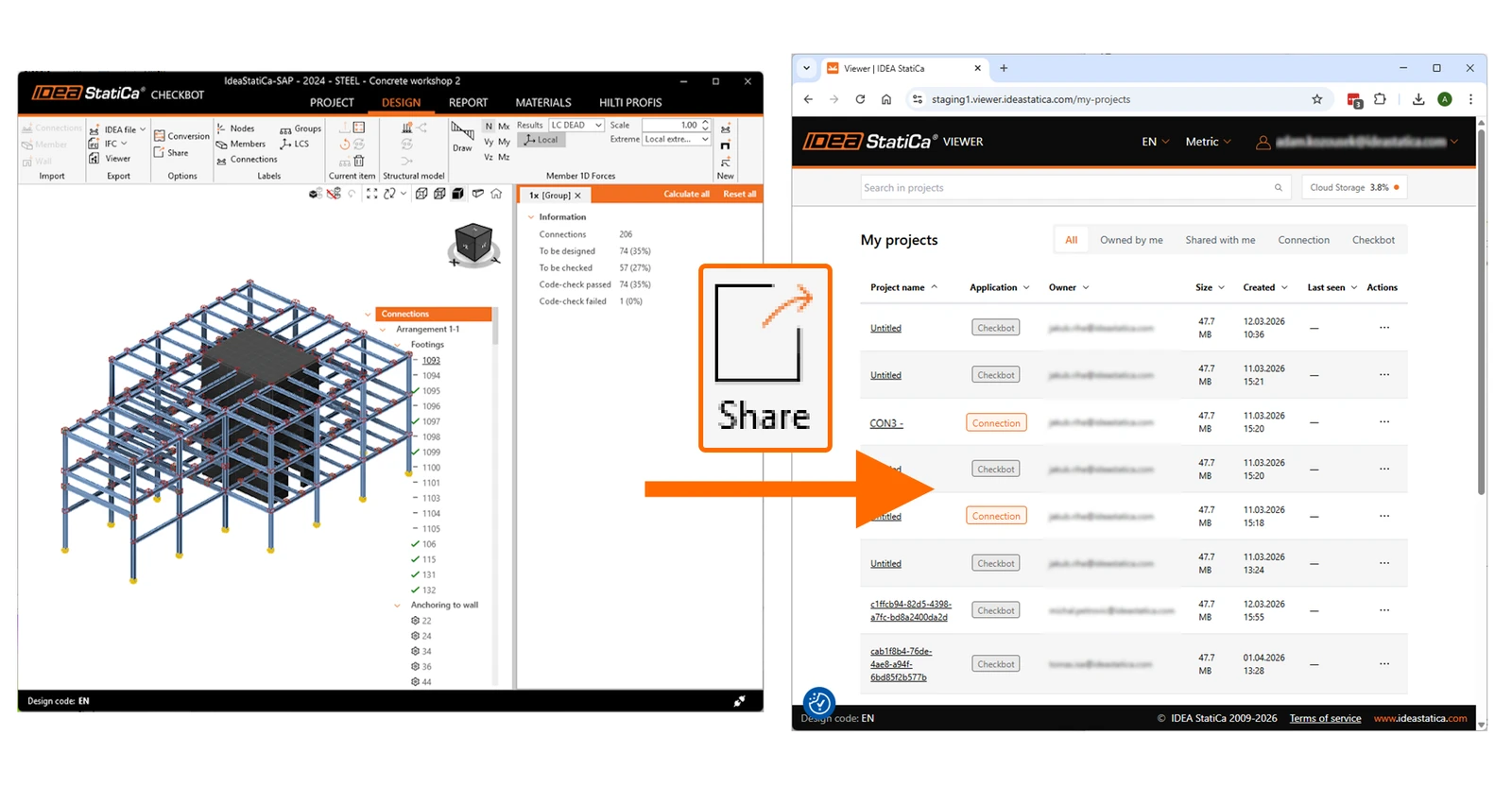
Paylaşılan projeler bulut depolama alanına yüklenir ve IDEA StatiCa Viewer'da Projelerim menüsünden (sağ üst köşedeki girişin altında) yönetilebilir; bu menü yüklenen ve paylaşılan tüm dosyalara genel bir bakış sağlar. Kullanıcılar projeleri arayabilir ve filtreleyebilir, projelere URL bağlantısı kopyalayabilir, paylaşım ayrıntılarını inceleyebilir ve projeleri silebilir.
Arayüz ayrıca mevcut depolama kullanımını ve kullanılabilir kotayı da görüntüler. Kota lisans türüne bağlıdır – standart lisans hesabı tüm lisans kullanıcıları için 10 GB alana sahipken, Kurumsal lisans hesabı 100 GB'a sahiptir ve bireysel Temel / Deneme kullanıcıları 500 MB'a sahiptir.
IFC'ye dışa aktar
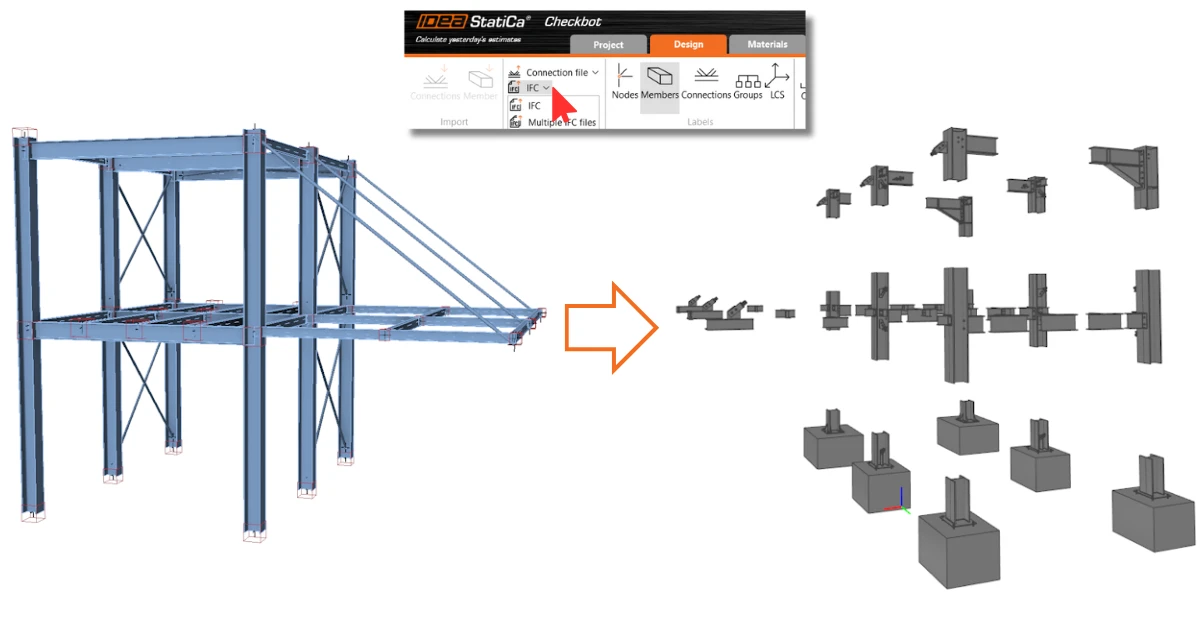
Endüstri Temel Sınıfları (IFC) formatı, veri paylaşımını mümkün kılan açık, satıcıdan bağımsız bir veri formatıdır. Checkbot, seçili tüm birleşimleri tek bir IFC modeline aktarmanıza veya birleşimleri belirli bir klasördeki ayrı IFC dosyalarına dışa aktarmanıza olanak tanır.
Dışa aktarma, Birleşim Noktasının global koordinatlarını – bir projedeki birleşimin gerçek konumunu – içerir.
Connection'a dışa aktar
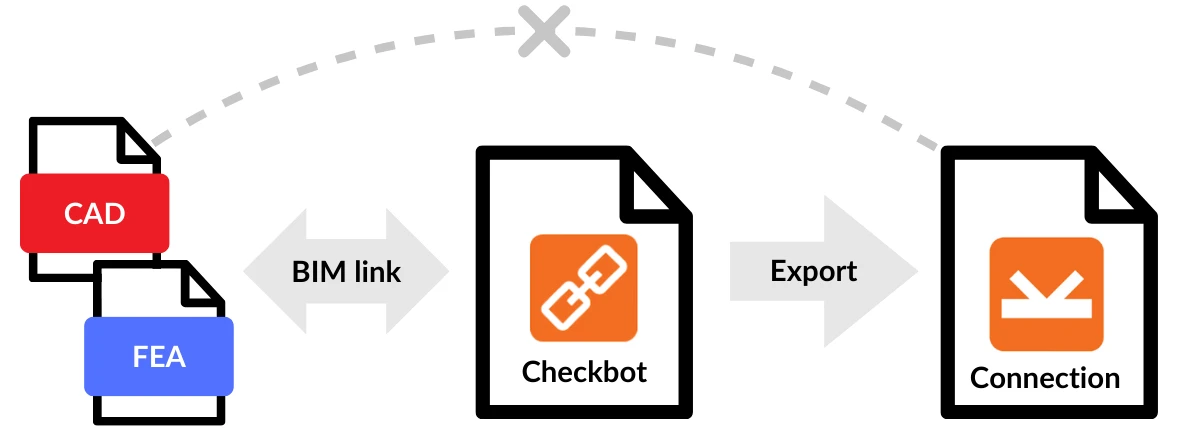
Checkbot, BIM bağlantısı aracılığıyla üçüncü taraf yazılıma bağlandığında, elemanların geometrisini ve özelliklerini düzenlemenize izin vermez; düzenleme devre dışıdır. Bu tür değişiklikler gerekiyorsa, Checkbot'tan herhangi bir birleşim öğesini tek bir IDEA StatiCa Connection dosyasına aktarabilir ve modelin her bölümünü düzenleyebilirsiniz. Tek bir birleşim dışa aktarabilir veya aynı anda birden fazla birleşim seçebilirsiniz.
Dışa aktarılan tek Connection dosyası, Checkbot projesinden bağımsızdır. Bu nedenle FEA yapısal modeliyle daha fazla senkronizasyon veya Checkbot'ta yönetim mümkün değildir.
IDEA StatiCa sürüm 25.0'da yayımlandı.
Hilti PROFIS Engineering'e dışa aktar
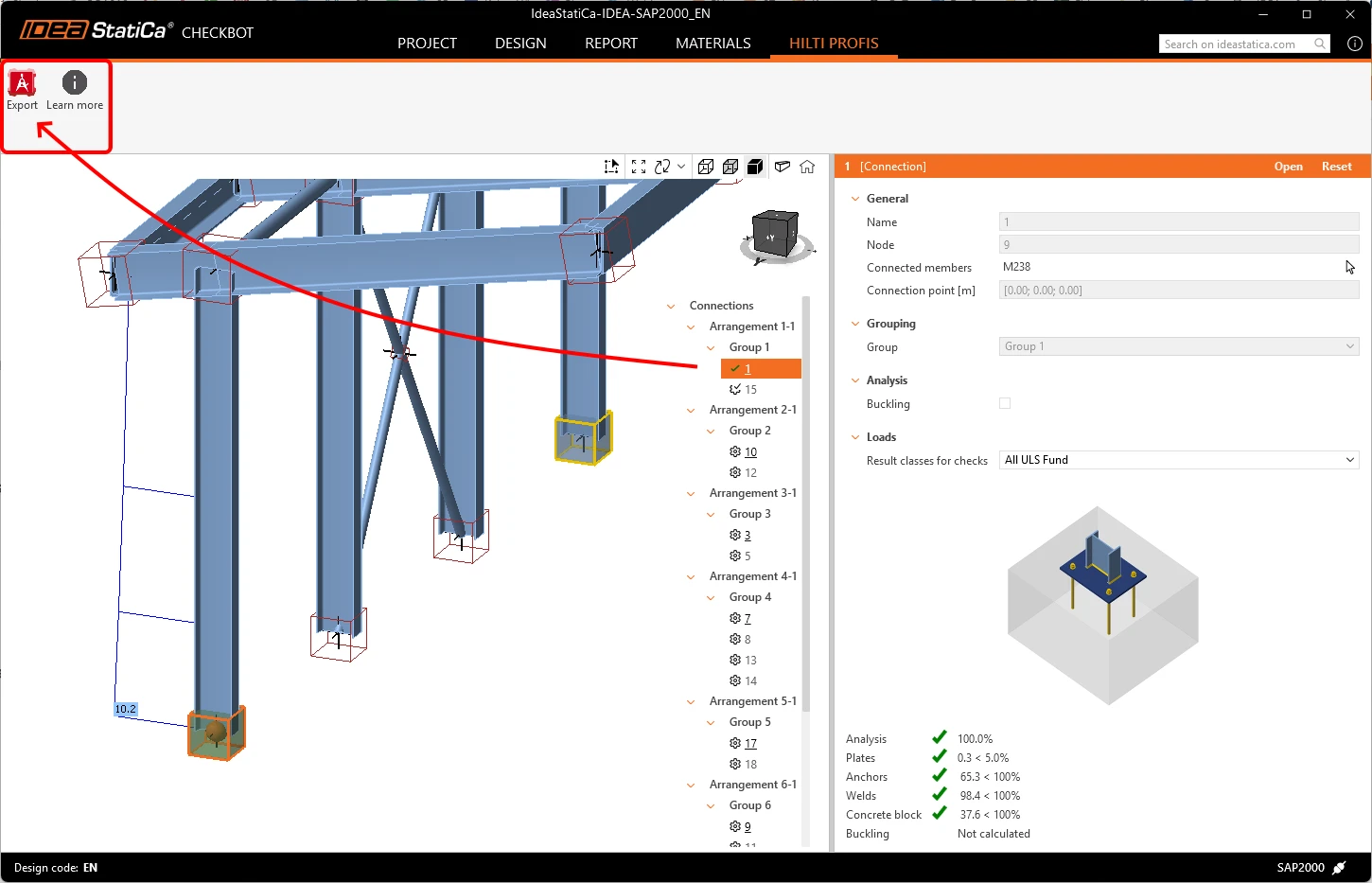
Hilti PROFIS Engineering Suite ankrajların tasarımı ve analizi için kullanıcı dostu, bulut tabanlı bir yazılımdır. Ankrajlı tek bir elemana sahip bir düğüm noktası seçerek, kullanıcılar Dışa Aktar düğmesini kullanarak verileri doğrudan Hilti PE'ye aktarabilir; bu sayede ilgili yapısal verilerin daha ileri analiz için doğru şekilde aktarılması sağlanır.
Bu iş akışının tamamı, IDEA StatiCa Temel lisansıyla bile kullanılabilir; yani ücretsiz olarak erişilebilir. Eklentinin nasıl kullanılacağı, Checkbot'taki Daha fazla bilgi düğmesinden de erişilebilen aşağıdaki makalede adım adım açıklanmaktadır.
Senkronizasyon
Gerekli tüm öğeler içe aktarıldıktan sonra, Senkronize Et düğmesi kaynak projeden IDEA StatiCa modeline yapılan değişiklikleri kolayca tespit etmenizi ve uygulamanızı sağlar. Bu değişiklikler kalınlık, kesit güncellemelerini veya kaynak ve cıvata özelliklerinde yapılan değişiklikleri içerebilir. Ancak güncellemelerin plakalar, elemanlar, yeniden konumlandırılmış öğeler veya yük kombinasyonları gibi yeni veya silinmiş bileşenleri içeremeyeceğini unutmamak önemlidir. Bu tür durumlarda mevcut Checkbot projesini (klasörü) silmeniz ve yeniden içe aktarmanız gerekir.
IDEA StatiCa'daki senkronizasyonun tek yönlü çalıştığını, yani kaynak programdan IDEA StatiCa'ya doğru işlediğini ve tersinin geçerli olmadığını lütfen unutmayın.
- FEA çözümü – senkronizasyon tasarım işlemlerini etkilemez (kesmek, alın plakası, ...)
- CAD çözümü – senkronizasyon yük etkilerini etkilemez (analitik modeli sonuçlarla tutabilen Revit hariç)
Üçüncü taraf yazılım modelinde daha sonra herhangi bir değişiklik yapılırsa, Checkbot projesini yeniden açmanız ve üçüncü taraf yazılım modelindeki tüm güncellemelerin Checkbot'a yansıtıldığından emin olmak için Senkronize Et düğmesine basmanız gerekir. Senkronize Et düğmesi yalnızca Checkbot dosyası üçüncü taraf uygulama üzerinden açıksa etkindir.
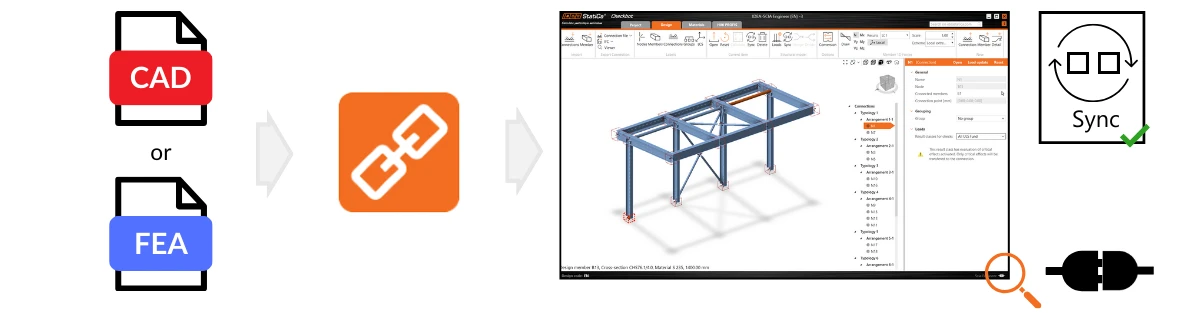
Senkronize Et düğmesinin yalnızca Checkbot orijinal FEA veya CAD modelinden açıldığında etkin olduğunu, ayrı olarak açıldığında değil, unutmayın. FEA veya CAD dosyasının yanında oluşturulan Checkbot klasörünü taşır, yeniden adlandırır veya başka şekilde değiştirirseniz, veri bağlantısı kesilir ve Senkronize Et artık kullanılamaz.
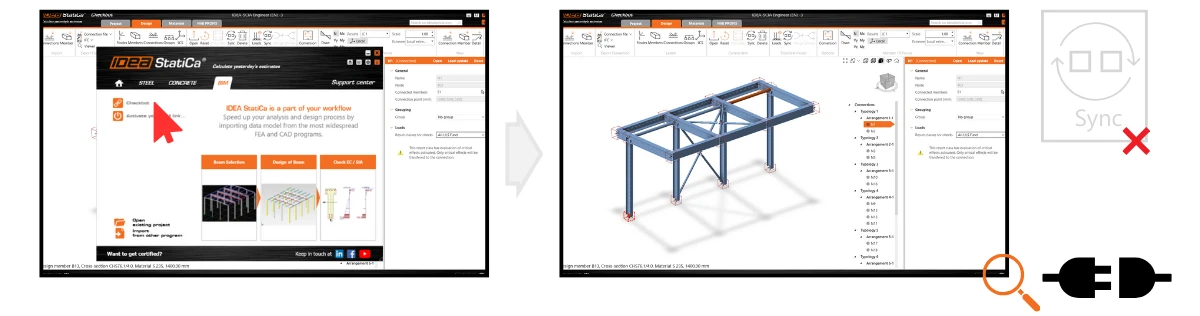
Doğrudan IDEA StatiCa'da yapılan değişikliklerin (örn. kesitler, dışmerkezlikler, yük kombinasyonları veya işlemler üzerinde) kaynak projeyle senkronizasyon sırasında üzerine yazılacağını unutmayın. Aynı kural, dışmerkezliklerin IDEA StatiCa'da değiştirilmesi durumunda da geçerlidir.
Örneğin, başlangıçta Tekla Structures'tan içe aktarılan bir birleşim tasarımını IDEA StatiCa Connection'da düzenler ve ardından senkronize ederseniz, IDEA StatiCa'daki değişikliklerinizin yerini Tekla Structures'tan gelen en güncel tasarım verileri alacaktır.
IDEA StatiCa sürüm 25.0'da yayımlandı, IDEA StatiCa sürüm 25.1'de güncellendi.