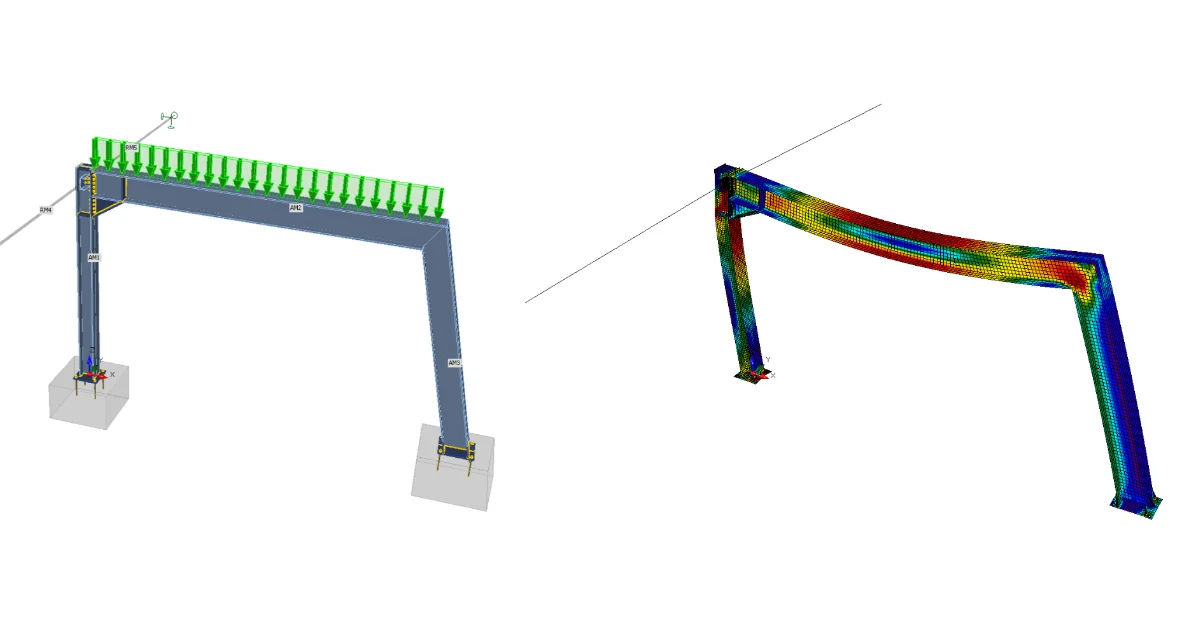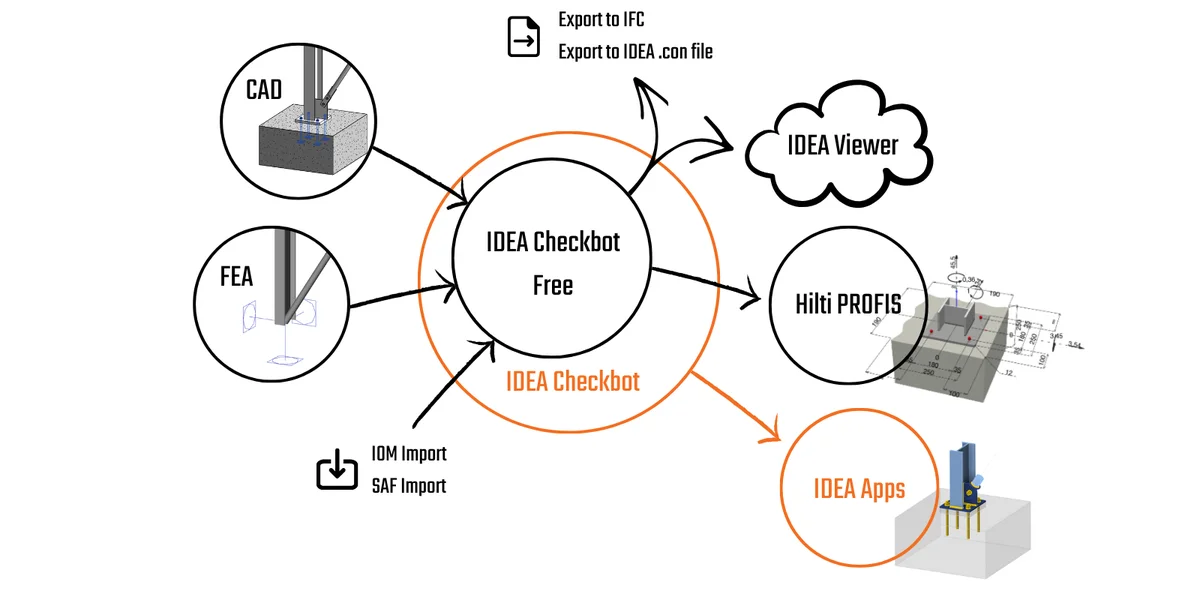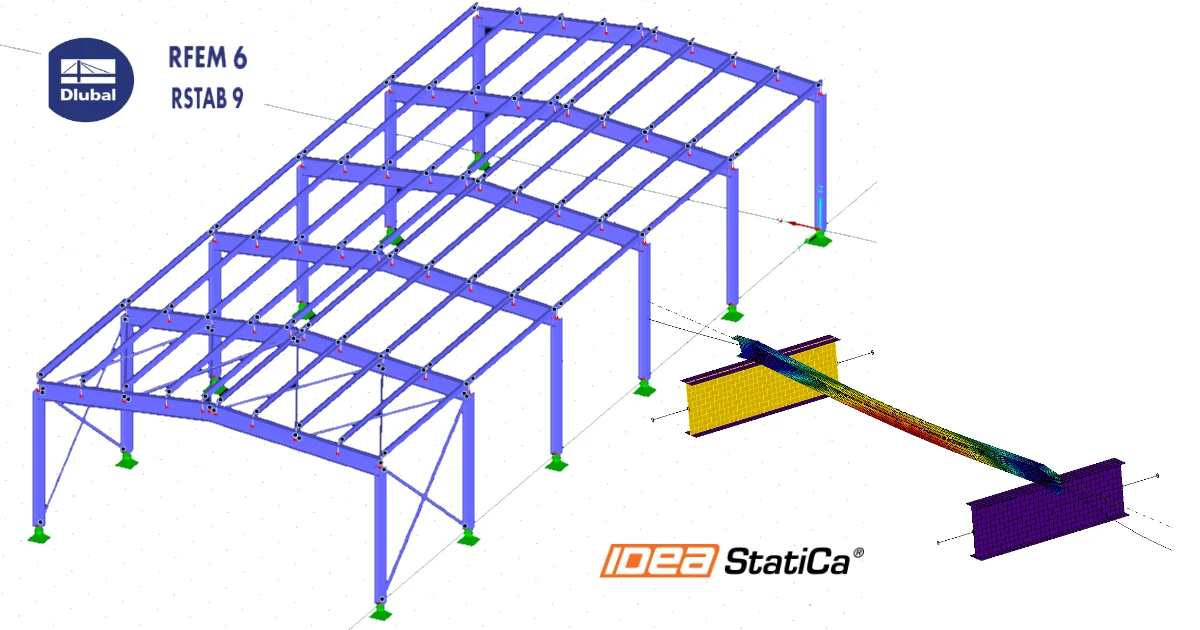


วิธีเปิดใช้งาน link
- ดาวน์โหลดและติดตั้ง IDEA StatiCa เวอร์ชันล่าสุด
- ตรวจสอบให้แน่ใจว่าคุณใช้ เวอร์ชันที่รองรับ ของโปรแกรม FEA/BIM ของคุณ
IDEA StatiCa จะผสาน BIM link เข้ากับโปรแกรม FEA/BIM ของคุณระหว่างการติดตั้ง คุณสามารถตรวจสอบสถานะและเปิดใช้งาน BIM link เพิ่มเติมสำหรับโปรแกรมที่ติดตั้งภายหลังได้ใน BIM link installer
โปรดทราบว่าโปรแกรม FEA บางตัวต้องดำเนินการเพิ่มเติมเพื่อเปิดใช้งาน BIM link ไปยัง IDEA StatiCa ได้อย่างสมบูรณ์
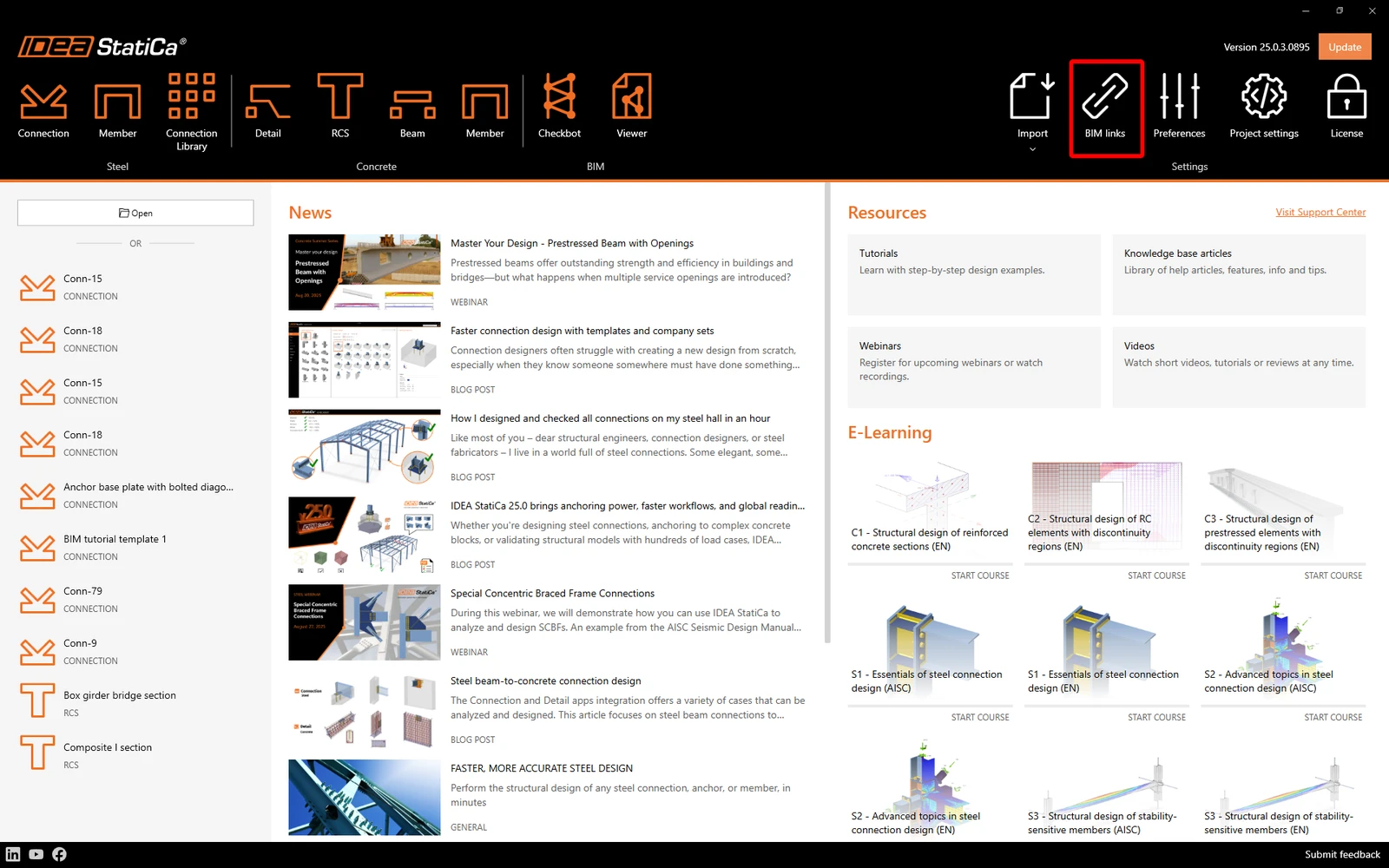
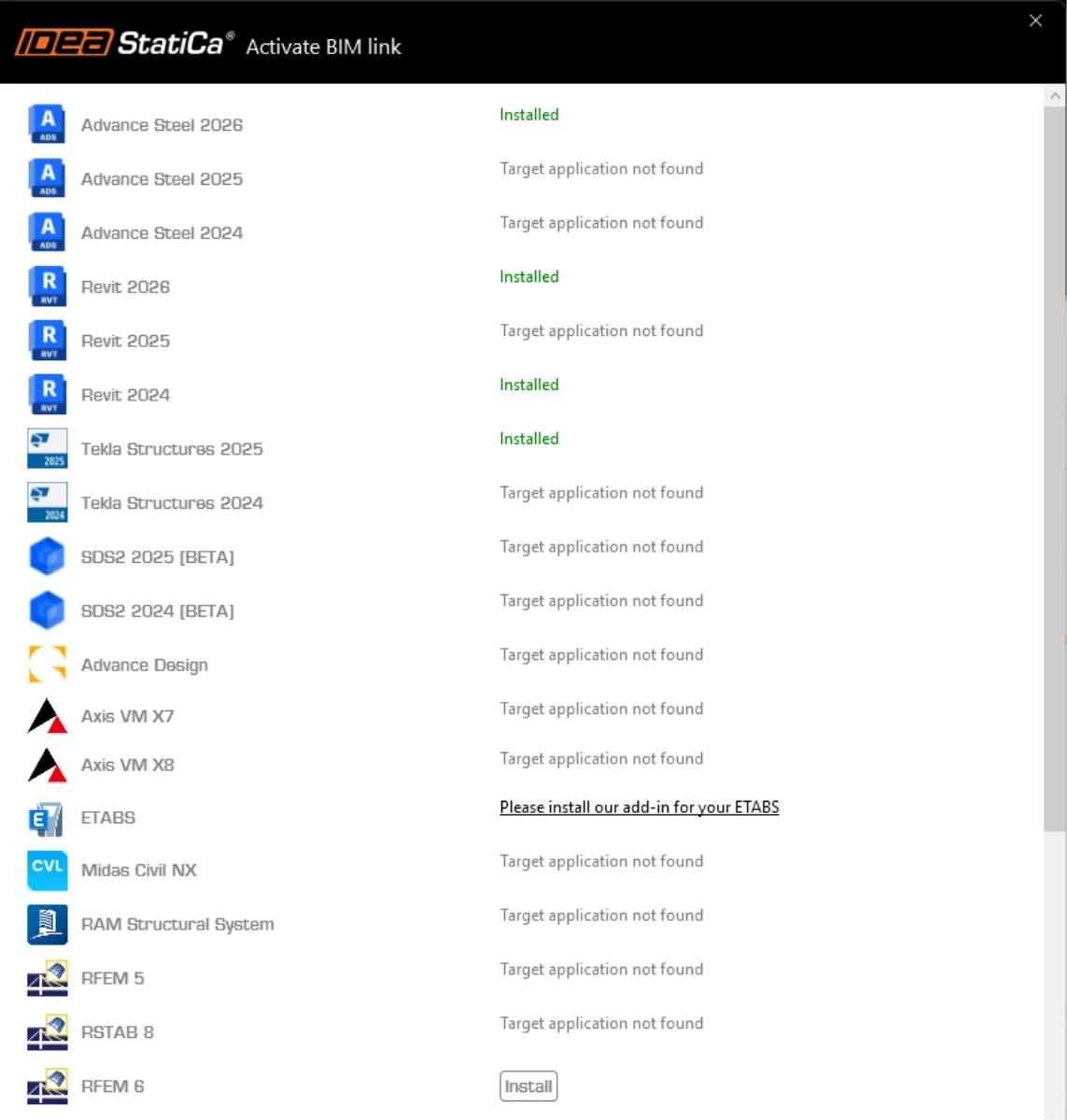
เปิด IDEA StatiCa แล้วไปที่แท็บ BIM จากนั้นเปิด BIM link installer (Activate your BIM link...)
อาจมีข้อความแจ้งเตือน "Do you want to allow this app to make changes to your device?" ปรากฏขึ้น หากเป็นเช่นนั้น โปรดยืนยันโดยคลิกปุ่ม Yes
วิธีเปิดใช้งาน link - RFEM 5 และ RSTAB 8
ระบบจะติดตั้ง BIM link สำหรับโปรแกรมที่เลือก (หากพบ) หน้าจอยังแสดงสถานะของ BIM link อื่นที่อาจติดตั้งไว้แล้ว หากต้องการ ให้คลิก Install เพื่อเปิดใช้งาน BIM link ใด ๆ
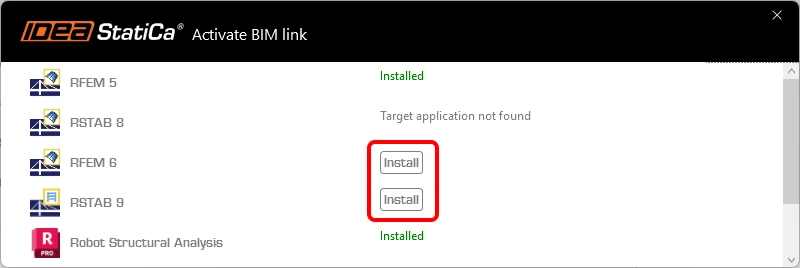
วิธีเปิดใช้งาน link - RFEM 6 และ RSTAB 9
ใน BIM link installer ให้คลิก Install เพื่อสร้างไอคอนทางลัด IDEA StatiCa 2X.X for RFEM 6/IDEA StatiCa 2X.X for RSTAB 9 บนเดสก์ท็อปของคุณ
หมายเหตุ: ไฟล์ต้นฉบับอยู่ที่พาธ C:\Program Files\IDEA StatiCa\StatiCa 2X.X\net6.0-windows\IdeaRFEMLink.exe หรือ IdeaRSTABLink.exe
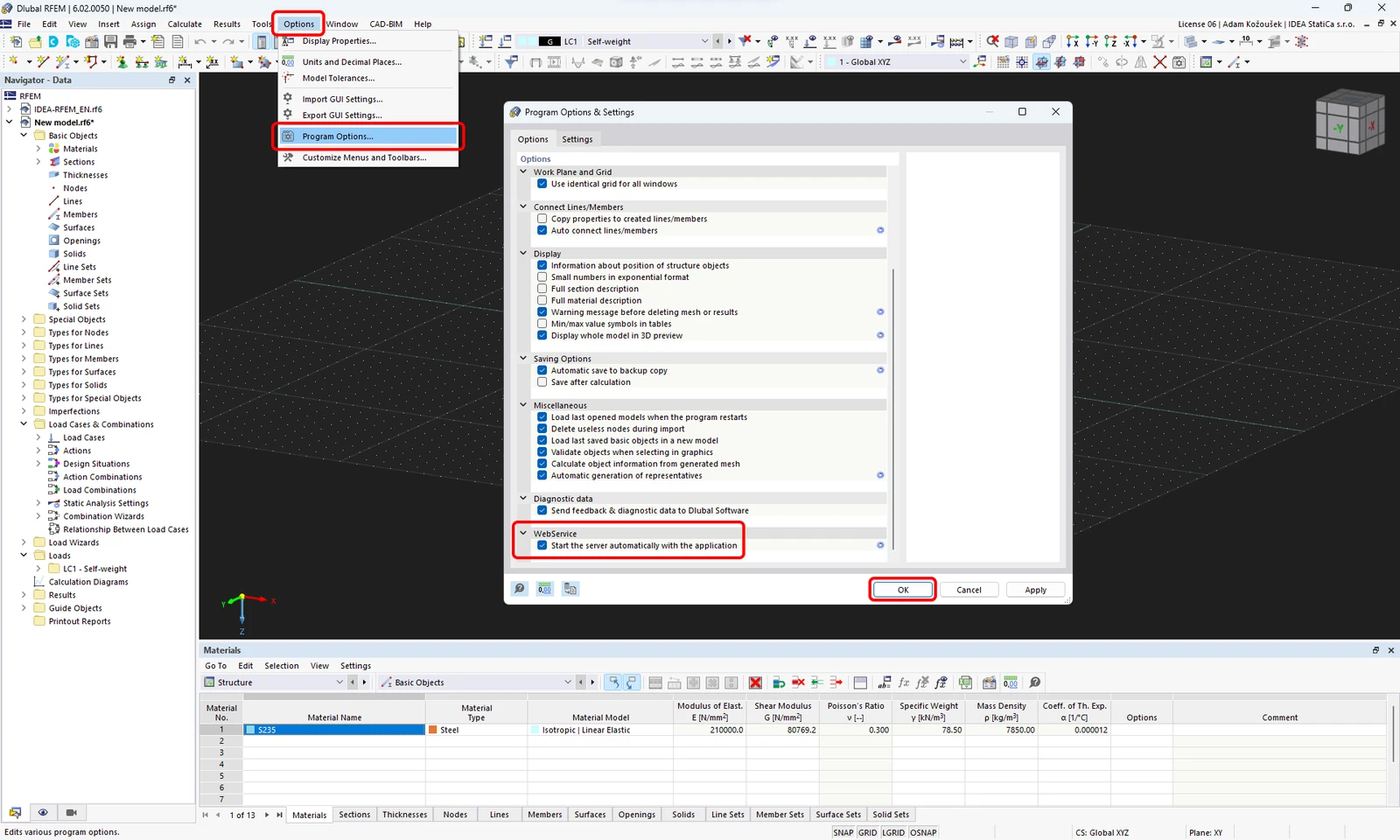
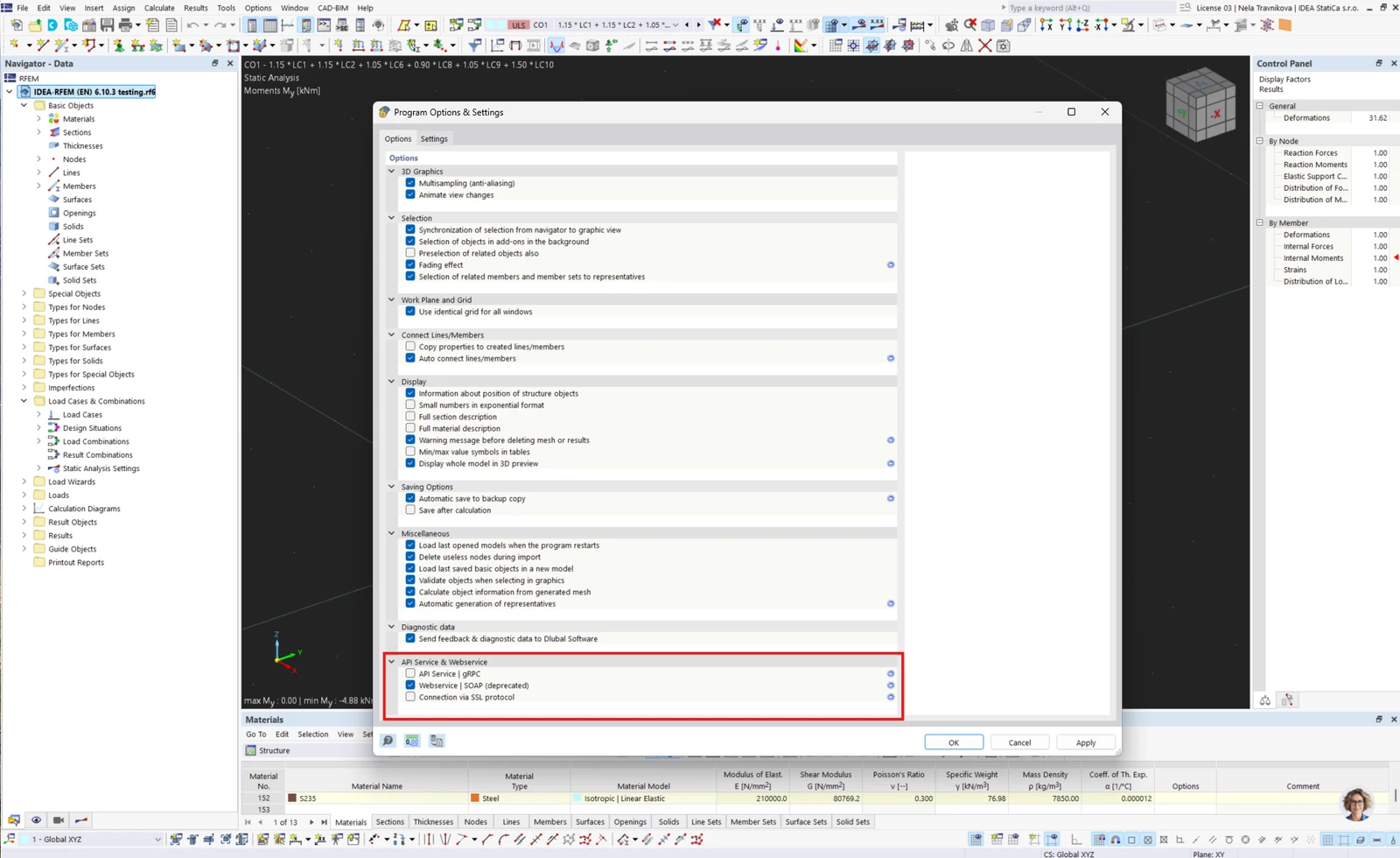
เปิด RFEM 6/RSTAB 9 แล้วไปที่เมนู Options และ Program options จากนั้นเปิด WebService เพื่อเปิดใช้งานการถ่ายโอนข้อมูล
วิธีใช้งาน link
ดาวน์โหลดและเปิดโปรเจกต์ที่แนบมา แล้วรันการคำนวณเพื่อให้ได้แรงภายในตลอดทั้งโครงสร้าง
วิธีใช้งาน link - RFEM 5 และ RSTAB 8
ในเมนู ribbon ให้ไปที่ Add-on modules และ External Modules และ IDEA StatiCa Checkbot
วิธีใช้งาน link - RFEM 6 และ RSTAB 9
ใน RFEM 6/RSTAB 9 ไม่มีคำสั่งในเมนู ribbon ให้เปิดโปรเจกต์ RFEM 6/RSTAB 9 ค้างไว้ แล้วไปที่เดสก์ท็อปและรันไอคอนทางลัด IDEA StatiCa 2X.X for RFEM 6/IDEA StatiCa 2X.X for RSTAB 9
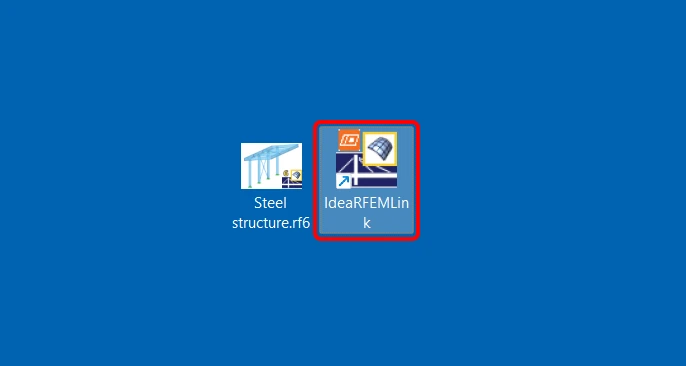
แอปพลิเคชัน Checkbot ซึ่งทำหน้าที่เป็นตัวจัดการ BIM link จะเปิดขึ้น และคุณสามารถเริ่มโปรเจกต์ใหม่ได้
เลือกตัวเลือก New โดยกำหนดประเภทโปรเจกต์เป็น Steel และมาตรฐานการออกแบบเป็น EN จากนั้นเลือก Create project
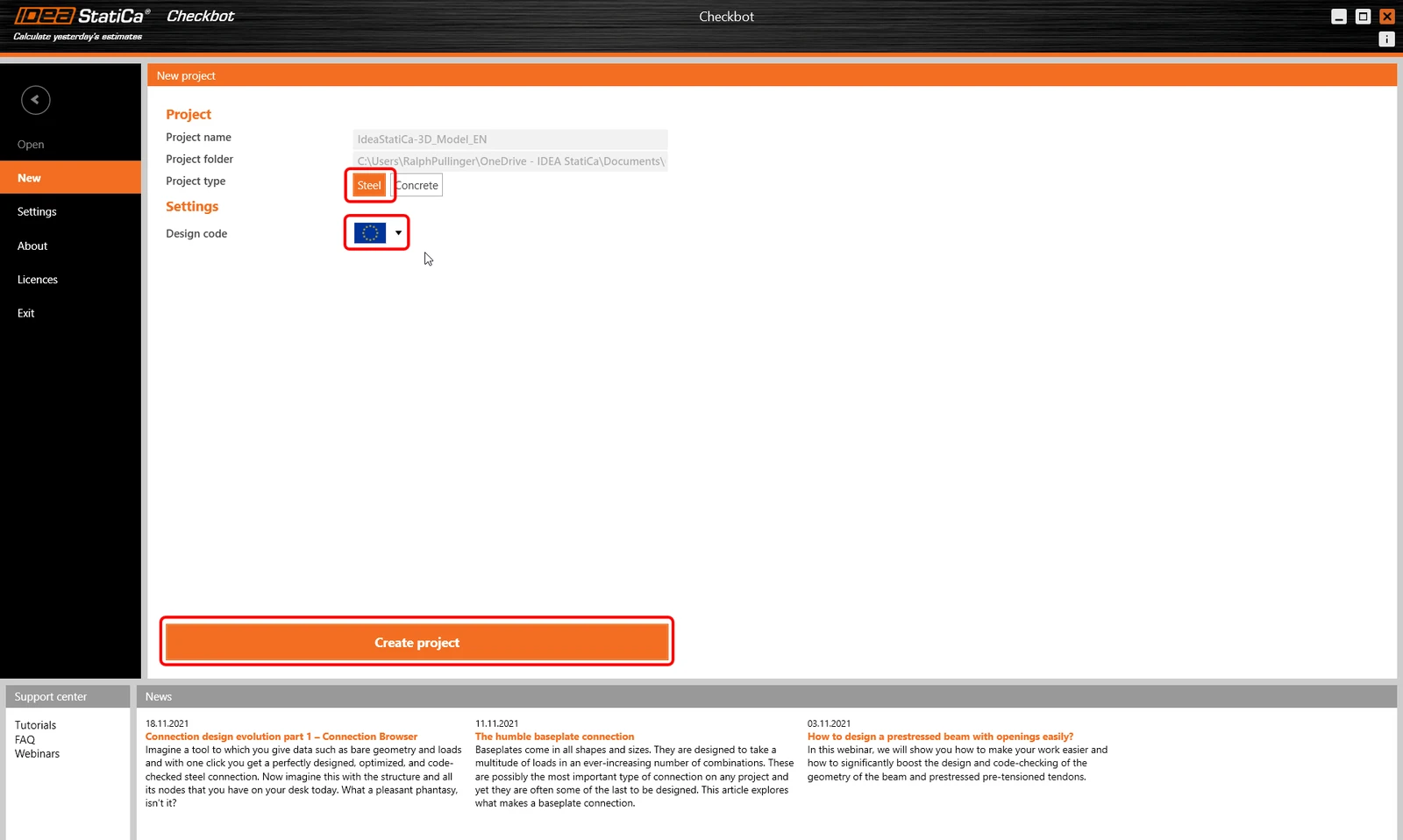
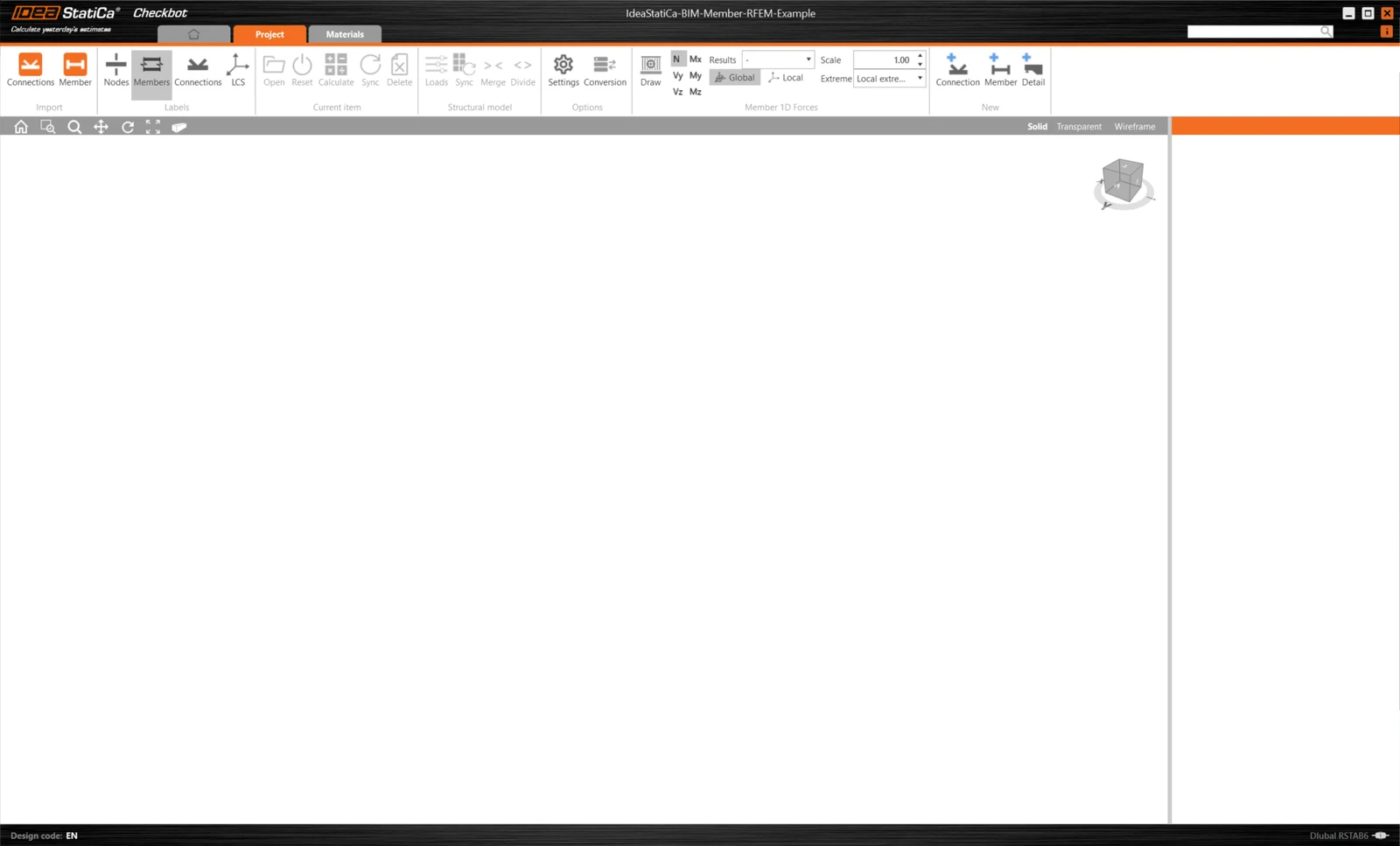
โปรเจกต์ Checkbot ใหม่พร้อมสำหรับนำเข้าการเชื่อมต่อจาก RFEM/RSTAB
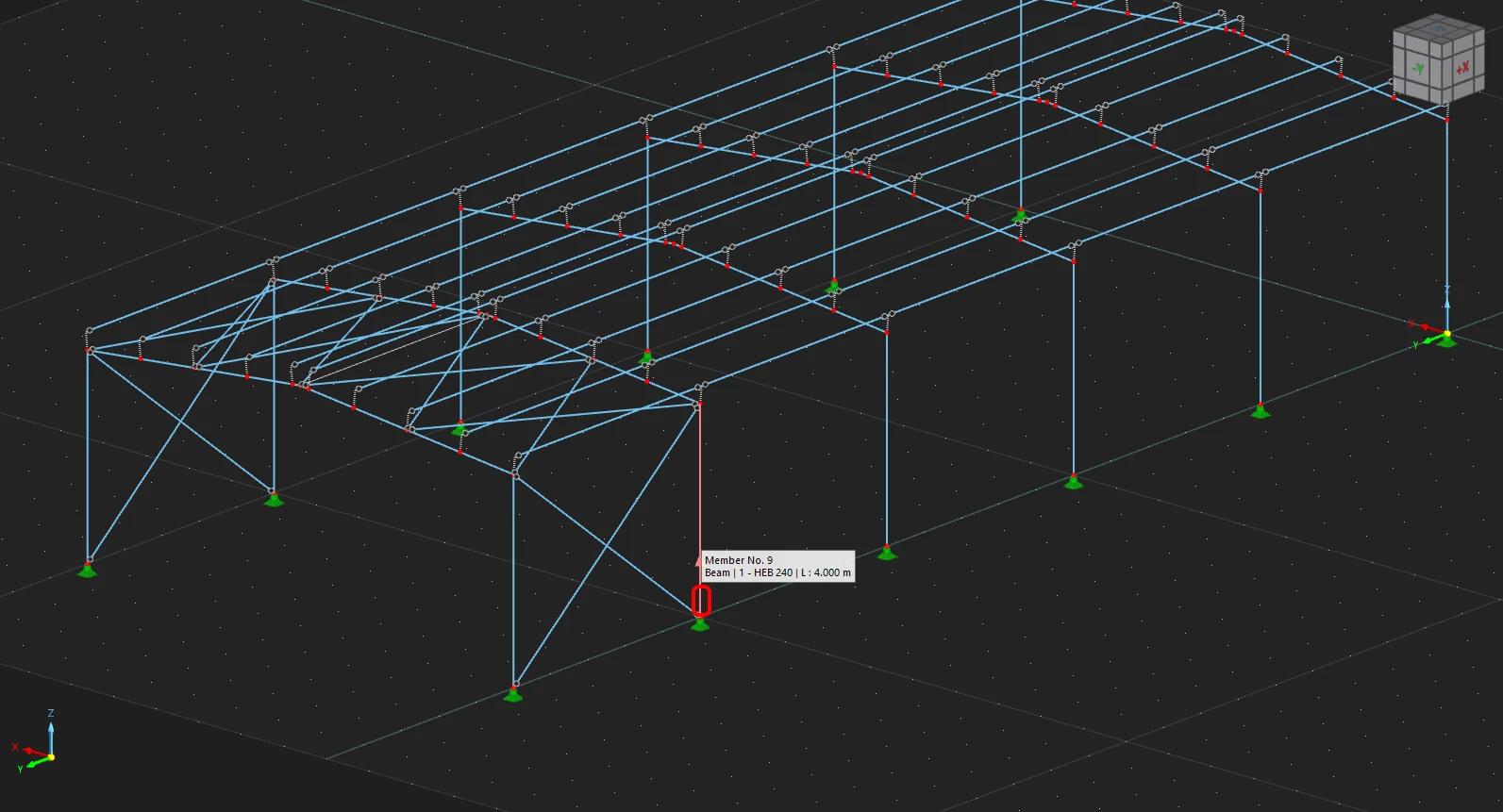
ใน RFEM/RSTAB ให้เลือกชิ้นส่วนด้านในชิ้นหนึ่ง ดังที่แสดงในภาพต่อไปนี้
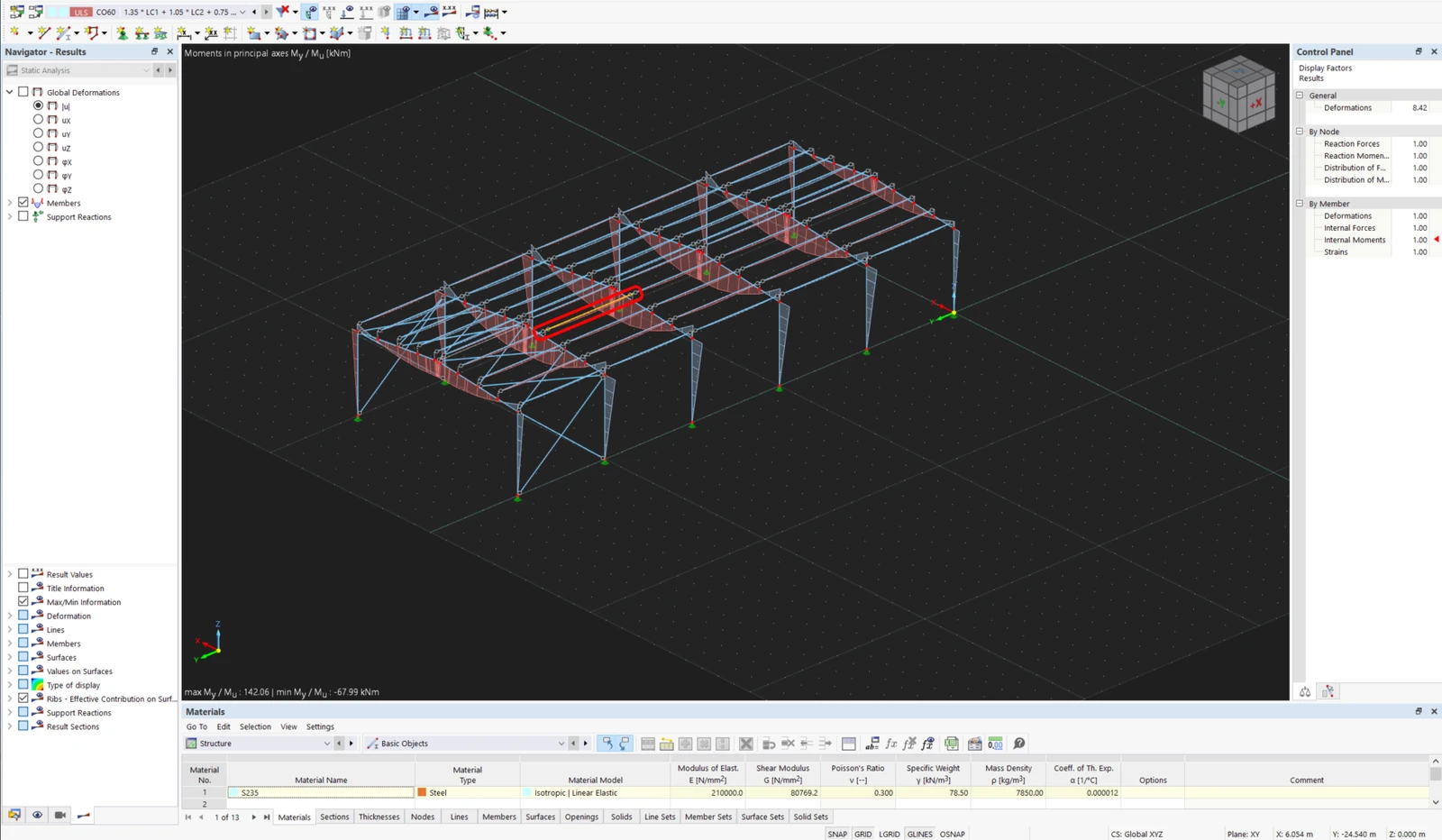
นำเข้า
จากนั้นใน Checkbot ให้เลือกคำสั่ง Member

คำสั่งนี้จะนำเข้าชิ้นส่วนพร้อมผลของแรงกระทำ และชิ้นส่วนที่เกี่ยวข้องทั้งหมดเข้าสู่ Checkbot โดยมีพิกัด ทิศทาง และขนาดหน้าตัดตรงตามแบบจำลอง FEA/BIM ทุกประการ
โปรดทราบว่าหมายเลข Node และหมายเลขชิ้นส่วนของคุณอาจ แตกต่างออกไป
เรขาคณิต
ใน Checkbot คุณสามารถรวมชิ้นส่วนที่แยกจากกันให้เป็นชิ้นส่วนต่อเนื่องชิ้นเดียวได้ ให้รวมคานรองรับทั้งสองตัวในฐานะชิ้นส่วนที่เกี่ยวข้อง เลือกชิ้นส่วนที่เกี่ยวข้อง M-49 แล้วคลิกคำสั่ง Merge
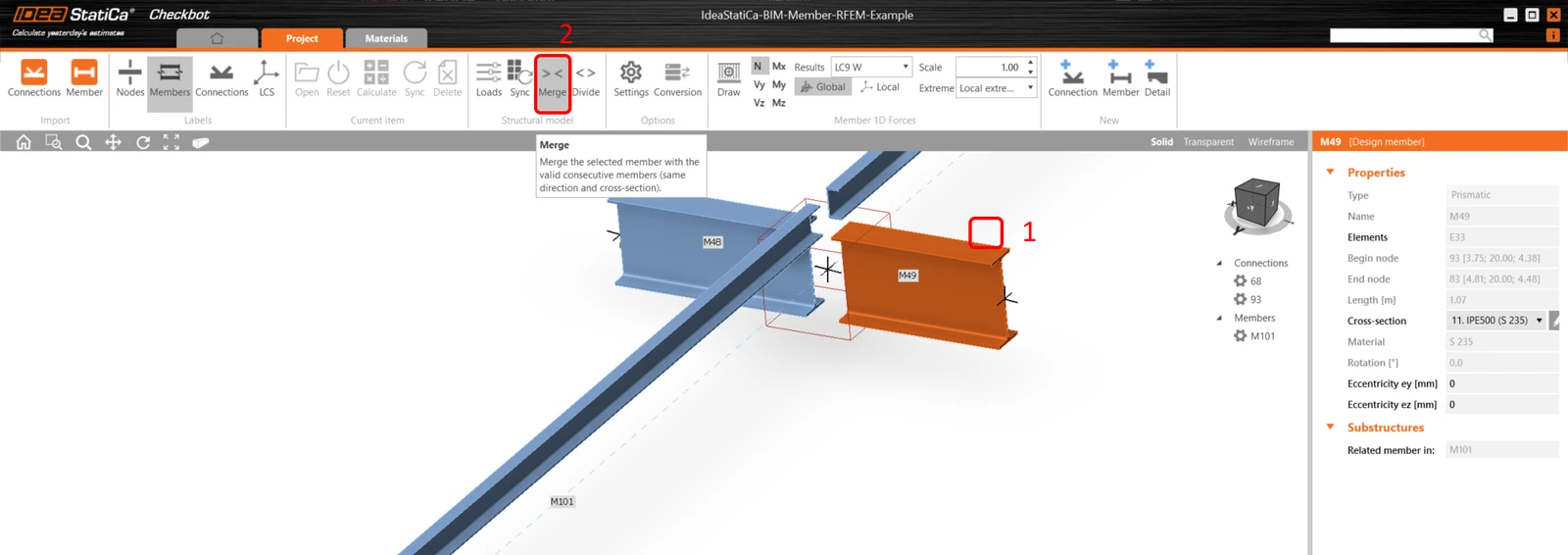
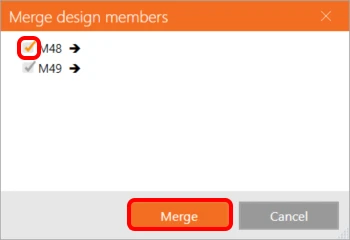
ที่นี่ ให้เลือกชิ้นส่วนที่เกี่ยวข้อง M-48 ด้วย แล้วยืนยัน
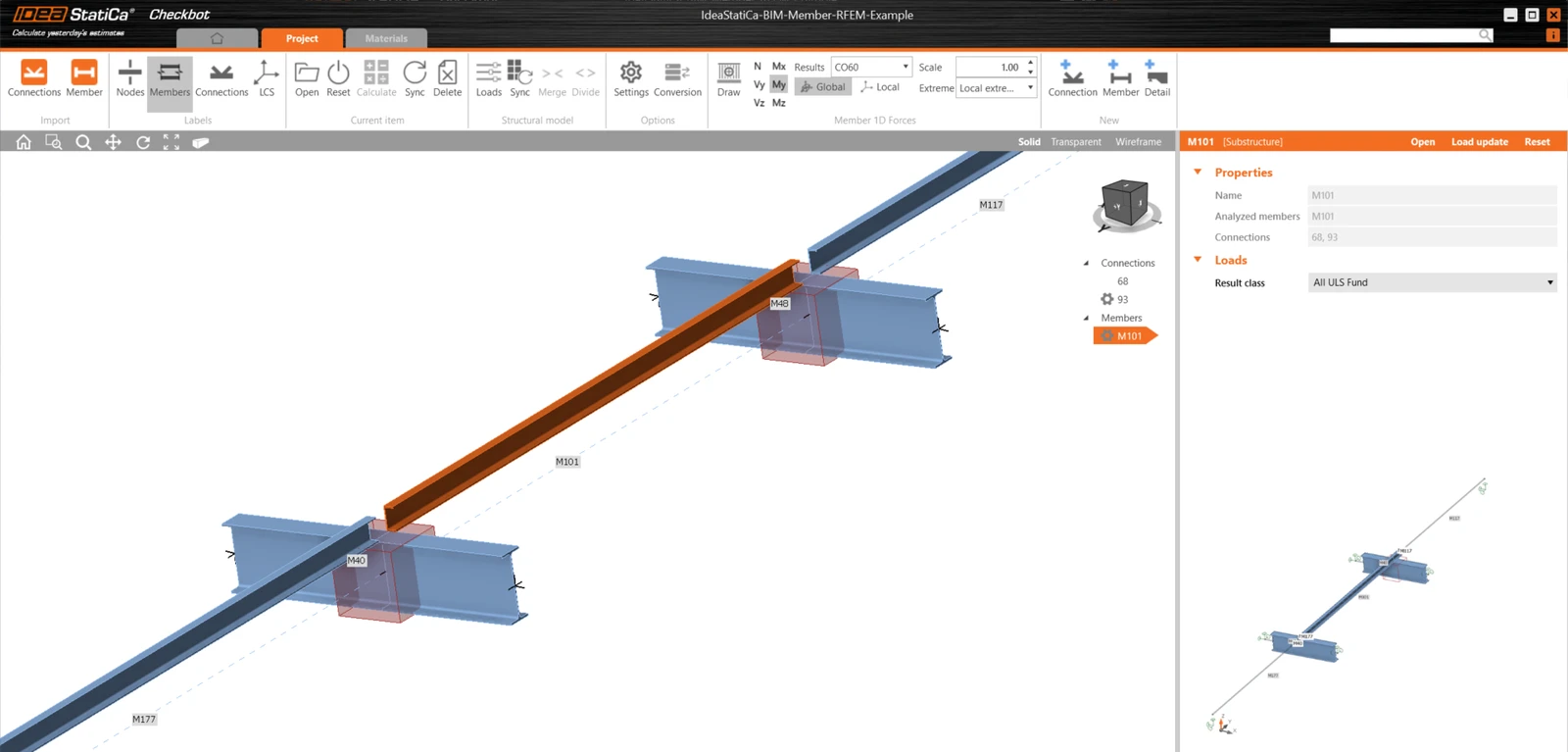
ทำซ้ำขั้นตอนเดียวกันกับชิ้นส่วนรองรับที่เกี่ยวข้องชิ้นอื่น
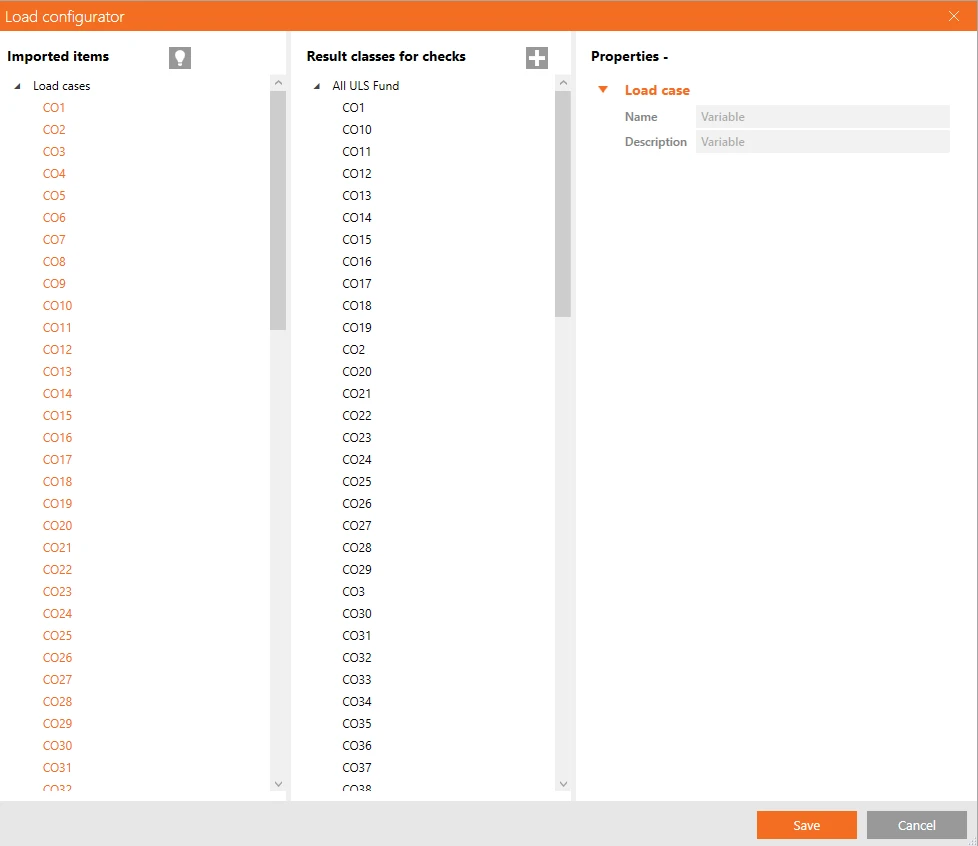
คุณสามารถควบคุมได้ว่ากรณีแรงกระทำและชุดการรวมแรงใดจะถูกใช้ในการวิเคราะห์ในแอปพลิเคชัน Checkbot โดยคลิกที่ Loads และจัดการคอลัมน์ Result classes for the checks
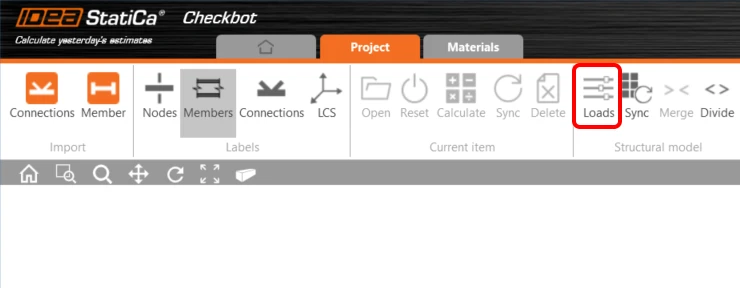
คุณสามารถลบหรือเพิ่มรายการได้โดยคลิกขวา หรือลากและวางระหว่างคอลัมน์
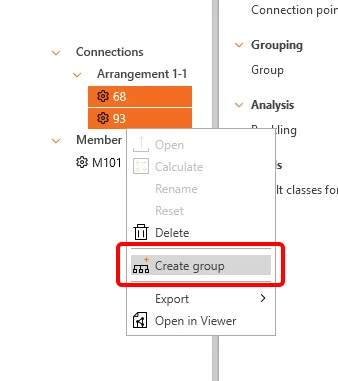
การเชื่อมต่อ - Arrangement และการสร้าง Group
เนื่องจากเรามีจุดต่อที่คล้ายกันสองจุด IDEA StatiCa จึงจัดกลุ่มไว้ใน Arrangement เดียวกันให้แล้ว เพื่อออกแบบและตรวจสอบจุดต่อทั้งสองในขั้นตอนเดียว เราต้องจัดกลุ่มทั้งสองเข้าด้วยกัน ให้เลือกทั้งสอง คลิกขวา แล้วคลิก Create group
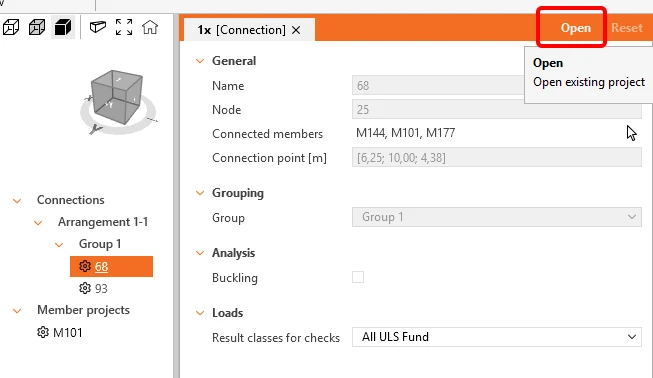
เลือกการเชื่อมต่ออ้างอิง (มีขีดเส้นใต้ในโครงสร้างแบบต้นไม้) ซึ่งเป็นตัวกำหนดการออกแบบของกลุ่ม จากนั้นเปิดขึ้นมา
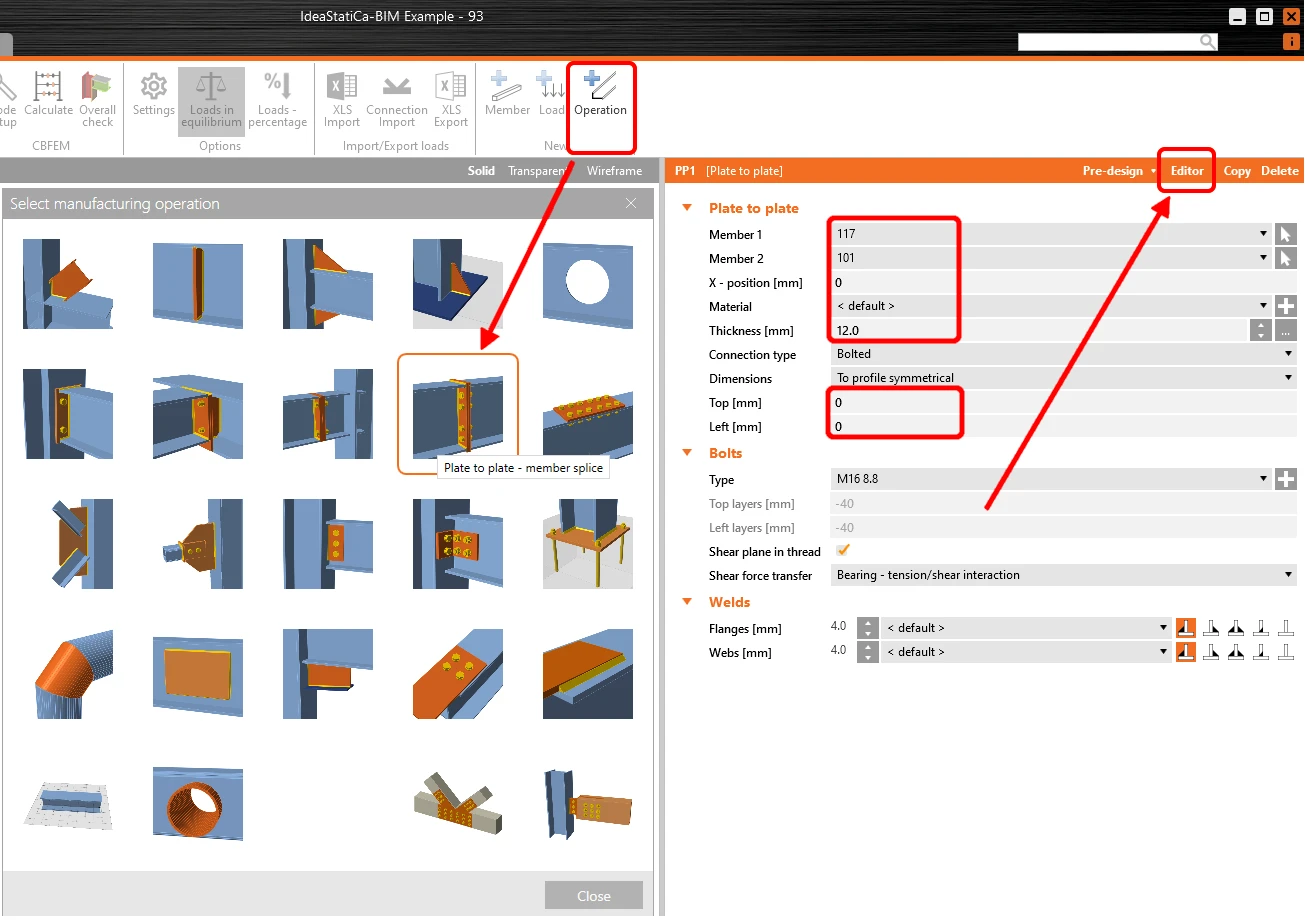
การออกแบบจุดต่อ
คลิก Operation แล้วเลือก Plate to plate ตั้งค่าตามภาพ จากนั้นคลิก Editor
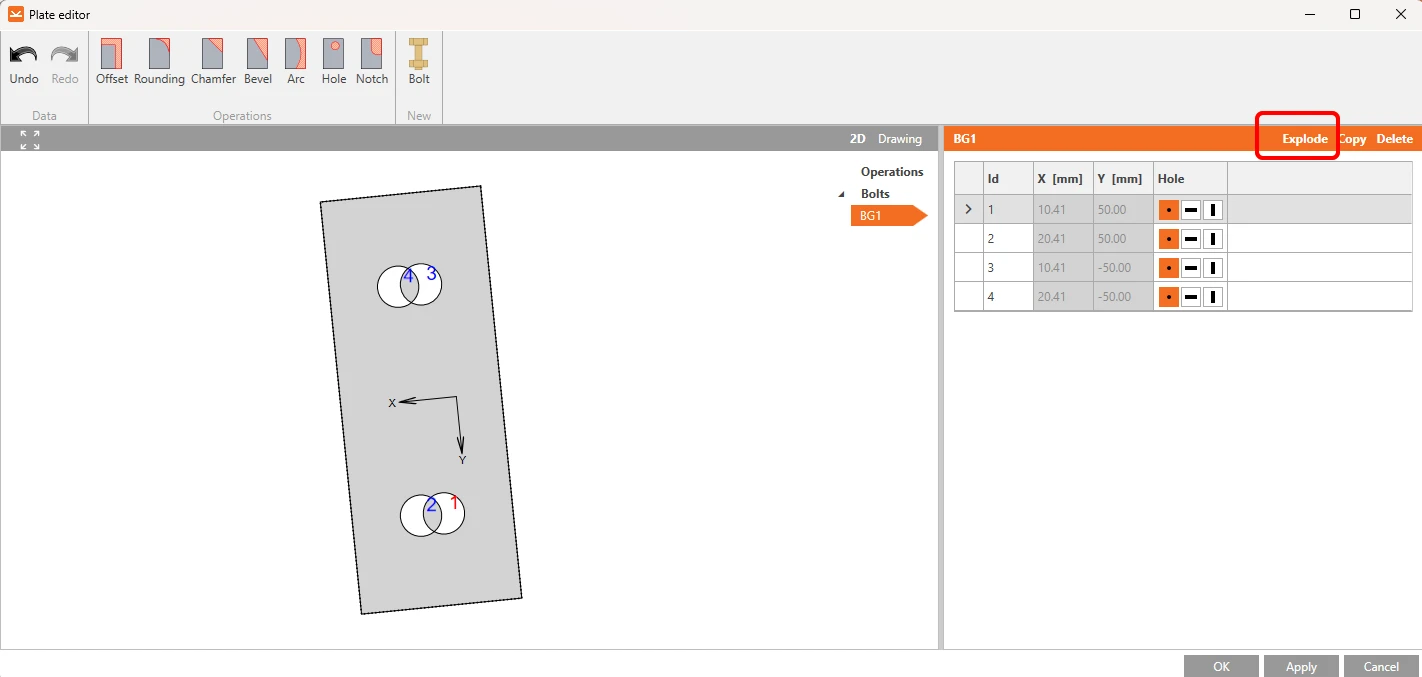
คลิก Explode แล้วลบสลักเกลียว 1 และ 3
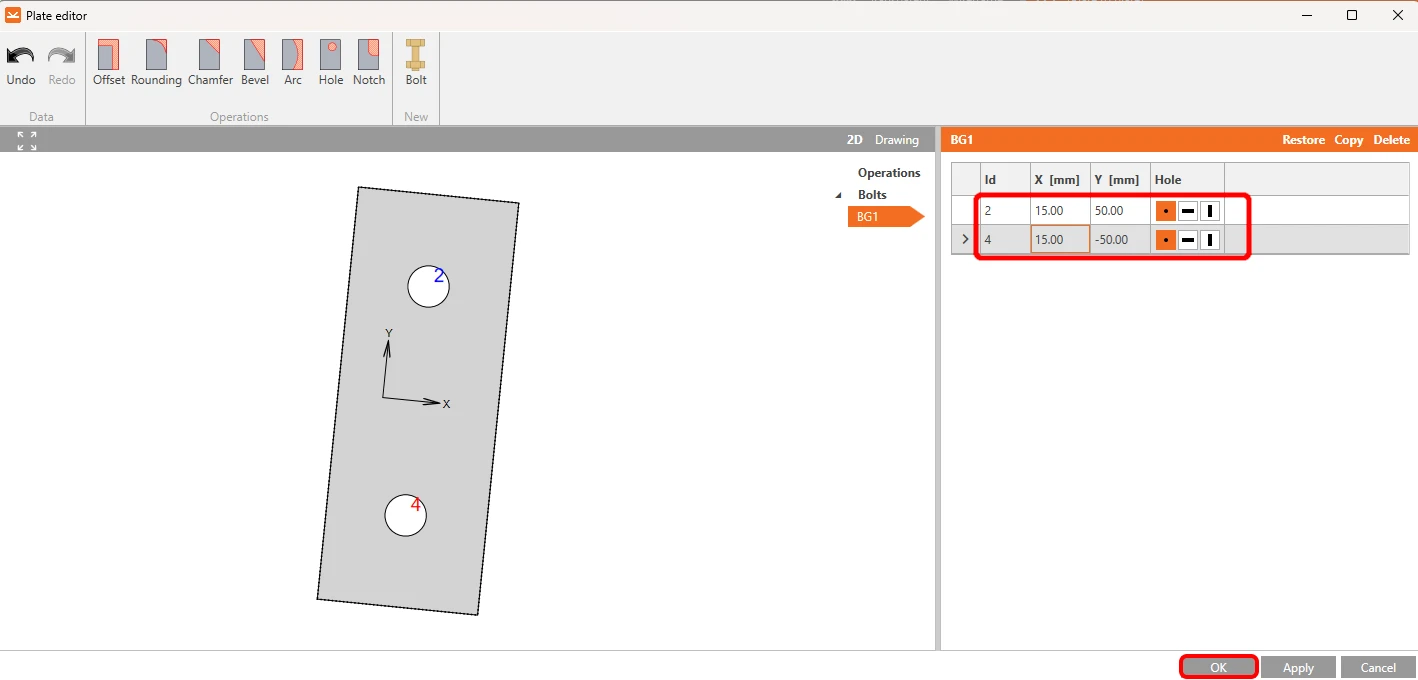
จากนั้นตั้งพิกัดของสลักเกลียว 2 และ 4 ตามภาพ ยืนยันการเปลี่ยนแปลงโดยคลิก OK
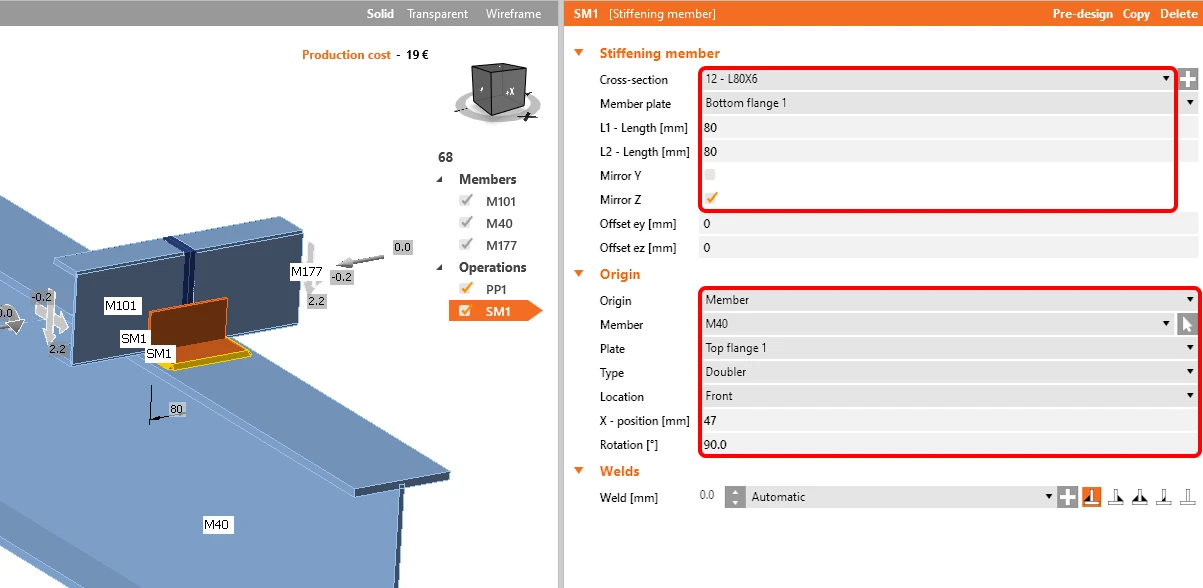
การดำเนินการถัดไปคือ Stiffening member ให้กำหนดเหล็กฉาก L80x6 ด้วยค่าต่อไปนี้
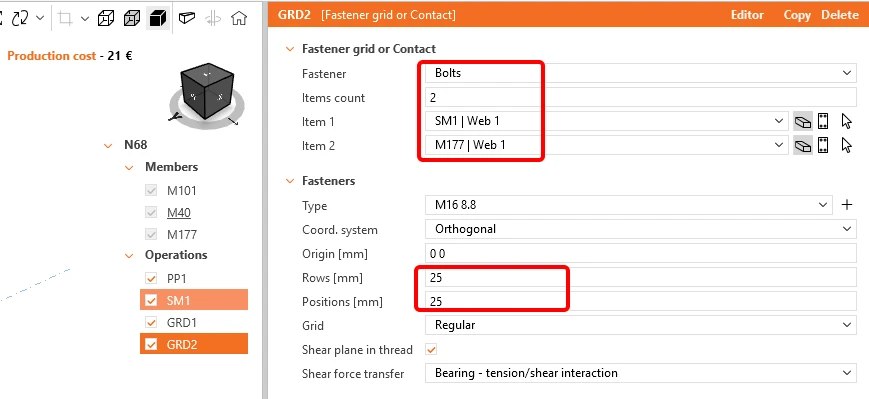
เพิ่มการดำเนินการ Bolt/Anchor grid แล้วแก้ไขพารามิเตอร์
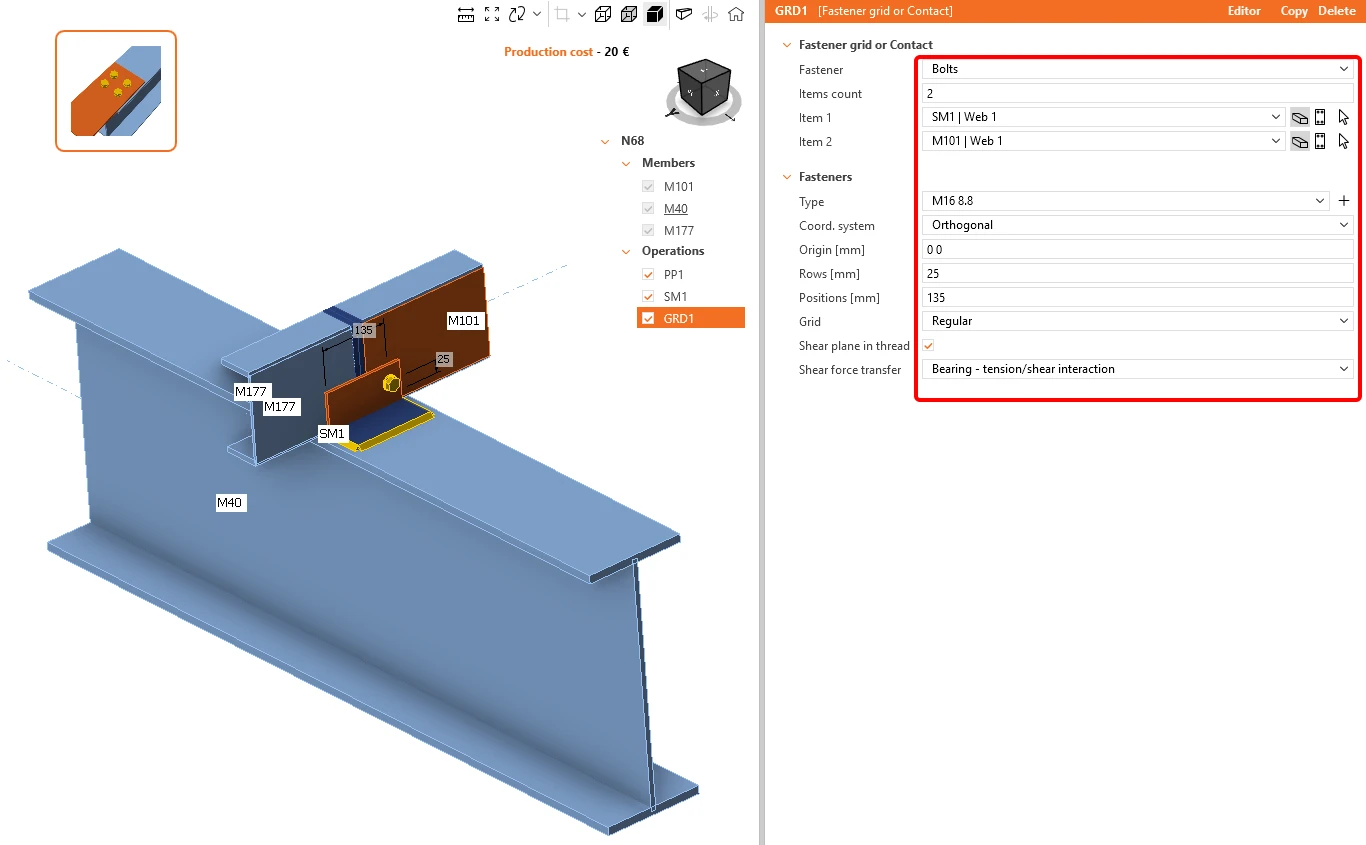
คัดลอก การดำเนินการนี้ แล้วเปลี่ยนค่าที่เลือก
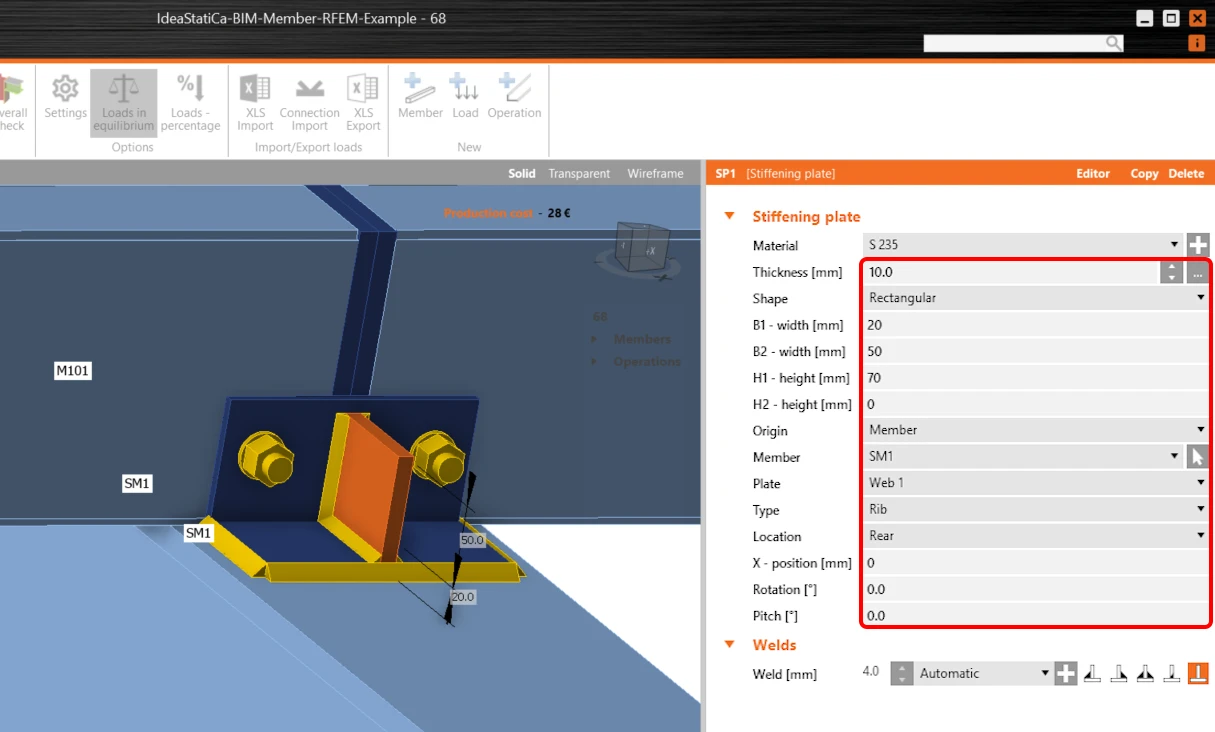
จากนั้นเพิ่ม Stiffening plate ให้กับจุดต่อ
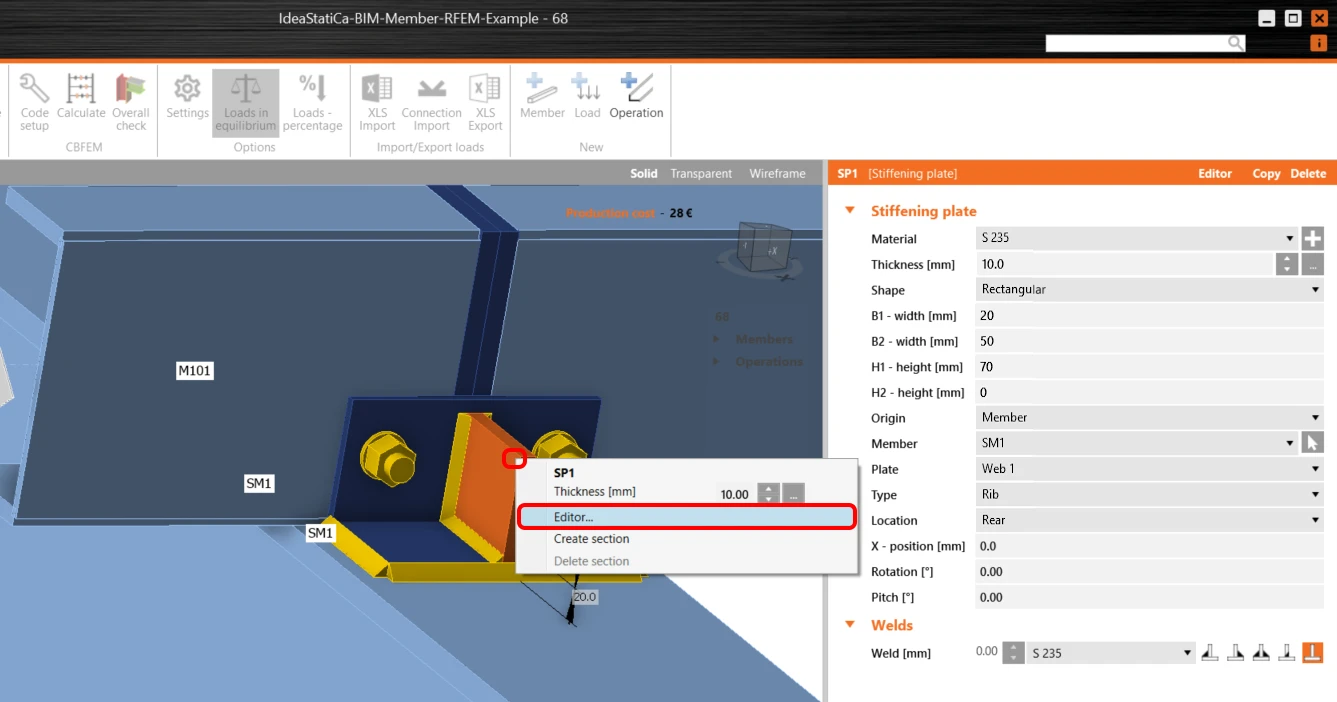
และแก้ไขรูปร่างของแผ่นใน Editor ของแผ่น
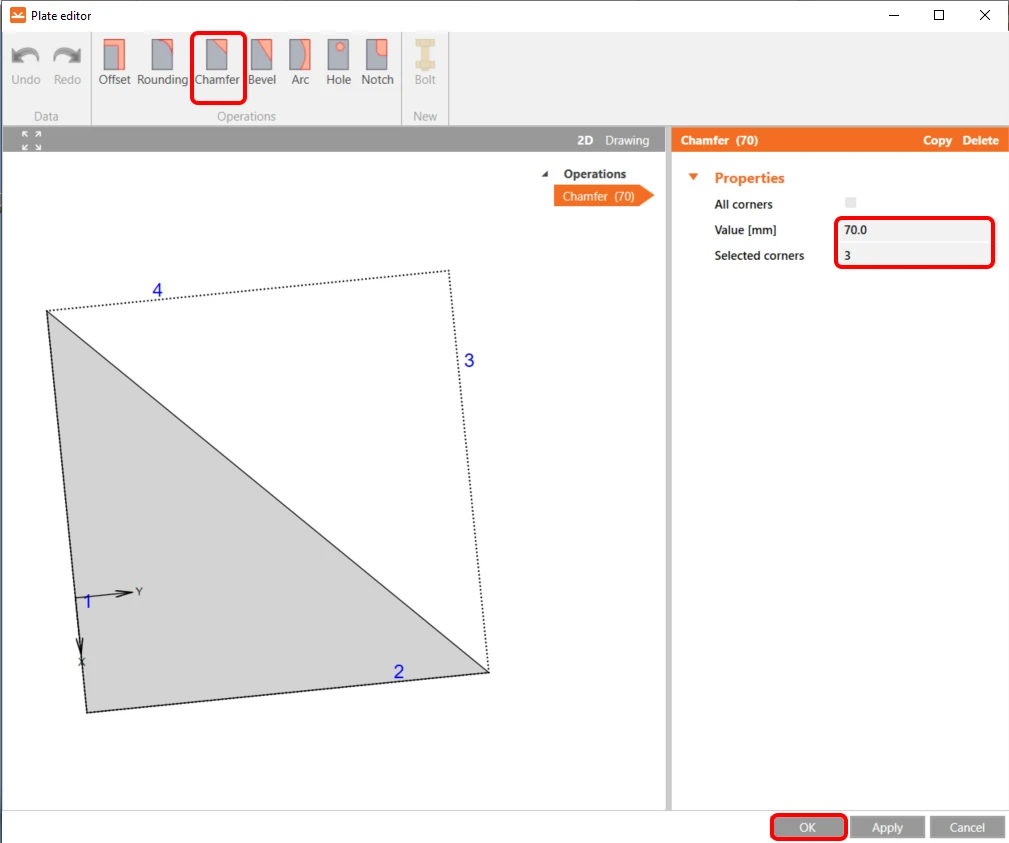
ที่นี่ ให้เพิ่มการดำเนินการ Chamfer เพื่อตัดแผ่น
การดำเนินการสุดท้ายคือ Cut of plate
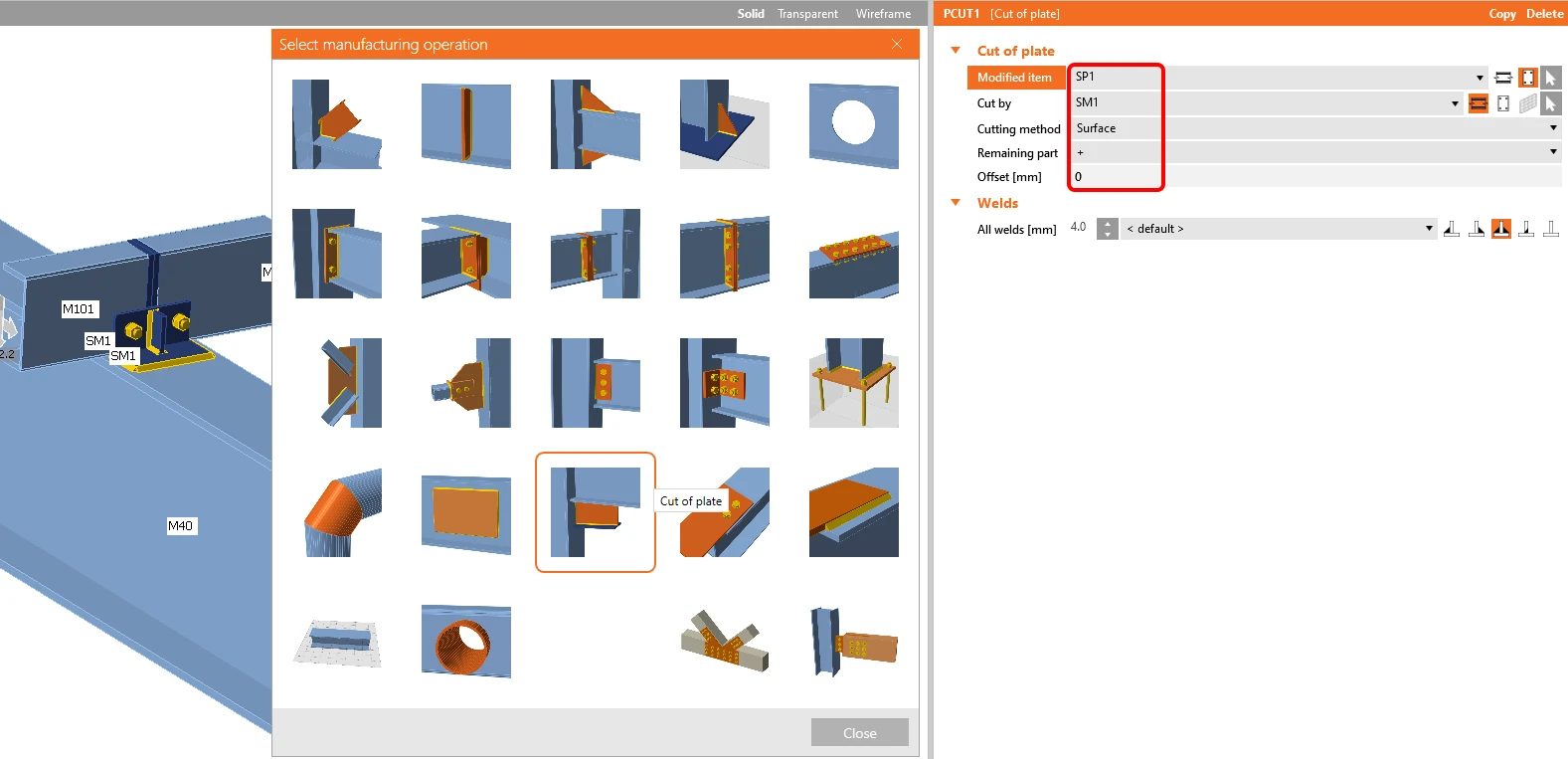
จากนั้นคลิก Save แล้วปิดโมดูล Connection
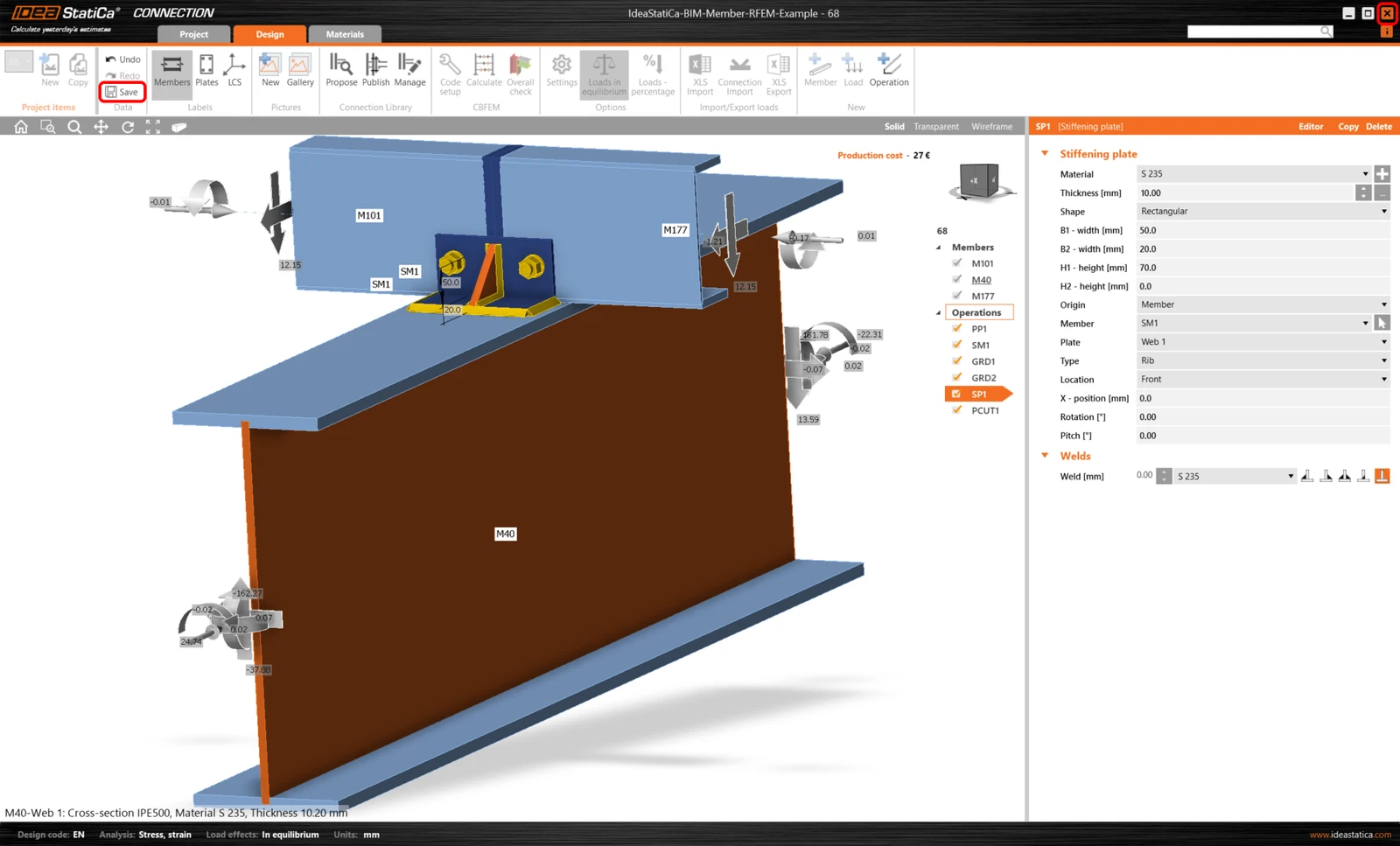
การออกแบบชิ้นส่วน
ตอนนี้ ให้เลือกชิ้นส่วน M101 แล้วคลิก Open เพื่อเริ่มการออกแบบ
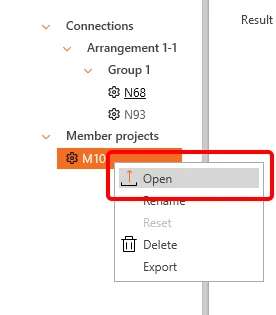
ตรวจสอบและควบคุม
เนื่องจากเรามีจุดต่อที่คล้ายกันทั้งสองด้านของชิ้นส่วน คุณสามารถคัดลอกการดำเนินการจากจุดต่อแรกไปยังจุดต่ออื่นได้โดยคลิก Apply.
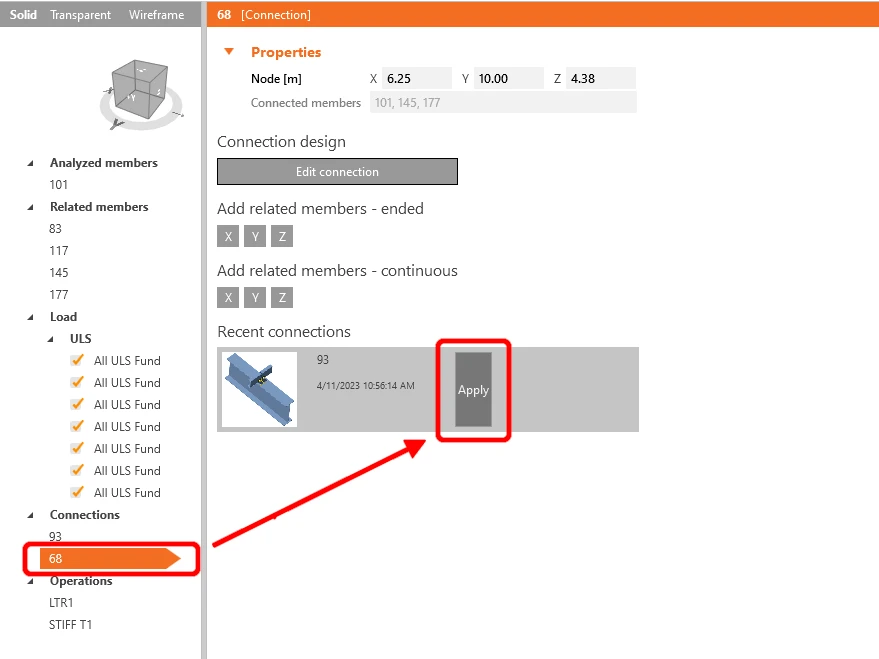
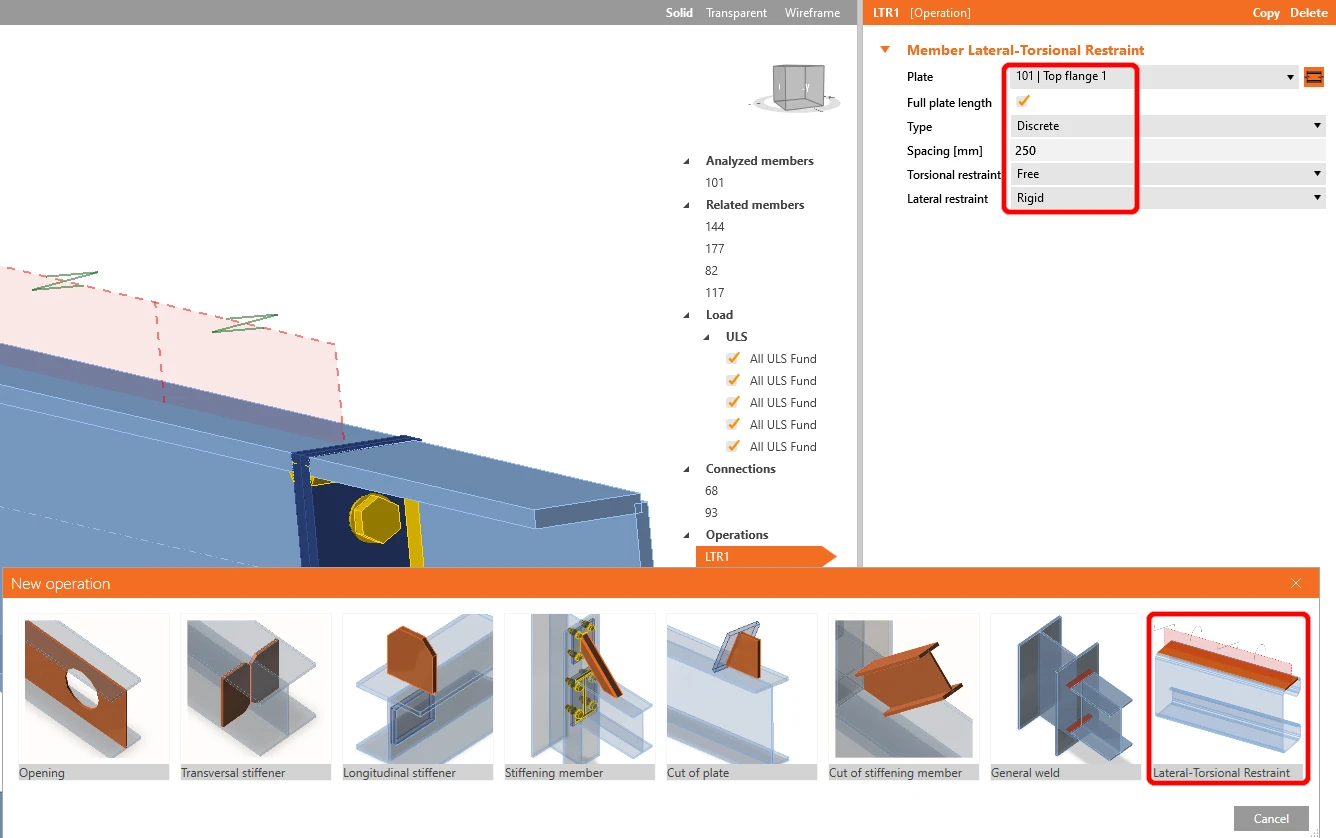
ก่อนเริ่มการวิเคราะห์ ให้คลิกซ้ายที่ U-member ก่อน จากนั้นเพิ่มการดำเนินการ Lateral Restraint และตั้งค่าตามภาพ
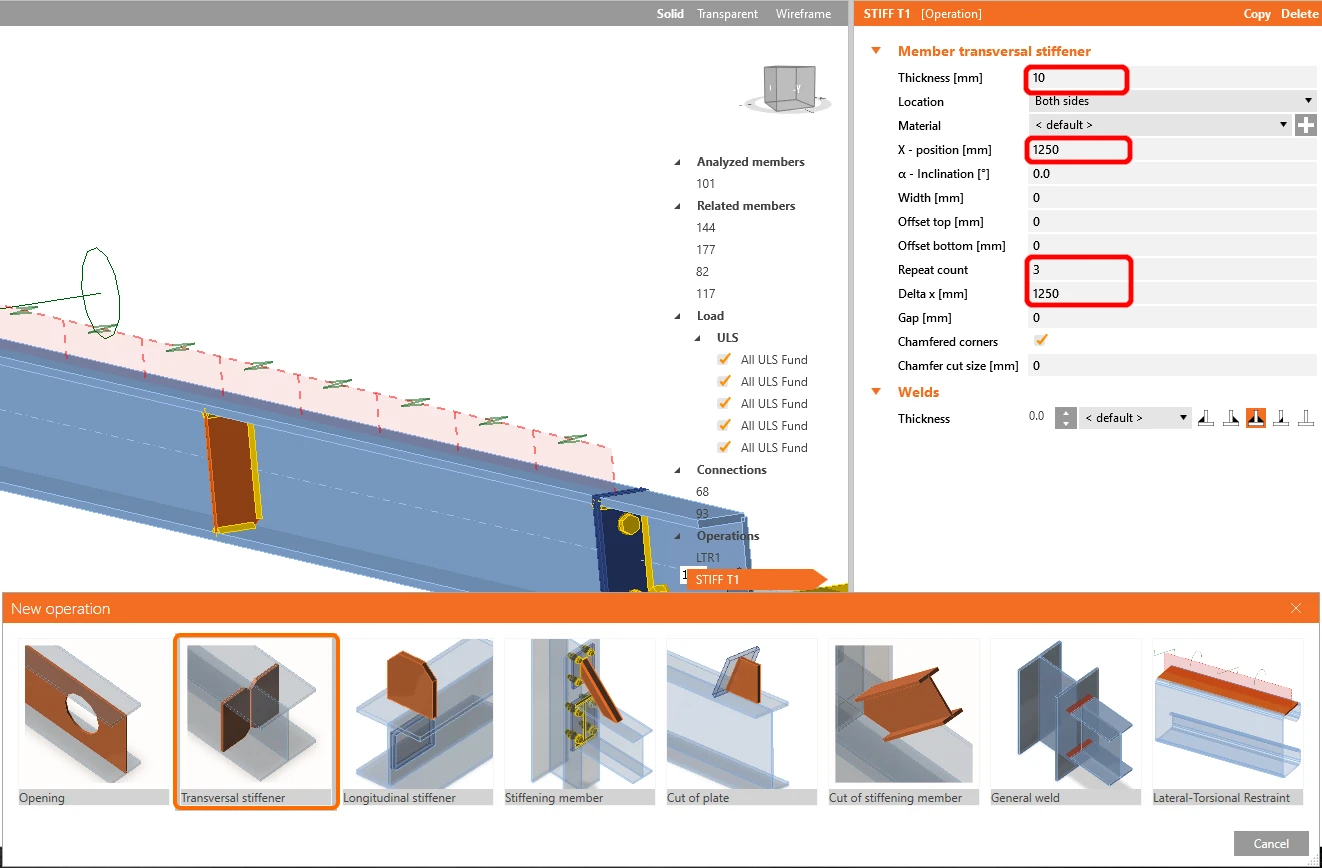
ในขั้นตอนถัดไป เพิ่มการดำเนินการ Stiffeners ใน ลักษณะเดียวกับขั้นตอนก่อนหน้า และกำหนดค่าตามที่แสดง
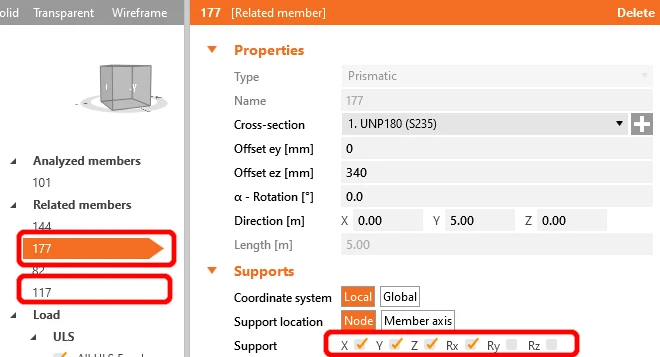
เพื่อให้พฤติกรรมของชิ้นส่วนที่เกี่ยวข้องสมจริง ให้จำกัดจุดรองรับของ purlin ที่เชื่อมต่อไปที่ X, Y, Z และ Rx.
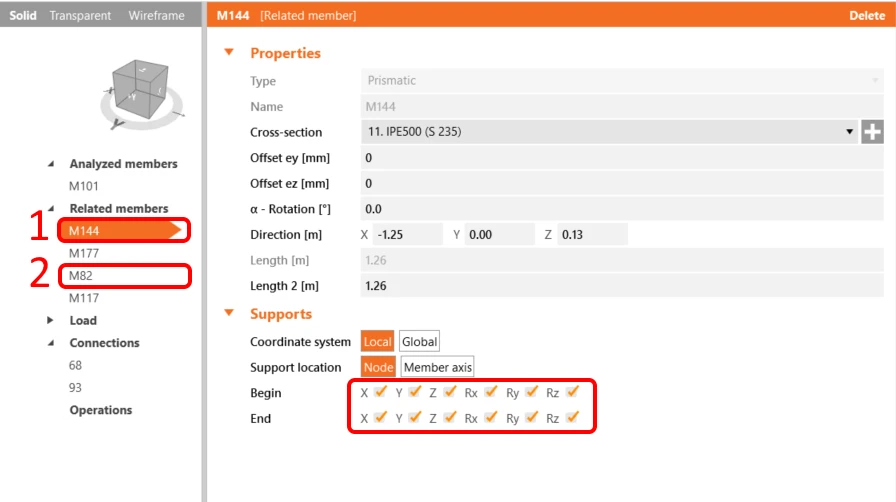
ทำเช่นเดียวกันสำหรับชิ้นส่วนโครงสร้างรูปตัด I; จำกัดไปที่ X, Y, Z และ Rx, Ry, Rz.
ขณะนี้ชิ้นส่วนพร้อมสำหรับการวิเคราะห์แล้ว
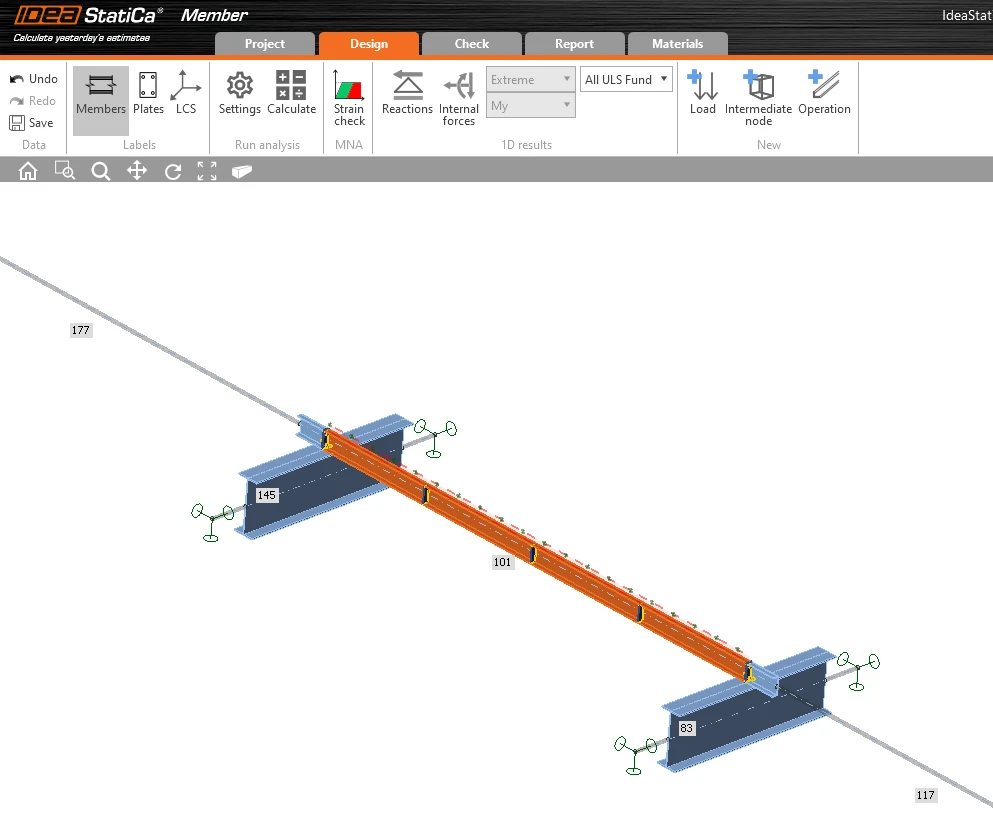
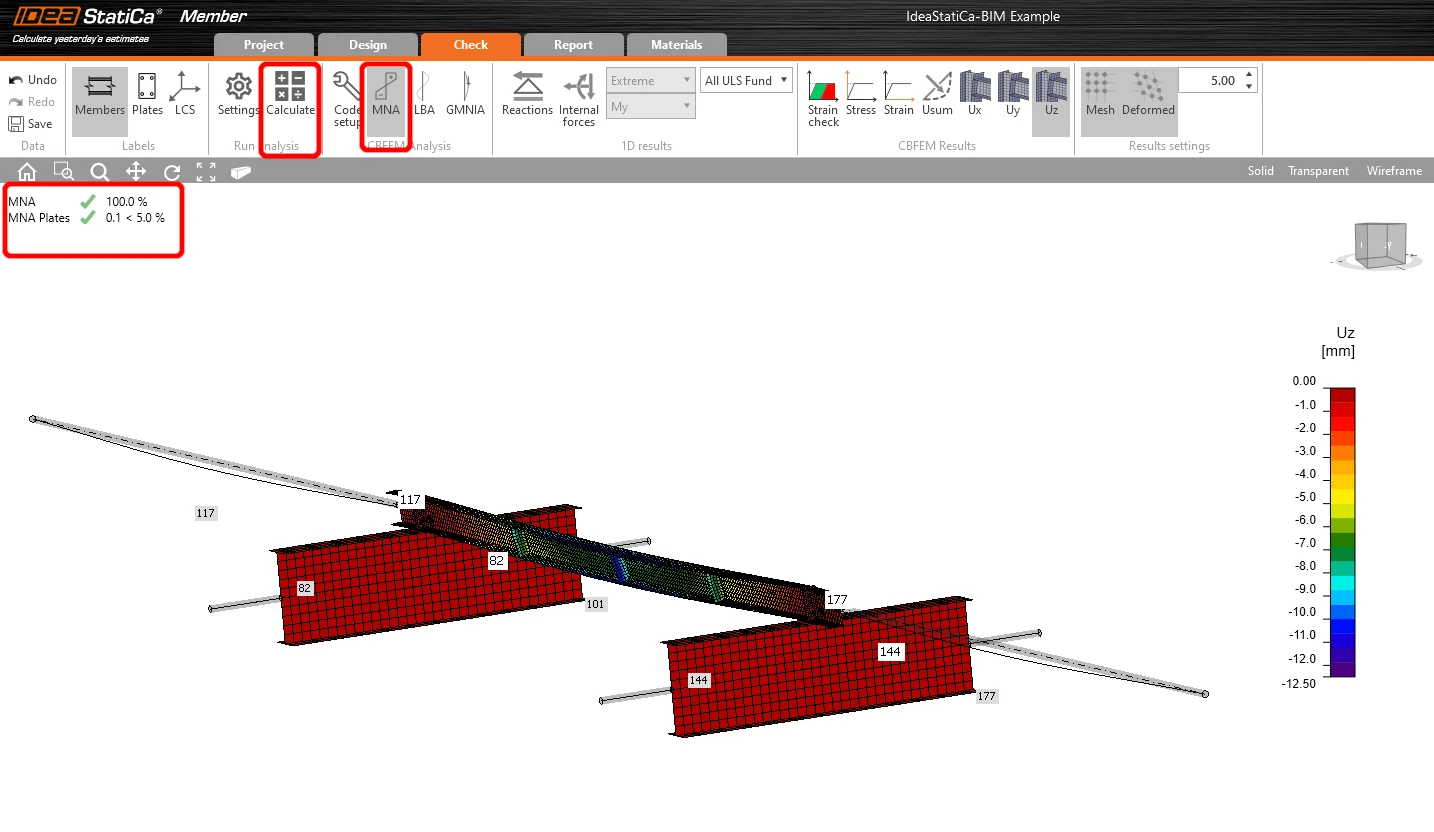
เลือกแท็บ Check และรันการวิเคราะห์ MNA (materially non-linear)
การวิเคราะห์ที่สองคือ LBA (lateral buckling analysis) ซึ่งเราได้ค่า critical factor น้อยกว่า 15
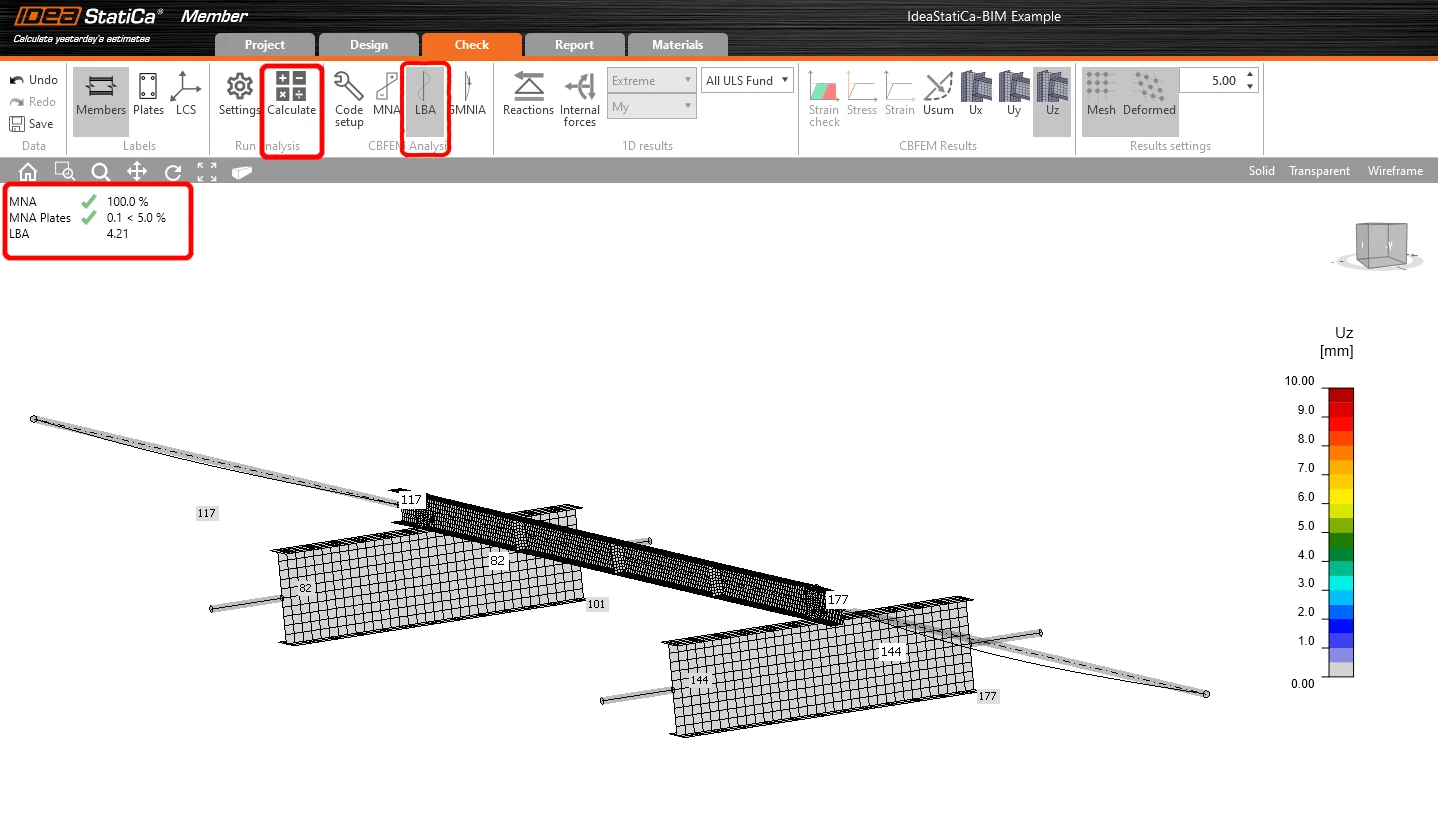
ผลลัพธ์นี้แสดงให้เห็นถึงความจำเป็นในการรันการวิเคราะห์ GMNIA (geometrically and materially non-linear analysis)
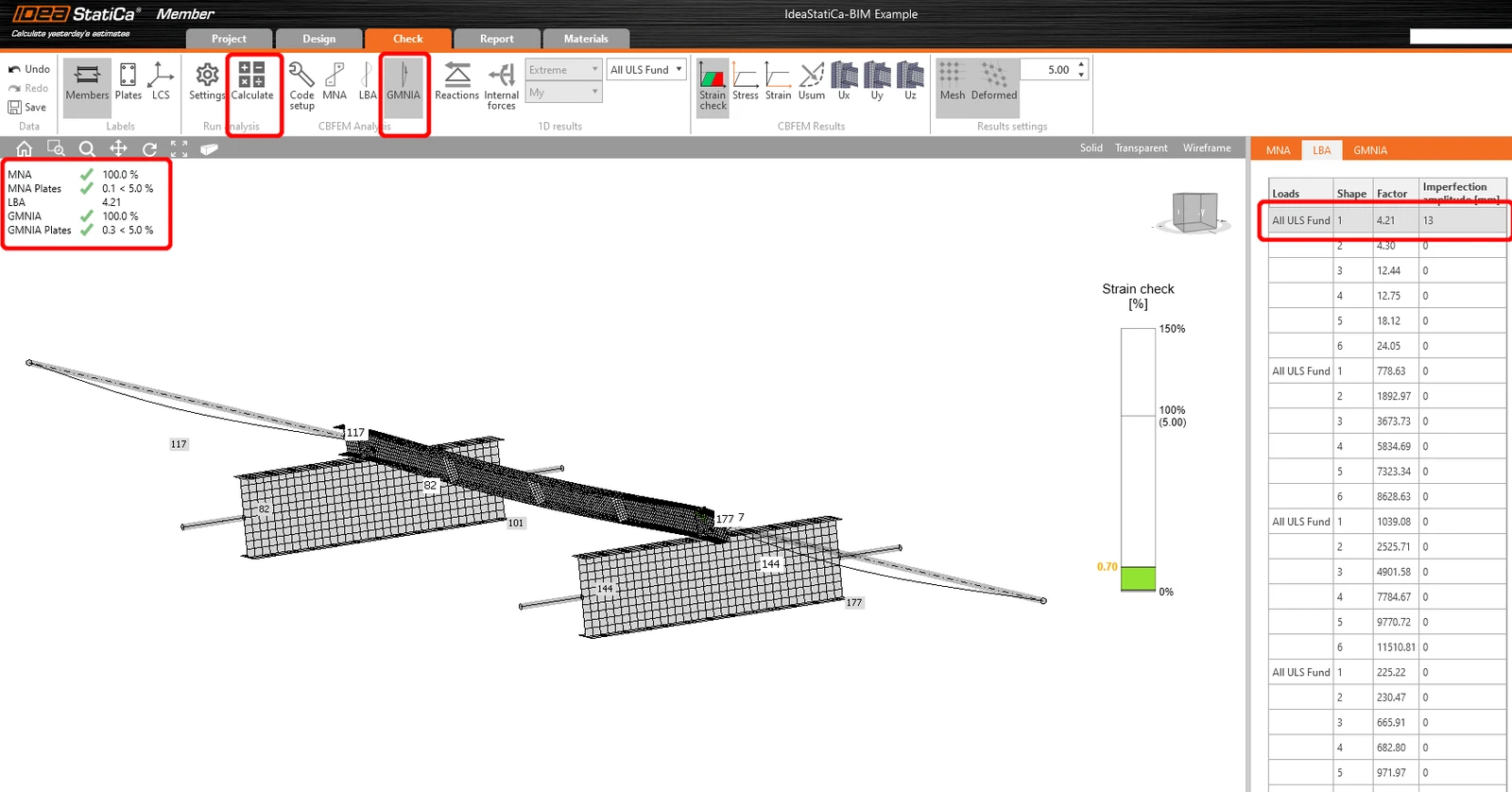
เนื่องจากมีการตรวจสอบการโก่งเดาะด้านข้างและบิด จึงอาจใช้ค่า factor k0 = 0.5 ได้ โดยใช้ค่า Amplitude 0.5 • 5000 / 200 = 12,5 mm กับ buckling mode แรก
คลิกที่ช่อง imperfection สำหรับ critical buckling factor และกรอกค่าที่คำนวณได้ข้างต้นในแถว ดังที่แสดงในภาพต่อไปนี้ จากนั้นคุณสามารถรันการวิเคราะห์ GMNIA (geometrically and materially non-linear) ครั้งสุดท้ายได้
อ่านเพิ่มเติมเกี่ยวกับ:
- เสถียรภาพของชิ้นส่วนใน IDEA StatiCa Module ชิ้นส่วน
รายงาน
สุดท้าย ให้ไปที่แท็บ Report IDEA StatiCa มีรายงานที่ปรับแต่งได้เต็มรูปแบบ สามารถพิมพ์ออกมาหรือบันทึกในรูปแบบ .doc ที่แก้ไขได้
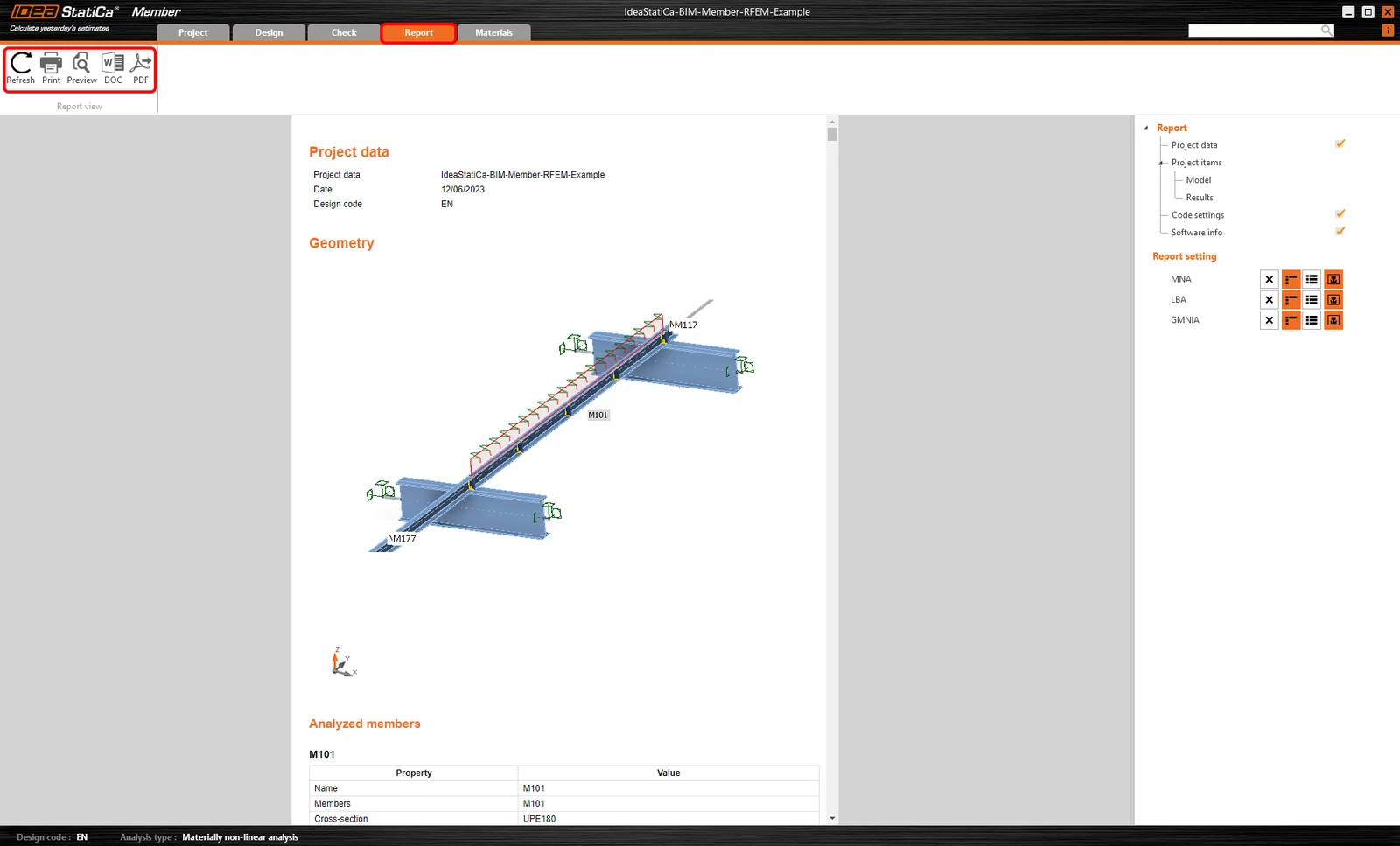
ซิงโครไนซ์ชิ้นส่วน
บางครั้งอาจมีการเปลี่ยนแปลงในแบบจำลอง FEA/BIM ของคุณ เช่น ขนาดหน้าตัดของชิ้นส่วนหรือแรงกระทำที่แตกต่างกัน การเปลี่ยนแปลงเหล่านี้สามารถซิงโครไนซ์ระหว่าง Checkbot และแบบจำลอง FEA/BIM ได้
มีสองทางเลือกที่เป็นไปได้:
- ซิงโครไนซ์รายการปัจจุบัน (หากเลือกจุดต่อหนึ่งจุดหรือมากกว่า)
- ซิงโครไนซ์แบบจำลองโครงสร้างที่นำเข้าทั้งหมด

เพื่อทดสอบฟีเจอร์นี้ คุณสามารถเปลี่ยนขนาดหรือรูปร่างหน้าตัดของชิ้นส่วนในแอปพลิเคชัน FEA/BIM ของคุณ หรือแก้ไขกรณีแรงกระทำหรือการรวมแรงกระทำ เป็นต้น: เปลี่ยนเสาเป็นหน้าตัดที่ใหญ่ขึ้น อย่าลืมวิเคราะห์แบบจำลอง FEA ใหม่
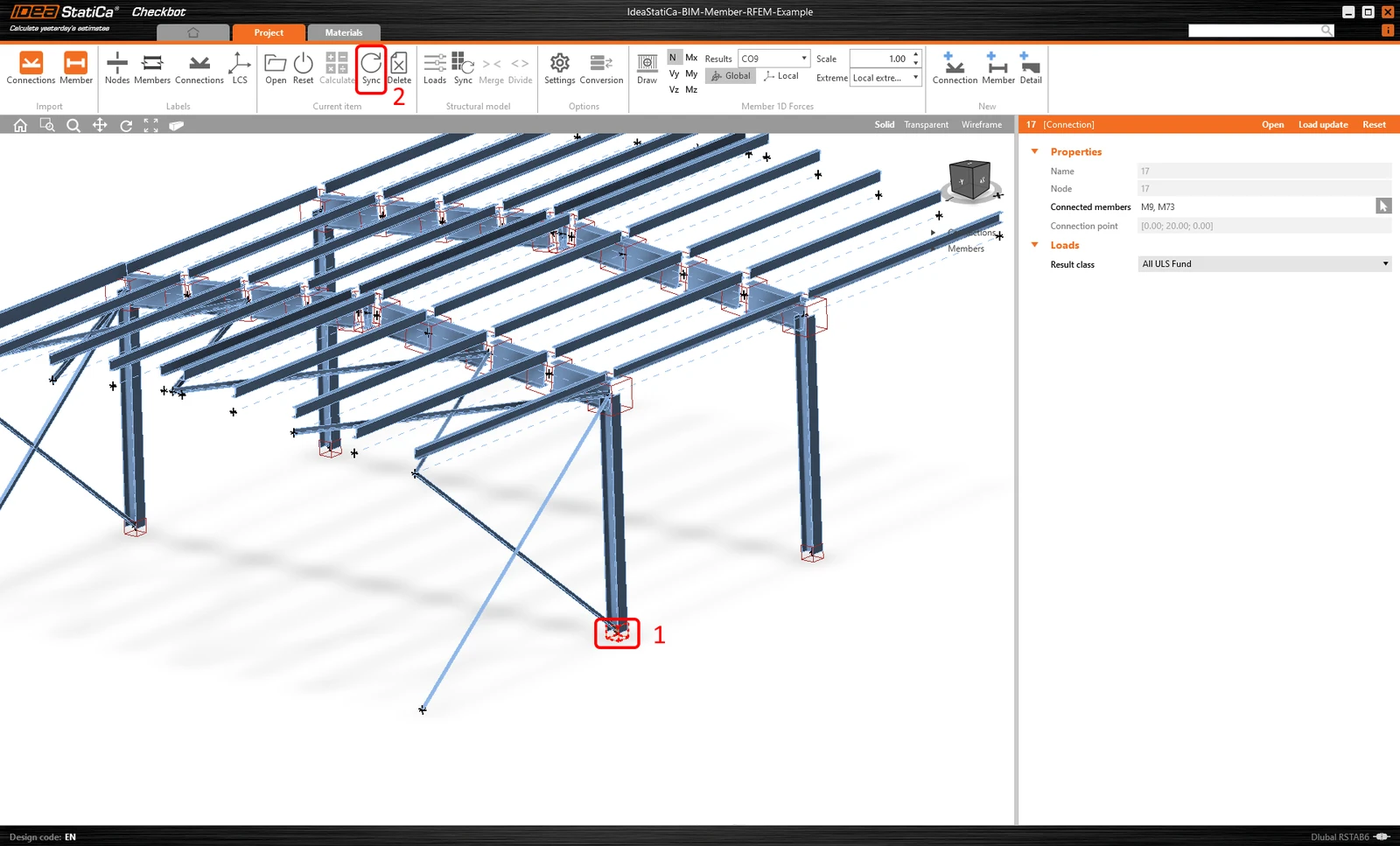
ใน Checkbot ให้เลือกชิ้นส่วนที่มีการเปลี่ยนแปลง (อาจมีมากกว่าหนึ่งชิ้นส่วน) และจากแผง Current item ให้เลือก Sync
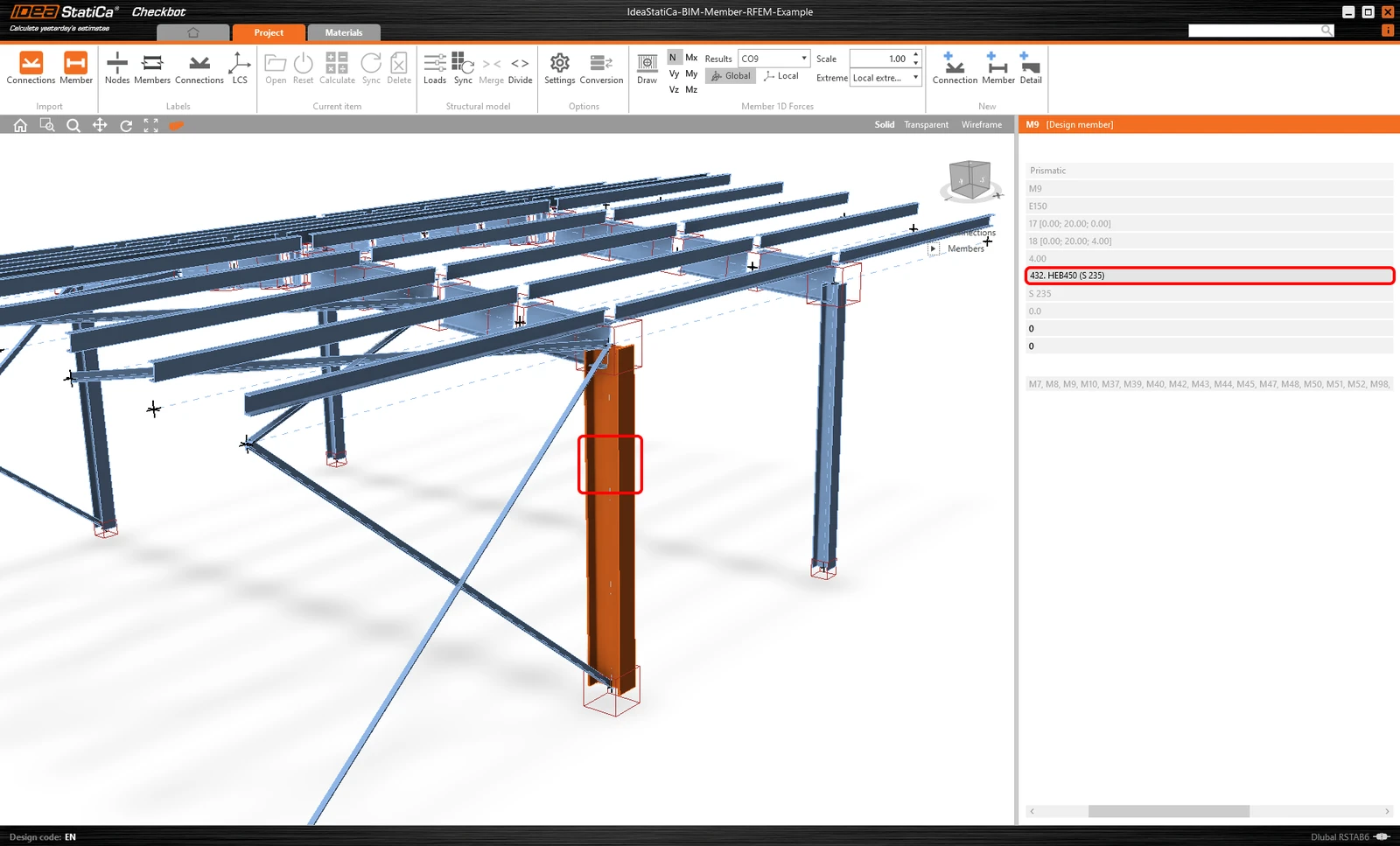
โปรเจกต์ Checkbot จะได้รับการอัปเดต การออกแบบชิ้นส่วน (และการเชื่อมต่อ) จะถูกเก็บรักษาไว้ แต่ผลลัพธ์จะถูกยกเลิก คุณจะเห็นว่าเสาได้รับการอัปเดตแล้ว ซึ่งตรงกับการเปลี่ยนแปลงในแบบจำลอง FEA
เพียงทำการตรวจสอบตามมาตรฐานของชิ้นส่วนที่ถูกไฮไลต์อีกครั้งโดยเลือก Calculate จากแผง Current item โปรดจำไว้ว่าการเปลี่ยนแปลงขนาดใหญ่ในแบบจำลองอาจต้องมีขั้นตอนการตรวจสอบเพิ่มเติมสำหรับชิ้นส่วนที่ได้รับผลกระทบ (ดังที่กล่าวข้างต้น)
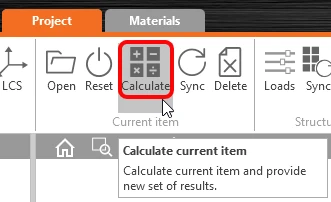
หากชิ้นส่วนไม่ให้ผลลัพธ์ตามที่ต้องการ คุณสามารถเปิดชิ้นส่วนเหล่านั้นอีกครั้งเพื่อปรับปรุงการออกแบบ (เช่น เสริมความแข็งแรงหากไม่ผ่านการตรวจสอบตามมาตรฐาน หรือลดขนาดหากอัตราการใช้งานต่ำเกินไป)
คุณเชื่อมต่อ RFEM/RSTAB เข้ากับ IDEA StatiCa Module ชิ้นส่วน ผ่าน Checkbot สำเร็จแล้ว
อ่านเพิ่มเติมเกี่ยวกับข้อจำกัดที่ทราบของ BIM link สำหรับ RFEM/RSTAB
ต้องการพัฒนาทักษะของคุณหรือไม่ เยี่ยมชม Campus ของเรา
เรียนรู้วิธีใช้งาน IDEA StatiCa อย่างมีประสิทธิภาพด้วยคอร์สอีเลิร์นนิงที่คุณเรียนได้ตามจังหวะของตนเอง
เริ่มเรียนรู้