
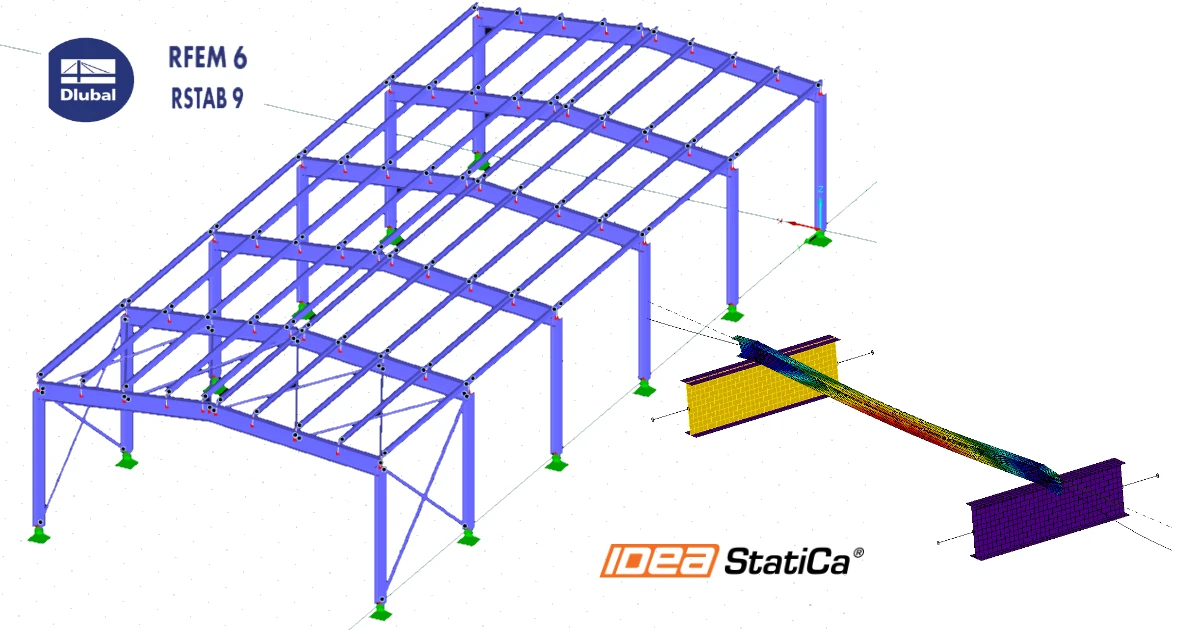


如何激活链接
- 下载并安装最新版本的 IDEA StatiCa
- 确保您使用的是 FEA/BIM 软件的受支持版本
IDEA StatiCa 在安装过程中会将 BIM 链接集成到您的 FEA/BIM 软件中。您可以在 BIM 链接安装程序中检查状态,并为安装后的软件激活更多 BIM 链接。
请注意,某些 FEA 软件需要额外步骤才能完全激活其与 IDEA StatiCa 的 BIM 链接。
打开 IDEA StatiCa,导航至 BIM 选项卡,然后打开 BIM 链接安装程序(激活您的 BIM 链接...)。
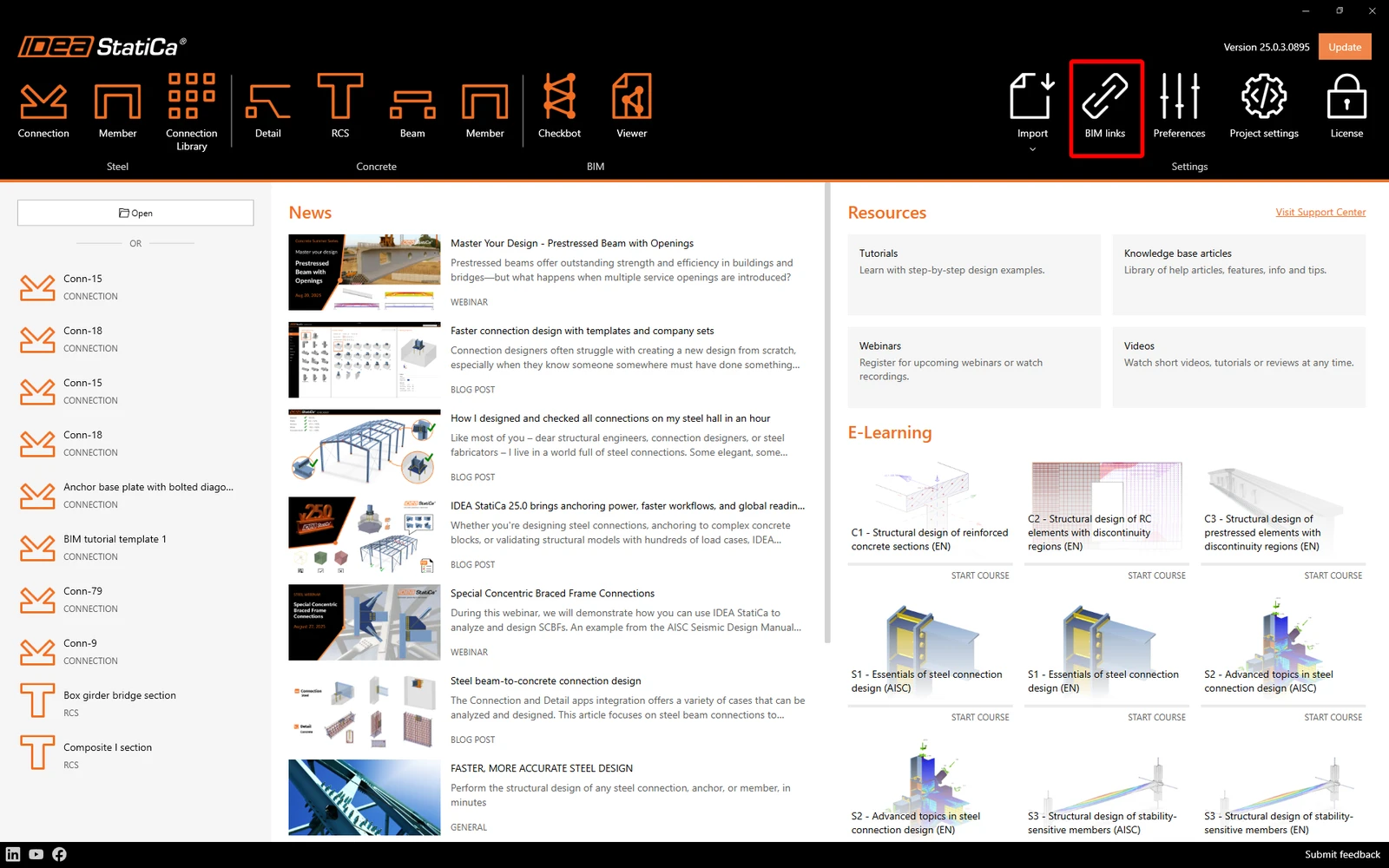
可能会出现"是否允许此应用对您的设备进行更改?"的提示,如出现,请点击 是 按钮确认。
如何激活链接 - RFEM 5 和 RSTAB 8
所选软件的 BIM 链接(如已找到)将被安装。界面还会显示其他可能已安装的 BIM 链接的状态。如需激活任意 BIM 链接,请点击 安装。
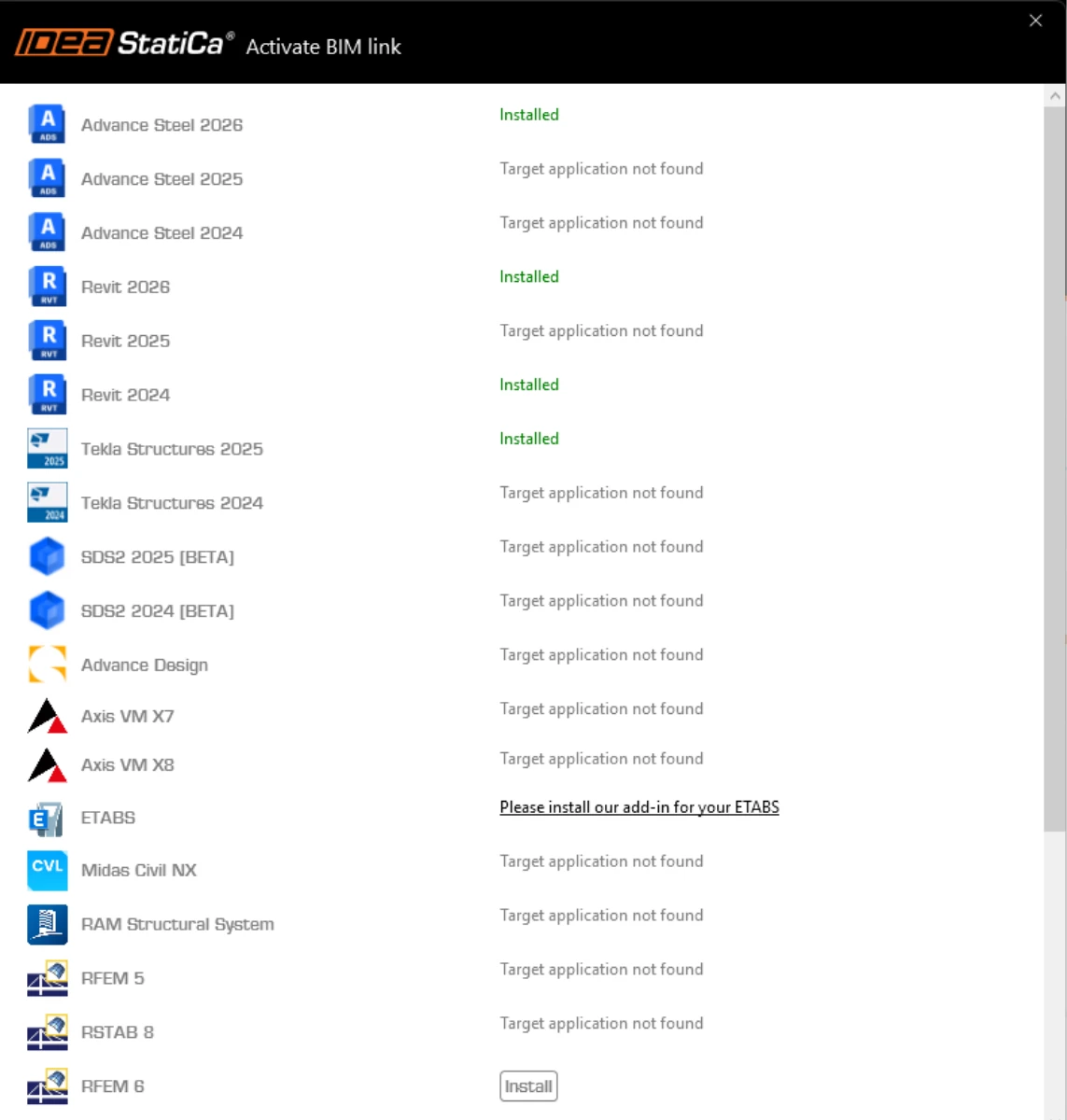
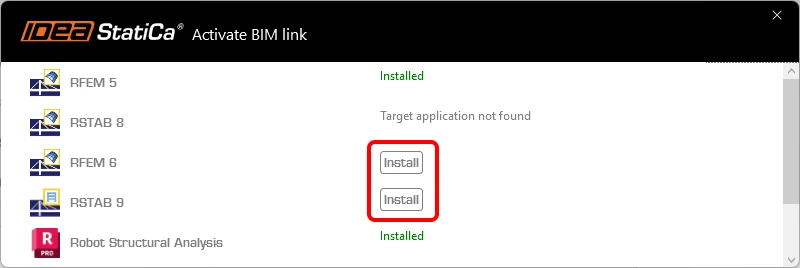
如何激活链接 - RFEM 6 和 RSTAB 9
在 BIM 链接安装程序中,点击 安装,在桌面上创建快捷方式图标 IDEA StatiCa 2X.X for RFEM 6/IDEA StatiCa 2X.X for RSTAB 9。
注意:原始文件路径为 C:\Program Files\IDEA StatiCa\StatiCa 2X.X\net6.0-windows\IdeaRFEMLink.exe 或 IdeaRSTABLink.exe
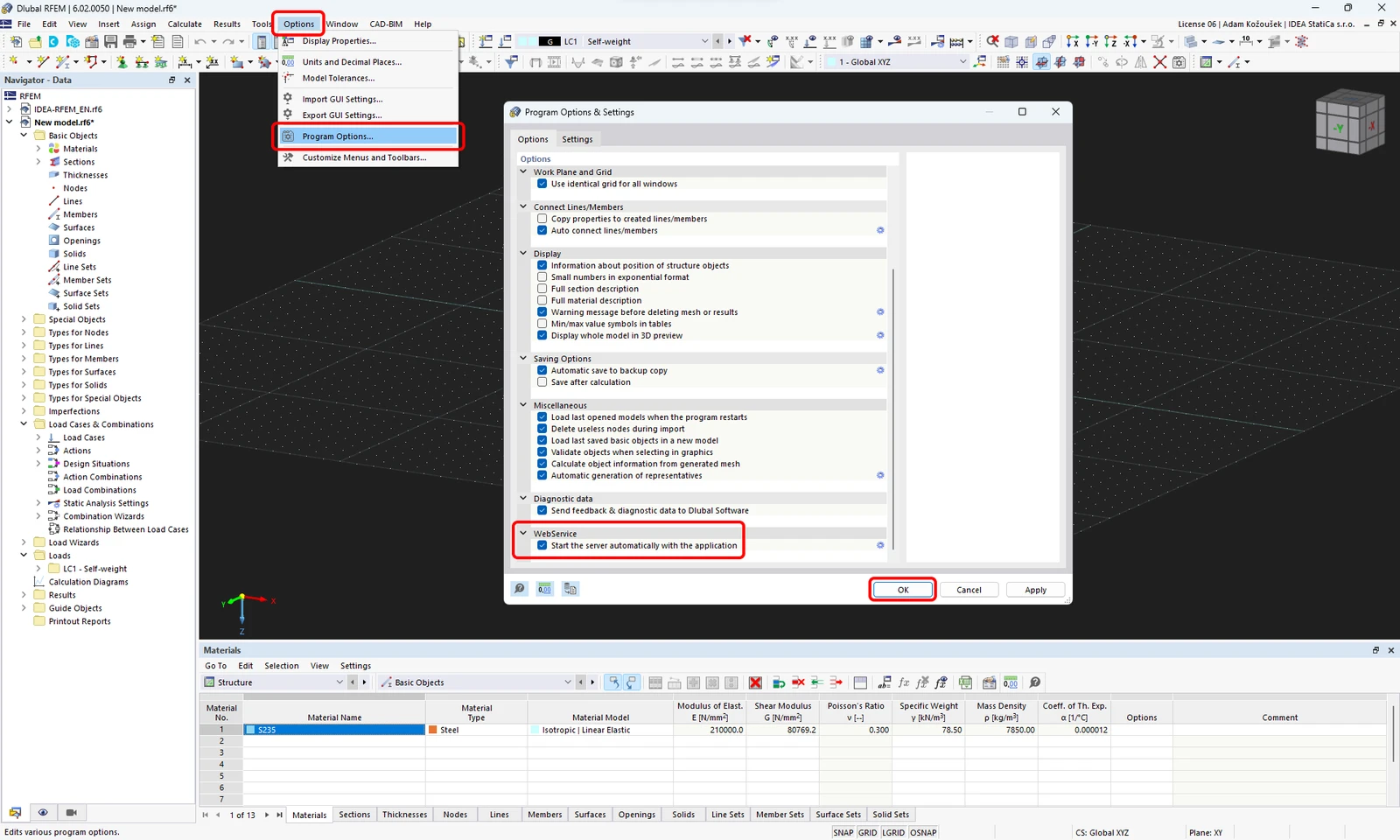
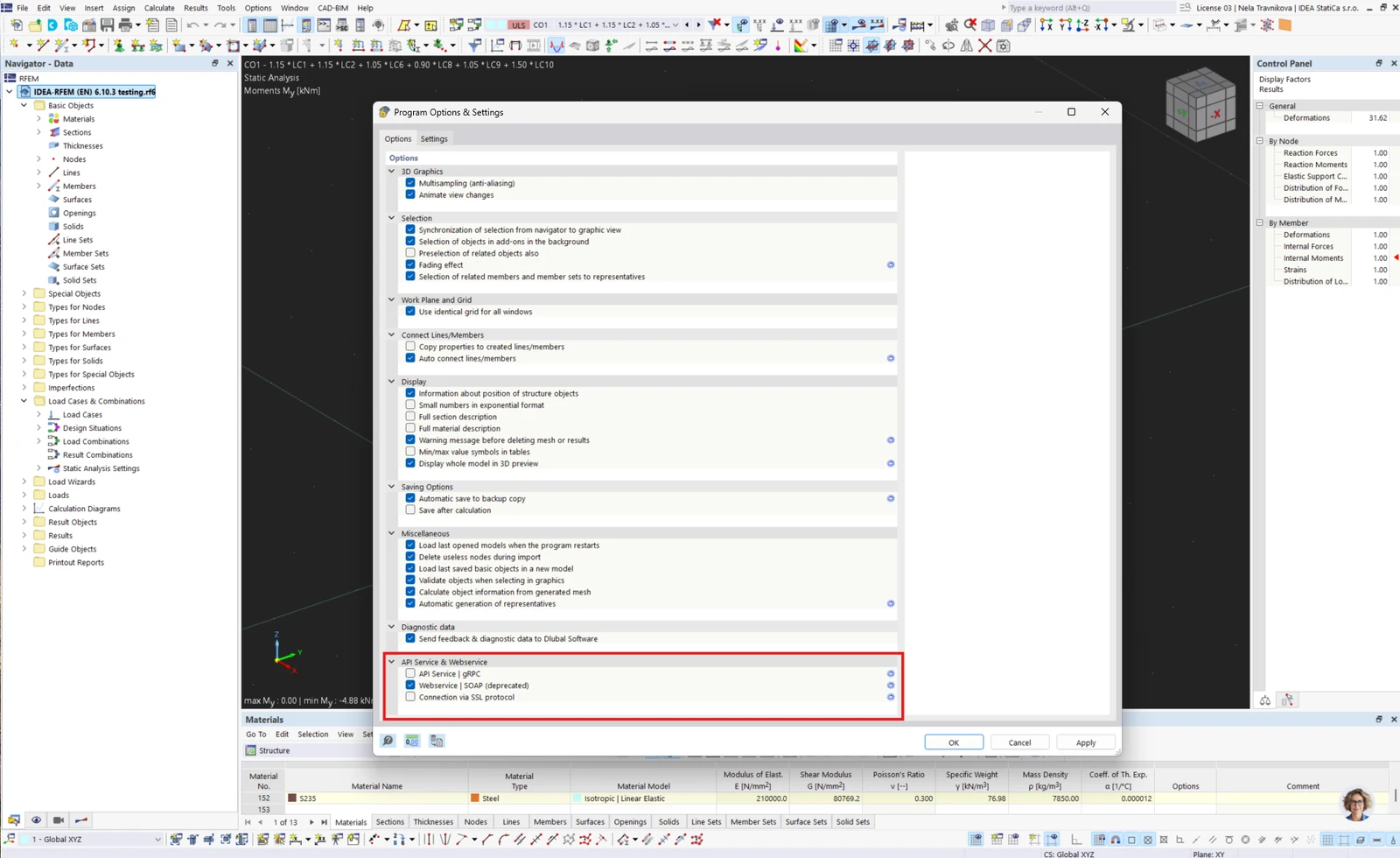
打开 RFEM 6/RSTAB 9,导航至菜单 选项 和 程序选项,并开启 WebService 以启用数据传输。
如何使用链接
下载并打开附件项目,运行计算以获取结构的内力。
如何使用链接 - RFEM 5 和 RSTAB 8
在功能区菜单中,导航至 附加模块、外部模块,然后选择 IDEA StatiCa Checkbot。
如何使用链接 - RFEM 6 和 RSTAB 9
RFEM 6/RSTAB 9 中没有功能区菜单命令。请在打开 RFEM 6/RSTAB 9 项目的情况下,转到桌面并运行快捷方式图标 IDEA StatiCa 2X.X for RFEM 6/IDEA StatiCa 2X.X for RSTAB 9。
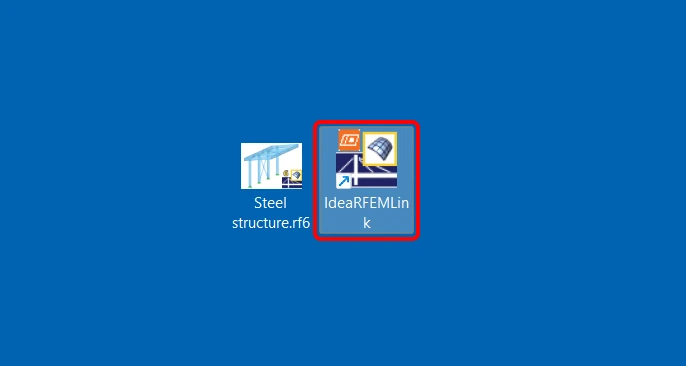
作为 BIM 链接管理器的 Checkbot 应用将打开,您可以开始新建项目。
选择 新建 选项,项目类型选择 钢结构,设计规范选择 EN,然后点击 创建项目。
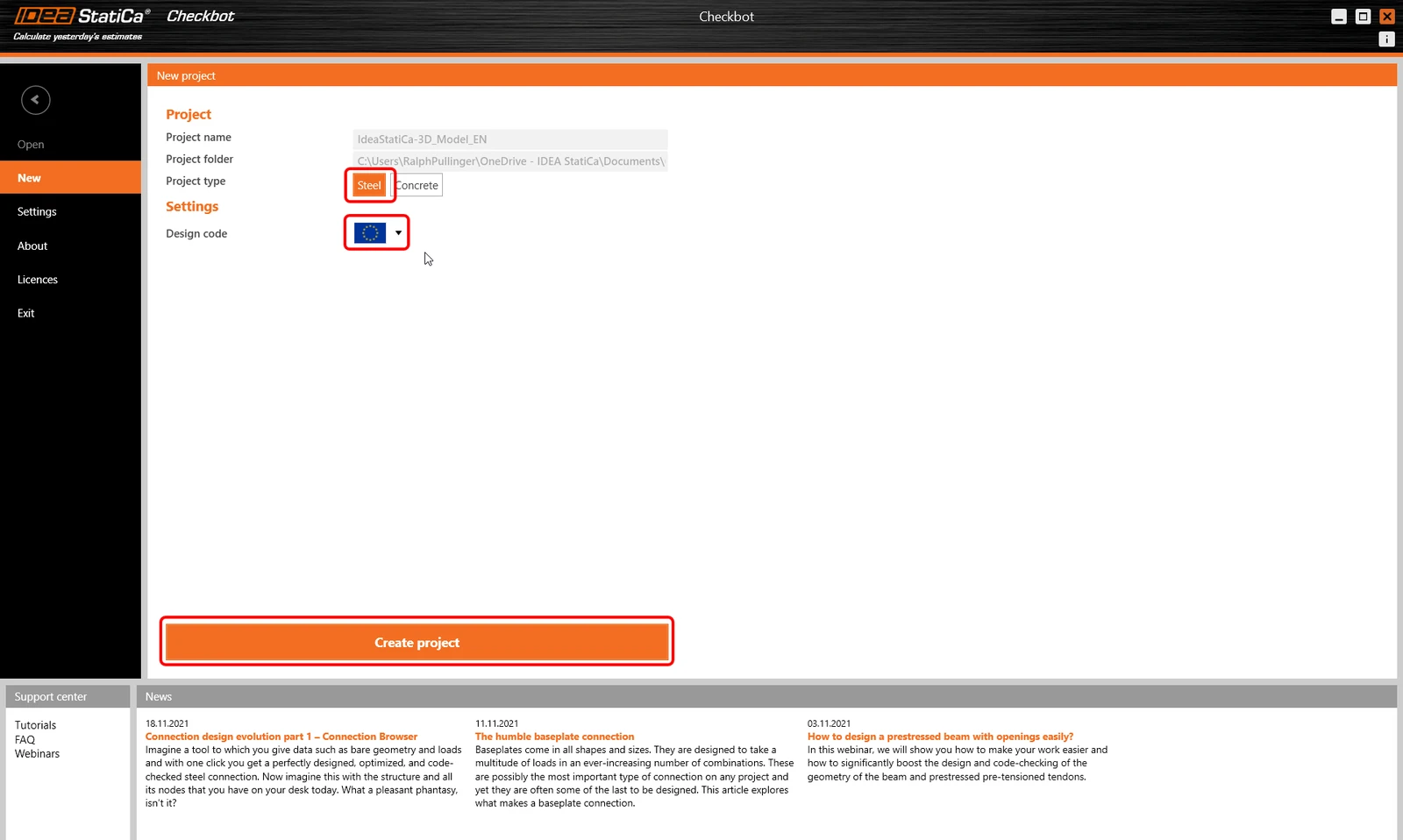
新的 Checkbot 项目已准备好从 RFEM/RSTAB 导入节点。
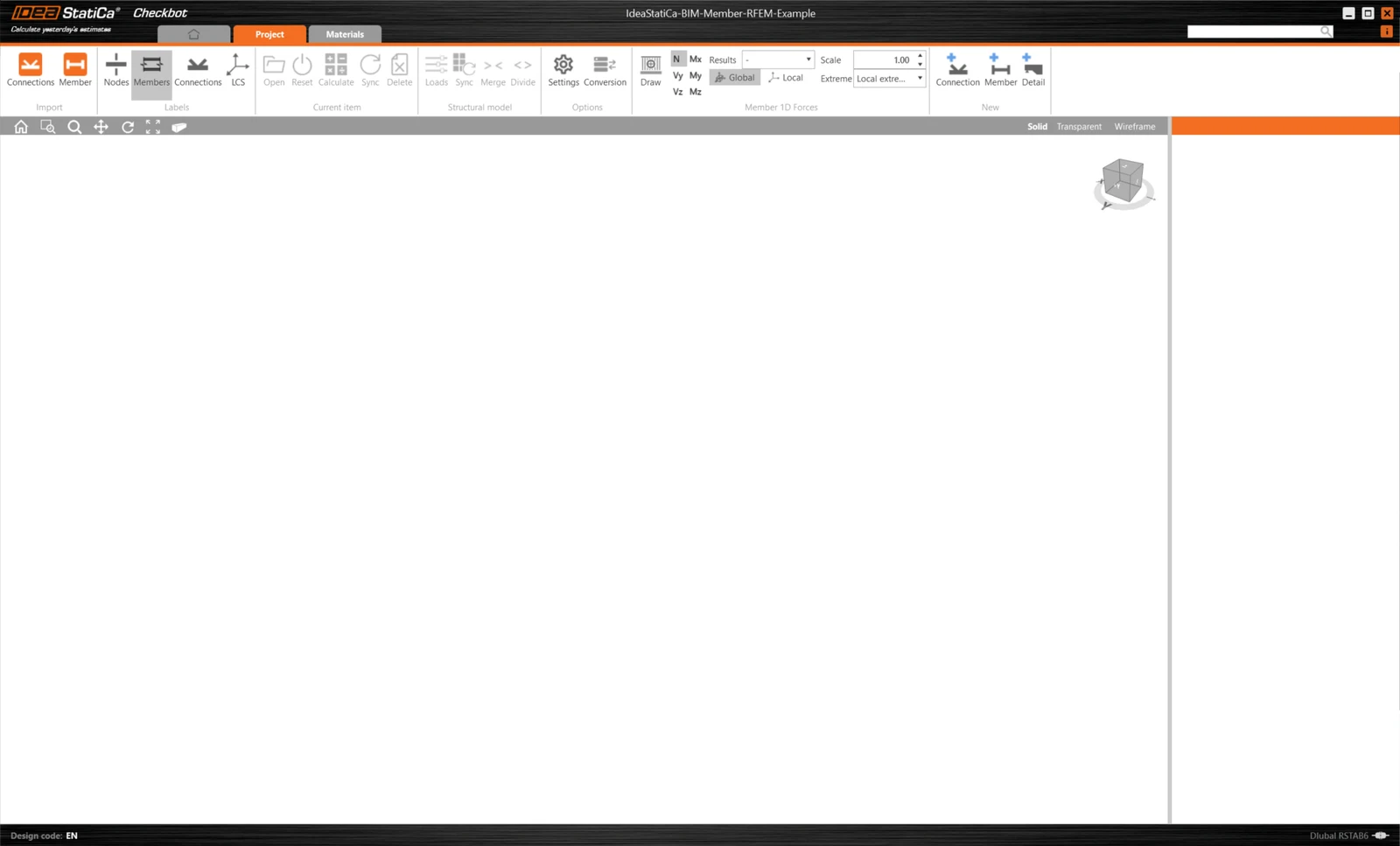
在 RFEM/RSTAB 中,选择其中一个内部构件,如下图所示。
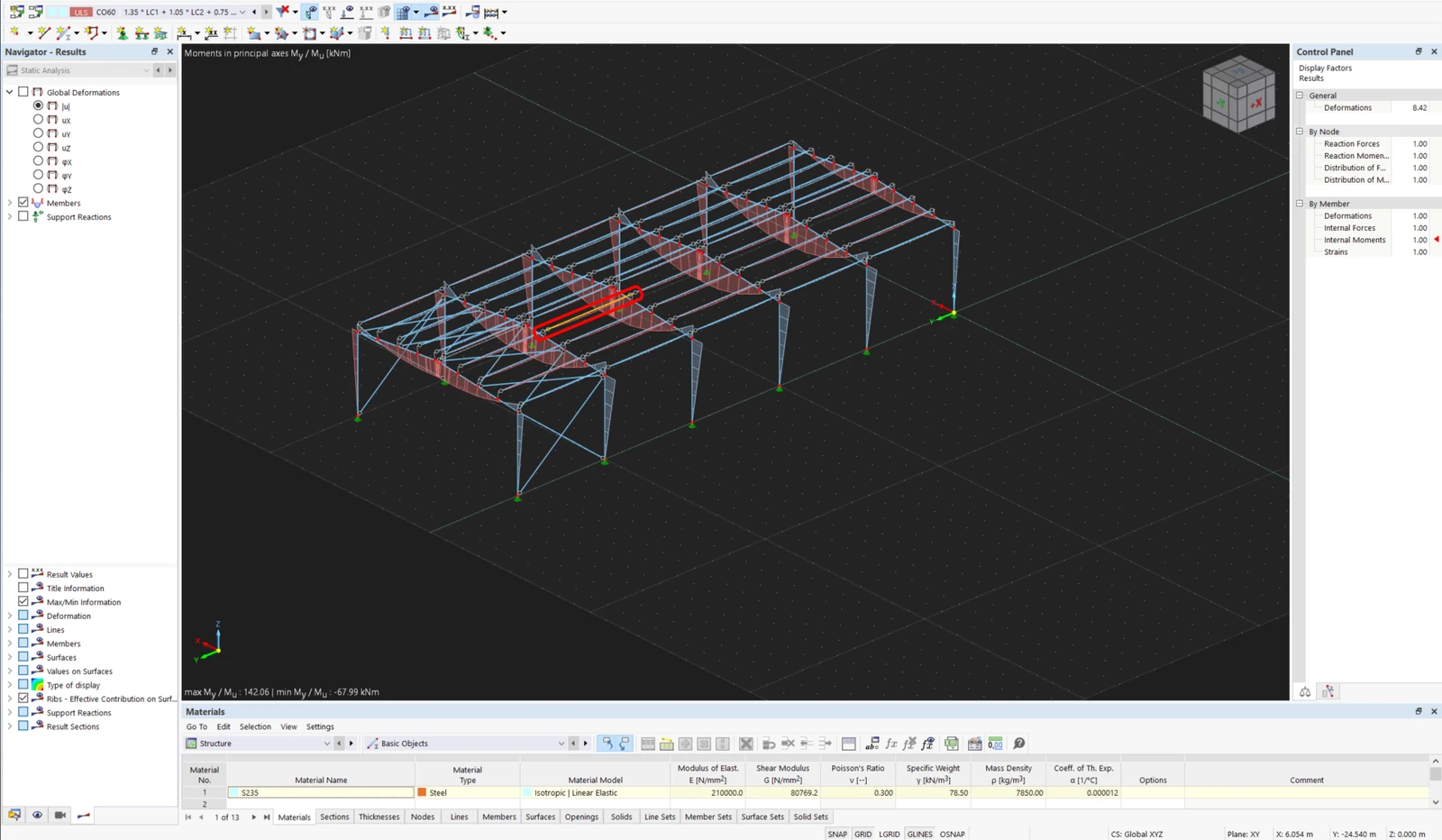
导入
然后,在 Checkbot 中选择 Member 命令。

这将把该构件连同荷载效应及所有相关构件导入 Checkbot——坐标、方向和截面尺寸与 FEA/BIM 模型完全一致。
请注意,您的节点和构件编号可能 有所不同。
几何
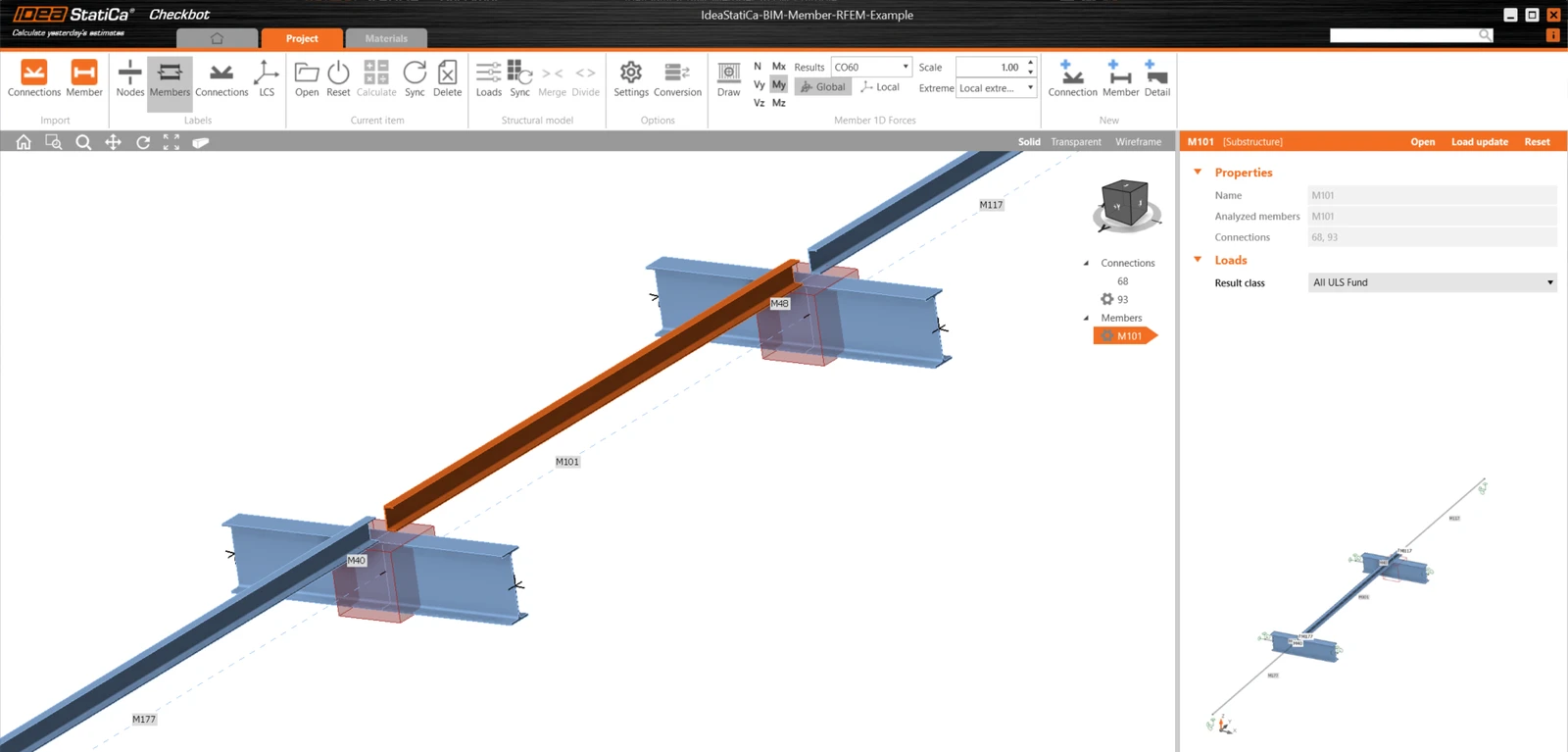
在 Checkbot 中,您可以将分离的构件合并为连续构件。将两根支撑梁作为相关构件合并。选择相关构件 M-49,点击 合并 命令。
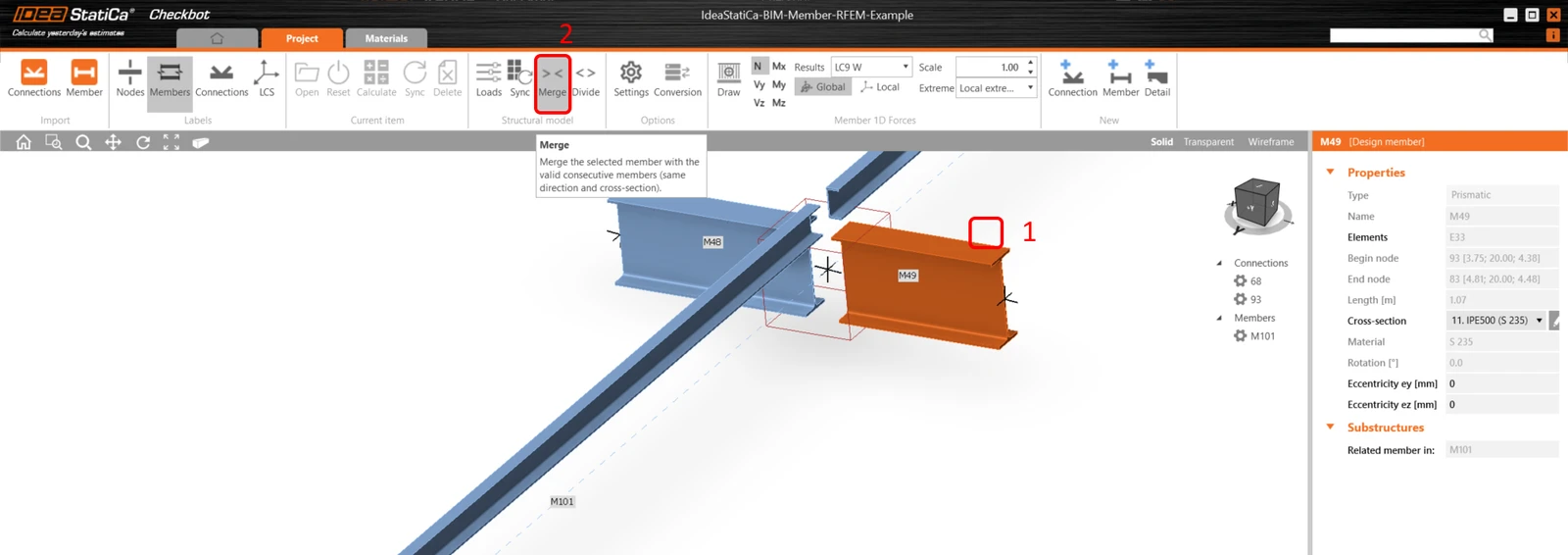
在此,同时选择 M-48 相关构件。
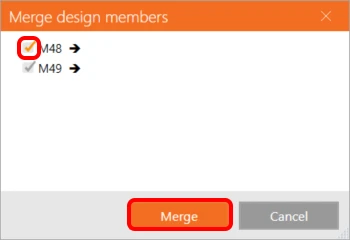
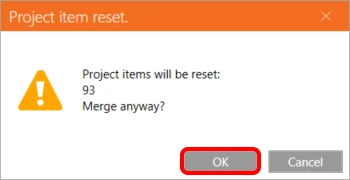
并确认重置受影响的项目条目——节点 93。
对其他支撑相关构件重复相同操作。
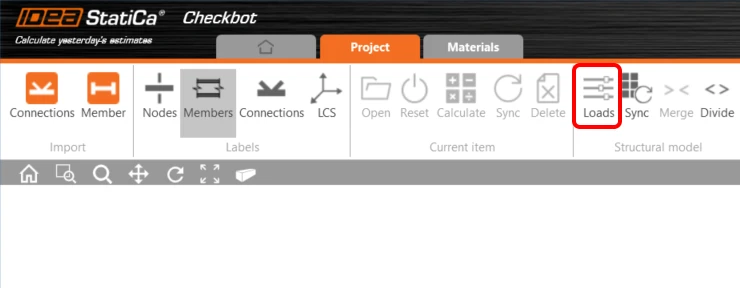
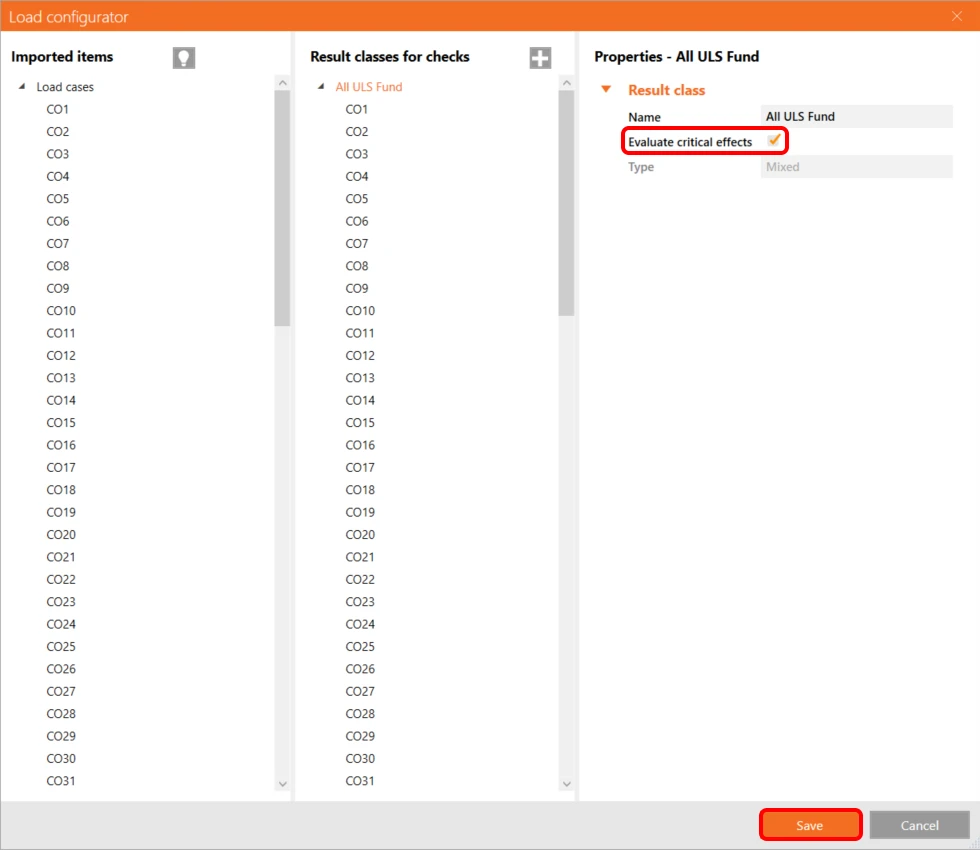
您可以在 Checkbot 应用中点击 荷载,并管理 用于校核的结果类 列,以控制哪些荷载工况和组合将用于分析。
注意:默认情况下,评估关键结果功能已启用,该功能会过滤掉非控制性荷载工况和组合,以加快计算速度。您可以将其关闭,届时所有组合都将纳入计算。您可以通过右键单击或在列之间拖放来删除或添加条目。
设计
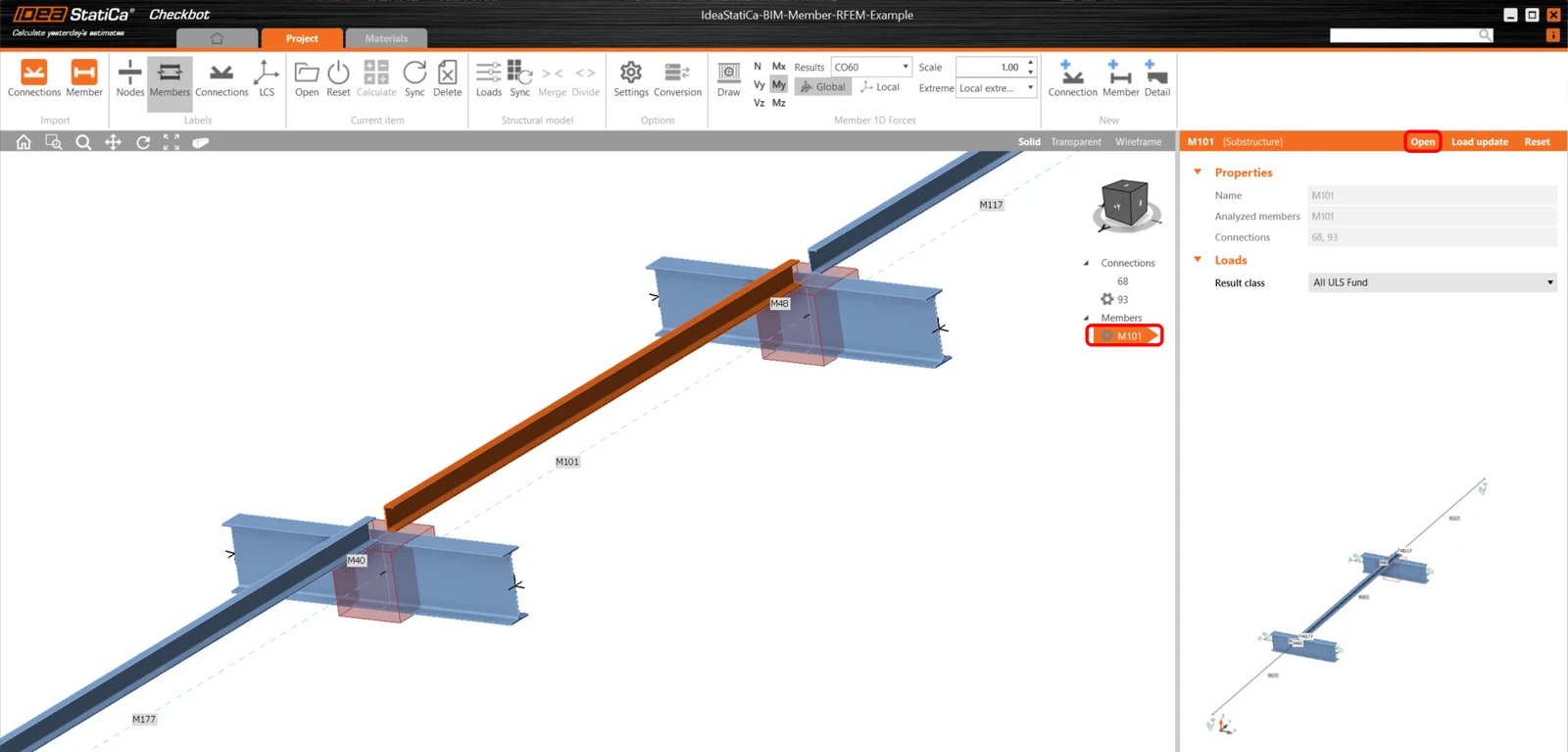
现在,选择构件 M101 并点击 打开 开始设计。
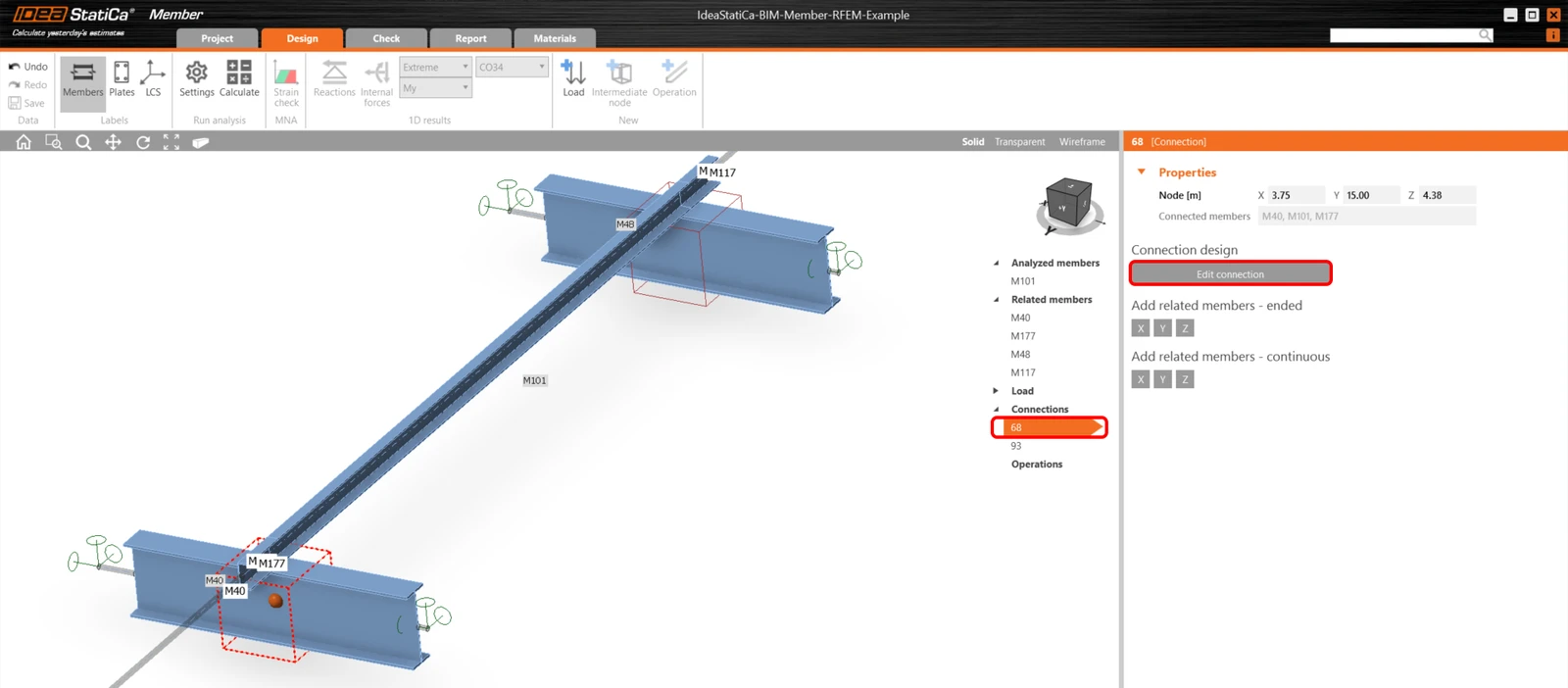
首先,设计节点 68。选中它,然后 点击 编辑节点 以打开 Connection 软件。
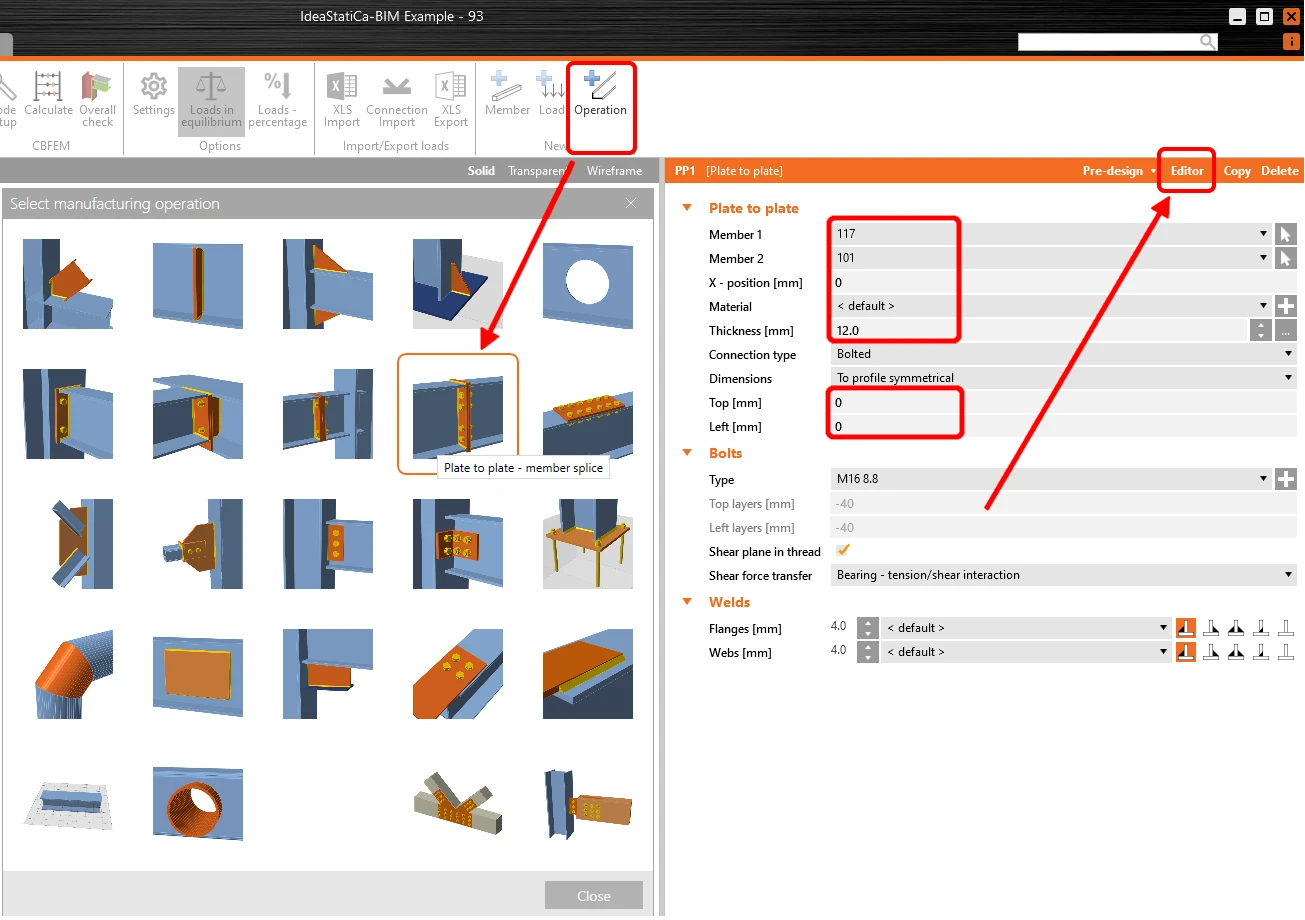
点击 操作,选择 板与板。按图示设置参数,然后点击 编辑器。
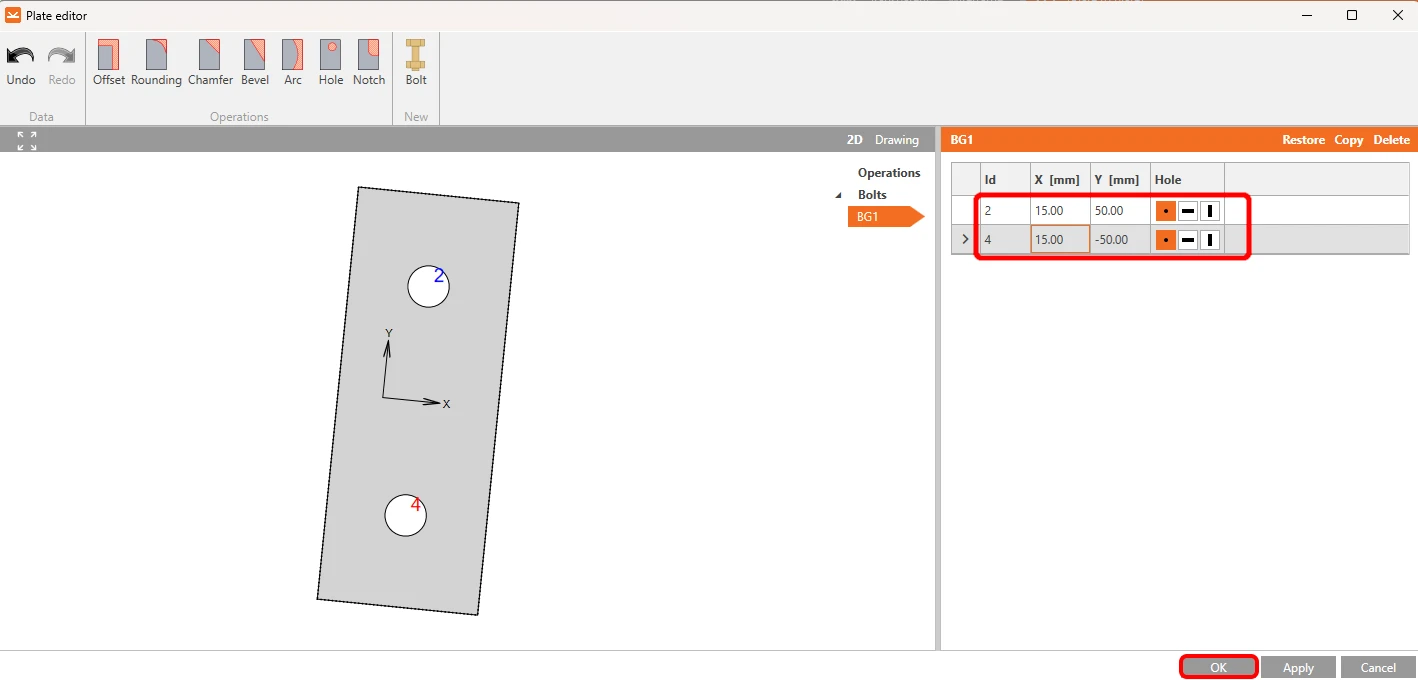
点击 分解,删除螺栓 1 和 3。
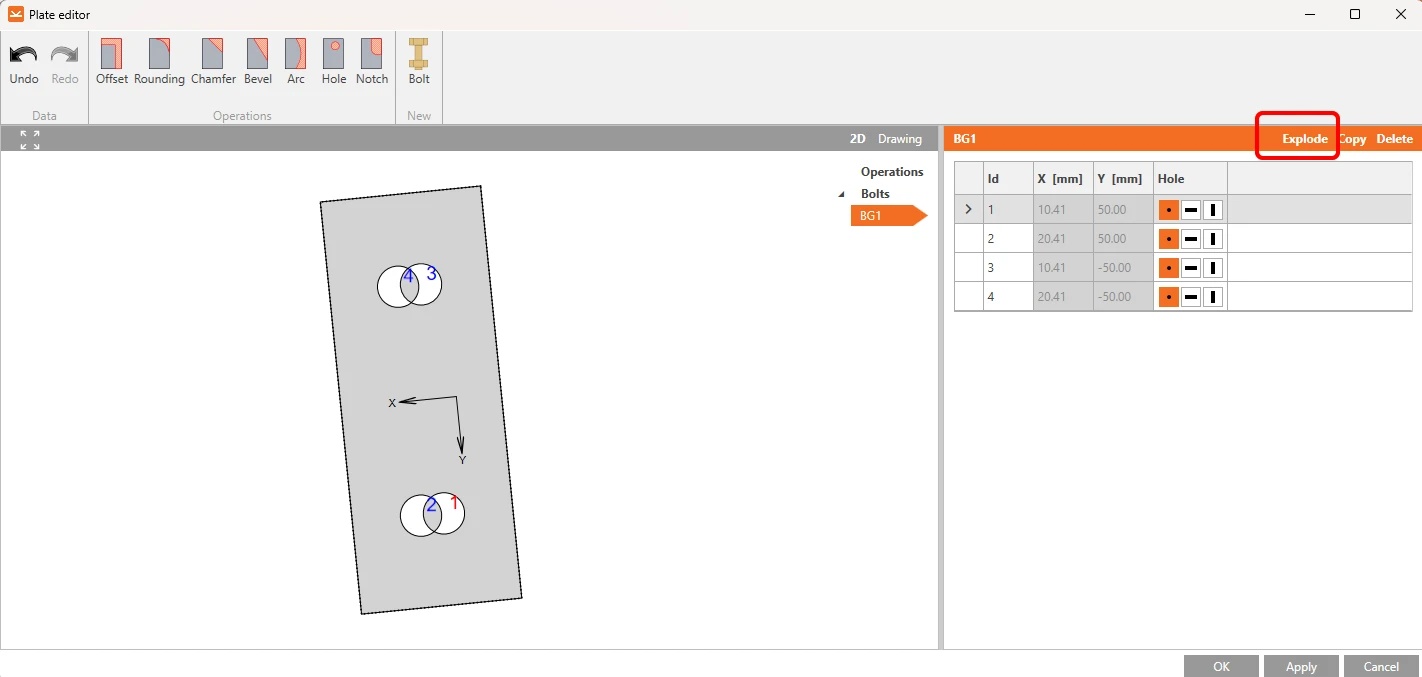
并按图示设置螺栓 2 和 4 的坐标。点击 确定 确认更改。
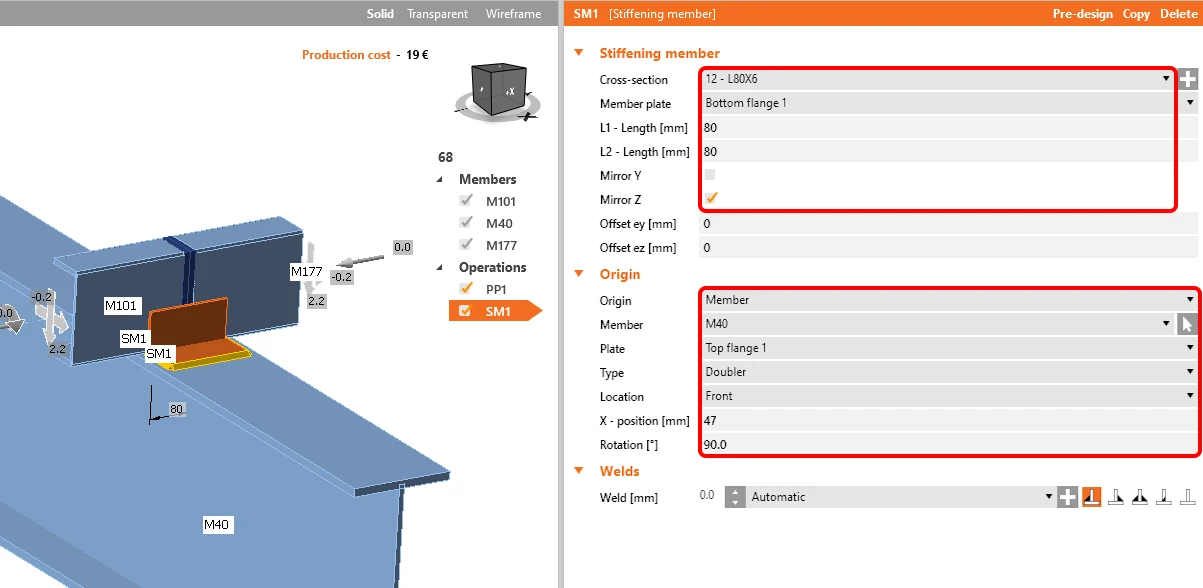
下一个操作是加劲构件,设置 L 型截面 L80x6,参数如下。
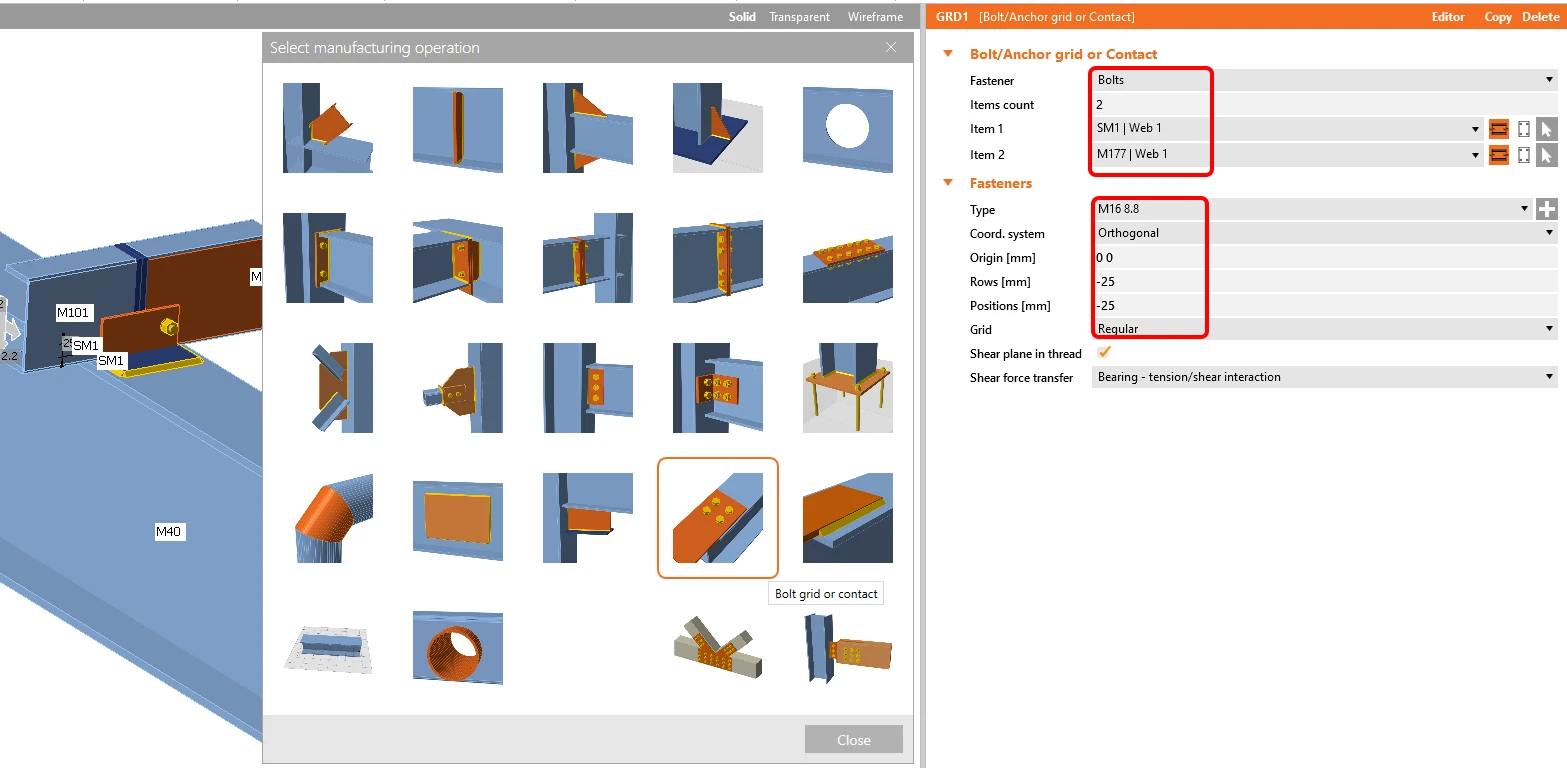
添加 螺栓/锚栓网格 操作并修改参数。
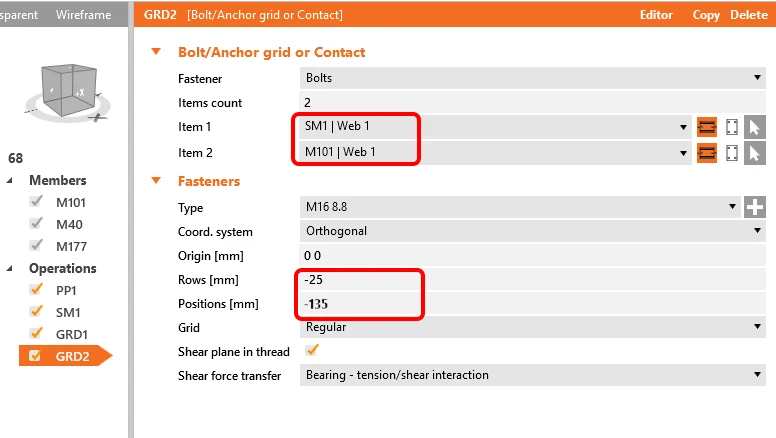
复制此操作并修改所选参数值。
现在向节点添加加劲板。
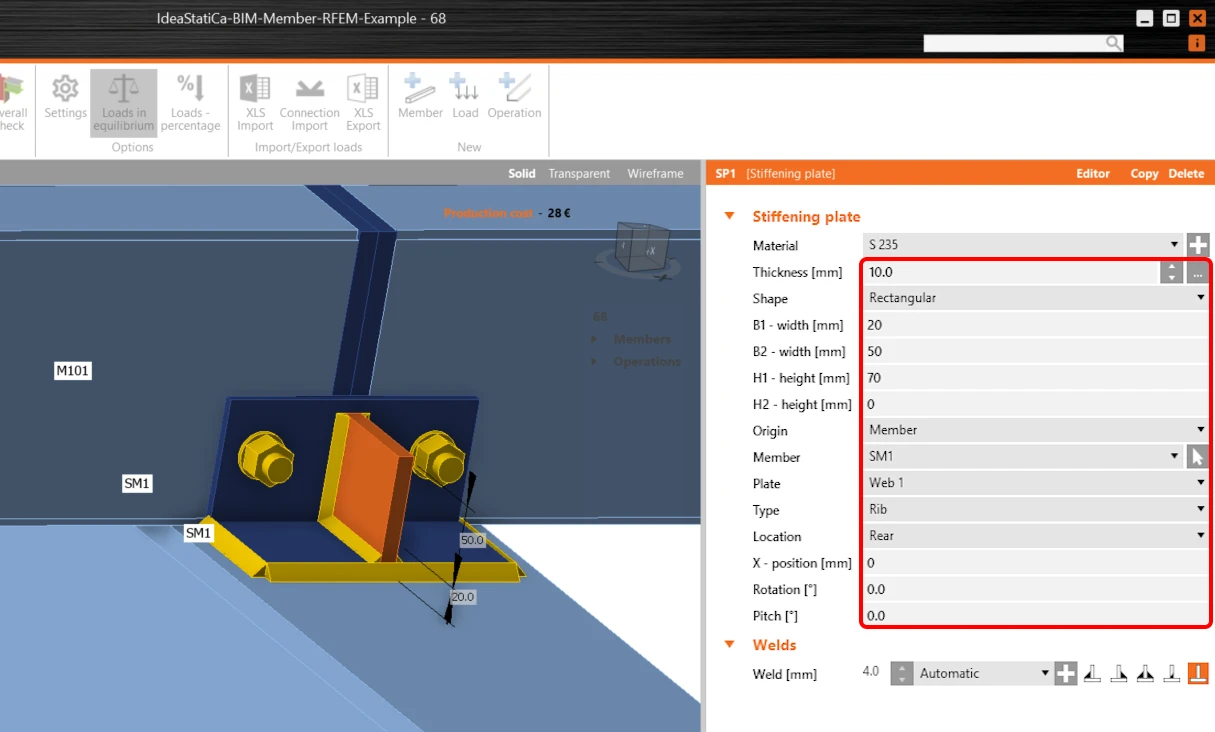
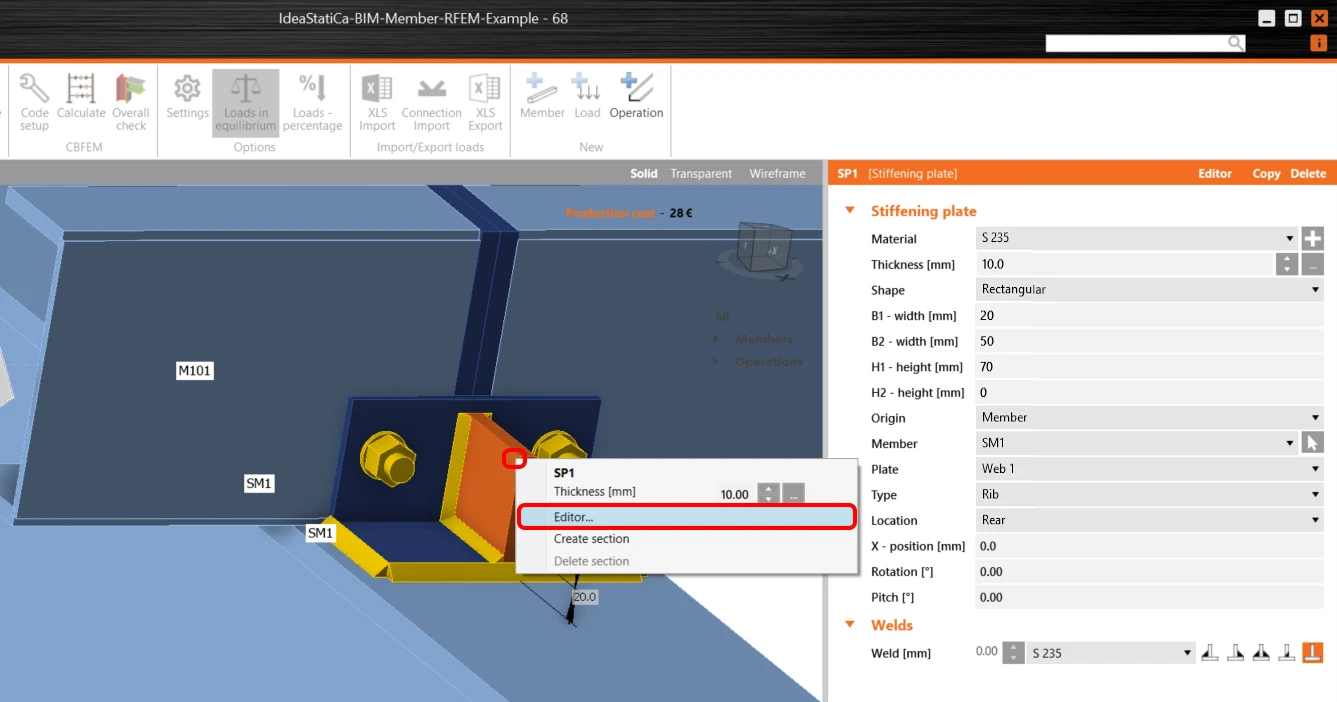
并在板的编辑器中修改其形状。
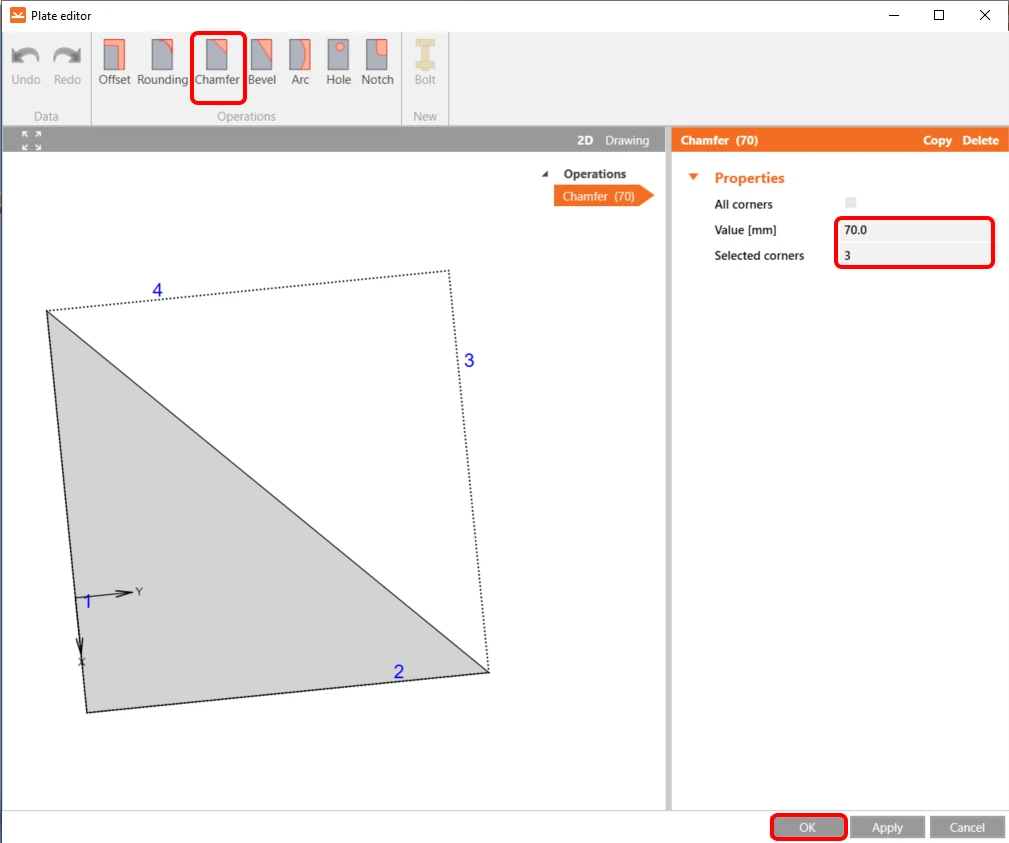
在此,添加倒角操作以切割板件。
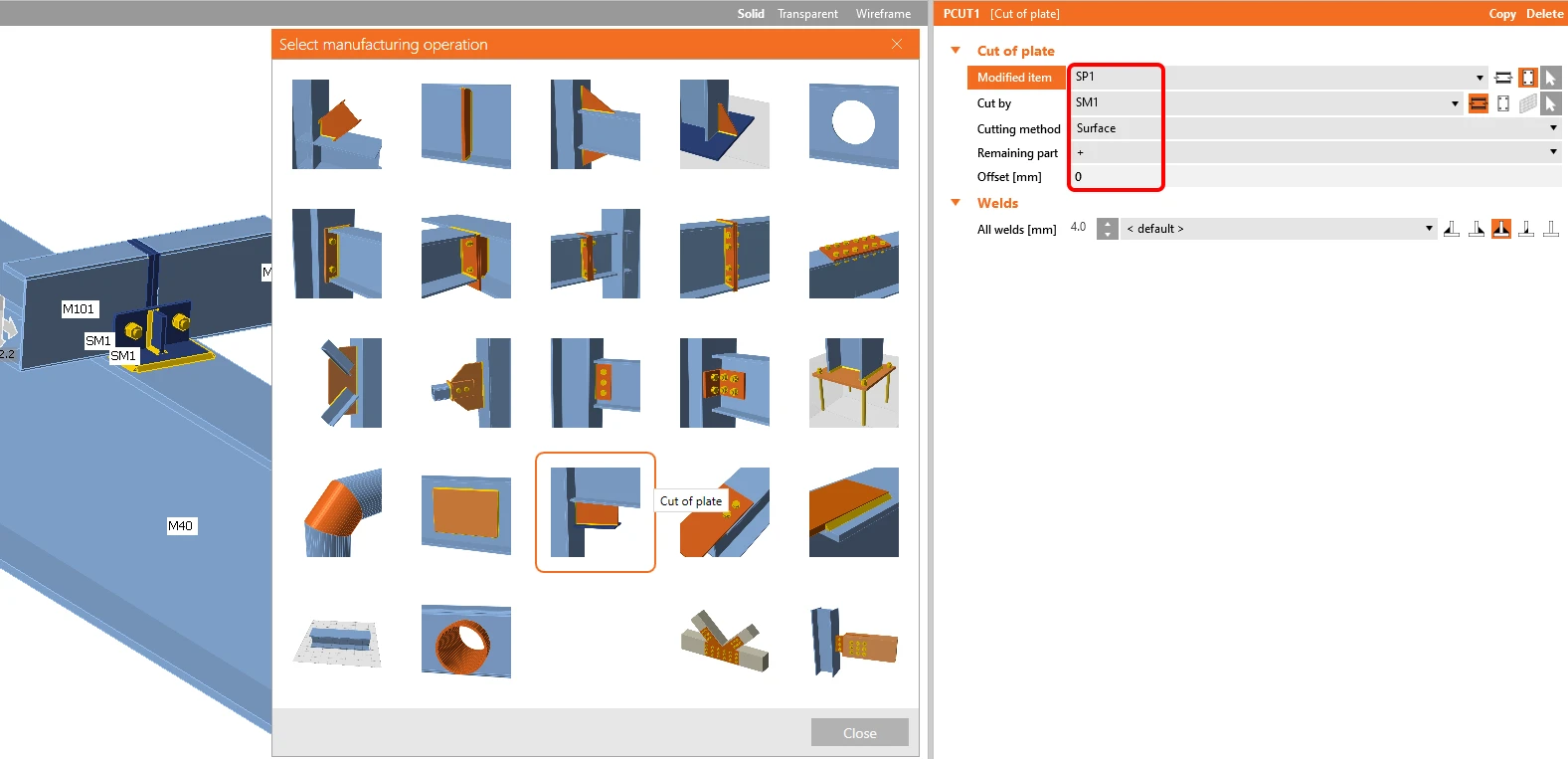
最后一个操作是板的切割。
现在点击保存并关闭 Connection 模块。
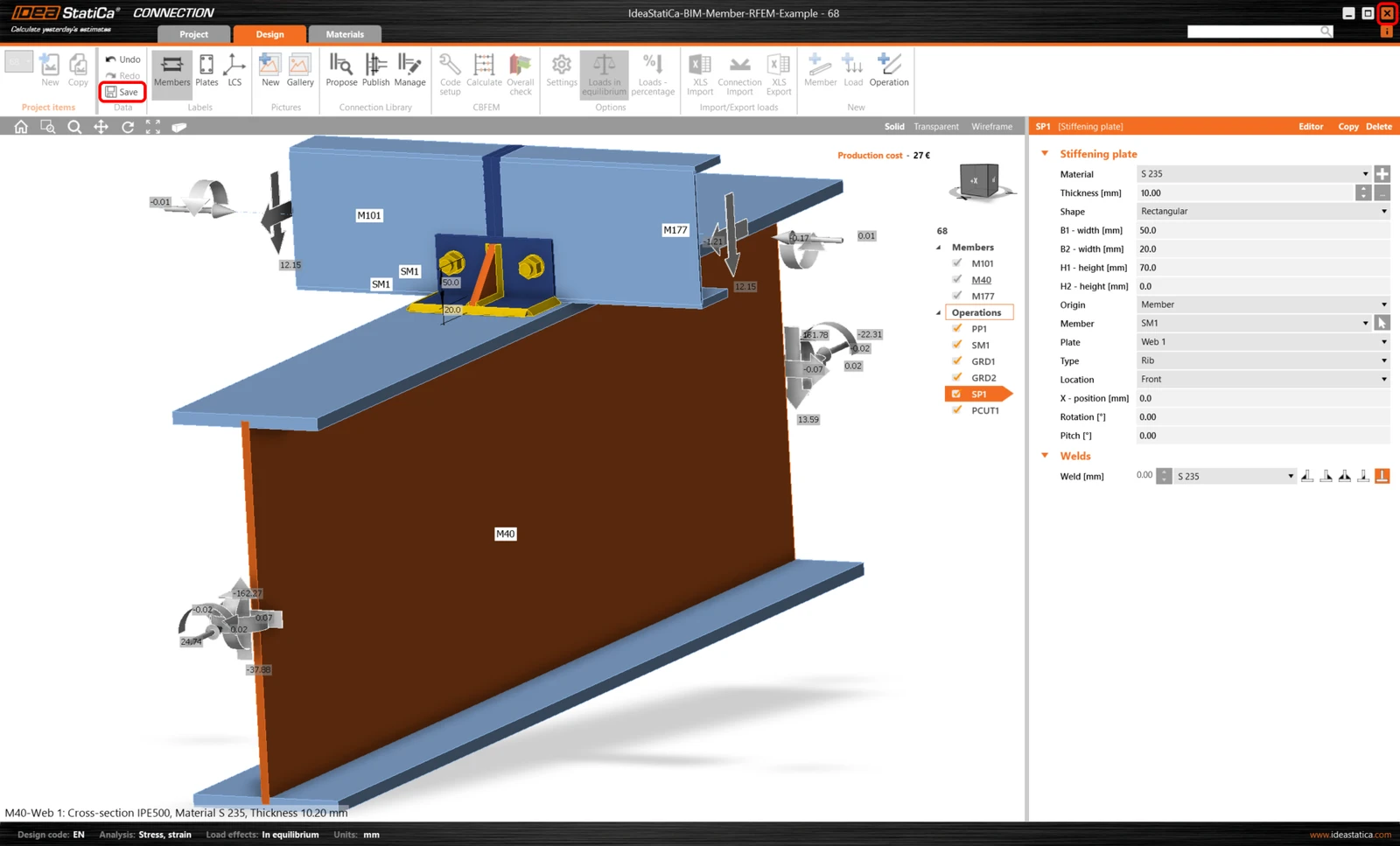
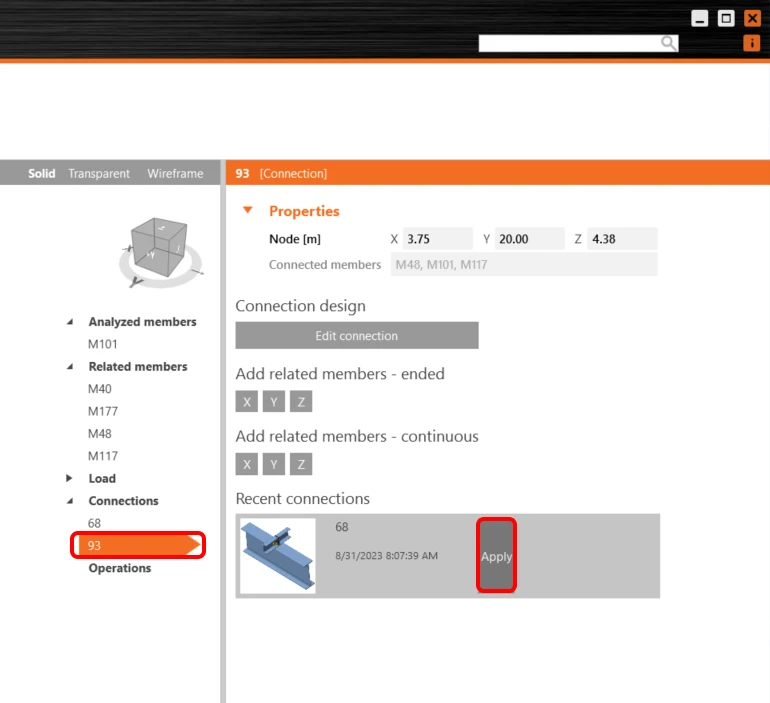
由于两个节点具有相似的节点构造,您可以点击 应用 将完成的设计复制到节点 93。
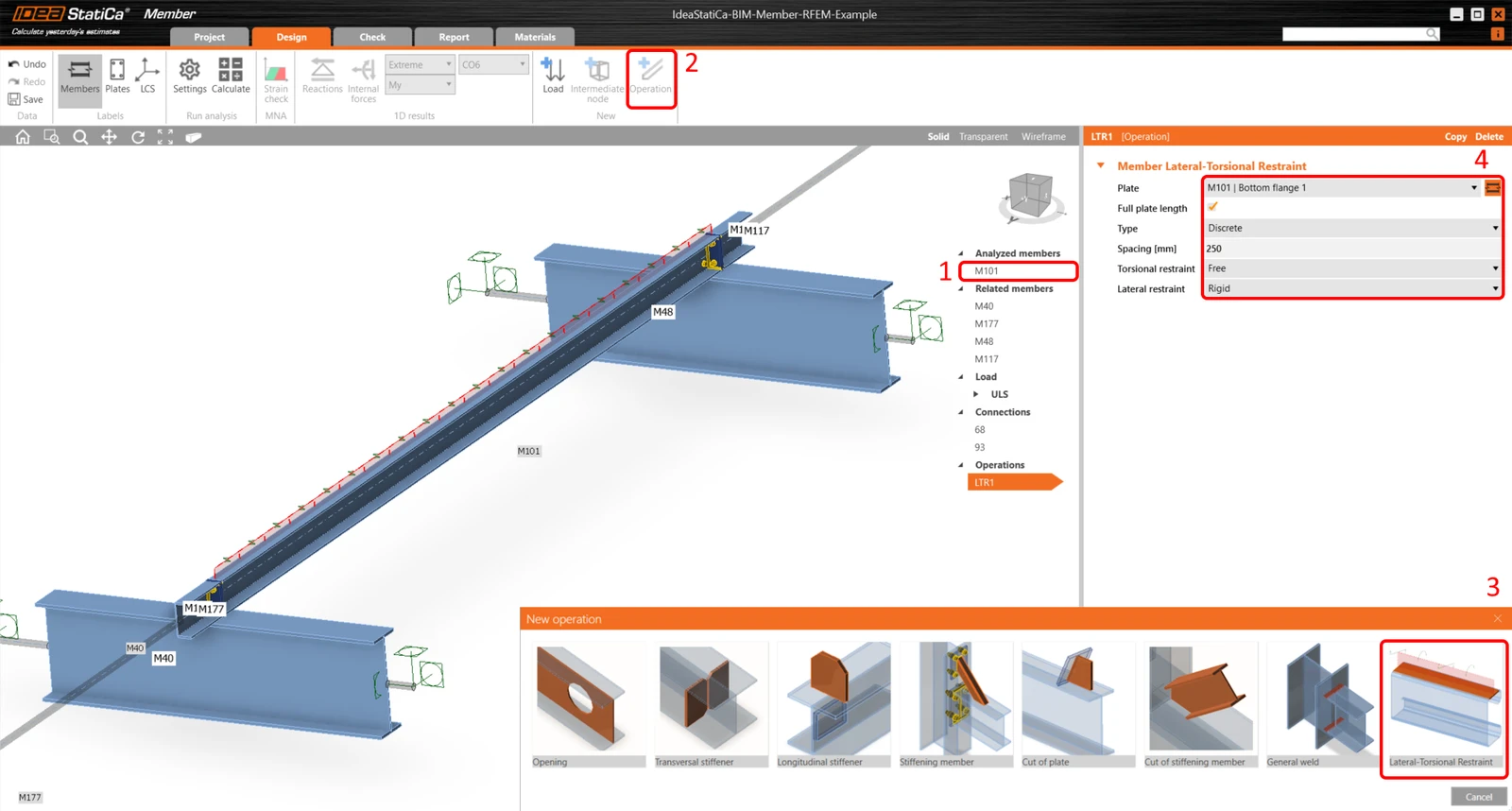
由于屋面板对所分析的檩条起到侧向稳定作用,请添加操作 侧扭约束 以模拟该效果并设置相关参数。
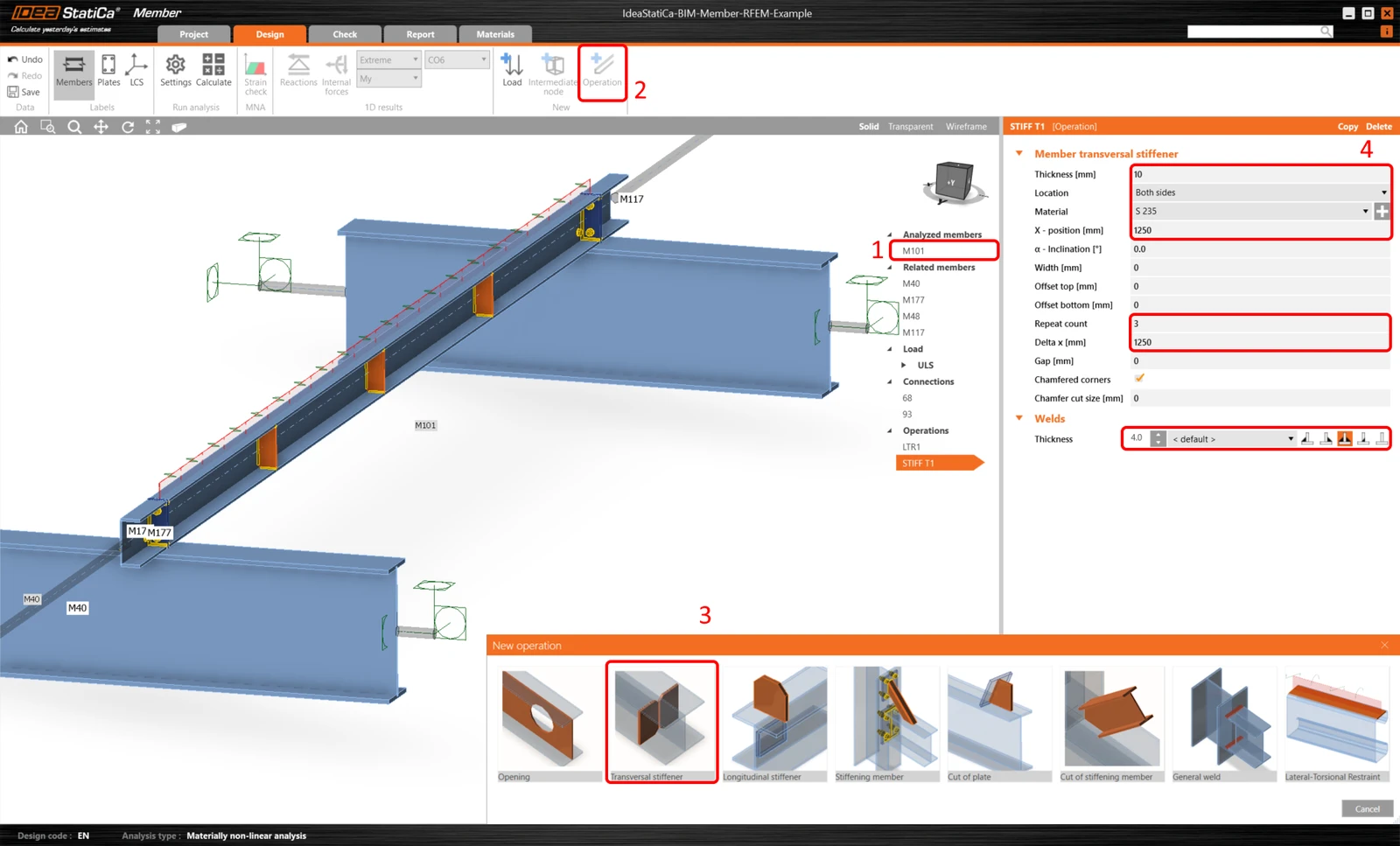
然后添加操作横向加劲板。
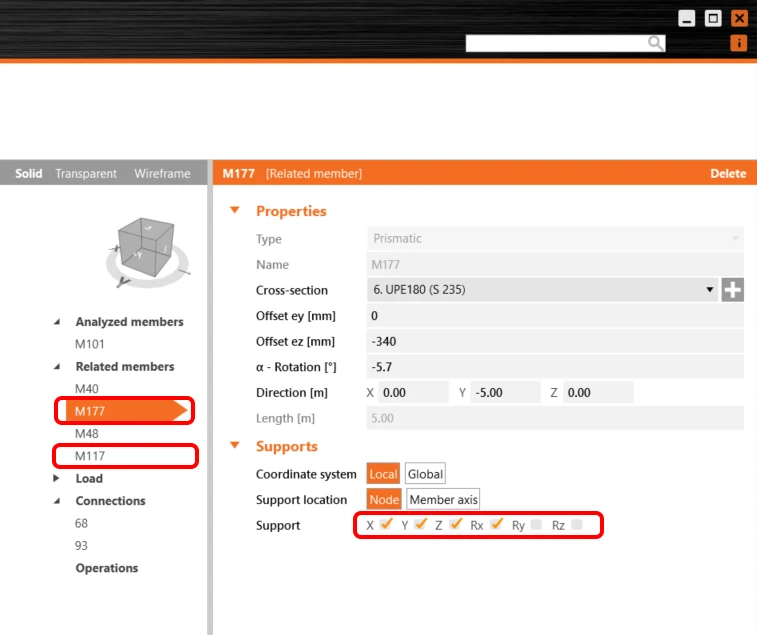
为确保相关构件的正确结构行为,将连接檩条 M177 和 M117 的支座设置为 X、Y、Z 和 Rx。
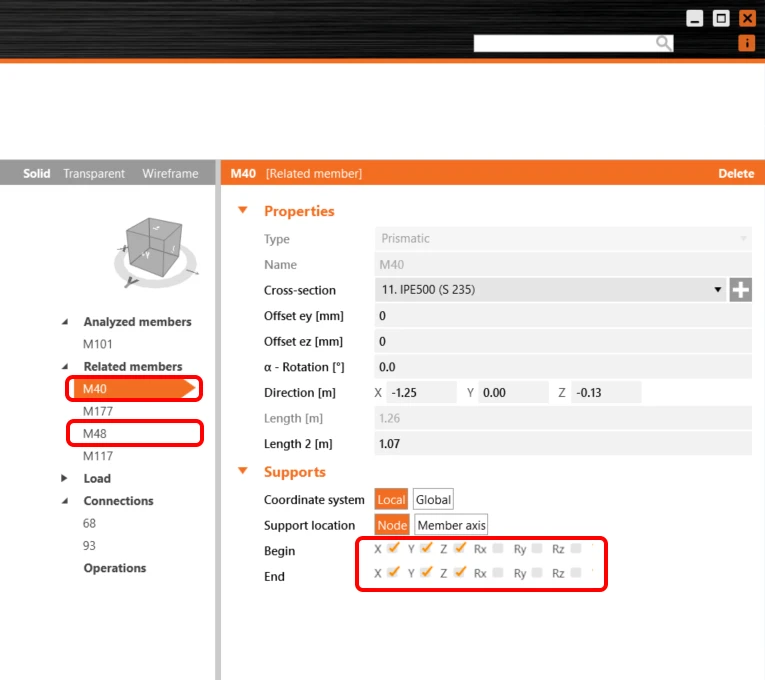
同样,将支撑构件 M40 和 M48 的支座设置为 X、Y、Z。
规范校核
现在,构件模型已准备好进行分析。
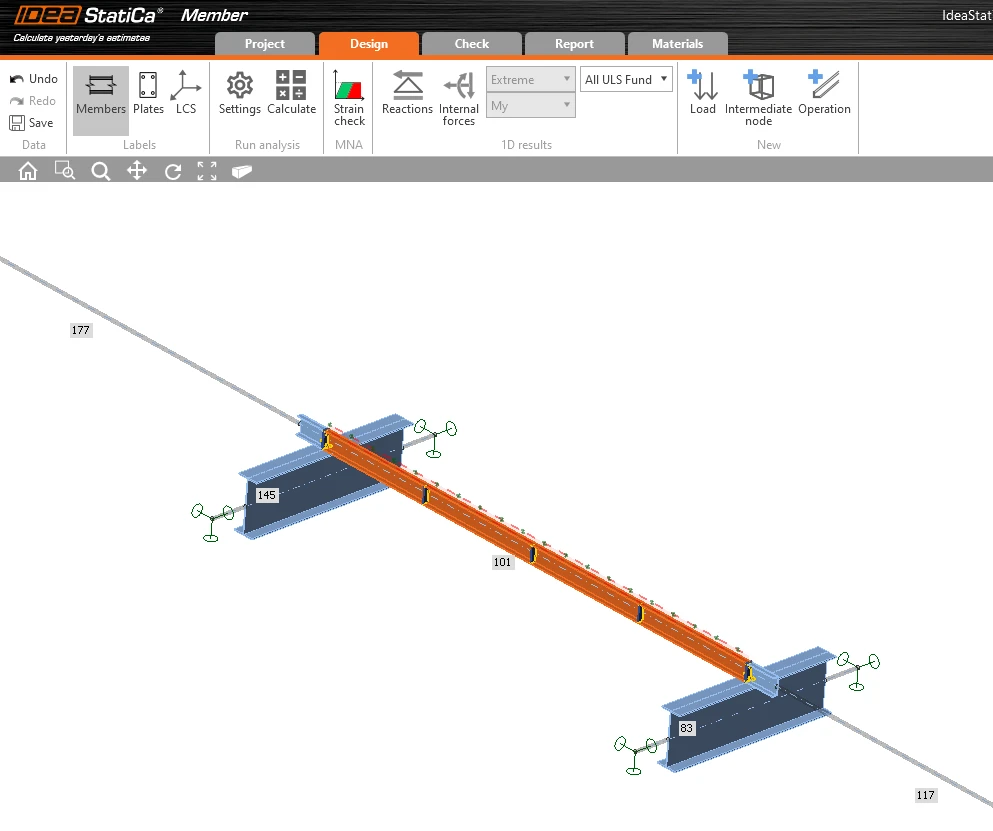
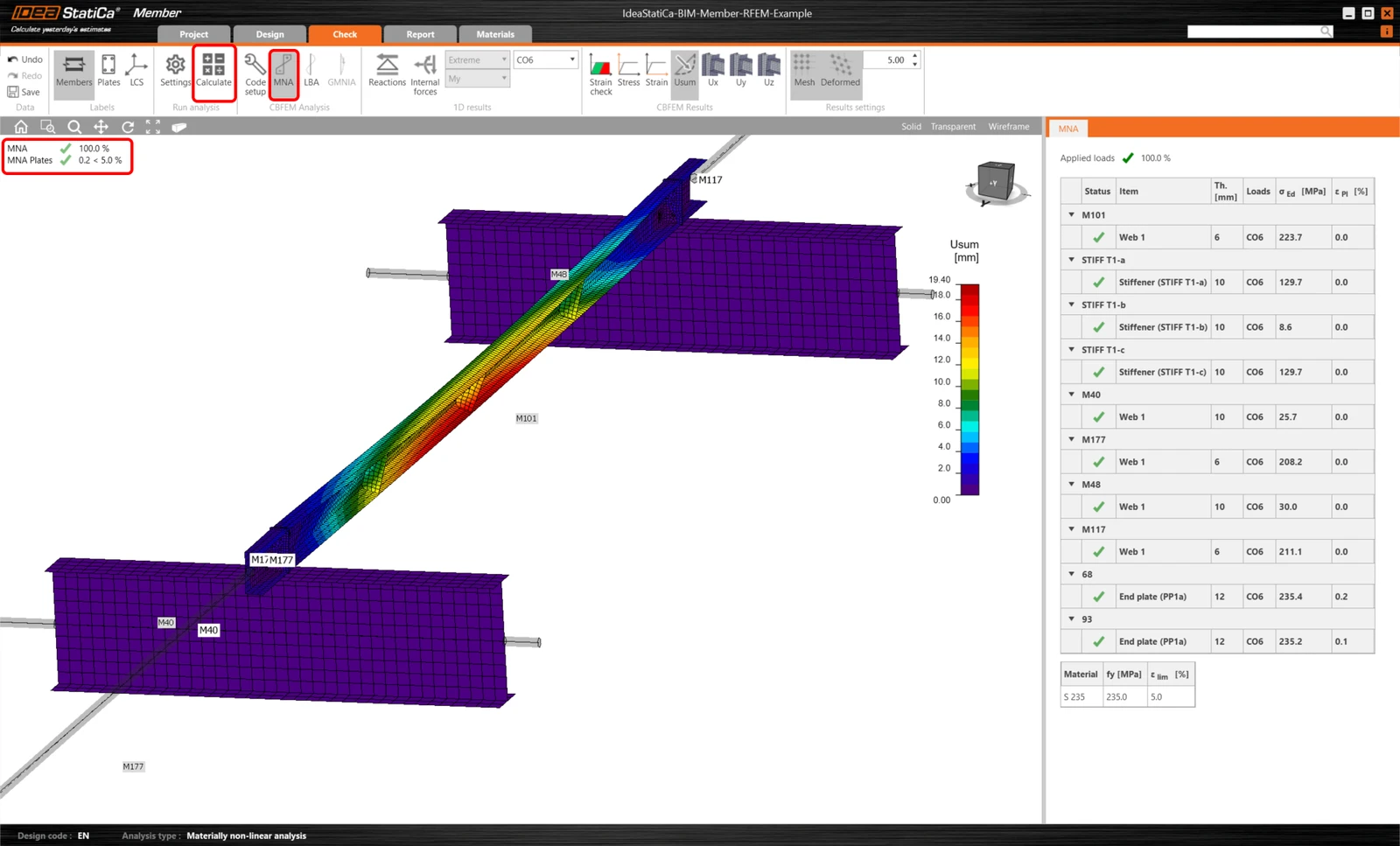
选择 校核 选项卡,点击 计算 按钮运行 MNA(材料非线性)分析。
第二项分析为 LBA (侧向屈曲分析),所得临界系数小于 15。该结果表明有必要运行 GMNIA(几何与材料双重非线性分析)。
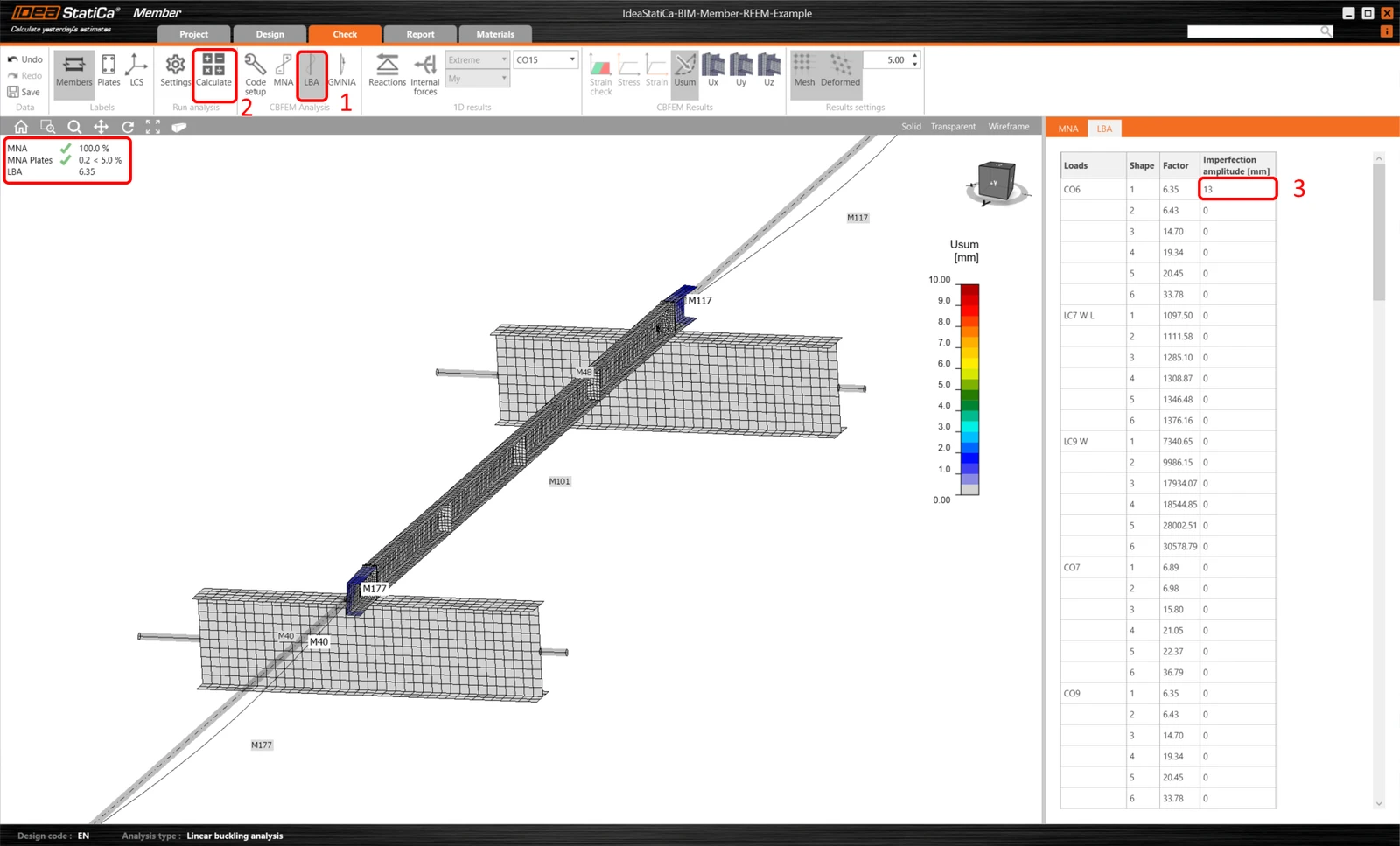
在运行 GMNIA (几何与材料双重非线性)分析之前,请填写初始缺陷幅值。由于此处研究的是侧扭屈曲,可采用系数 k0 = 0.5。幅值 0.5x5000/200 = 12.5 mm 可施加于第一阶屈曲模态。
了解更多:
- IDEA StatiCa Member 中的构件稳定性。
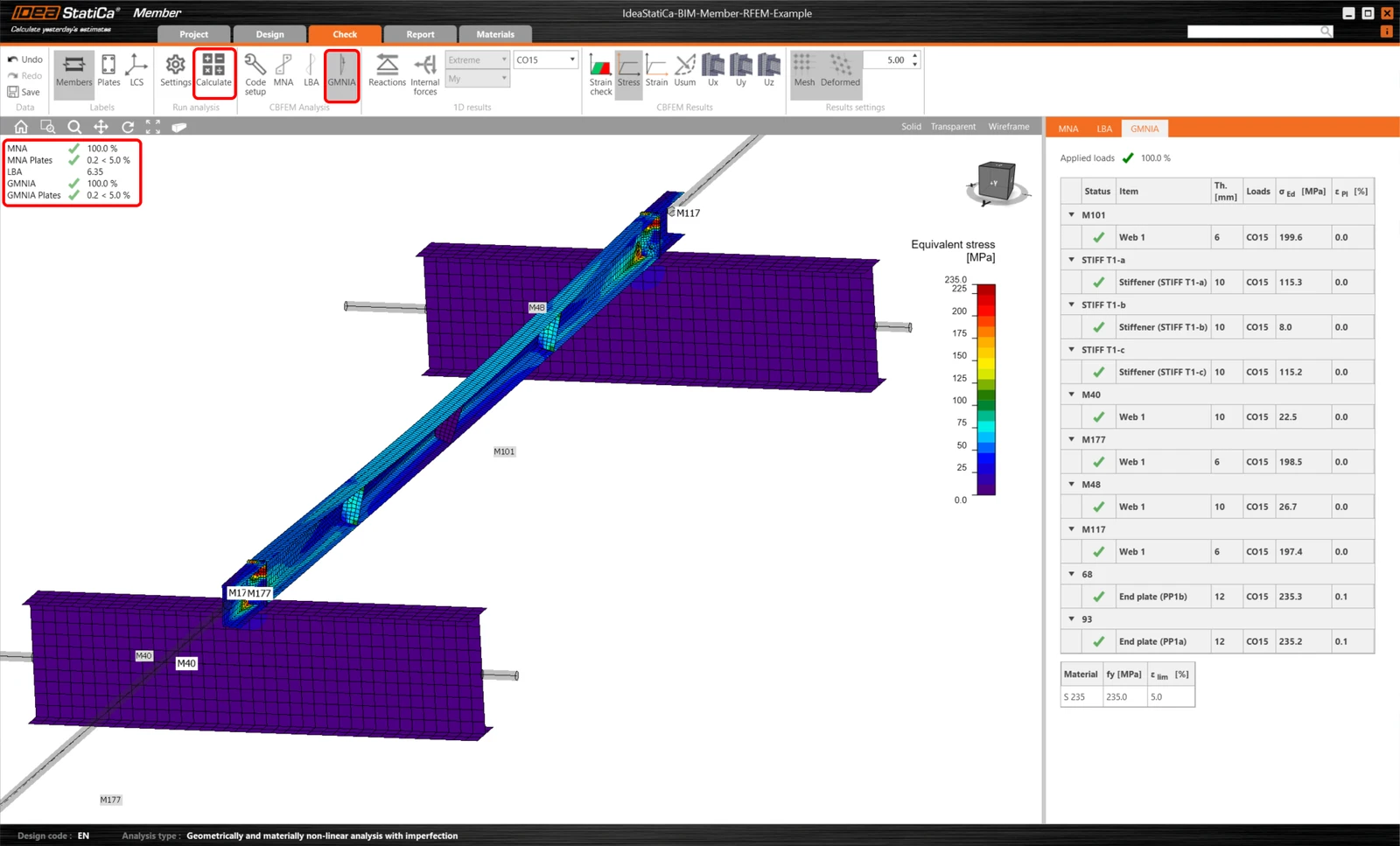
分析完成后,您可以查看包含初始缺陷影响的最终规范校核结果。
报告
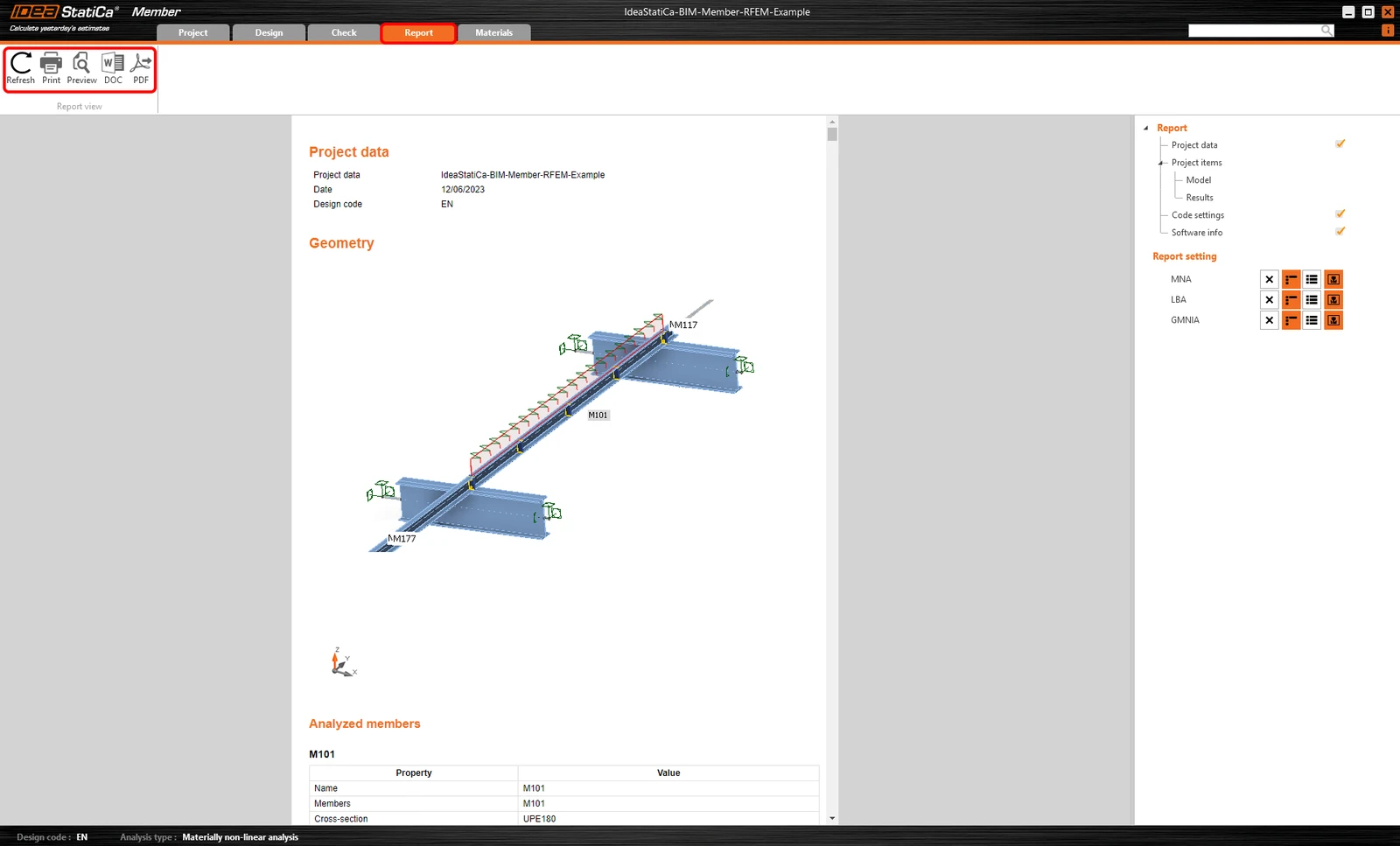
最后,转到 报告 选项卡。IDEA StatiCa 提供完全可自定义的报告,可打印输出或保存为可编辑的 .doc 格式。
同步构件
有时,您的 FEA/BIM 模型会发生变化,例如构件截面尺寸或荷载的改变。这些变化可以在 Checkbot 与 FEA/BIM 模型之间进行同步。
有两种可选方式:
- 同步当前项目(如果选择了一个或多个节点)
- 同步整个已导入的结构模型

要测试此功能,您可以在 FEA/BIM 应用程序中更改构件的截面尺寸或形状,或修改荷载工况或组合等:将柱改为更大的截面。请记得重新分析 FEA 模型。
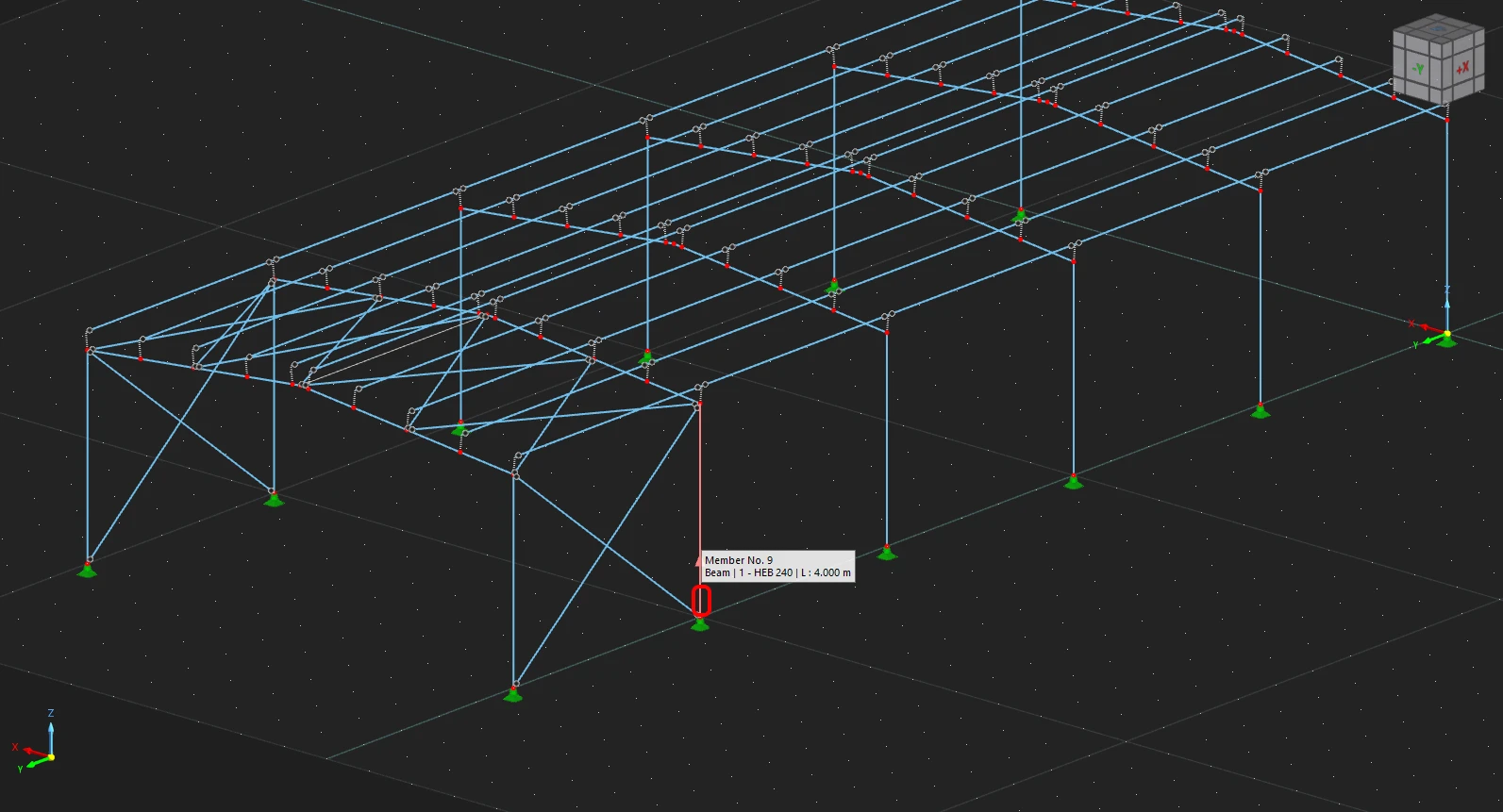
在 Checkbot 中选择已更改的构件(可能不止一个),然后在当前项目面板中选择 Sync。
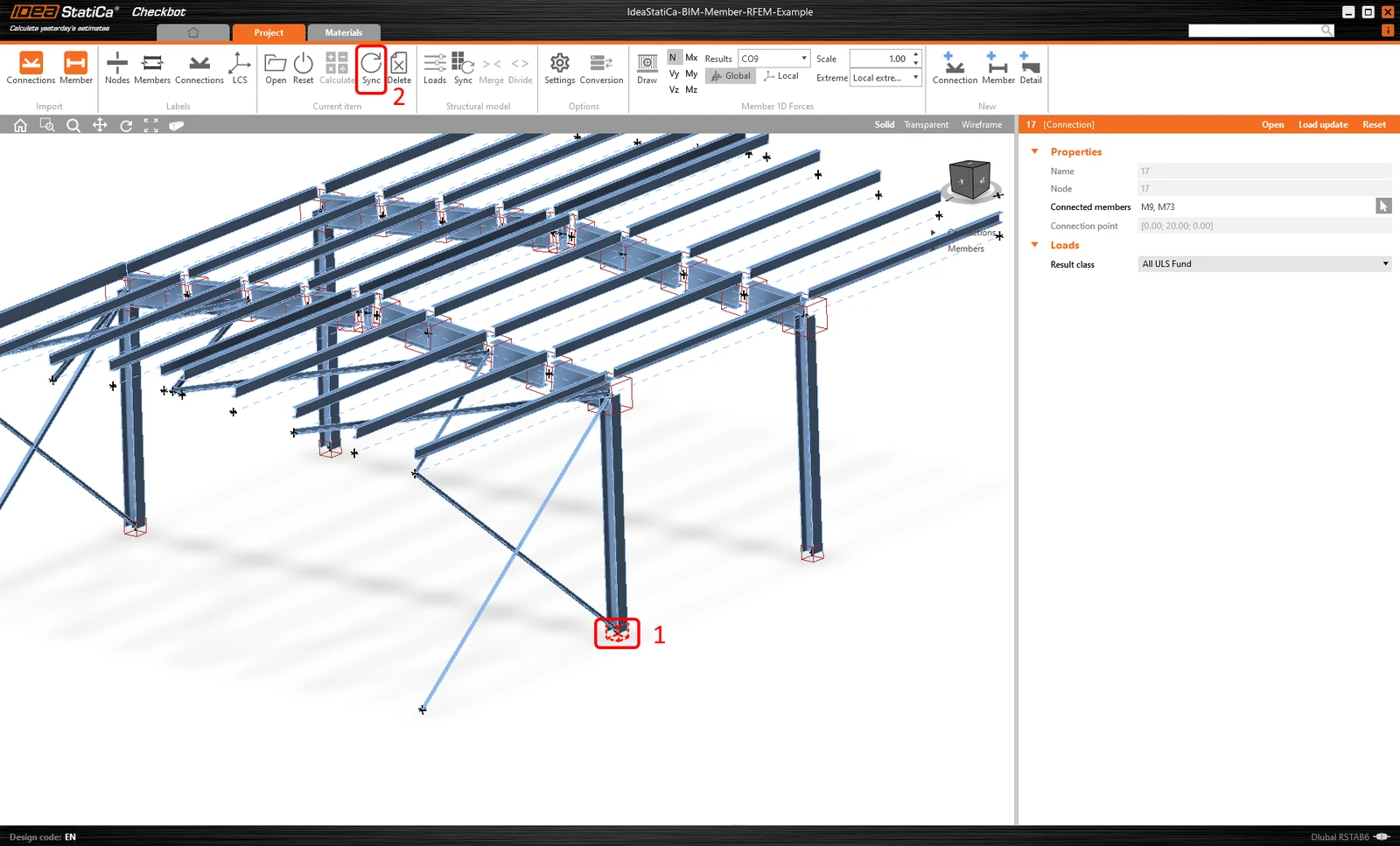
Checkbot 项目将被更新,构件(及节点)的设计得以保留,但计算结果将失效。您可以看到柱已更新,与 FEA 模型中的变更保持一致。
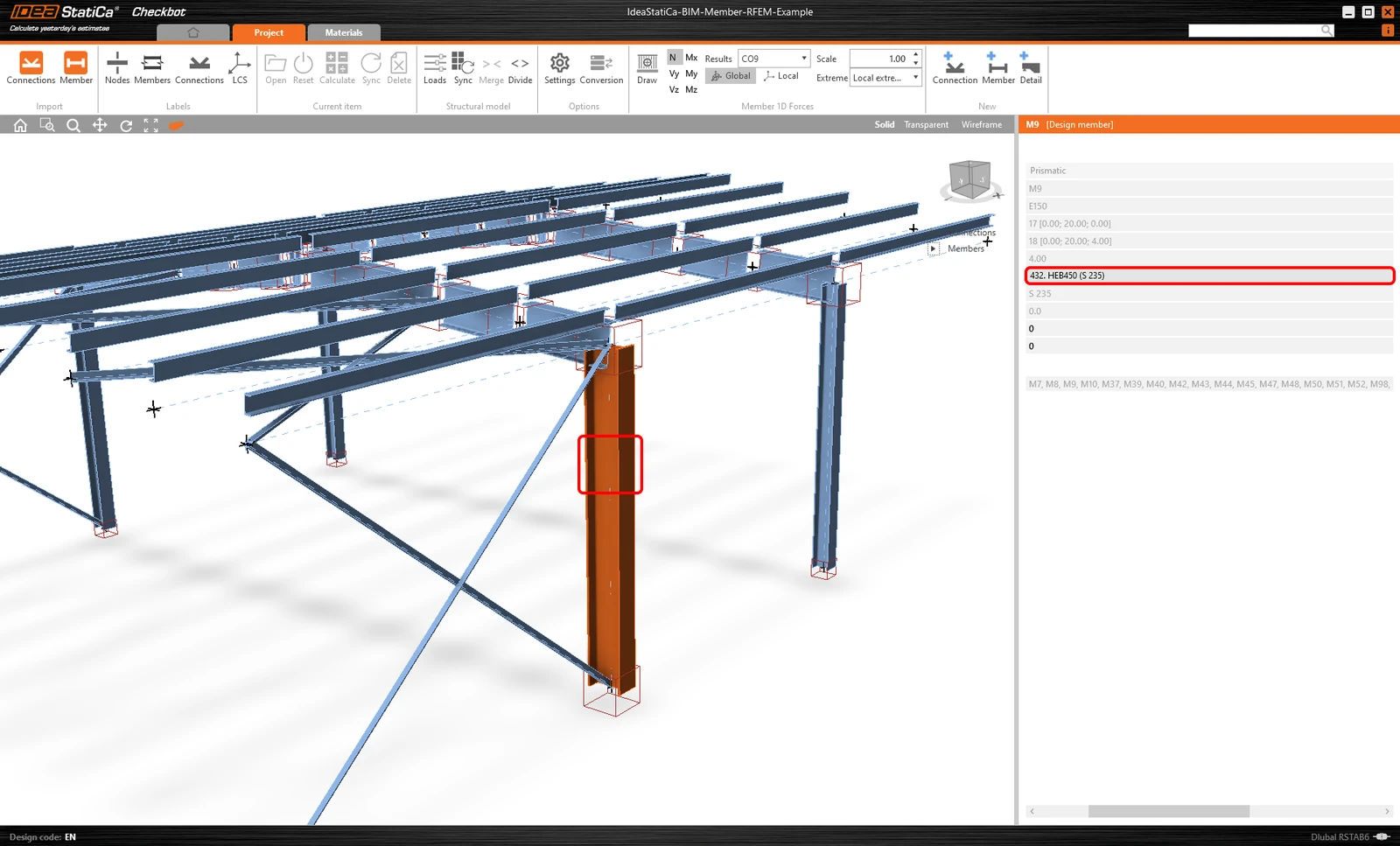
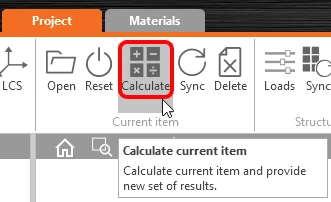
只需在当前项目面板中选择 Calculate ,再次对高亮显示的构件进行规范校核。 请注意,模型中较大的变更可能需要对受影响的构件(如上所述)执行额外的验证步骤。
如果构件未能达到预期结果,您可以重新打开它们以优化设计(即:若规范校核不通过则加强,若承载比过低则减轻)。
您已成功通过 Checkbot 将 RFEM/RSTAB 与 IDEA StatiCa Member 链接。
了解更多关于 RFEM/RSTAB BIM 链接已知限制的信息。