

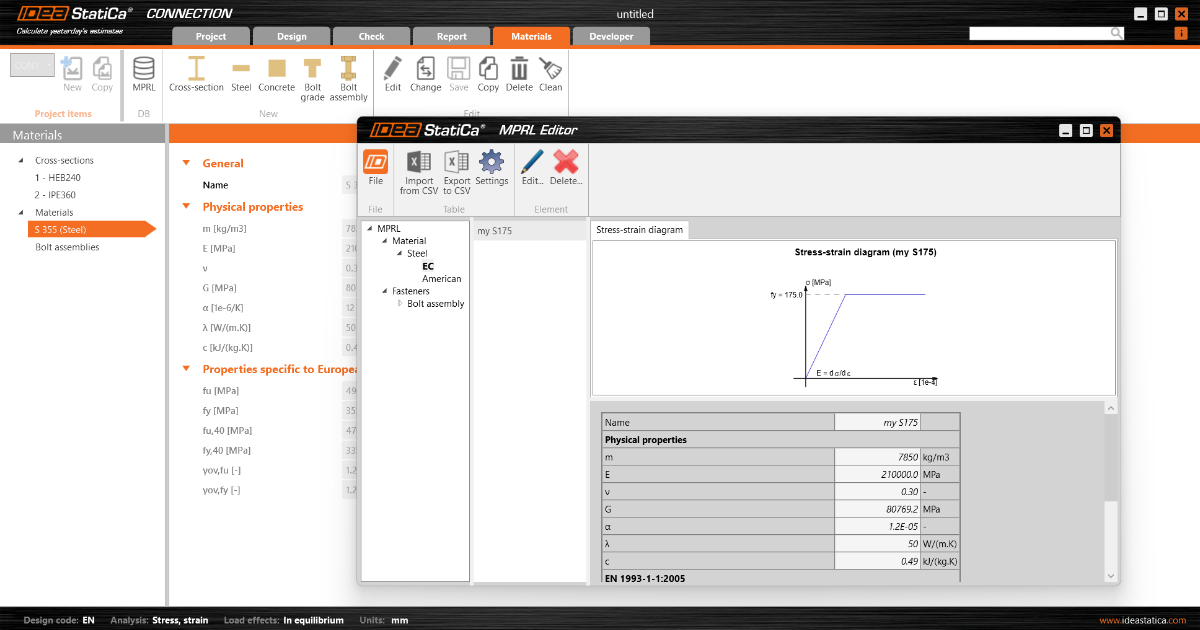
Material definit de utilizator: Biblioteca de Materiale și Gama de Produse (MPRL)
Biblioteca de Materiale și Gama de Produse (MPRL) vă poate ajuta să stocați, să gestionați, să exportați și să partajați proprietăți definite personal pentru multe setări diferite de materiale din programele IDEA StatiCa (Connection, Member, Detail, Beam, RCS).
Cum se definește un material personalizat
Posibilitatea de a defini un material nou (și, de asemenea, MPRL în care va fi salvat) se găsește în secțiunea Materiale din toate aplicațiile menționate mai sus.
Puteți adăuga un material nou folosind un buton din bara de instrumente superioară, sau puteți copia unul existent. Ulterior, proprietățile materialului pot fi modificate prin comanda Editare (numele, proprietățile). Salvați modificările.

Materialul nou creat va fi salvat în MPRL, ceea ce vă permite să îl utilizați și în alte proiecte.
Definiți numele materialului în baza de date și tabelul (un fel de categorie pentru sortare). Fie selectați tabelul din meniul derulant, fie definiți unul nou folosind butonul cu trei puncte.

În exemplul prezentat, materialul editat (My edit of S 235) va fi salvat în noul tabel My Company's table of materials.

Noul material a fost salvat în MPRL - deschideți Editorul MPRL folosind butonul din bara de instrumente superioară.
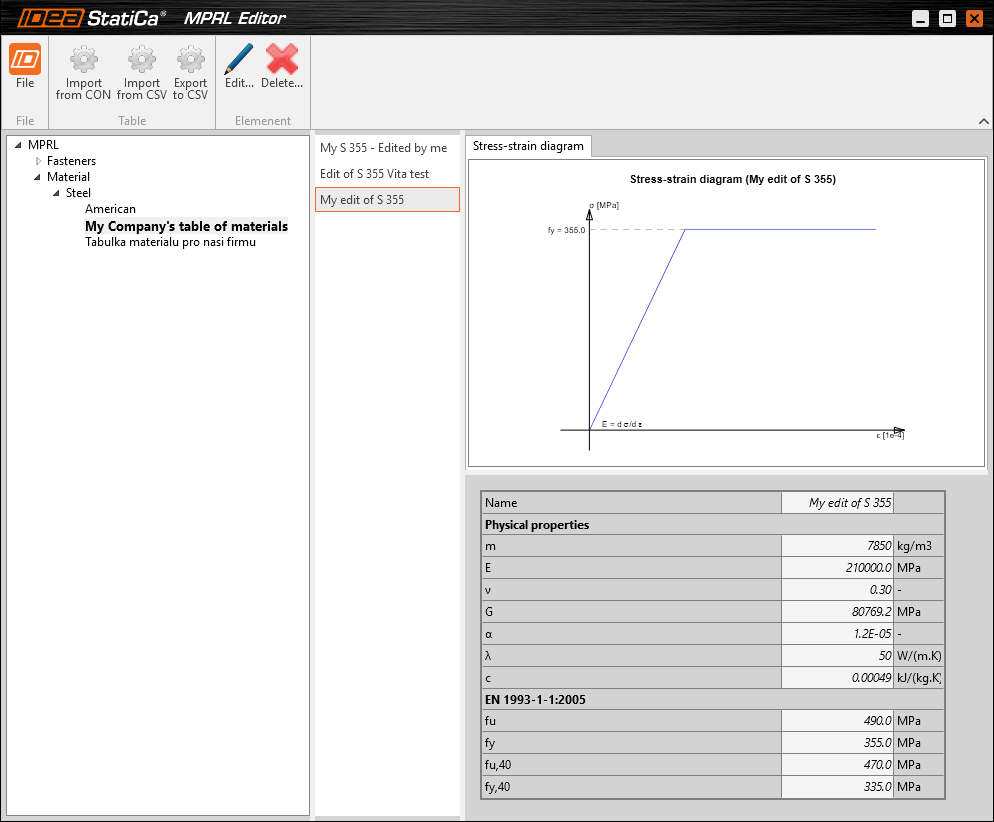
Aici, materialul poate fi editat și salvat (Fișier - Salvare) sau șters din MPRL. Datele salvate în MPRL sunt accesibile din toate aplicațiile IDEA StatiCa. Acestea pot fi, de asemenea, partajate prin Export și Import cu alți utilizatori.
Cum se exportă un material din MPRL
Exportați Biblioteca de Materiale și Gama de Produse (MPRL) și partajați materialul/șuruburile/betonul/armătura personalizate cu colegii dvs. Utilizați butonul Export în CSV din bara de instrumente superioară a Editorului MPRL.
Urmăriți înregistrarea webinarului pentru a vedea cum funcționează:
Cum se importă un material în MPRL
Importați Biblioteca de Materiale și Gama de Produse (MPRL) partajată de cineva și încărcați materialul/șuruburile/betonul/armătura personalizate. Utilizați butonul Import din CSV din bara de instrumente superioară a Editorului MPRL.
Urmăriți înregistrarea webinarului pentru a vedea cum funcționează: