

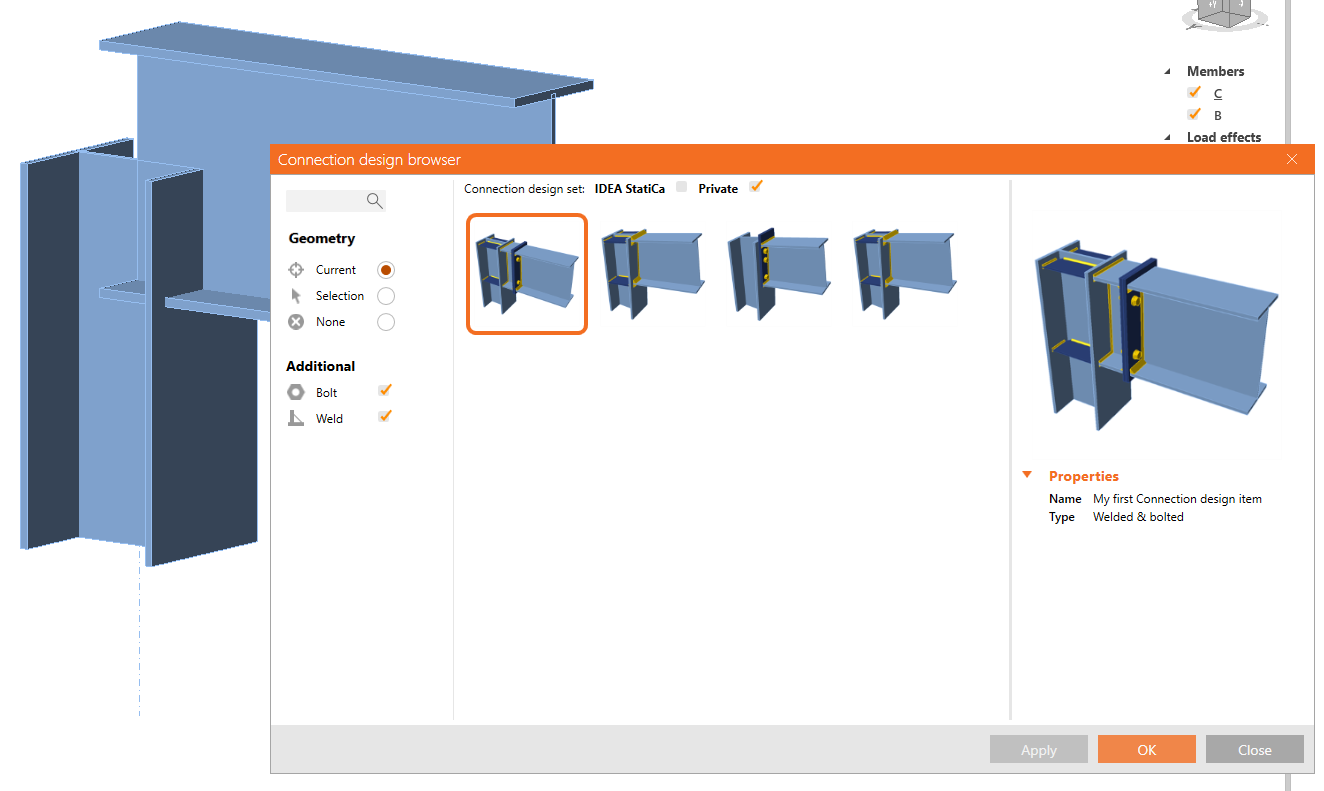
Connection Library – noua bibliotecă de îmbinări (v21.1)
Notă: Connection Browser a fost redenumit Connection Library începând cu versiunea 23.0 (aprilie 2023).
Prima este setul definit de IDEA StatiCa în fiecare instalare. A doua este setul de proiecte de îmbinări create și salvate de fiecare utilizator. A treia va fi un set de îmbinări la nivel de companie, pe care fiecare client al nostru îl poate crea și gestiona (acesta va fi lansat într-unul dintre patch-urile versiunii 21.1, care vor apărea în câteva săptămâni).
Connection Browser vă permite să găsiți o soluție de proiectare potrivită dintr-o bibliotecă de proiecte predefinite și să o aplicați direct elementelor dumneavoastră. Connection Browser va înlocui în viitor vechiul manager de șabloane. Cu toate acestea, deocamdată, le puteți găsi pe ambele în bara de instrumente superioară.
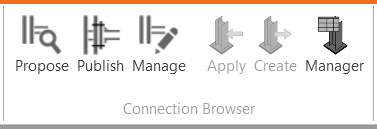
Există trei butoane noi dedicate browserului Connection. Butonul Propose deschide browserul de proiecte de îmbinări, o bibliotecă generală de proiecte salvate. Puteți parcurge direct proiectele disponibile pentru toate elementele curente din topologia îmbinării dumneavoastră.
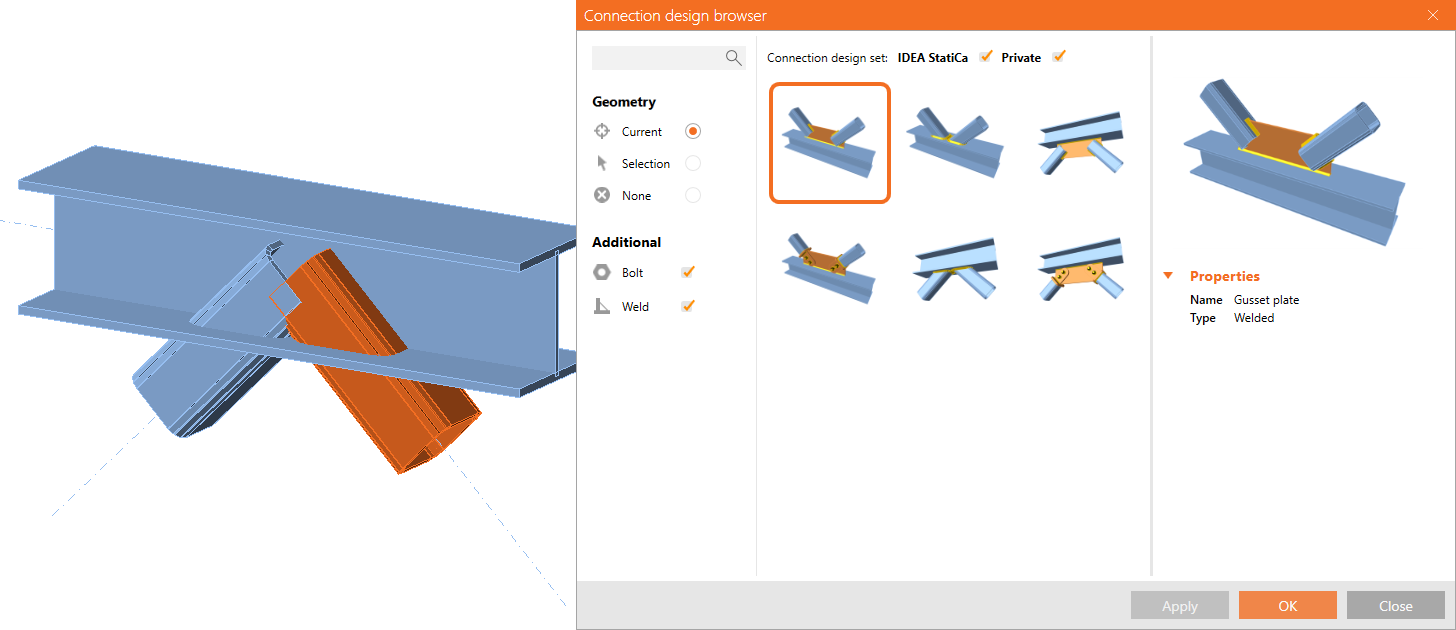
Pentru geometriile nestandard, încercați să selectați doar un subset (adică două sau trei) elemente odată. Comutați Geometry pe Selection și folosiți instrumentul de selecție, ținând apăsat CTRL pentru a selecta mai multe elemente din scenă. Confirmați selecția cu Enter, bara de spațiu sau butonul drept al mouse-ului. Propunerile vor filtra topologiile în funcție de selecția dumneavoastră.
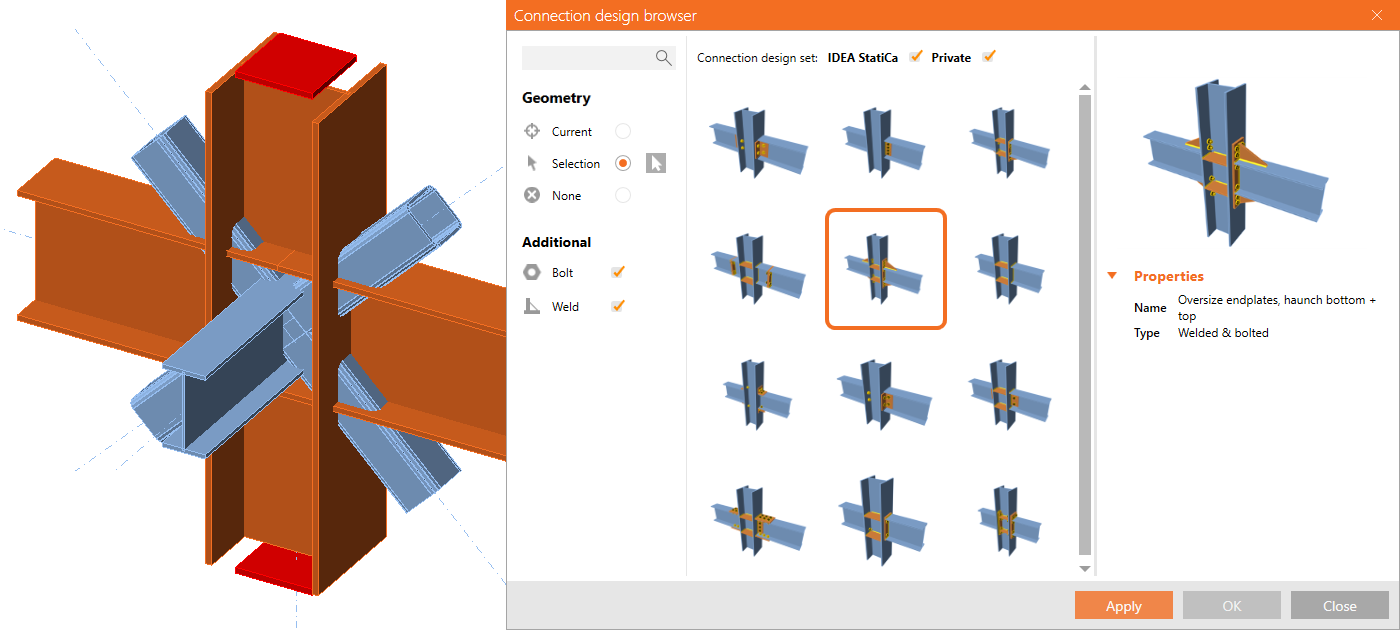
Odată ce găsiți un proiect potrivit, acesta este aplicat direct părții selectate a nodului.
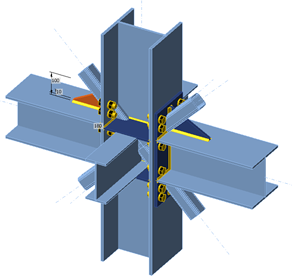
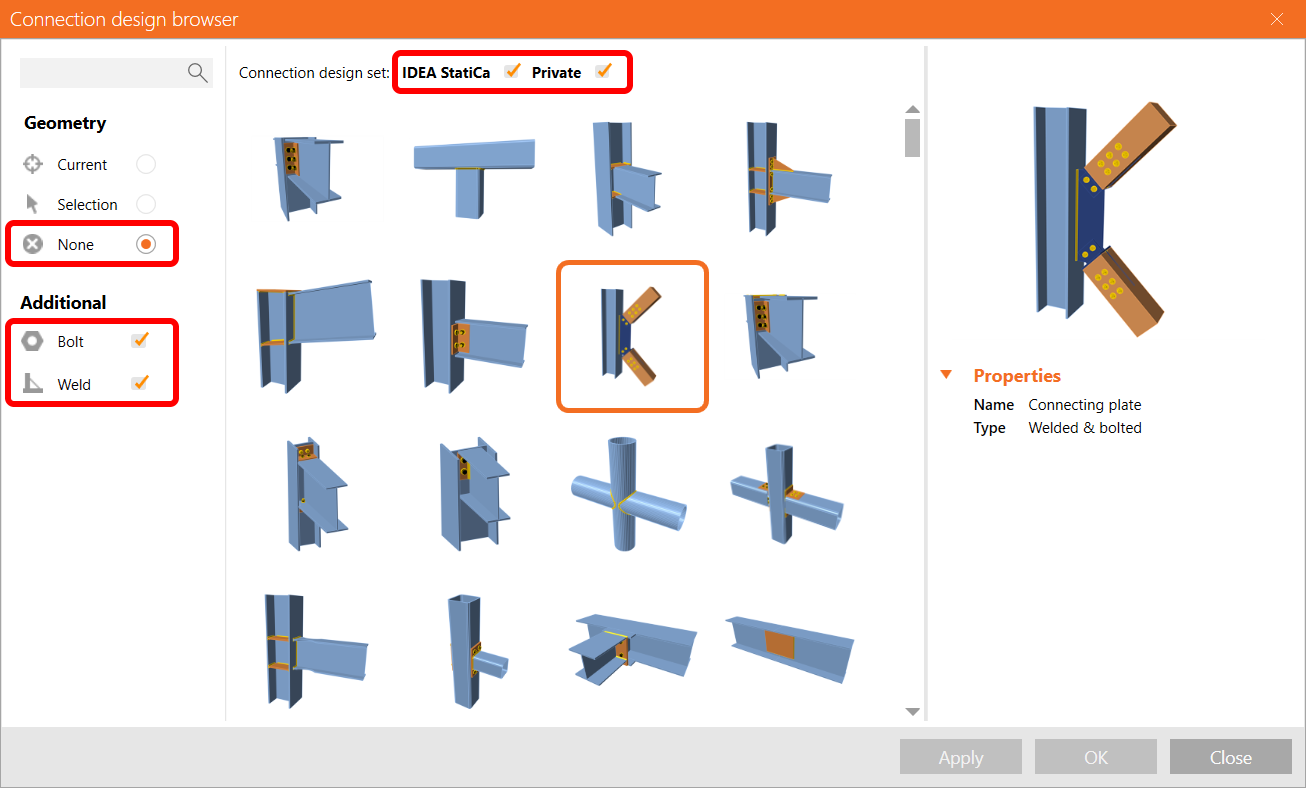
Pentru a afișa conținutul complet al bibliotecii, comutați Topology pe None. Puteți filtra, de asemenea, proiectele după diferite criterii: proiecte care includ șuruburi sau suduri, sau activați/dezactivați biblioteca implicită de proiecte IDEA StatiCa ori setul dumneavoastră privat (User-made).
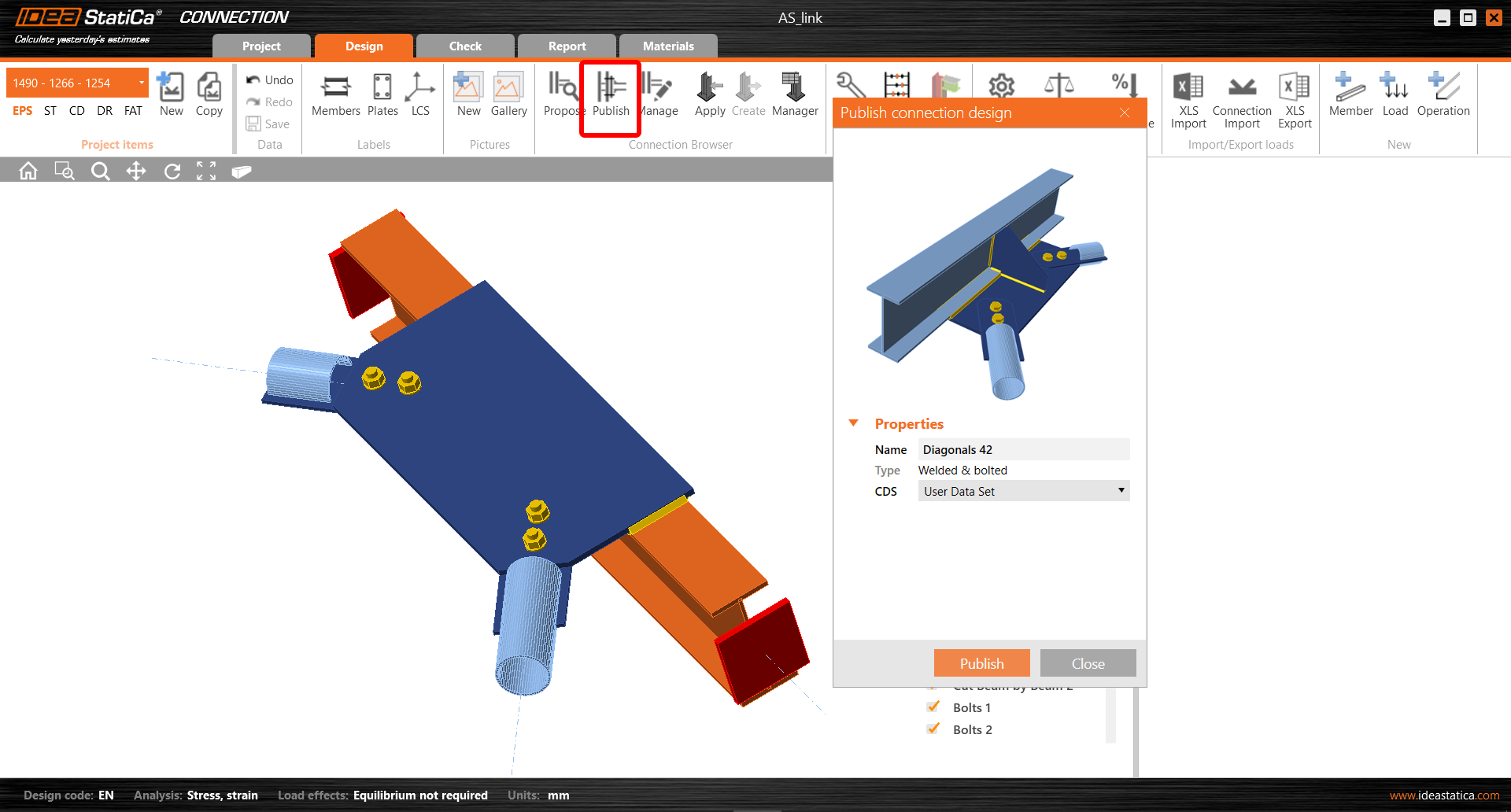
Acum puteți adăuga orice proiect personalizat creat în bibliotecă, selectând comanda Publish din bara de instrumente. În dialogul următor, puteți specifica Connection Design Set (CDS) în care va fi salvat proiectul. În prezent, proiectul va fi inclus în biblioteca privată a utilizatorului – User Data Set. Mai multe funcționalități vor fi adăugate în versiunile viitoare ale IDEA StatiCa (posibilitatea de a partaja proiectele etc.).
Proiectul personalizat nou adăugat va fi disponibil în Connection Browser (în dialogul Propose) pentru utilizare ulterioară în fluxul de proiectare.
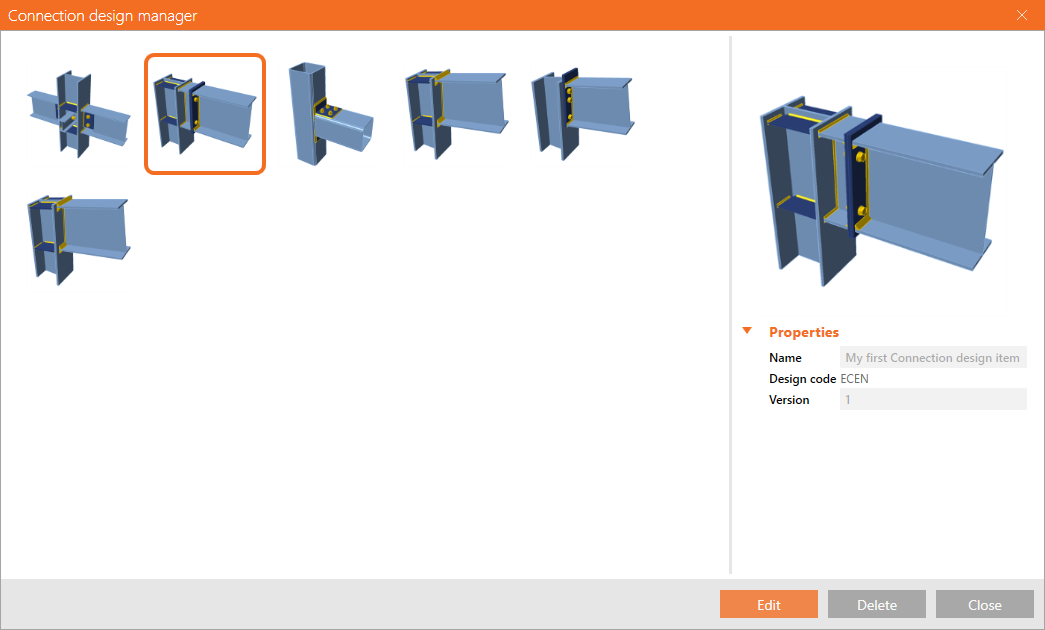
Toate elementele de proiect de îmbinare ale utilizatorului pot fi gestionate prin comanda Manage din bara de instrumente: puteți șterge și edita cu ușurință proiectele (în versiunea curentă, doar numele și versiunea pot fi modificate, mai multe opțiuni vor fi disponibile în curând).
Migrarea șabloanelor curente – funcționalitatea actuală pentru șabloane din IDEA StatiCa Connection va fi înlocuită treptat de Connection Browser. Recomandăm tuturor utilizatorilor să salveze șabloanele lor curente ca proiecte personale în Connection Browser.
Disponibil în ediția Expert și Enhanced a IDEA StatiCa Steel.