

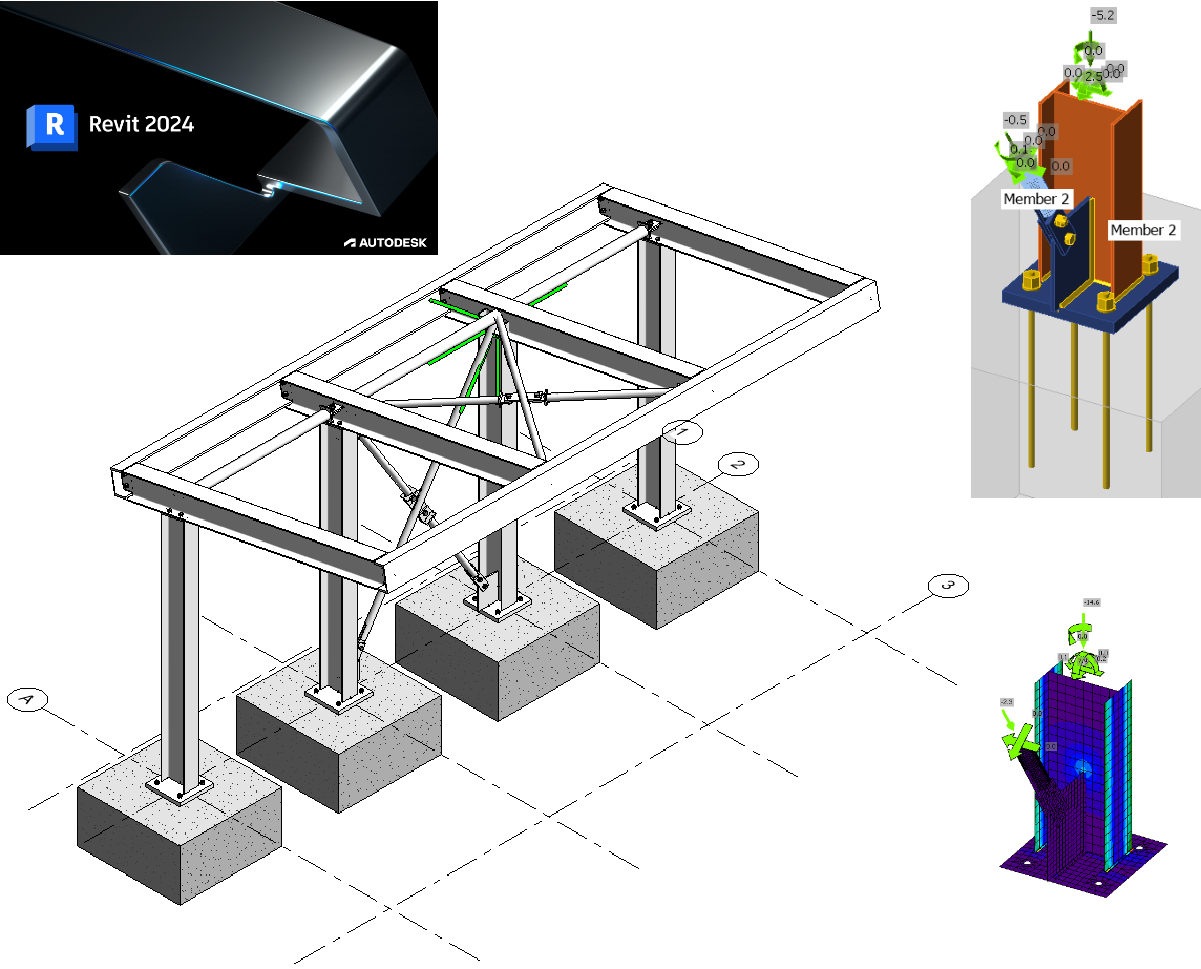
Ligação BIM Autodesk Revit para dimensionamento de ligações (EN)
Como ativar a ligação
- Descarregue e instale a versão mais recente do IDEA StatiCa
- Certifique-se de que está a utilizar uma versão suportada do seu programa de cálculo estrutural
O IDEA StatiCa integra ligações BIM no seu programa de cálculo estrutural durante a instalação. Pode verificar o estado e, se necessário, integrar mais ligações BIM executando o IDEA StatiCa e abrindo as ligações BIM. Note que alguns programas de cálculo estrutural requerem passos adicionais para ativar completamente a respetiva ligação BIM ao IDEA StatiCa.

Poderá aparecer uma notificação "Pretende permitir que esta aplicação efetue alterações no seu dispositivo?"; em caso afirmativo, confirme com o botão Sim.
Ao clicar em Instalar, a ligação BIM para o software selecionado é integrada. O ecrã também indica o estado das restantes ligações BIM.

Como utilizar a ligação
O Autodesk Revit (Revit) possui uma funcionalidade que não se encontra atualmente noutras aplicações BIM: a capacidade de também albergar resultados de uma solução de análise por elementos finitos adequada. Para esse efeito, criámos um modelo para utilizar neste tutorial com o Revit 2024. Os resultados foram obtidos com o Robot Structural Analysis 2024. Desde o Revit 2023, foi introduzida uma nova abordagem à modelação analítica, o que implicou uma transição da automatização para uma abordagem mais centrada na engenharia.
Abra o modelo no Revit - note que este tutorial requer a versão 2024 ou superior.
Foram criadas duas vistas Analíticas 3D para verificar as cargas e os resultados.
Aqui estão as cargas que foram definidas (em parte no Revit e mais no Robot):

As combinações normativas foram definidas no Robot, pois era muito mais fácil fazê-lo aí, podendo argumentar-se que este é o local correto para as definir. Outra observação é que o modelo no Revit é relativamente independente do código/país até esta fase - uma vez que as cargas podem ser aplicadas a qualquer anexo nacional para gerar uma solução "local".
Embora a vista esteja "Bloqueada", os resultados ainda precisam de ser carregados. Para isso, aceda ao separador Analisar e selecione o Explorador de Resultados.

Na janela seguinte, escolha uma combinação de ações ULS adequada, por exemplo My, e finalmente Aplicar.

Se expandir a vista (lembrando-se de a desbloquear primeiro), verá também a legenda. O tamanho do texto é afetado pela escala geral da vista, pelo que também pode ser ajustado.
Os resultados mostram os valores de My para uma combinação de ações ULS definida no Robot.

Diferentes resultados podem ser visualizados utilizando a funcionalidade Explorador de Resultados do separador Analisar.
Regresse à vista 3D de Estrutura Metálica. As ligações de aço apresentadas foram modeladas no Revit. Só podem ser vistas se o Nível de Detalhe estiver definido como Fino.
A ligação BIM deverá estar integrada automaticamente. Pode encontrá-la na faixa de opções superior em IDEA StatiCa -> Checkbot. Isto abrirá a aplicação Checkbot.

Selecione a opção Novo com o tipo de projeto Aço e o código de dimensionamento EN. Em seguida, selecione Criar projeto.
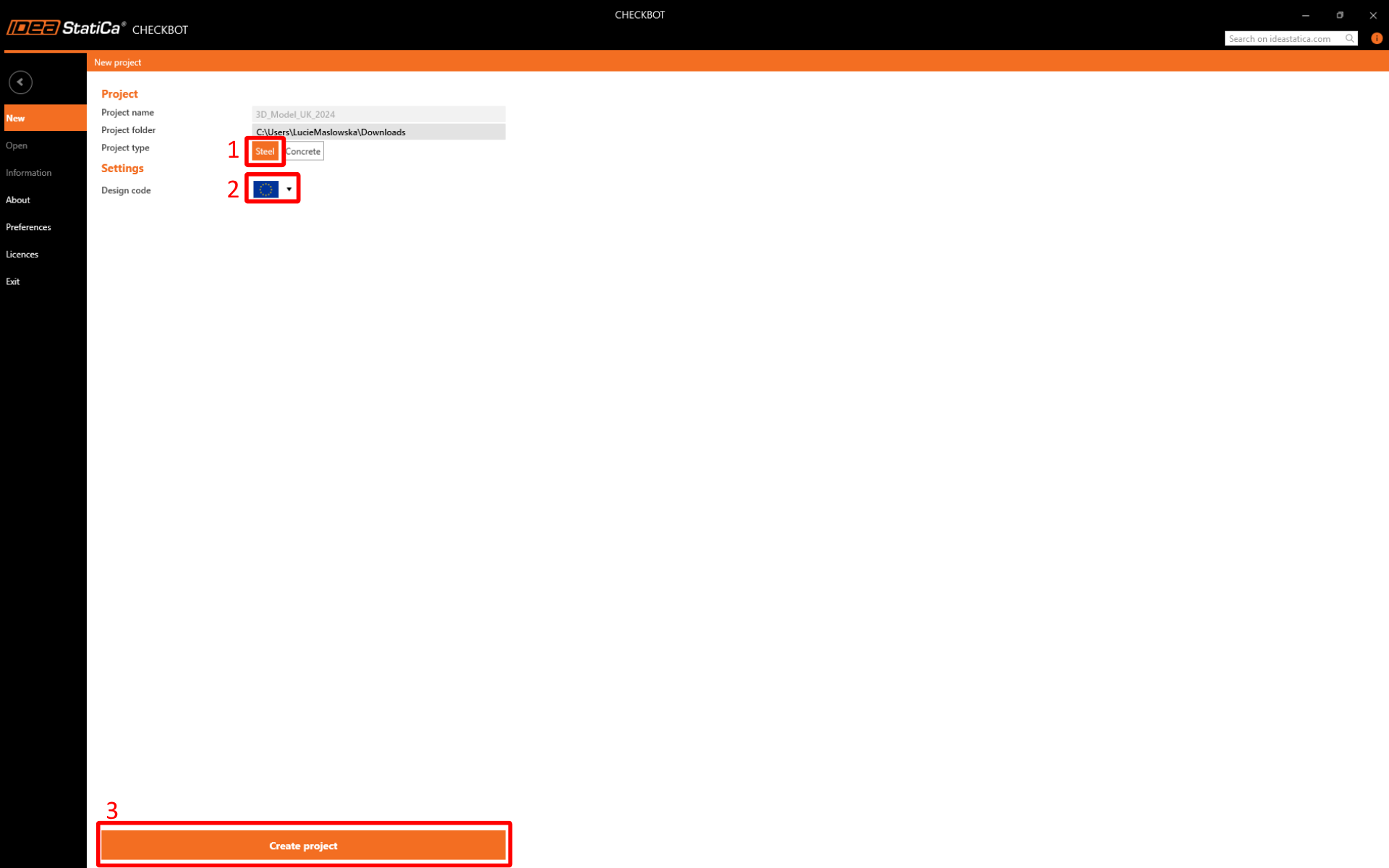
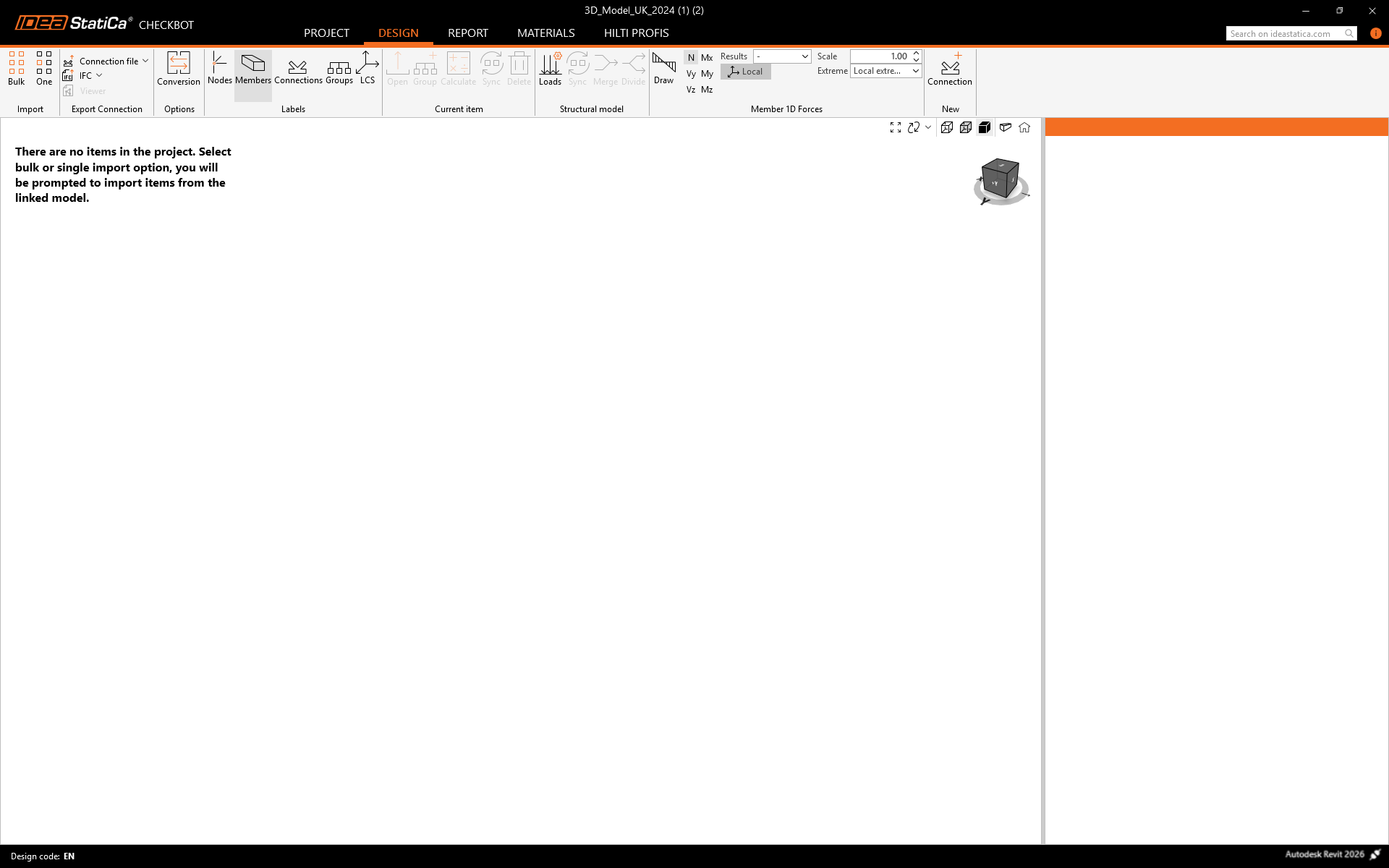
O novo projeto Checkbot está pronto para importar ligações do Autodesk Revit.
Vamos examinar a ligação da placa de base e da escora na base de um dos pilares interiores.

Esta ligação é na verdade duas ligações. Uma para a placa de base e outra para a escora. A exceção é que a ligação da placa de base foi Desagregada (explodida) nas suas partes componentes. Isto deve-se às limitações atuais da interação de ligações.
No Checkbot, selecione Um no painel de Importação.
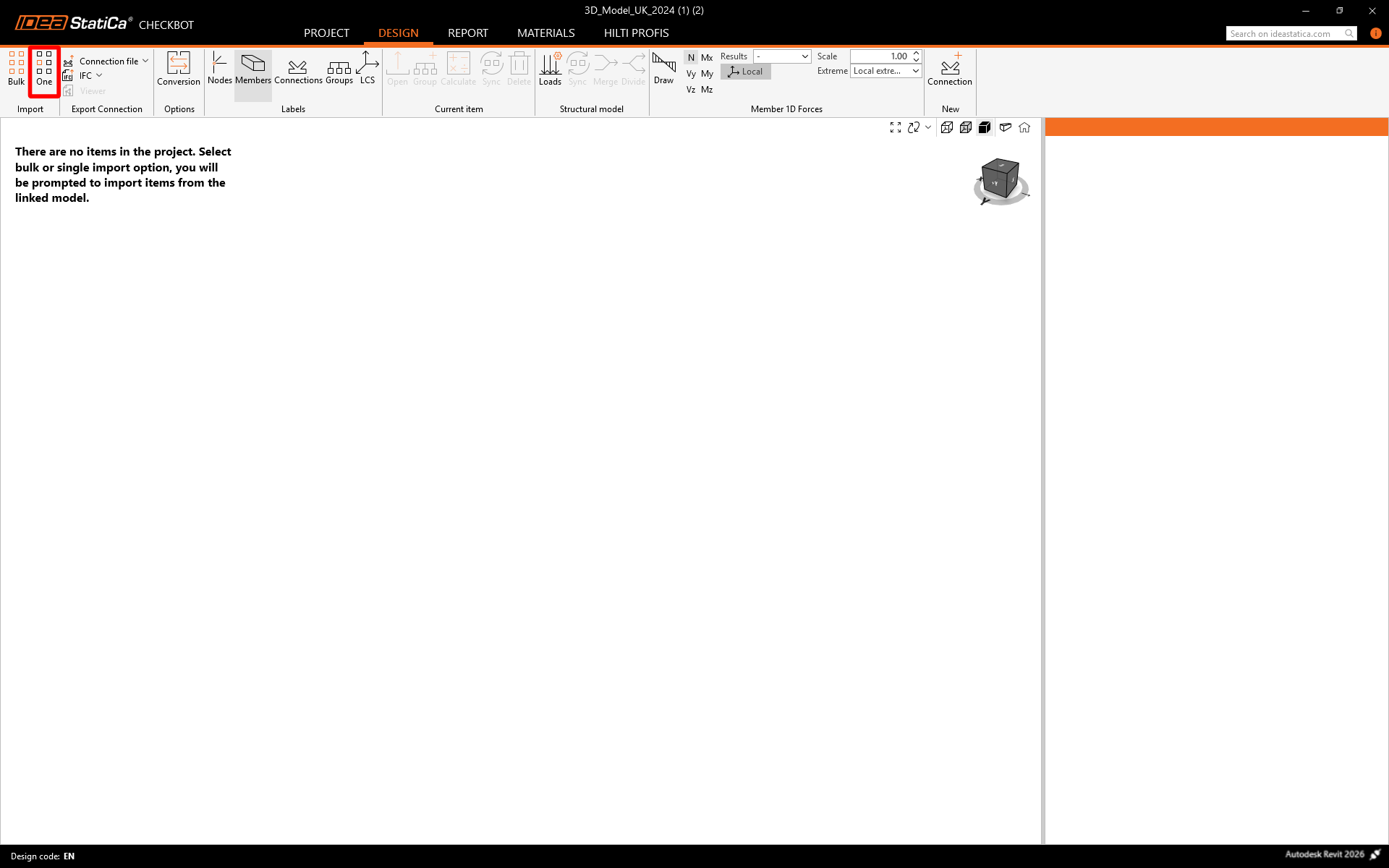
O foco é transferido de volta para o Revit e é-lhe pedido que selecione uma ligação - selecione a ligação da escora.

É então pedido que selecione os objetos da ligação (estes são os elementos e outros itens que constituem a ligação completa) - utilizando uma janela de cruzamento, selecione os objetos conforme indicado.

Por fim, selecione Concluir no canto superior direito da área da faixa de opções no Revit.

Os elementos e o marcador de posição da ligação são então importados para o Checkbot.
Consulte os nossos tutoriais sobre o Checkbot e outras Ligações BIM para obter mais informações sobre a interface do Checkbot.
Geometria
No Checkbot, selecione Abrir no painel do lado direito
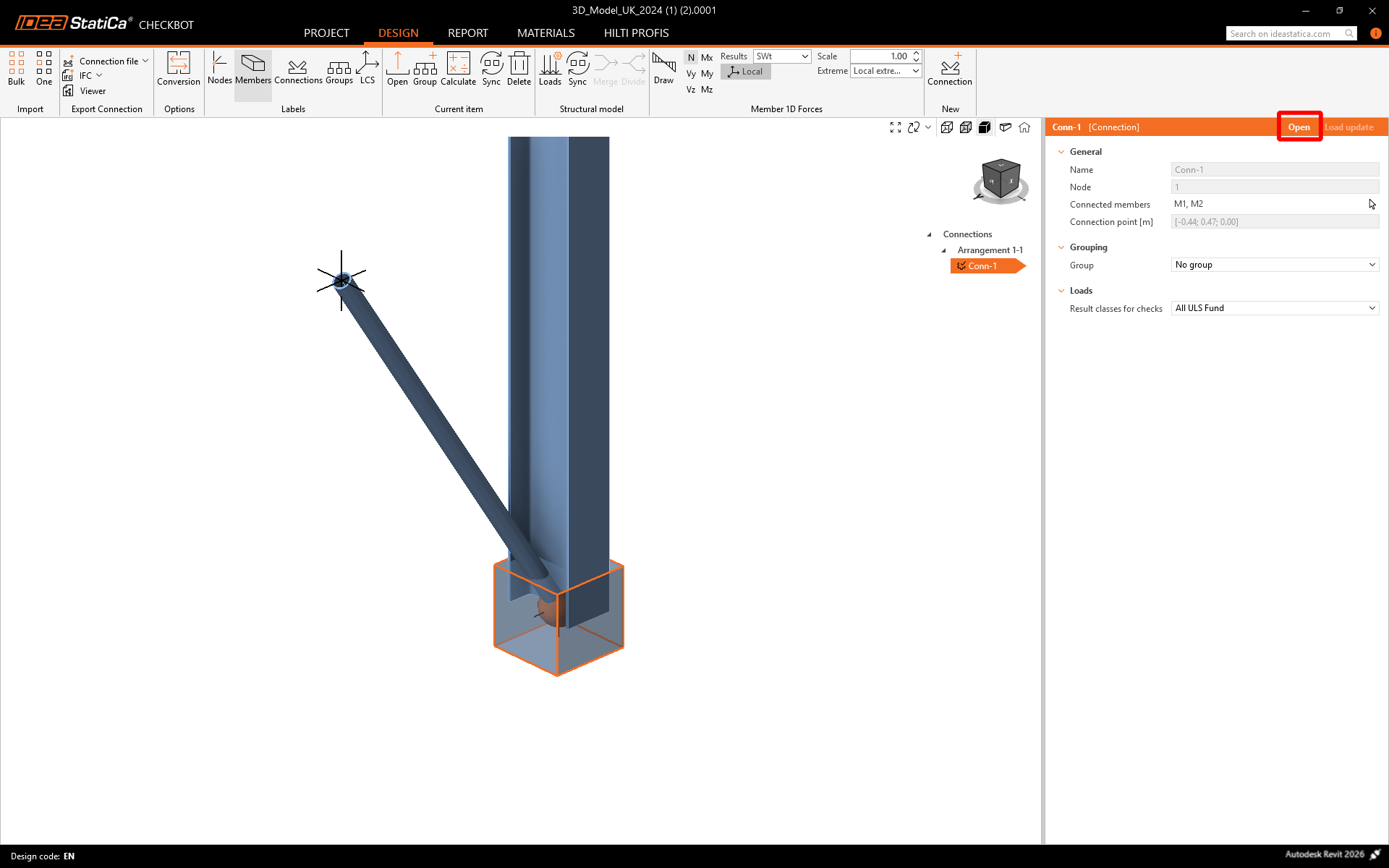
ou clique com o botão direito do rato na caixa de ligação ou no item de ligação e selecione Abrir.
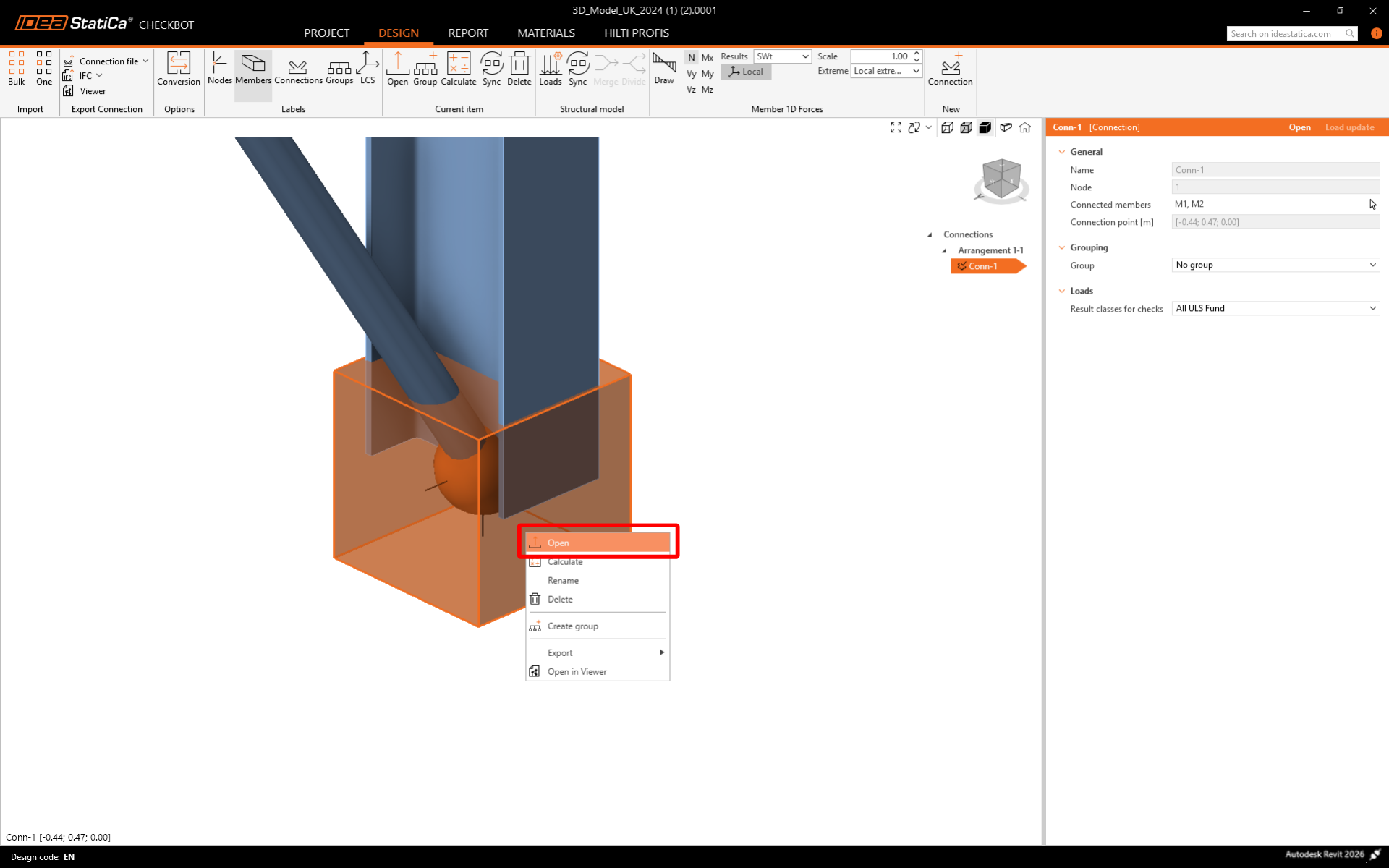
Se tudo tiver sido selecionado conforme indicado, deverá ter uma vista com o seguinte aspeto:
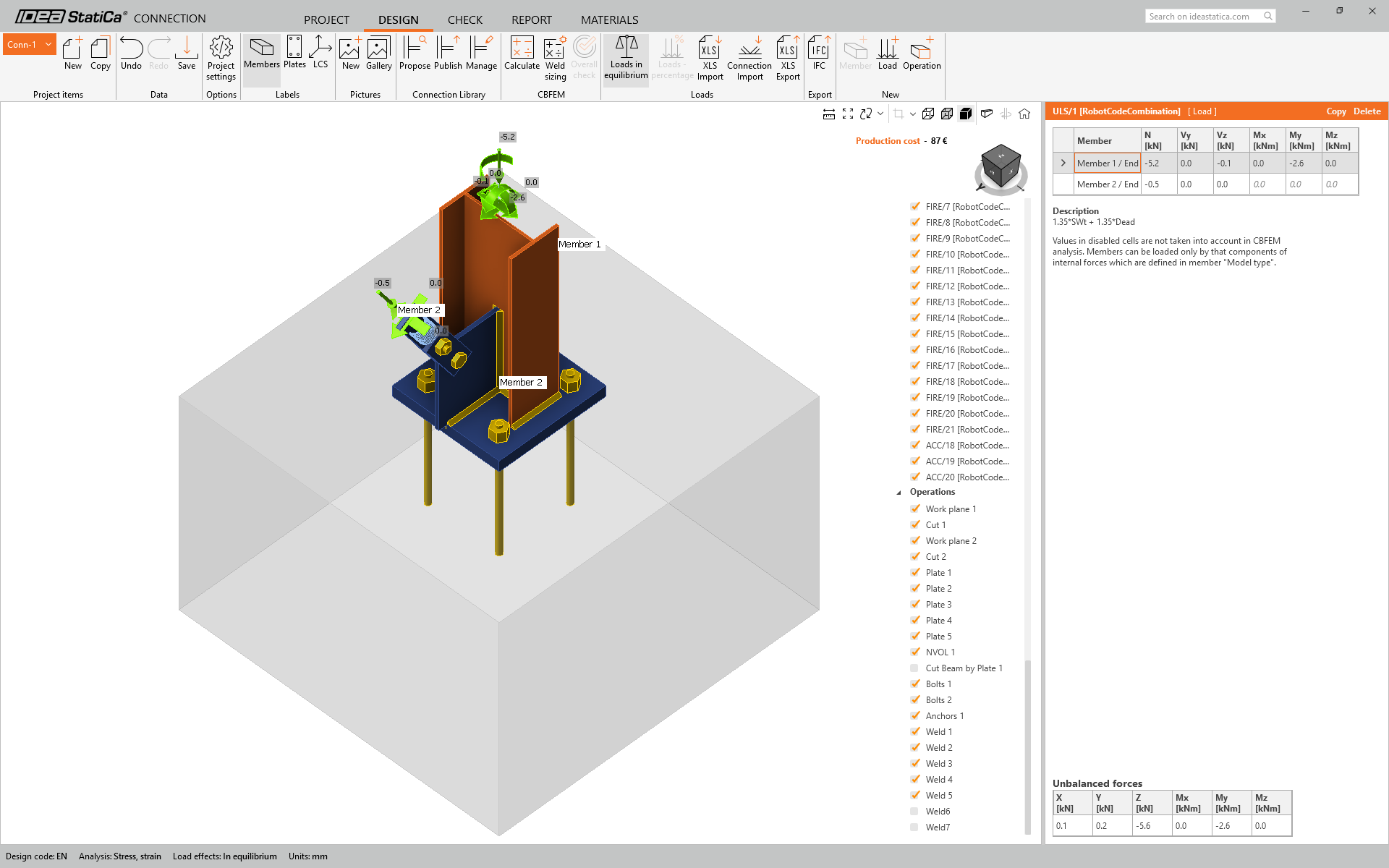
É aqui que a abordagem geométrica e analítica combinada é ideal, pois cria uma ligação imediatamente utilizável no IDEA StatiCa. Com tutoriais anteriores baseados em soluções FEA ou BIM, há sempre uma parte em falta.
No entanto, temos algumas edições a fazer antes de podermos calcular. Embora a escora esteja modelada, ainda precisamos de atribuir o Tipo de Modelo correto - N-Vy-Vz. Isto deve-se ao facto de existir um único parafuso em uso.
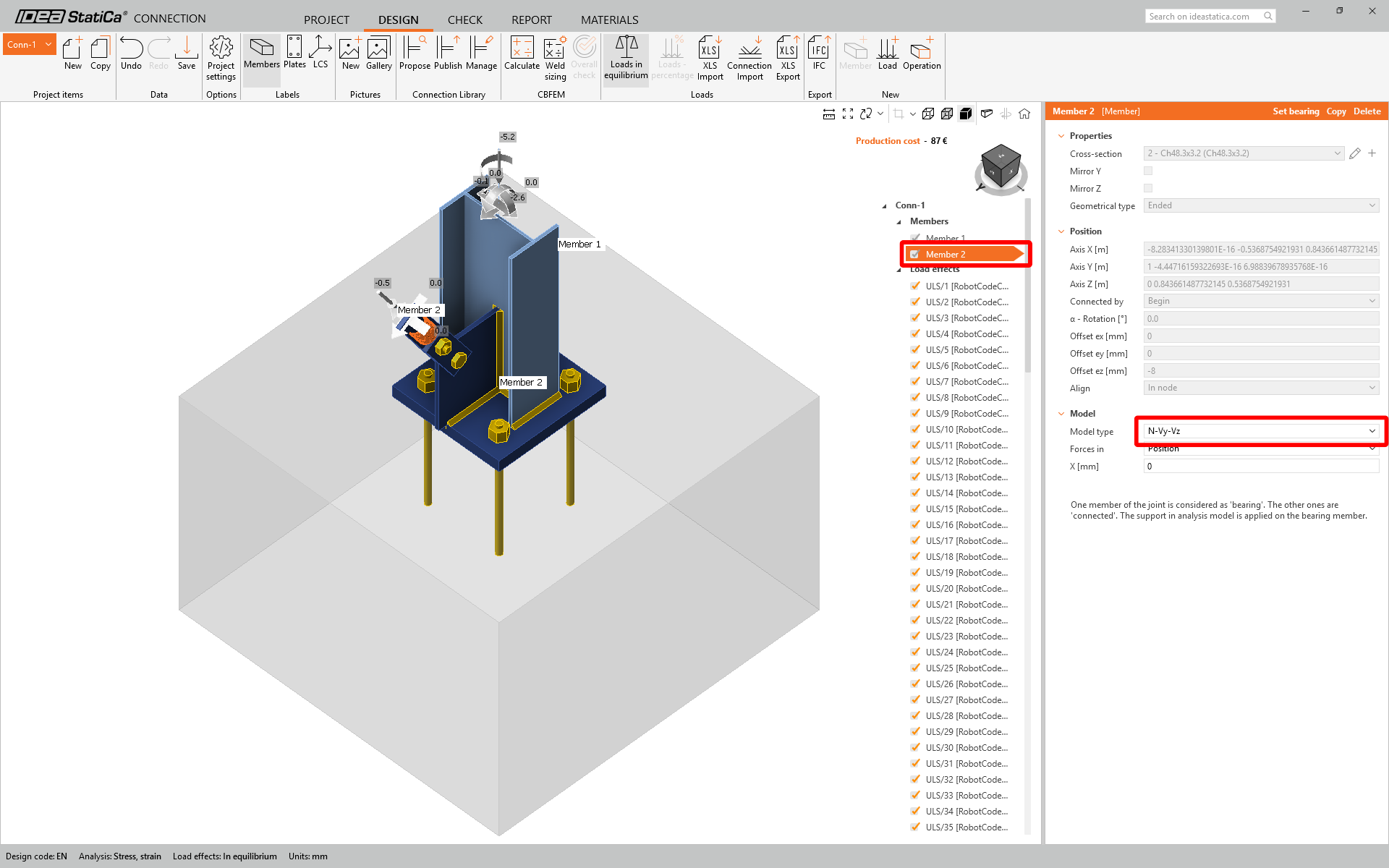
A ligação, tal como está, ainda produzirá um mecanismo porque existe um único parafuso a passar pelas chapas sanduíche e de alma. Para ultrapassar isto, podemos introduzir mais parafusos (o que torna a ligação maior e mais dispendiosa) ou utilizar uma pequena soldadura na aresta traseira.
Adicione uma soldadura a cada aresta inferior da chapa sanduíche onde toca a chapa de alma:
Nota: Tenha em atenção que os números dos elementos podem nem sempre aparecer da mesma forma, pelo que no procedimento seguinte é sempre preferível selecionar a chapa utilizando a função "seleção" (pequena seta junto ao nome do elemento/chapa). Isto aplica-se também às chapas, para garantir que estamos a ligar os componentes corretos.
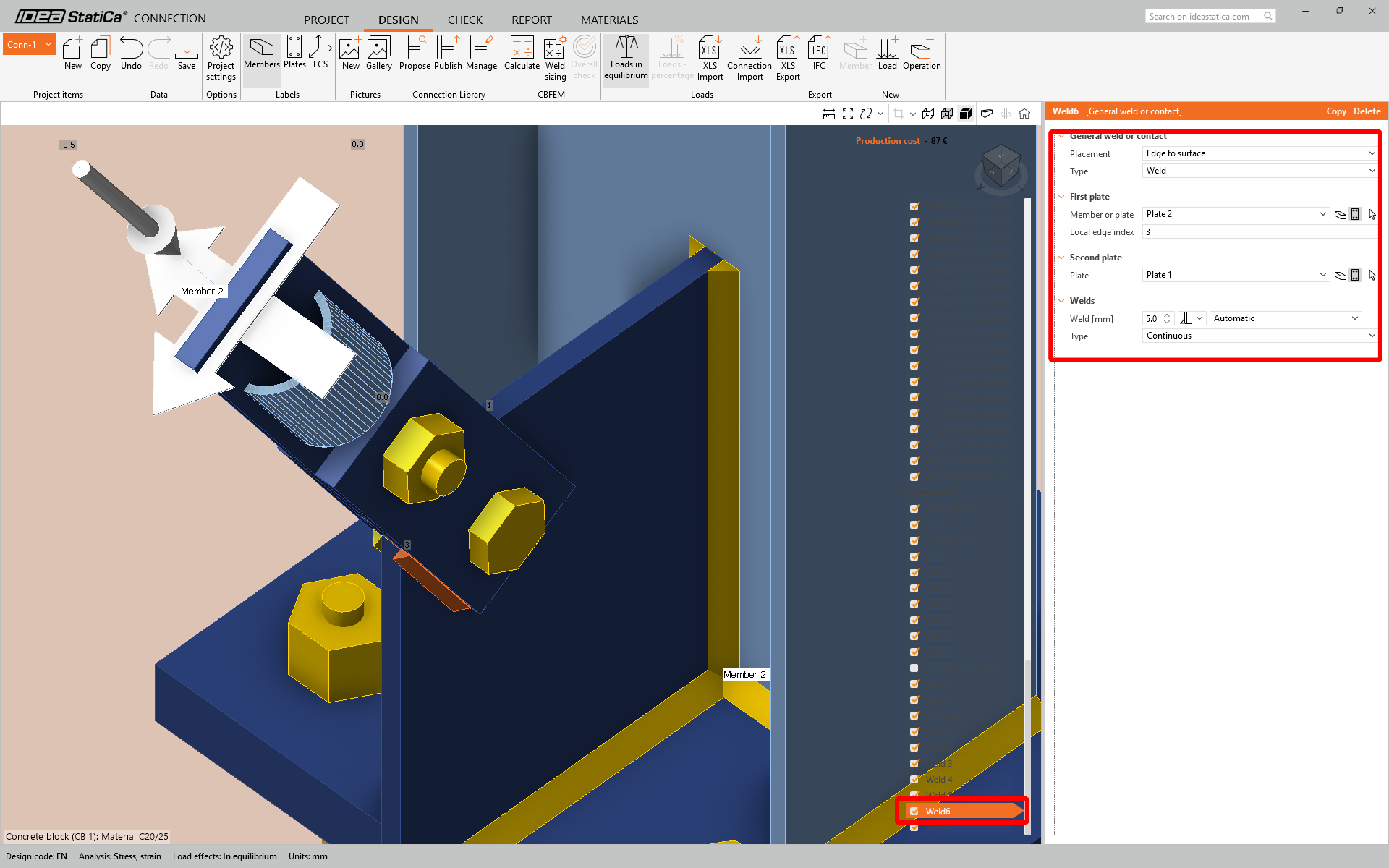
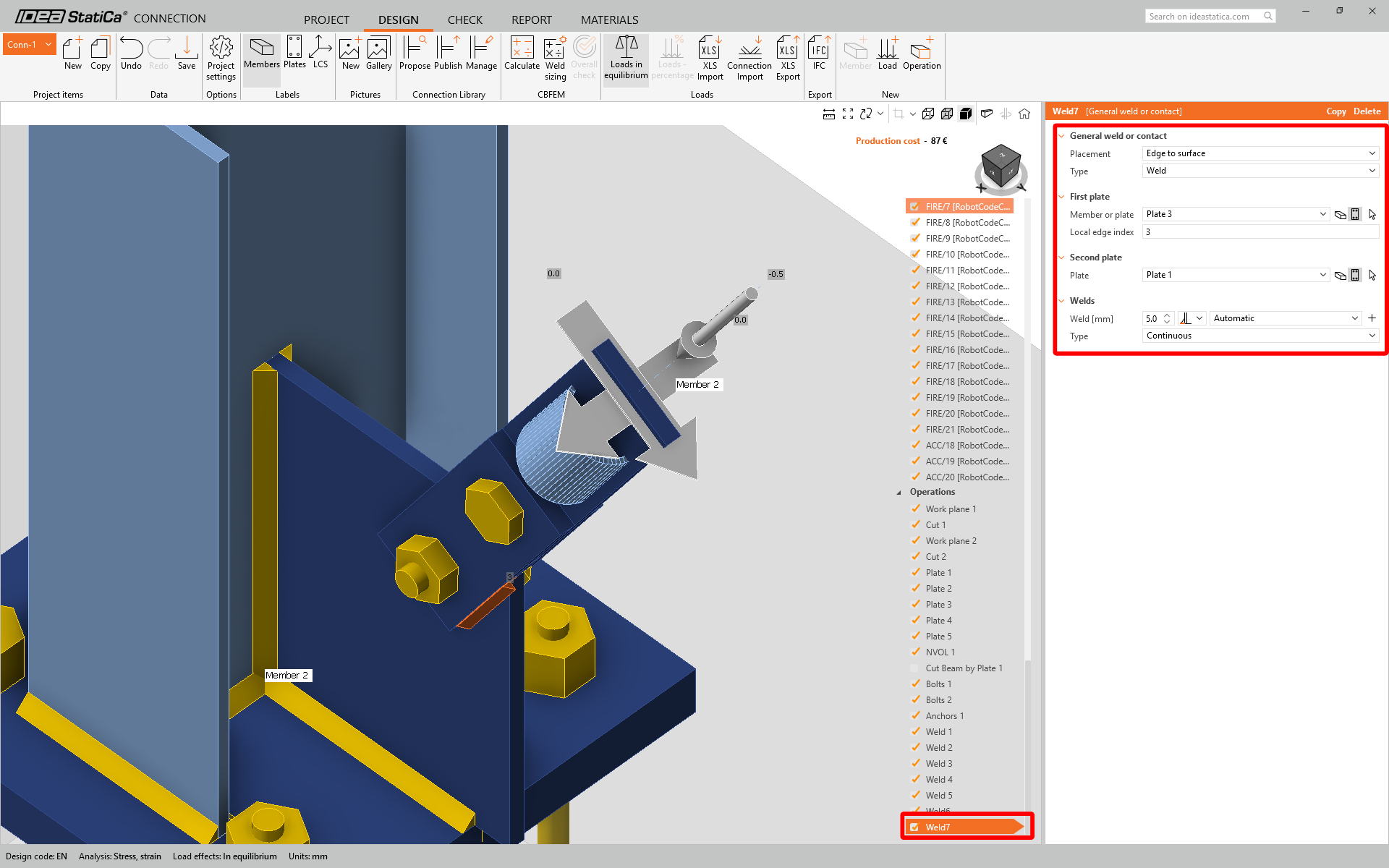
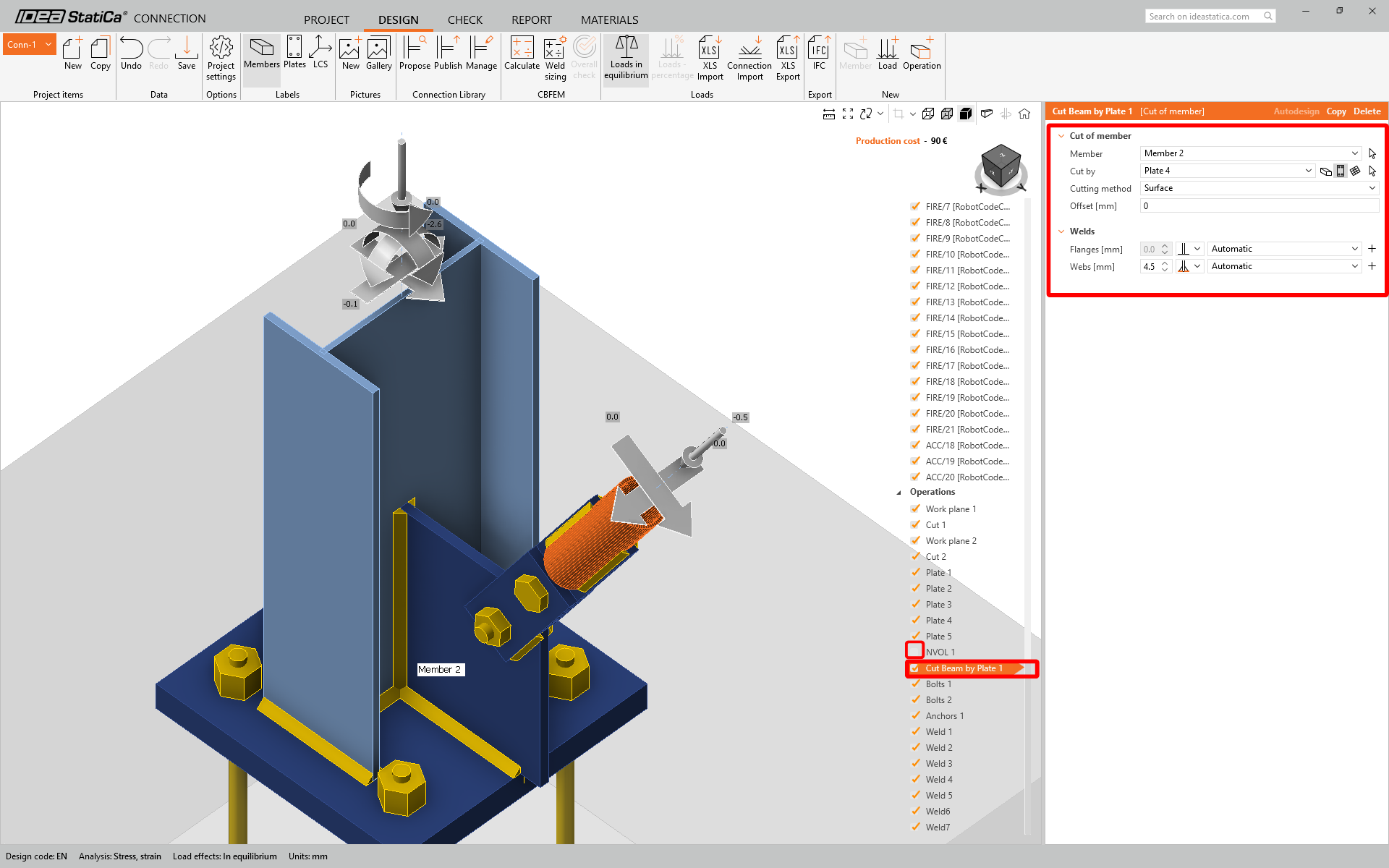
- A escora tubular é cortada por um volume negativo e finalmente soldada. No entanto, existe uma forma melhor de o fazer que produz melhores resultados: cortar a escora pela chapa e soldar automaticamente uma à outra. Desative NVOL 1; ajuste Cortar Elemento por Elemento 1 conforme indicado a seguir.
- Pode também notar que o elemento não está ligado à placa de base, sendo necessário adicionar a soldadura manualmente.
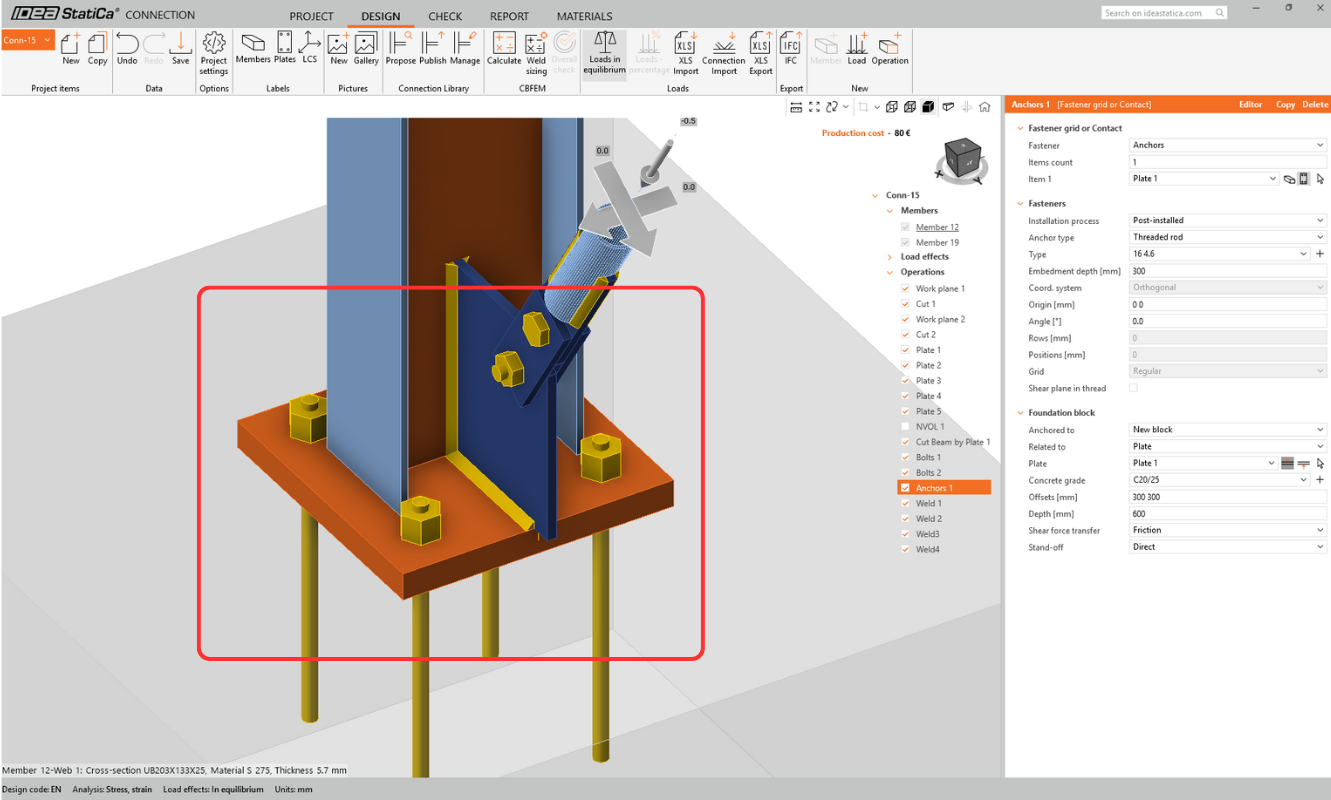
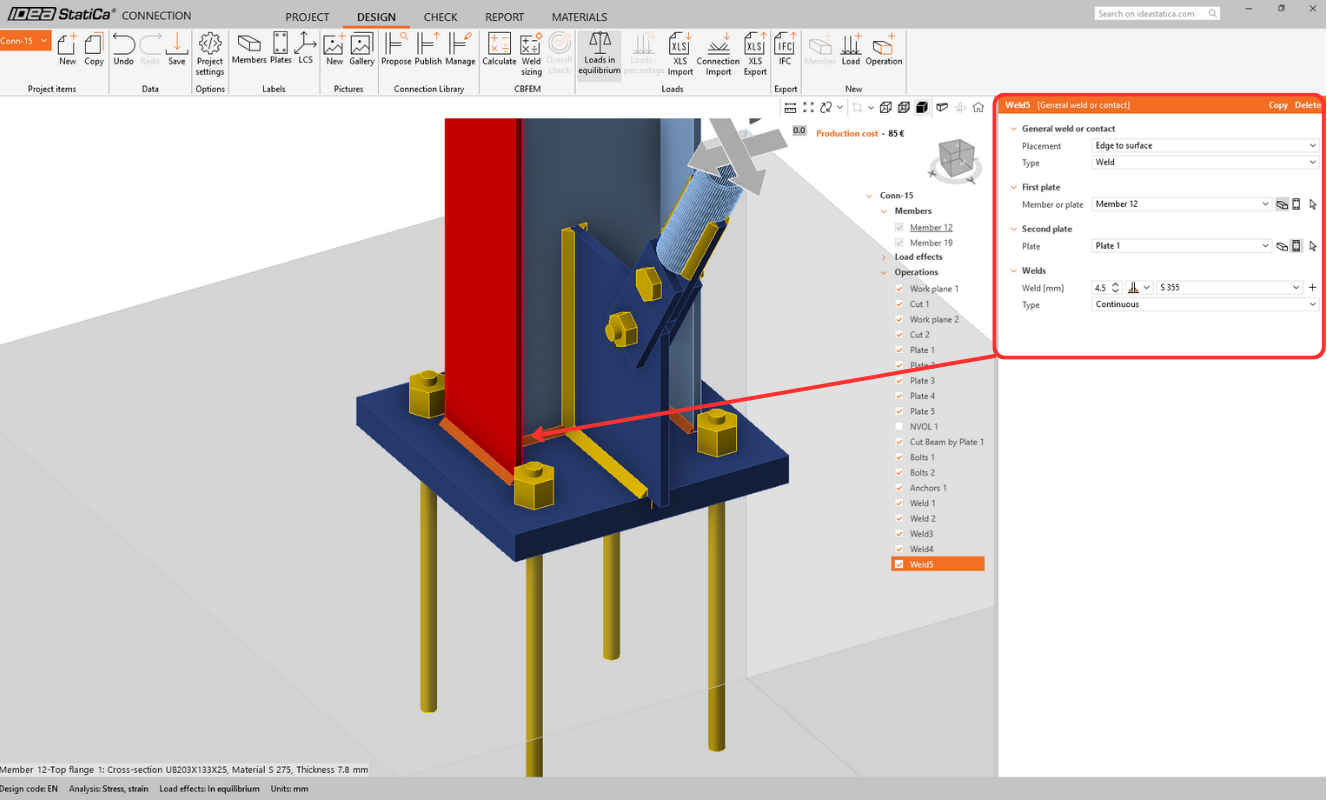
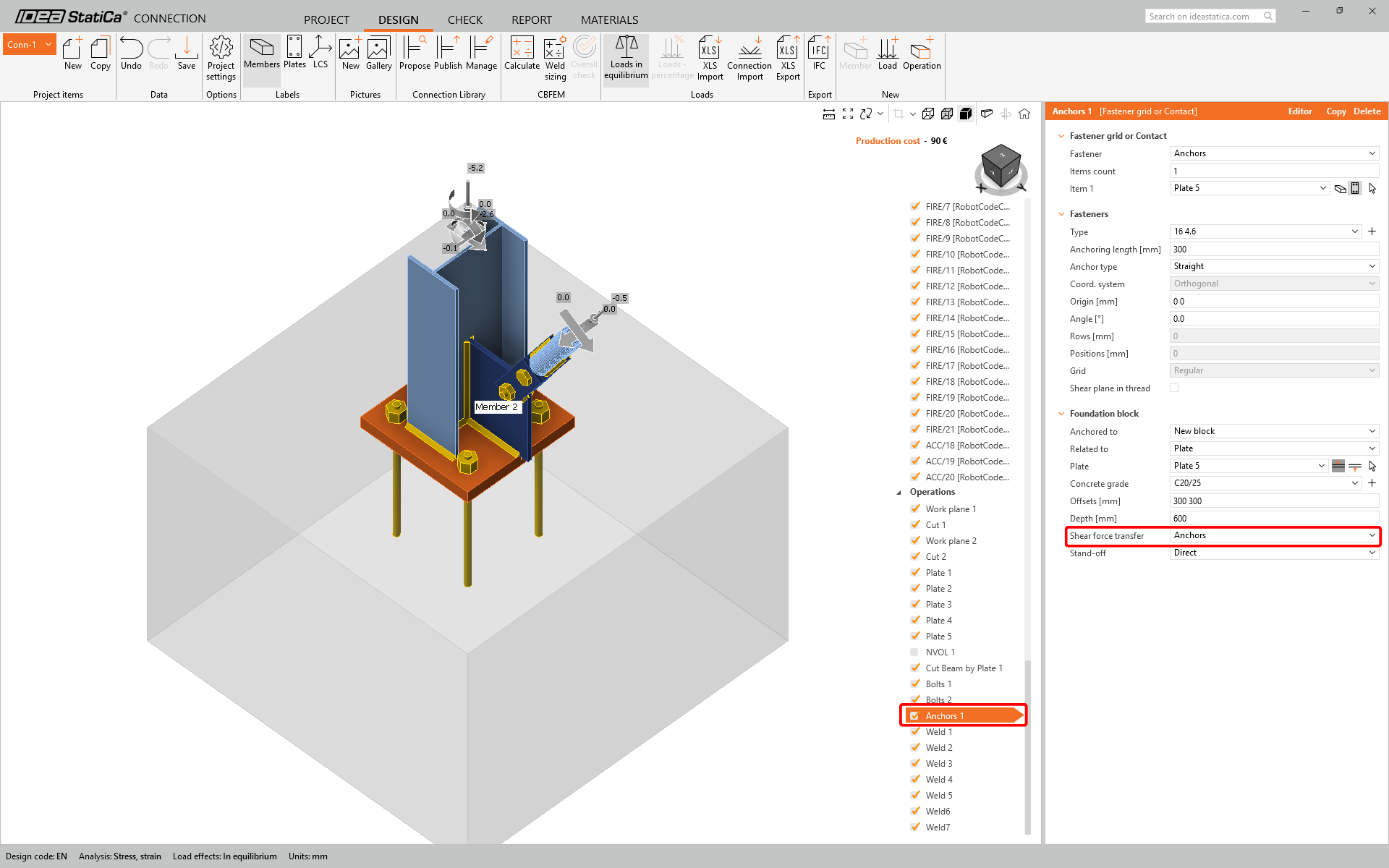
- Edite a operação de Âncoras de modo a que o Corte seja absorvido pelas âncoras e não por atrito.
Dado que o modelo de ligação do IDEA teve origem no modelo Revit, há um argumento de que a informação de origem deve ser corrigida primeiro e depois sincronizada com o IDEA (para manter a fonte única de verdade como tal).
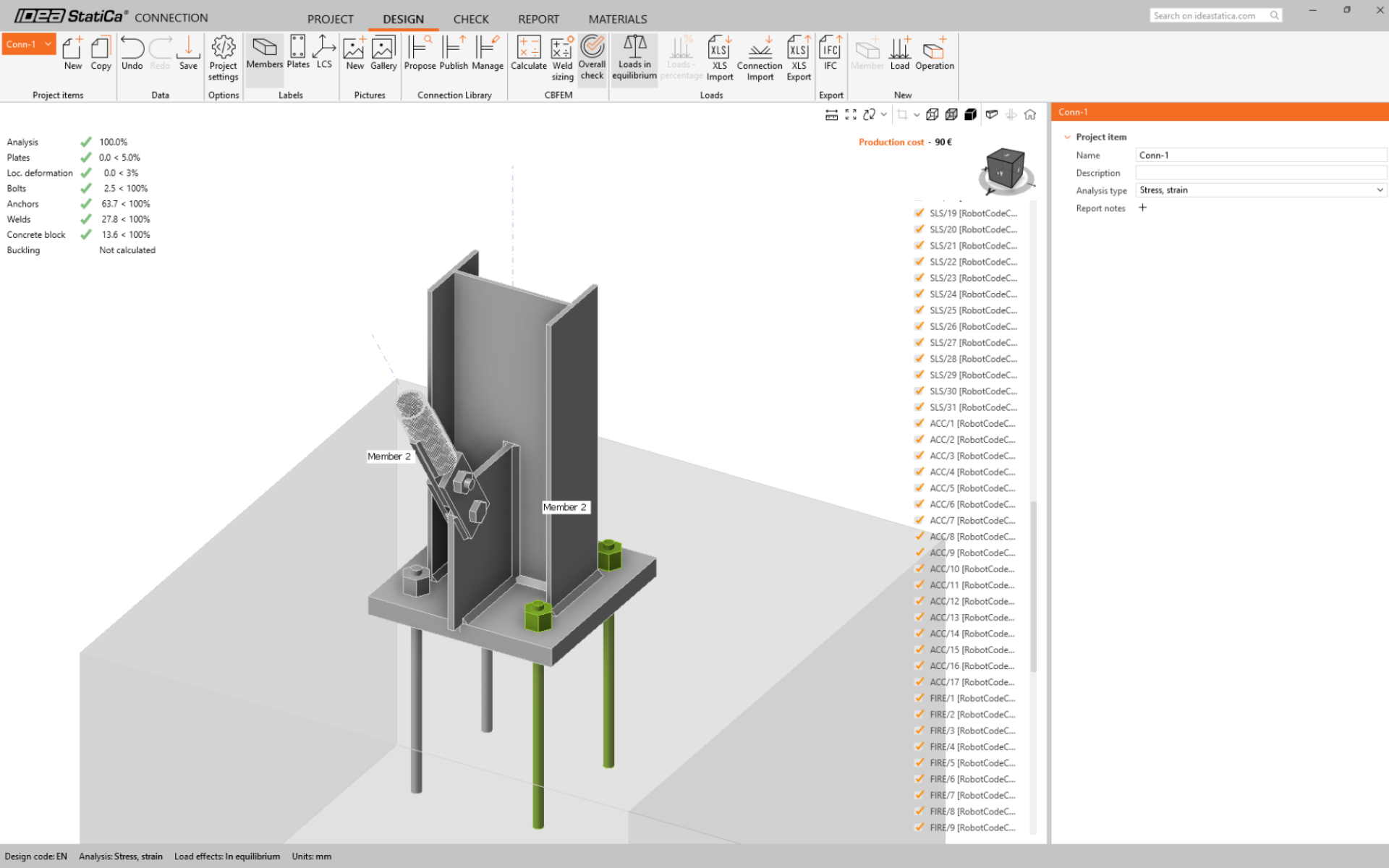
Agora o modelo está pronto para ser calculado; prima Calcular na faixa de opções superior. Após alguns instantes, os resultados iniciais de "semáforo" aparecerão.
Antes de terminar, gostaríamos também de destacar a utilização de uma ligação genérica no Revit. Uma ligação genérica é utilizada como marcador de posição - "aqui existe uma ligação mas não sei como é" ou a ligação real é demasiado complexa para o Revit!
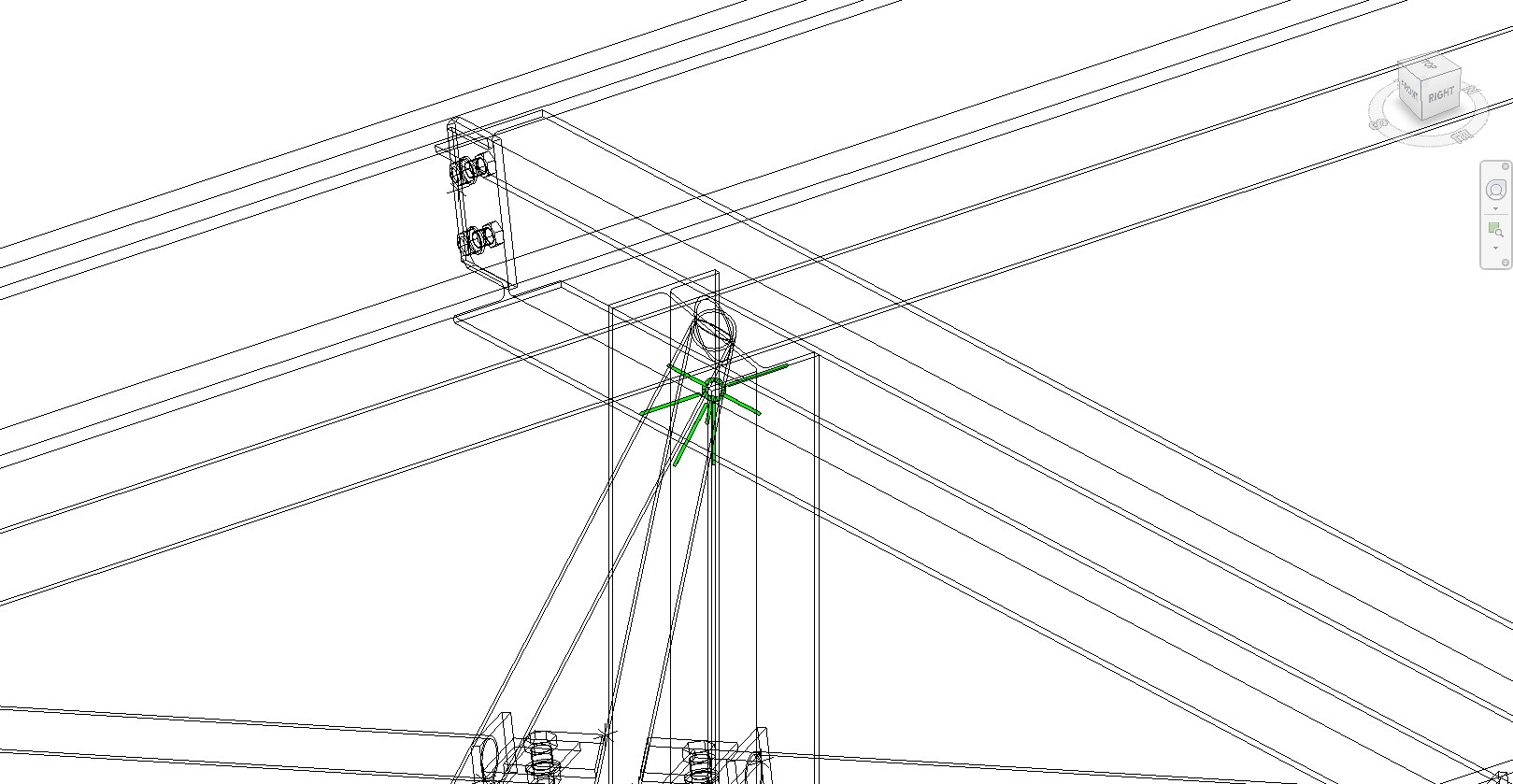
Ao mudar para o modo de estrutura de arame, pode ver claramente um suporte de ligação verde no topo de um pilar com múltiplos elementos a entrar e a sair. Utilizando um fluxo de trabalho semelhante ao exemplo da placa de base e da escora, esta ligação pode ser importada para o Checkbot e editada com as Operações no IDEA StatiCa. O benefício deste fluxo de trabalho não é tão grande como no exemplo anterior, mas é uma forma de importar os elementos e os seus resultados.

Haverá momentos em que serão necessárias modificações ao modelo Revit. O fluxo de trabalho preferido seria efetuar as alterações geométricas desejadas no Revit, enviar o modelo para análise, analisar e dimensionar para essas alterações antes de enviar de volta quaisquer diferenças. O Checkbot pode então procurar essas alterações.
Sincronizar modelo
Por vezes, existem alterações no seu modelo FEA/BIM, como diferentes dimensões de secções de elementos ou cargas. Estas podem ser sincronizadas entre o Checkbot e o modelo FEA/BIM.
Existem duas alternativas possíveis:
- Sincronizar o item atual (se uma ou mais juntas estiverem selecionadas)
- Sincronizar todo o modelo estrutural importado
Para testar esta funcionalidade, pode alterar a dimensão ou forma da secção de um elemento na sua aplicação BIM ou modificar um caso de carga ou combinação, etc.: altere o pilar selecionado para uma secção mais pequena.
No Checkbot, selecione as ligações dimensionadas (pode haver mais do que uma) e, no painel do item atual, selecione Sync.

O projeto Checkbot será atualizado, o dimensionamento da ligação é preservado, mas os resultados serão invalidados. Pode verificar que o pilar está agora atualizado — correspondendo à alteração no modelo BIM.
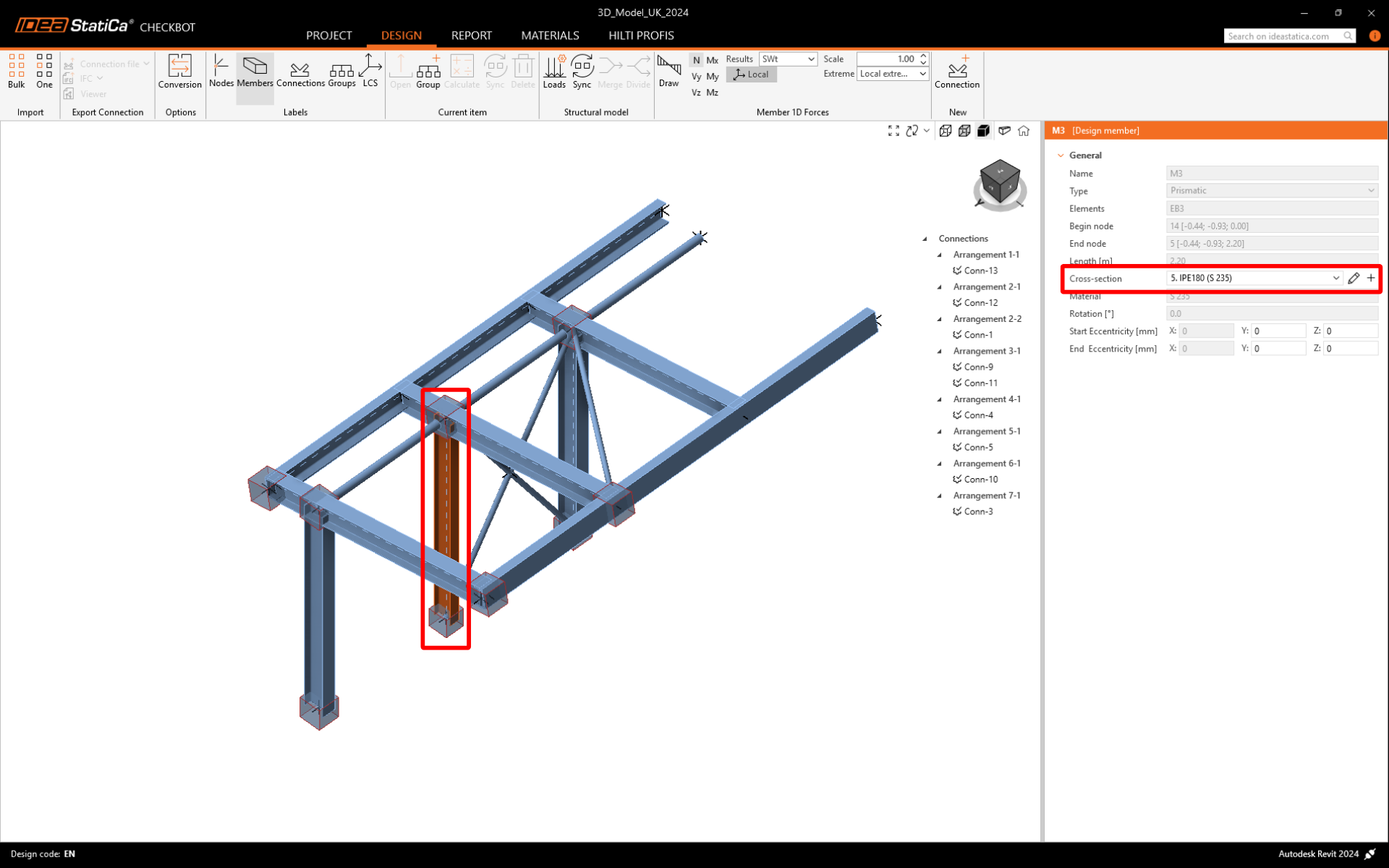
Basta efetuar novamente a verificação normativa das ligações assinaladas, selecionando Calculate no painel do item atual. Tenha em atenção que alterações mais significativas no modelo podem requerer etapas de validação adicionais nas ligações afetadas (conforme descrito acima).

Se as ligações não apresentarem os resultados pretendidos, pode abri-las novamente para otimizar o dimensionamento (ou seja, reforçar se não passarem na verificação normativa ou aligeirar se a utilização for demasiado baixa).
Ligou com sucesso o Autodesk Revit ao IDEA StatiCa Connection através do Checkbot. Explorou ainda funcionalidades que permitem ao fluxo de trabalho do Revit ir além dos tipos de ligações conhecidos e publicados.