

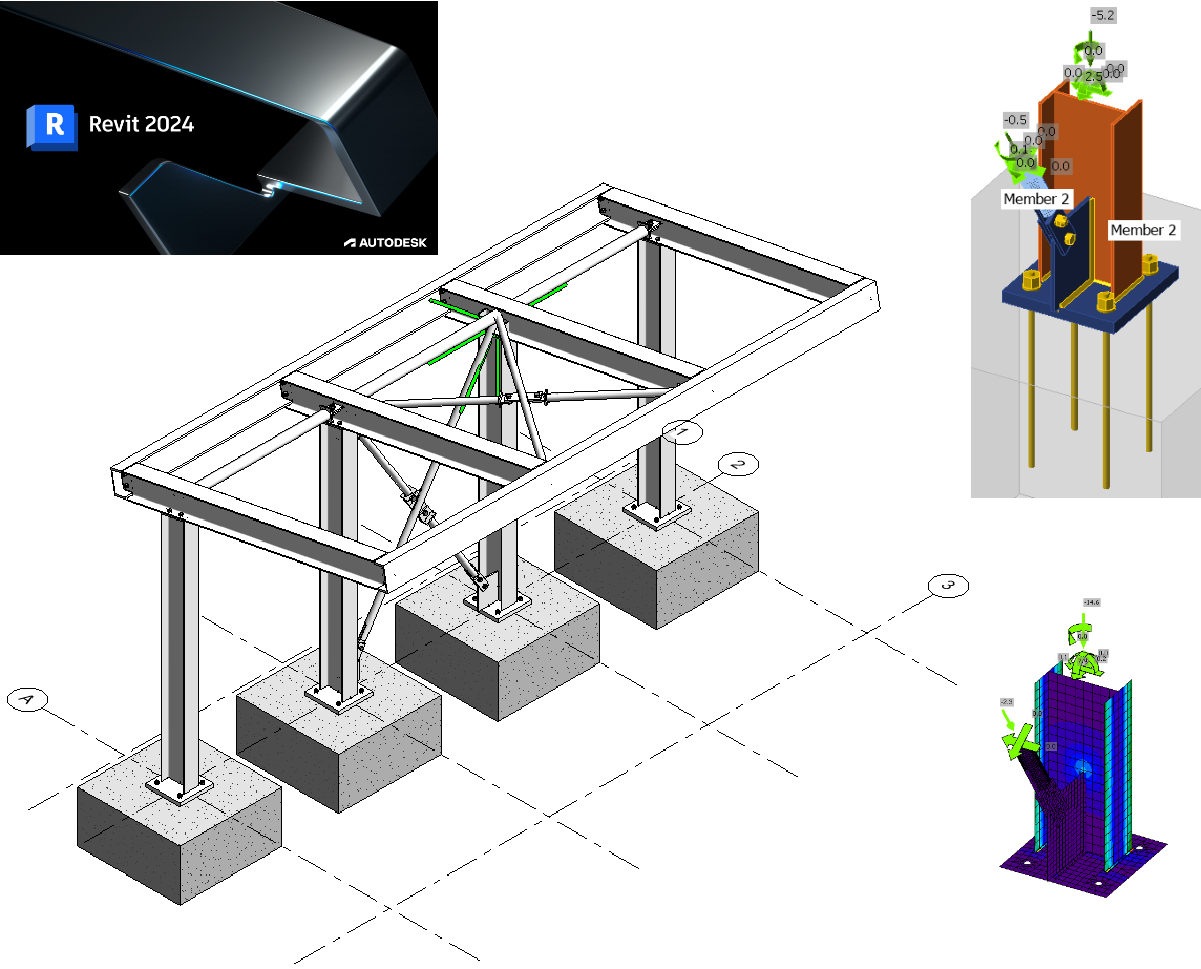
Autodesk Revit BIM link สำหรับการออกแบบการเชื่อมต่อ (EN)
วิธีเปิดใช้งานลิงก์
- ดาวน์โหลดและติดตั้ง IDEA StatiCa เวอร์ชันล่าสุด
- ตรวจสอบให้แน่ใจว่าคุณใช้ เวอร์ชันที่รองรับ ของซอฟต์แวร์ FEA ของคุณ
IDEA StatiCa จะรวม BIM links เข้ากับซอฟต์แวร์ FEA ของคุณในระหว่างการติดตั้ง คุณสามารถตรวจสอบสถานะและเพิ่ม BIM links ได้โดยการเรียกใช้ IDEA StatiCa และเปิด BIM links โปรดทราบว่าซอฟต์แวร์ FEA บางตัวต้องการขั้นตอนเพิ่มเติมเพื่อเปิดใช้งาน BIM link กับ IDEA StatiCa อย่างสมบูรณ์

อาจมีการแจ้งเตือน "คุณต้องการอนุญาตให้แอปนี้ทำการเปลี่ยนแปลงในอุปกรณ์ของคุณหรือไม่?" หากเกิดขึ้น โปรดยืนยันด้วยปุ่ม Yes
เมื่อคลิก Install BIM link สำหรับซอฟต์แวร์ที่เลือกจะถูกรวมเข้าไป หน้าจอยังแสดงสถานะของ BIM links อื่นๆ ด้วย

วิธีใช้ link
Autodesk Revit (Revit) มีคุณสมบัติที่ไม่พบในแอปพลิเคชัน BIM อื่นในปัจจุบัน คือสามารถรองรับผลลัพธ์จากโซลูชันการวิเคราะห์ไฟไนต์เอลิเมนต์ที่เหมาะสมได้ด้วย เพื่อจุดประสงค์นี้ เราได้สร้างแบบจำลองดังกล่าวสำหรับใช้ในบทช่วยสอนนี้โดยใช้ Revit 2024 ผลลัพธ์ได้รับจาก Robot Structural Analysis 2024 ตั้งแต่ Revit 2023 เป็นต้นมา มีการนำแนวทางใหม่ในการสร้างแบบจำลองเชิงวิเคราะห์มาใช้ ซึ่งหมายความว่ามีการเปลี่ยนจากระบบอัตโนมัติไปสู่แนวทางที่เน้นวิศวกรรมมากขึ้น
เปิดแบบจำลองใน Revit - โปรดทราบว่าบทช่วยสอนนี้ต้องใช้เวอร์ชัน 2024 หรือสูงกว่า
มีมุมมอง Analytical 3D สองมุมมองที่ถูกสร้างขึ้นเพื่อตรวจสอบแรงกระทำและผลลัพธ์
นี่คือแรงกระทำที่ได้กำหนดไว้ (บางส่วนใน Revit และส่วนใหญ่ใน Robot):

การรวมแรงตามมาตรฐานถูกกำหนดใน Robot เนื่องจากทำได้ง่ายกว่ามาก และอาจกล่าวได้ว่านี่คือสถานที่ที่เหมาะสมในการกำหนดค่าเหล่านั้น ข้อสังเกตอีกประการหนึ่งคือแบบจำลองใน Revit ค่อนข้างเป็นกลางในแง่ของมาตรฐาน/ประเทศจนถึงขั้นตอนนี้ เนื่องจากแรงกระทำสามารถนำไปใช้กับภาคผนวกแห่งชาติใดก็ได้เพื่อสร้างโซลูชัน 'ท้องถิ่น'
แม้ว่ามุมมองจะถูก 'ล็อก' แต่ผลลัพธ์ยังคงต้องถูกโหลด ในการดำเนินการนี้ ให้ไปที่แท็บ Analyze และเลือก Results Explorer

ในหน้าต่างถัดไป เลือกการรวมแรงกรณี ULS ที่เหมาะสม เช่น My และสุดท้ายกด Apply

หากคุณขยายมุมมอง (โดยจำไว้ว่าต้องปลดล็อกก่อน) คุณจะเห็นคำอธิบายสัญลักษณ์ด้วย ขนาดตัวอักษรได้รับผลกระทบจากมาตราส่วนมุมมองโดยรวม ดังนั้นจึงสามารถปรับได้เช่นกัน
ผลลัพธ์แสดงค่า My สำหรับการรวมแรงกรณี ULS ที่กำหนดใน Robot

ผลลัพธ์ต่างๆ สามารถแสดงภาพได้โดยใช้ฟังก์ชัน Results Explorer จากแท็บ Analyze
กลับไปที่มุมมอง 3D Steelwork การเชื่อมต่อโครงสร้างเหล็กที่แสดงได้รับการสร้างแบบจำลองจากภายใน Revit สามารถมองเห็นได้เฉพาะเมื่อตั้งค่า Detail Level เป็น Fine เท่านั้น
BIM link ควรถูกรวมเข้าโดยอัตโนมัติ คุณสามารถพบได้ในแถบริบบอนด้านบนภายใต้ IDEA StatiCa -> Checkbot ซึ่งจะเปิดแอปพลิเคชัน Checkbot

เลือกตัวเลือก New โดยกำหนดประเภทโครงการเป็น Steel และมาตรฐานการออกแบบเป็น EN จากนั้นเลือก Create project
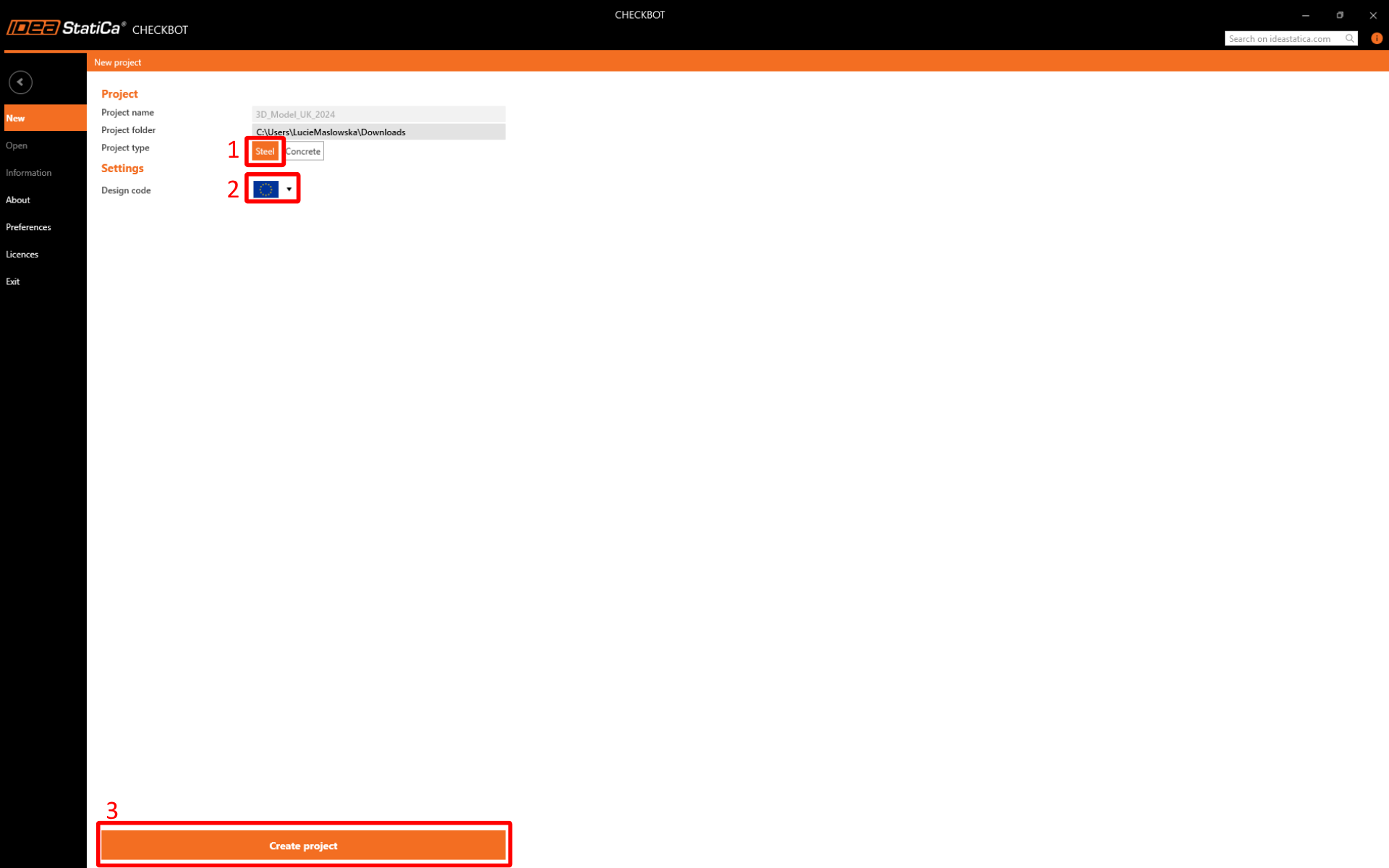
โครงการ Checkbot ใหม่พร้อมสำหรับการนำเข้าการเชื่อมต่อจาก Autodesk Revit
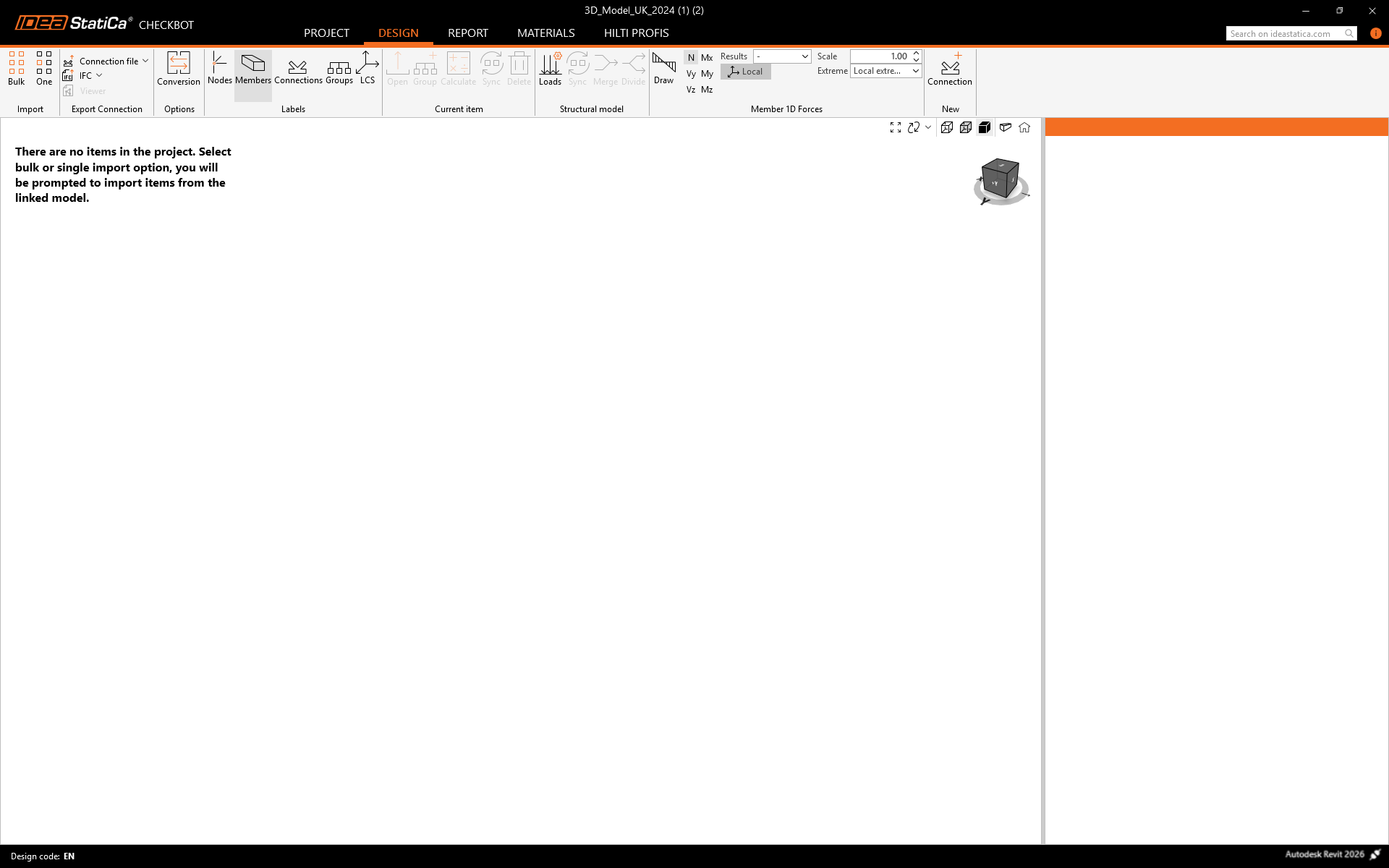
เราจะตรวจสอบการเชื่อมต่อแผ่นฐานและค้ำยันที่ฐานของเสาภายในต้นหนึ่ง

การเชื่อมต่อนี้จริงๆ แล้วประกอบด้วยสองการเชื่อมต่อ หนึ่งสำหรับแผ่นฐานและหนึ่งสำหรับค้ำยัน ข้อยกเว้นคือการเชื่อมต่อแผ่นฐานได้ถูก แยกส่วน (exploded) ออกเป็นชิ้นส่วนประกอบ ซึ่งเป็นผลมาจากข้อจำกัดในปัจจุบันของการโต้ตอบระหว่างการเชื่อมต่อ
ใน Checkbot เลือก One จากแผง Import
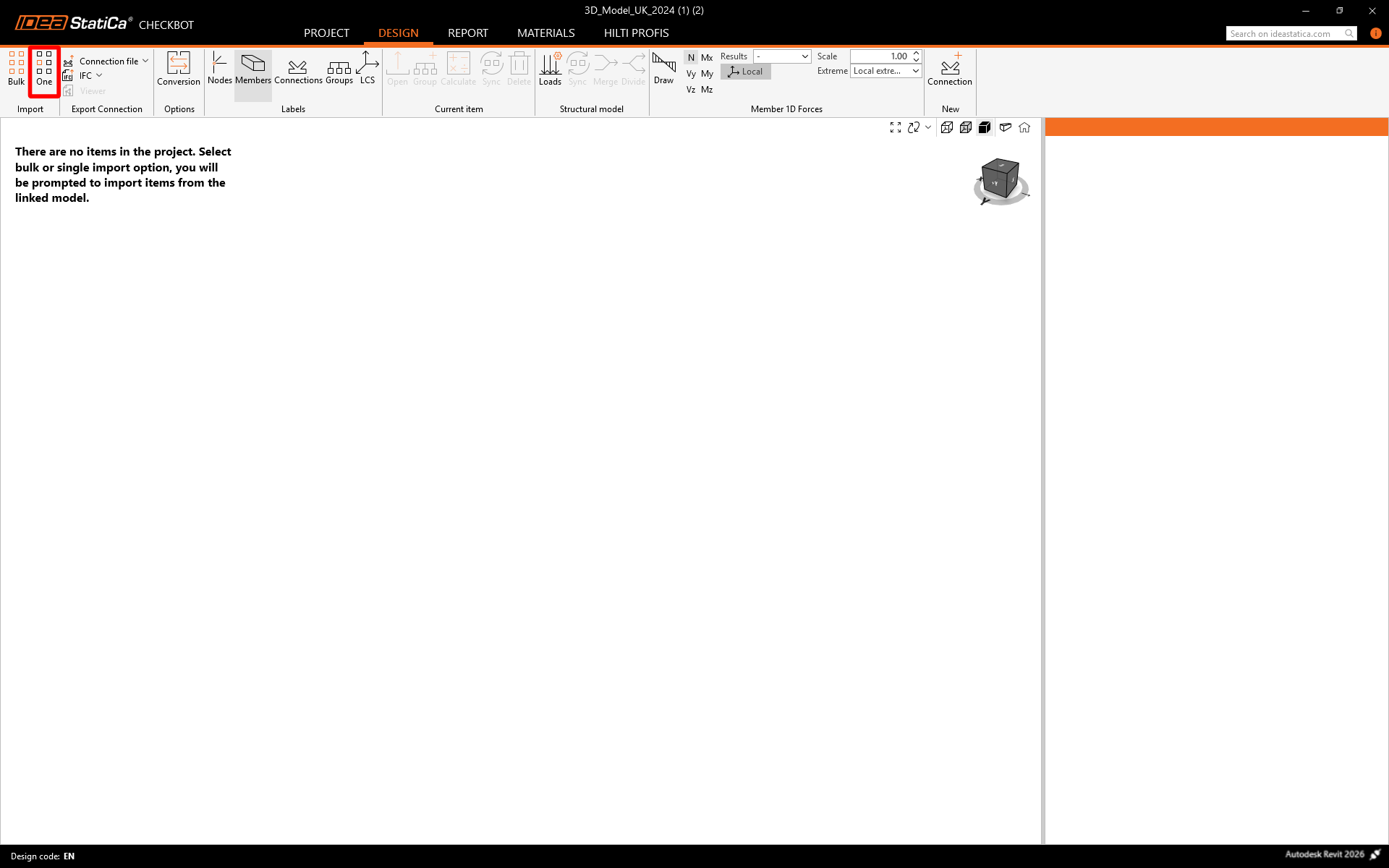
โฟกัสจะสลับกลับไปที่ Revit และคุณจะถูกขอให้เลือกการเชื่อมต่อ - เลือกการเชื่อมต่อค้ำยัน

จากนั้นคุณจะถูกขอให้เลือกวัตถุการเชื่อมต่อ (ซึ่งได้แก่ ชิ้นส่วนและรายการอื่นๆ ที่ประกอบเป็นการเชื่อมต่อทั้งหมด) - ใช้หน้าต่างการเลือกแบบตัดผ่านเพื่อเลือกวัตถุตามที่แสดง

สุดท้ายเลือก Finish ที่มุมขวาบนของพื้นที่ ribbon ใน Revit

ชิ้นส่วนและตัวแทนการเชื่อมต่อจะถูกนำเข้าสู่ Checkbot
โปรดดูบทช่วยสอนของเราเกี่ยวกับ Checkbot และ BIM Links อื่นๆ สำหรับข้อมูลเพิ่มเติมเกี่ยวกับอินเทอร์เฟซ Checkbot
เรขาคณิต
ใน Checkbot เลือก Open จากแผงด้านขวา
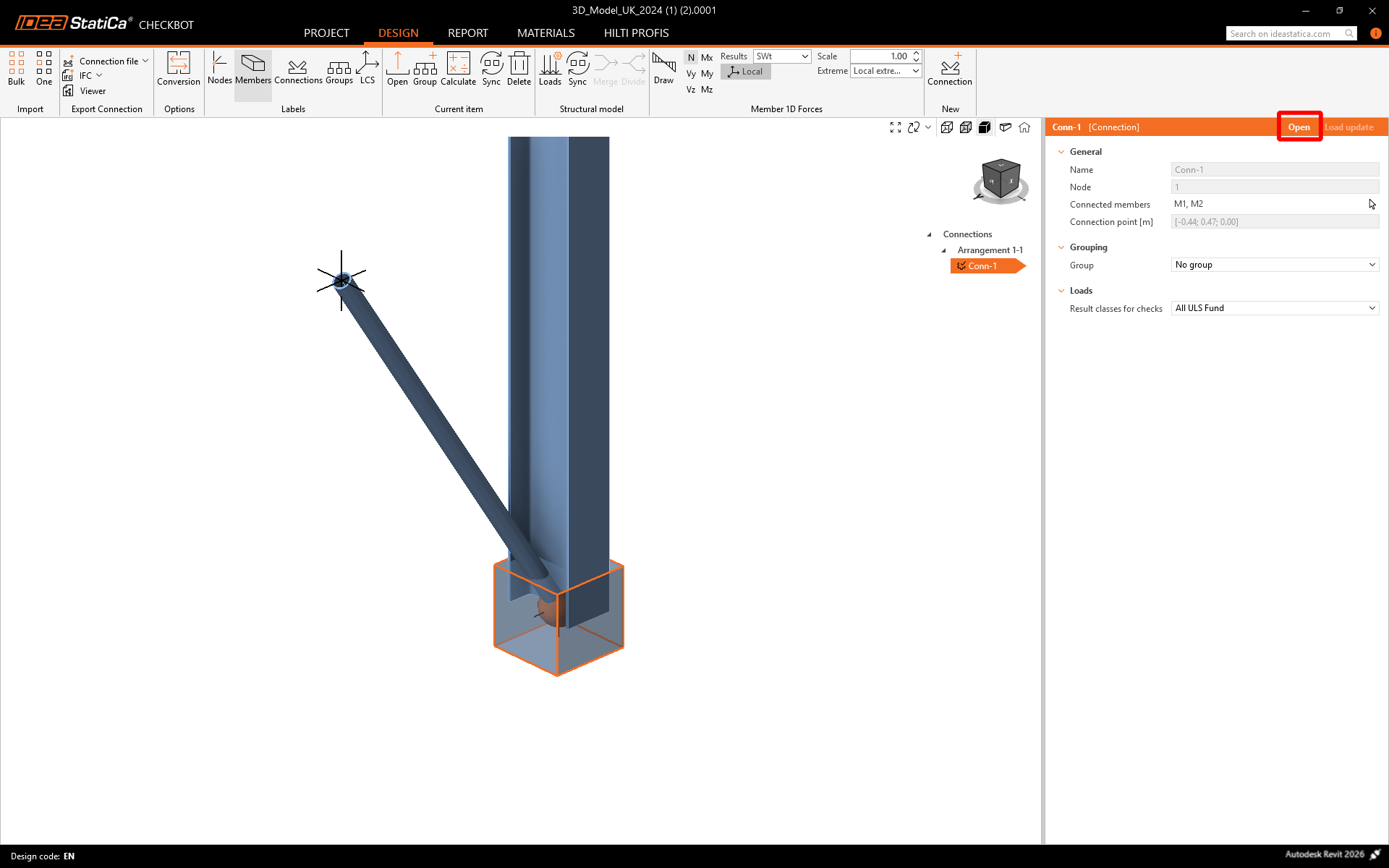
หรือคลิกขวาที่กล่องการเชื่อมต่อหรือรายการการเชื่อมต่อแล้วเลือก Open
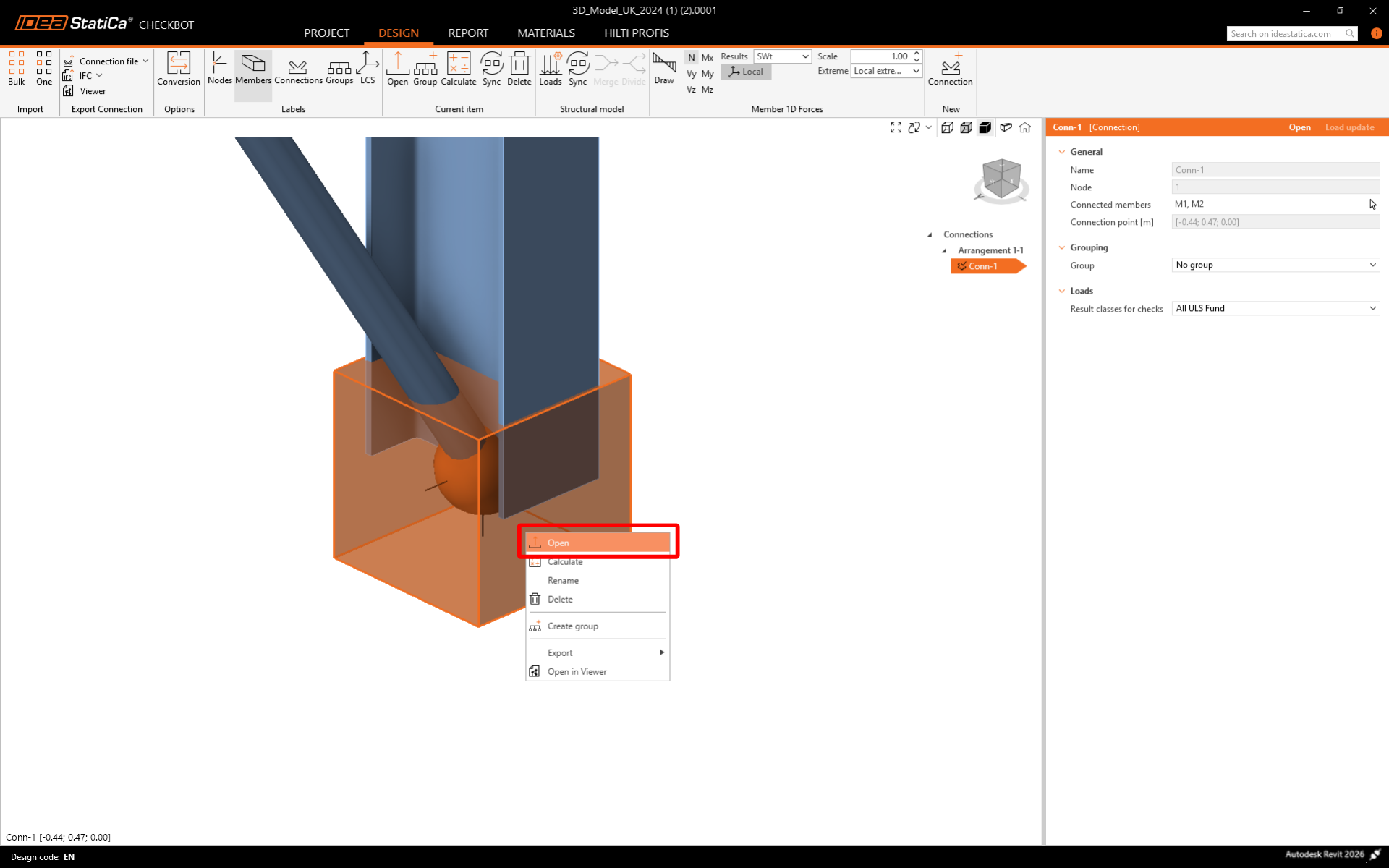
หากทุกอย่างถูกเลือกตามที่แสดง คุณควรได้มุมมองที่มีลักษณะดังนี้:
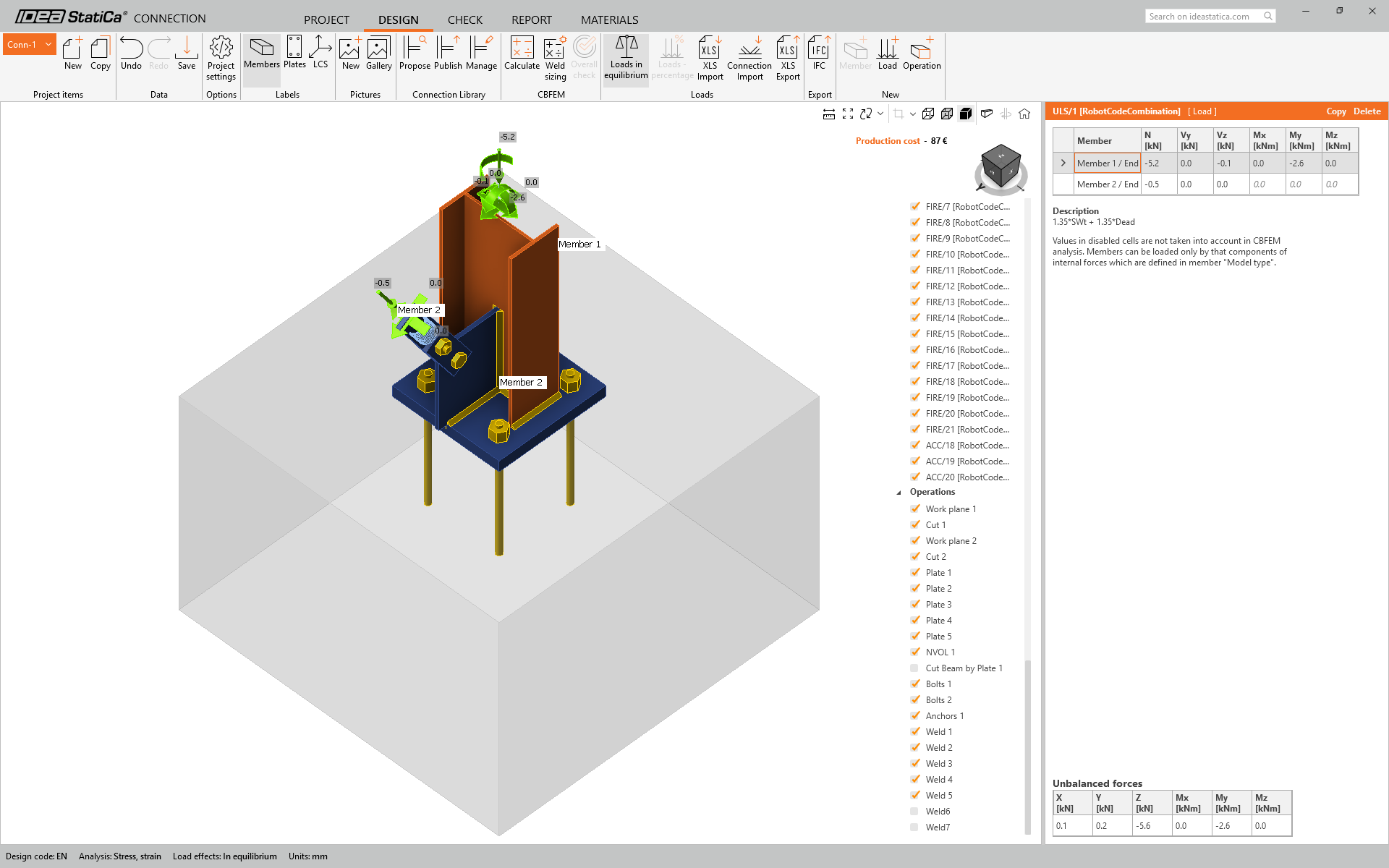
นี่คือจุดที่แนวทางผสมผสานระหว่างเรขาคณิตและการวิเคราะห์มีความเหมาะสมอย่างยิ่ง เนื่องจากสร้างการเชื่อมต่อที่พร้อมใช้งานทันทีใน IDEA StatiCa ในบทช่วยสอนก่อนหน้าที่อิงจากโซลูชัน FEA หรือ BIM มักจะมีส่วนหนึ่งที่ขาดหายไปเสมอ
อย่างไรก็ตาม เรายังต้องทำการแก้ไขบางอย่างก่อนที่จะคำนวณได้ แม้ว่าค้ำยันจะถูกสร้างแบบจำลองแล้ว แต่เรายังต้องกำหนด Model Type ที่ถูกต้อง - N-Vy-Vz เนื่องจากมีการใช้สลักเกลียวเพียงตัวเดียว
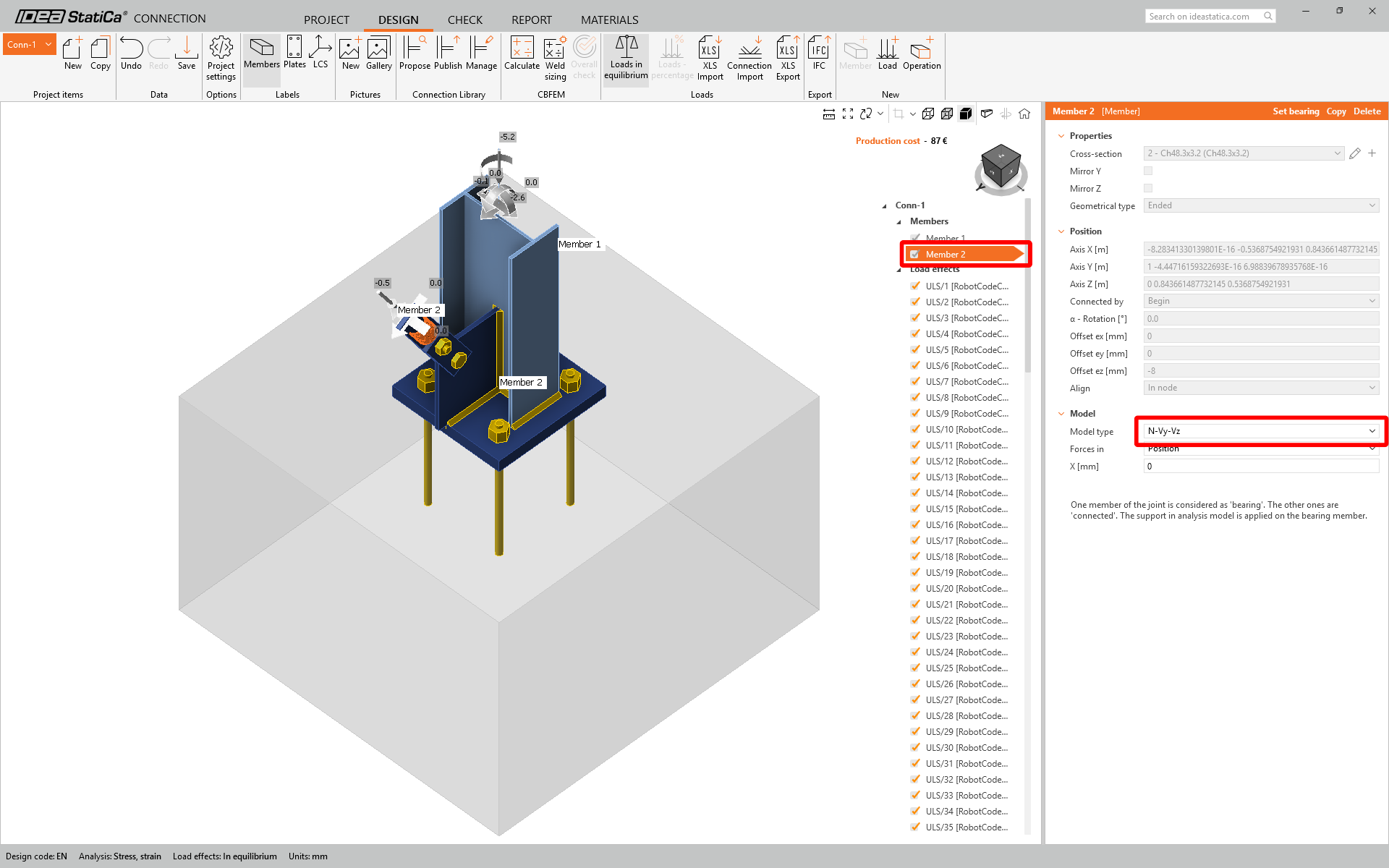
การเชื่อมต่อตามที่เป็นอยู่จะยังคงสร้างกลไกเนื่องจากมีสลักเกลียวตัวเดียวที่ผ่านแผ่น sandwich และแผ่น fin เพื่อแก้ปัญหานี้ เราสามารถเพิ่มสลักเกลียวให้มากขึ้น (ซึ่งทำให้การเชื่อมต่อใหญ่ขึ้นและมีค่าใช้จ่ายสูงขึ้น) หรือใช้รอยเชื่อมขนาดเล็กที่ขอบด้านหลัง
เพิ่มรอยเชื่อมที่ขอบล่างของแผ่น sandwich แต่ละแผ่นตรงที่สัมผัสกับแผ่น fin:
หมายเหตุ: โปรดทราบว่าหมายเลขชิ้นส่วนอาจไม่ปรากฏเหมือนกันเสมอ ดังนั้นในขั้นตอนต่อไปนี้ จะดีกว่าเสมอที่จะเลือกแผ่นโดยใช้ฟังก์ชัน "selection" (ลูกศรเล็กๆ ถัดจากชื่อชิ้นส่วน/แผ่น) ซึ่งใช้กับแผ่นด้วย เพื่อให้แน่ใจว่าเราเชื่อมต่อส่วนประกอบที่ถูกต้อง
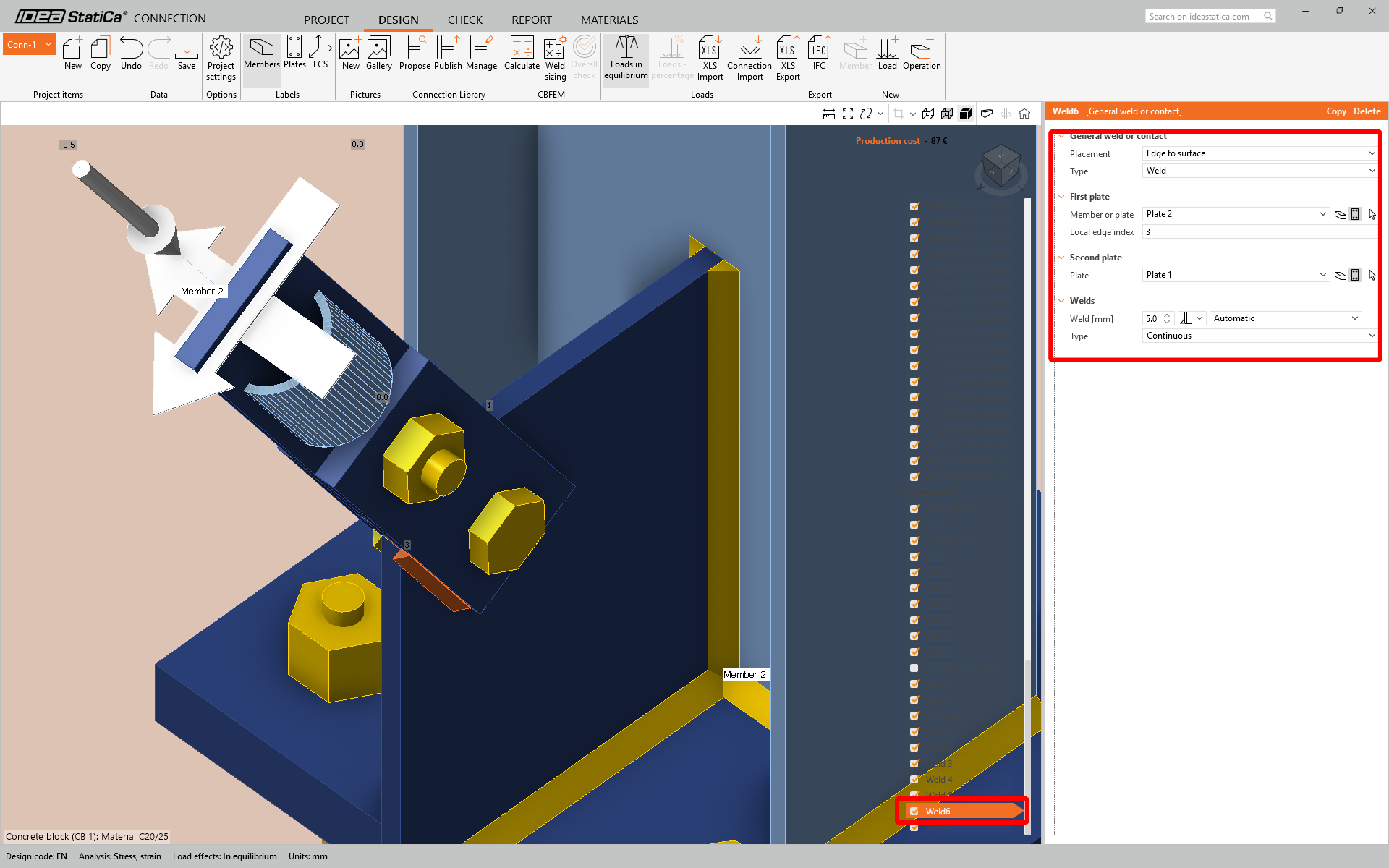
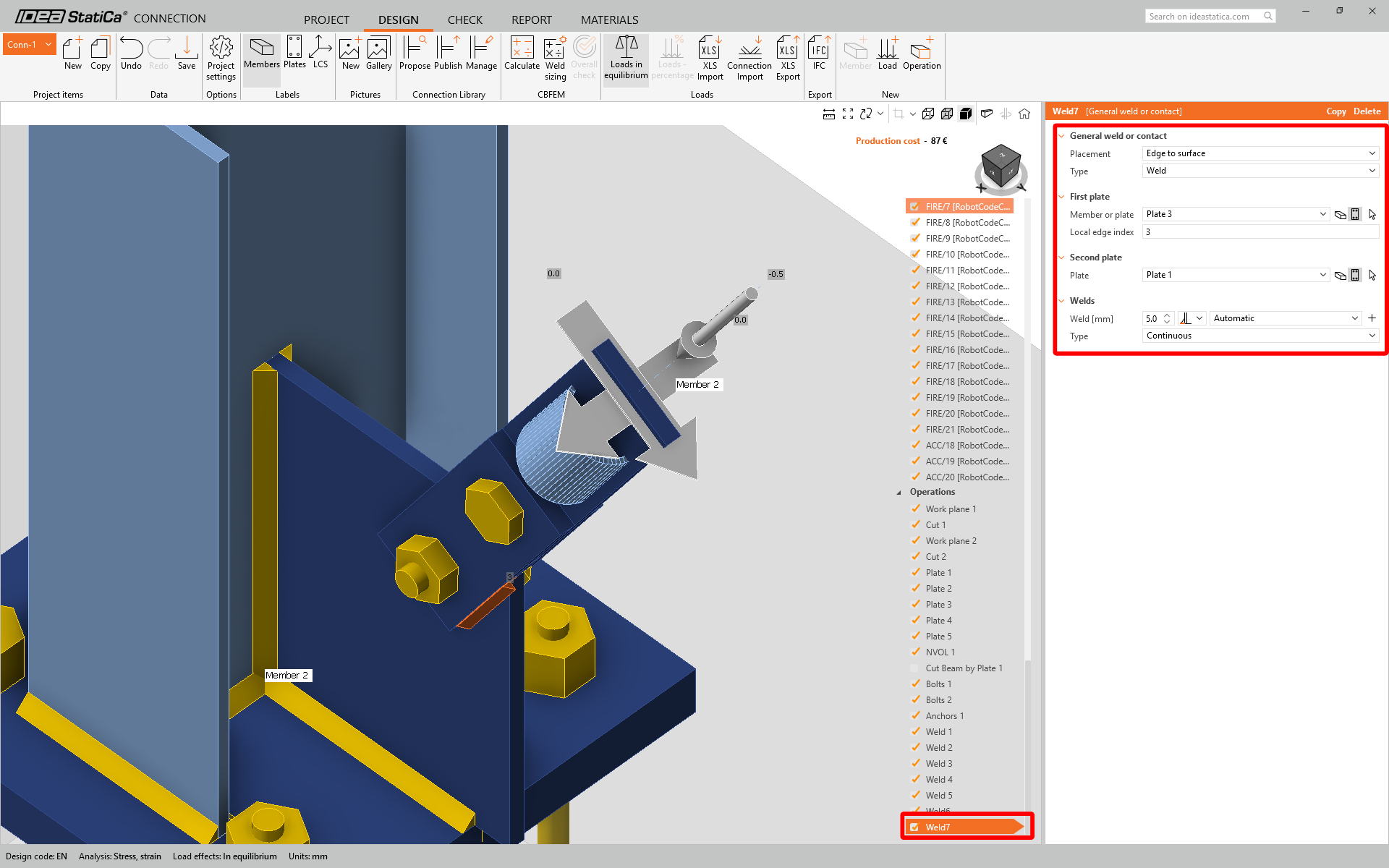
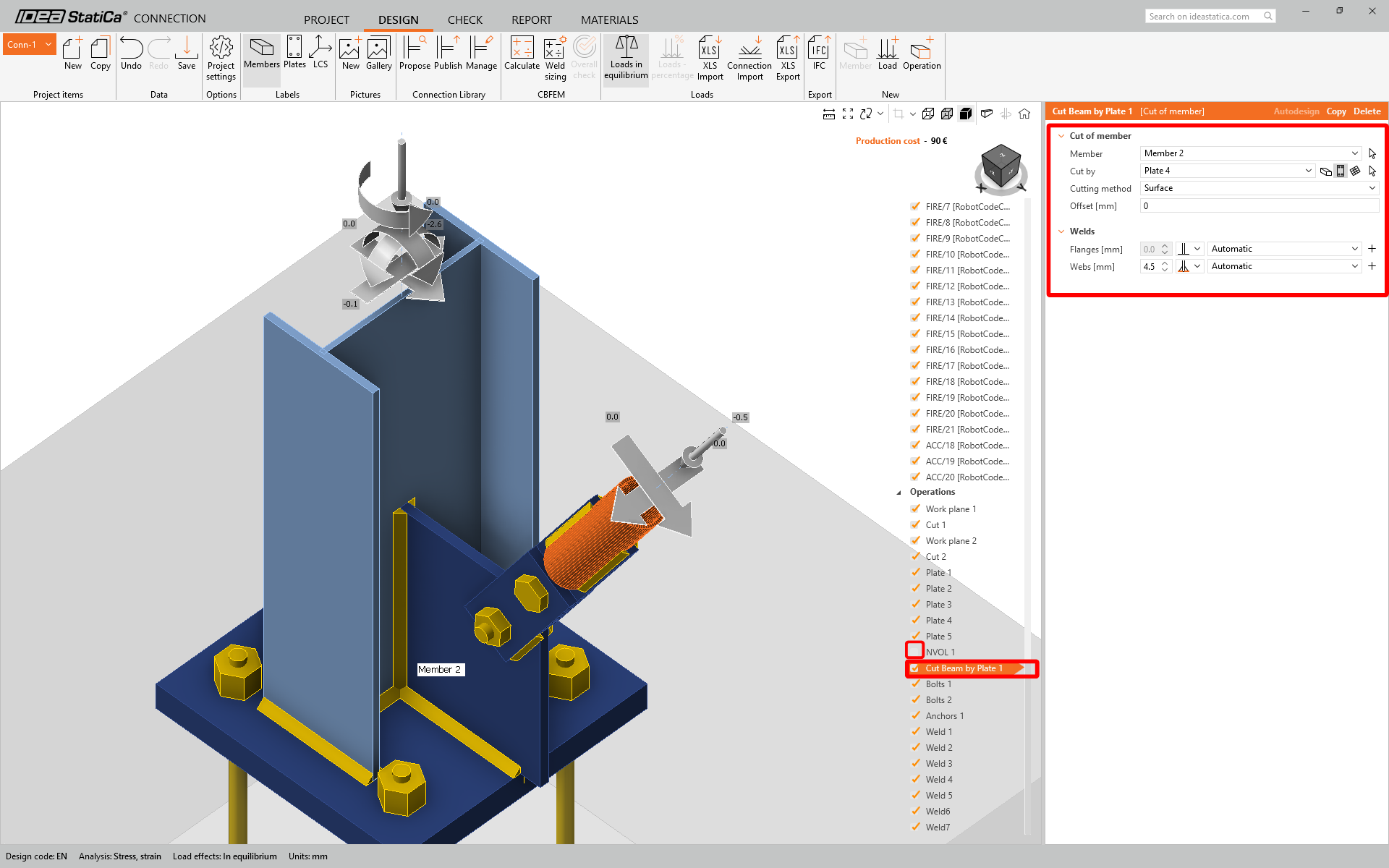
- ค้ำยันท่อกลมถูกตัดด้วยปริมาตรลบและสุดท้ายถูกเชื่อม อย่างไรก็ตาม มีวิธีที่ดีกว่าในการดำเนินการนี้ที่ให้ผลลัพธ์ที่ดีกว่า: ตัดค้ำยันด้วยแผ่นและเชื่อมทั้งสองเข้าด้วยกันโดยอัตโนมัติ ปิด NVOL 1; ปรับ Cut Beam by Beam 1 ตามค่าต่อไปนี้
- คุณอาจสังเกตได้ด้วยว่าองค์อาคารไม่ได้เชื่อมต่อกับแผ่นฐาน และจำเป็นต้องเพิ่มรอยเชื่อมด้วยตนเอง
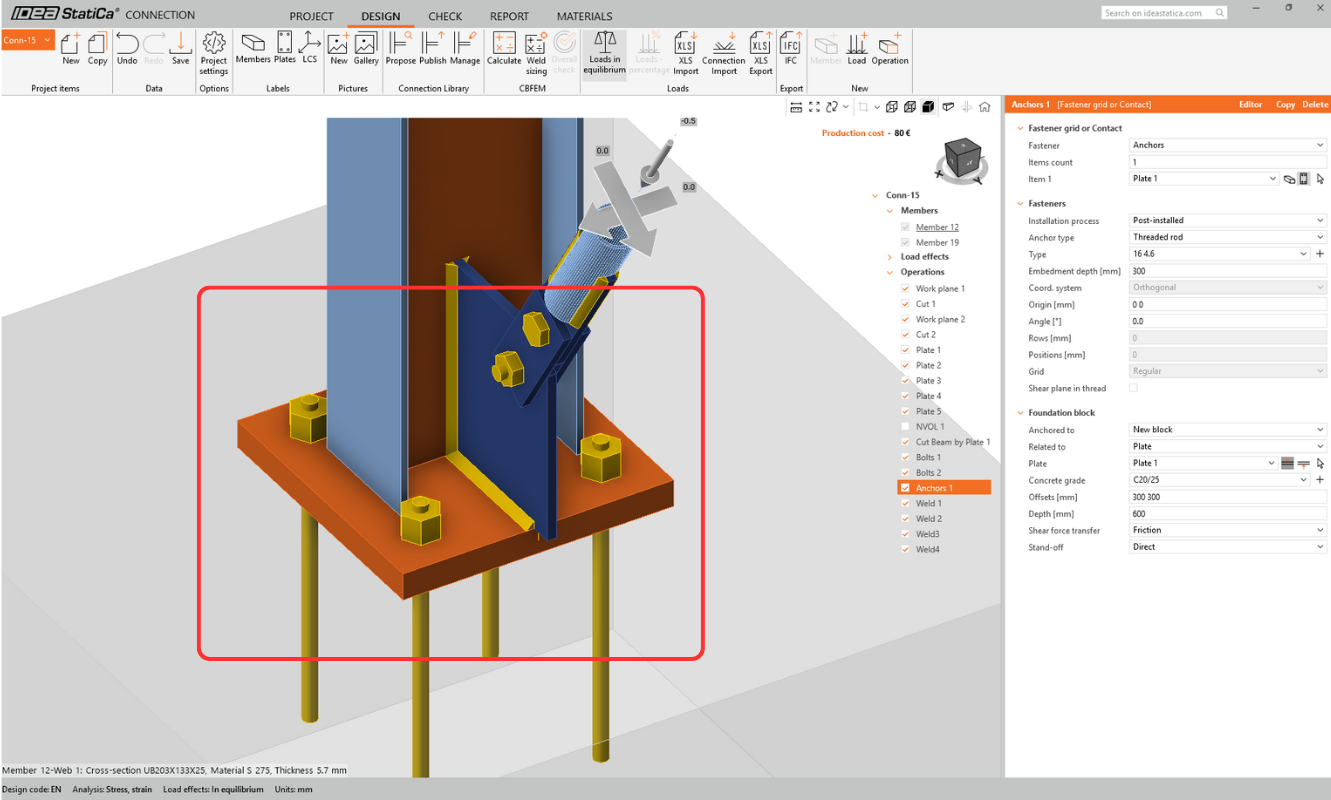
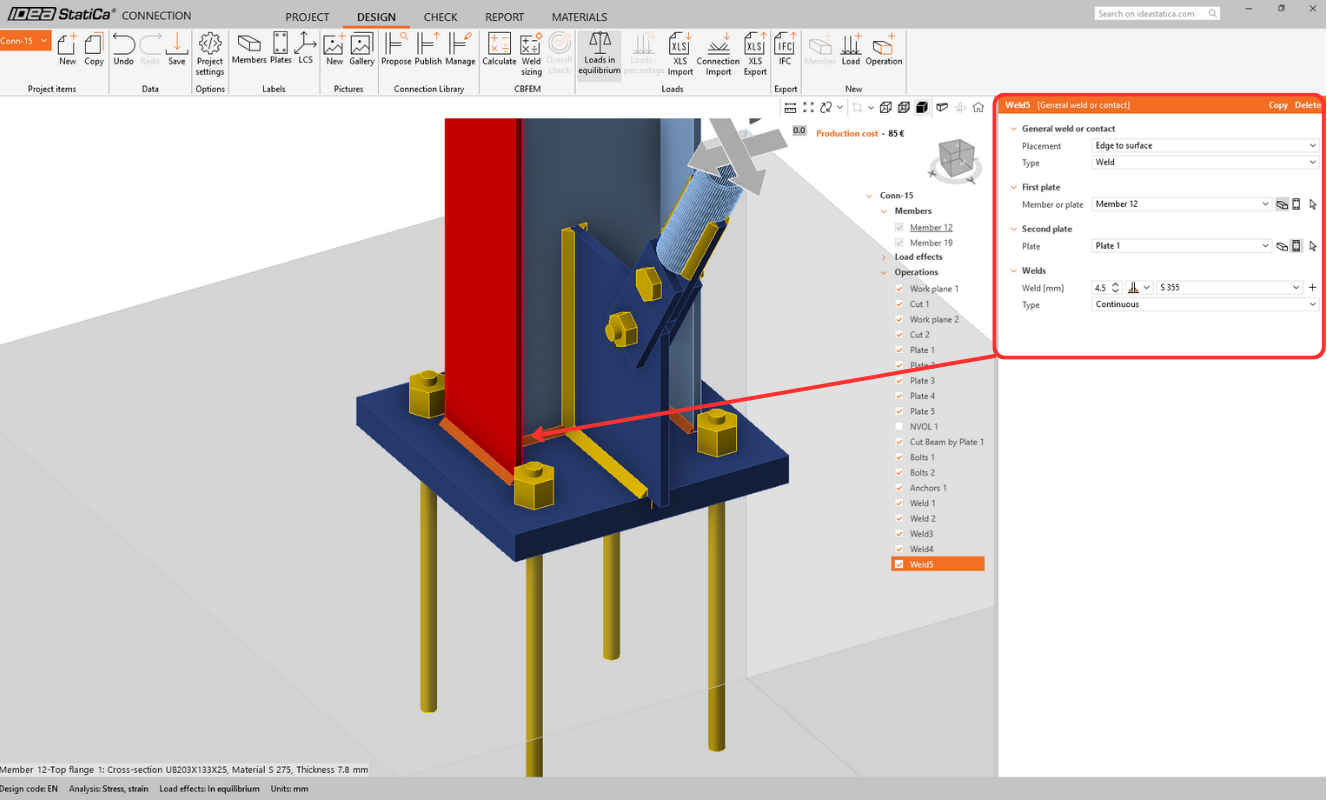
- แก้ไขการดำเนินการ Anchors เพื่อให้แรงเฉือนถูกรับโดยพุกและไม่ใช่โดยแรงเสียดทาน
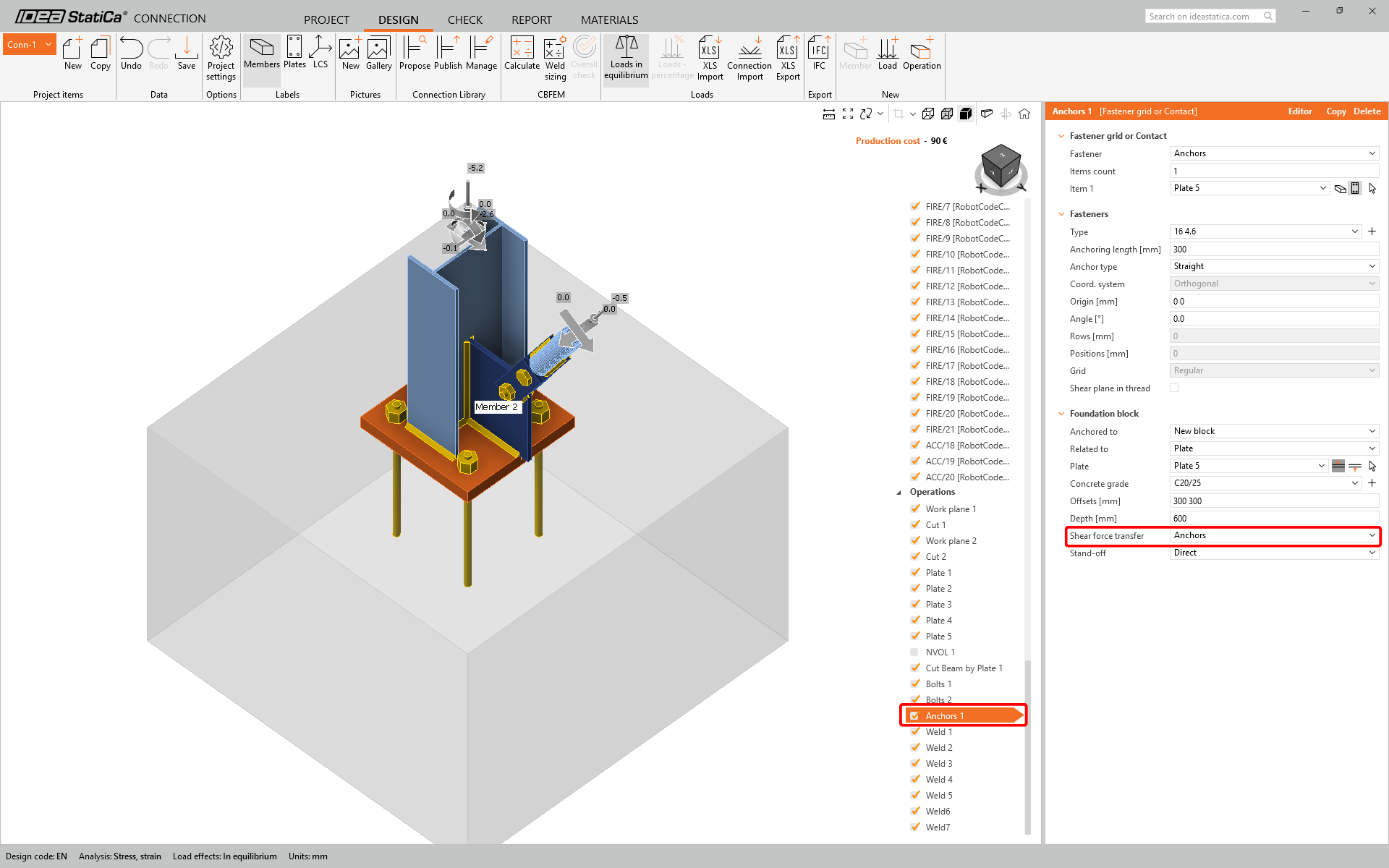
เนื่องจากแบบจำลองการเชื่อมต่อ IDEA มีต้นกำเนิดจากแบบจำลอง Revit จึงมีข้อโต้แย้งว่าข้อมูลต้นทางควรได้รับการแก้ไขก่อนแล้วจึงซิงโครไนซ์กับ IDEA (เพื่อรักษาแหล่งข้อมูลเดียวที่เป็นความจริง)
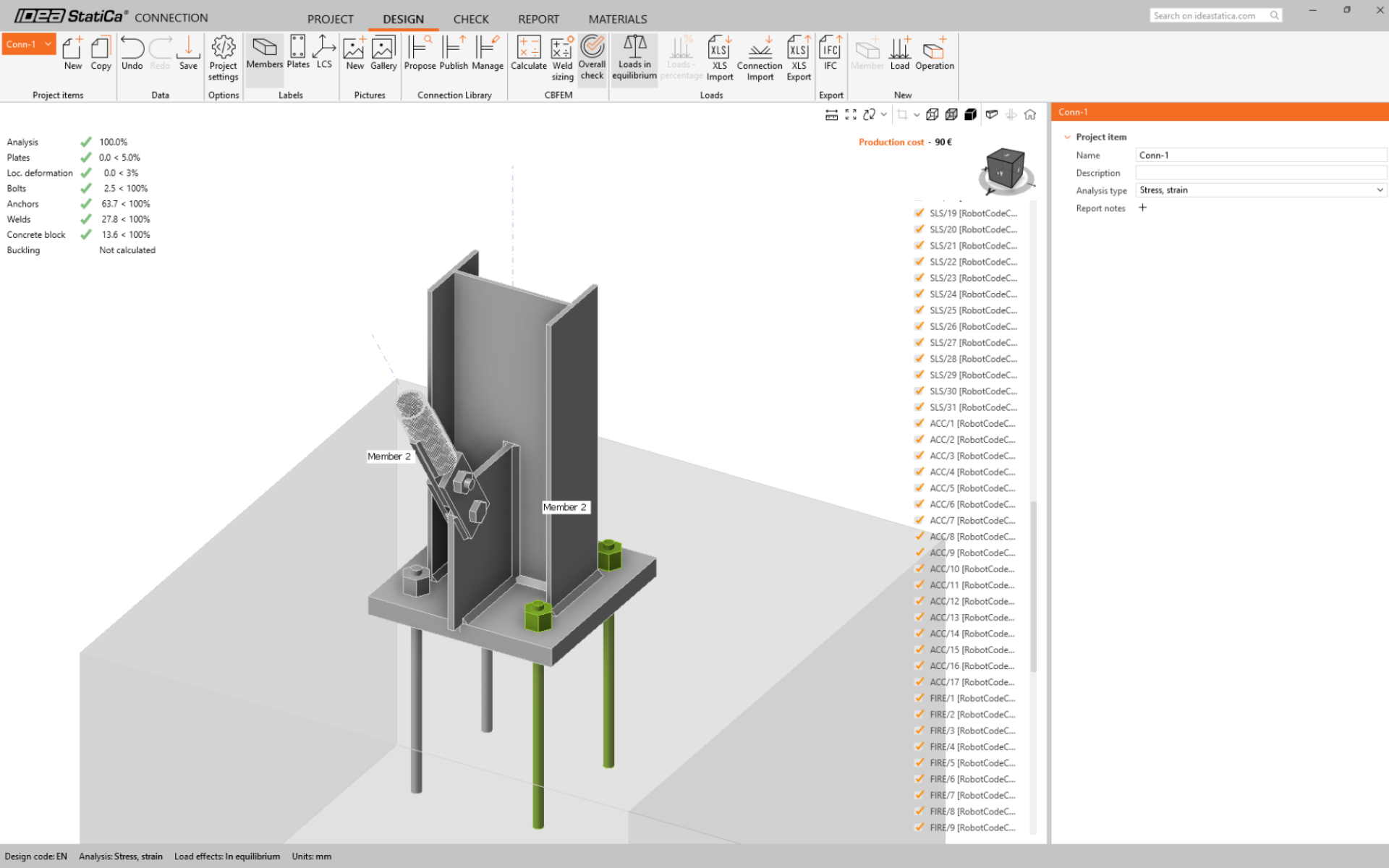
ขณะนี้แบบจำลองพร้อมสำหรับการคำนวณแล้ว กด Calculate จากแถบริบบอนด้านบน หลังจากผ่านไปสักครู่ ผลลัพธ์ 'สัญญาณไฟจราจร' เบื้องต้นจะปรากฏขึ้น
ก่อนจะจบ เราต้องการเน้นถึงการใช้การเชื่อมต่อแบบทั่วไปใน Revit การเชื่อมต่อแบบทั่วไปใช้เป็นตัวแทน - 'มีการเชื่อมต่อที่นี่แต่ฉันไม่รู้ว่ามันมีลักษณะอย่างไร' หรือการเชื่อมต่อจริงนั้นซับซ้อนเกินไปสำหรับ Revit!
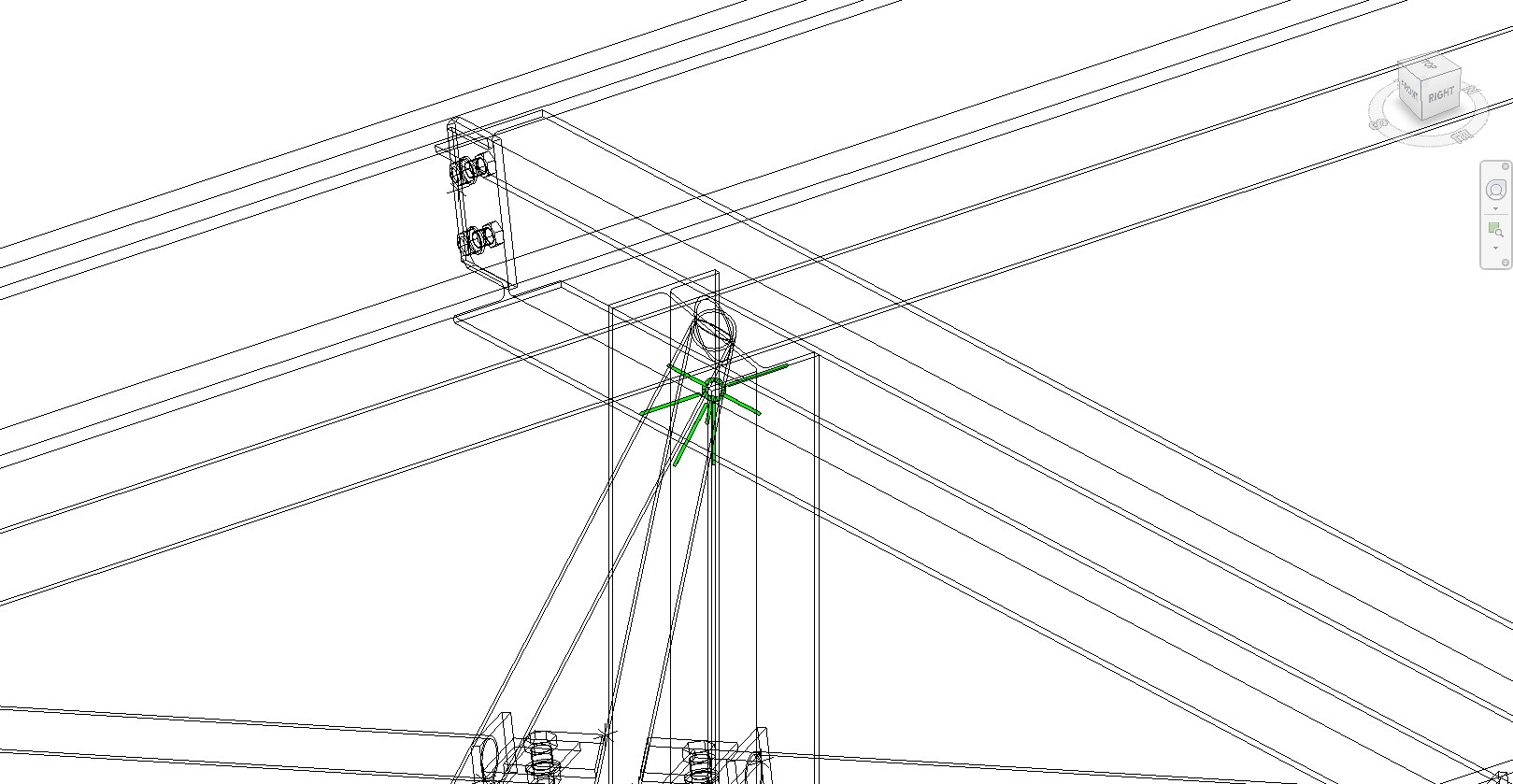
เมื่อสลับไปยังโหมด wireframe คุณจะเห็นตัวยึดการเชื่อมต่อสีเขียวอย่างชัดเจนบนยอดเสาที่มีคานหลายชิ้นต่อเข้าและออก โดยใช้ขั้นตอนการทำงานที่คล้ายกับตัวอย่างแผ่นฐานและค้ำยัน การเชื่อมต่อนี้สามารถนำเข้าสู่ Checkbot และแก้ไขด้วย Operations ใน IDEA StatiCa ประโยชน์ของขั้นตอนการทำงานนี้ไม่มากเท่ากับตัวอย่างก่อนหน้า แต่เป็นวิธีหนึ่งในการนำเข้าชิ้นส่วนและผลลัพธ์ของชิ้นส่วนเหล่านั้น

จะมีบางครั้งที่จำเป็นต้องแก้ไขแบบจำลอง Revit ขั้นตอนการทำงานที่แนะนำคือทำการเปลี่ยนแปลงเรขาคณิตที่ต้องการใน Revit ส่งแบบจำลองเพื่อวิเคราะห์ วิเคราะห์และออกแบบสำหรับการเปลี่ยนแปลงเหล่านั้นก่อนที่จะส่งความแตกต่างกลับ จากนั้น Checkbot สามารถค้นหาการเปลี่ยนแปลงเหล่านั้นได้
ซิงโครไนซ์โมเดล
บางครั้งอาจมีการเปลี่ยนแปลงในโมเดล FEA/BIM เช่น ขนาดหน้าตัดของชิ้นส่วนหรือแรงกระทำที่แตกต่างกัน การเปลี่ยนแปลงเหล่านี้สามารถซิงโครไนซ์ระหว่าง Checkbot และโมเดล FEA/BIM ได้
มีสองทางเลือกที่เป็นไปได้:
- ซิงโครไนซ์รายการปัจจุบัน (หากเลือกจุดต่อหนึ่งจุดหรือมากกว่า)
- ซิงโครไนซ์โมเดลโครงสร้างที่นำเข้าทั้งหมด
เพื่อทดสอบฟีเจอร์นี้ คุณสามารถเปลี่ยนขนาดหรือรูปร่างหน้าตัดของชิ้นส่วนใน BIM application หรือแก้ไข load case หรือ combination เป็นต้น: เปลี่ยนเสาที่เลือกให้เป็นหน้าตัดที่เล็กลง
ใน Checkbot เลือก การเชื่อมต่อที่ออกแบบไว้ (อาจมีมากกว่าหนึ่งรายการ) และจากแผง Current item เลือก Sync

โปรเจกต์ Checkbot จะได้รับการอัปเดต การออกแบบการเชื่อมต่อจะถูกเก็บรักษาไว้แต่ผลลัพธ์จะถูกยกเลิก คุณจะเห็นว่าเสาได้รับการอัปเดตแล้ว ซึ่งตรงกับการเปลี่ยนแปลงในโมเดล BIM
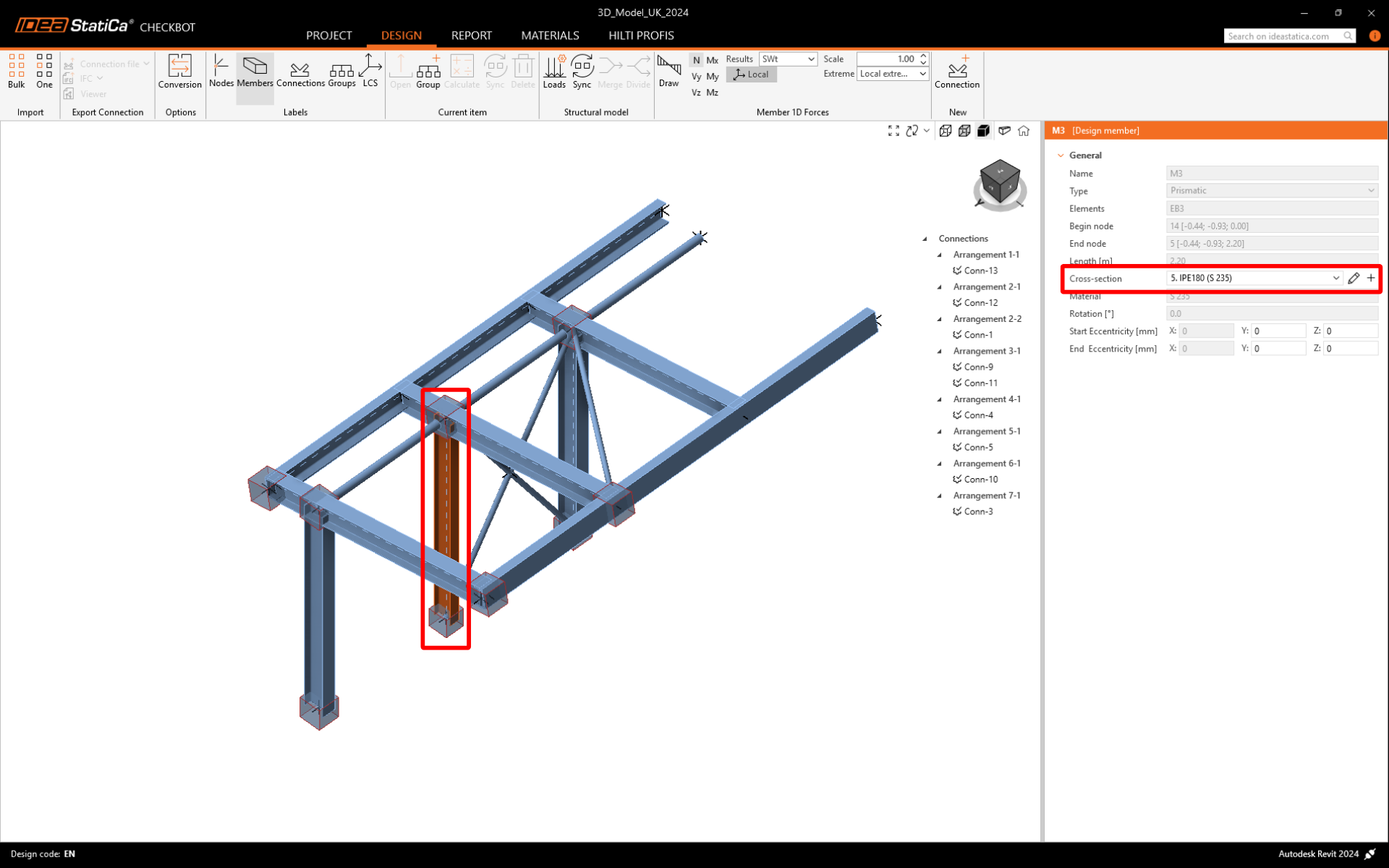
เพียงทำการตรวจสอบตามมาตรฐานสำหรับการเชื่อมต่อที่ถูกไฮไลต์อีกครั้งโดยเลือก Calculate จากแผง Current item โปรดจำไว้ว่าการเปลี่ยนแปลงขนาดใหญ่ในโมเดลอาจต้องมีขั้นตอนการตรวจสอบเพิ่มเติมสำหรับการเชื่อมต่อที่ได้รับผลกระทบ (ดังที่กล่าวข้างต้น)

หากการเชื่อมต่อไม่ให้ผลลัพธ์ตามที่ต้องการ คุณสามารถเปิดขึ้นมาอีกครั้งเพื่อ ปรับปรุงการออกแบบ (เช่น เสริมความแข็งแรงหากไม่ผ่านการตรวจสอบตามมาตรฐาน หรือลดขนาดหากอัตราการใช้งานต่ำเกินไป)
คุณได้เชื่อมต่อ Autodesk Revit กับ IDEA StatiCa Connection ผ่าน Checkbot สำเร็จแล้ว คุณยังได้สำรวจคุณสมบัติที่ช่วยให้ขั้นตอนการทำงานของ Revit ขยายออกไปเกินกว่าประเภทการเชื่อมต่อที่รู้จักและเผยแพร่แล้ว