

Autodesk Revit BIM link kapcsolattervezéshez (EN)
Hogyan aktiváljuk a linket
- Töltse le és telepítse az IDEA StatiCa legújabb verzióját
- Győződjön meg arról, hogy az FEA szoftver támogatott verzióját használja
Az IDEA StatiCa a telepítés során integrálja a BIM linkeket az FEA szoftverébe. A státuszt ellenőrizheti, és szükség esetén további BIM linkeket integrálhat az IDEA StatiCa futtatásával és a BIM linkek megnyitásával. Kérjük, vegye figyelembe, hogy egyes FEA szoftverek további lépéseket igényelnek a BIM link teljes aktiválásához az IDEA StatiCa felé.

Megjelenhet egy „Engedélyezi, hogy ez az alkalmazás módosításokat végezzen az eszközén?" értesítés, ha igen, kérjük, erősítse meg az Igen gombbal.
A Telepítés gombra kattintva a kiválasztott szoftver BIM linkje integrálódik. A képernyő a többi BIM link státuszát is megjeleníti.

A link használata
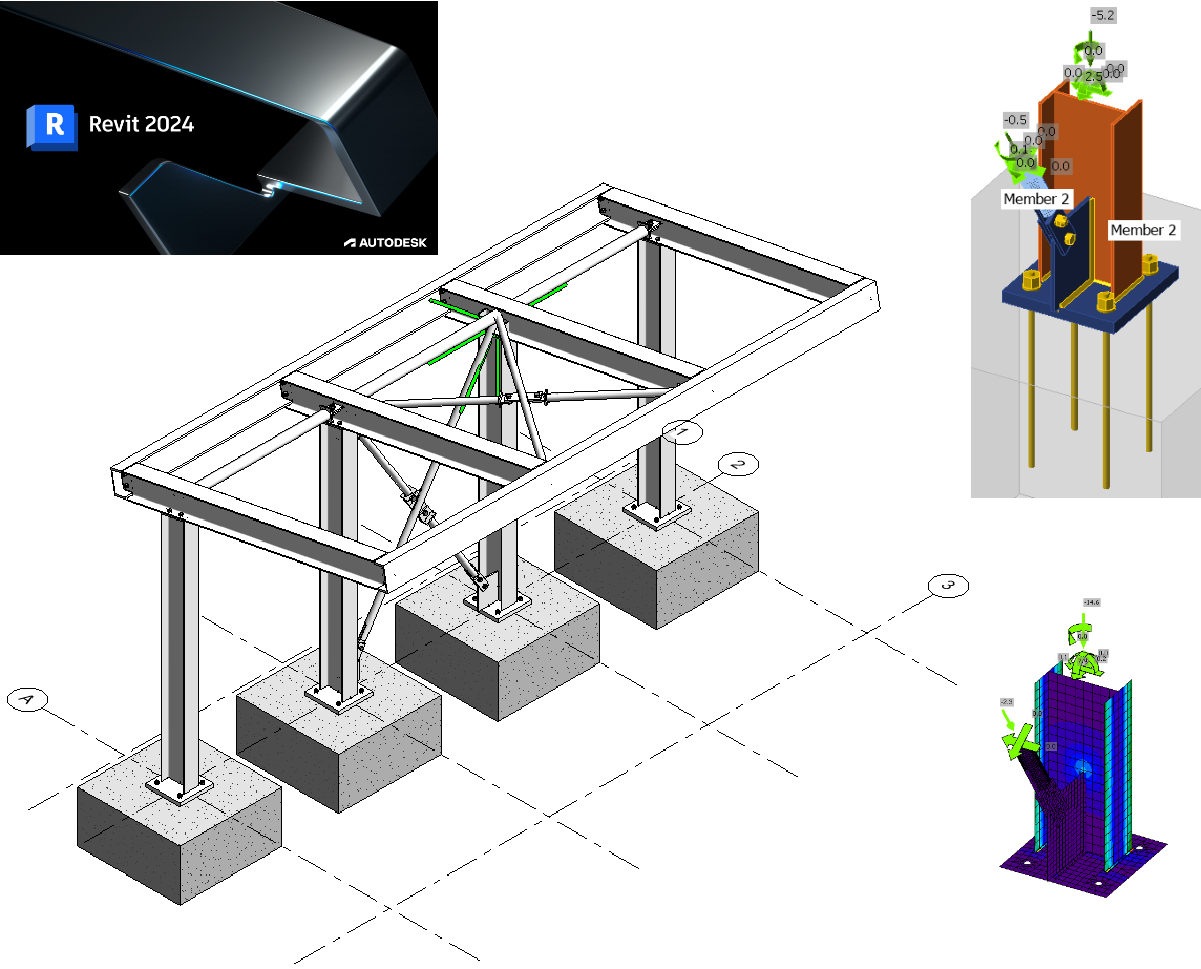
Az Autodesk Revit (Revit) rendelkezik egy olyan funkcióval, amely jelenleg nem található meg más BIM alkalmazásokban, nevezetesen hogy képes egy megfelelő végeselem-elemzési megoldás eredményeit is tárolni. Ennek érdekében létrehoztunk egy ilyen modellt, amelyet ebben az útmutatóban használhat a Revit 2024-gyel. Az eredmények a Robot Structural Analysis 2024 segítségével készültek. A Revit 2023 óta új megközelítést vezettek be az analitikai modellezésben, ami az automatizálástól egy mérnökközpontúbb megközelítés felé való elmozdulást jelentett.
Nyissa meg a modellt a Revitben - megjegyzés: ez az útmutató a 2024-es vagy újabb verziót igényli.
Két analitikai 3D nézet lett létrehozva a terhek és eredmények ellenőrzéséhez.
Íme a meghatározott terhek (részben a Revitben, nagyobb részben a Robotban):

A szabványos kombinációkat a Robotban határozták meg, mivel ez sokkal egyszerűbb volt, és azt is lehetne mondani, hogy ez a megfelelő hely a meghatározásukra. Egy másik megfigyelés itt az, hogy a Revitben lévő modell meglehetősen szabvány/ország-semleges egészen eddig a pontig - mivel a terhek bármely nemzeti melléklethez alkalmazhatók egy „helyi" megoldás előállításához.
Bár a nézet „Zárolt", az eredményeket még be kell tölteni. Ehhez lépjen az Analyze fülre, és válassza a Results Explorer lehetőséget.

A következő ablakban válasszon egy megfelelő ULS teherkombinációt, például My-t, majd kattintson az Apply gombra.

Ha kibővíti a nézetet (ne felejtse el először feloldani), a jelmagyarázatot is látni fogja. A szöveg méretét az általános nézeti méretarány befolyásolja, így ez is módosítható.
Az eredmények a Robotban meghatározott ULS teherkombinációhoz tartozó My értékeket mutatják.

Különböző eredmények jeleníthetők meg az Analyze fül Results Explorer funkciójával.
Térjen vissza a 3D Steelwork nézethez. A megjelenített acél kapcsolatok a Reviten belül lettek modellezve. Csak akkor láthatók, ha a Detail Level értéke Fine.
A BIM link automatikusan integrálódik. Megtalálható a felső szalagon az IDEA StatiCa -> Checkbot menüpont alatt. Ez megnyitja a Checkbot alkalmazást.

Válassza az New lehetőséget a Steel projekttípussal és az EN tervezési szabvánnyal. Majd válassza a Create project lehetőséget.
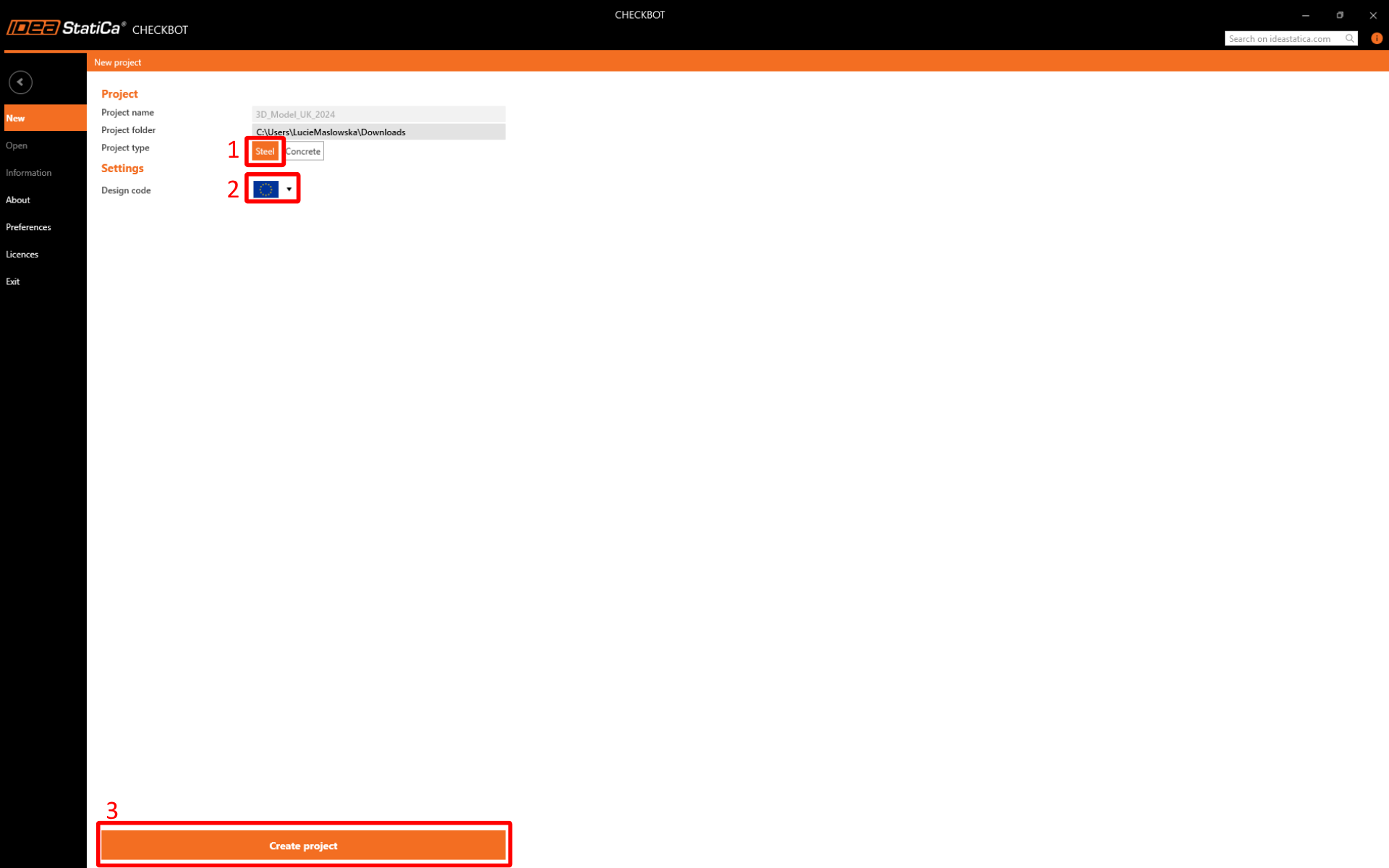
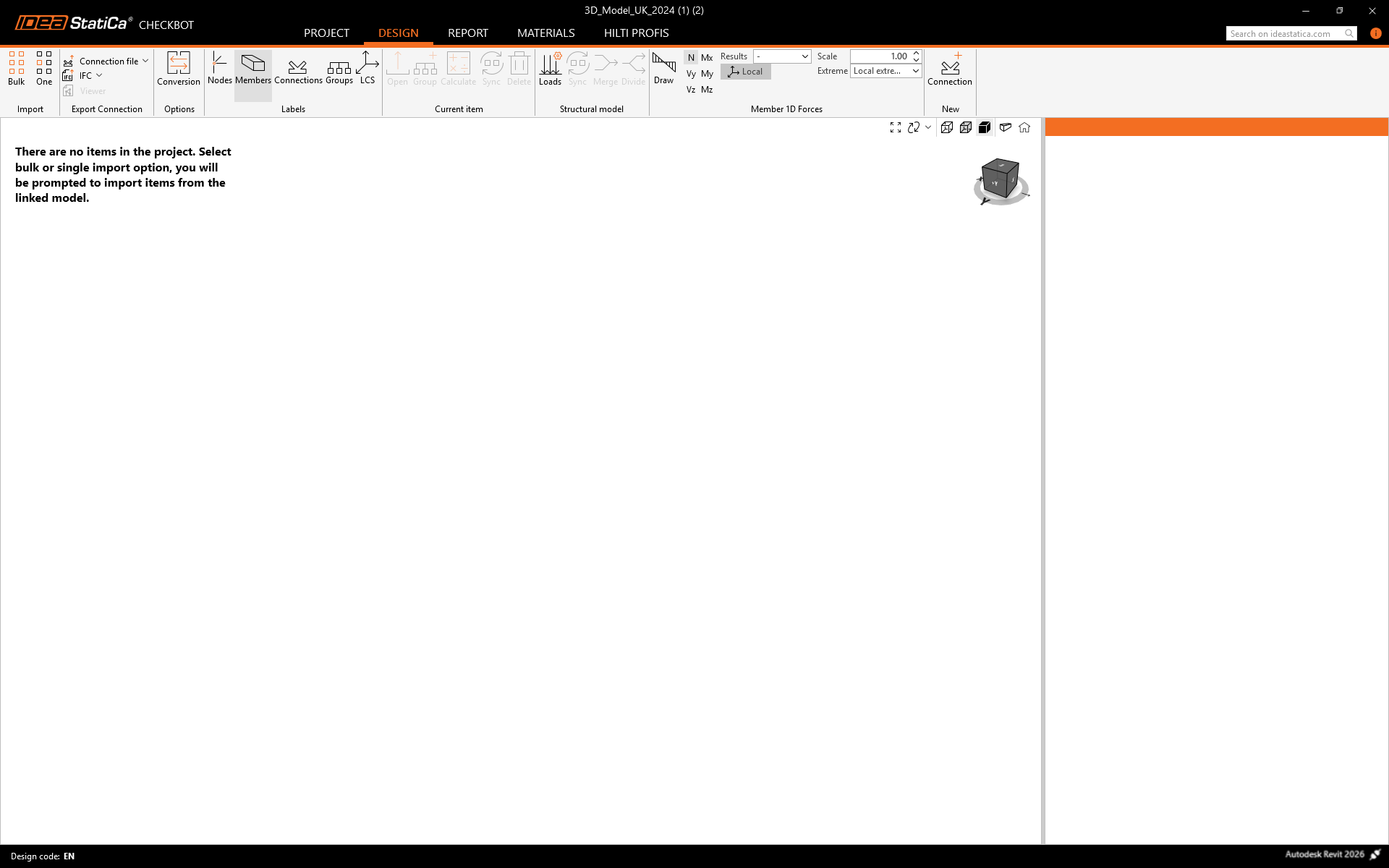
Az új Checkbot projekt készen áll a kapcsolatok importálására az Autodesk Revitből.
Megvizsgáljuk a talplemez és a merevítő kapcsolatát az egyik belső oszlop alján.

Ez a kapcsolat valójában két kapcsolat. Egy a talplemezhez és egy a merevítőhöz. A kivétel azonban az, hogy a talplemez kapcsolatot Broken (szétbontott) állapotba hozták, azaz összetevő részeire bontották. Ez a kapcsolat-interakció jelenlegi korlátai miatt van.
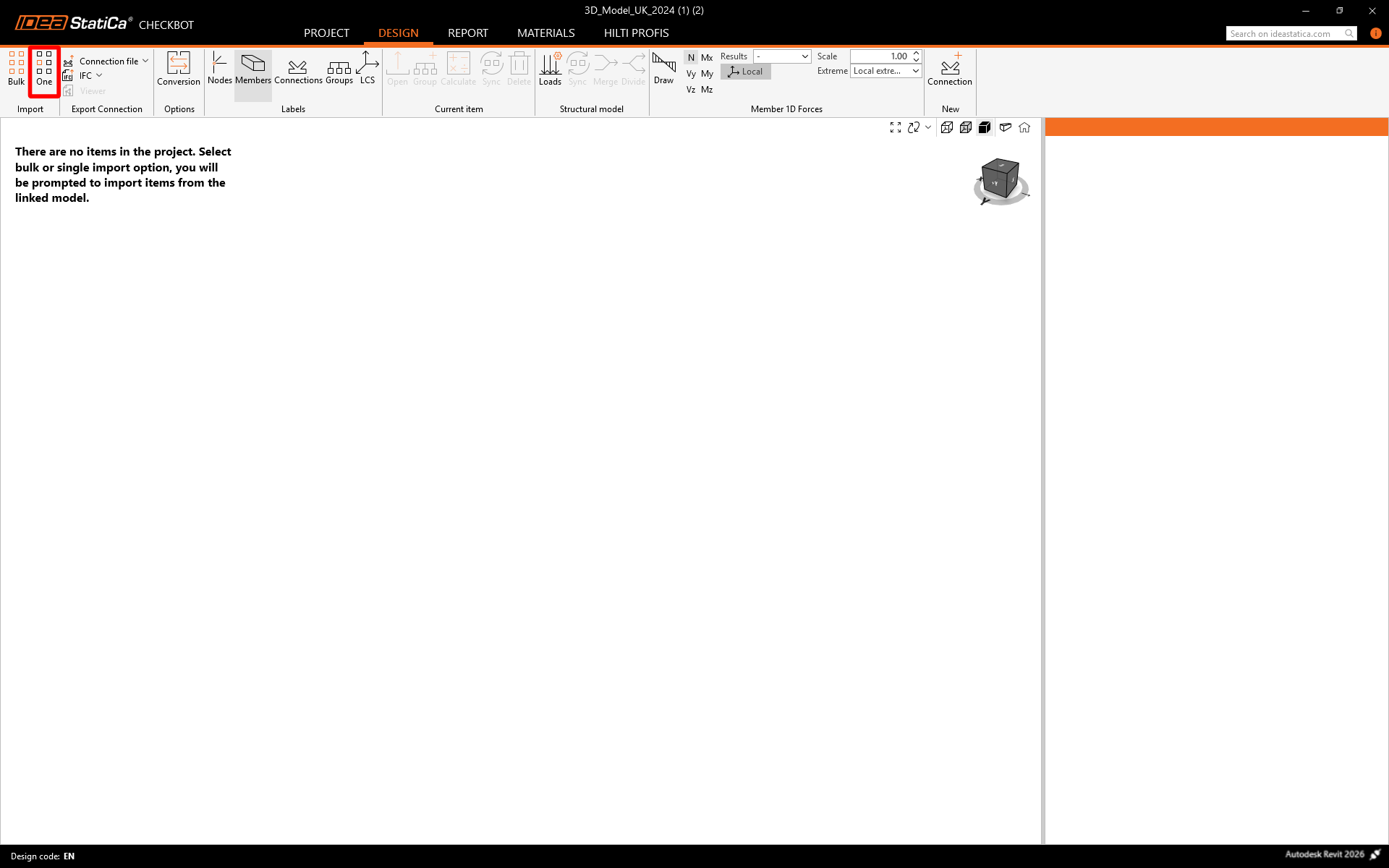
A Checkbotban válassza az One lehetőséget az Import panelről.
A fókusz visszakerül a Revitbe, és a rendszer felkéri, hogy válasszon ki egy kapcsolatot - válassza ki a merevítő kapcsolatát.

Ezután felkérik, hogy válassza ki a kapcsolat objektumait (ezek azszerkezeti elemek és egyéb tételek, amelyek az egész kapcsolatot alkotják) - egy keresztező ablak segítségével válassza ki az objektumokat az ábrán látható módon.

Végül válassza a Finish lehetőséget a Revit szalag területének jobb felső sarkában.

A szerkezeti elemek és a kapcsolat helyőrzője ezután importálódnak a Checkbotba.
A Checkbot felületéről további információkért tekintse meg a Checkbot és más BIM linkekről szóló útmutatóinkat.
Geometria
A Checkbot-ban válassza az Open lehetőséget a jobb oldali panelről
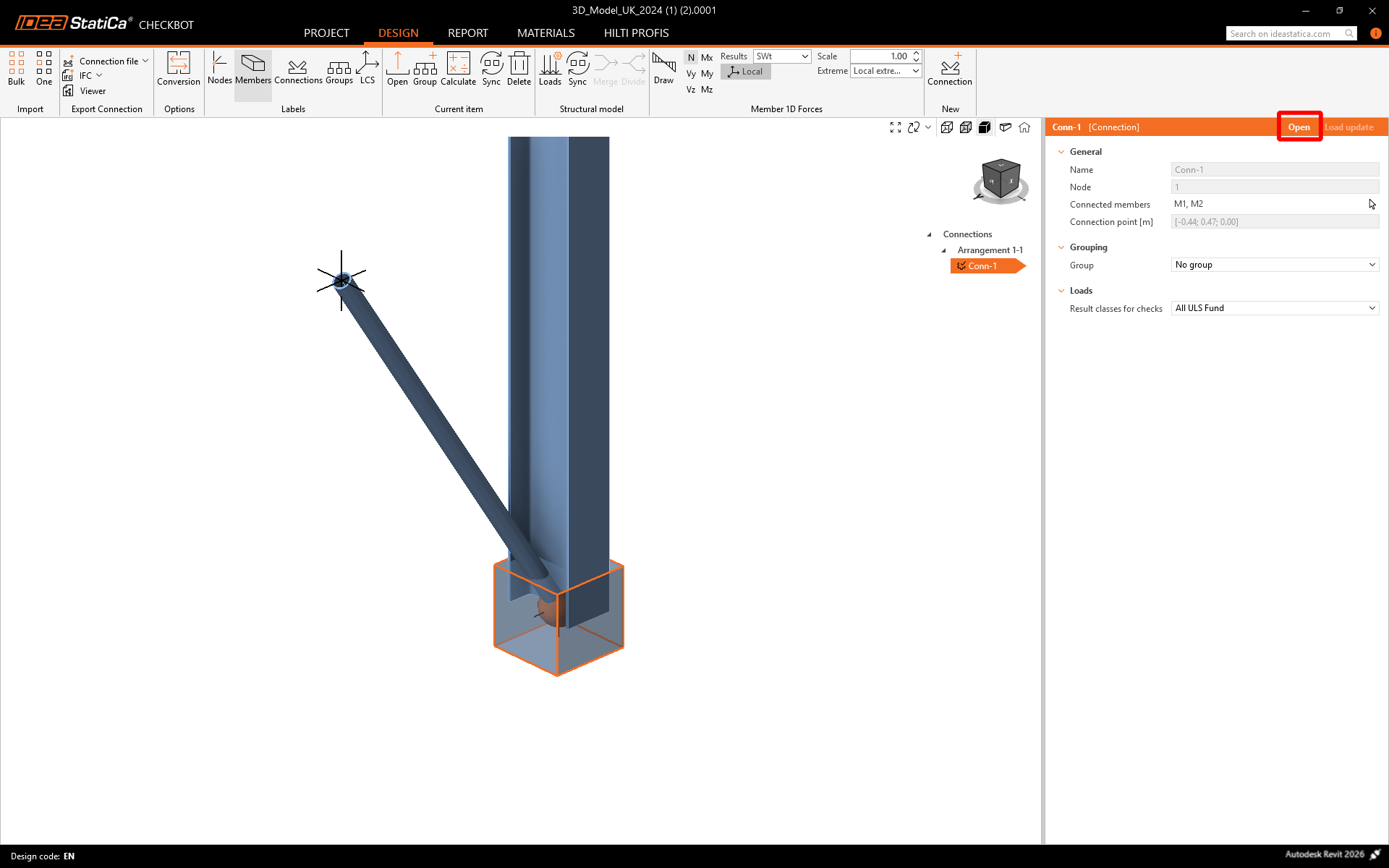
vagy kattintson jobb egérgombbal a kapcsolat mezőre vagy a kapcsolat elemre, és válassza az Open lehetőséget.
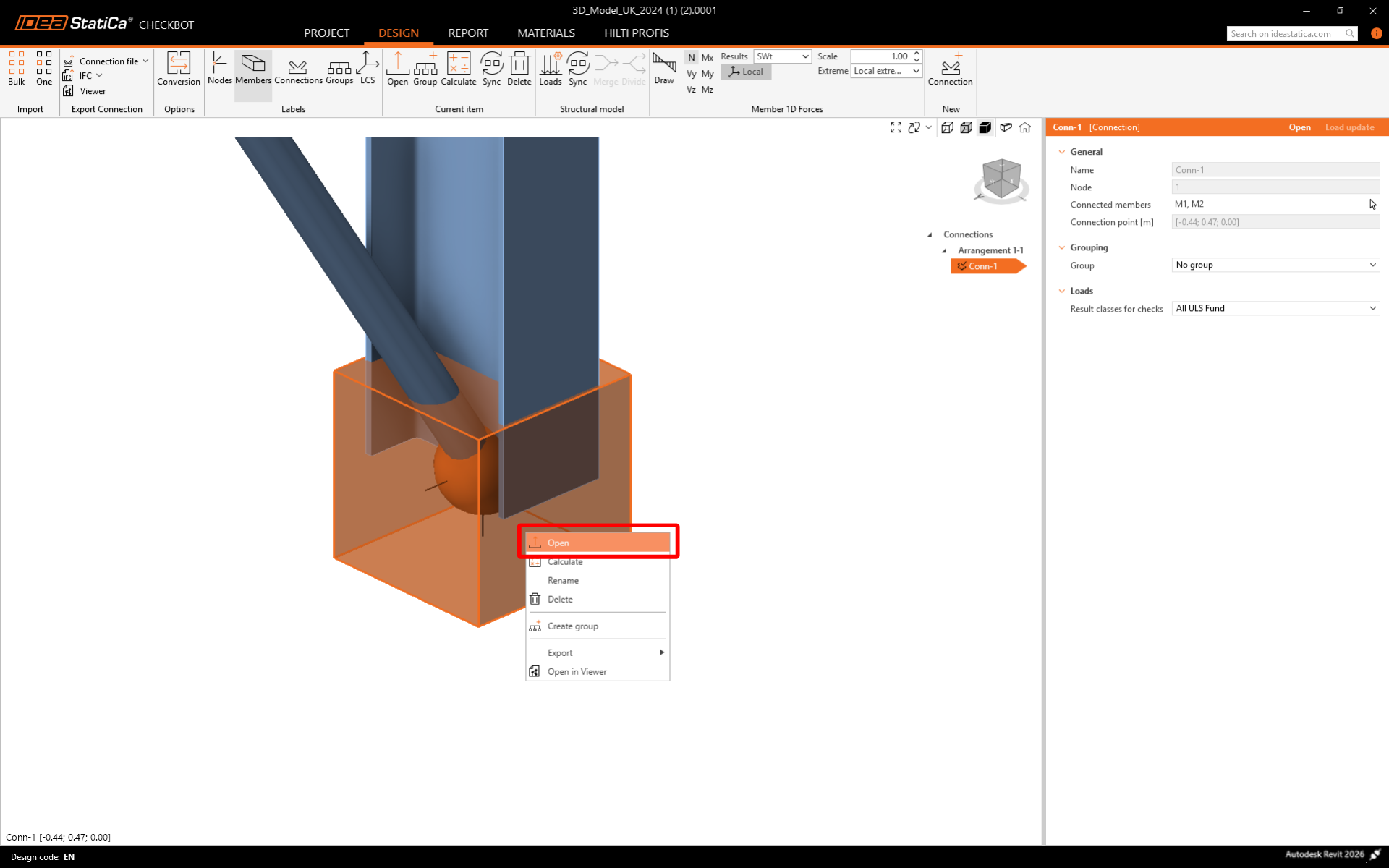
Ha mindent az ábrán látható módon választott ki, egy ilyen nézetnek kell megjelennie:
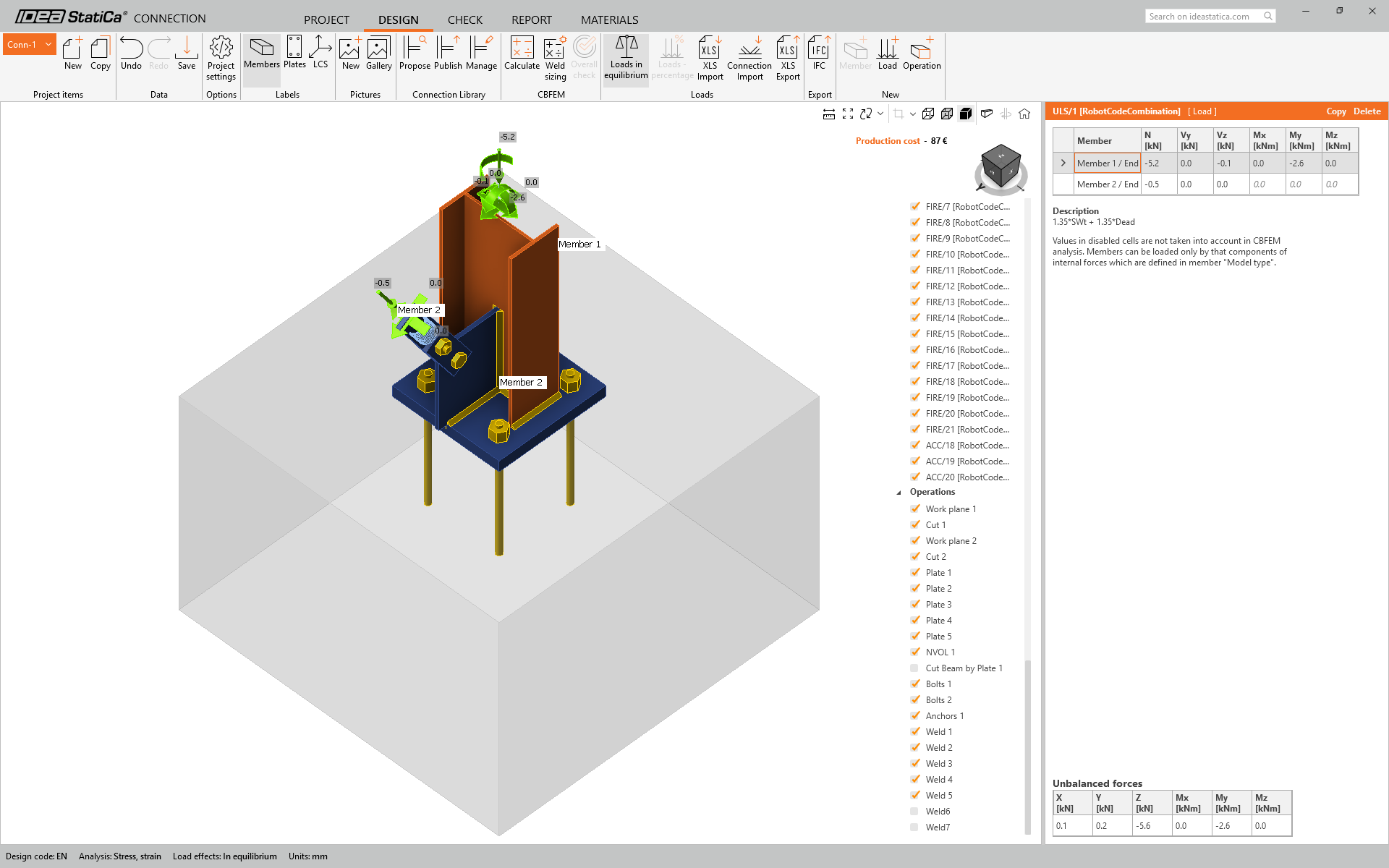
Ez az a pont, ahol a kombinált geometriai és analitikai megközelítés ideális, mivel azonnal használható kapcsolatot hoz létre az IDEA StatiCa-ban. A korábbi, FEA- vagy BIM-megoldásokon alapuló útmutatókban mindig hiányzik egy rész.
Azonban van néhány szerkesztési feladatunk, mielőtt számítást végezhetnénk. Bár a merevítő modellezve van, még hozzá kell rendelnünk a megfelelő modell típust - N-Vy-Vz. Ez azért van, mert egyetlen csavar van használatban.
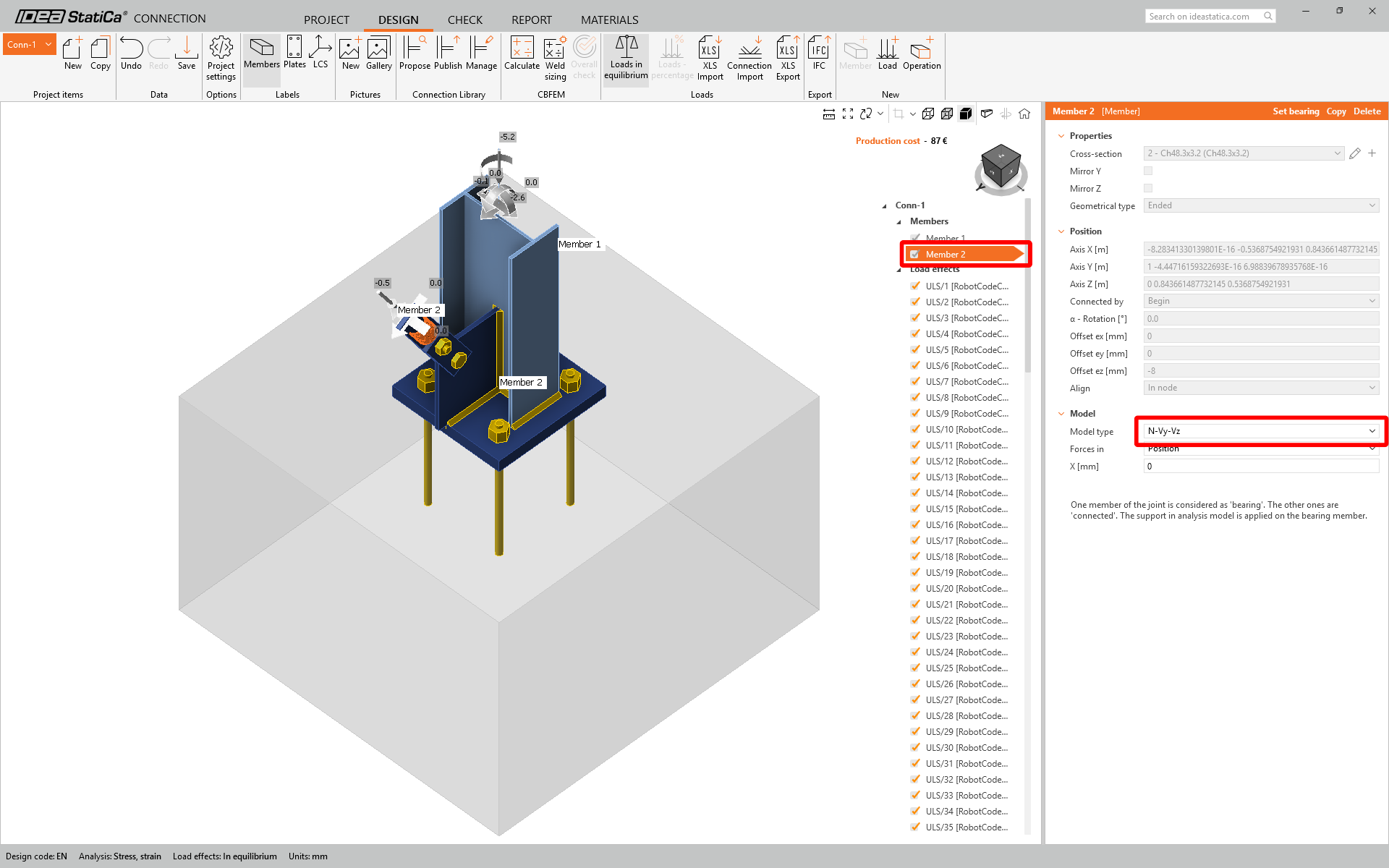
A kapcsolat jelenlegi állapotában mechanizmust fog produkálni, mivel egyetlen csavar halad át a szendvics- és hevederlemezeken. Ennek megoldásához vagy több csavart adhatunk hozzá (ami nagyobbá és drágábbá teszi a kapcsolatot), vagy kis hegesztést alkalmazhatunk a hátsó élen.
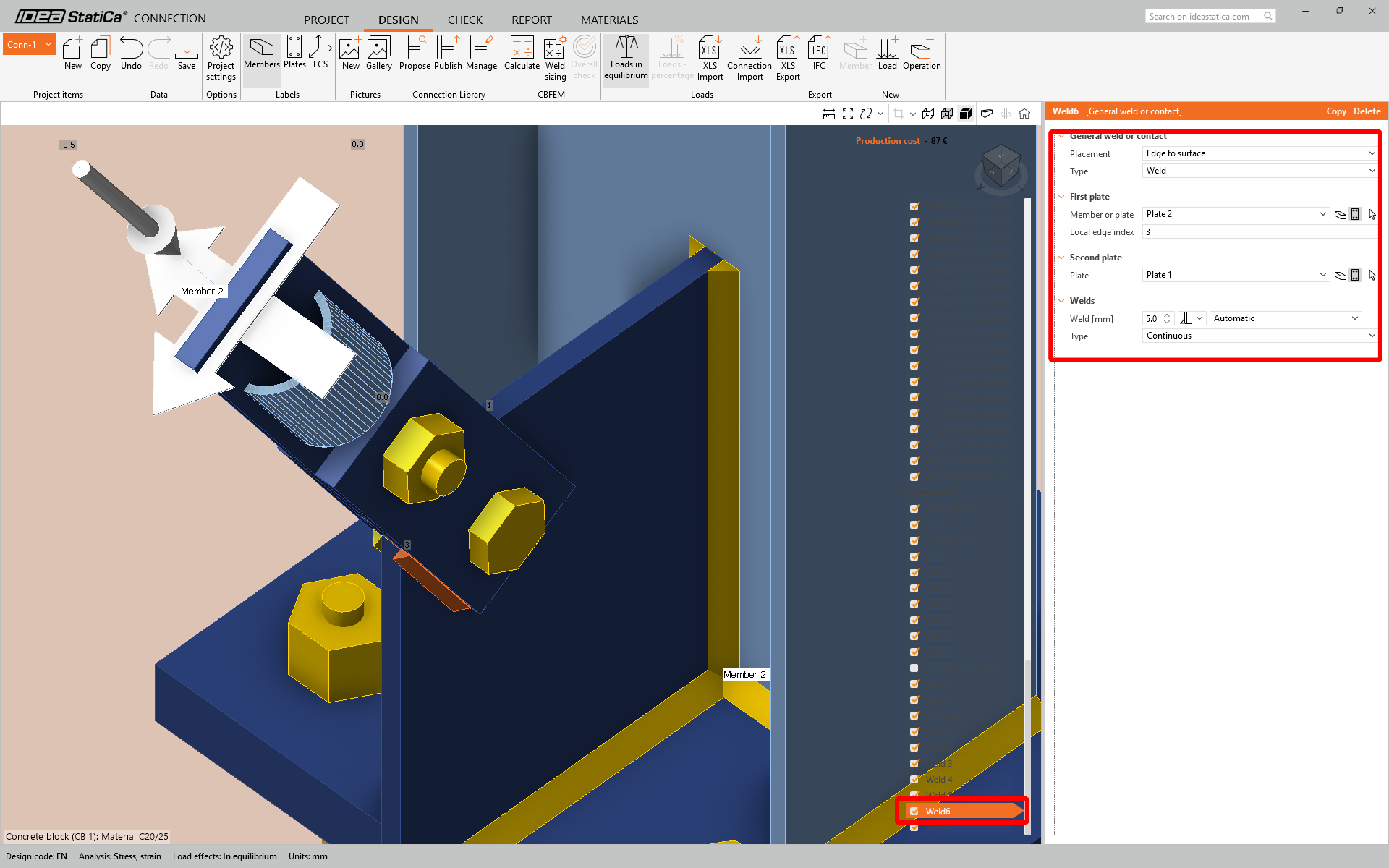
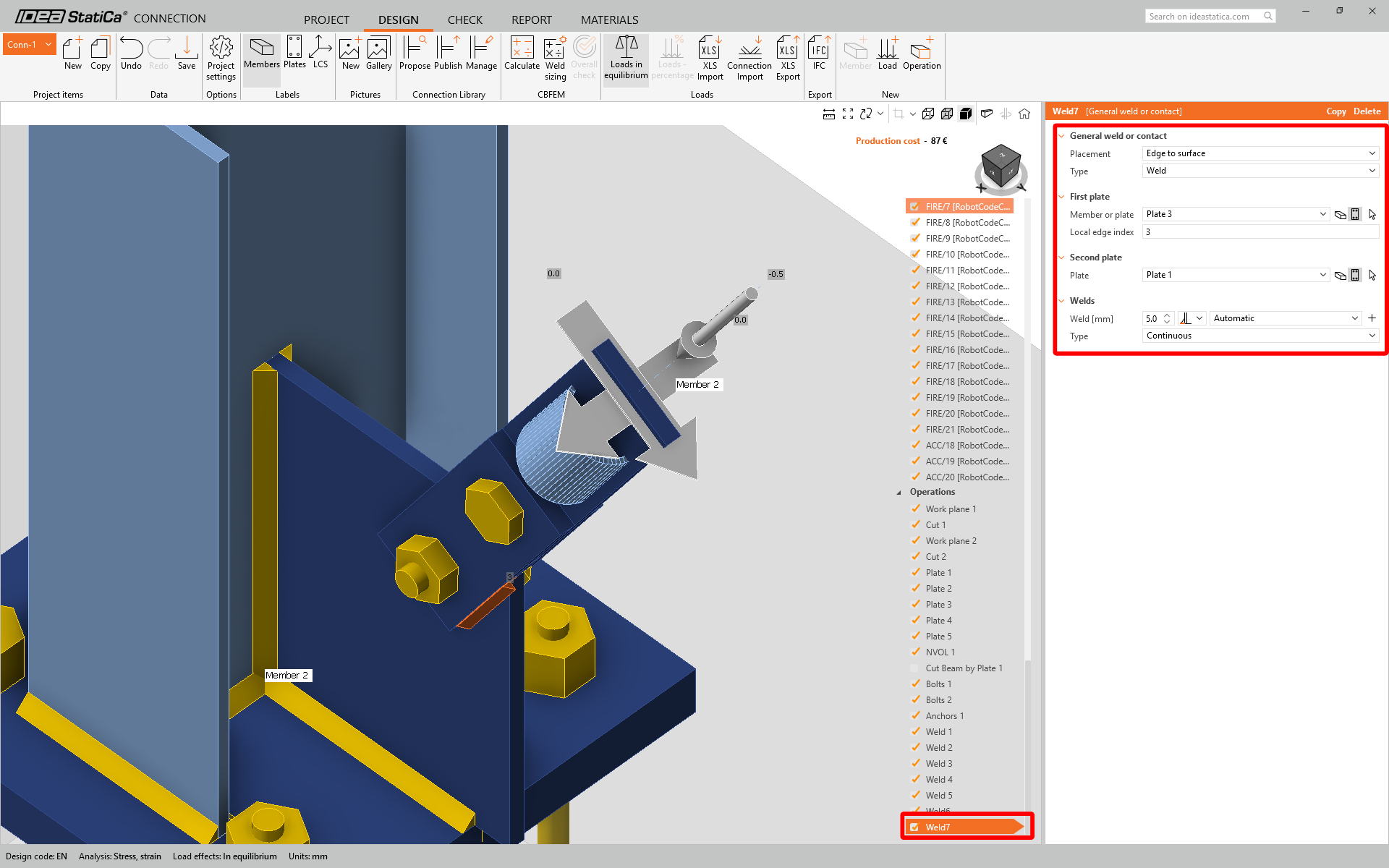
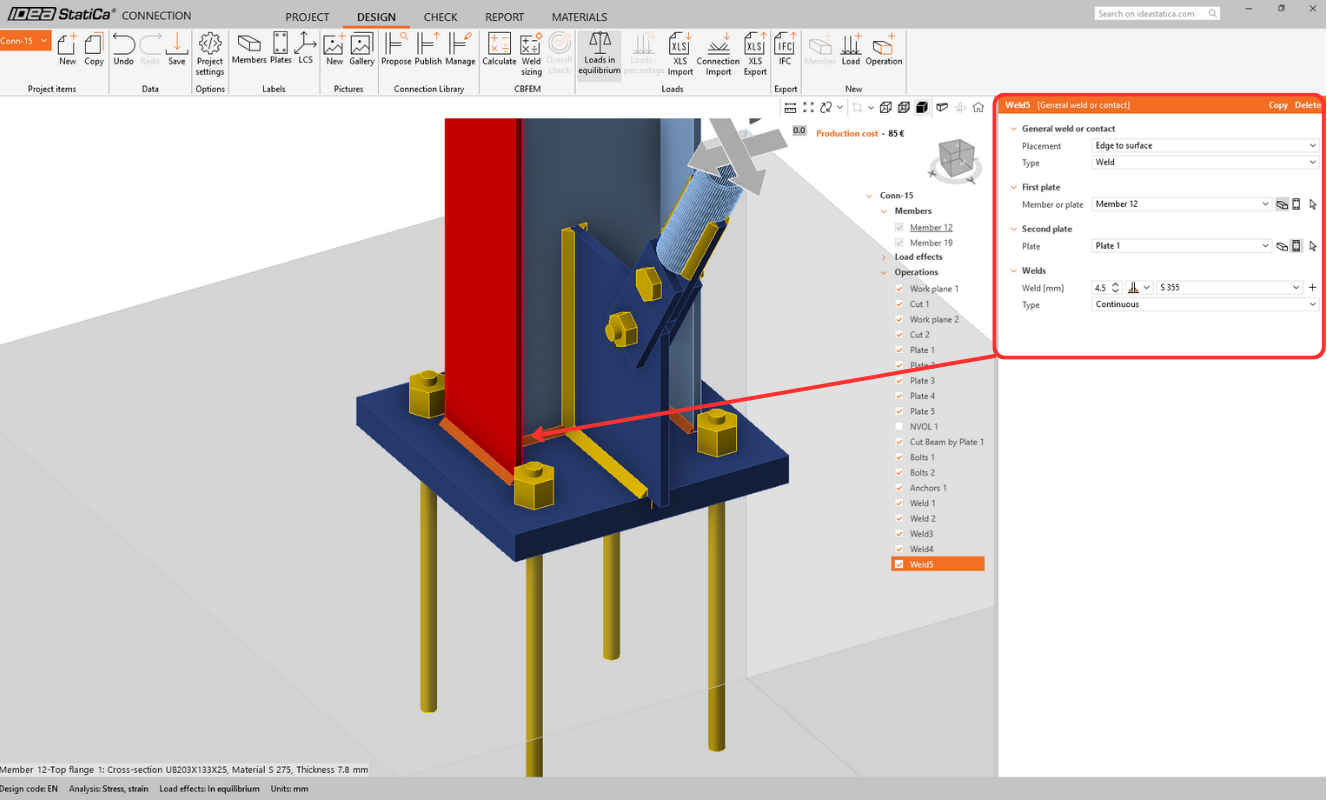
Adjon hegesztést minden szendvicslemez alsó éléhez, ahol az érinti a hevederlemezt:
Megjegyzés: Kérjük, vegye figyelembe, hogy a szerkezeti elem számok nem mindig jelennek meg ugyanúgy, ezért a következő eljárásban mindig jobb a lemezt a „kiválasztás" funkcióval kiválasztani (kis nyíl a szerkezeti elem/lemez neve melletti). Ez a lemezekre is vonatkozik, hogy biztosítsuk a megfelelő összetevők csatlakoztatását.
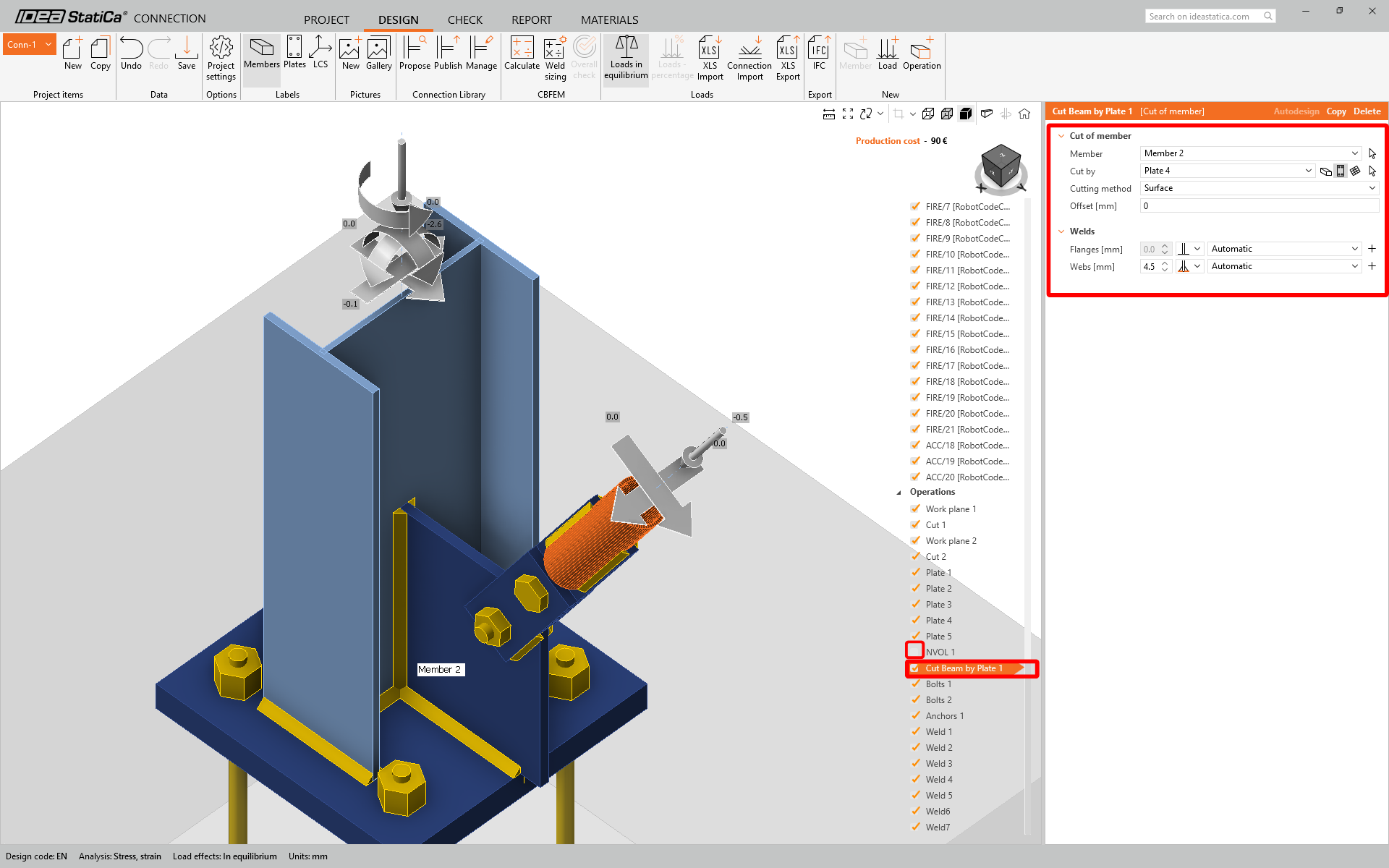
- A csöves merevítőt negatív térfogattal vágják és végül hegesztik. Azonban van egy jobb módszer, amely jobb eredményeket ad: vágja a merevítőt a lemezzel, és automatikusan hegesszen egyet a másikhoz. Kapcsolja ki az NVOL 1-et; módosítsa a Cut Beam by Beam 1 beállítást a következőre.
- Azt is észreveheti, hogy az elem nincs csatlakoztatva a talplemezhez, és szükséges a hegesztést manuálisan hozzáadni.
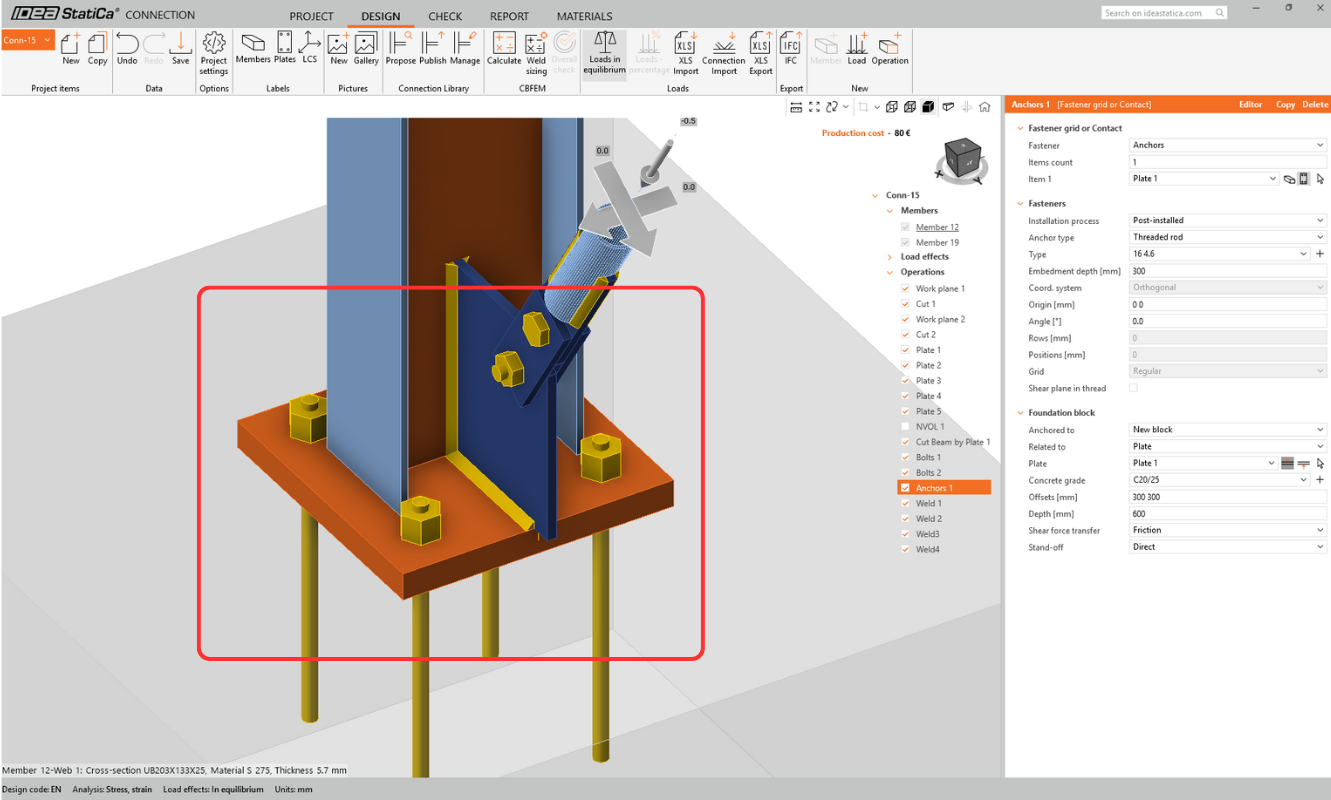
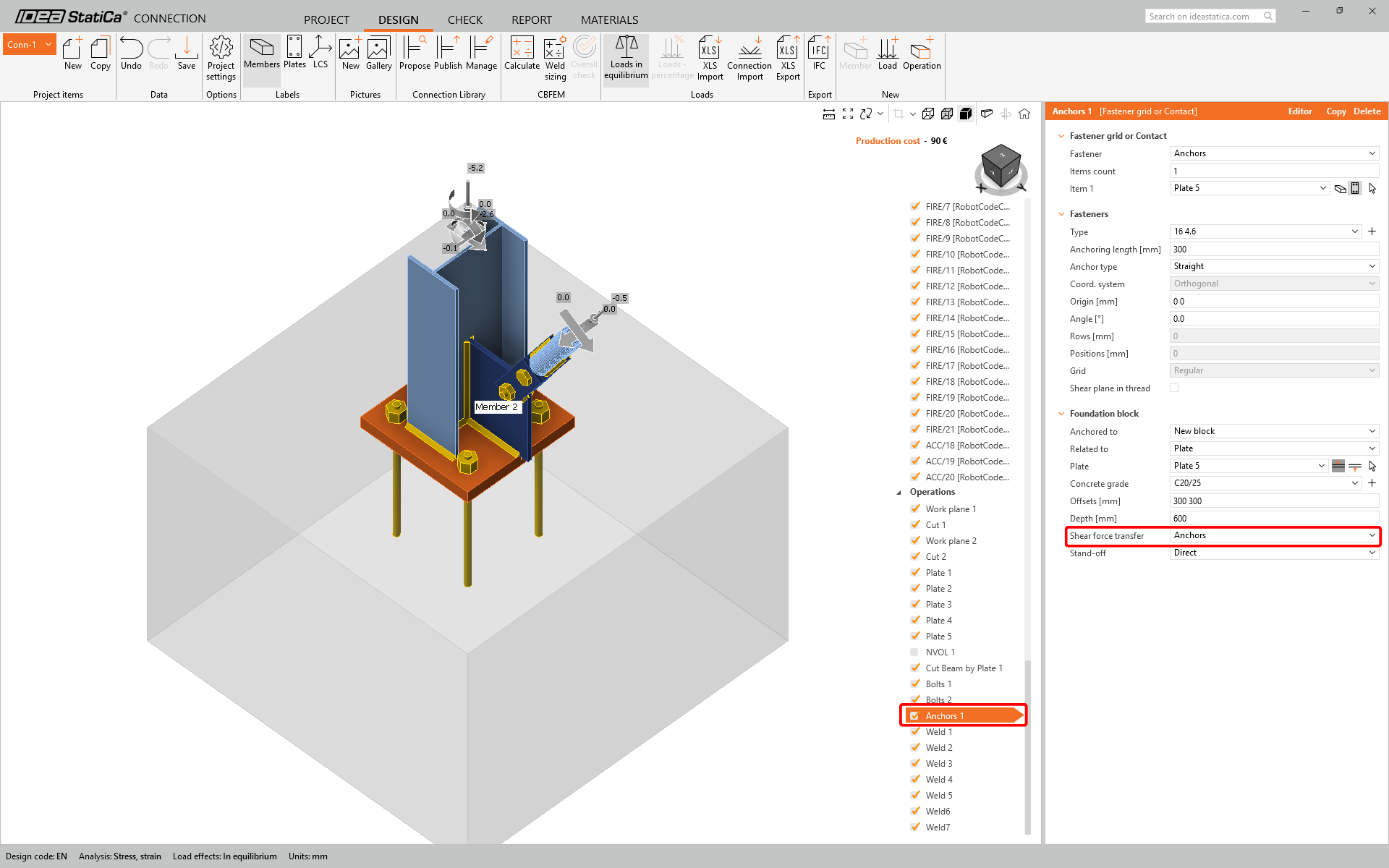
- Szerkessze a Horgonyok műveletet úgy, hogy a nyírást a horgonyok vegyék fel, ne a súrlódás.
Mivel az IDEA kapcsolat modell a Revit modellből származik, felmerül az érv, hogy a forrásadatokat először a Revitben kellene javítani, majd szinkronizálni az IDEA-val (hogy az egyetlen igazságforrás elve megmaradjon).
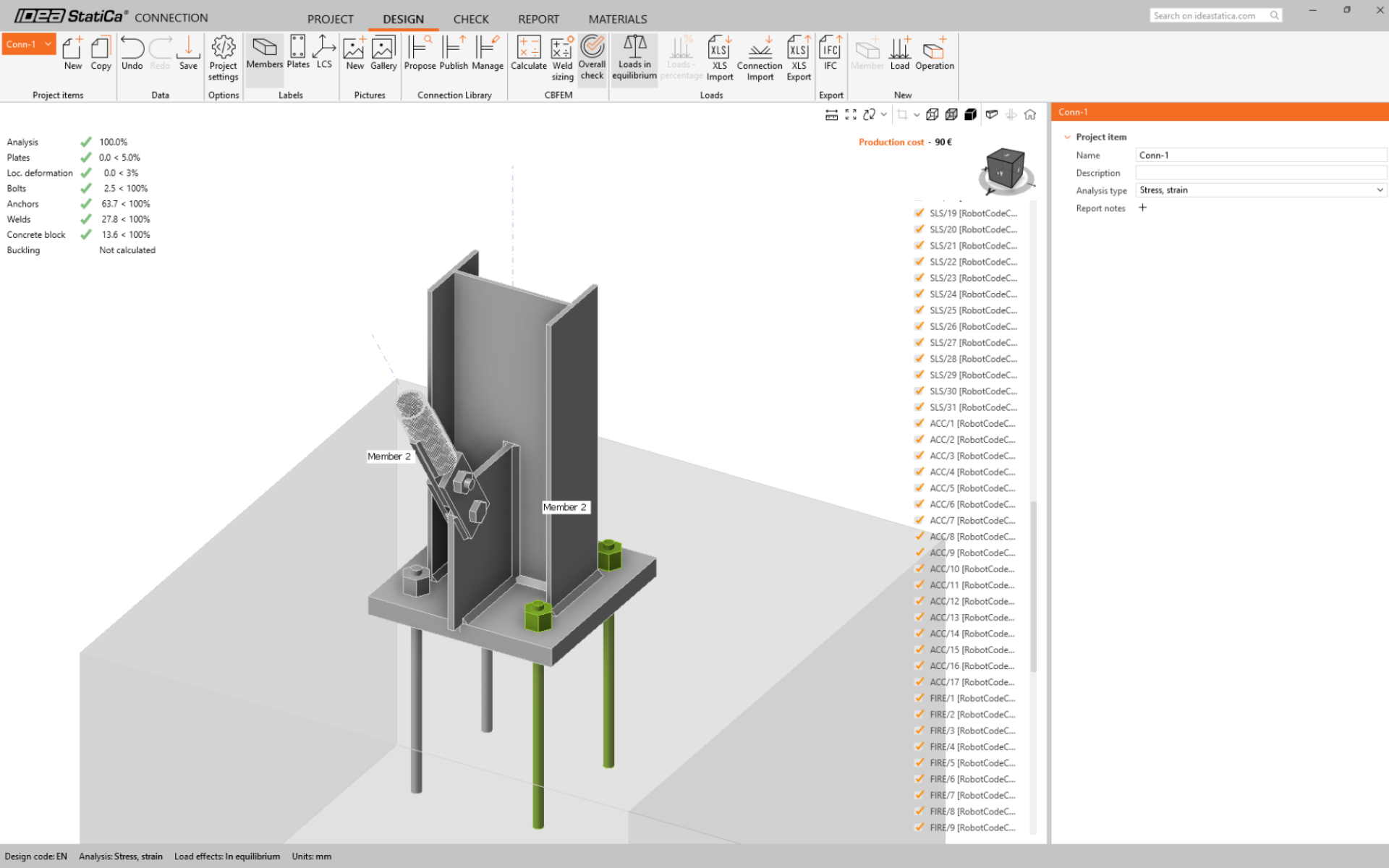
Most a modell készen áll a számításra, nyomja meg a Calculate gombot a felső szalagon. Néhány pillanat múlva megjelennek a kezdeti „közlekedési lámpa" eredmények.
Mielőtt befejezzük, szeretnénk kiemelni az általános kapcsolat használatát a Revitben. Az általános kapcsolat helyőrzőként szolgál - „itt egy kapcsolat lesz, de még nem tudom, hogyan néz ki", vagy a tényleges kapcsolat túl bonyolult a Revit számára!
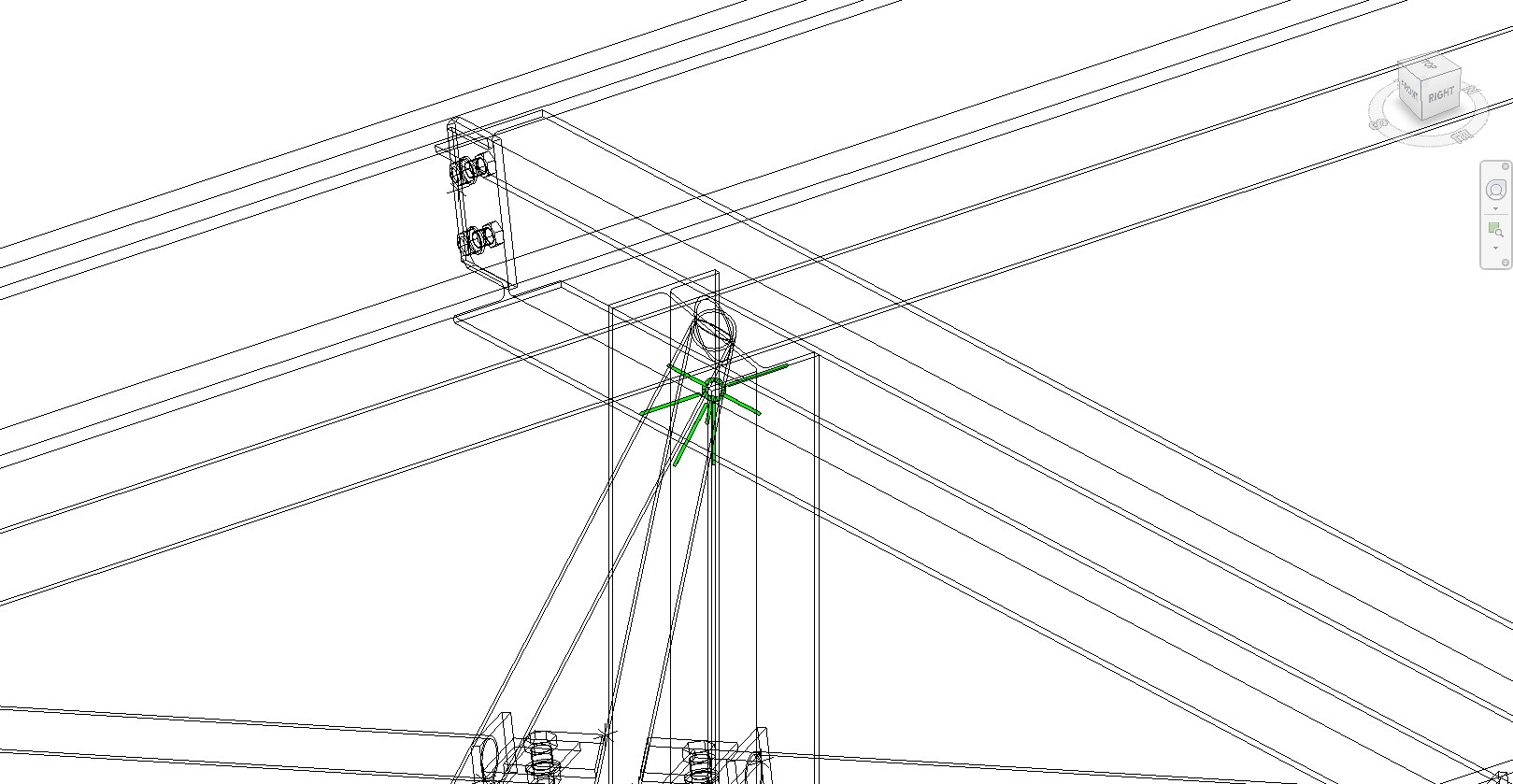
Drótváz módra váltva jól látható egy zöld kapcsolattartó egy oszlop tetején, amelybe több gerenda csatlakozik be és ki. A talplemez és merevítő példához hasonló munkafolyamatot alkalmazva ez a kapcsolat importálható a Checkbot-ba, és szerkeszthető az IDEA StatiCa műveleteivel. Ennek a munkafolyamatnak az előnye nem akkora, mint az előző példánál, de ez egy módja a szerkezeti elemek és eredményeik importálásának.

Lesznek olyan esetek, amikor módosításokra van szükség a Revit modellben. Az előnyben részesített munkafolyamat az lenne, hogy a kívánt geometriai változtatásokat a Revitben végezzük el, elküldjük a modellt elemzésre, elvégezzük az elemzést és a tervezést ezekre a változtatásokra, mielőtt visszaküldenénk az eltéréseket. A Checkbot ezután megkeresi ezeket a változtatásokat.
Modell szinkronizálása
Néha változások történnek a VEM/BIM modellben, például eltérő szerkezeti elem keresztmetszetek vagy terhek. Ezek szinkronizálhatók a Checkbot és a VEM/BIM modell között.
Két lehetséges alternatíva létezik:
- Az aktuális elem szinkronizálása (ha egy vagy több csomópont van kijelölve)
- A teljes importált szerkezeti modell szinkronizálása
A funkció teszteléséhez módosíthatja egy szerkezeti elem keresztmetszetének méretét vagy alakját a BIM alkalmazásban, vagy módosíthat egy teherkombinációt stb.: módosítsa a kijelölt oszlopot kisebb keresztmetszetre.
A Checkbotban jelölje ki a tervezett kapcsolatokat (egynél több is lehet), majd az Aktuális elem panelen válassza a Szinkronizálás lehetőséget.

A Checkbot projekt frissül, a kapcsolat tervezése megmarad, de az eredmények érvénytelenné válnak. Látható, hogy az oszlop most frissült – megfelel a BIM modellben végrehajtott változtatásnak.
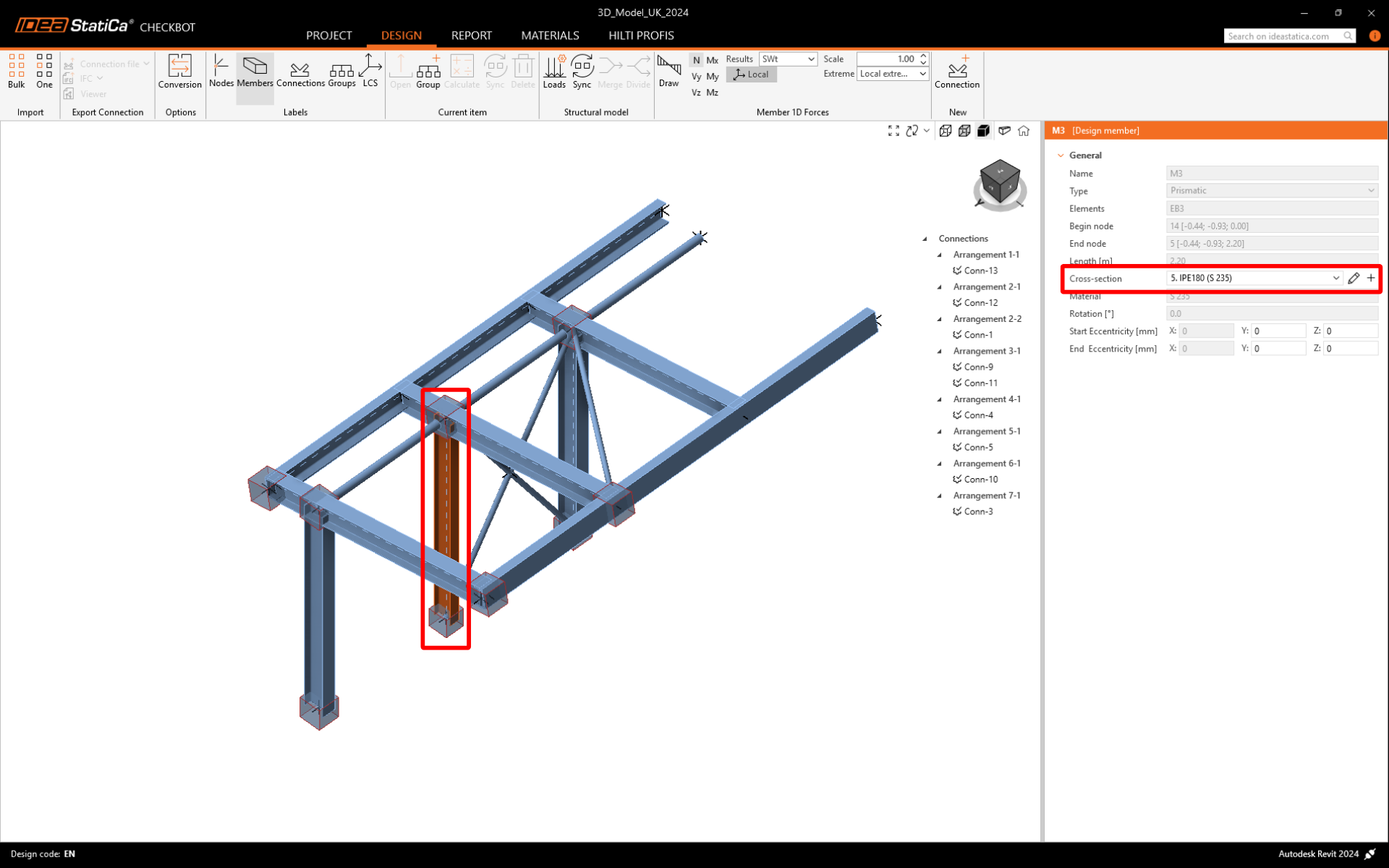
Egyszerűen végezze el újra a kiemelt kapcsolatok szabványellenőrzését az Aktuális elem panelen a Számítás lehetőség kiválasztásával. Ne feledje, hogy a modell nagyobb változásai esetén az érintett kapcsolatoknál további ellenőrzési lépések lehetnek szükségesek (mint fentebb).

Ha a kapcsolatok nem adják a kívánt eredményeket, akkor újra megnyithatja őket a tervezés optimalizálásához (azaz megerősítéshez, ha nem teljesítik a szabványellenőrzést, vagy könnyítéshez, ha a kihasználtság túl alacsony).
Sikeresen összekapcsolta az Autodesk Revitet az IDEA StatiCa Connection-nel a Checkbot-on keresztül. Még olyan funkciókat is felfedezett, amelyek lehetővé teszik a Revit munkafolyamat kiterjesztését az ismert, közzétett kapcsolattípusokon túlra.