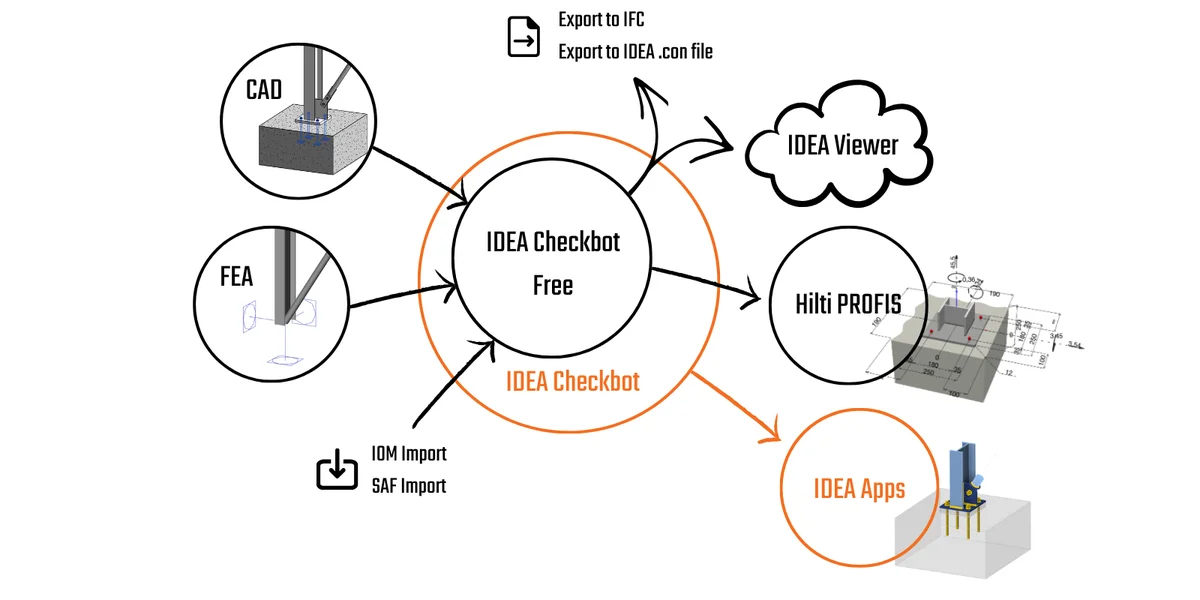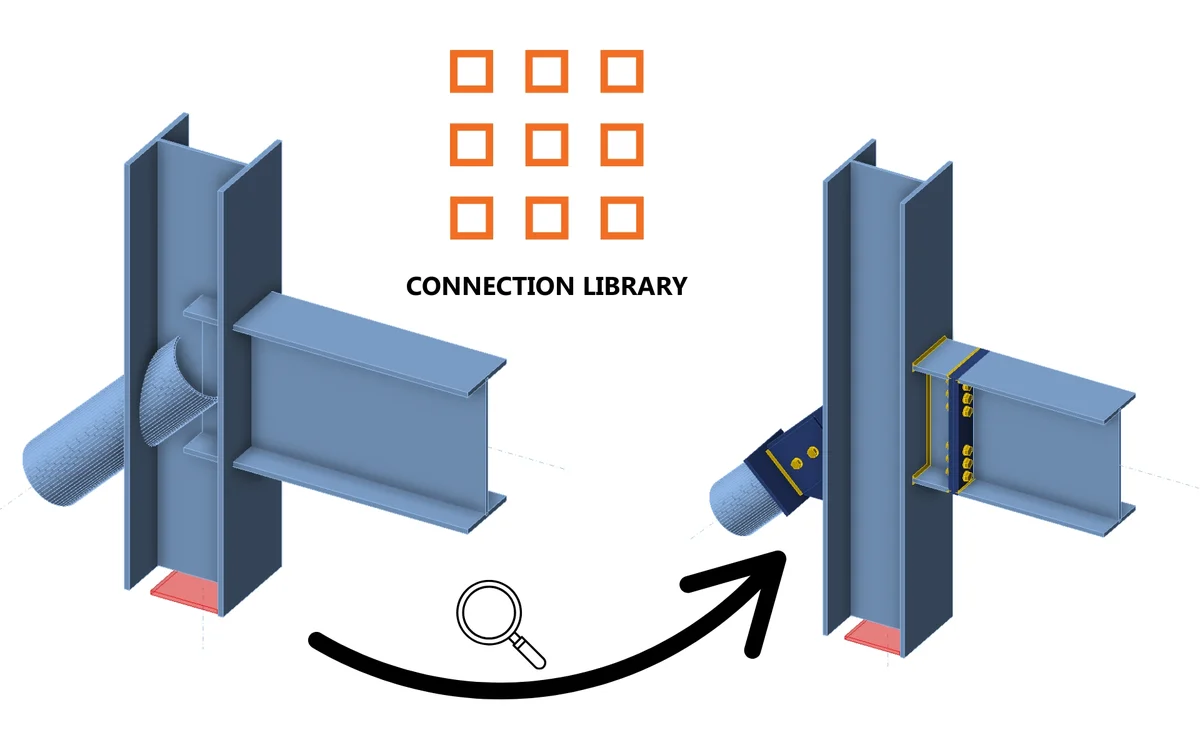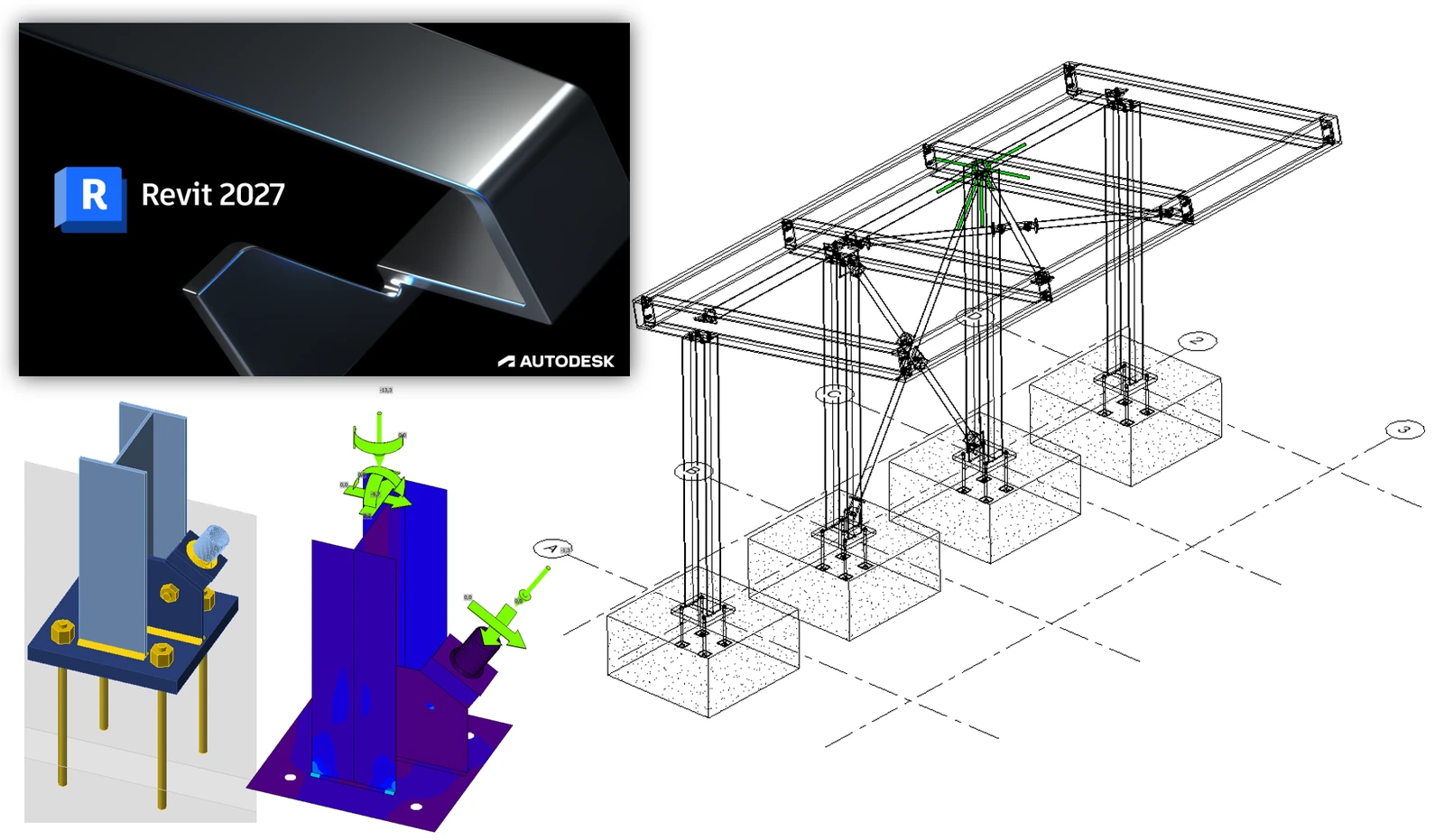


Cómo activar el enlace
- Descargue e instale la última versión de IDEA StatiCa
- Asegúrese de estar utilizando una versión compatible de su solución de FEA
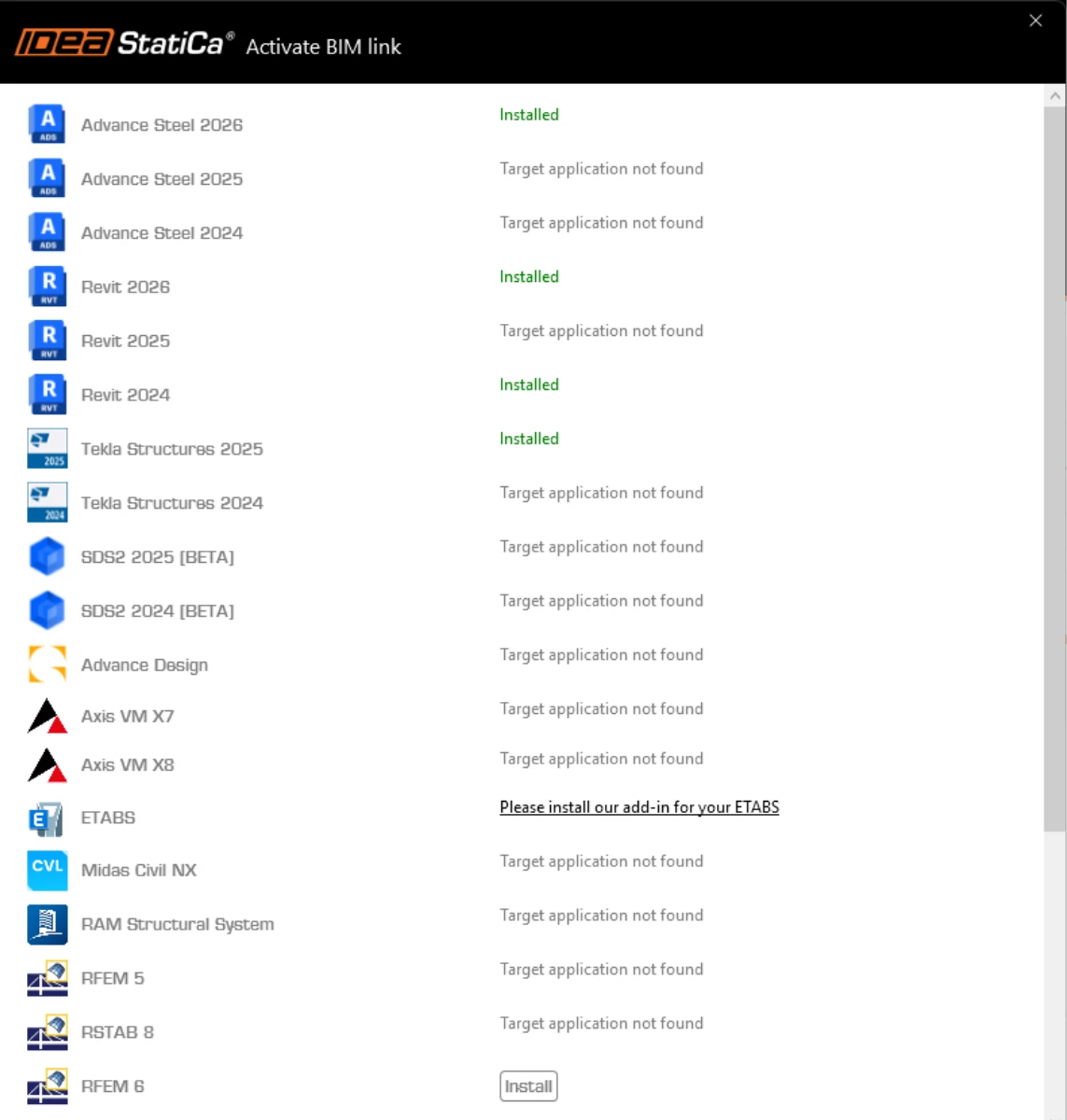
IDEA StatiCa integra enlaces BIM en su software de FEA durante la instalación. Puede comprobar el estado e integrar más enlaces BIM ejecutando IDEA StatiCa y abriendo los enlaces BIM. Tenga en cuenta que algunos programas de FEA requieren pasos adicionales para activar completamente su enlace BIM con IDEA StatiCa.
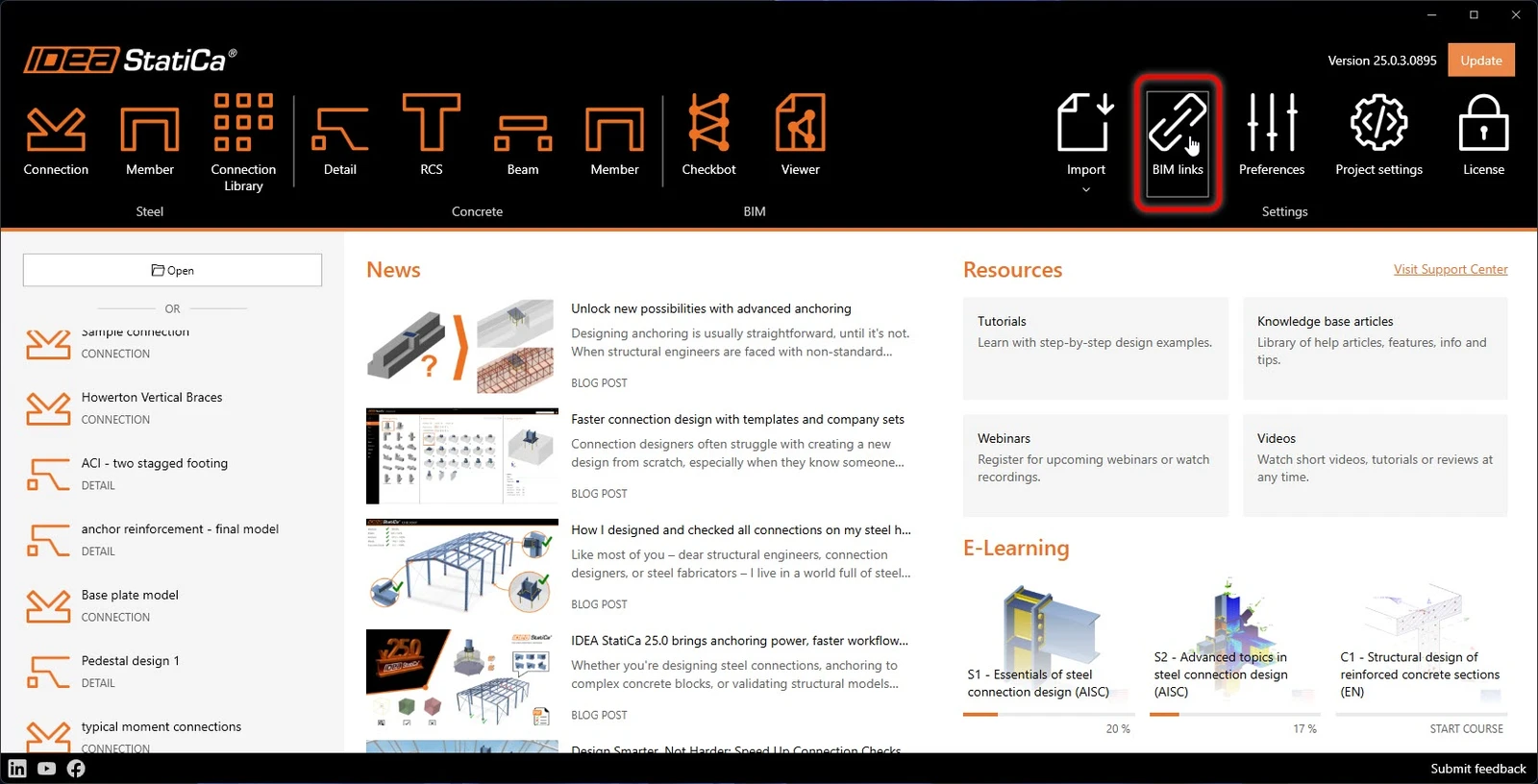
Puede aparecer una notificación "¿Desea permitir que esta aplicación realice cambios en su dispositivo?", en ese caso, confirme con el botón Sí.
Al hacer clic en Instalar, se integra el enlace BIM para el software seleccionado. La pantalla también muestra el estado de los demás enlaces BIM.
Cómo utilizar el enlace
Autodesk Revit (Revit) tiene una función que no se encuentra en otras aplicaciones BIM: también puede alojar resultados de una solución de análisis por elementos finitos adecuada. Para ello, hemos creado un modelo para que lo utilice en este tutorial con Revit 2025. Los resultados se han obtenido con Robot Structural Analysis 2024. Desde Revit 2023 se ha introducido un nuevo enfoque para el modelado analítico, marcando un cambio de la automatización hacia un enfoque más centrado en la ingeniería.
Abra el modelo en Revit (nota: este tutorial requiere la versión 2025 o superior).
Se han creado dos vistas analíticas 3D para verificar las cargas y los resultados.
Estas son las cargas que se han definido (en parte en Revit y más en Robot):
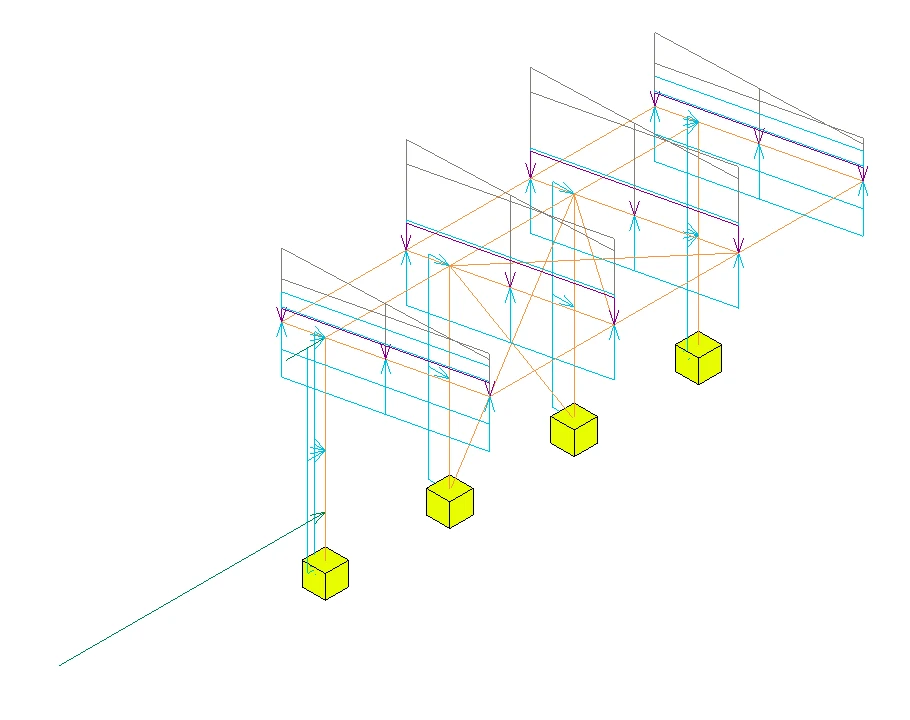
Las combinaciones normativas se definieron en Robot porque era mucho más sencillo, y podría argumentarse que este es el lugar correcto para definirlas. Otra observación es que, en esta etapa, el modelo en Revit es bastante independiente de la normativa y el país, ya que las cargas podrían aplicarse a cualquier anexo nacional para generar una solución "local".
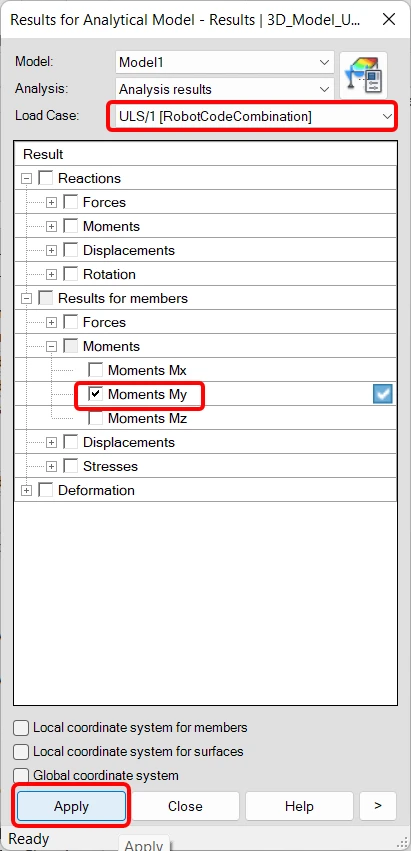
Aunque la vista esté "Bloqueada", los resultados aún deben cargarse. Para ello, vaya a la pestaña Analizar y seleccione Explorador de resultados.

En la siguiente ventana, elija una combinación de caso de carga ELU adecuada, por ejemplo, "My", y finalmente Aplicar.
Si expande la vista (recordando desbloquearla primero), también verá la leyenda. El tamaño del texto se ve afectado por la escala general de la vista, por lo que también se puede ajustar.
Los resultados muestran los valores de "My" para una combinación de caso de carga ELU definida en Robot.
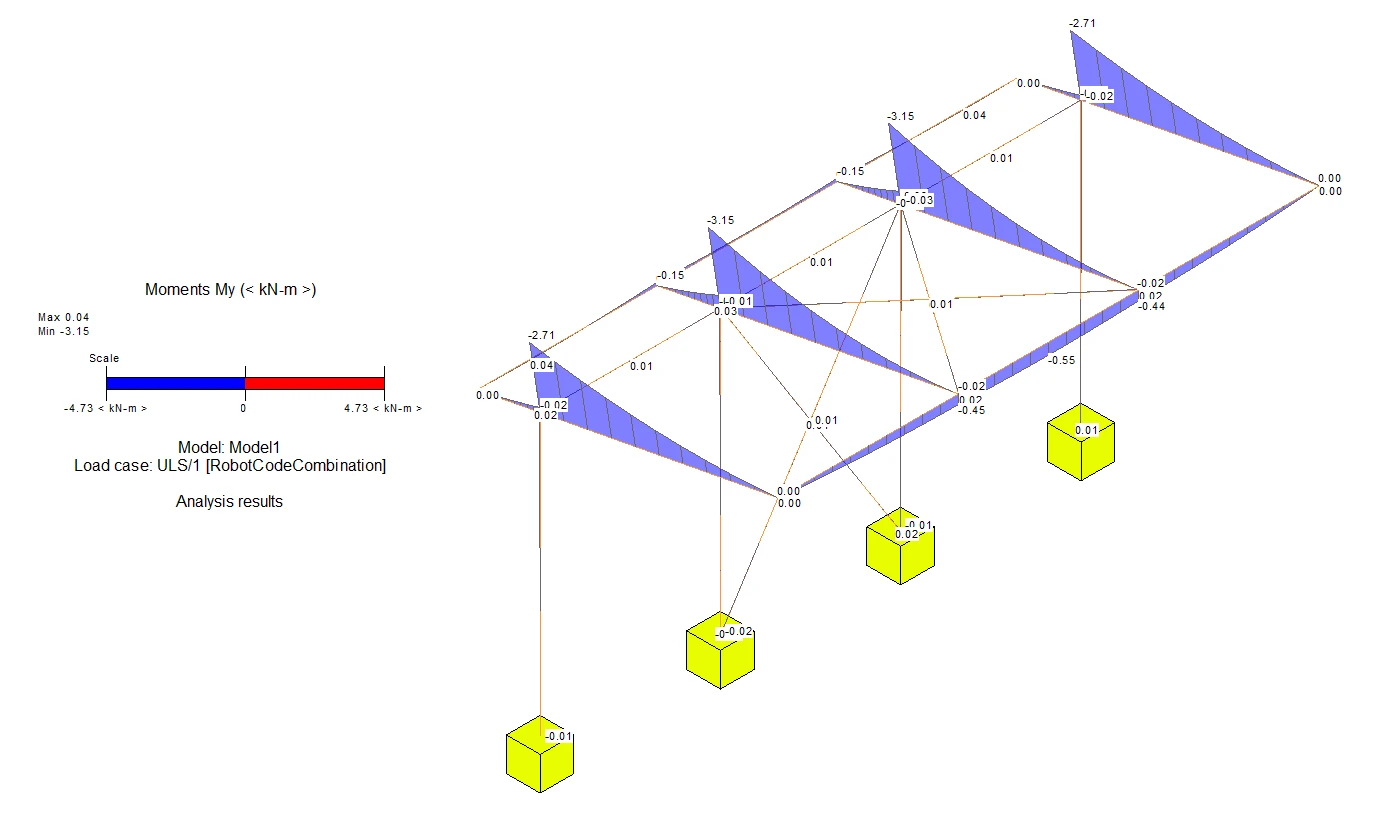
Se pueden visualizar diferentes resultados utilizando la funcionalidad del Explorador de resultados desde la pestaña Analizar.
Vuelva a la vista 3D Steelwork. Las uniones de acero mostradas se han modelado desde dentro de Revit. Solo pueden verse si el Nivel de detalle está configurado como Fino.
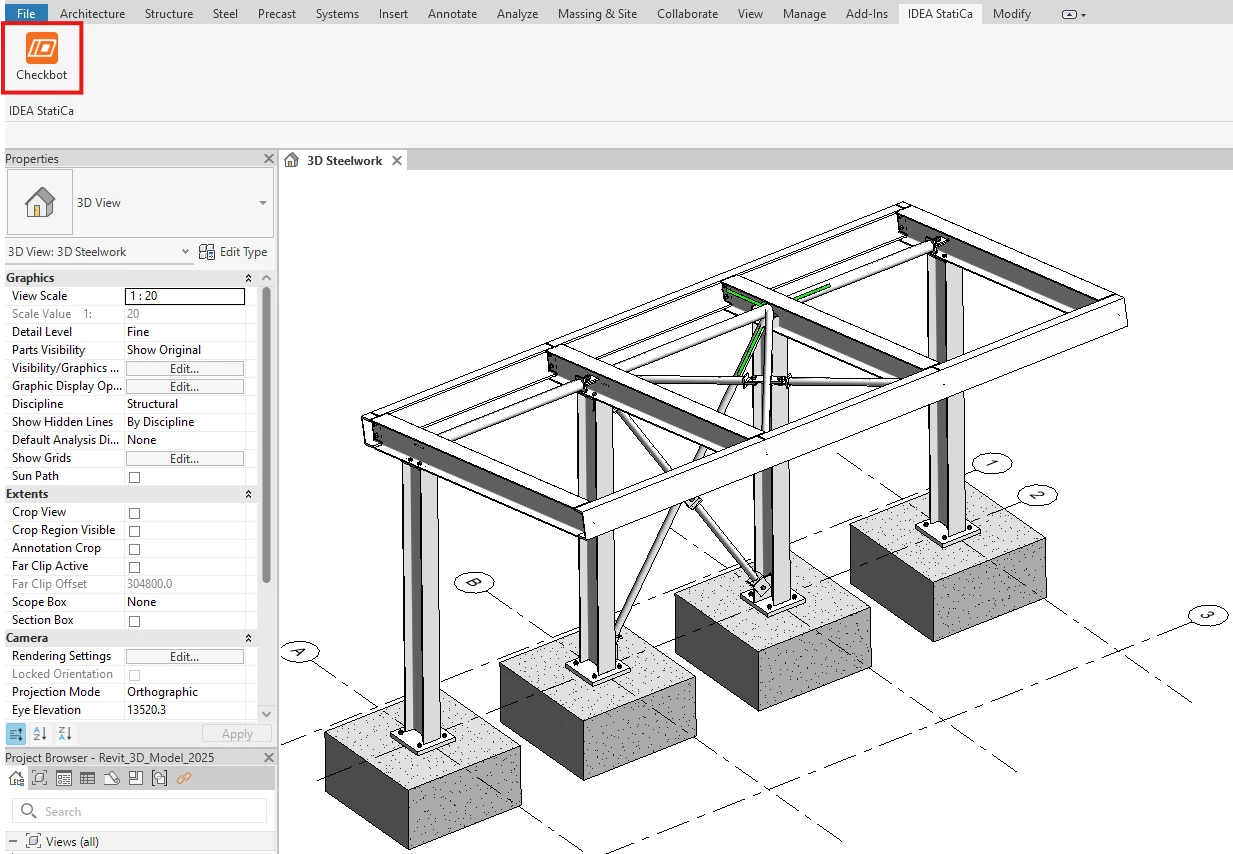
El enlace BIM debería estar integrado automáticamente. Puede encontrarlo en la cinta superior, en IDEA StatiCa -> Checkbot. Esto abrirá la aplicación Checkbot.
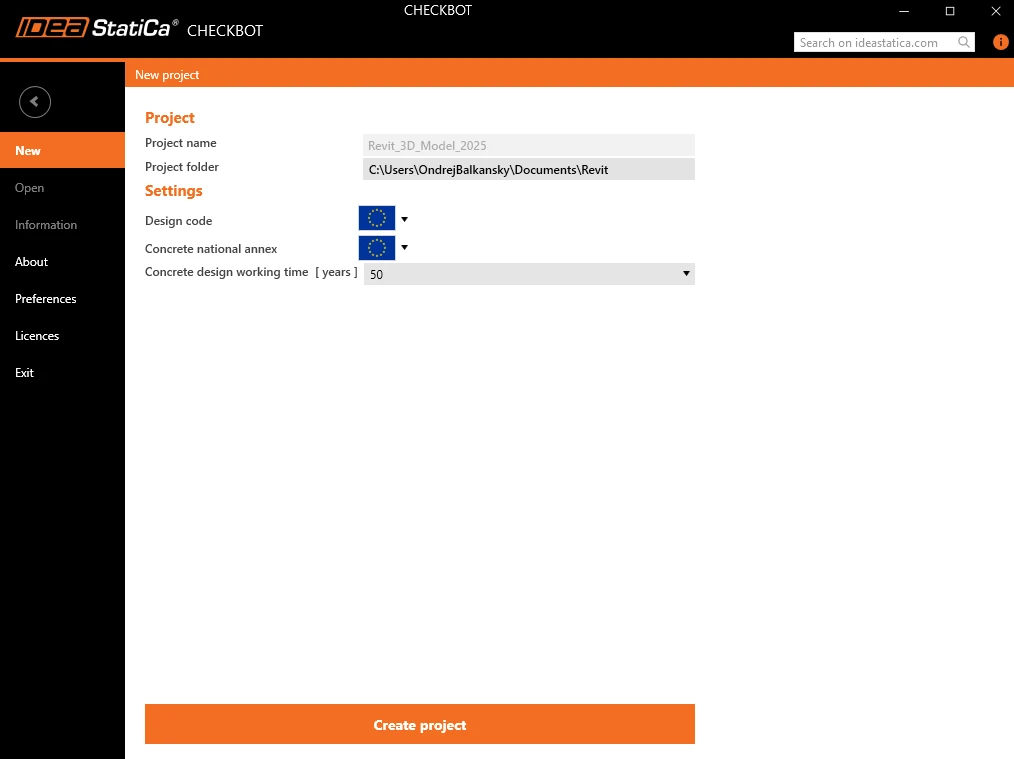
Configure lo siguiente y, a continuación, seleccione Create project.
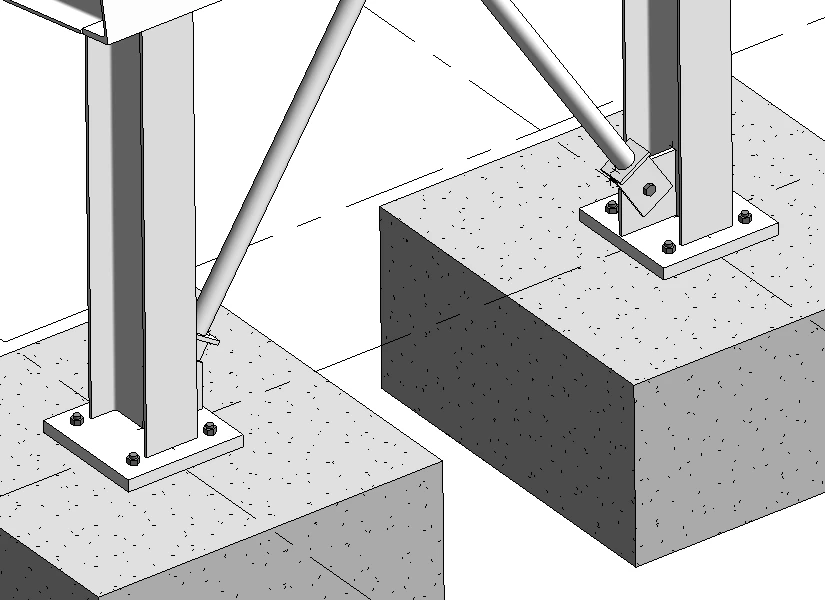
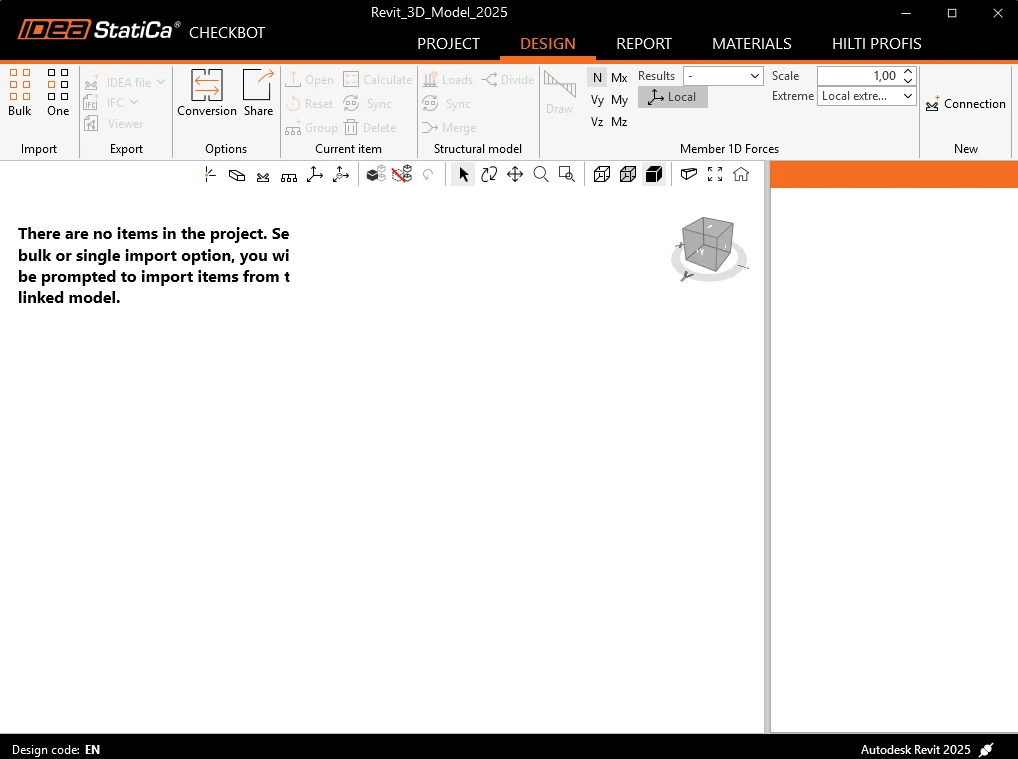
El nuevo proyecto de Checkbot está listo para importar uniones desde Autodesk Revit. Vamos a examinar la unión de placa base y arriostramiento en la parte inferior de una de las columnas internas.
En Checkbot, seleccione One en el panel de importación mencionado anteriormente.
El foco vuelve a Revit, y se le pide que seleccione una unión: seleccione la unión de arriostramiento.
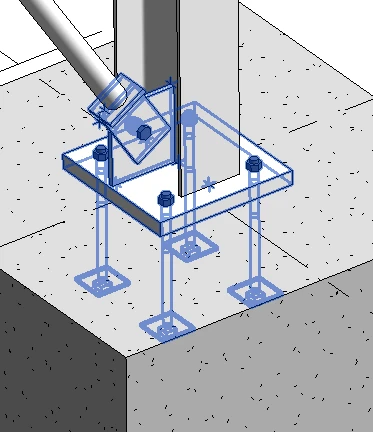
Se le pide que seleccione los objetos de la unión (estos son los elementos y otros componentes que conforman toda la unión); utilice una selección por ventana cruzada.
Finalmente, seleccione Finish en la esquina superior derecha de la cinta en Revit.
Los elementos y el marcador de posición de la unión se importan entonces a Checkbot.
Consulte nuestros tutoriales sobre Checkbot y otros enlaces BIM para obtener más información sobre la interfaz de Checkbot.
Geometría
En Checkbot, seleccione Open en el panel derecho, o haga clic con el botón derecho en el cuadro de unión o en el elemento de unión y seleccione Open.
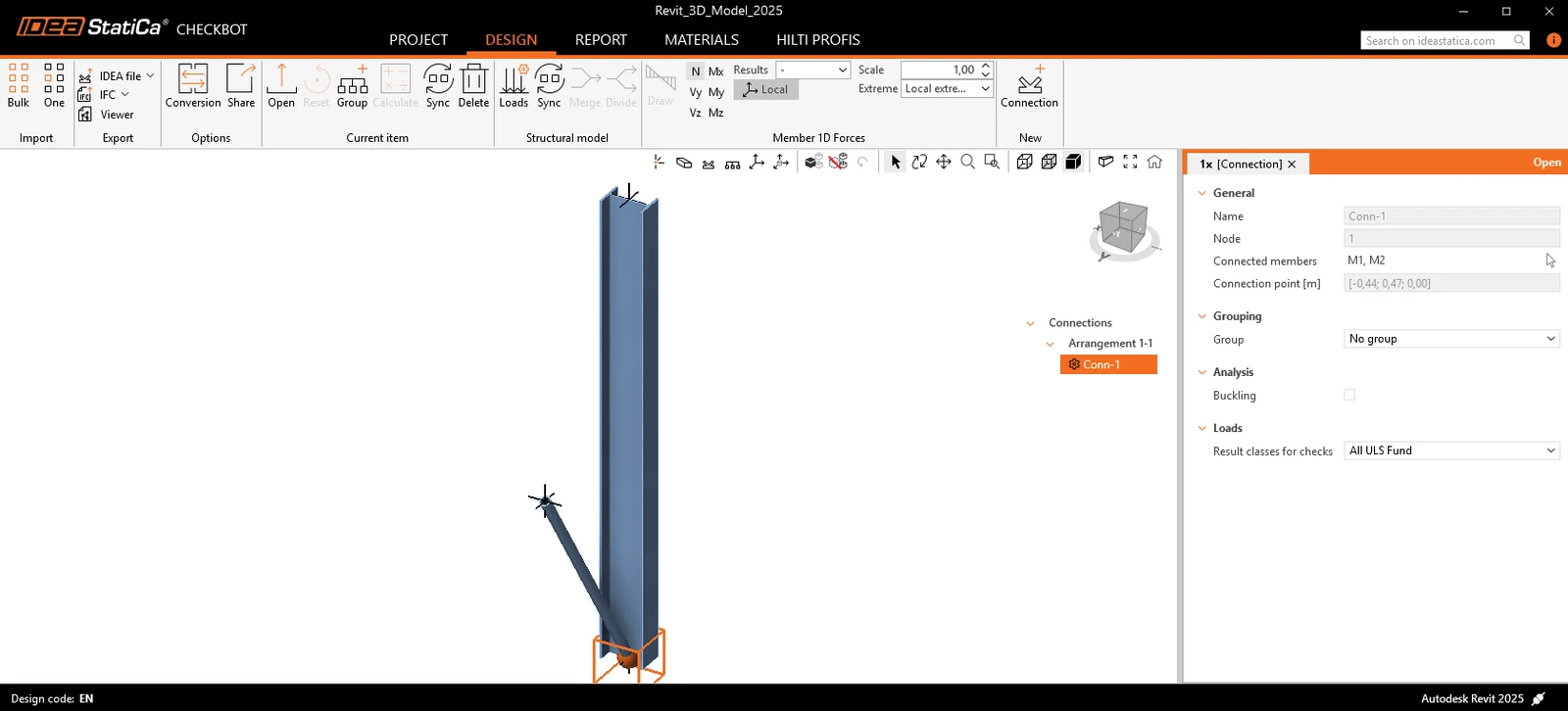
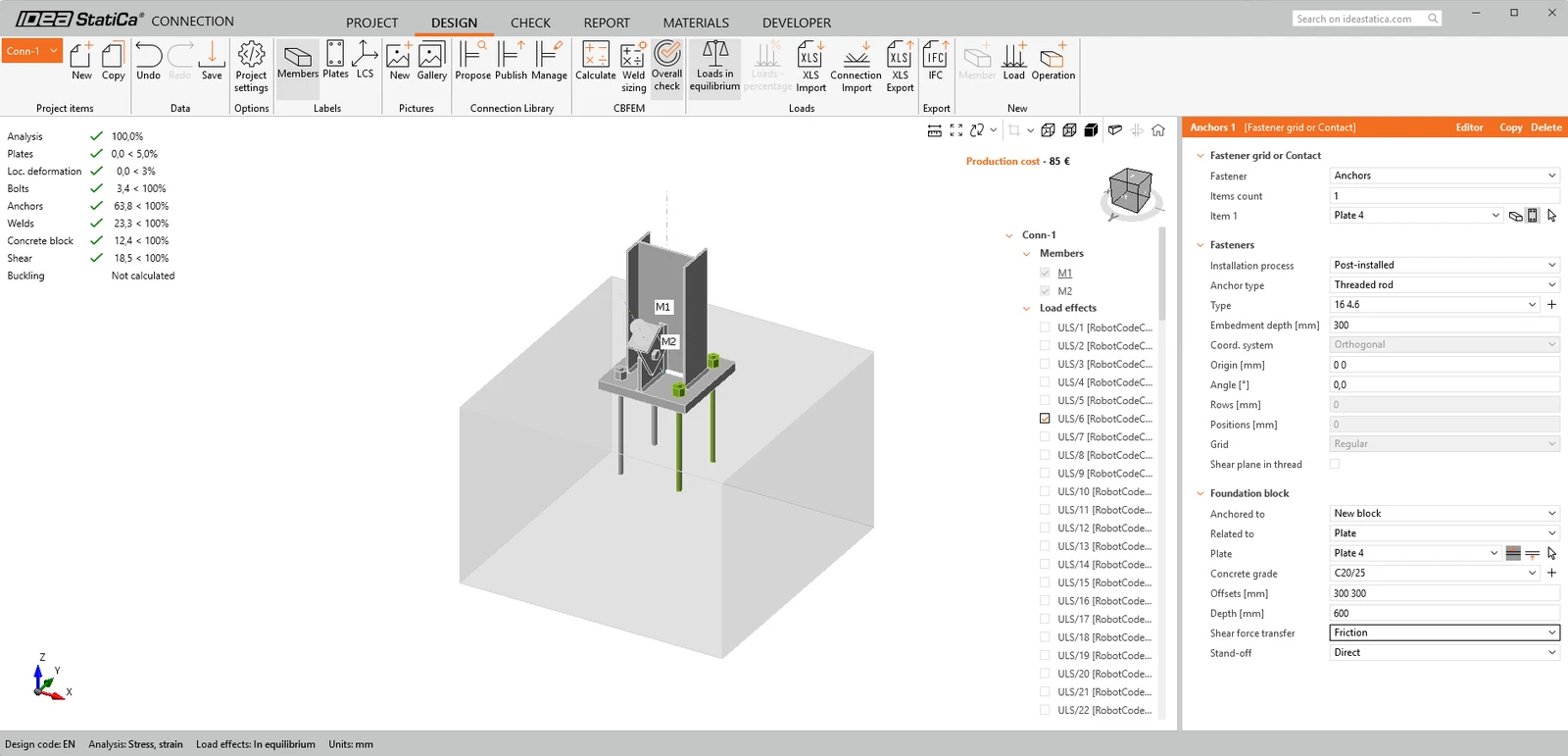
Si se ha seleccionado todo como se muestra, debería ver una vista como la de la imagen a continuación. Aquí es donde el enfoque combinado geométrico y analítico resulta ideal, ya que crea una unión instantáneamente utilizable en IDEA StatiCa. En otros tutoriales basados en soluciones FEA o BIM, siempre falta una parte. Si no hay información sobre los efectos de carga en Revit, utilice cualquier método para introducir las cargas.
Aunque el arriostramiento está modelado, todavía tenemos que configurar algunas cosas.
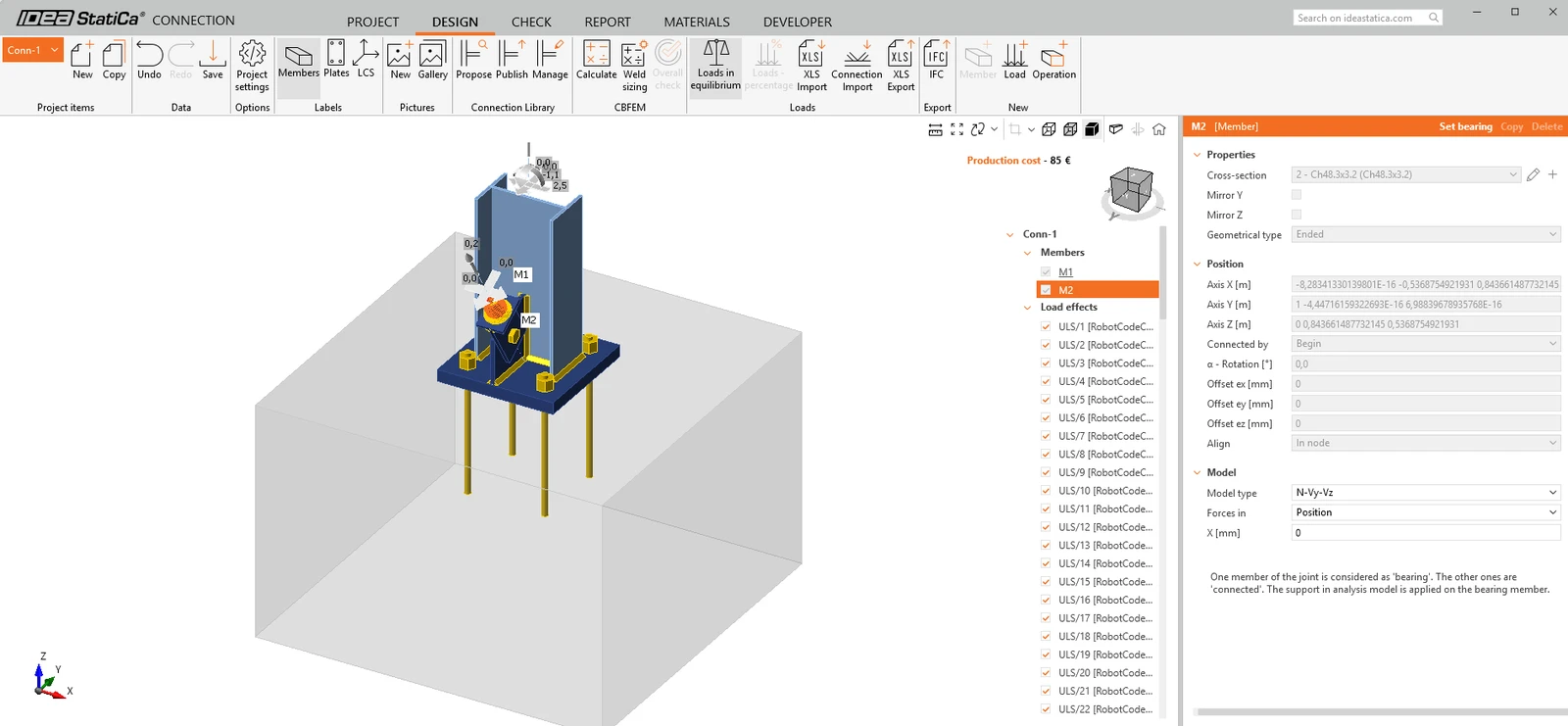
Primero, asigne el tipo de modelo correcto: N-Vy-Vz. Esto se debe a que solo se utiliza un único perno.
Segundo, edite la operación Anclajes para que el cortante sea soportado por los anclajes en lugar de por rozamiento.
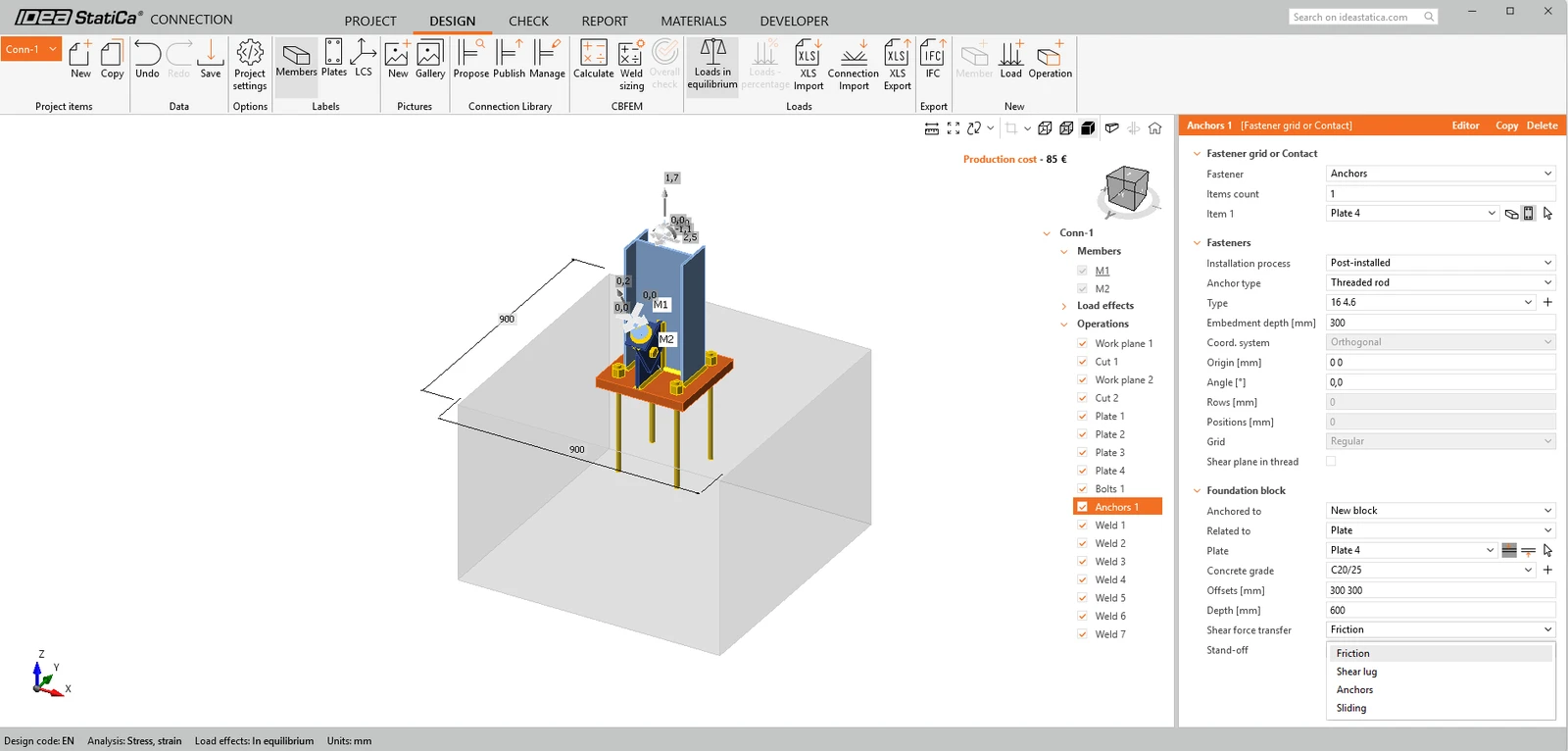
Dado que el modelo de unión de IDEA se originó a partir del modelo de Revit, se argumenta que la información del elemento anfitrión debe corregirse primero y luego sincronizarse con IDEA (para mantener la fuente única de verdad como tal).
El modelo ya está listo para calcularse. Pulse Calculate en la cinta superior. Después de unos momentos, aparecerán los resultados iniciales del "semáforo".
Antes de terminar, también nos gustaría destacar el uso de una unión genérica en Revit. Una unión genérica se utiliza como marcador de posición: aquí va una unión, pero no sé cómo es, ¡o la unión real es demasiado complicada para Revit!
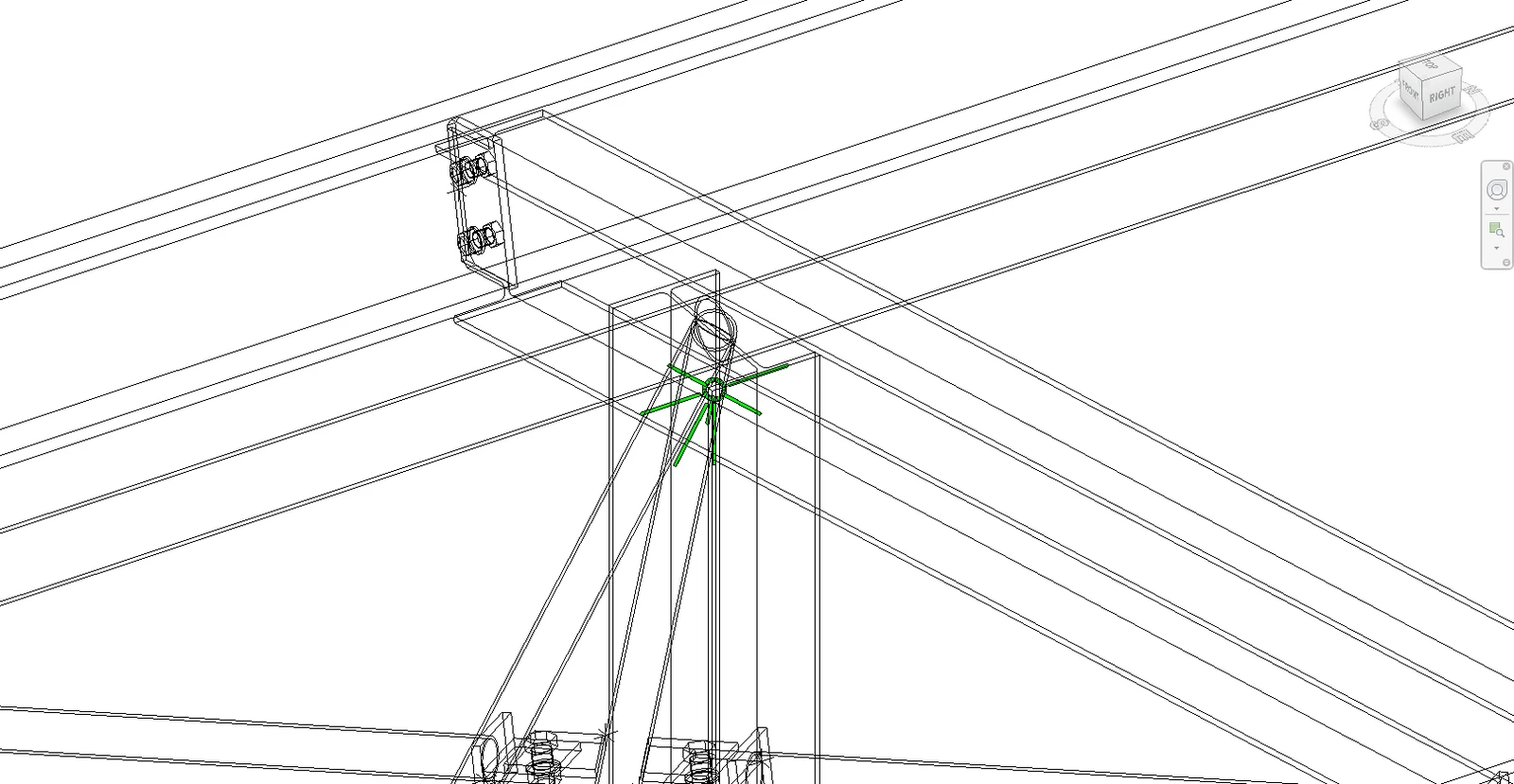
Al cambiar al modo de estructura alámbrica, puede ver claramente un soporte de unión verde en la parte superior de una columna con múltiples vigas que entran y salen. Utilizando un flujo de trabajo similar al del ejemplo de placa base y arriostramiento, esta unión se puede importar a Checkbot y editar mediante las operaciones en IDEA StatiCa. El beneficio de este flujo de trabajo no es tan significativo como en el ejemplo anterior, pero aun así permite importar elementos y sus resultados.
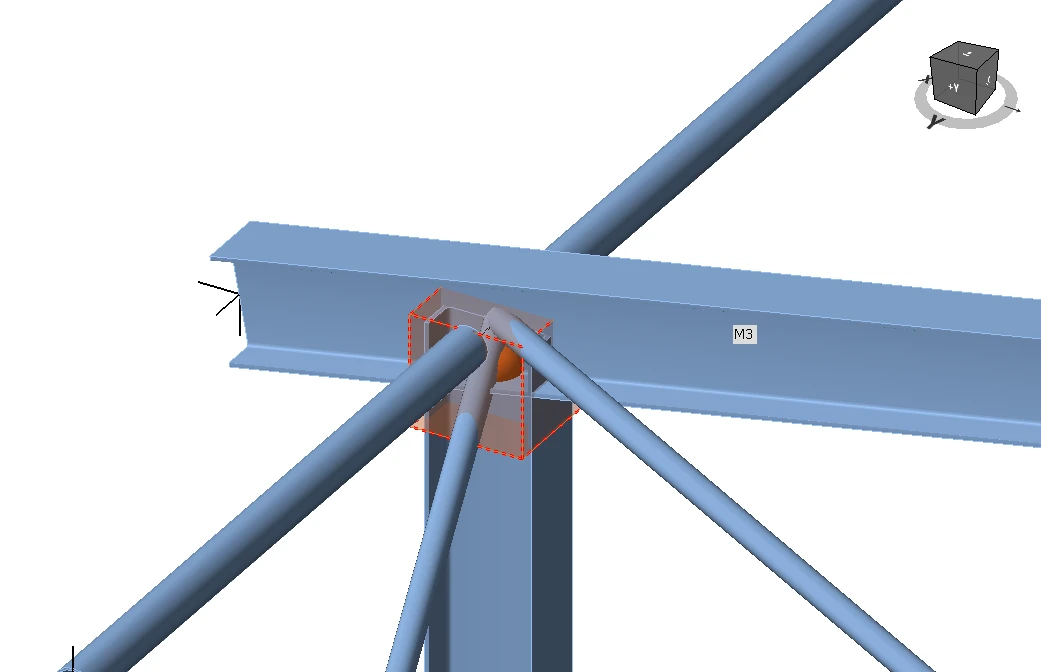
Habrá ocasiones en las que se requerirán modificaciones al modelo de Revit. El flujo de trabajo preferido sería realizar los cambios geométricos deseados en Revit, enviar el modelo para su análisis, analizar y diseñar según esos cambios, y luego devolver cualquier diferencia. Checkbot puede entonces buscar esos cambios.
Sincronizar modelo
A veces se producen cambios en el modelo FEA/BIM, como diferentes tamaños de sección de elementos o cargas. Estos se pueden sincronizar entre Checkbot y el modelo FEA/BIM.
Existen dos alternativas posibles:
- Sincronizar el elemento actual (si se ha seleccionado una o más juntas)
- Sincronizar todo el modelo estructural importado
Para probar esta función, puede cambiar el tamaño o la forma de la sección de un elemento en su aplicación BIM o modificar un caso de carga o combinación, etc.: cambie la columna seleccionada por una sección más pequeña.
En Checkbot, seleccione las uniones diseñadas (puede haber más de una) y, en el panel Elemento actual, seleccione Sync.

El proyecto de Checkbot se actualizará, el diseño de la unión se conserva, pero los resultados quedarán invalidados. Puede comprobar que la columna ya está actualizada, coincidiendo con el cambio en el modelo BIM.
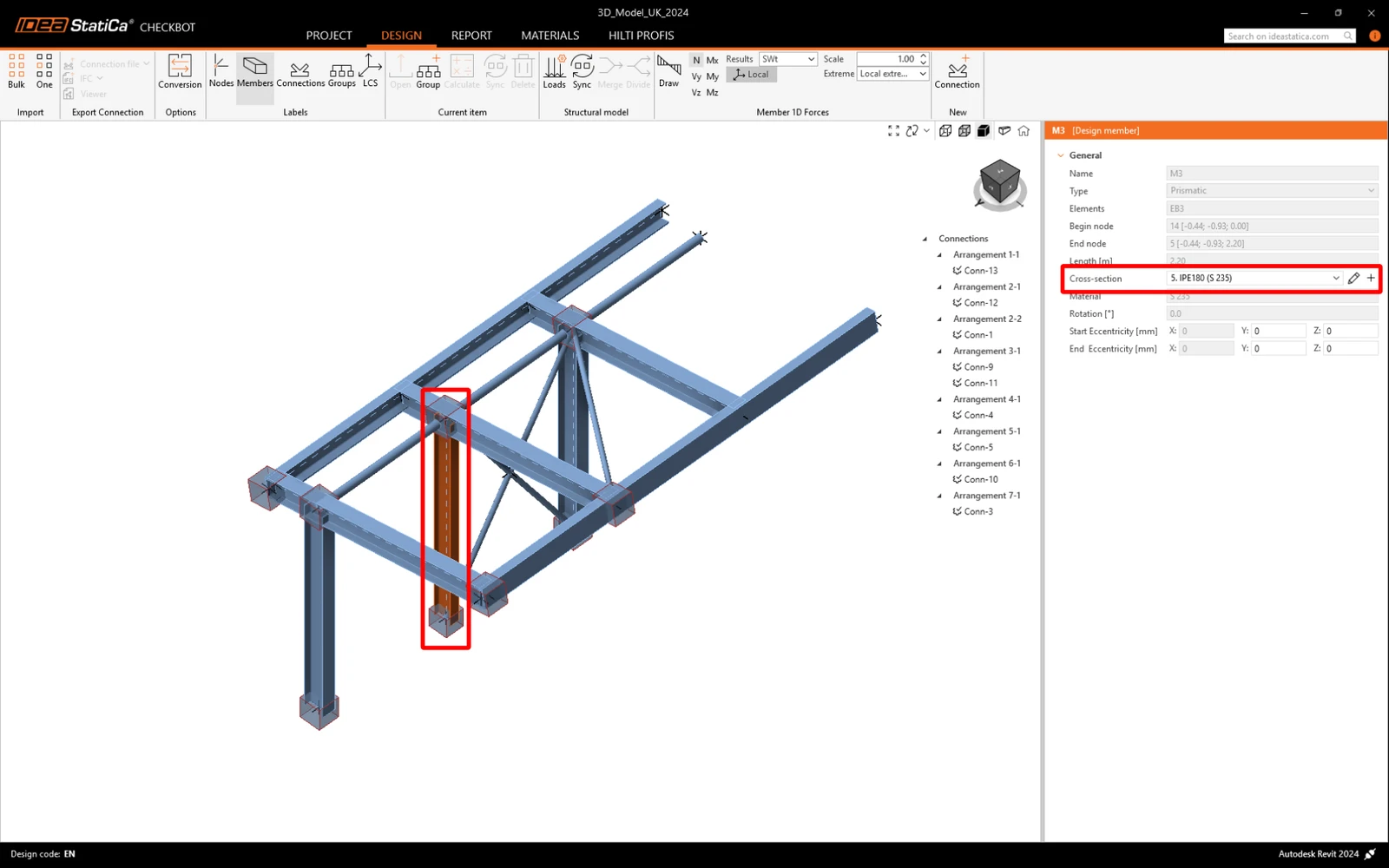
Simplemente vuelva a realizar la verificación normativa de las uniones resaltadas seleccionando Calculate en el panel Elemento actual. Recuerde que los cambios más importantes en el modelo pueden requerir pasos de validación adicionales con las uniones afectadas (como se ha indicado anteriormente).

Si las uniones no ofrecen los resultados deseados, puede volver a abrirlas para optimizar el diseño (es decir, reforzarlas si no superan la verificación normativa o aligerarlas si la utilización es demasiado baja).
Ha vinculado con éxito Autodesk Revit con IDEA StatiCa Connection a través de Checkbot. Incluso ha explorado funciones que permiten que el flujo de trabajo de Revit se extienda más allá de los tipos de uniones conocidos y publicados.
¿Quiere mejorar sus habilidades? Visite nuestro Campus
Aprenda a utilizar IDEA StatiCa de forma eficaz con nuestros cursos de e-learning a su propio ritmo
Empezar a aprender