

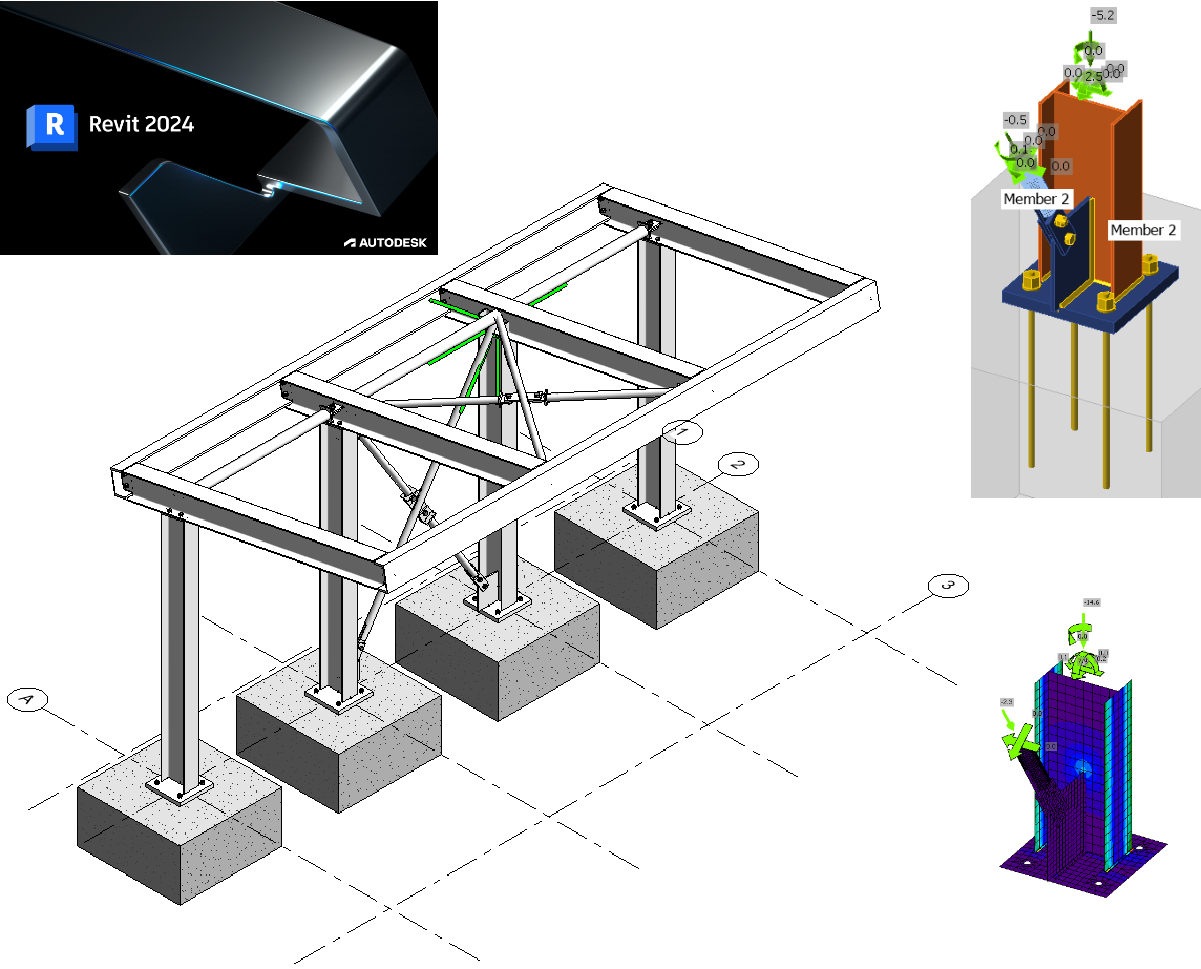
Autodesk Revit BIM bağlantısı birleşim tasarımı için (EN)
Bağlantıyı nasıl etkinleştirirsiniz
- IDEA StatiCa'nın en son sürümünü indirin ve yükleyin
- FEA yazılımınızın desteklenen bir sürümünü kullandığınızdan emin olun
IDEA StatiCa, kurulum sırasında BIM bağlantılarını FEA yazılımınıza entegre eder. IDEA StatiCa'yı çalıştırarak ve BIM bağlantıları bölümünü açarak durumu kontrol edebilir ve gerekirse daha fazla BIM bağlantısı entegre edebilirsiniz. Bazı FEA yazılımlarının, IDEA StatiCa ile BIM bağlantısını tam olarak etkinleştirmek için ek adımlar gerektirdiğini lütfen unutmayın.

"Bu uygulamanın cihazınızda değişiklik yapmasına izin vermek istiyor musunuz?" şeklinde bir bildirim görünebilir; görünmesi durumunda lütfen Evet düğmesiyle onaylayın.
Yükle seçeneğine tıklayarak, seçilen yazılım için BIM bağlantısı entegre edilir. Ekranda ayrıca diğer BIM bağlantılarının durumu da gösterilir.

Bağlantı nasıl kullanılır
Autodesk Revit (Revit), diğer BIM uygulamalarında şu anda bulunmayan bir özelliğe sahiptir; uygun bir sonlu elemanlar analiz çözümünden elde edilen sonuçları da barındırabilir. Bu amaçla, Revit 2024 kullanarak bu öğreticide kullanmanız için böyle bir model oluşturduk. Sonuçlar Robot Structural Analysis 2024 kullanılarak elde edilmiştir. Revit 2023'ten itibaren analitik modellemeye yeni bir yaklaşım getirilmiş ve bu durum, otomasyondan daha mühendislik odaklı bir yaklaşıma geçişi beraberinde getirmiştir.
Revit'te modeli açın - bu öğreticinin 2024 veya daha yüksek sürüm gerektirdiğini unutmayın.
Yükleri ve sonuçları doğrulamak için oluşturulmuş iki Analitik 3D görünüm bulunmaktadır.
Tanımlanmış yükler şunlardır (kısmen Revit'te, daha fazlası Robot'ta):

Yük kombinasyonları Robot'ta tanımlandı; çünkü bunu yapmak çok daha kolaydı ve bunların tanımlanması için doğru yerin burası olduğu savunulabilir. Burada dikkat çeken bir diğer husus, Revit'teki modelin bu aşamaya kadar oldukça yönetmelik/ülke bağımsız olduğudur; yükler, 'yerel' bir çözüm üretmek için herhangi bir ulusal eke uygulanabilir.
Görünüm 'Kilitli' olsa da sonuçların yine de yüklenmesi gerekmektedir. Bunu yapmak için Analyze sekmesine gidin ve Results Explorer'ı seçin.

Bir sonraki pencerede uygun bir ULS yük durumu kombinasyonu seçin, örneğin My ve son olarak Apply'a tıklayın.

Görünümü genişletirseniz (önce kilidini açmayı unutmayın) lejantı da göreceksiniz. Metin boyutu genel görünüm ölçeğinden etkilenir, bu nedenle bu da ayarlanabilir.
Sonuçlar, Robot'ta tanımlanan bir ULS yük durumu kombinasyonu için My değerlerini göstermektedir.

Farklı sonuçlar, Analyze sekmesindeki Results Explorer işlevi kullanılarak görselleştirilebilir.
3D Çelik Yapı görünümüne geri dönün. Gösterilen çelik birleşimler Revit içinden modellenmiştir. Bunlar yalnızca Detay Seviyesi İnce olarak ayarlandığında görülebilir.
BIM bağlantısı otomatik olarak entegre edilmelidir. Bunu üst şeritte IDEA StatiCa -> Checkbot altında bulabilirsiniz. Bu, Checkbot uygulamasını açacaktır.

Proje türü Steel ve tasarım yönetmeliği EN ile New seçeneğini seçin. Ardından Create project'i seçin.
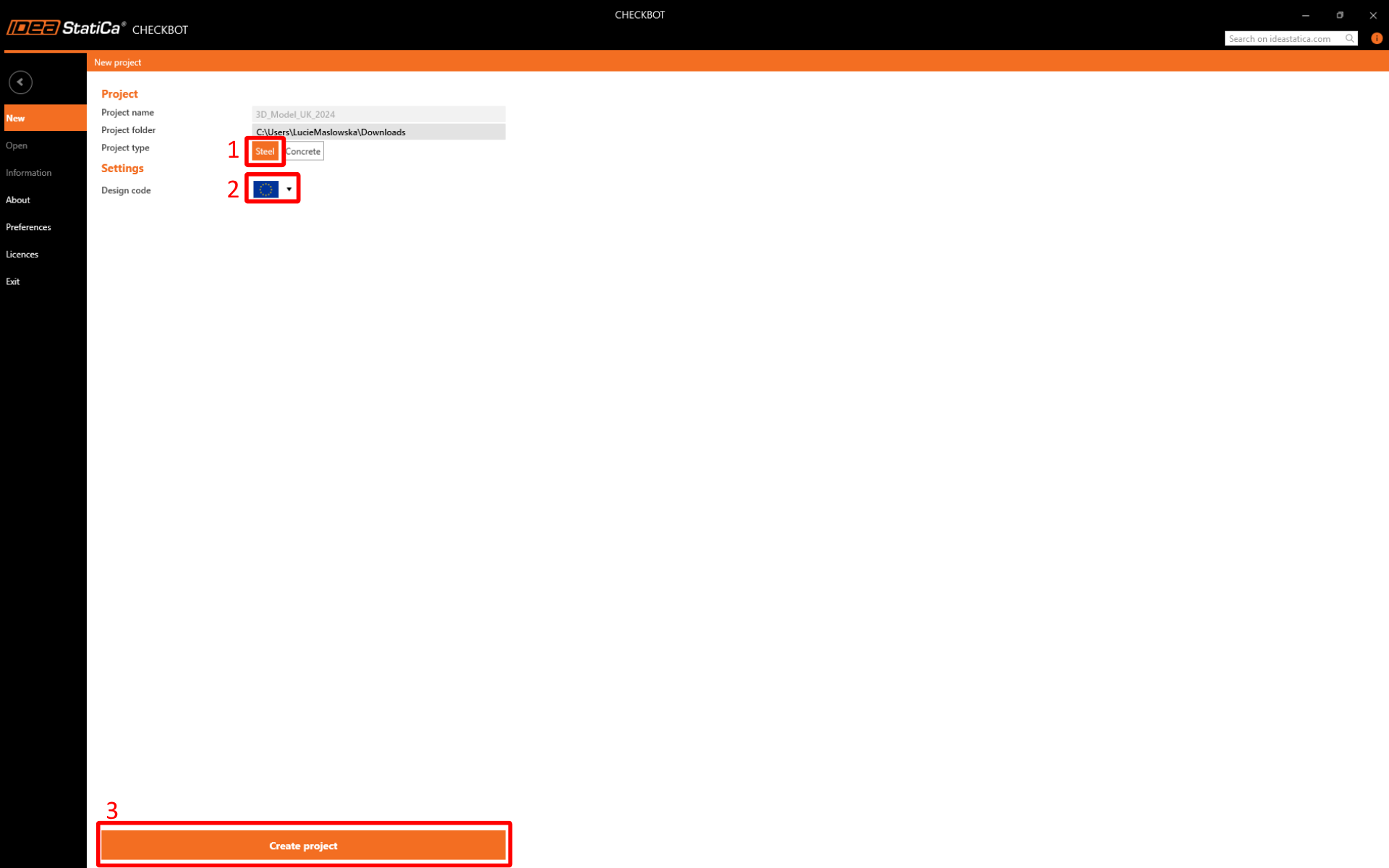
Yeni Checkbot projesi, Autodesk Revit'ten birleşimleri içe aktarmaya hazırdır.
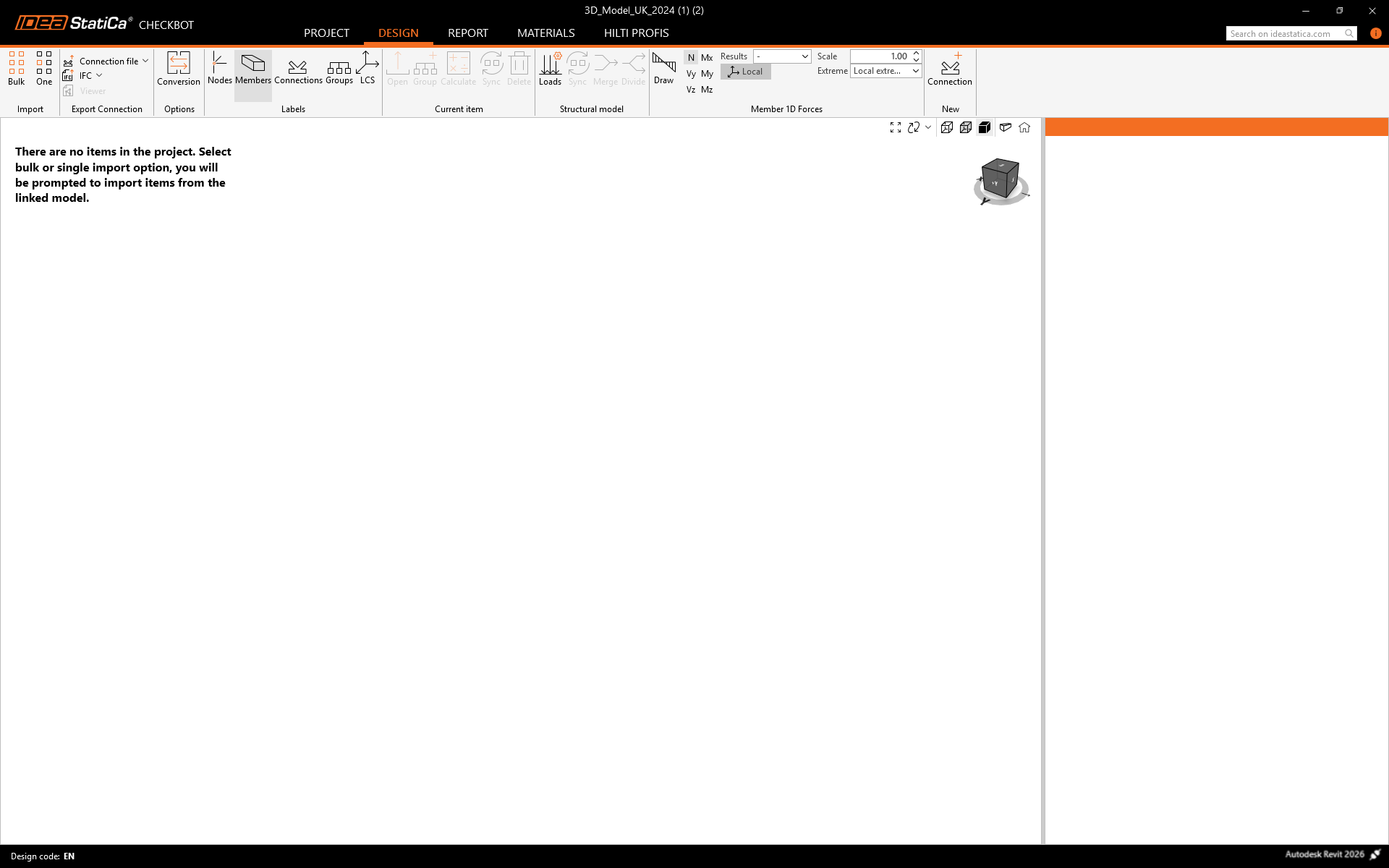
İç kolonlardan birinin altındaki taban plakası ve çapraz birleşimini inceleyeceğiz.

Bu birleşim aslında iki birleşimdir. Biri taban plakası için, diğeri çapraz için. Ancak istisna, taban plakası birleşiminin bileşen parçalarına Parçalanmış (patlatılmış) olmasıdır. Bu, birleşim etkileşiminin mevcut sınırlamalarından kaynaklanmaktadır.
Checkbot'ta, Import panelinden One'ı seçin.
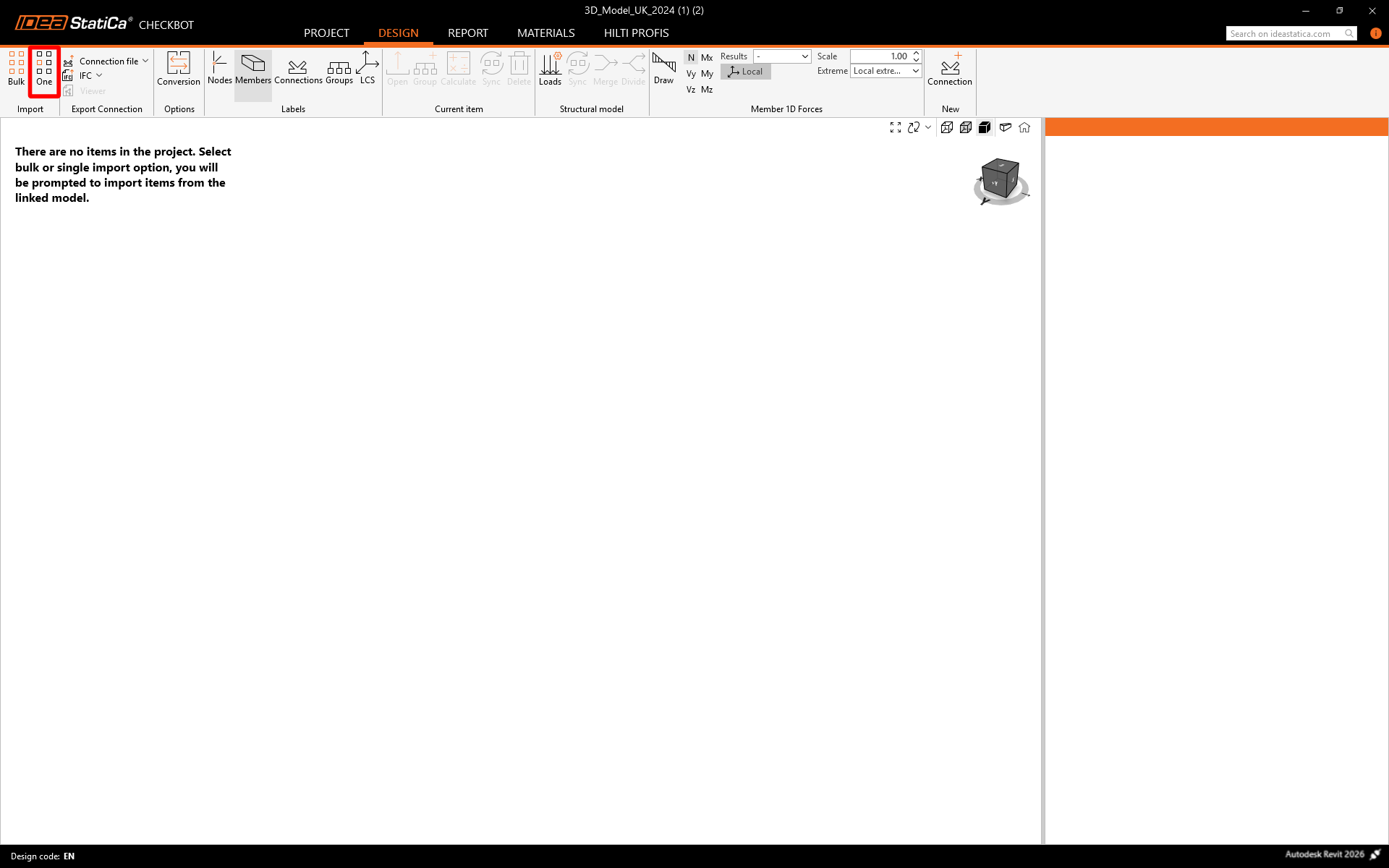
Odak Revit'e geri döner ve bir birleşim seçmeniz istenir - çapraz birleşimini seçin.

Ardından birleşim nesnelerini seçmeniz istenir (bunlar, tüm birleşimi oluşturan elemanlar ve diğer öğelerdir) - gösterildiği gibi nesneleri kesen bir pencere kullanarak seçin.

Son olarak Revit'teki şerit alanının sağ üst köşesinde Finish'i seçin.

Elemanlar ve birleşim yer tutucusu daha sonra Checkbot'a aktarılır.
Checkbot arayüzü hakkında daha fazla bilgi için Checkbot ve diğer BIM Bağlantıları hakkındaki öğreticilerimize bakın.
Geometri
Checkbot'ta sağ taraftaki panelden Open'ı seçin
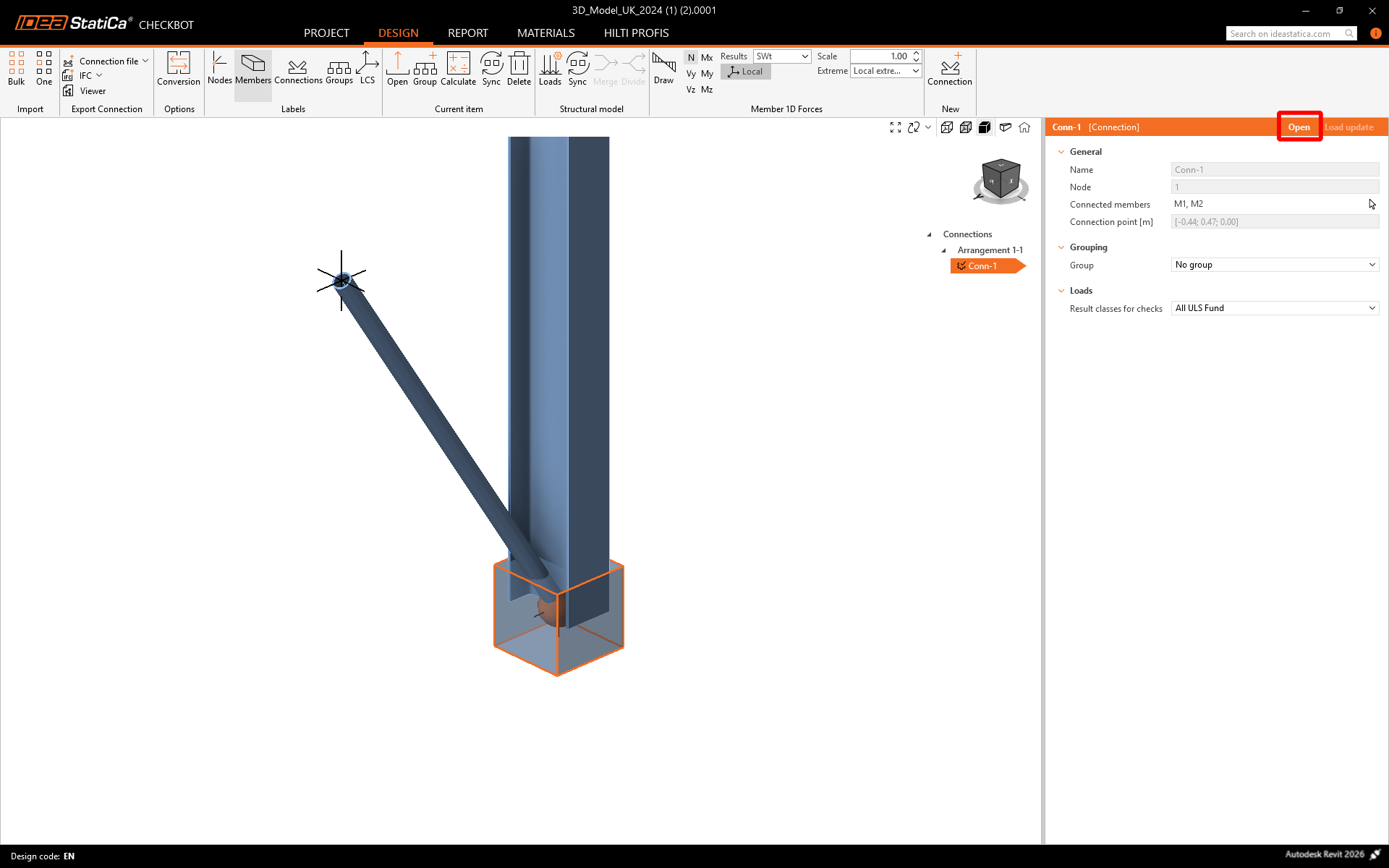
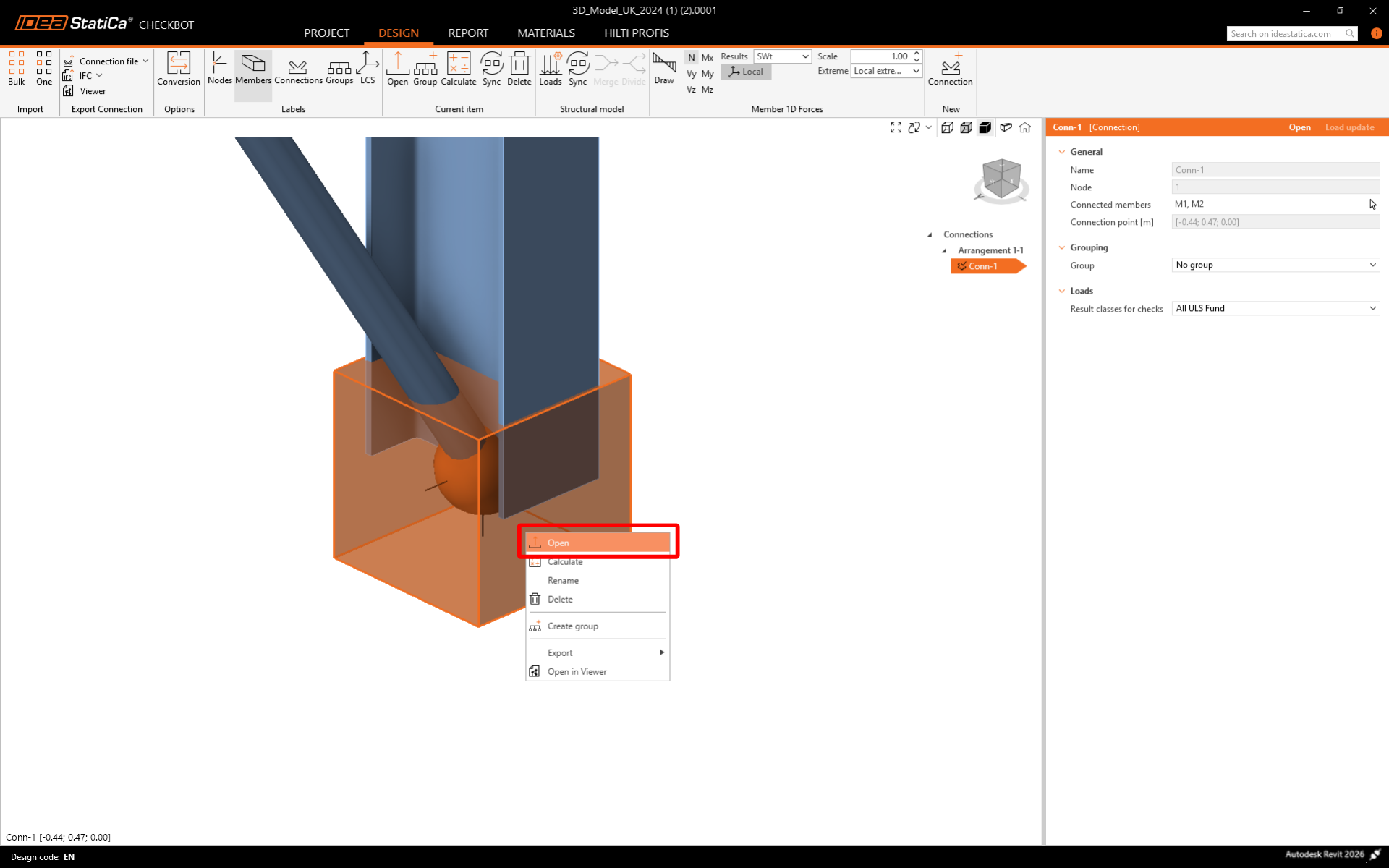
veya birleşim kutusuna ya da birleşim öğesine sağ tıklayın ve Open'ı seçin.
Her şey gösterildiği gibi seçildiyse şuna benzer bir görünüme sahip olmalısınız:
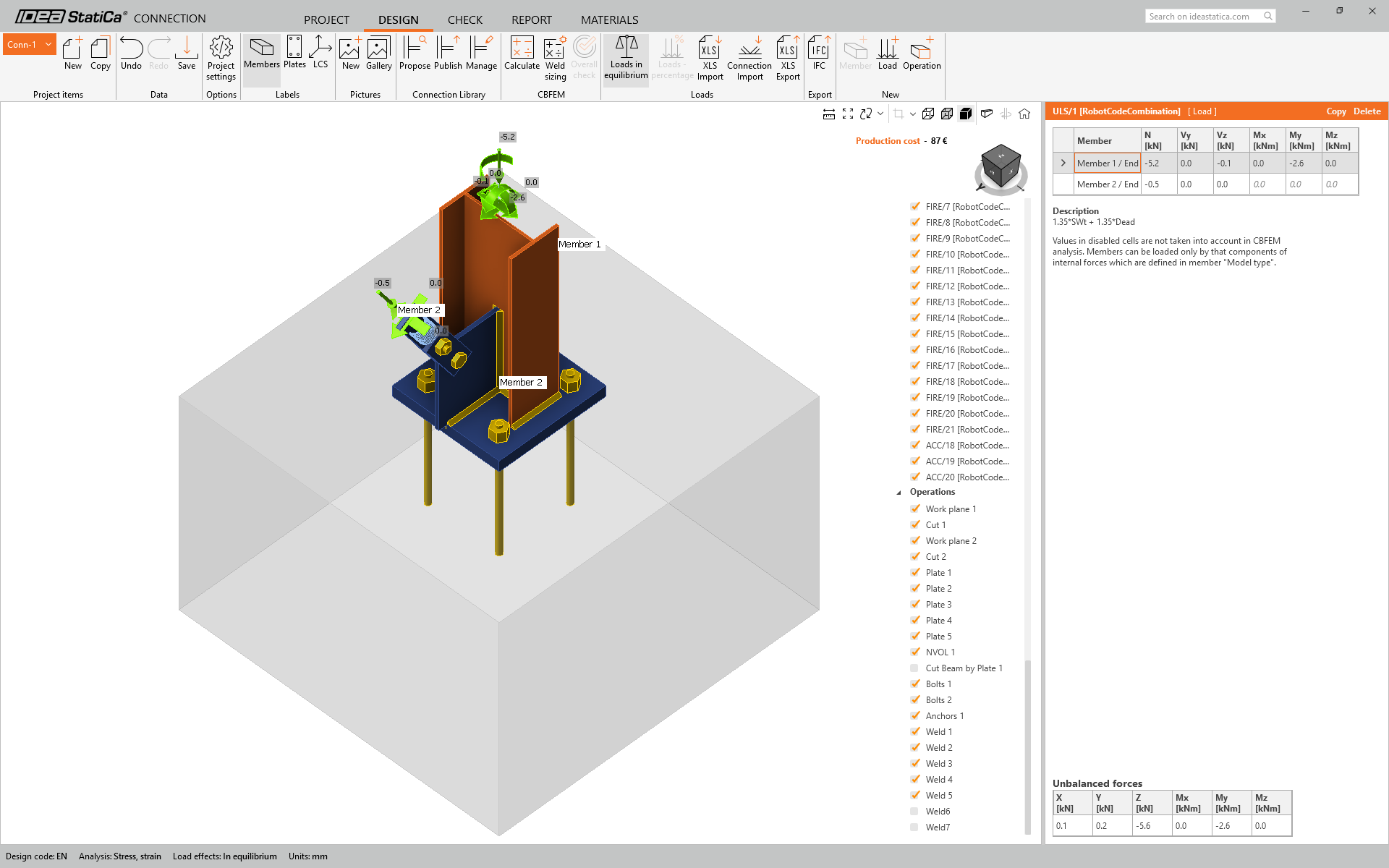
Birleşik geometrik ve analitik yaklaşımın ideal olduğu yer burasıdır; çünkü IDEA StatiCa'da anında kullanılabilir bir birleşim oluşturur. Önceki öğreticilerde FEA veya BIM çözümlerine dayalı olarak her zaman eksik olan bir parça vardır.
Ancak hesaplamadan önce yapmamız gereken bazı düzenlemeler var. Çapraz modellenmiş olsa da, doğru Model Tipini atamamız gerekiyor - N-Vy-Vz. Bunun nedeni tek bir cıvatanın kullanılmasıdır.
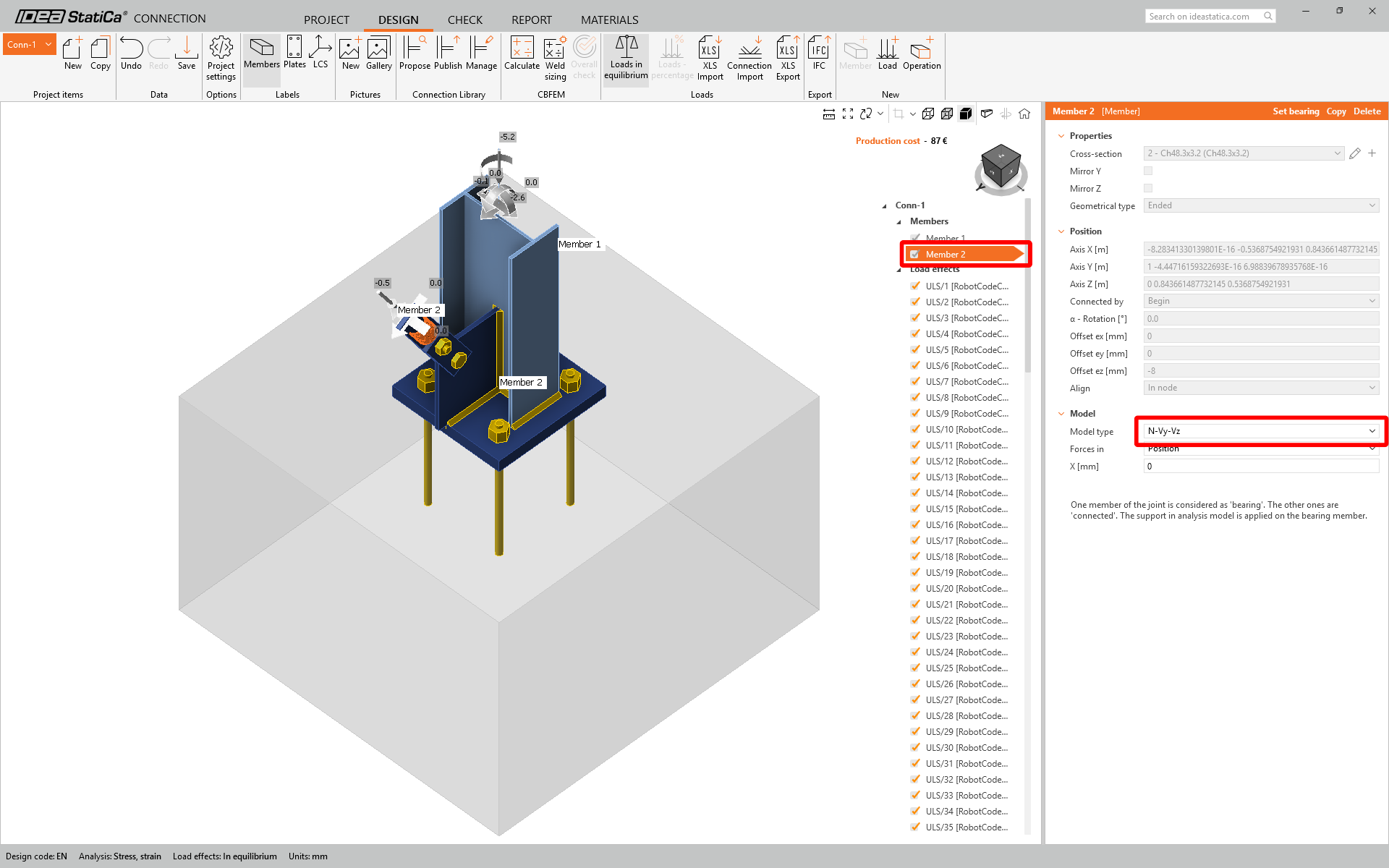
Birleşim, mevcut haliyle, sandviç ve kanat plakalarından geçen tek bir cıvata nedeniyle yine de bir mekanizma oluşturacaktır. Bunu aşmak için ya daha fazla cıvata ekleyebiliriz (bu birleşimi daha büyük ve daha maliyetli yapar) ya da arka kenarda küçük bir kaynak kullanabiliriz.
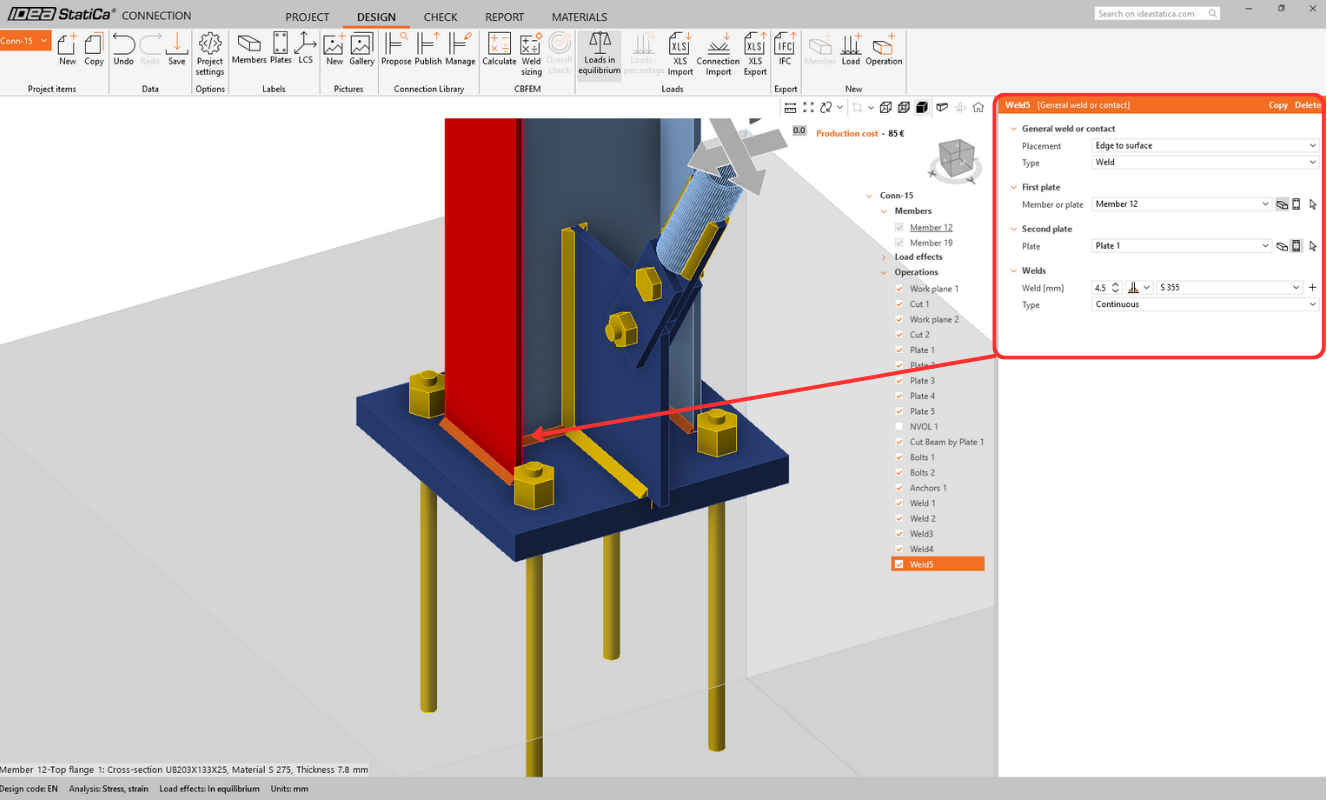
Her sandviç plakanın alt kenarına, kanat plakasına temas ettiği yerde kaynak ekleyin:
Not: Eleman numaralarının her zaman aynı görünmeyebileceğini lütfen unutmayın; bu nedenle aşağıdaki prosedürde, plakayı "seçim" işlevi (eleman/plaka adının yanındaki küçük ok) kullanarak seçmek her zaman daha iyidir. Bu, doğru bileşenleri bağladığımızdan emin olmak için plakalar için de geçerlidir.
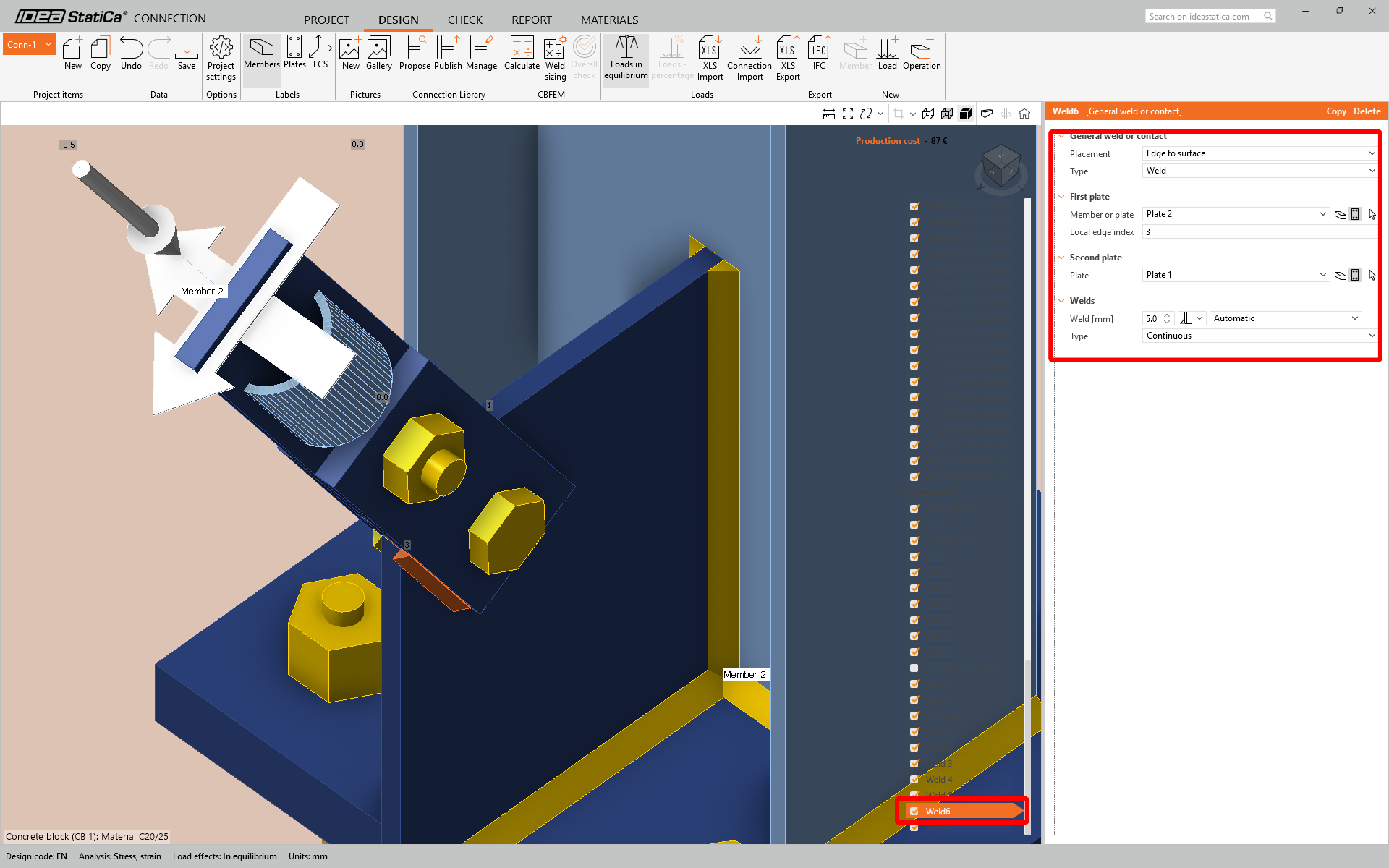
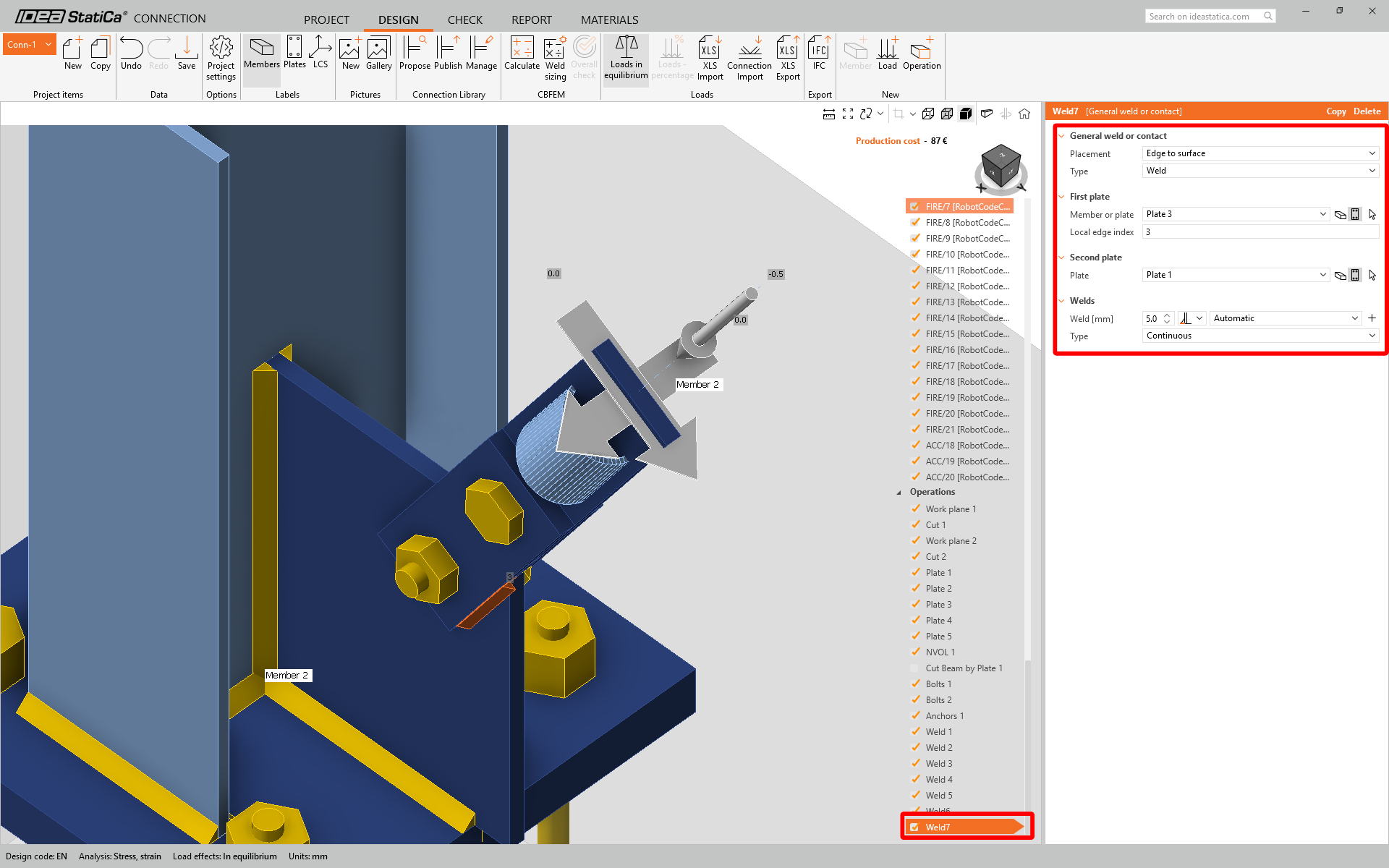
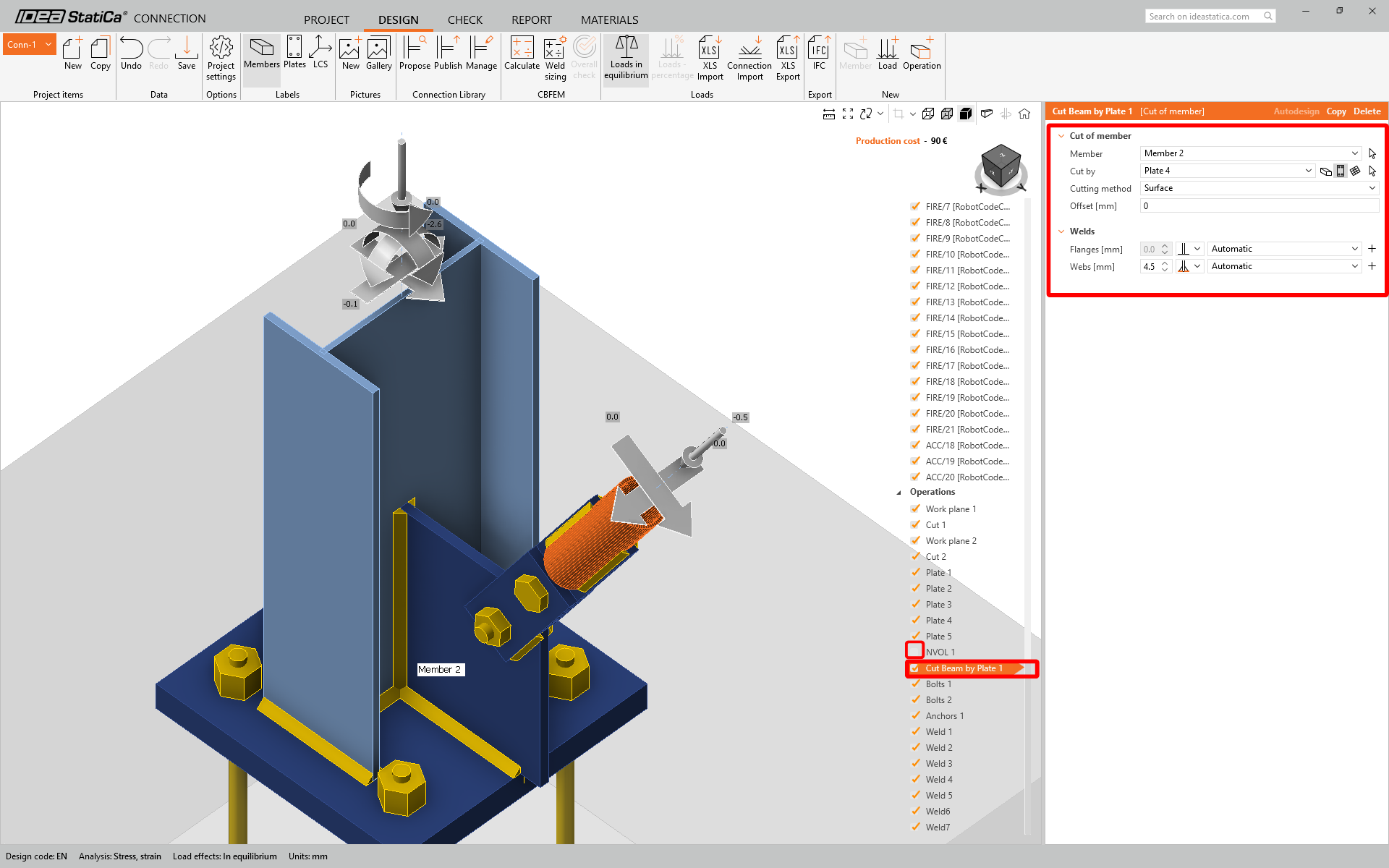
- Boru şeklindeki çapraz, negatif bir hacim tarafından kesilir ve son olarak kaynatılır. Ancak bunu yapmanın daha iyi sonuçlar veren daha iyi bir yolu vardır: çaprazi plaka ile kesin ve birini diğerine otomatik olarak kaynatın. NVOL 1'i kapatın; Cut Beam by Beam 1'i aşağıdaki şekilde ayarlayın.
- Elemanın taban plakasına bağlı olmadığını da fark edebilirsiniz; kaynağı manuel olarak eklemeniz gerekmektedir.
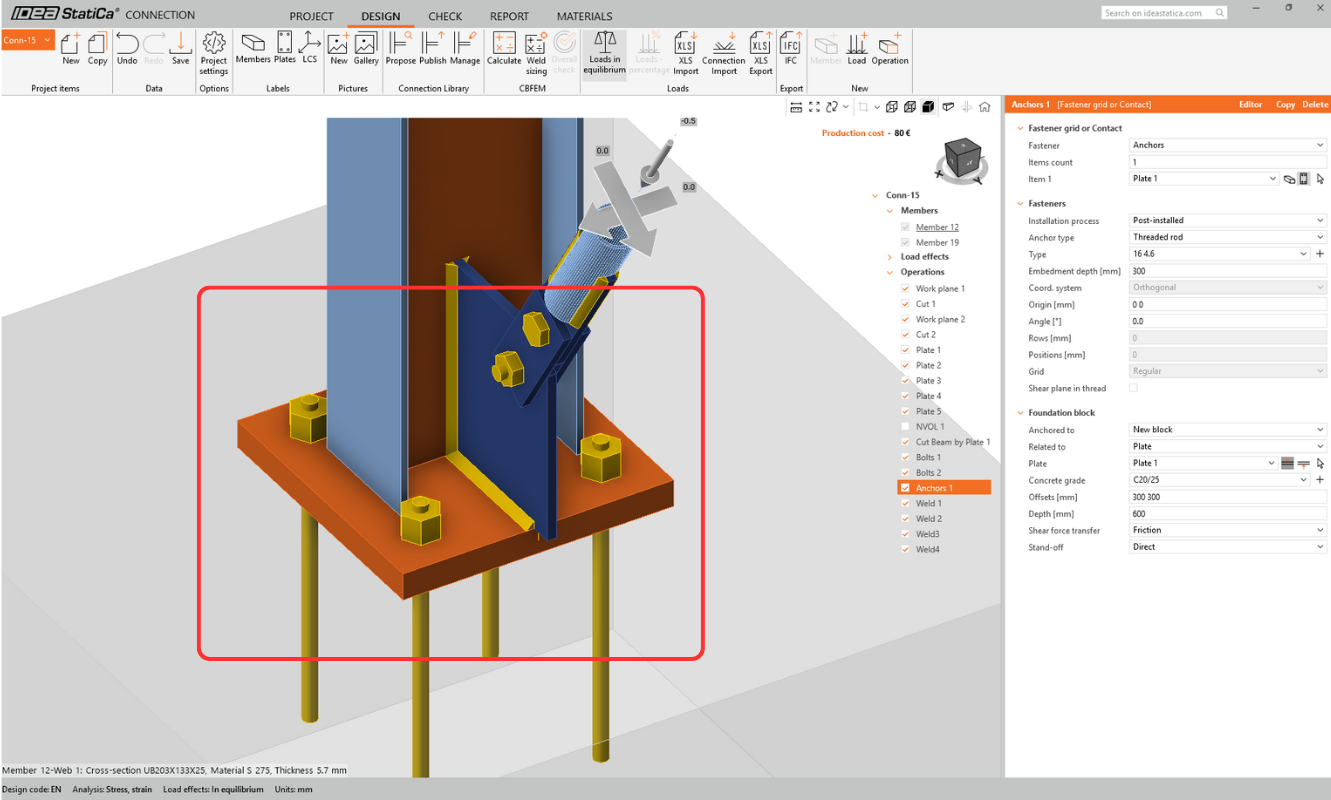
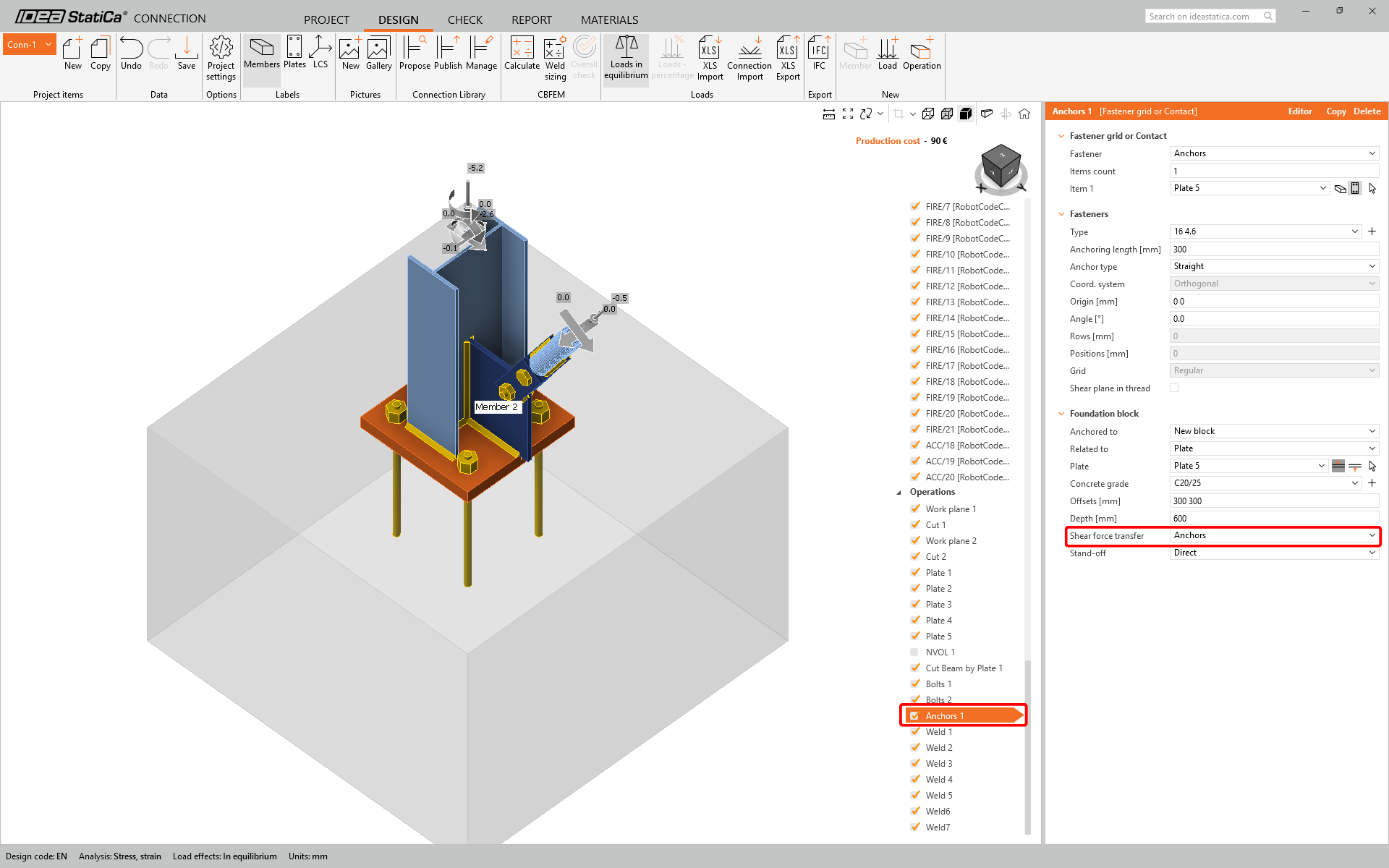
- Kesmenin sürtünme ile değil, ankrajlar tarafından karşılanması için Anchors işlemini düzenleyin.
IDEA birleşim modelinin Revit modelinden kaynaklandığı göz önüne alındığında, ana bilgilerin önce düzeltilmesi ve ardından IDEA ile senkronize edilmesi gerektiği savunulabilir (tek kaynak gerçeğini korumak için).
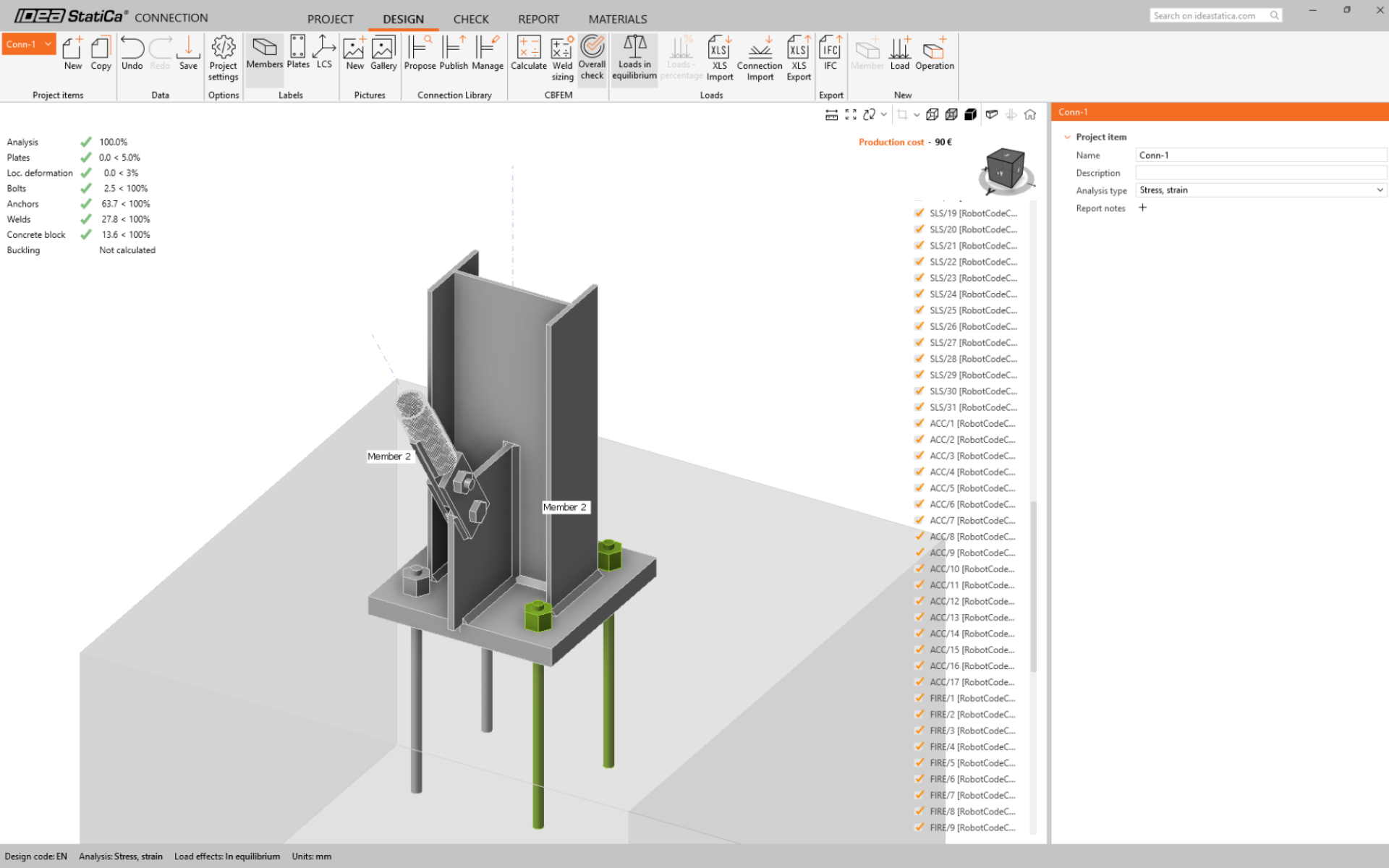
Artık model hesaplanmaya hazırdır; üst şeritten Calculate'e basın. Birkaç an sonra ilk 'trafik ışığı' sonuçları görünecektir.
Ayrılmadan önce, Revit'te genel bir birleşim kullanımını da vurgulamak istiyoruz. Genel bir birleşim, yer tutucu olarak kullanılır - 'buraya bir birleşim gidiyor ama nasıl göründüğünü bilmiyorum' veya gerçek birleşim Revit için çok karmaşık!
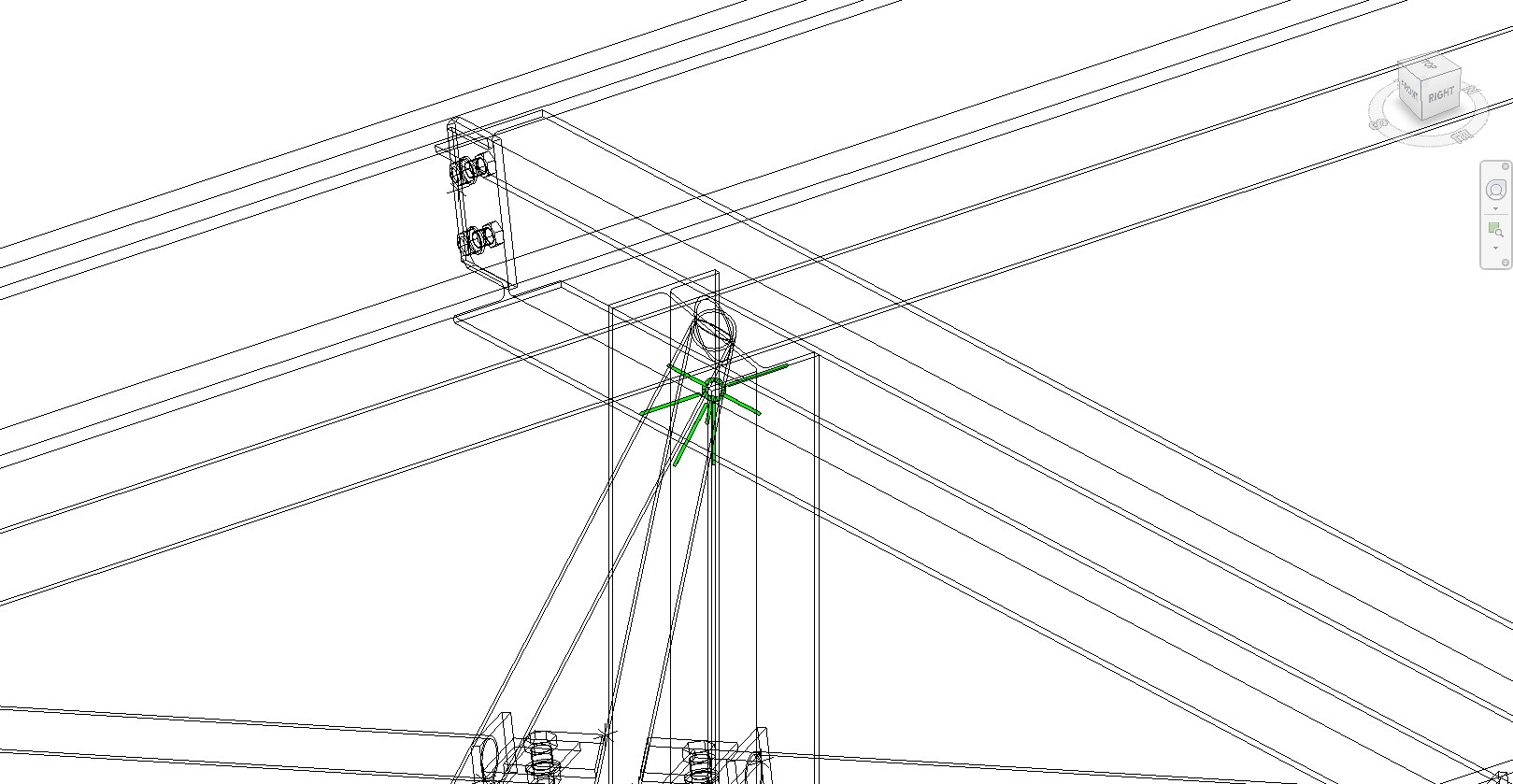
Tel kafes moduna geçtiğinizde, birden fazla kirişin içeri ve dışarı çerçevelendiği bir kolonun üzerinde yeşil bir birleşim tutucusunu açıkça görebilirsiniz. Taban plakası ve çapraz örneğine benzer bir iş akışı kullanılarak bu birleşim Checkbot'a aktarılabilir ve IDEA StatiCa'daki İşlemler ile düzenlenebilir. Bu iş akışının faydası önceki örnek kadar büyük değildir, ancak elemanları ve sonuçlarını içe aktarmanın bir yoludur.

Revit modelinde değişiklik yapılması gereken zamanlar olacaktır. Tercih edilen iş akışı, istenen geometrik değişiklikleri Revit'te yapmak, modeli analize göndermek, bu değişiklikler için analiz ve tasarım yapmak ve ardından farklılıkları geri göndermek olacaktır. Checkbot daha sonra bu değişiklikleri arayabilir.
Modeli senkronize et
Bazen, FEA/BIM modelinizde farklı taşıyıcı kesit boyutları veya yükler gibi değişiklikler olabilir. Bunlar Checkbot ile FEA/BIM modeli arasında senkronize edilebilir.
İki olası seçenek mevcuttur:
- Mevcut öğeyi senkronize et (bir veya daha fazla birleşim seçiliyse)
- İçe aktarılan Yapısal modelin tamamını senkronize et
Bu özelliği test etmek için BIM uygulamanızda bir taşıyıcı kesit boyutunu veya şeklini değiştirebilir ya da bir yük durumu veya kombinasyonu vb. düzenleyebilirsiniz: seçili kolonu daha küçük bir kesite değiştirin.
Checkbot'ta tasarlanmış birleşimleri seçin (birden fazla olabilir) ve Mevcut öğe panelinden Sync seçeneğini belirleyin.

Checkbot projesi güncellenecek, birleşim tasarımı korunacak ancak sonuçlar geçersiz kılınacaktır. Kolonun artık güncellendiğini görebilirsiniz - BIM modelindeki değişiklikle eşleşmektedir.
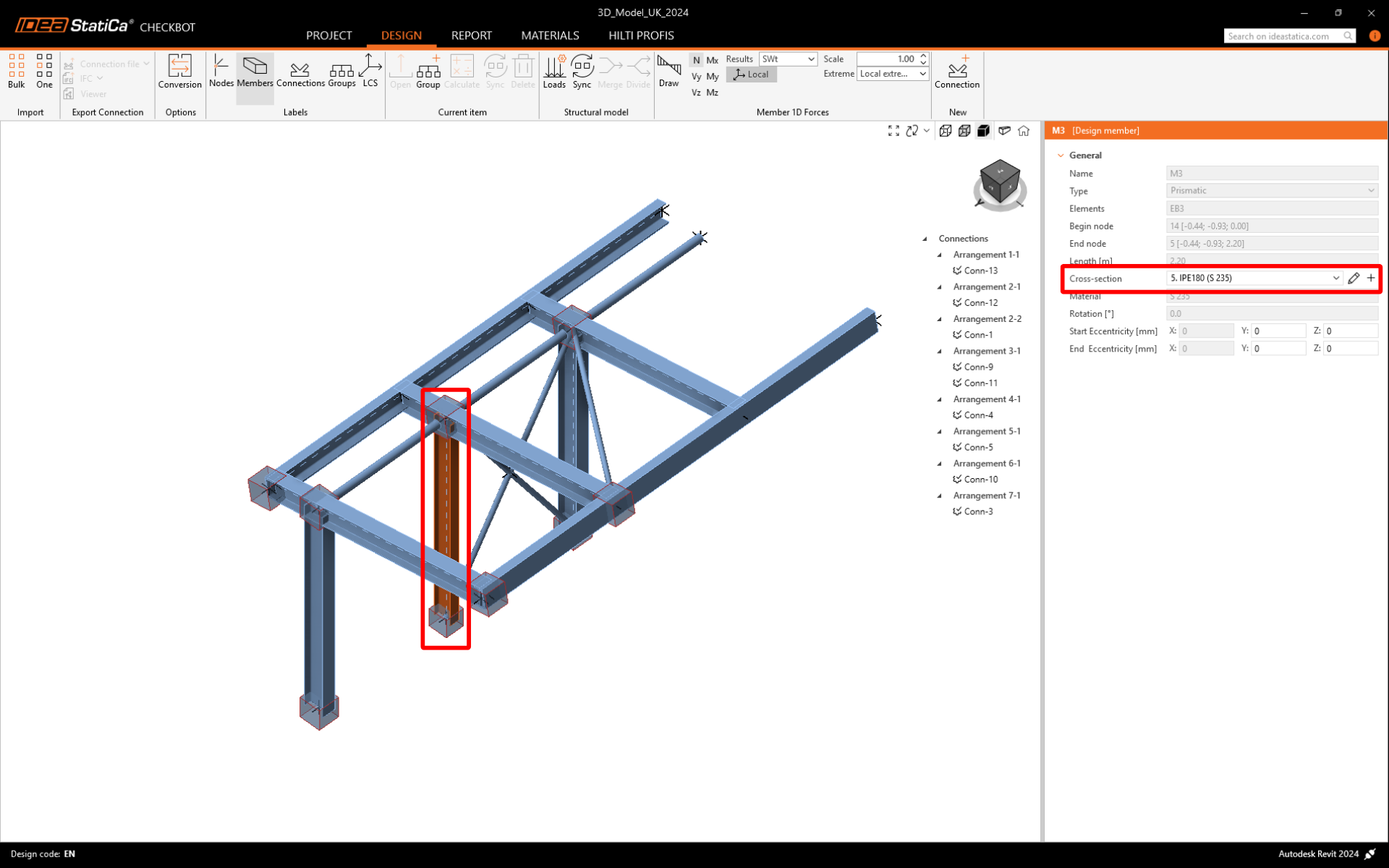
Mevcut öğe panelinden Calculate seçeneğini belirleyerek vurgulanan birleşimleri yeniden kod kontrolüne tabi tutun. Modeldeki daha büyük değişikliklerin, etkilenen birleşimler için ek doğrulama adımları gerektirebileceğini lütfen unutmayın (yukarıdaki gibi).

Birleşimler istenen sonuçları vermiyorsa, tasarımı optimize etmek için bunları yeniden açabilirsiniz (yani kod kontrolünü geçemiyorlarsa güçlendirin, kullanım oranı çok düşükse hafifletin).
Autodesk Revit'i Checkbot aracılığıyla IDEA StatiCa Connection ile başarıyla bağladınız. Revit iş akışının bilinen, yayımlanmış birleşim türlerinin ötesine geçmesine olanak tanıyan özellikleri de keşfettiniz.