

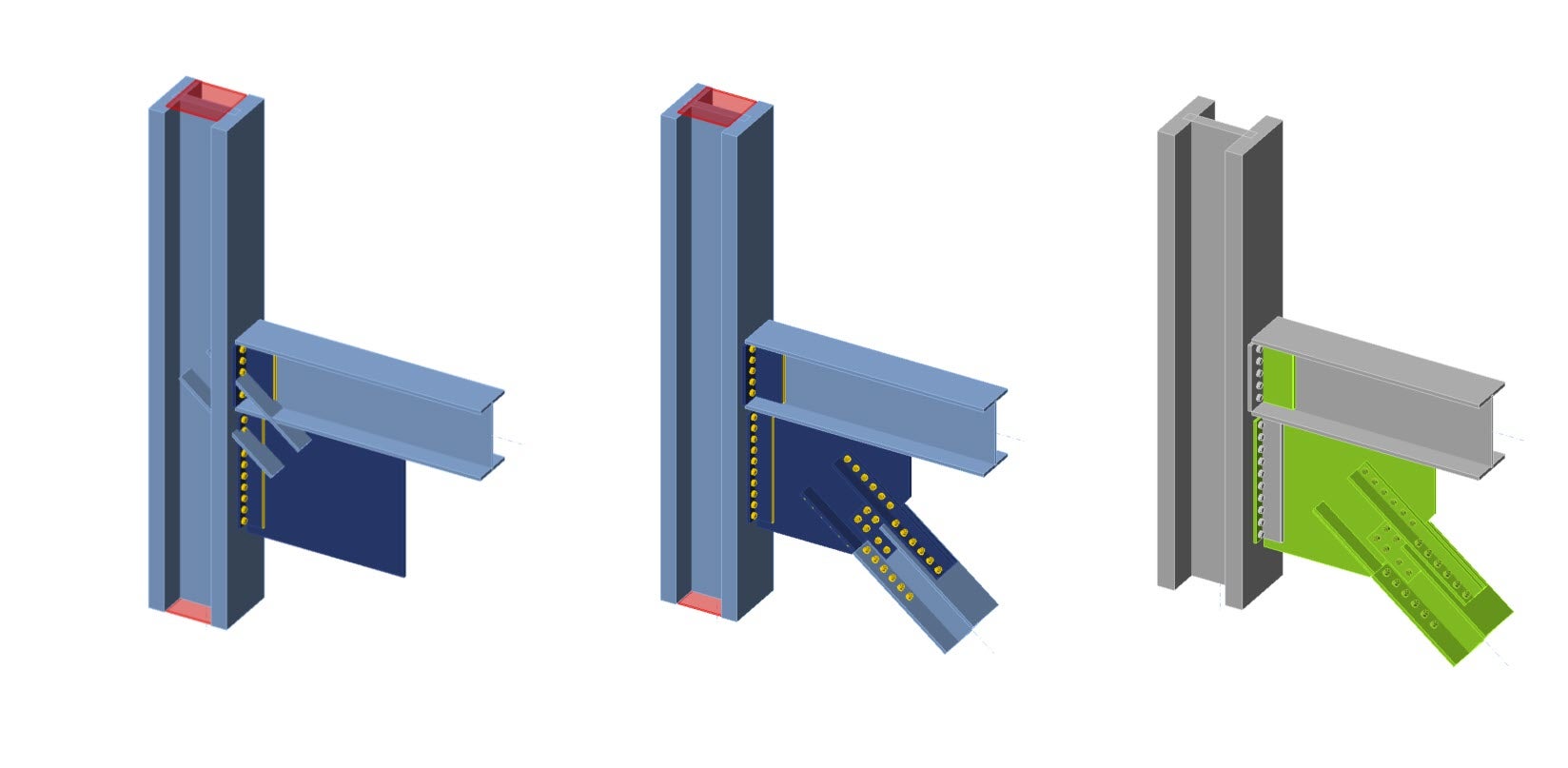
Klauwhoek op WF-schoorverbinding (AISC)
1 Project openen
Klauwhoek verbindingsbestand
Download en open het bijgevoegde IDEA StatiCa-bestand hierboven om te beginnen. Het model is al gestart voor deze tutorial; de hoofdstaven en schetsplaat zijn met elkaar verbonden, met uitzondering van de WF-schoor. De materiaaleigenschappen en bouttype zijn vooraf geselecteerd.
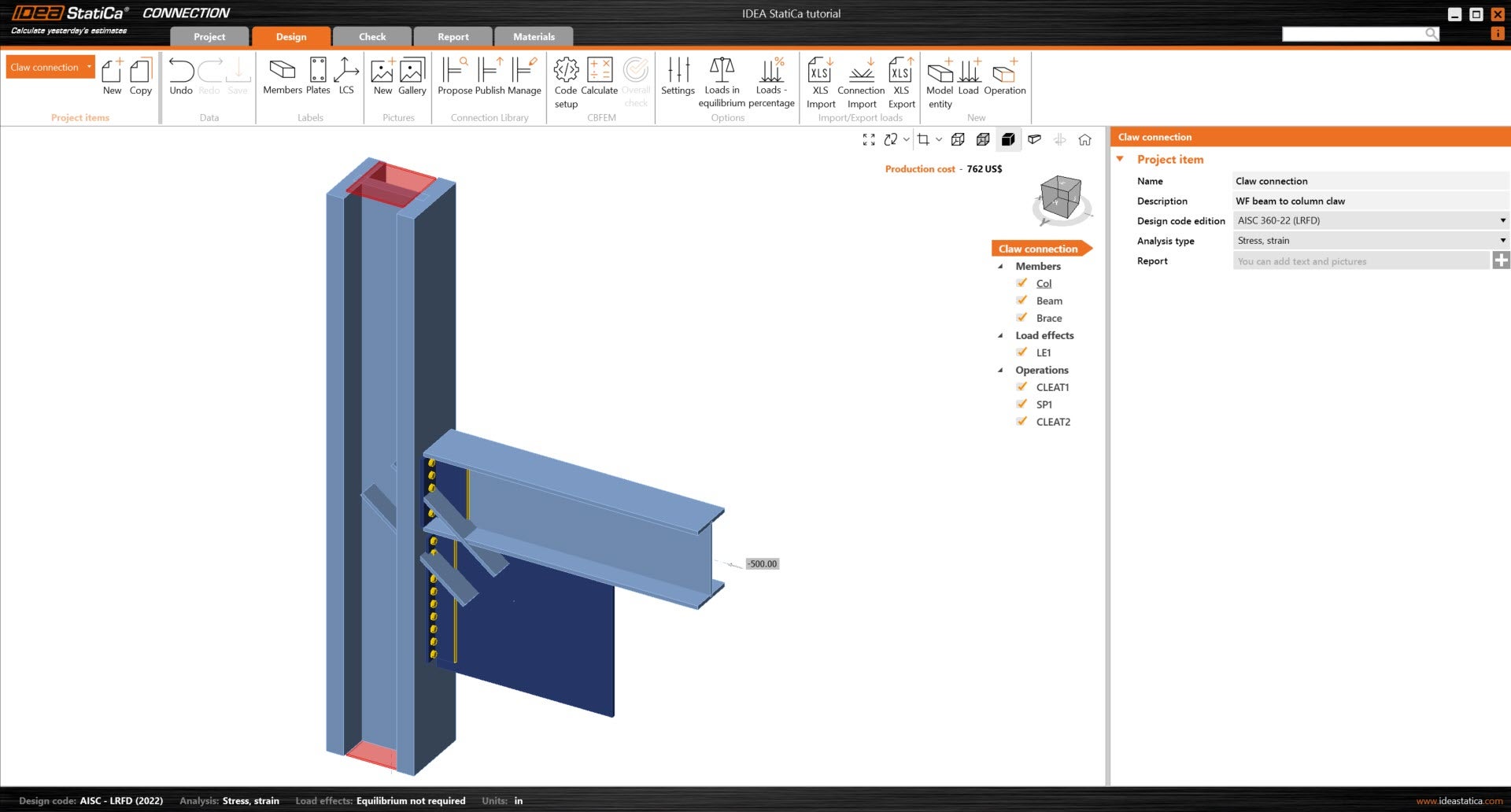
Omdat dit project de AISC-norm volgt, controleren we of imperiale eenheden zijn ingesteld in het model (zie Hoe het eenhedenstelsel te wijzigen).
2 Ontwerp
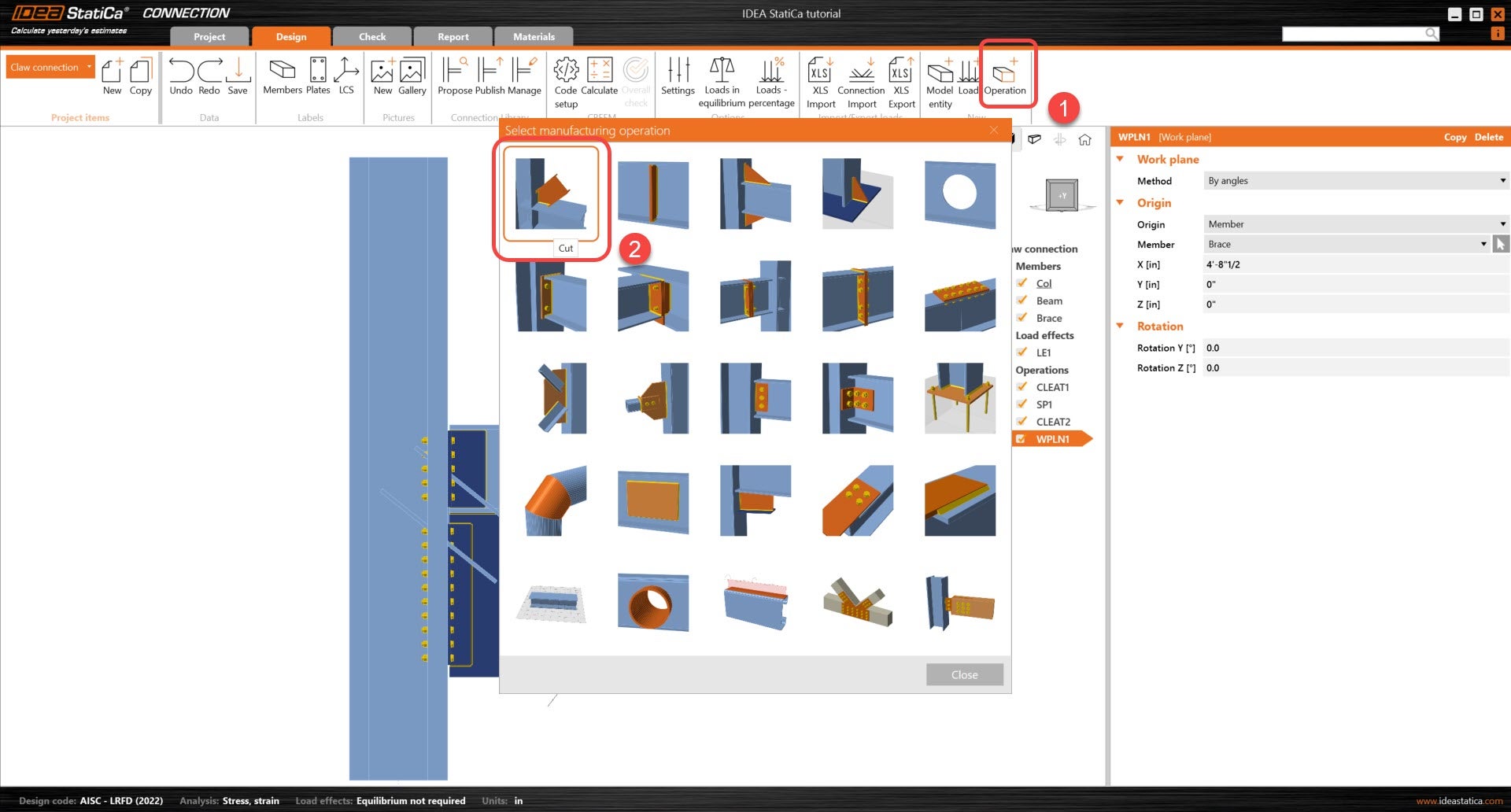
Het eerste wat in dit model bewerkt moet worden, is het uitbreiden van het schoorwerk langs de x-as. Voeg hiervoor de bewerking werkvlak toe. Dit werkvlak wordt gedefinieerd ten opzichte van het lokale coördinatenstelsel van de Schoor-staaf. Zie hieronder voor de details van de bewerking.
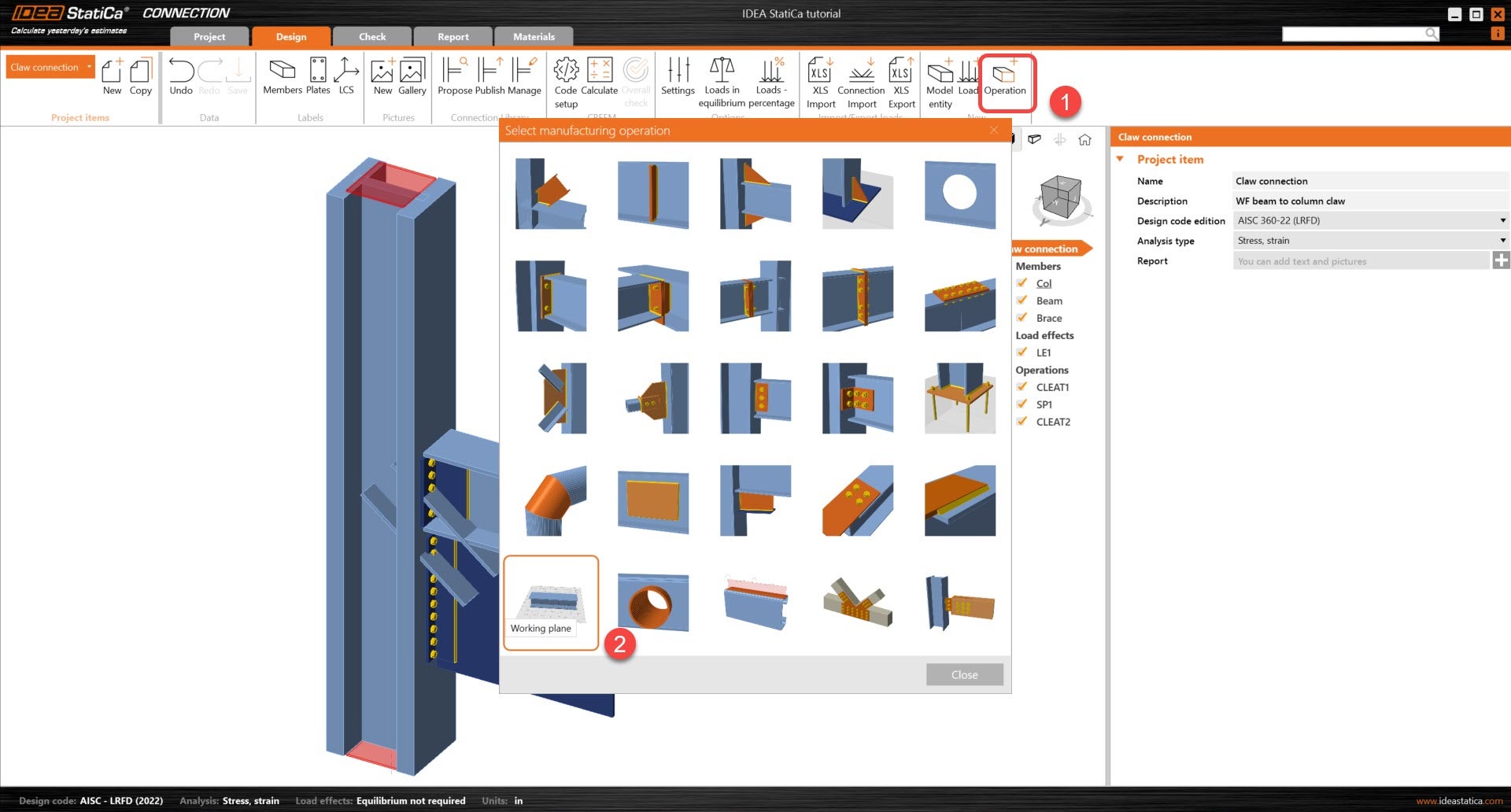
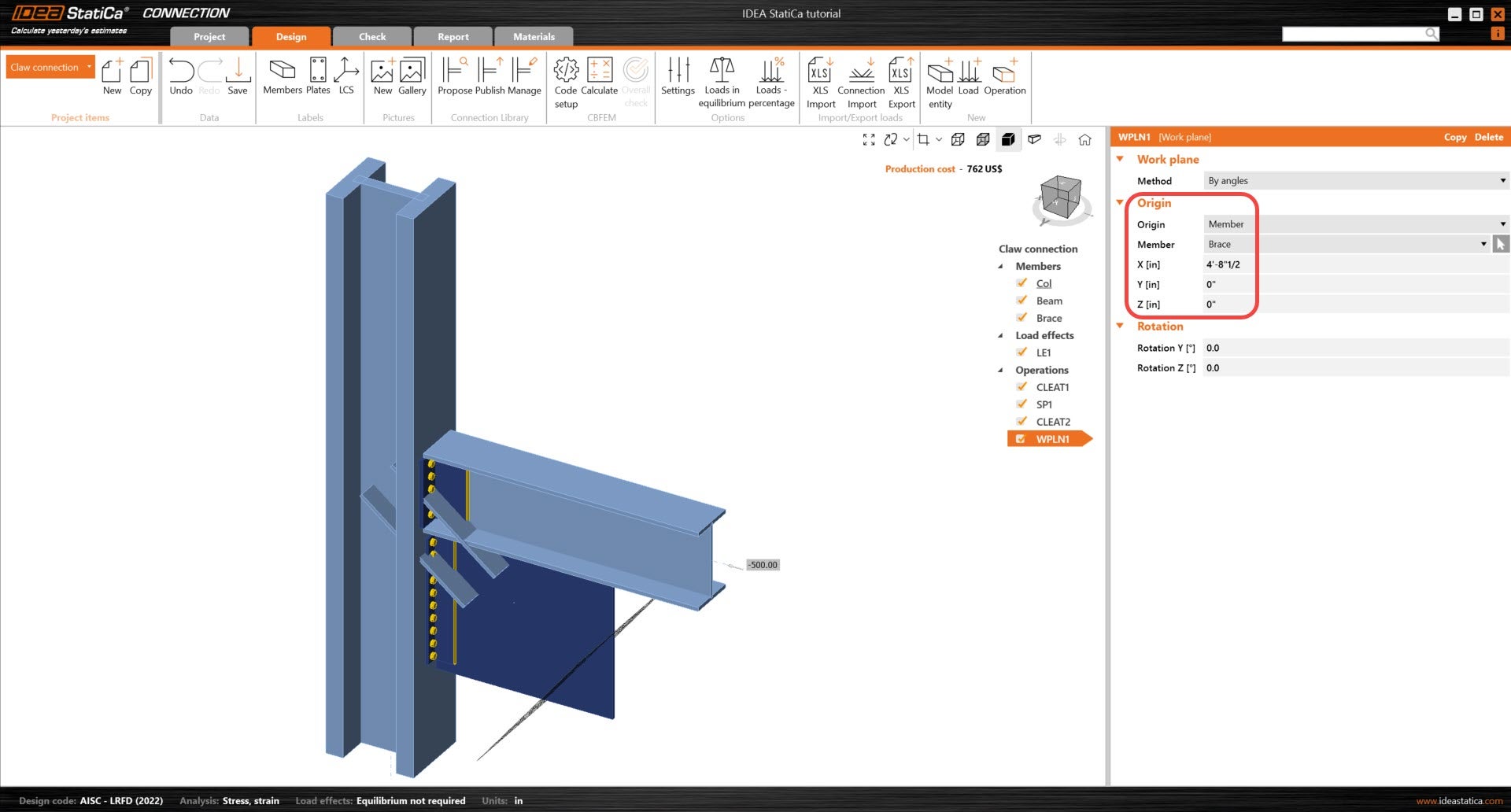
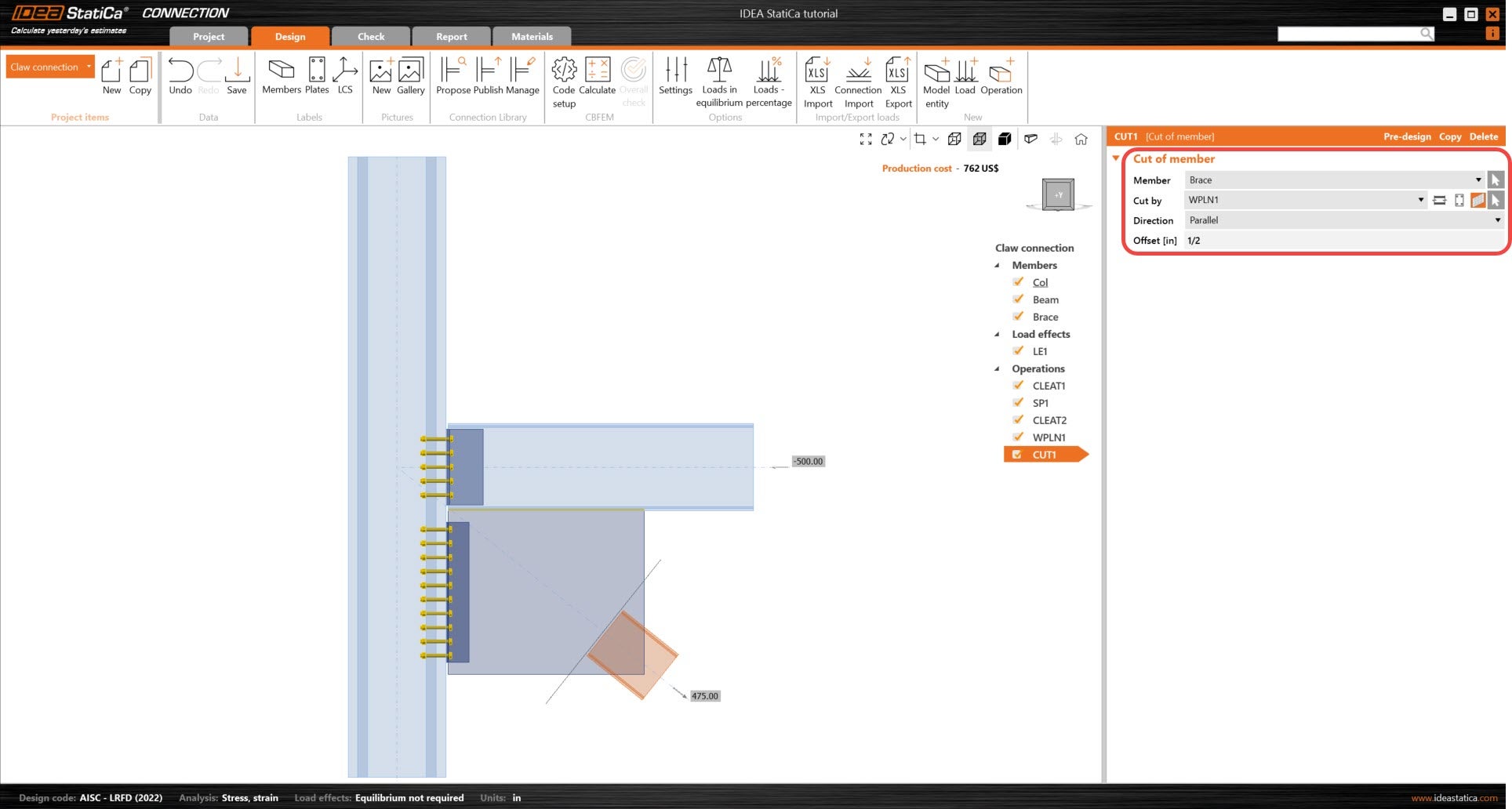
Met de bewerking Snede van staaf wordt de Schoor-staaf gesneden door het werkvlak, waardoor de staaf op de vereiste lengte ten opzichte van het werkknooppunt kan worden verschoven. Een bewerking Snede van staaf snijdt alleen staven en verstijvingsstaven.
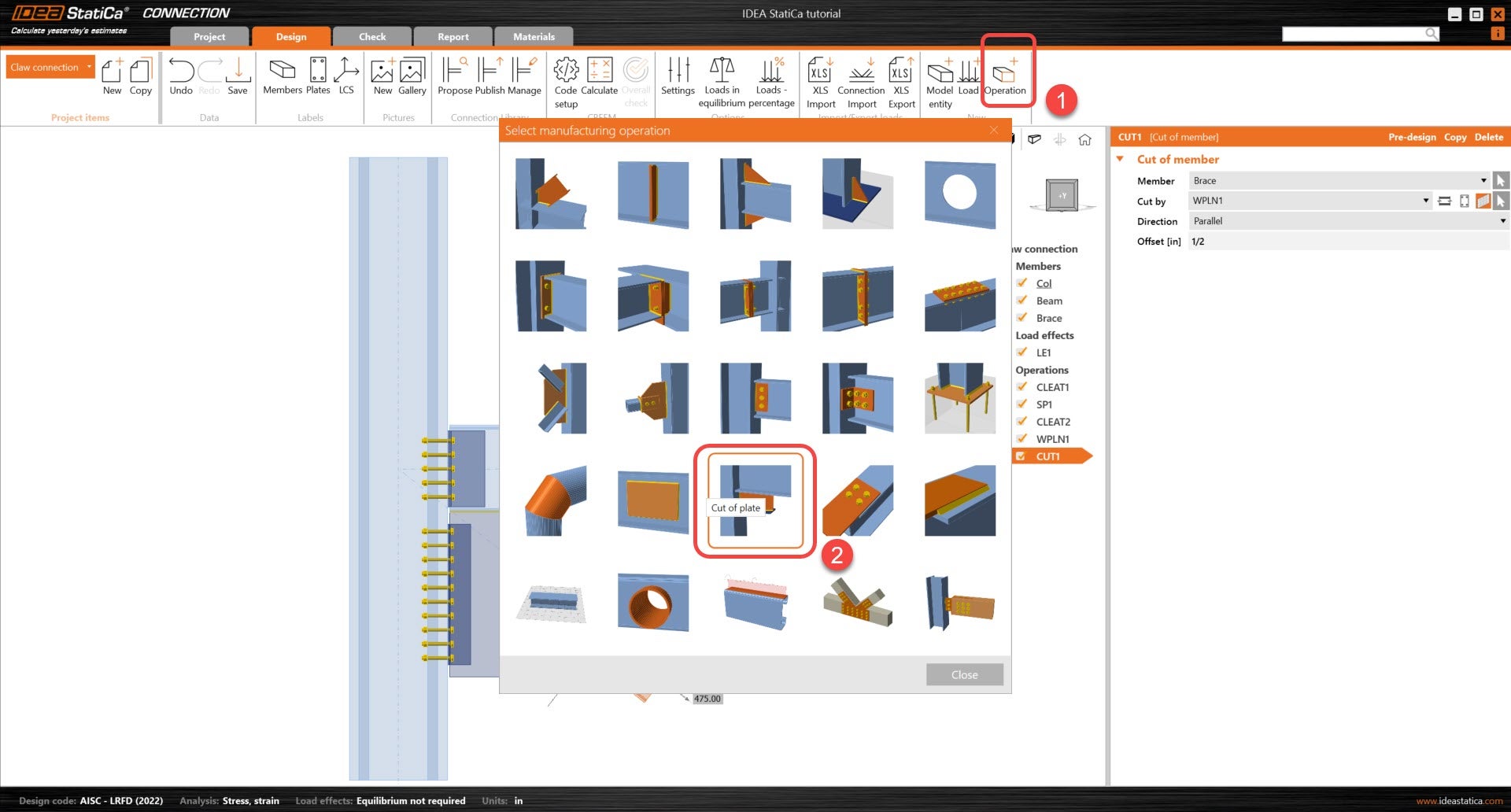
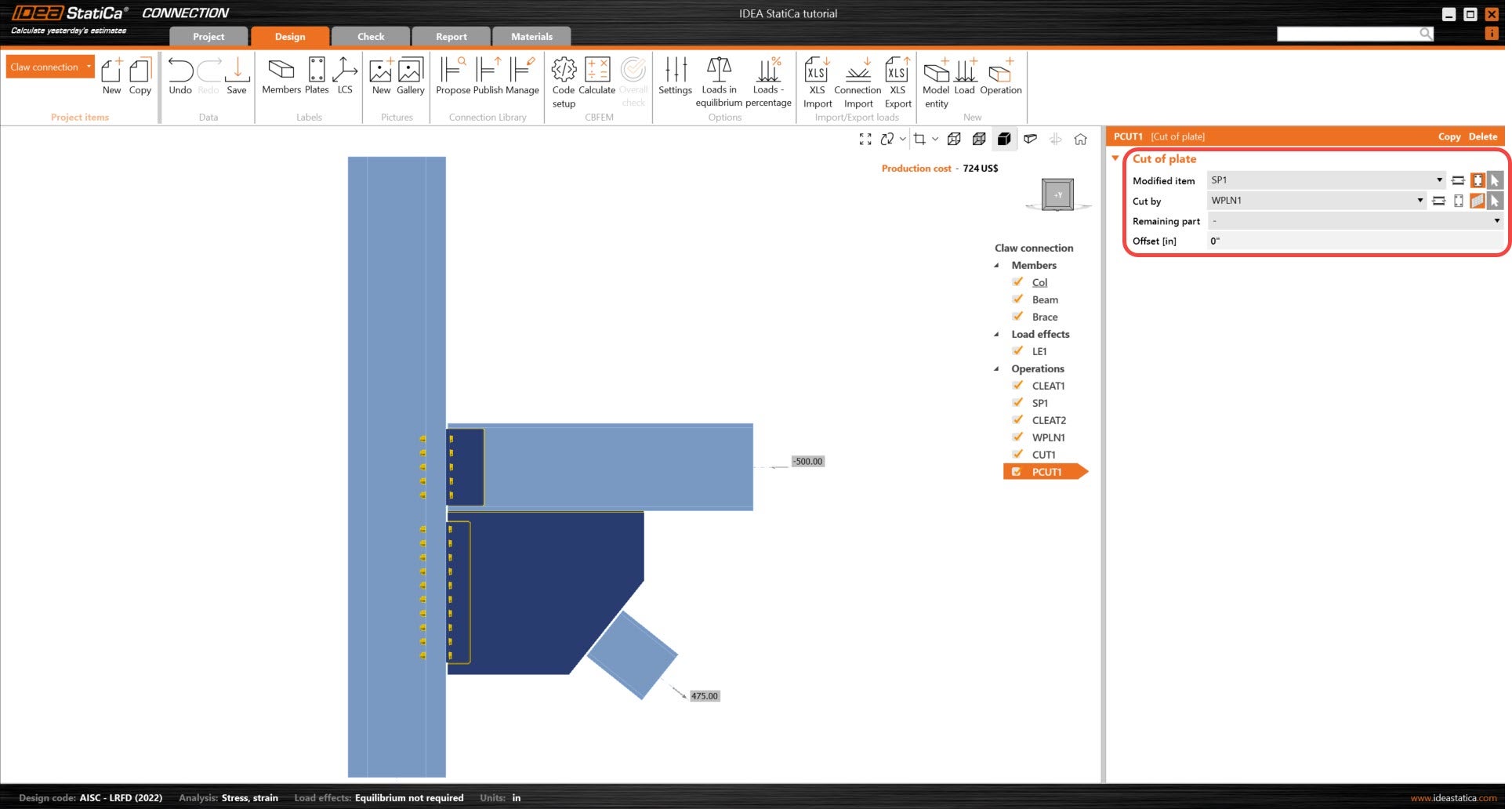
Het toevoegen van een Snede van plaat maakt gebruik van de werkvlakbewerking, zodat de snijdende hoek van plaat SP1 op hetzelfde vlak kan worden gesneden. Dit zorgt ervoor dat de nieuwe schuine snede van de plaat evenwijdig loopt aan de Schoor-staaf. Een bewerking Snede van plaat snijdt alle platen en platen die deel uitmaken van een staaf of verstijvingsstaaf. Per bewerking kan slechts één plaat worden gesneden.
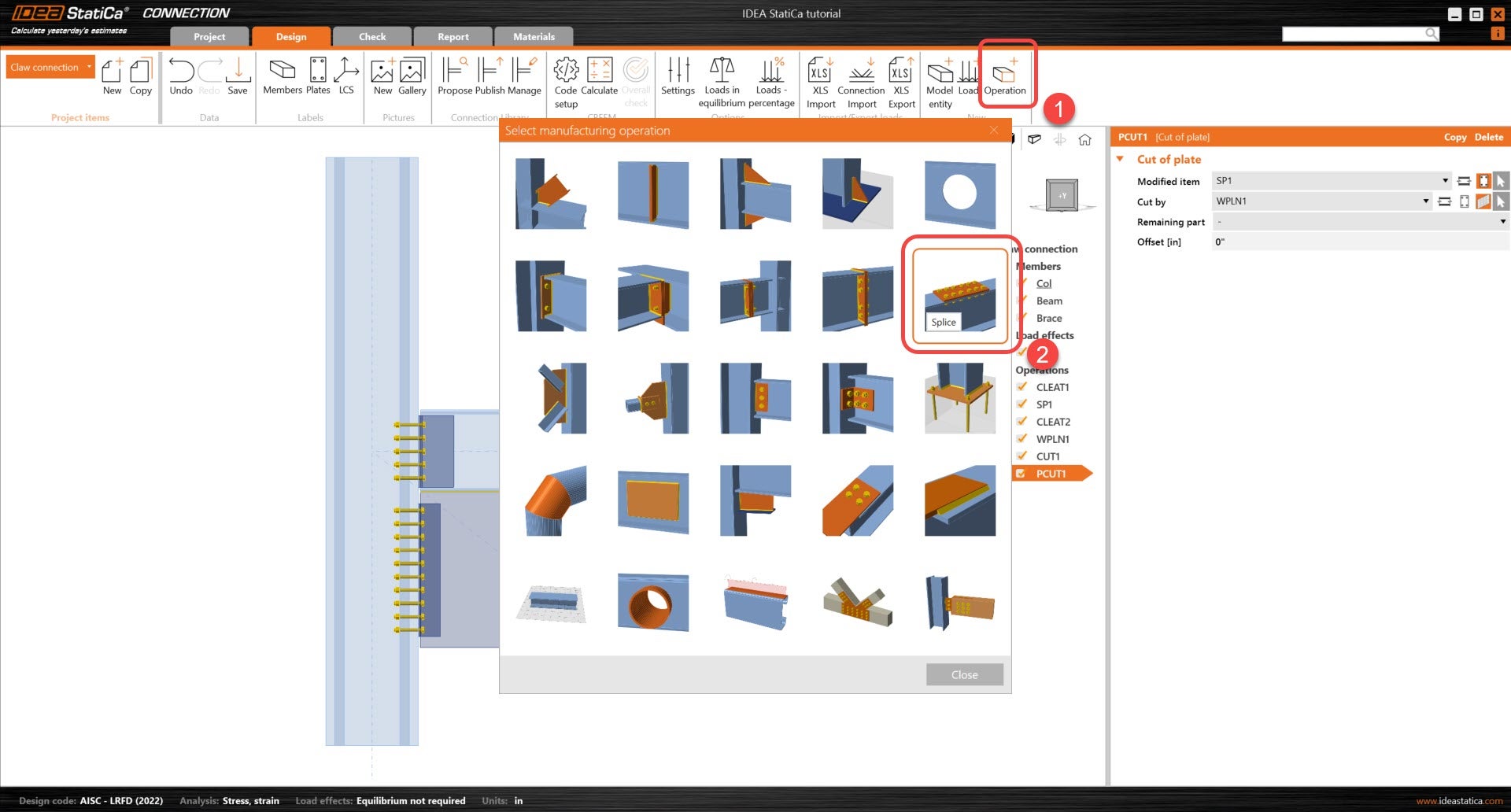
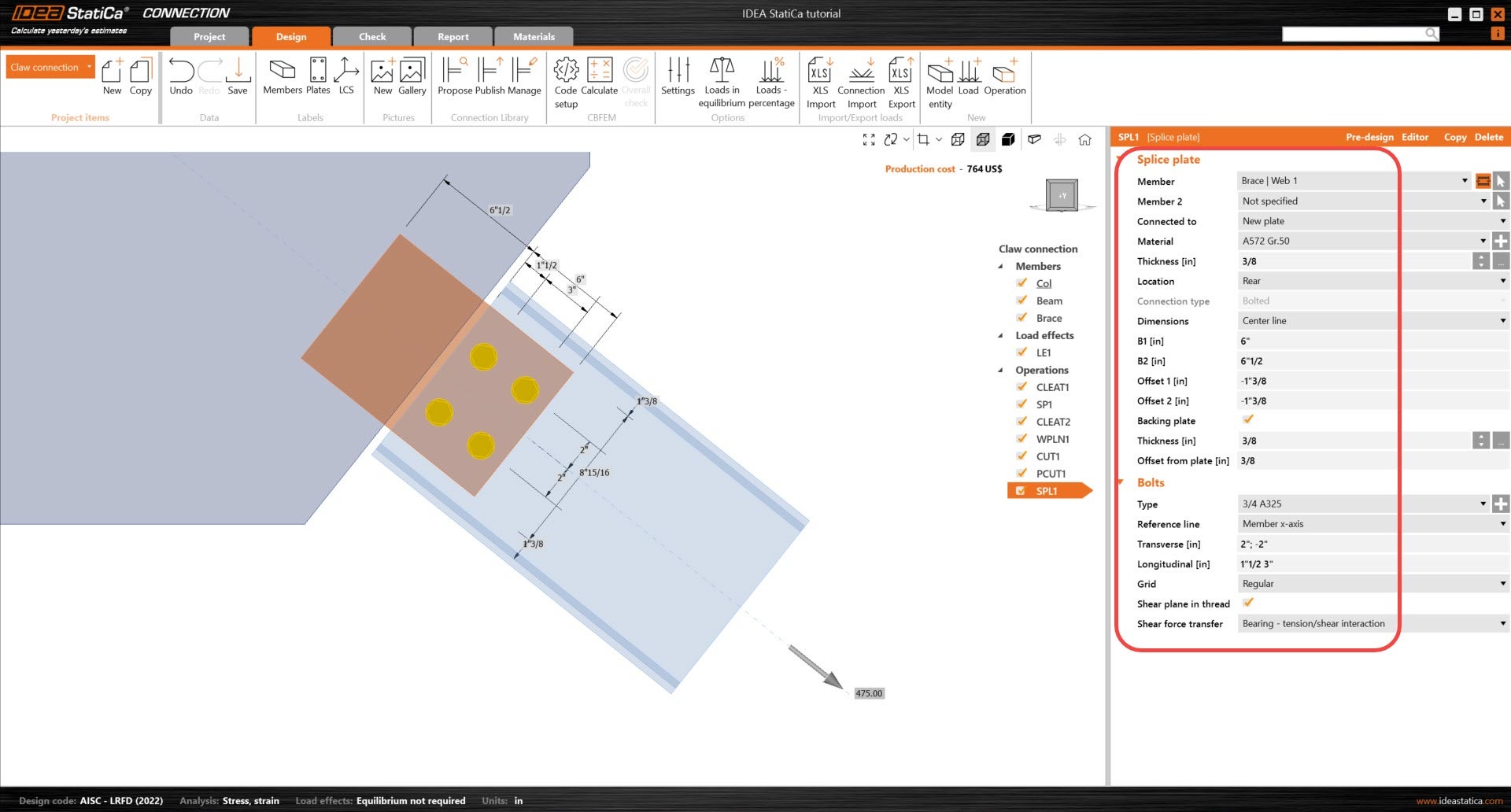
Nu richten we ons op de klauwverbinding. Voeg eerst een bewerking Lasplaat toe om het lijf van de Schoor te verbinden met de verstijvingsplaat SP1. De bewerking Lasplaat maakt het mogelijk de plaat en boutplaatsing op de Schoor-staaf te bewerken. In de boutensectie en in andere boutbewerkingen kan de boutpositie op drie verschillende manieren worden gedefinieerd.
Absoluut scheidingsteken ";" (puntkomma) - afstand gemeten vanaf de omtrek van de doorsnede (referentielijn)
Relatief scheidingsteken " " (spatie) - afstand gemeten vanaf de vorige boutrij/-kolom.
Asterisk " * " - aantal bouten geplaatst op gelijke onderlinge afstanden.
Bijv. de invoer "40; 80; 120; 160; 200" is gelijk aan "40 40 40 40 40" en ook aan "4*40". U kunt ook alle scheidingstekens combineren, bijv. invoer "40; 80; 120 40 40".
Zie de details hieronder voor de bewerking Lasplaat.
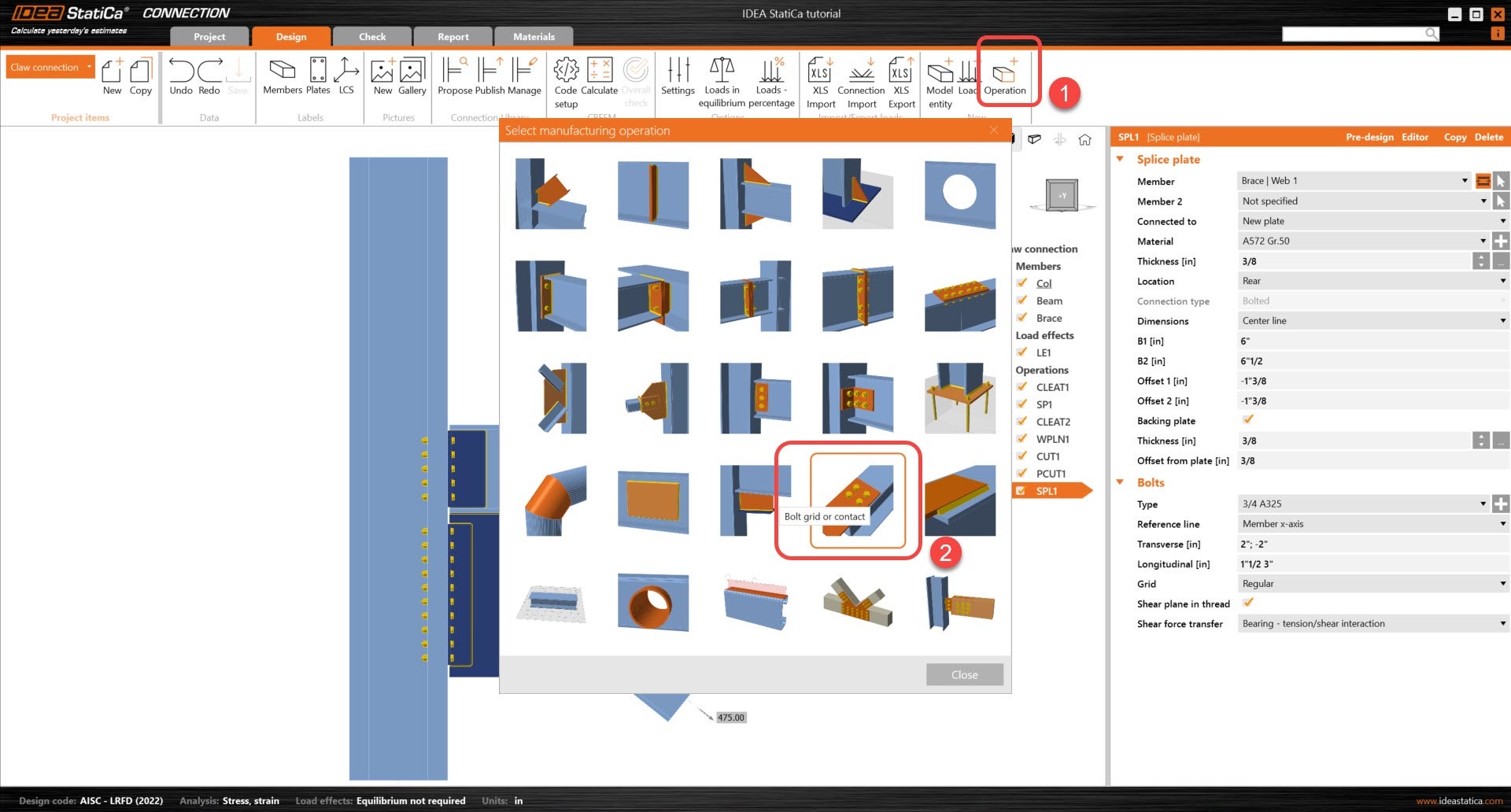
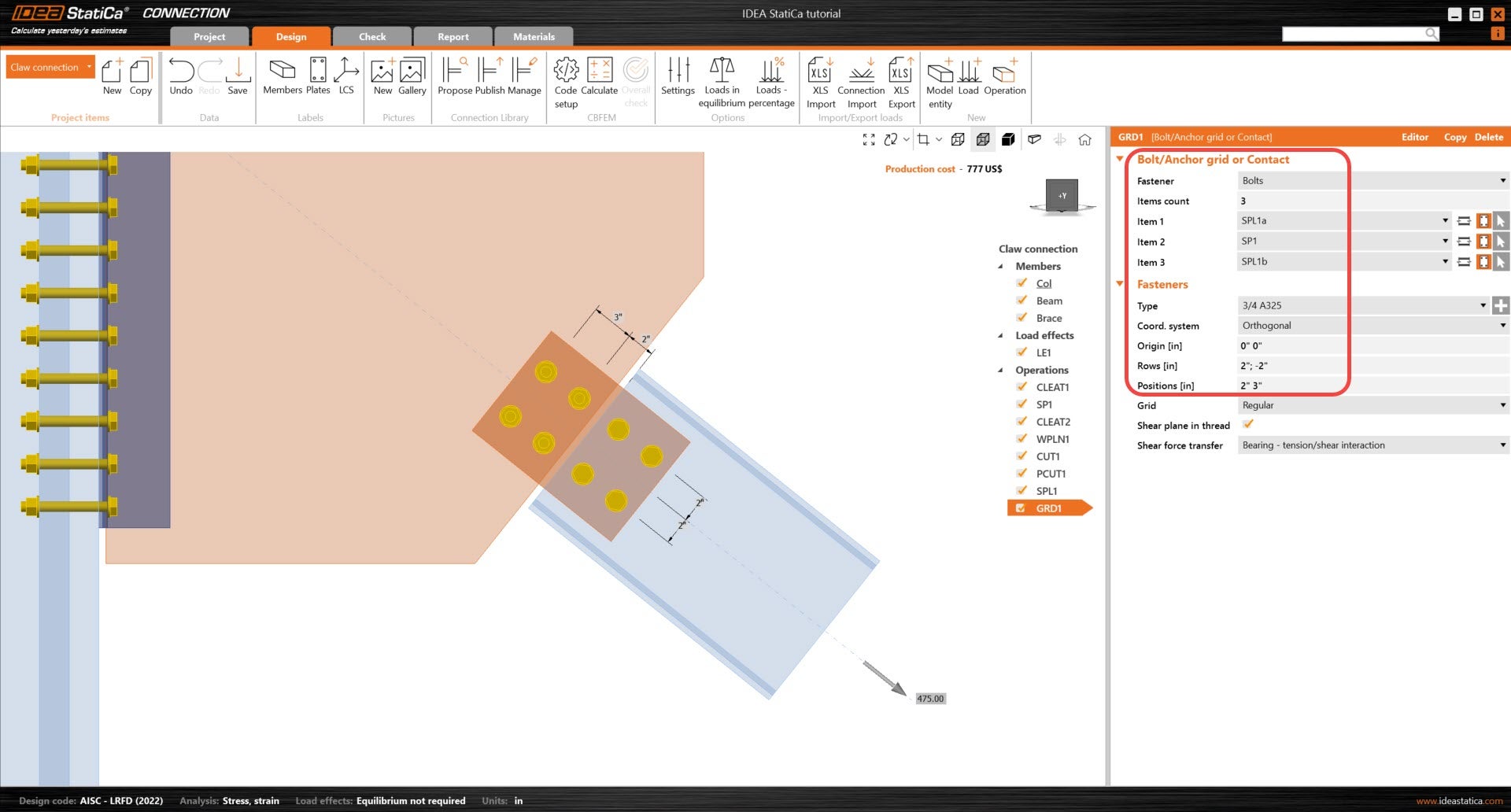
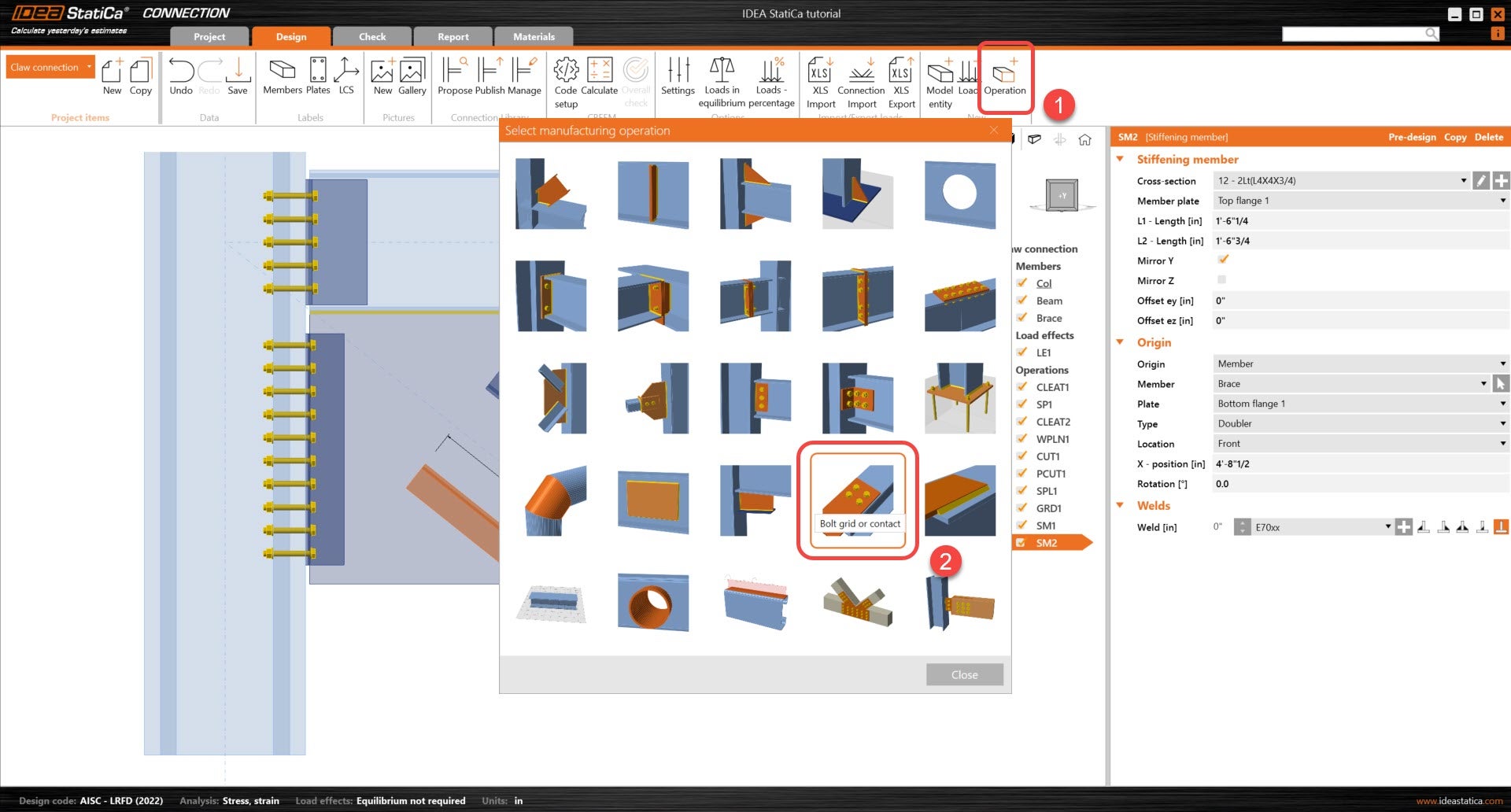
De bouten die de lasplaten en verstijvingsplaat SP1 verbinden, moeten worden toegevoegd via de bewerking Boutraster of contact. Het eerste geselecteerde plaatonderdeel wordt gebruikt als referentie voor de positie van de bouten.
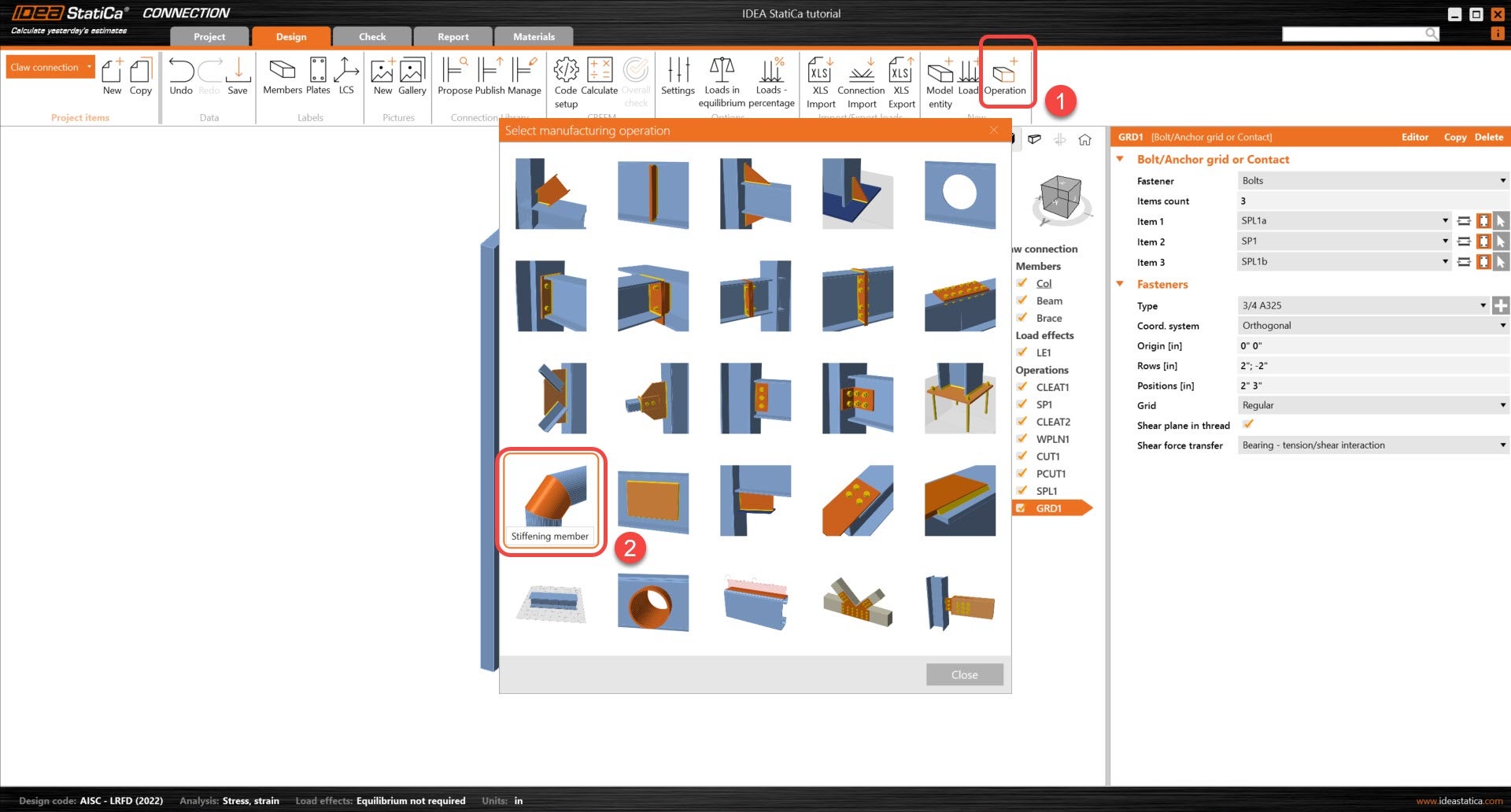
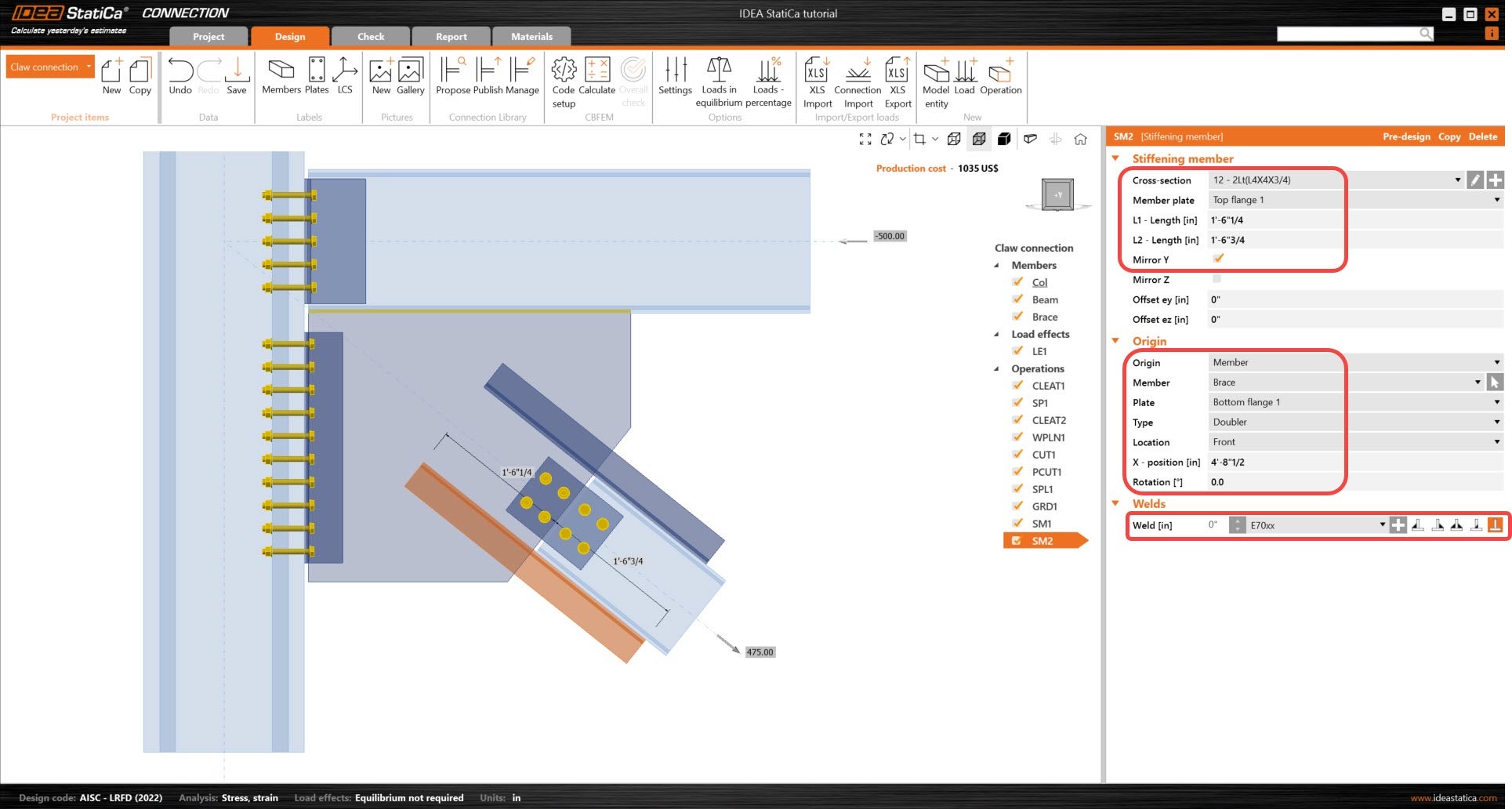
Vervolgens worden hoekprofielen toegevoegd om de boven- en onderflens te verbinden met de verstijvingsplaat SP1. Omdat de profielen deel uitmaken van de verbinding, kunnen ze worden toegevoegd via de bewerking Verstijvingsstaaf.
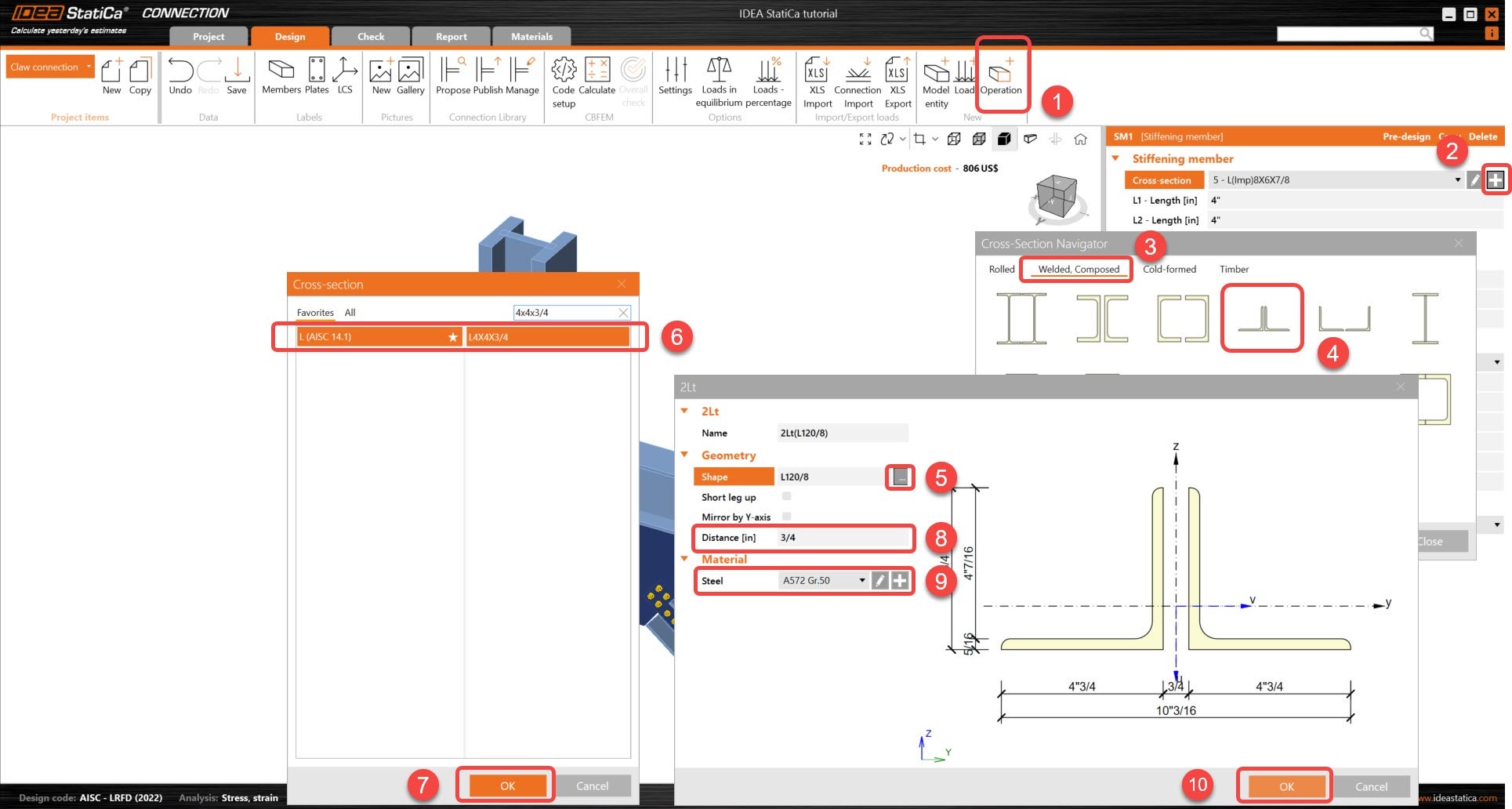
Voeg een bewerking Verstijvingsstaaf toe en pas het doorsnedetype aan. Deze verstijvingsstaaf wordt geplaatst op de bovenflens van de Schoor-staaf.
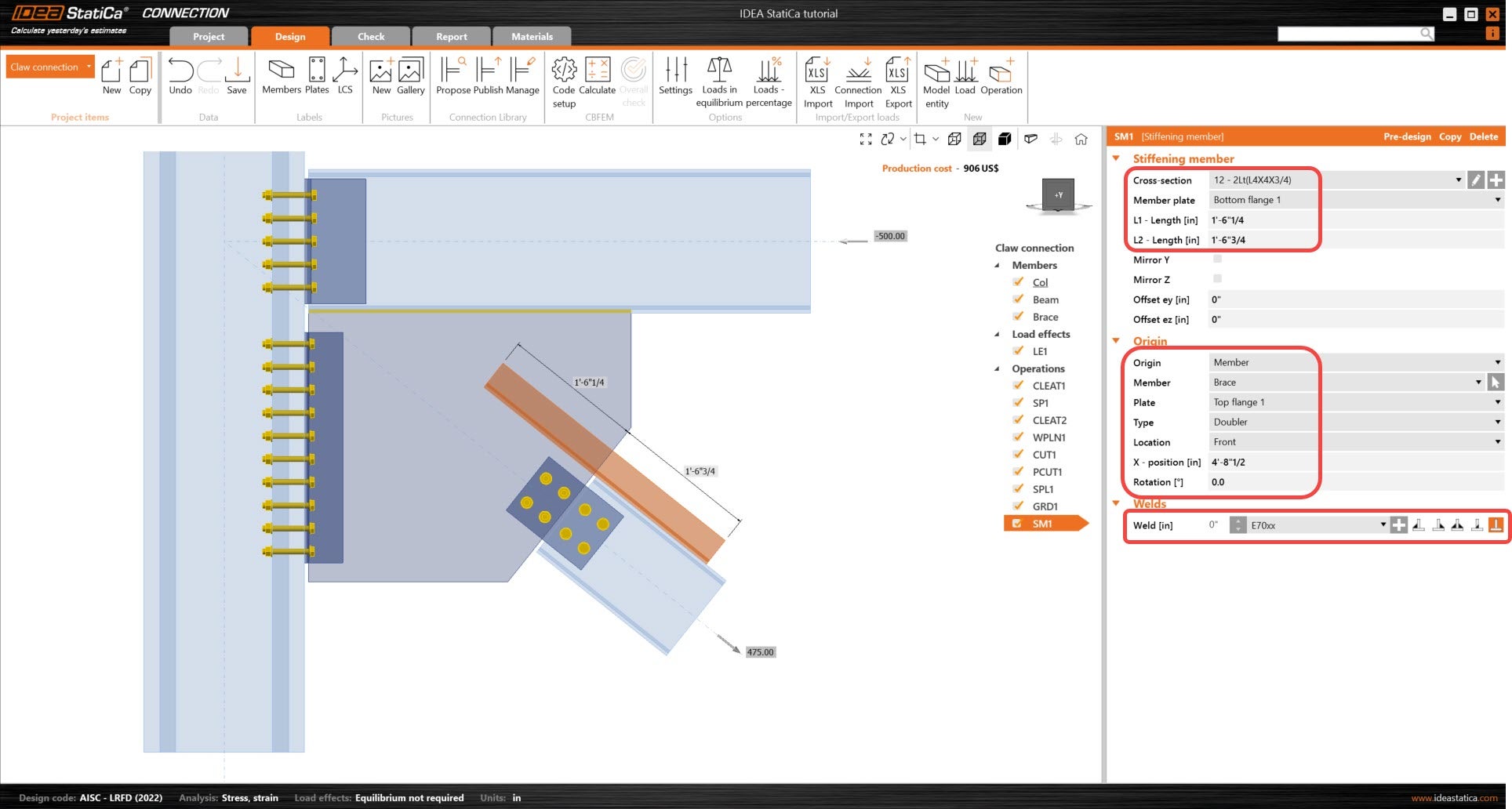
Klik met de rechtermuisknop op de bewerking SM1 en selecteer kopiëren.
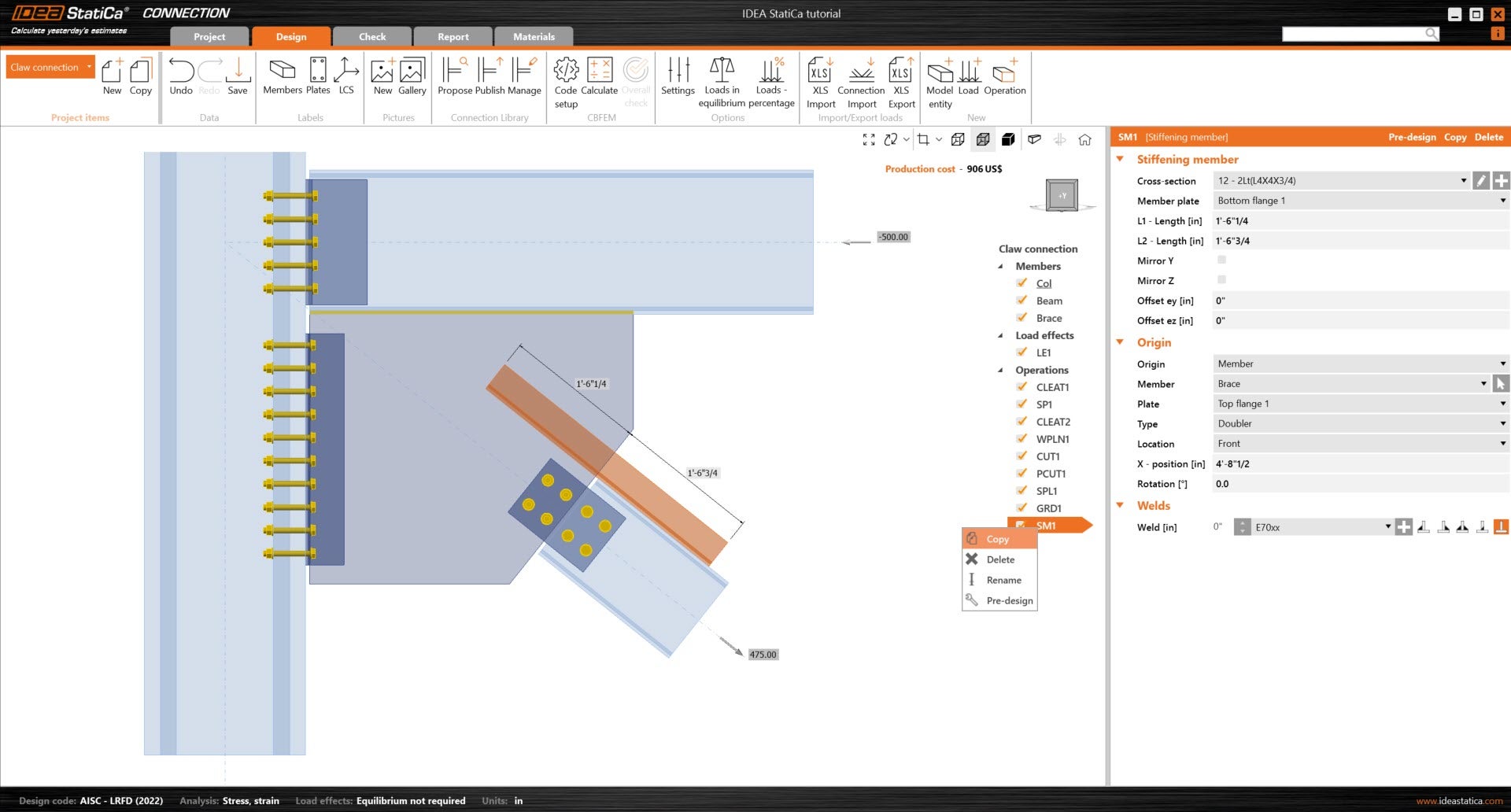
Pas de volgende parameters van de nieuwe verstijvingsstaaf aan zodat deze verwijst naar de onderflens van de Schoor.
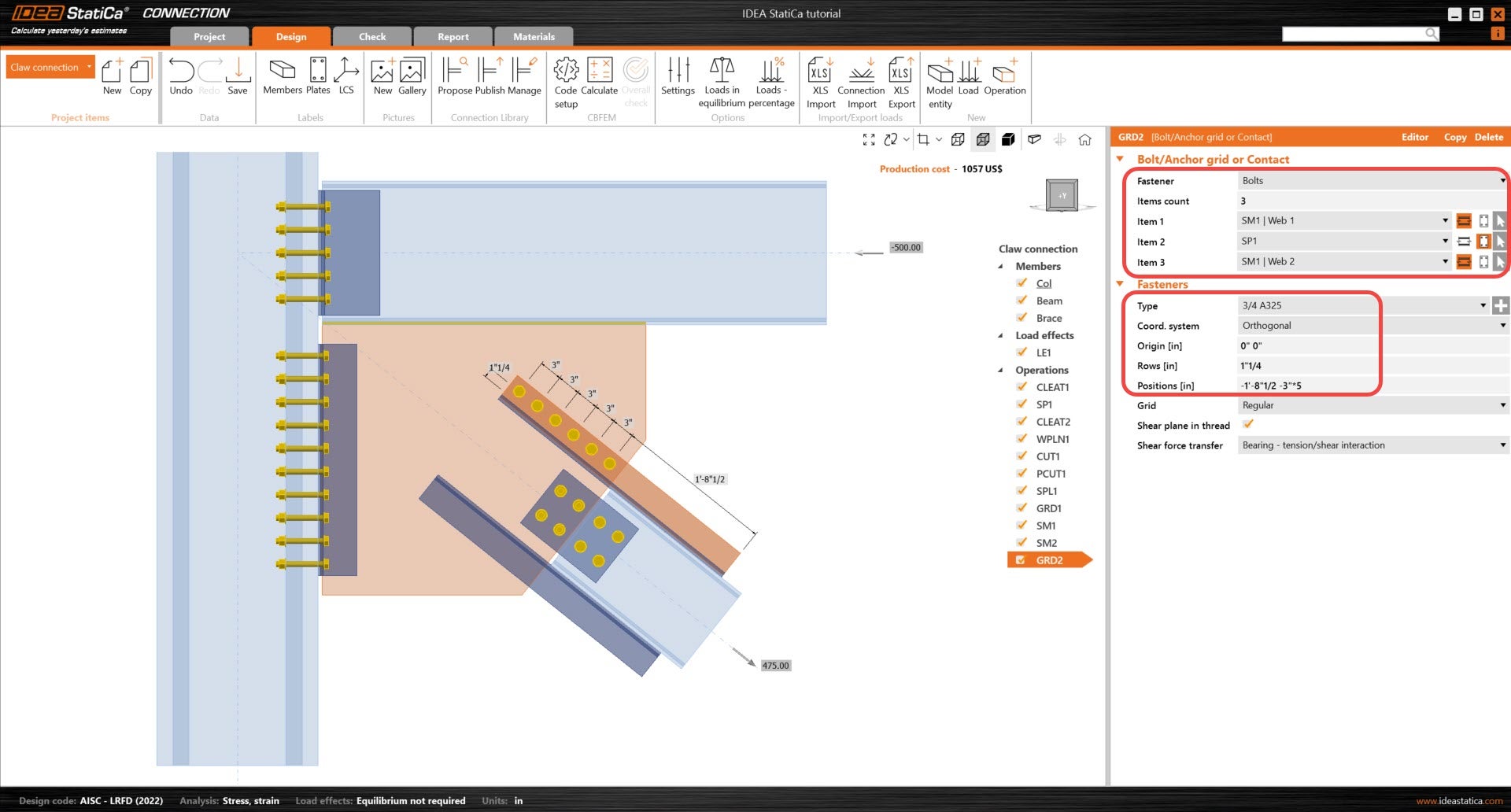
Er zijn nu bouten nodig om de verstijvingsstaven te verbinden. Voeg een nieuwe bewerking Bout toe en pas de volgende parameters aan zodat SM1 en SP1 worden verbonden.
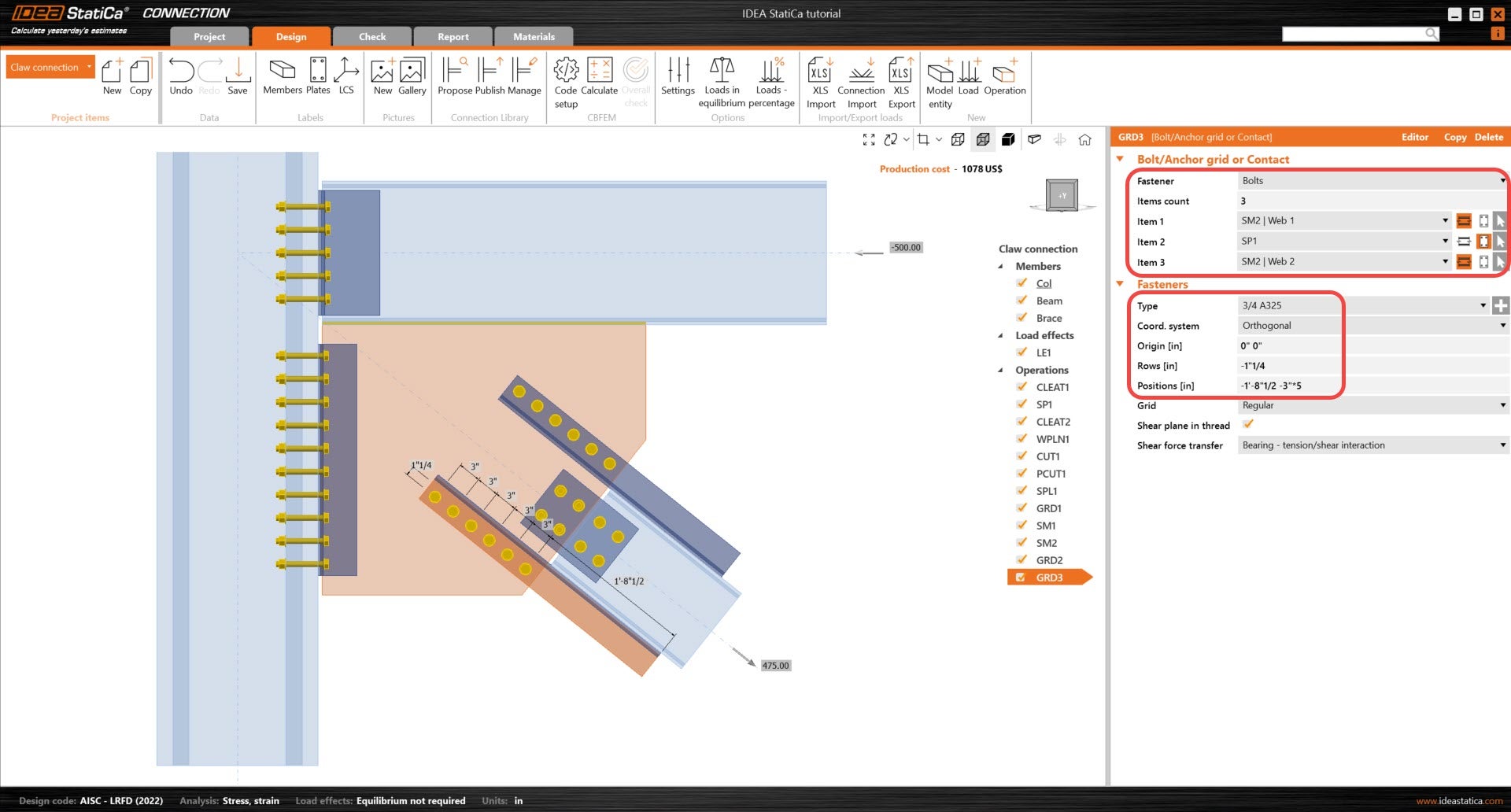
Kopieer de bewerking GRD2 en pas de volgende parameters van GRD3 aan zodat SM2 en SP1 worden verbonden. U zult merken dat er slechts weinig parameters hoeven te worden aangepast in de gekopieerde bewerking.
Voeg een nieuwe bewerking Raster toe en pas de volgende parameters aan zodat deze verwijst naar SM1 en de bovenflens van de Schoor.
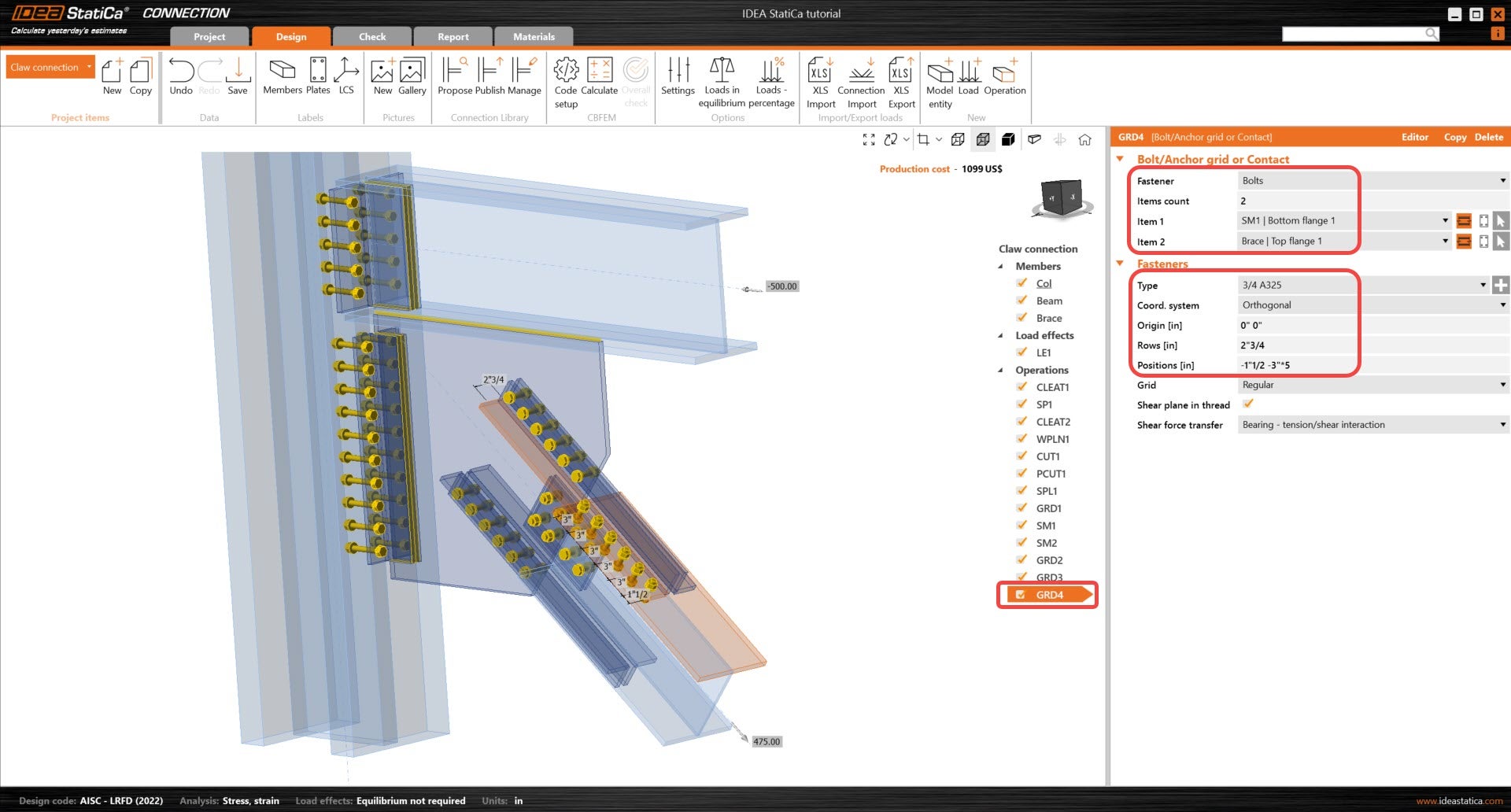
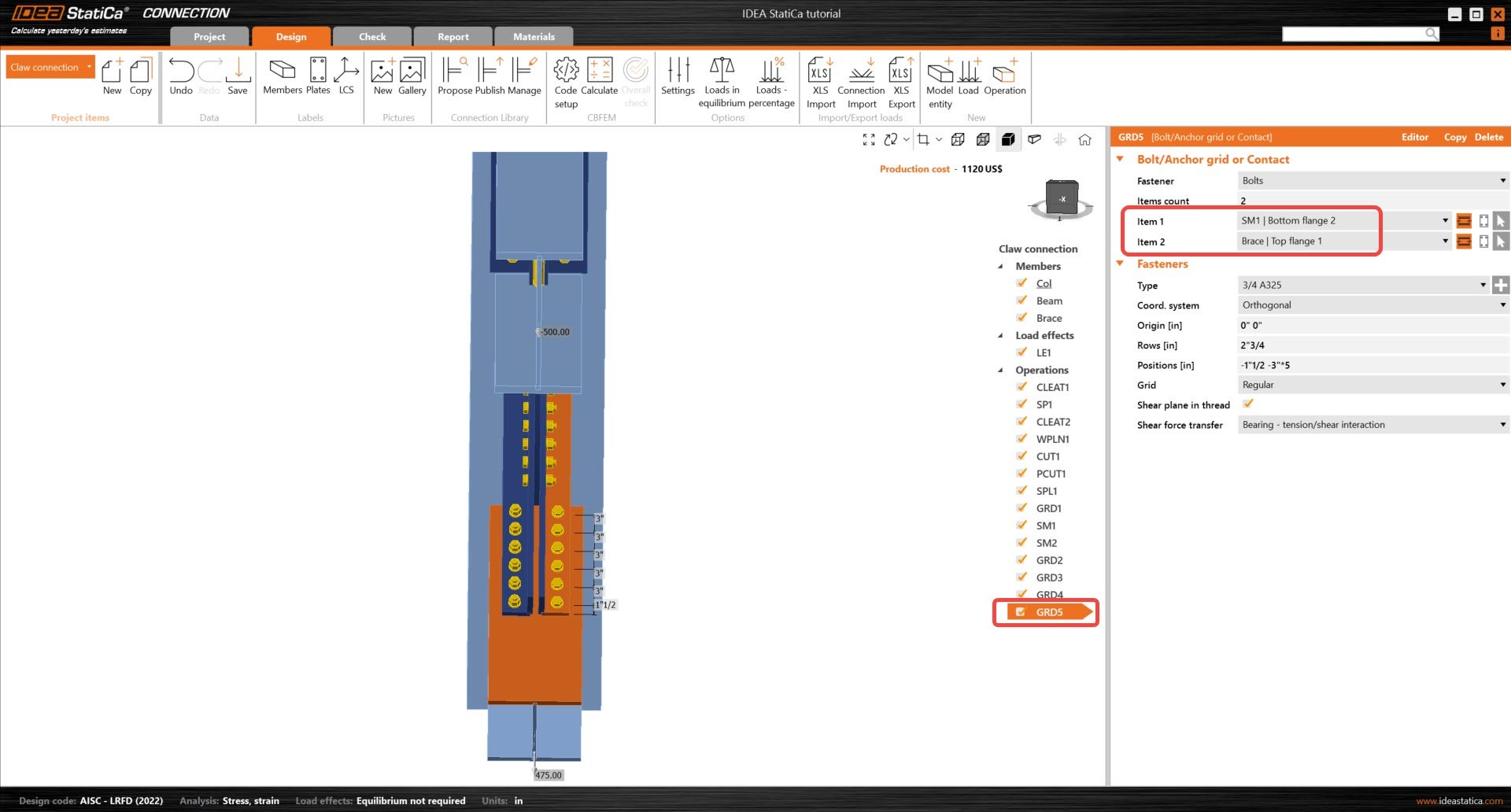
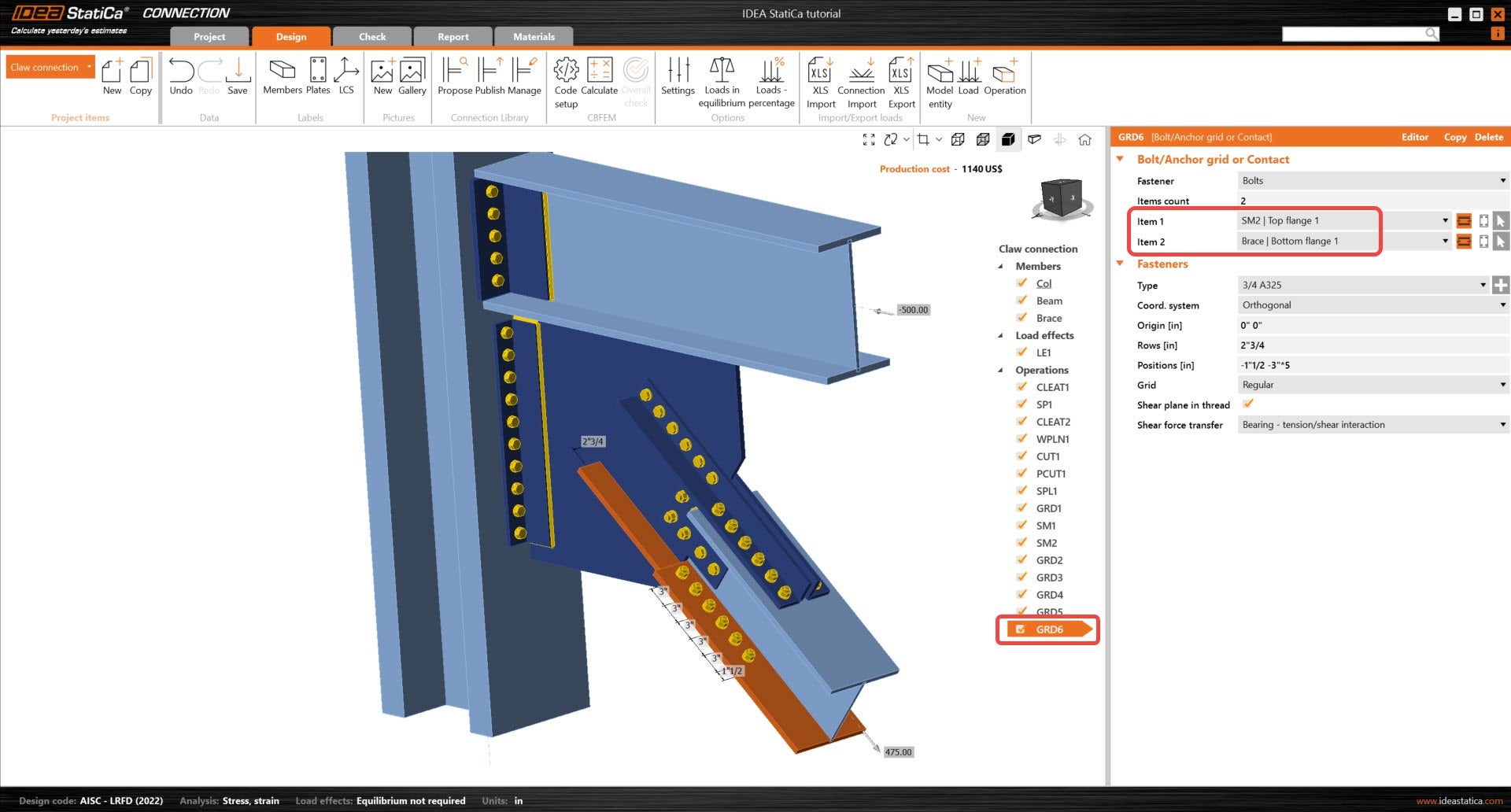
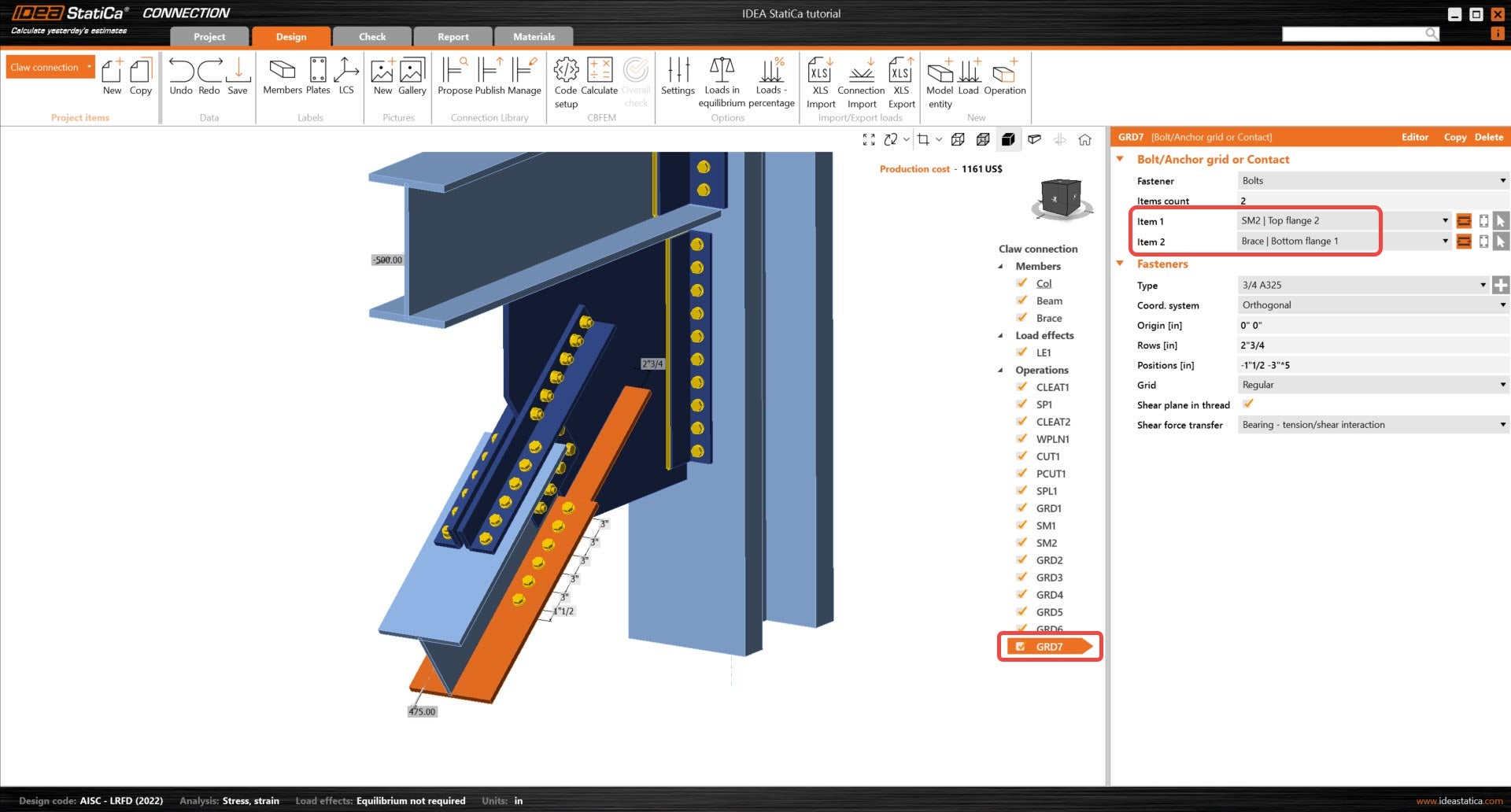
Kopieer de vorige Raster-bewerking drie keer en pas de volgende parameters aan om het verbindingsmodel te voltooien.
3 Berekening en controle
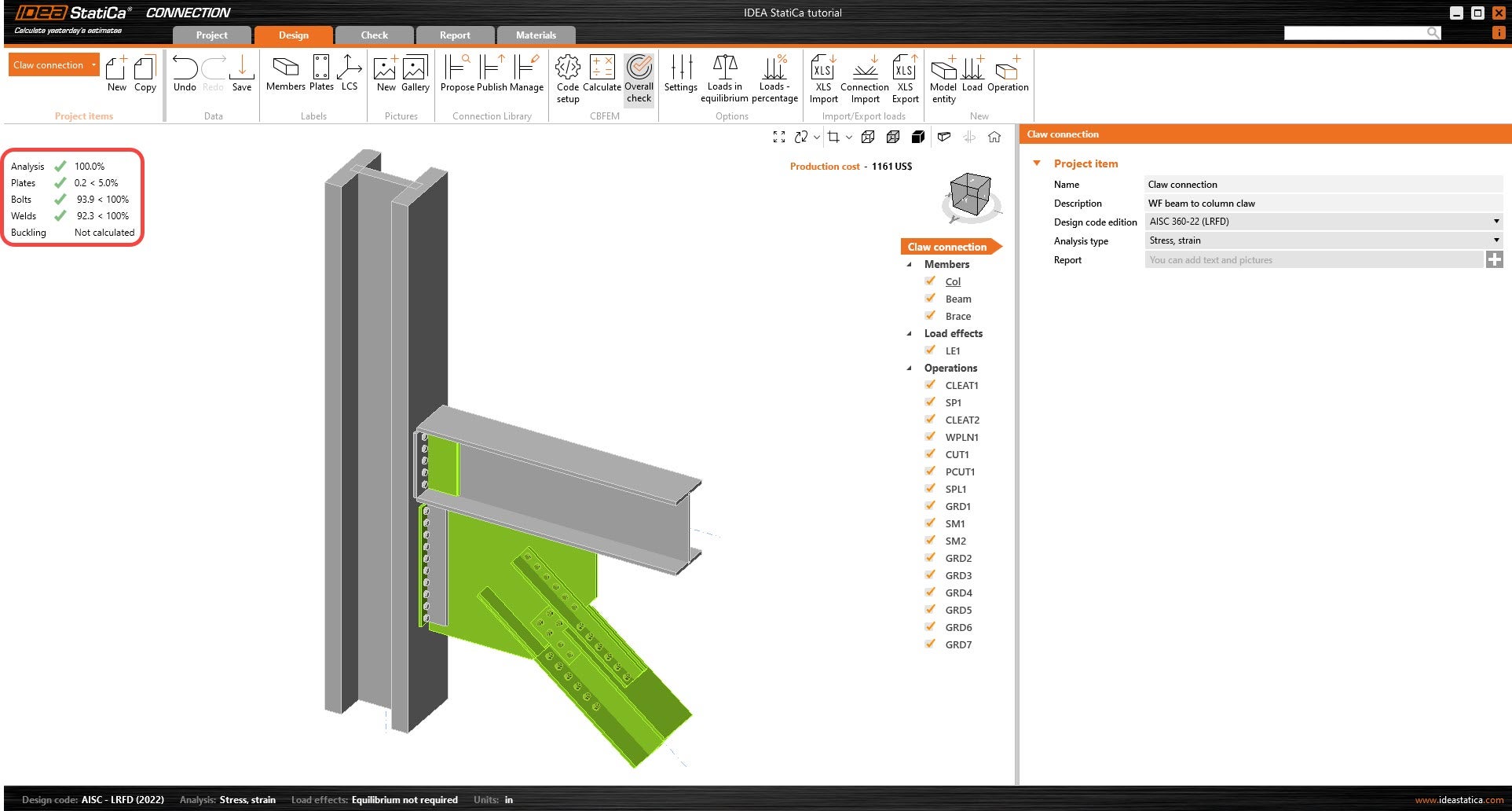
Start de analyse door op Berekenen te klikken in het lint. De berekening op basis van CBFEM wordt uitgevoerd en de algehele controle wordt weergegeven samen met de fundamentele waarden van de controleresultaten.
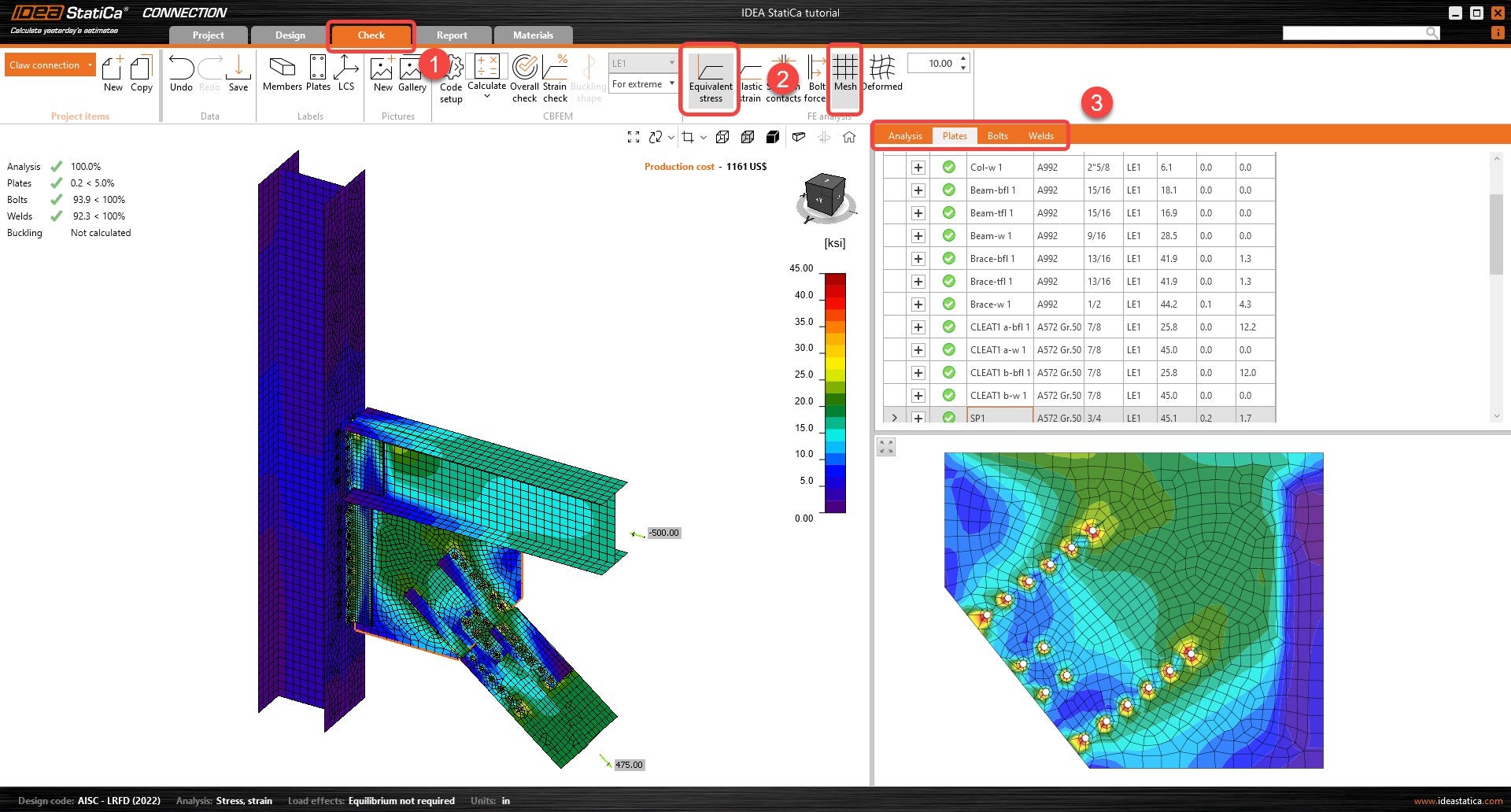
Ga naar het tabblad Controle en activeer Equivalente spanning en Mesh vanuit het lint om de spanningsstroom in de verbinding te bekijken. De verschillende resultaten voor alle onderdelen (platen, bouten & lassen) worden rechts weergegeven.
4 Rapport
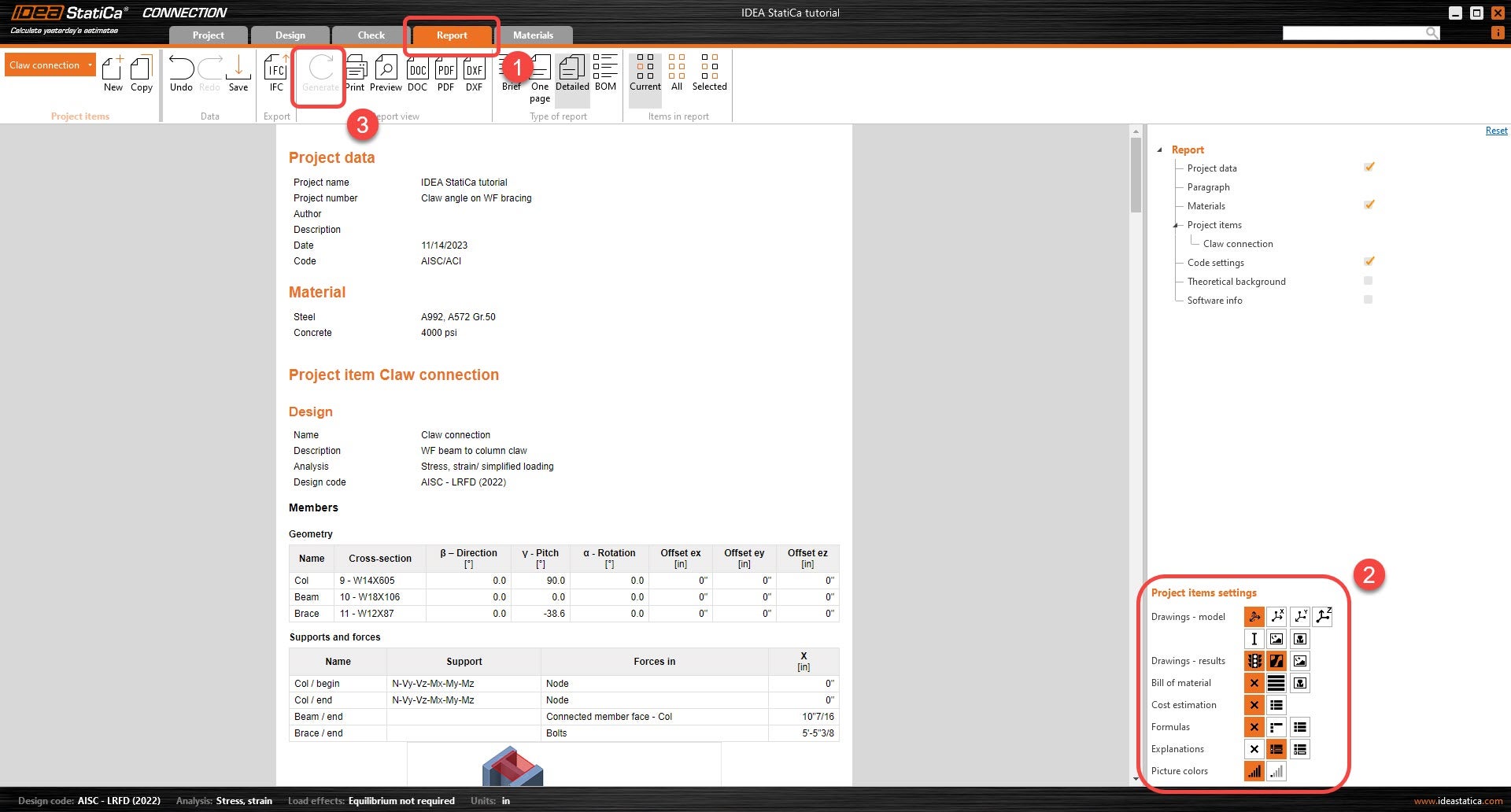
Ga ten slotte naar het tabblad Rapport. IDEA StatiCa biedt een volledig aanpasbaar rapport waaraan u naar behoefte details kunt toevoegen of verwijderen. Klik daarna op Genereren en het rapport wordt gegenereerd met de opgegeven parameters.
U heeft een constructieve staalverbinding gemodelleerd, ontworpen en een normtoetsing uitgevoerd volgens AISC.