


1 Abrir proyecto
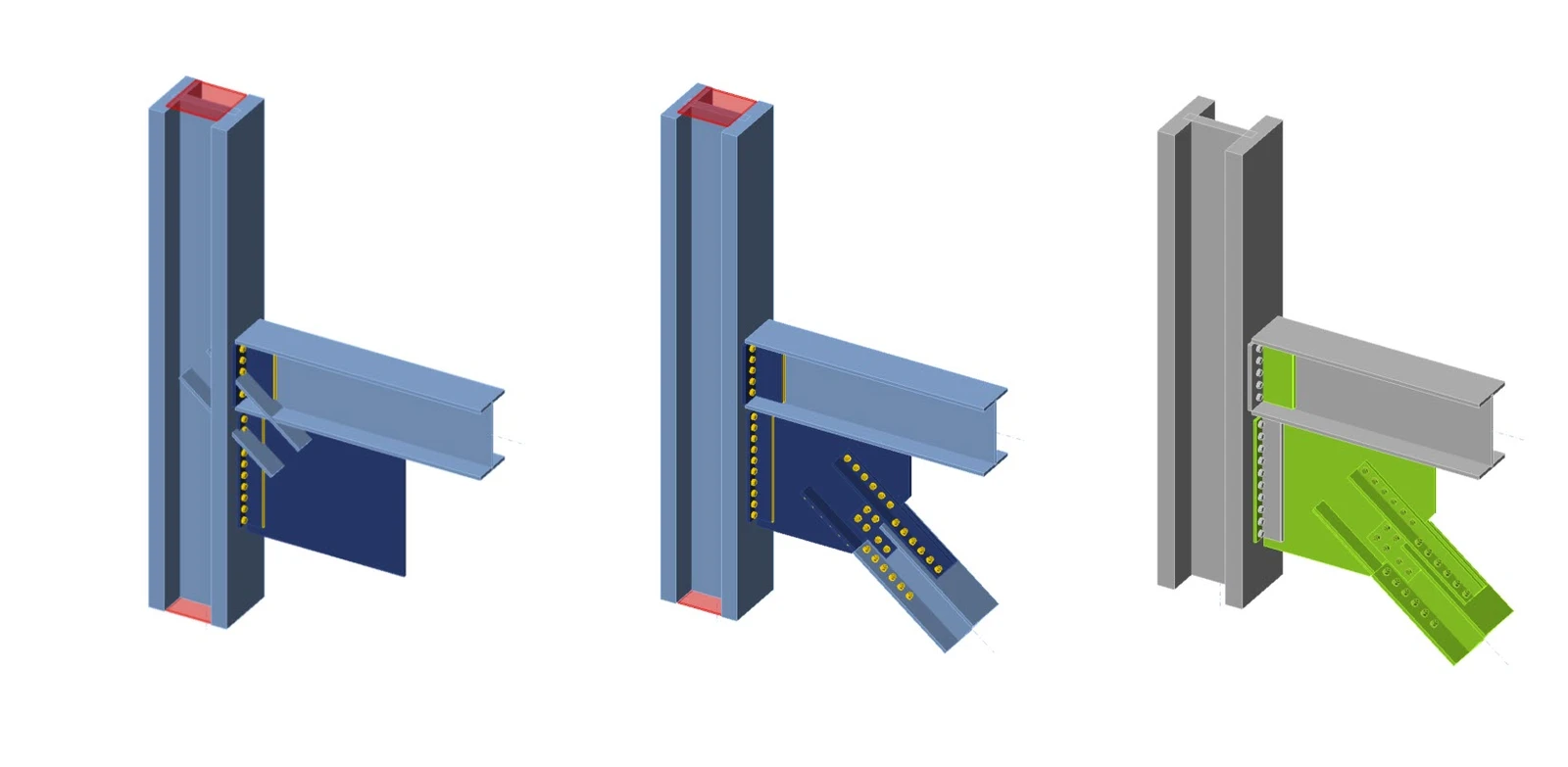
Archivo de unión de ángulo de garra
Para comenzar, descargue y abra el archivo de IDEA StatiCa adjunto arriba. El modelo ha sido iniciado para este tutorial, los elementos principales y la placa de unión han sido conectados entre sí, excepto el arriostramiento WF. Las propiedades del material y el tipo de tornillo han sido seleccionados de antemano.
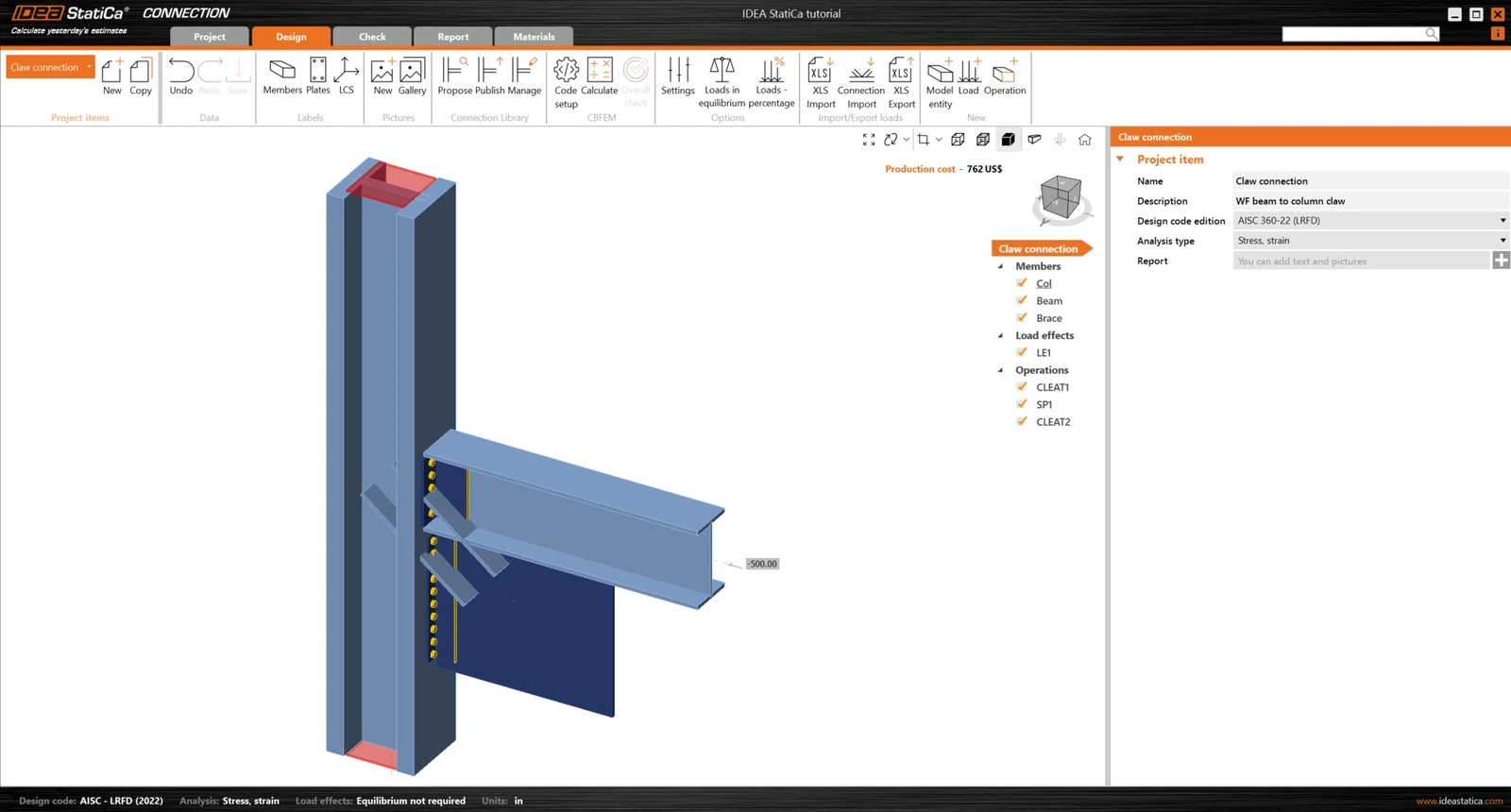
Dado que este proyecto sigue el código AISC, asegurémonos de que las unidades imperiales estén configuradas en el modelo (véase Cómo cambiar el sistema de unidades).
2 Diseño
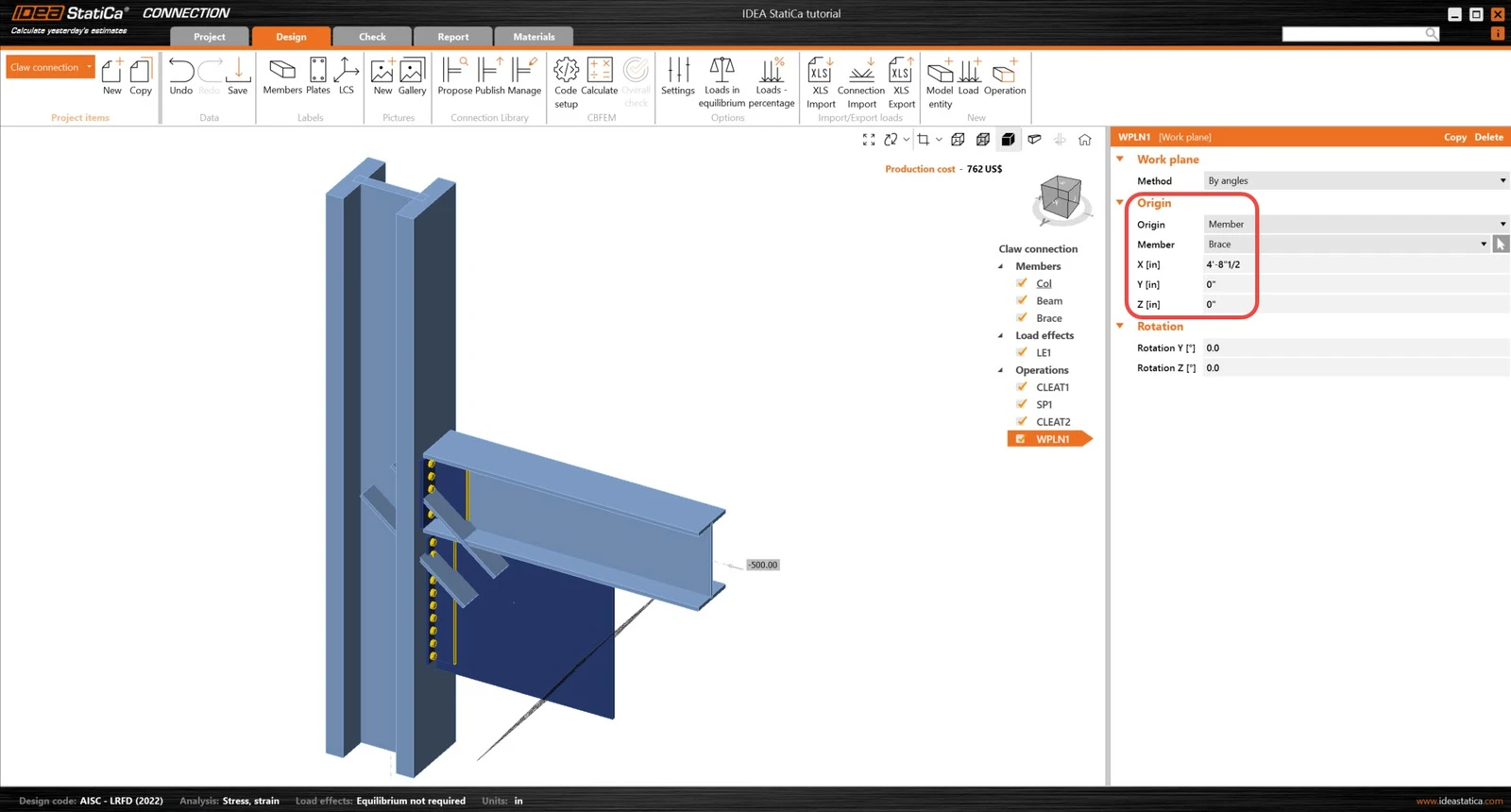
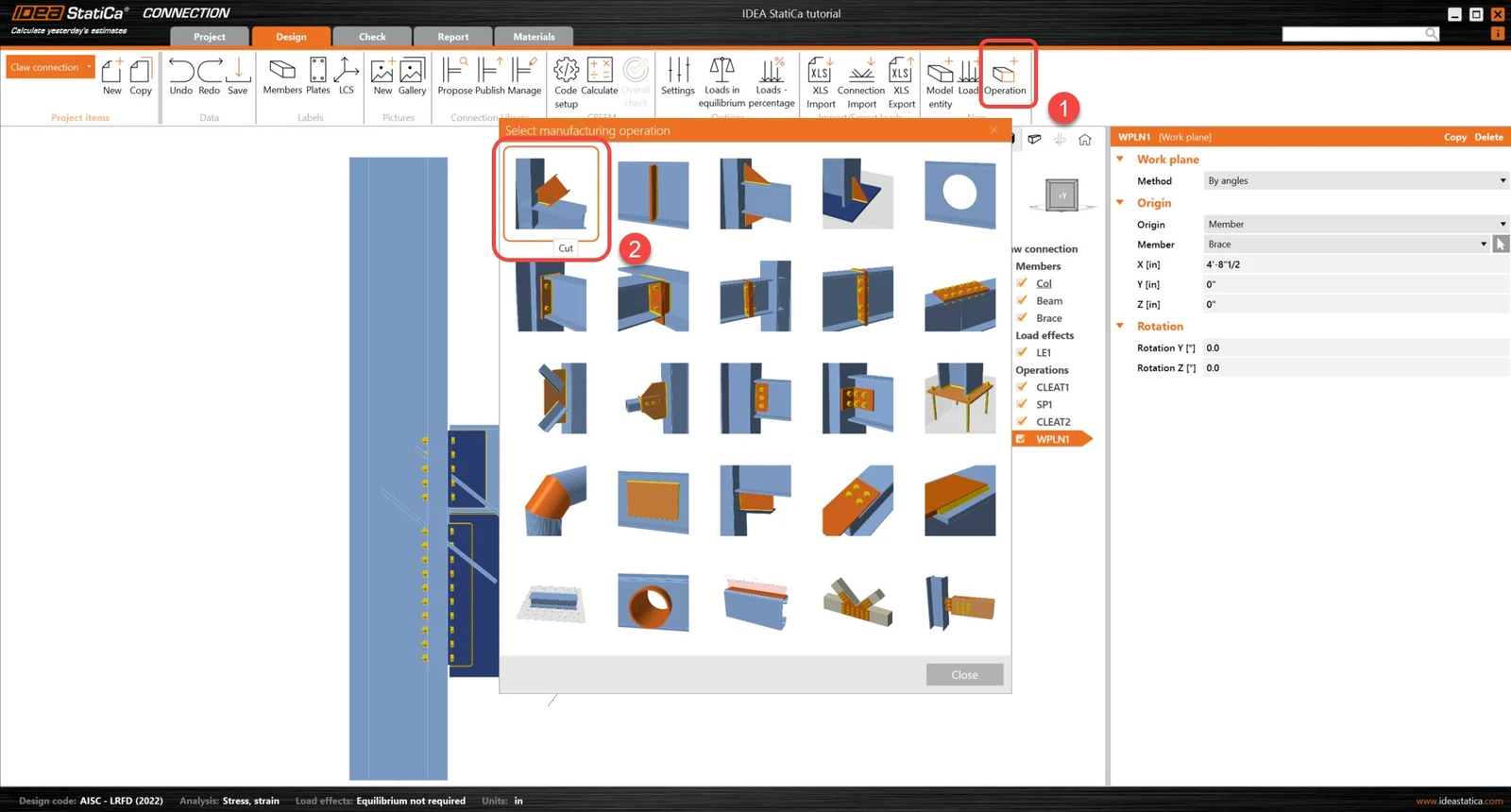
Lo primero que hay que editar en este modelo es extender el sistema de arriostramiento por su eje x. Para ello, comience añadiendo la operación de plano de trabajo. Este plano de trabajo se definirá en referencia al sistema de coordenadas local del elemento Arriostramiento. Consulte a continuación los detalles de la operación.
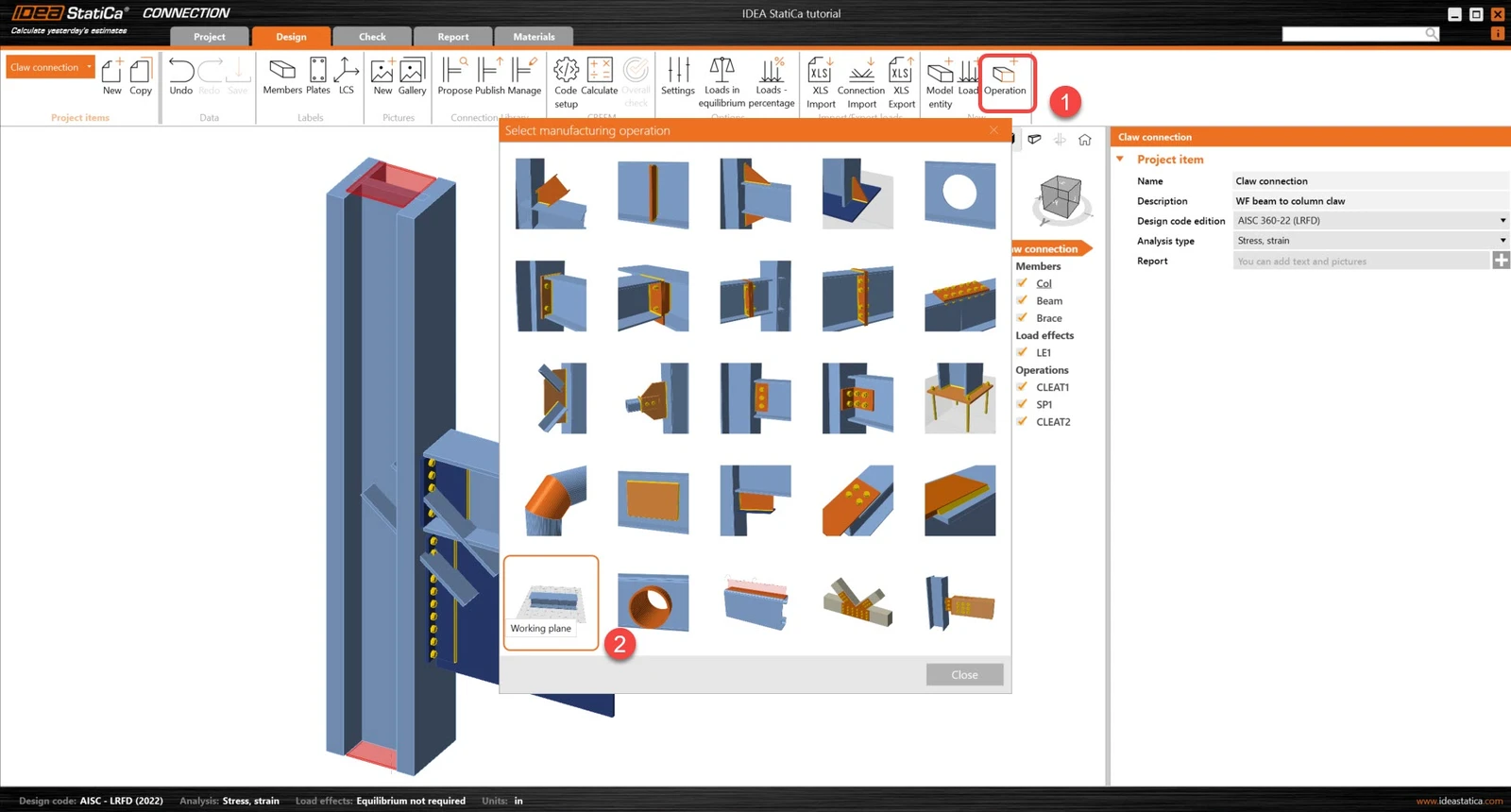
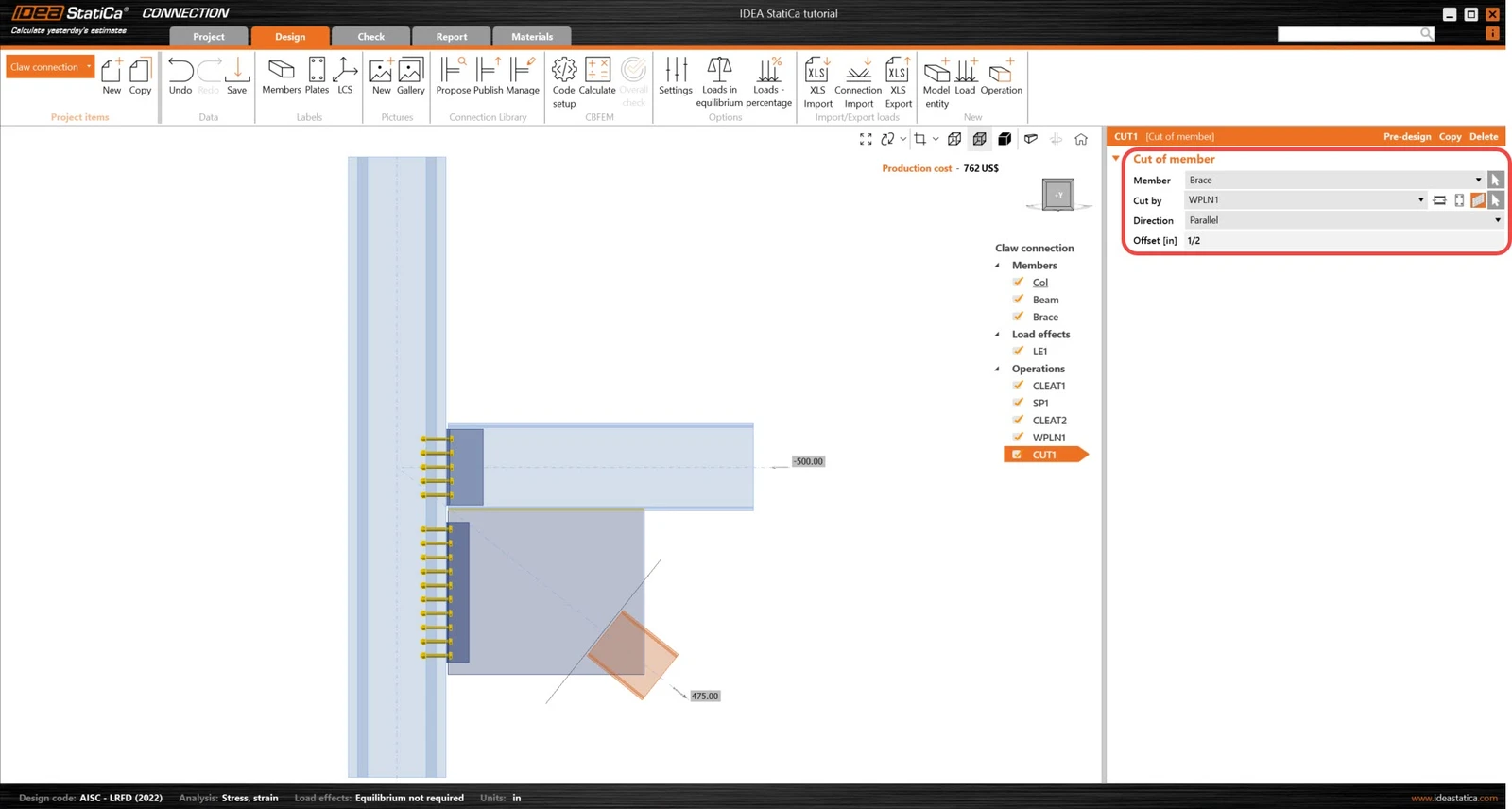
Mediante la operación Corte de elemento, el elemento Arriostramiento será cortado por el plano de trabajo, permitiendo que el elemento quede desplazado a la longitud requerida desde el punto de trabajo. Una operación de Corte de elemento solo cortará elementos y elementos de rigidización.
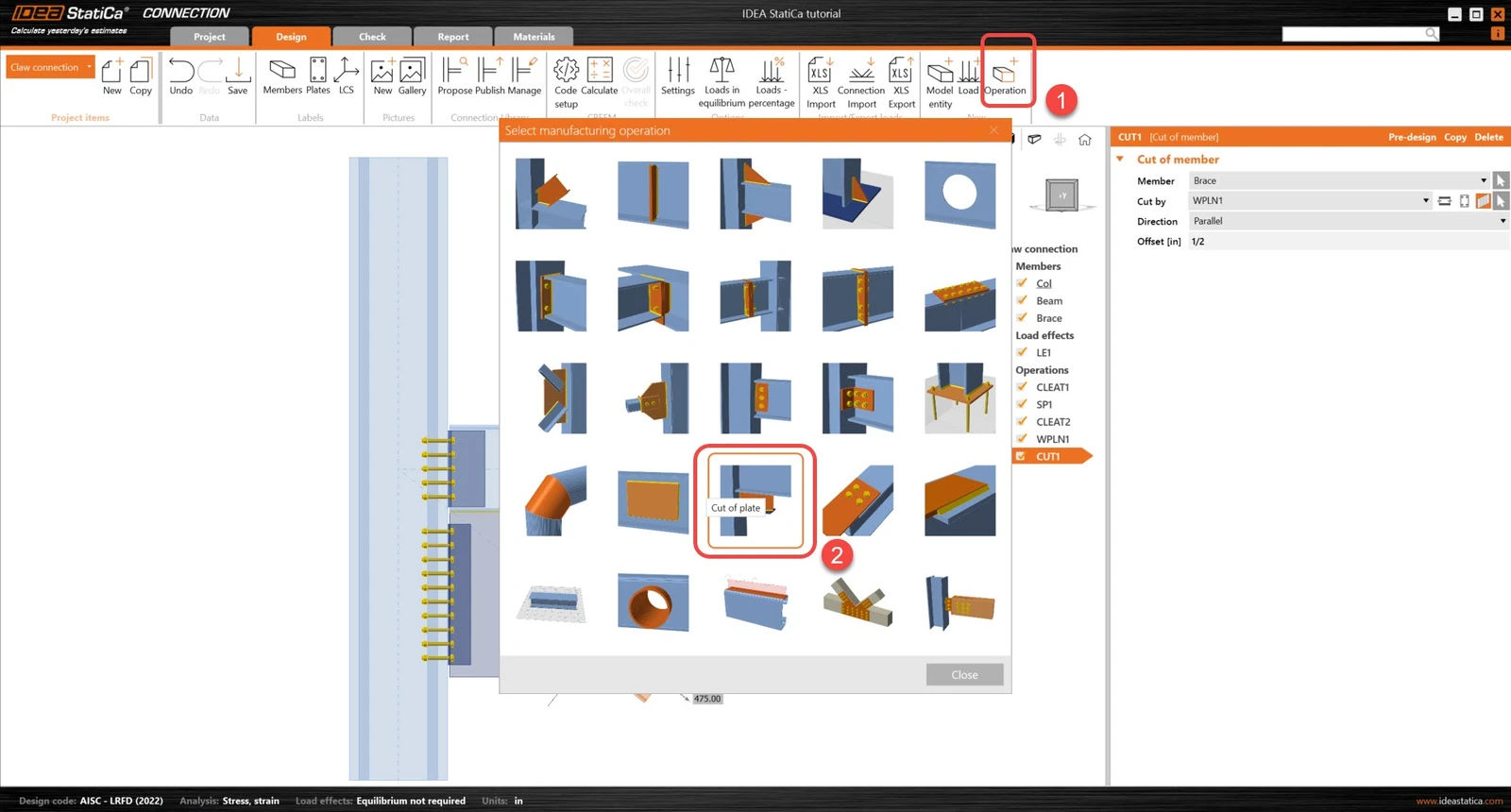
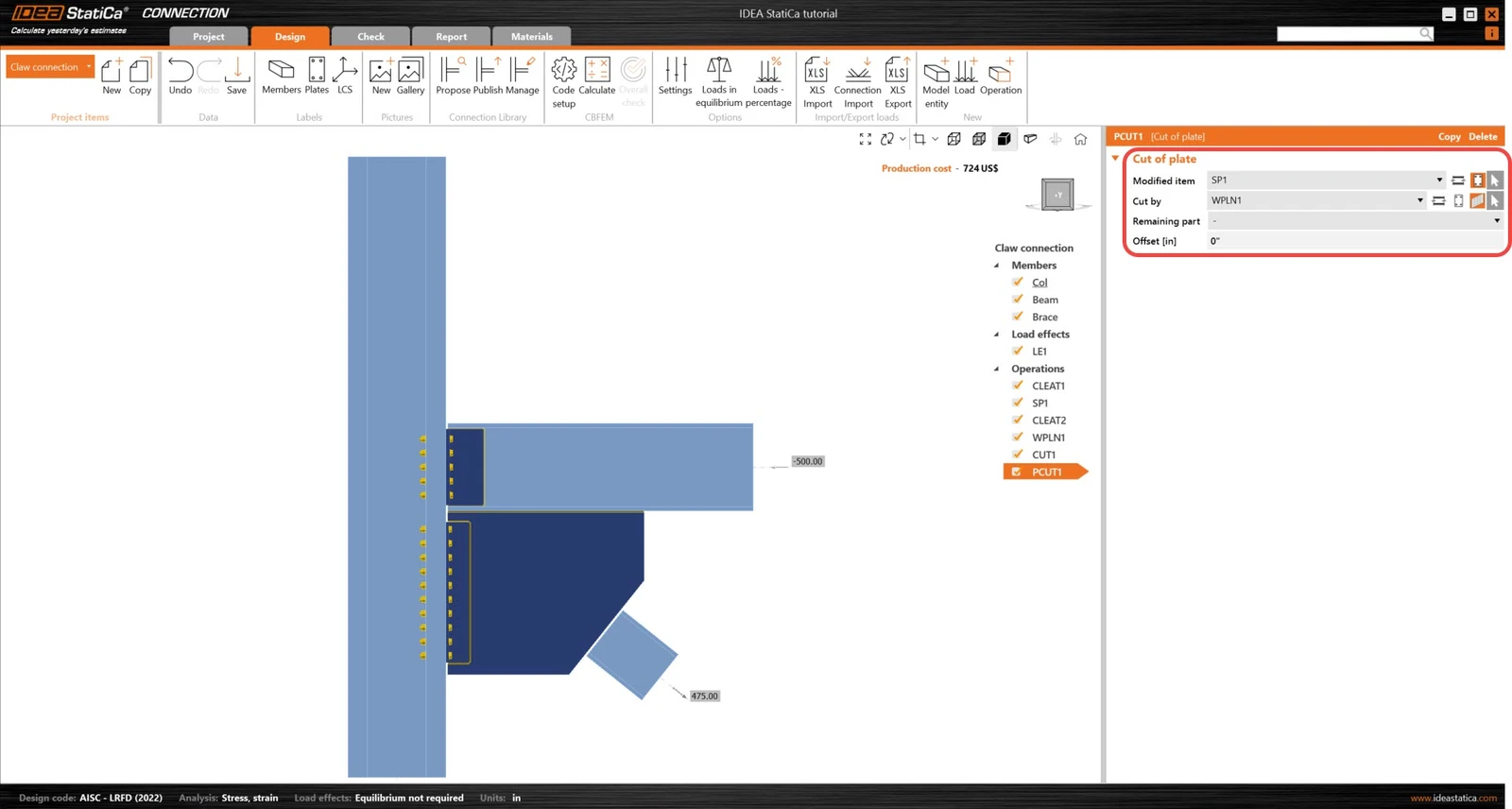
Añadir un Corte de placa ayudará a aprovechar la operación del plano de trabajo para que la esquina intersectante de la placa SP1 pueda cortarse en el mismo plano. Esto garantizará que el nuevo corte angular de la placa sea paralelo al elemento Arriostramiento. Una operación de Corte de placa cortará todas las placas y las placas que forman parte de un elemento o elemento de rigidización. Solo se puede cortar una placa por operación.
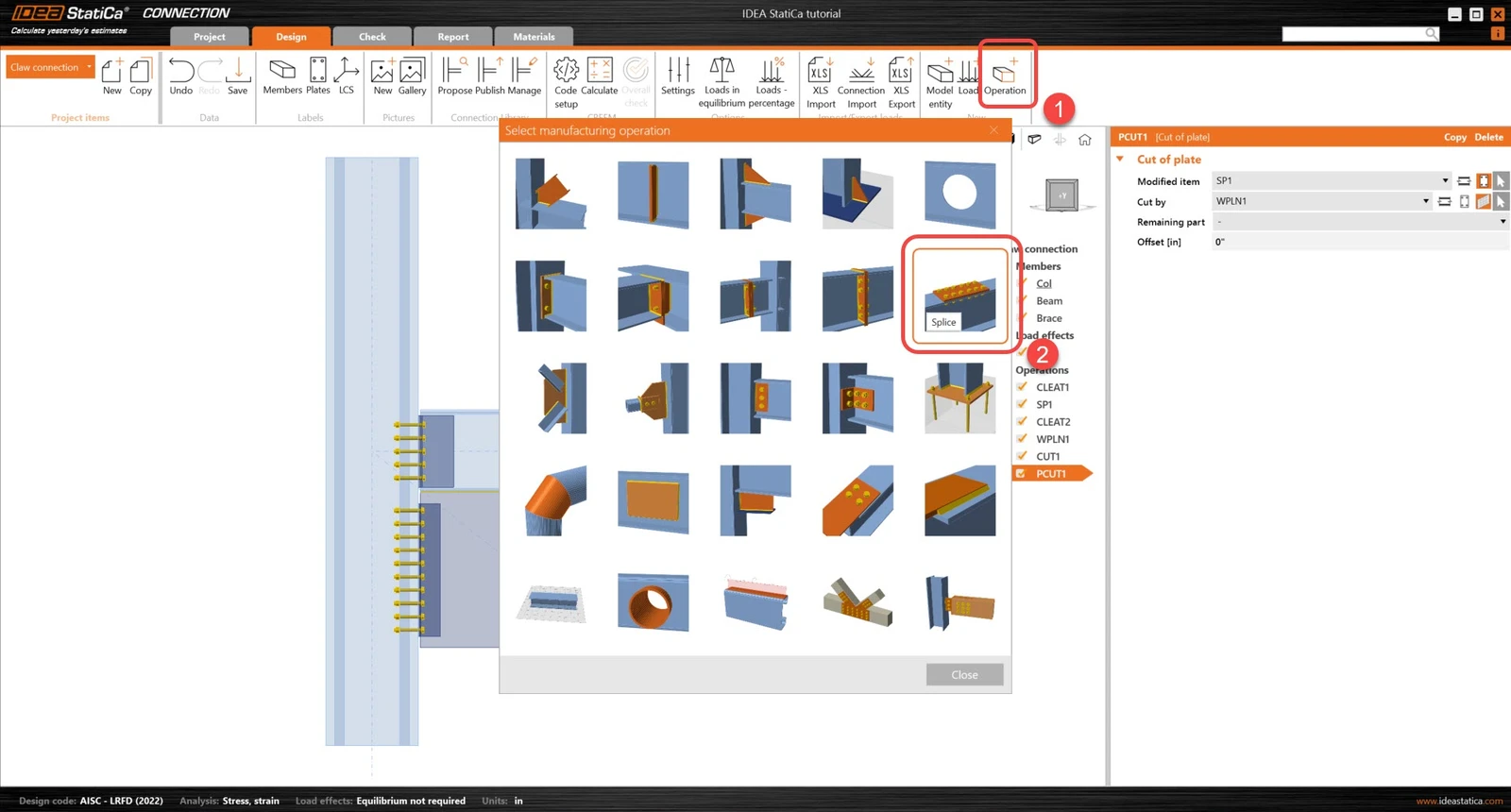
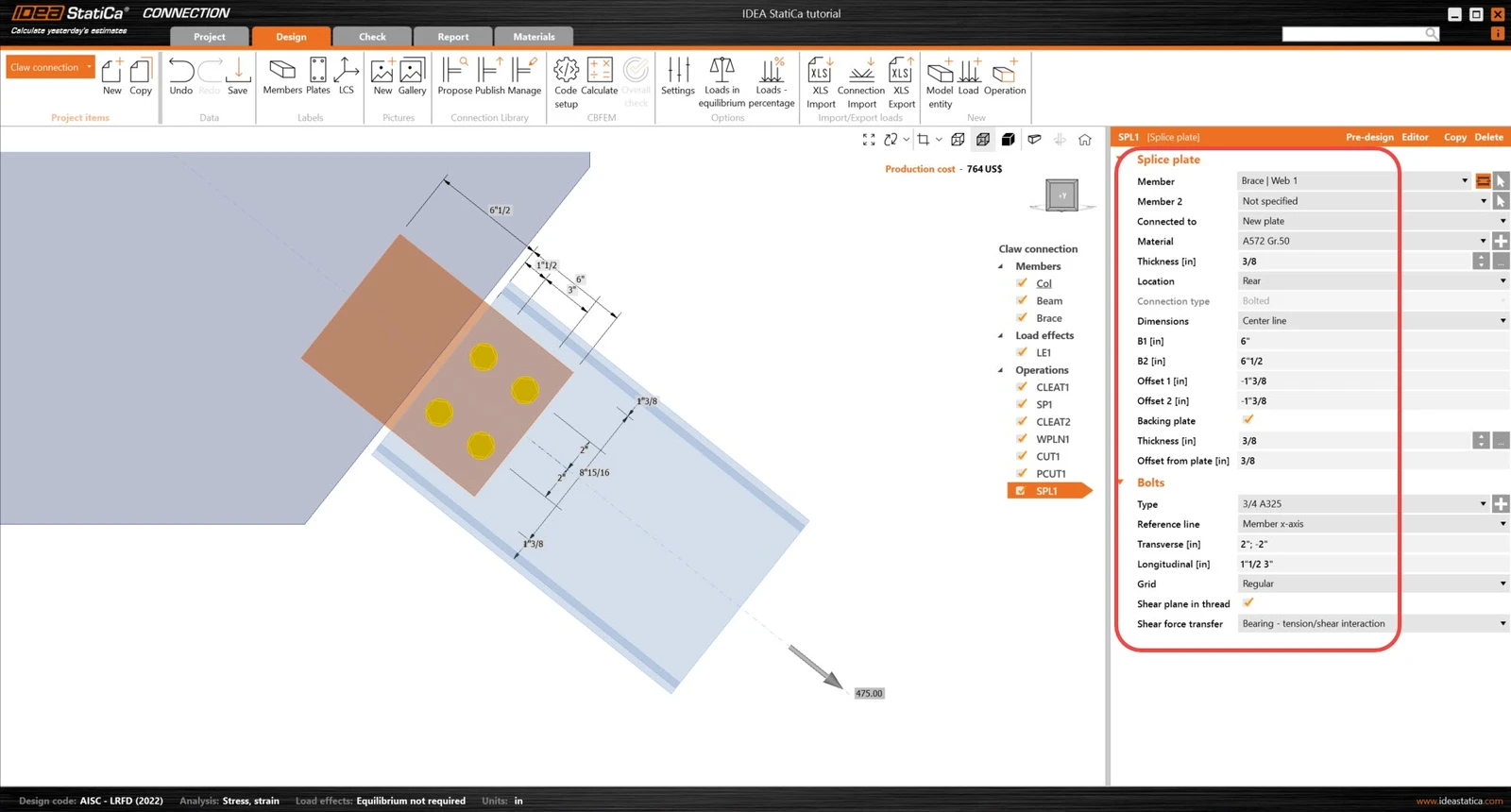
Ahora, nos centraremos en la unión de ángulo de garra. Para comenzar, añadamos una operación de Empalme para conectar el alma del Arriostramiento a la placa de rigidización, SP1. La operación de Empalme permite editar la placa y la colocación de tornillos en el elemento Arriostramiento. En la sección de tornillos y en otras operaciones de tornillos, la posición del tornillo puede definirse de tres maneras diferentes.
Delimitador absoluto ";" (punto y coma) - distancia medida desde el contorno de la sección transversal (línea de referencia)
Delimitador relativo " " (espacio) - distancia medida desde la fila/columna de tornillos anterior.
asterisco " * " - número de tornillos colocados a distancias iguales entre sí.
Por ejemplo, la entrada "40; 80; 120; 160; 200" es igual a "40 40 40 40 40" y también a "4*40". También puede combinar todos los delimitadores, por ejemplo, la entrada "40; 80; 120 40 40".
Consulte los detalles a continuación para la operación de Empalme.
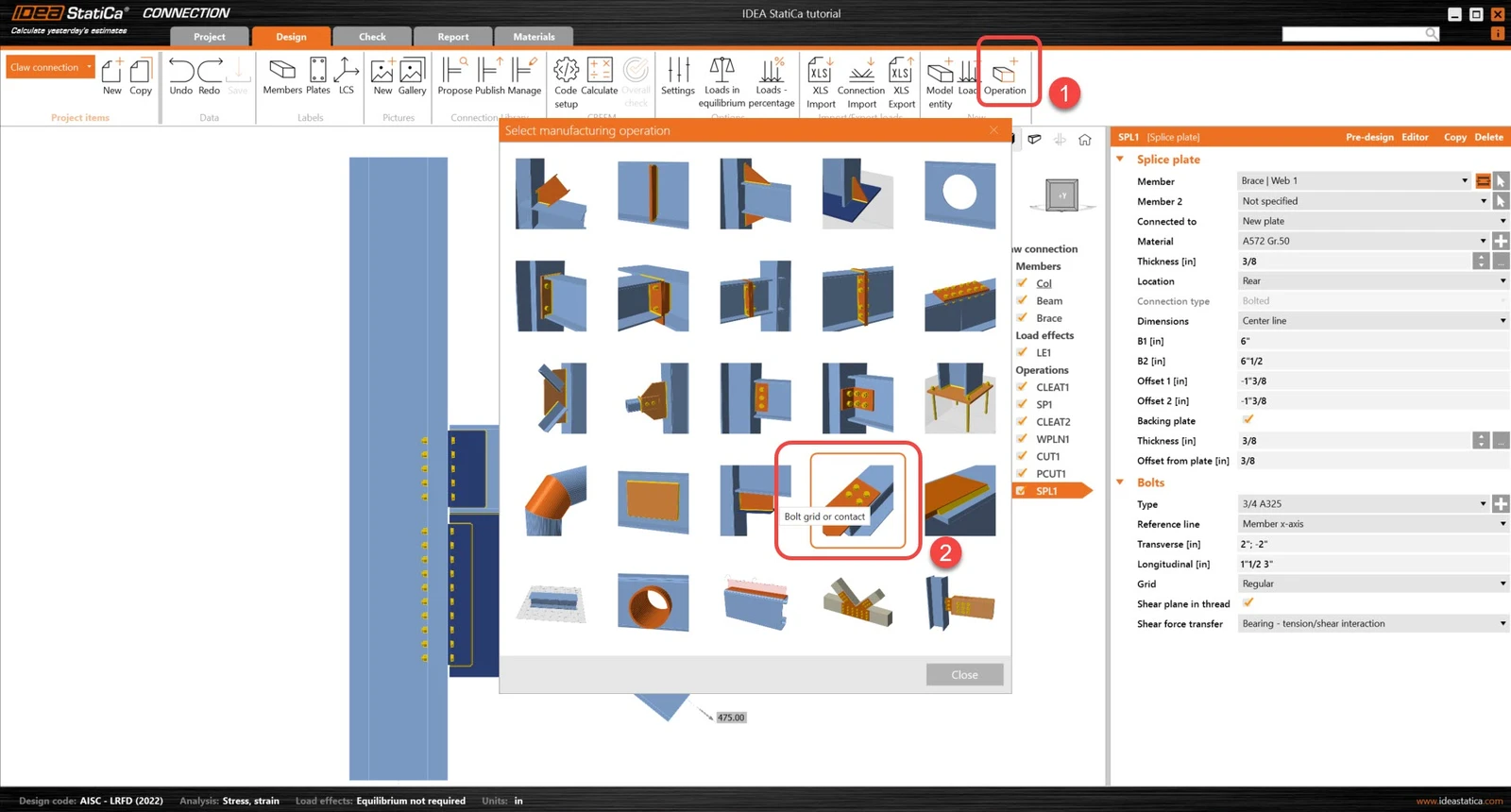
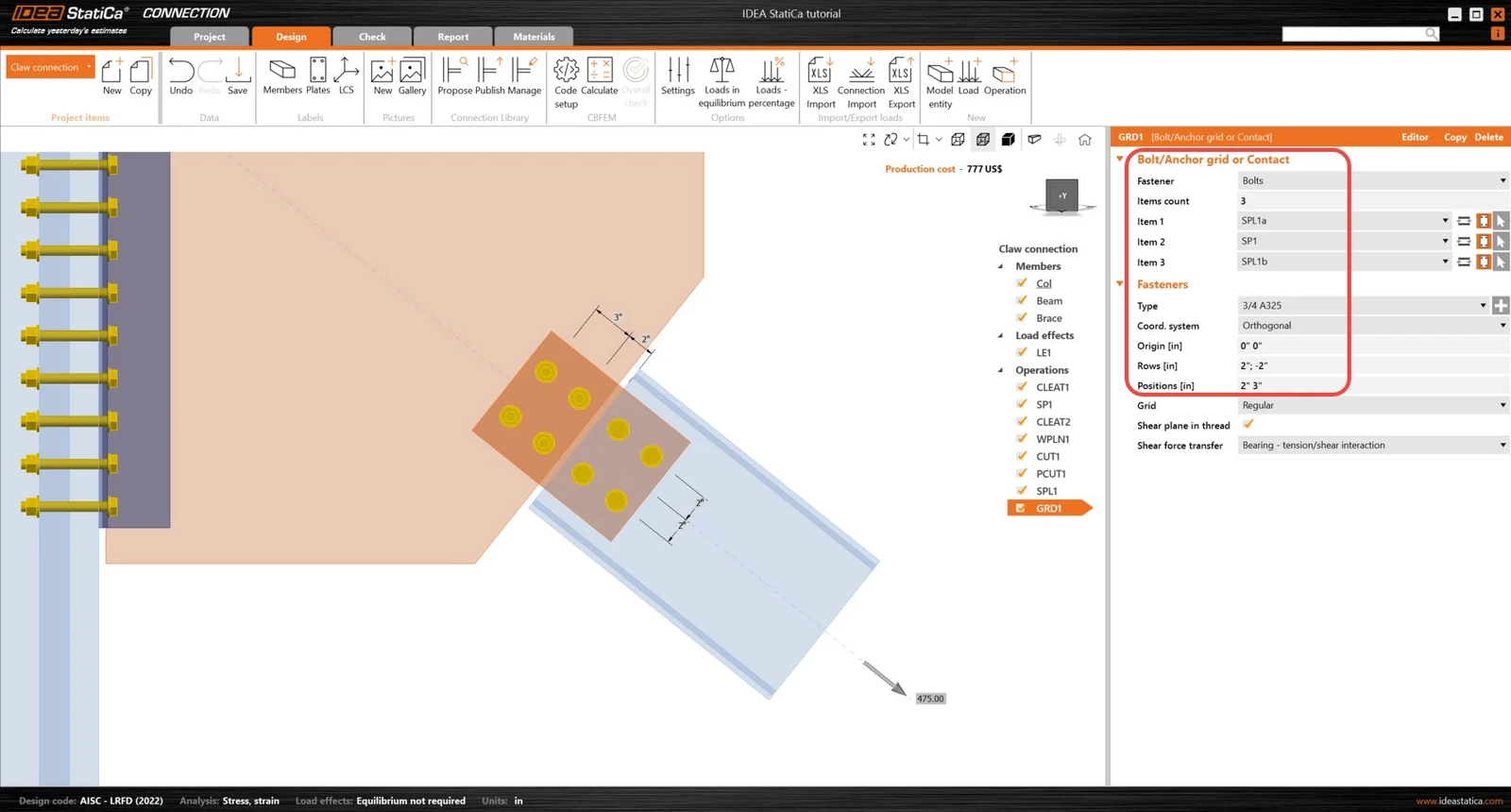
Los tornillos que conectan las placas de empalme y la placa de rigidización, SP1, deberán añadirse mediante la operación Cuadrícula de tornillos o contacto. El primer elemento de placa seleccionado se utilizará como referencia para la posición de los tornillos.
A continuación, se añadirán secciones angulares para conectar el ala superior e inferior a la placa de rigidización, SP1. Dado que las secciones se utilizarán como parte de la unión, pueden añadirse mediante la operación Elemento de rigidización.
Añada una operación de Elemento de rigidización y ajuste el tipo de sección transversal. Este elemento de rigidización se colocará en el ala superior del elemento Arriostramiento.
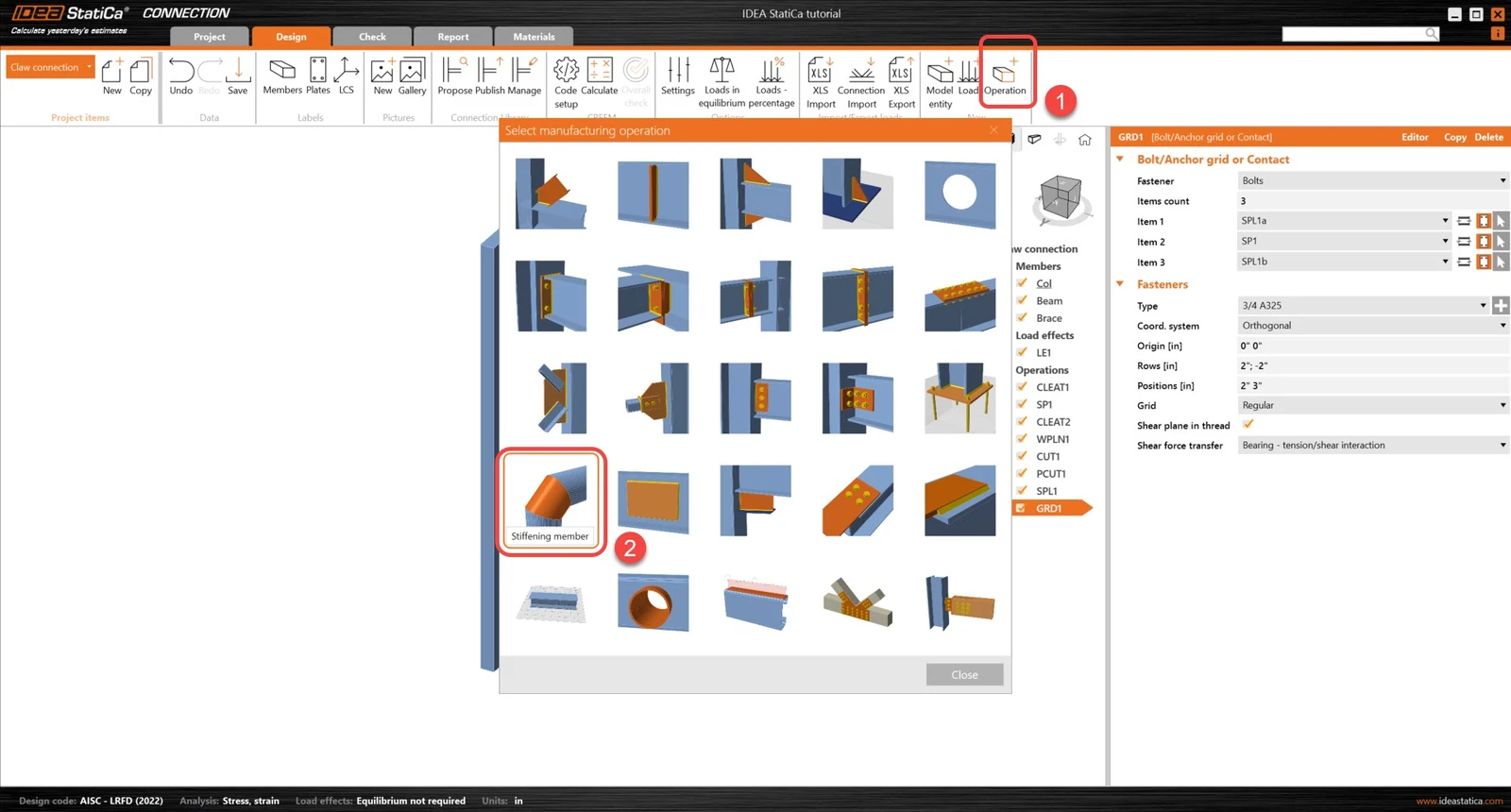
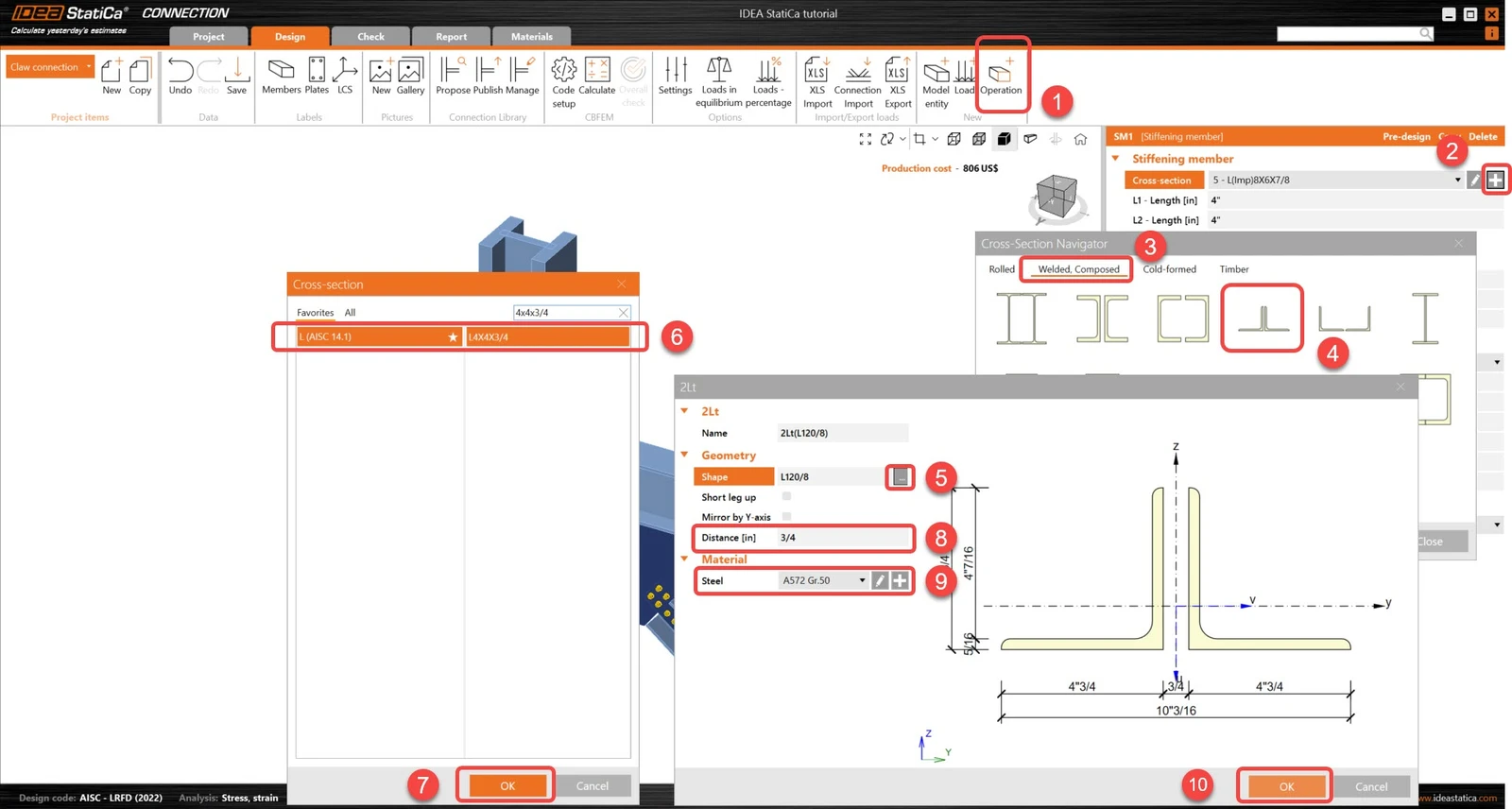
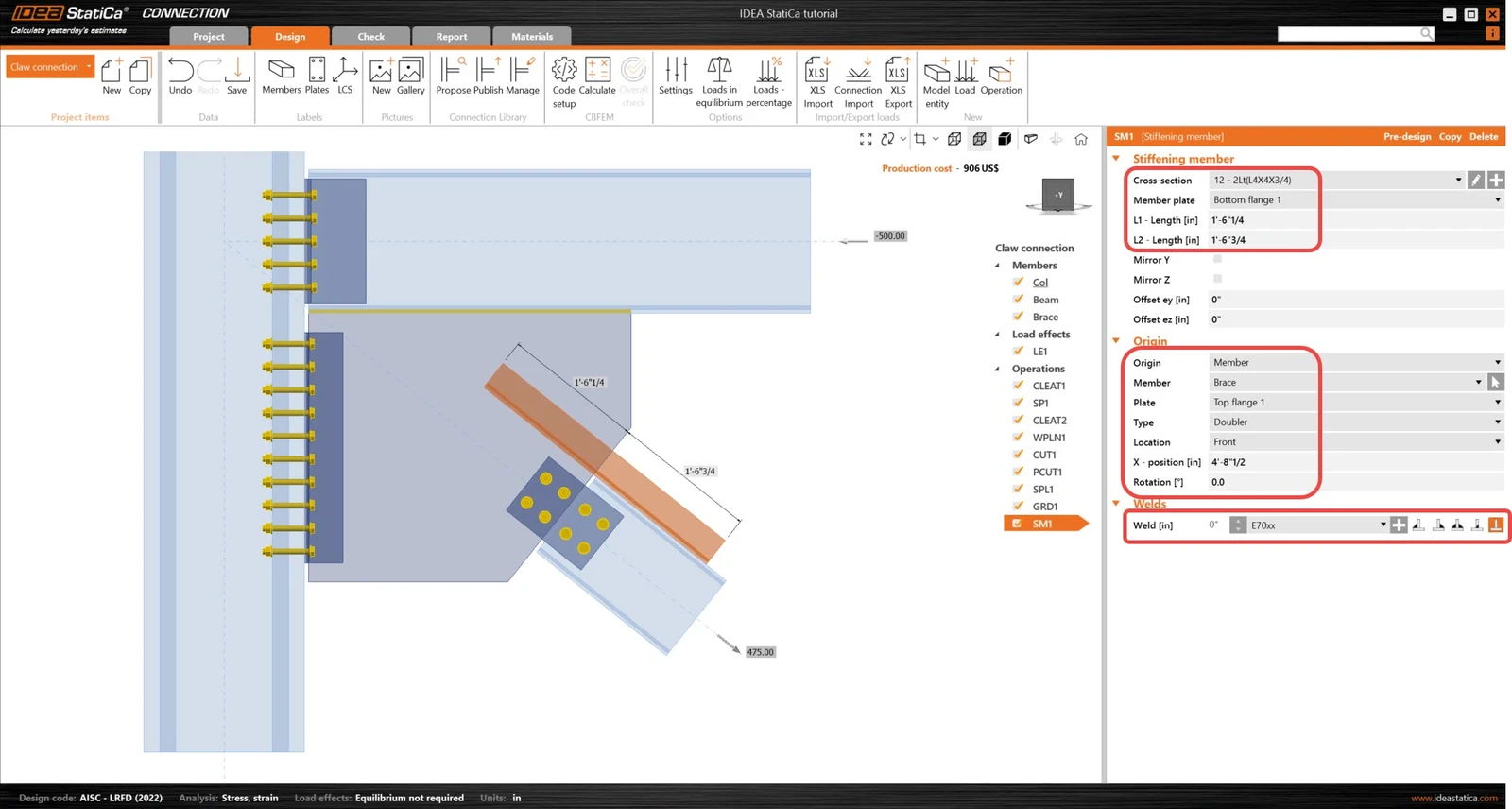
Haga clic derecho en la operación SM1 y seleccione copiar.
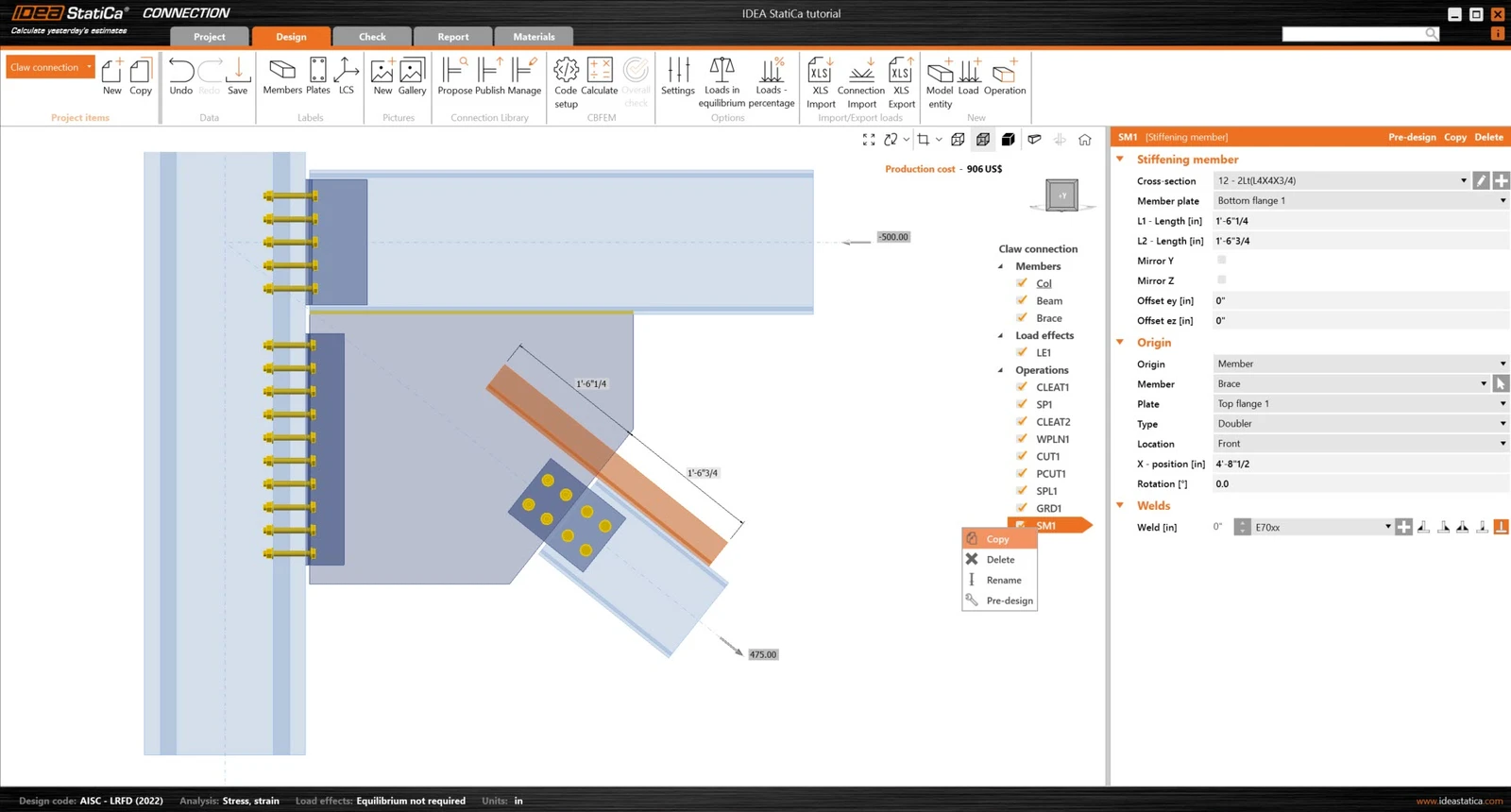
Ajuste los siguientes parámetros del nuevo elemento de rigidización para que haga referencia al ala inferior del Arriostramiento.
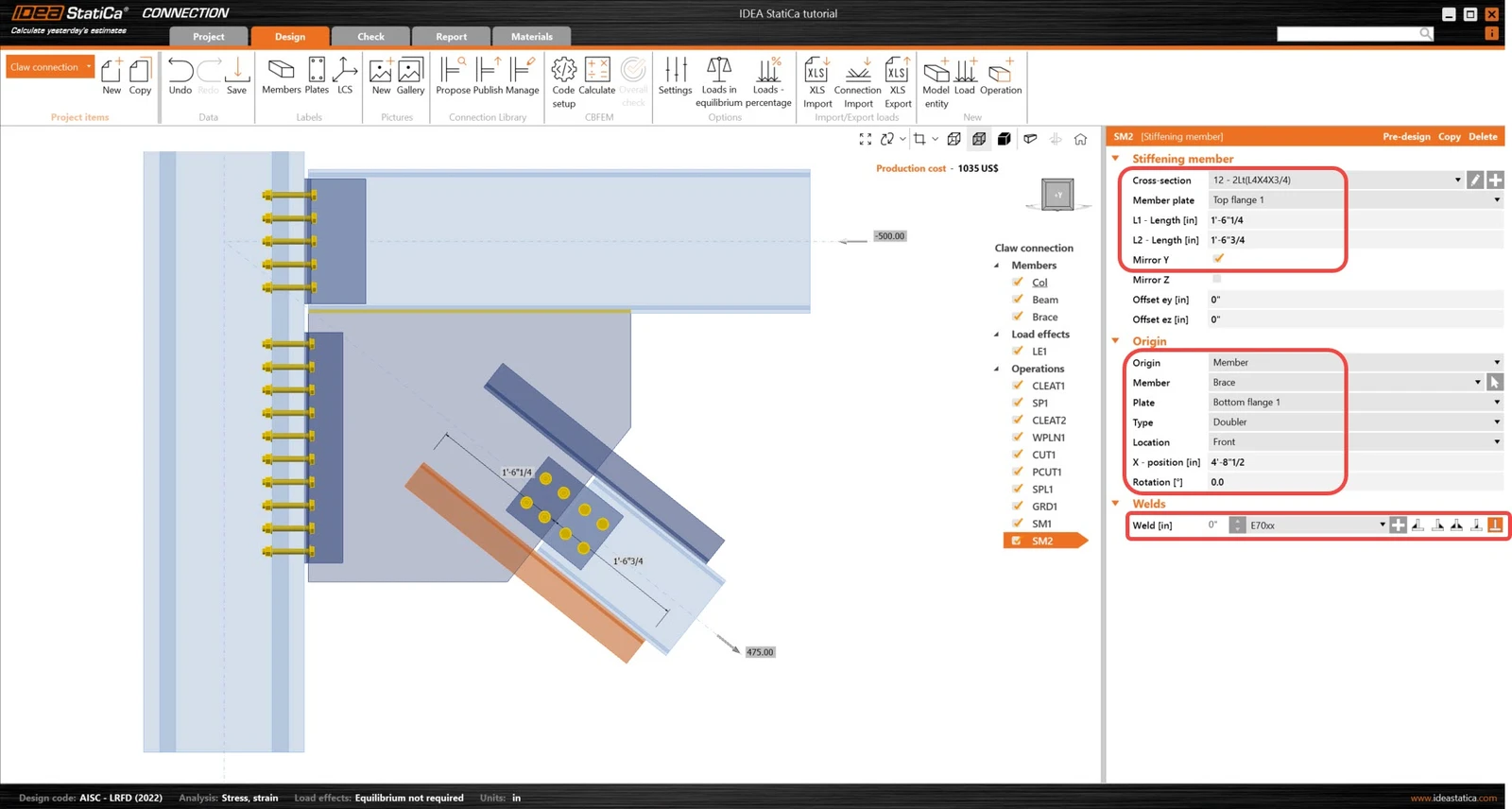
Ahora se necesitan tornillos para conectar los elementos de rigidización. Comience añadiendo una nueva operación de Tornillo y ajuste los siguientes parámetros para que conecte SM1 y SP1.
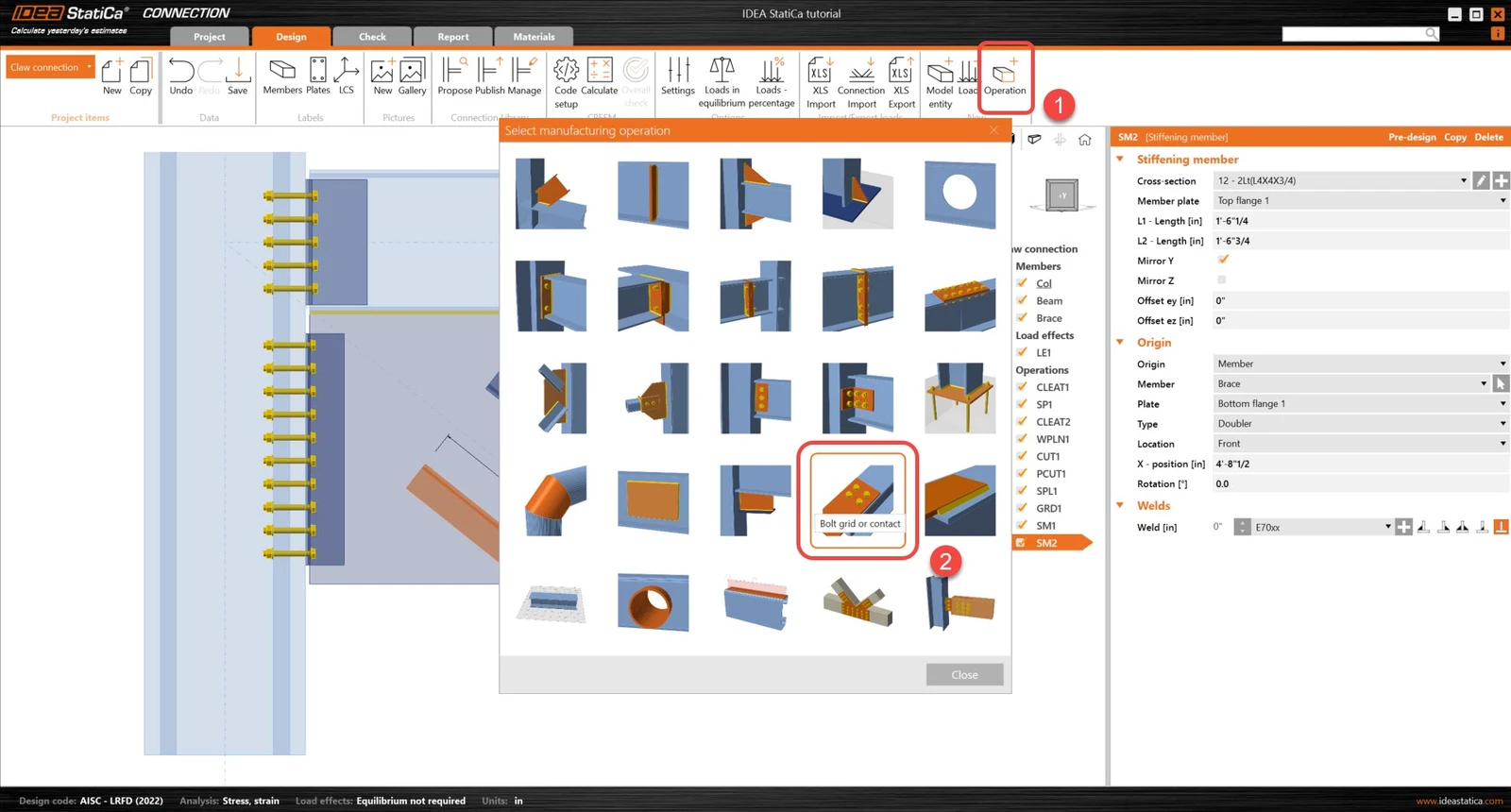
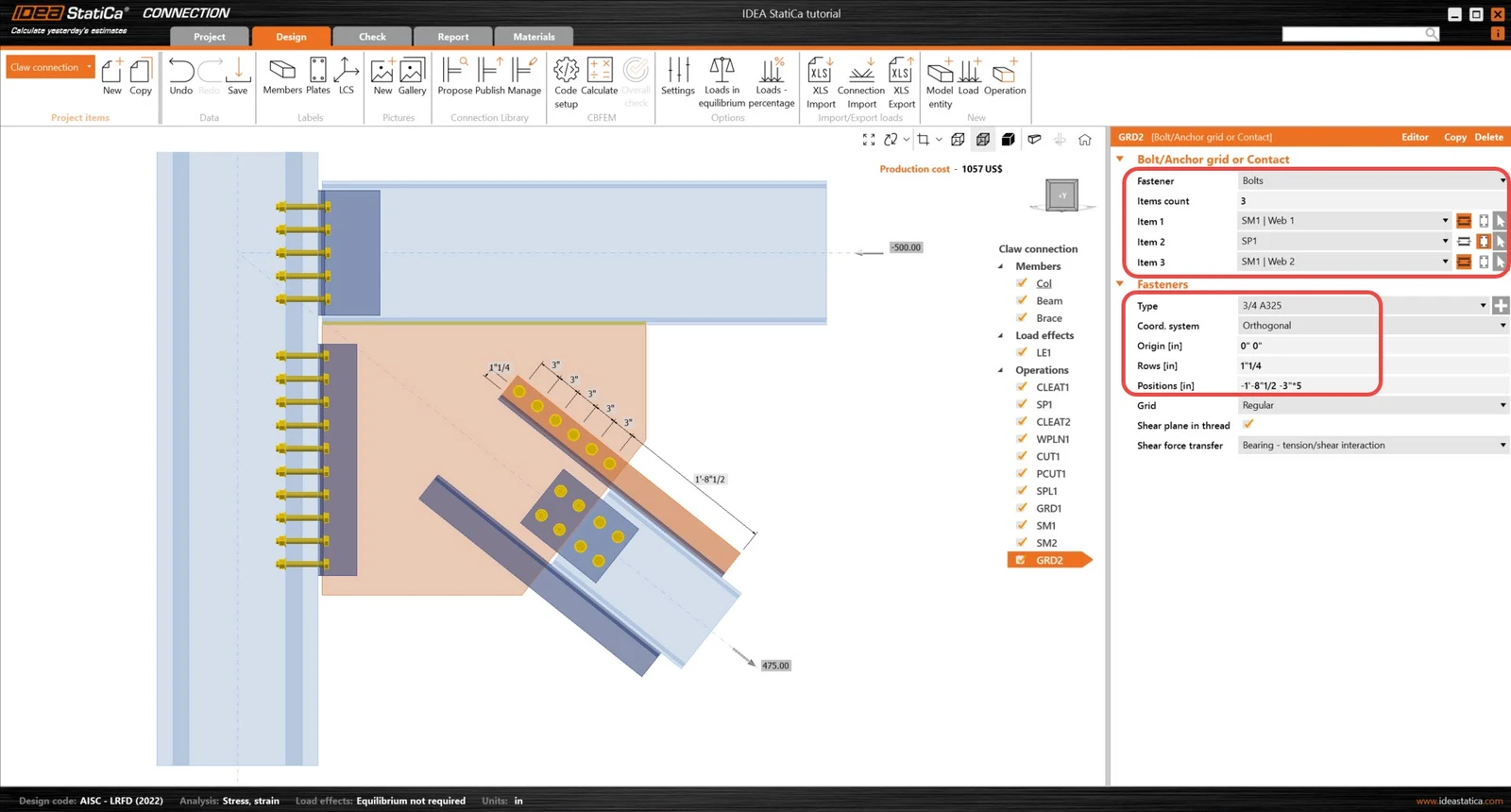
Copie la operación GRD2 y ajuste los siguientes parámetros de GRD3 para que conecte SM2 y SP1. Notará que hay muy pocos parámetros que ajustar en la operación copiada.
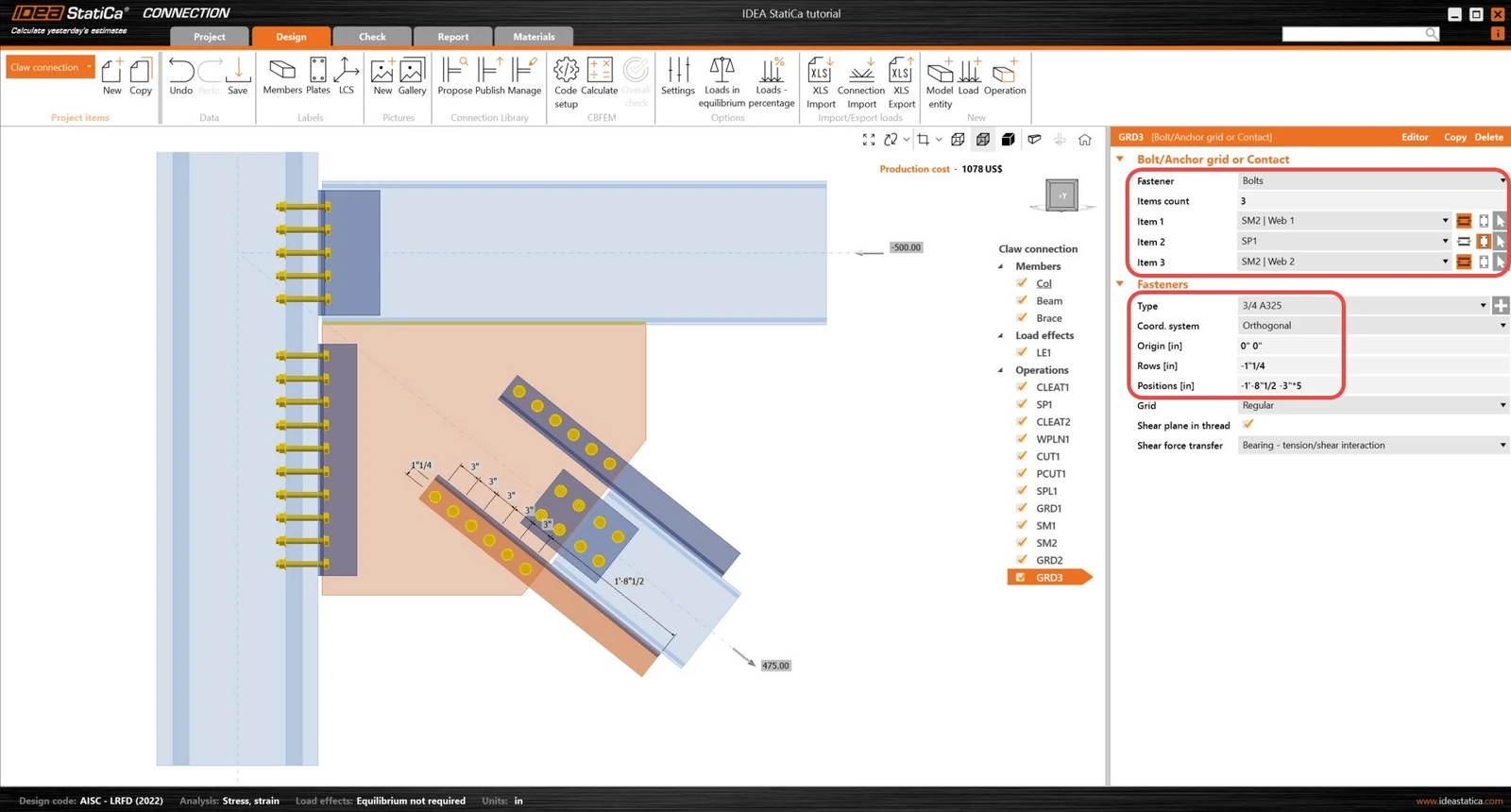
Añada una nueva operación de Cuadrícula y ajuste los siguientes parámetros para que haga referencia a SM1 y al ala superior del Arriostramiento.
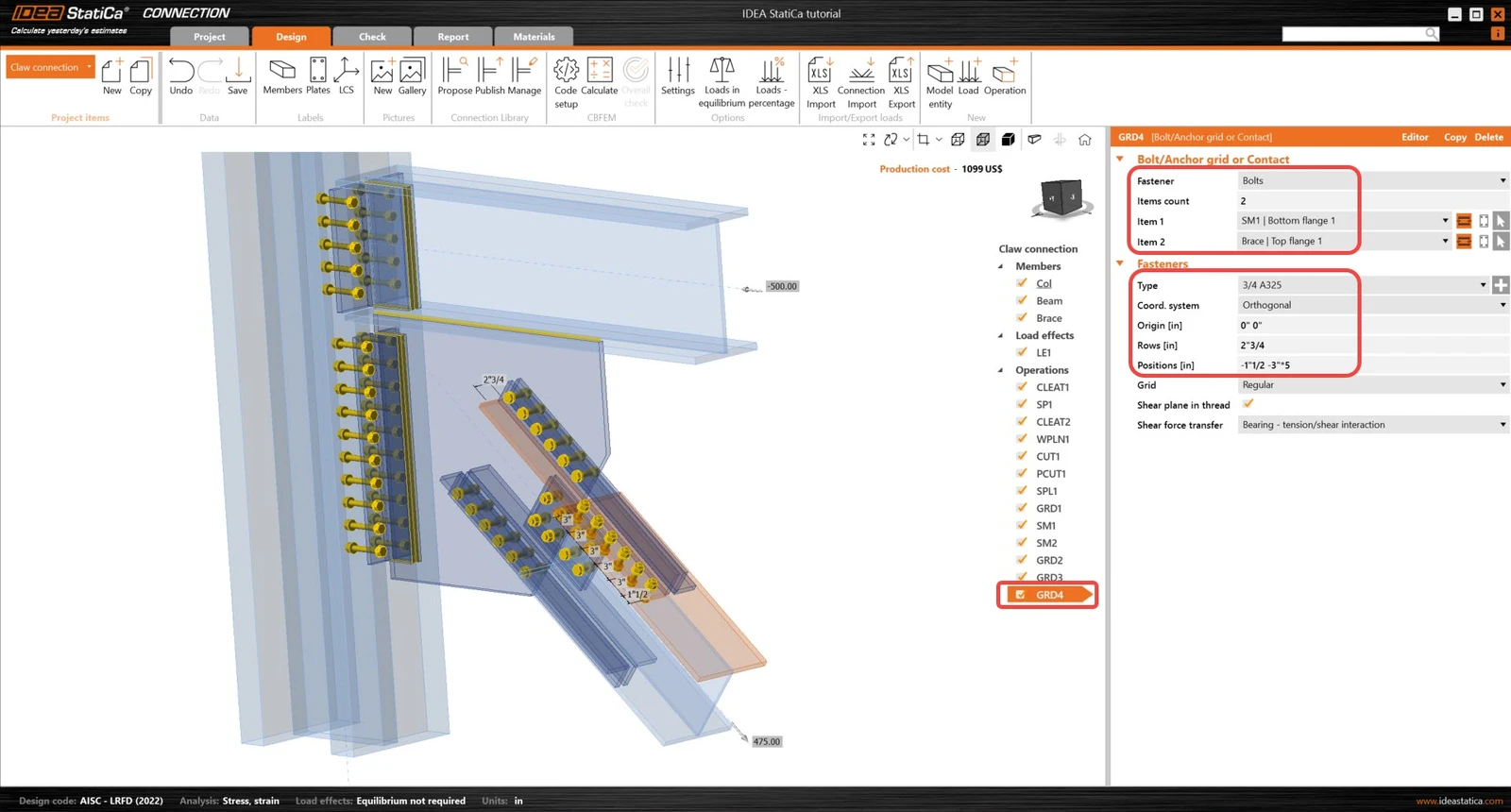
Copie la operación de Cuadrícula anterior tres veces y ajuste los siguientes parámetros para finalizar el modelo de unión.
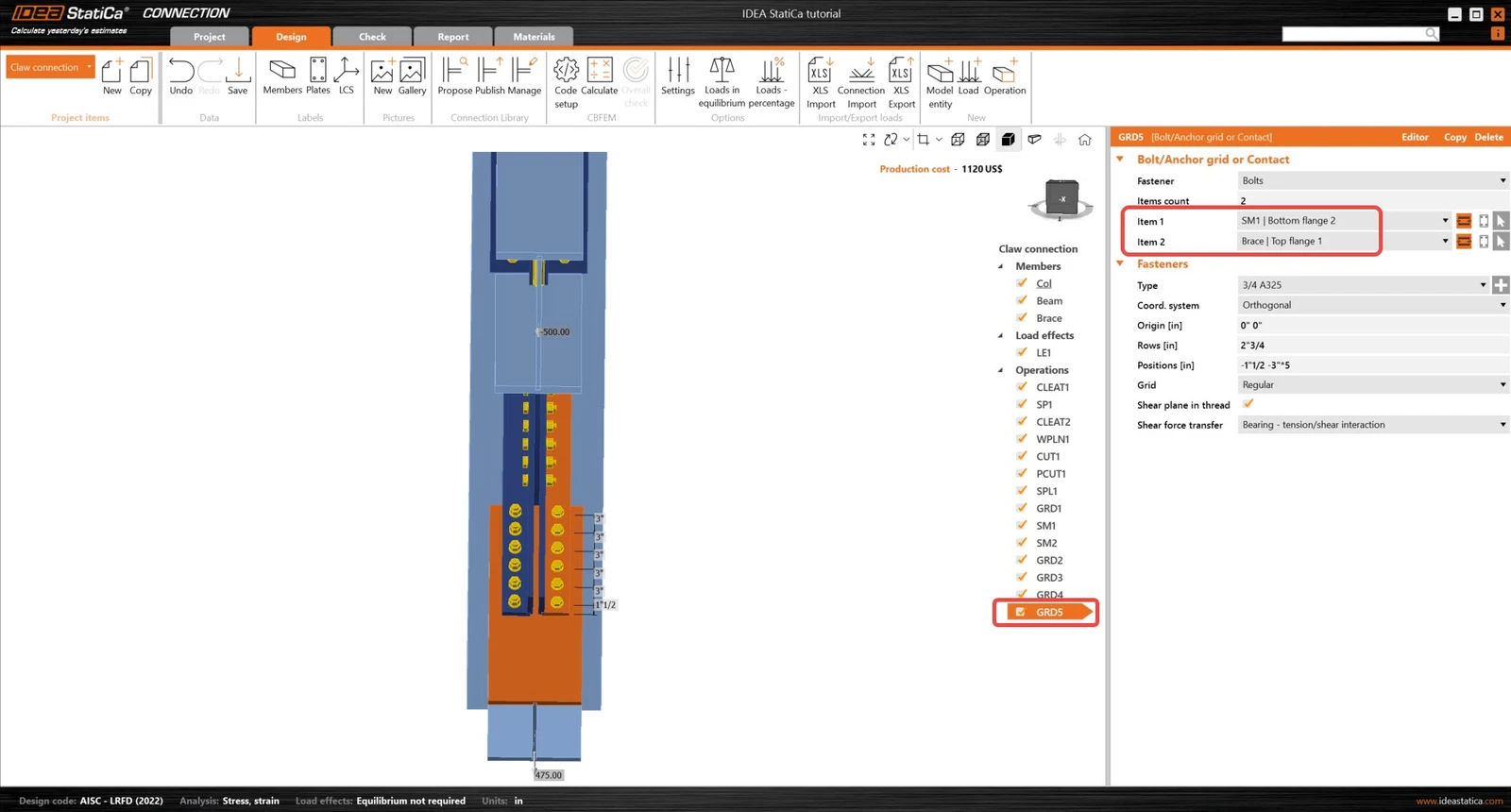
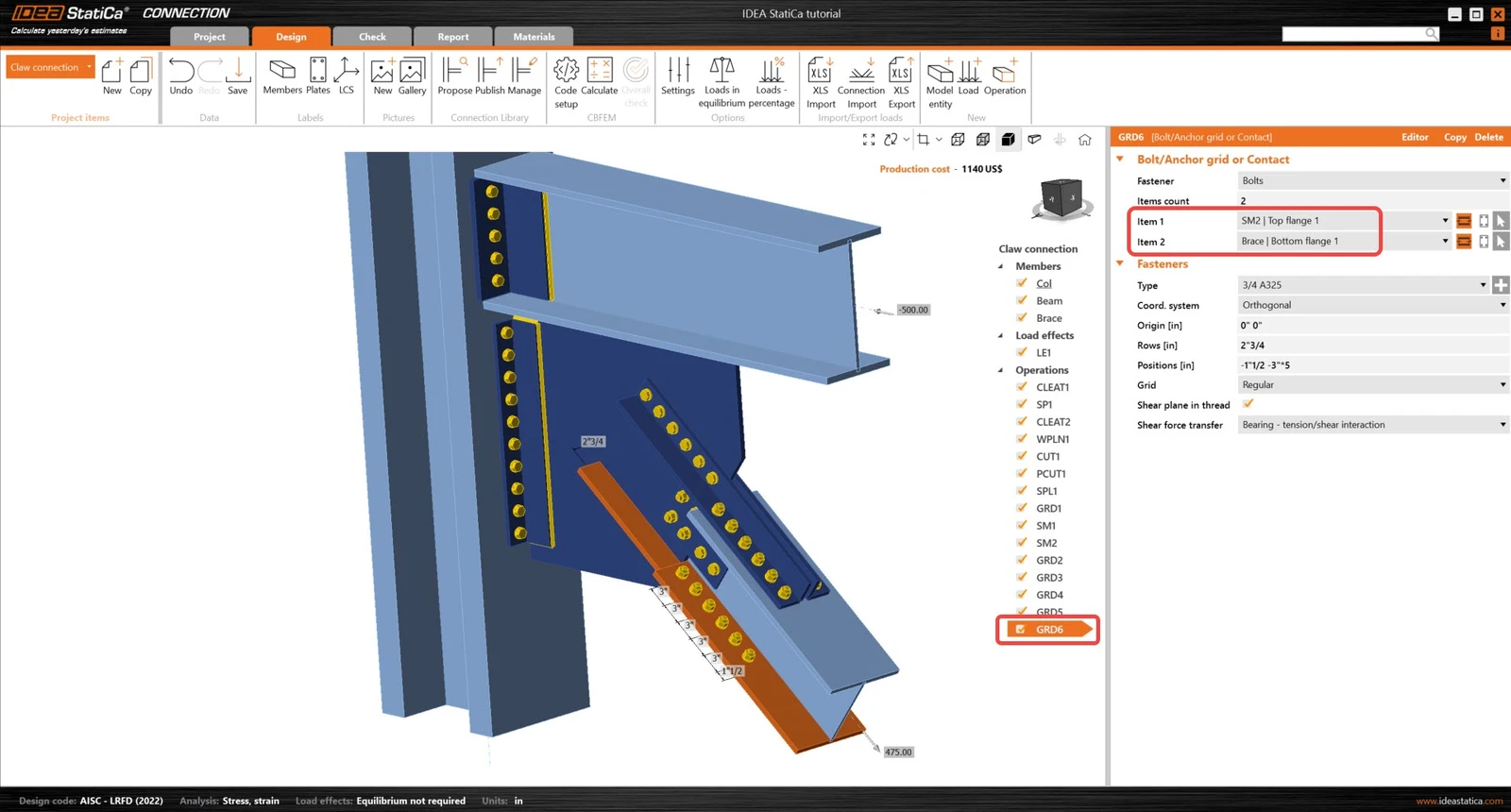
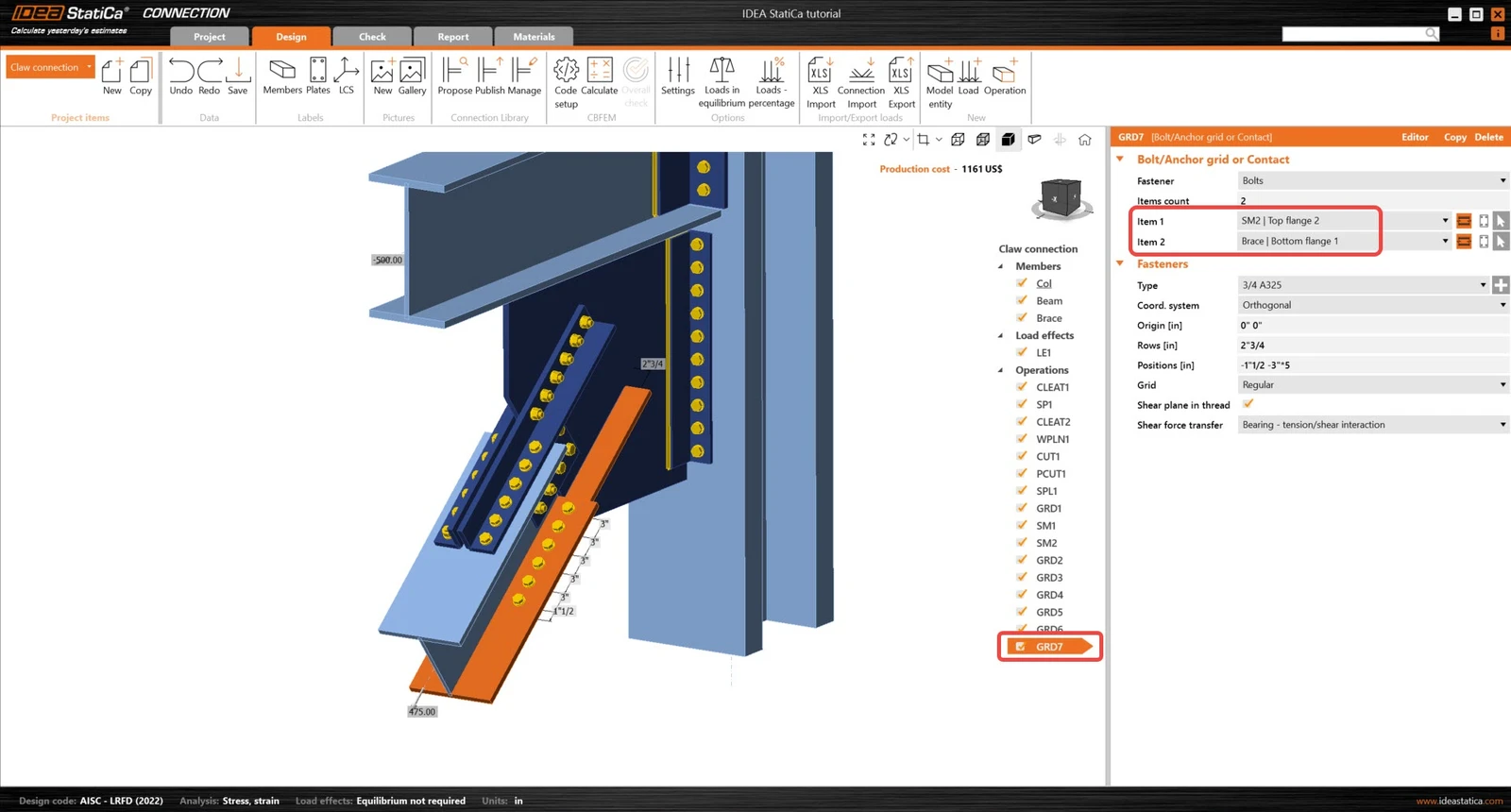
3 Cálculo y verificación
Inicie el análisis haciendo clic en Calcular en la cinta de opciones. Se realiza el cálculo basado en CBFEM y se muestra la verificación global junto con los valores fundamentales de los resultados de verificación.
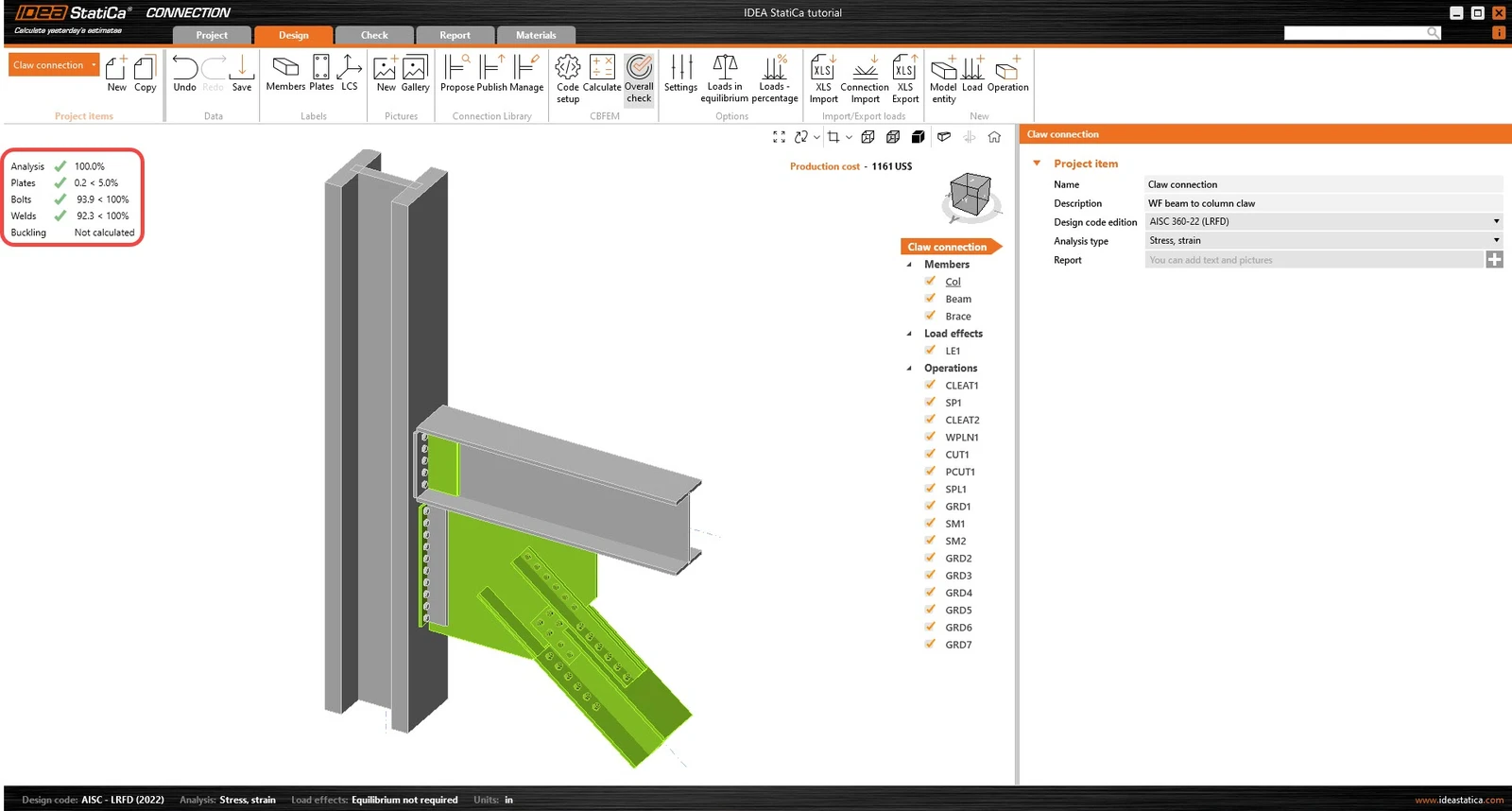
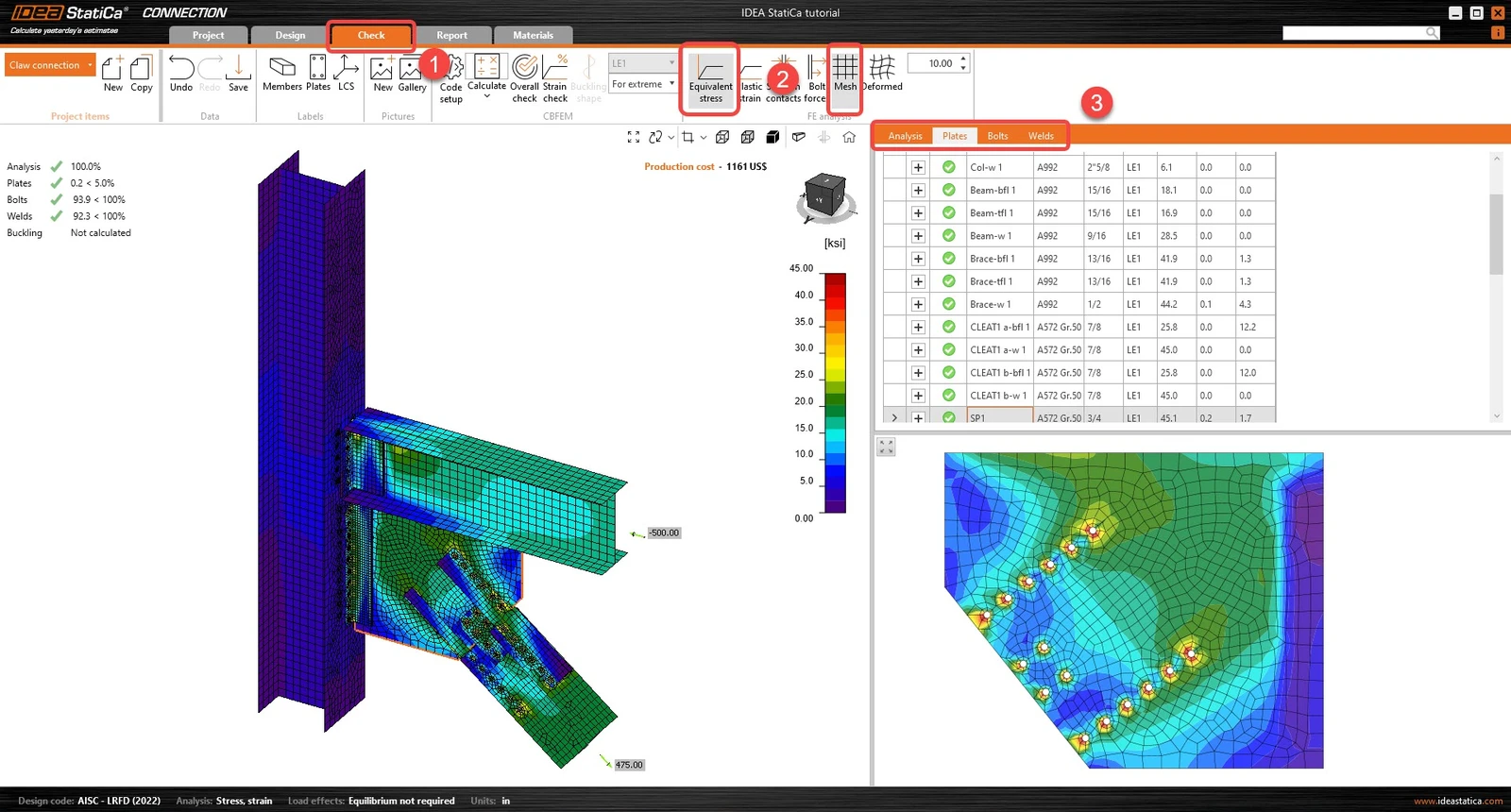
Vaya a la pestaña Verificación y active Tensión equivalente y Malla desde la cinta de opciones para observar el flujo de tensiones en la unión. Los diferentes resultados para todos los componentes (placas, tornillos y soldaduras) se muestran a la derecha.
4 Informe
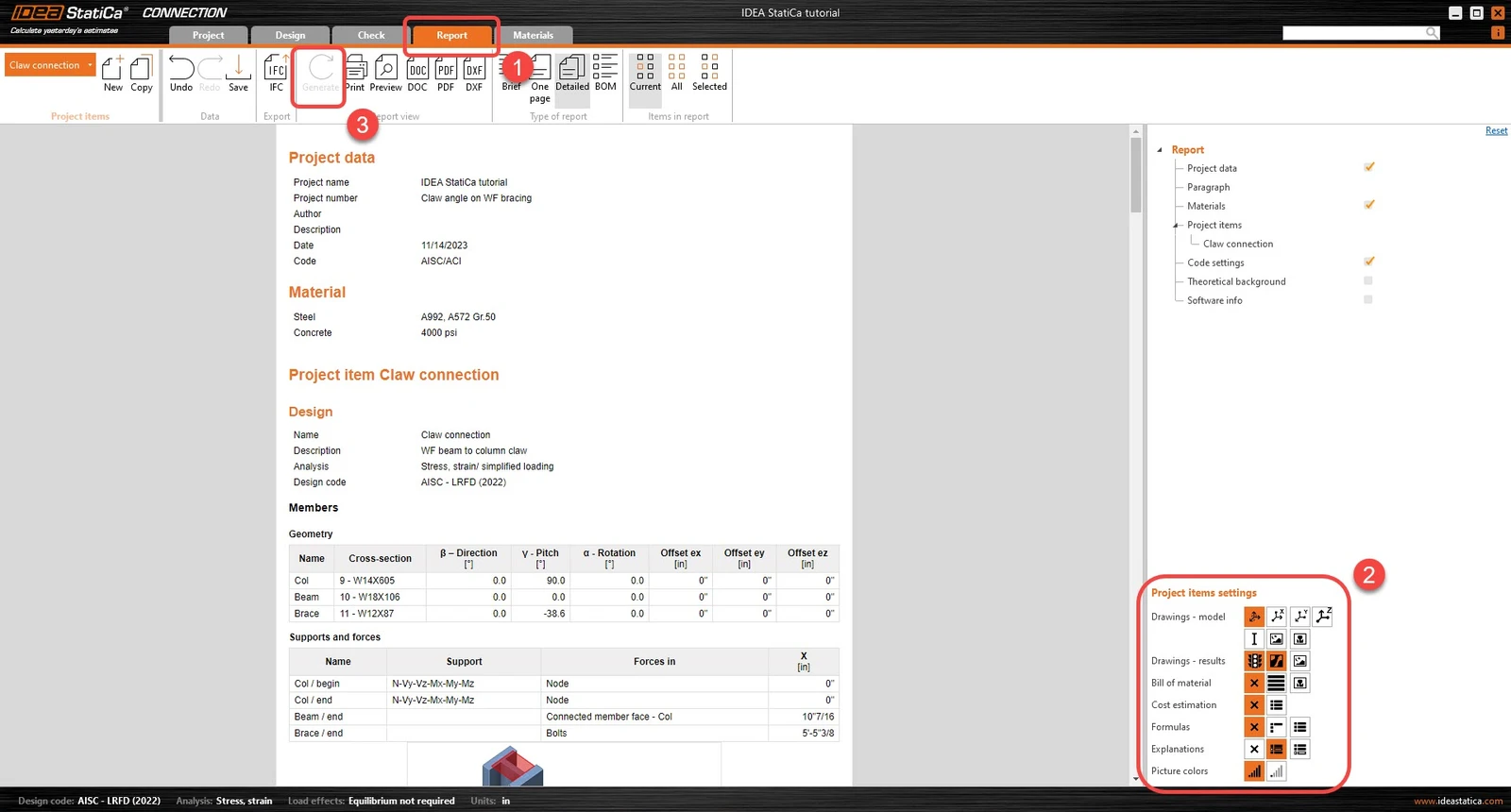
Por último, vaya a la pestaña Informe. IDEA StatiCa ofrece un informe totalmente personalizable donde puede añadir o eliminar tantos detalles como sea necesario. Una vez hecho, haga clic en Generar y el informe se generará con los parámetros que se le hayan indicado.
Ha modelado, diseñado y realizado la verificación normativa de una unión de acero estructural según AISC.
Aprende a utilizar IDEA StatiCa de forma eficaz con nuestros cursos de e-learning a tu propio ritmo
Empieza a aprender
- Steel
- Connection design
- Webinar
Simplificando el modelado de uniones de acero
Leer más
- Steel
- Connection design
- Tutorials
Unión a momento: Ala ancha a HSS (AISC)
Leer más
- Connection design
- Steel
- Tutorials
Unión tutorial - Marco 3D tubular (AISC)
Leer más
- Steel
- Connection design
- Tutorials