

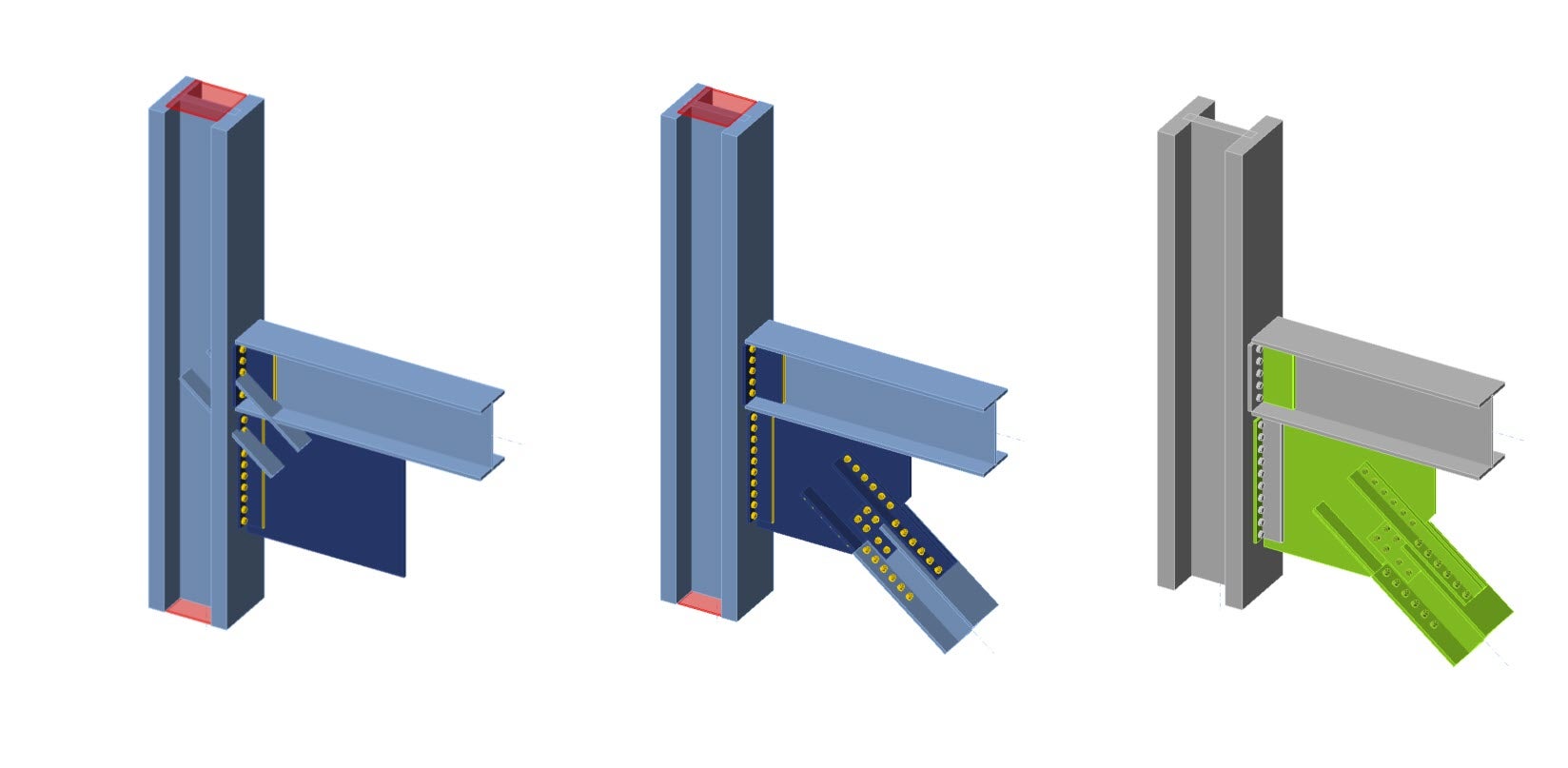
Karomszög WF merevítő kapcsolaton (AISC)
1 Projekt megnyitása
Karomszög kapcsolat fájl
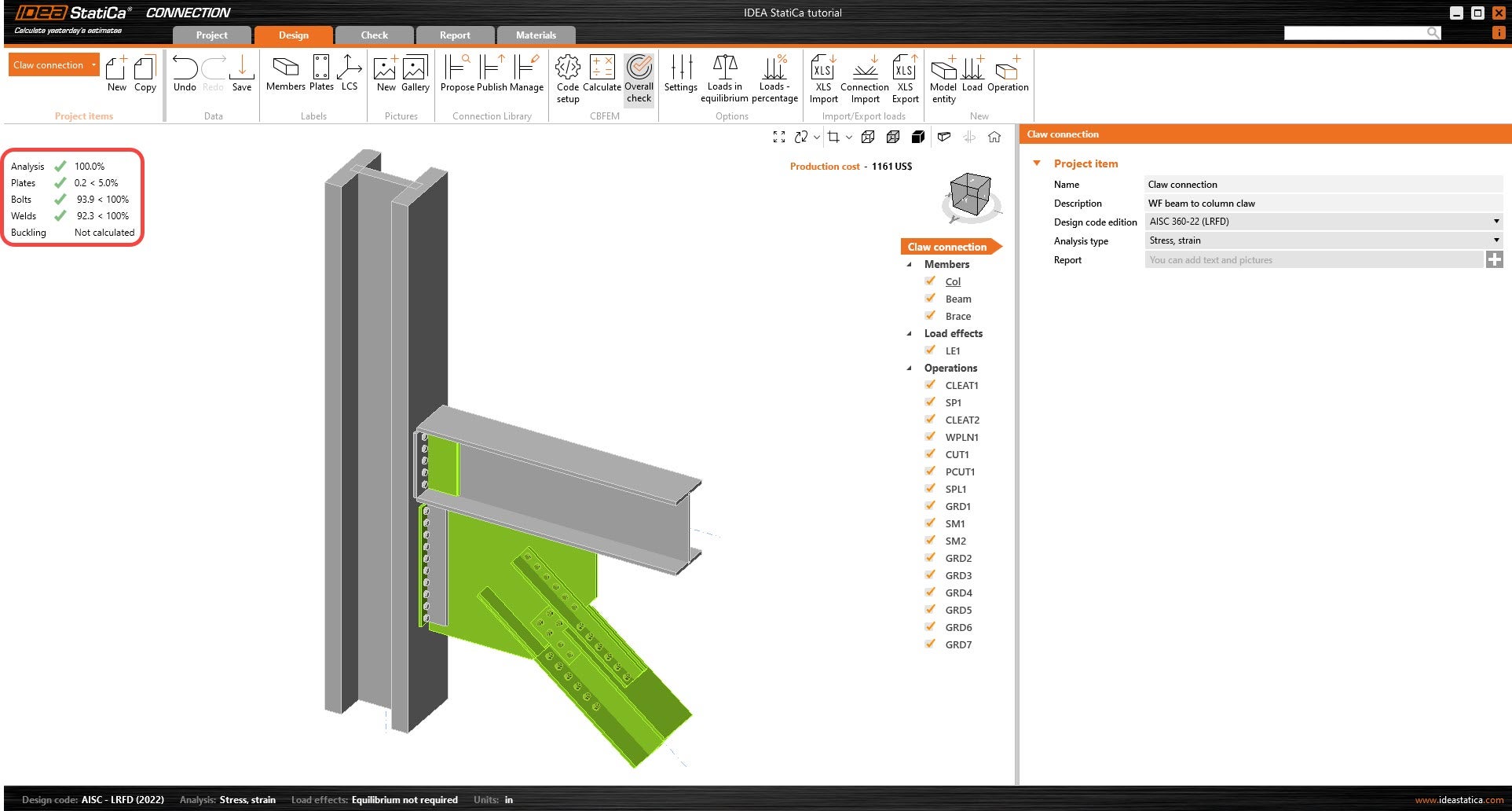
Kezdésként töltse le és nyissa meg a fent csatolt IDEA StatiCa fájlt. A modell már el lett indítva ehhez az oktatóanyaghoz, a főelemek és a csomólemez össze vannak kapcsolva egymással, kivéve a WF merevítőt. Az anyagtulajdonságok és a csavar típusa előre ki van választva.
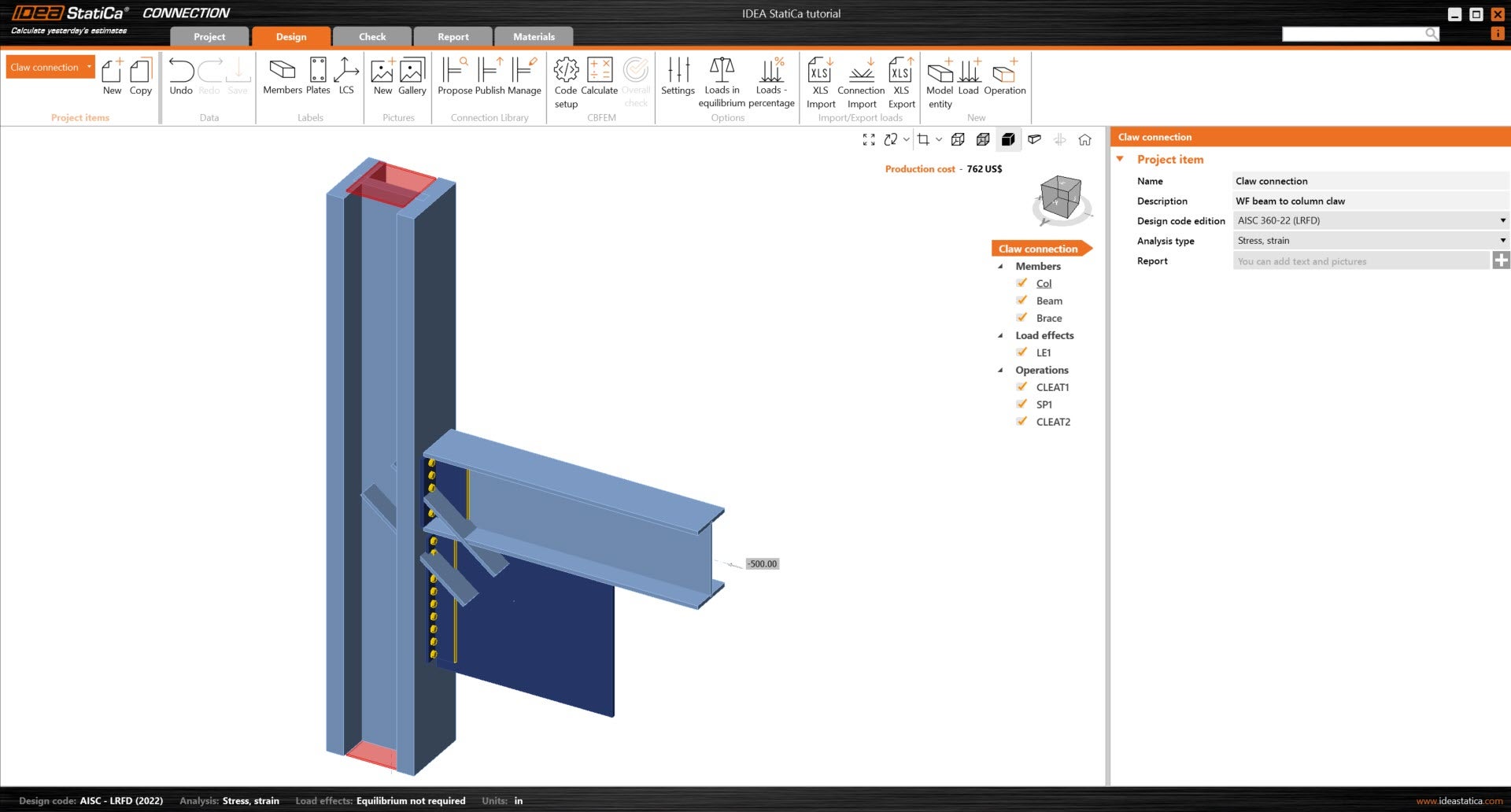
Mivel ez a projekt az AISC szabványt követi, győződjünk meg arról, hogy a modellben birodalmi mértékegységek vannak beállítva (lásd: Hogyan lehet megváltoztatni a mértékegységrendszert).
2 Tervezés
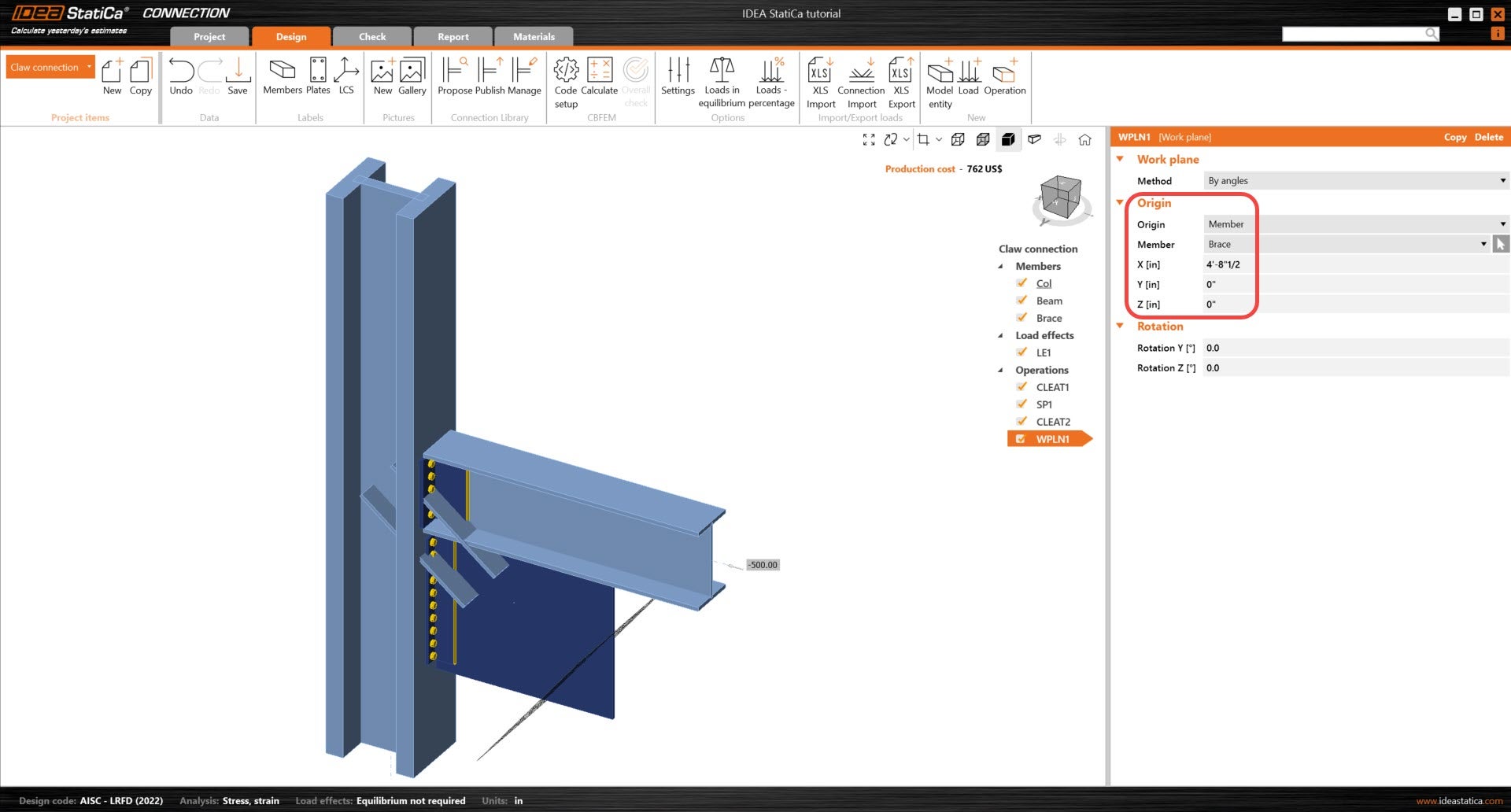
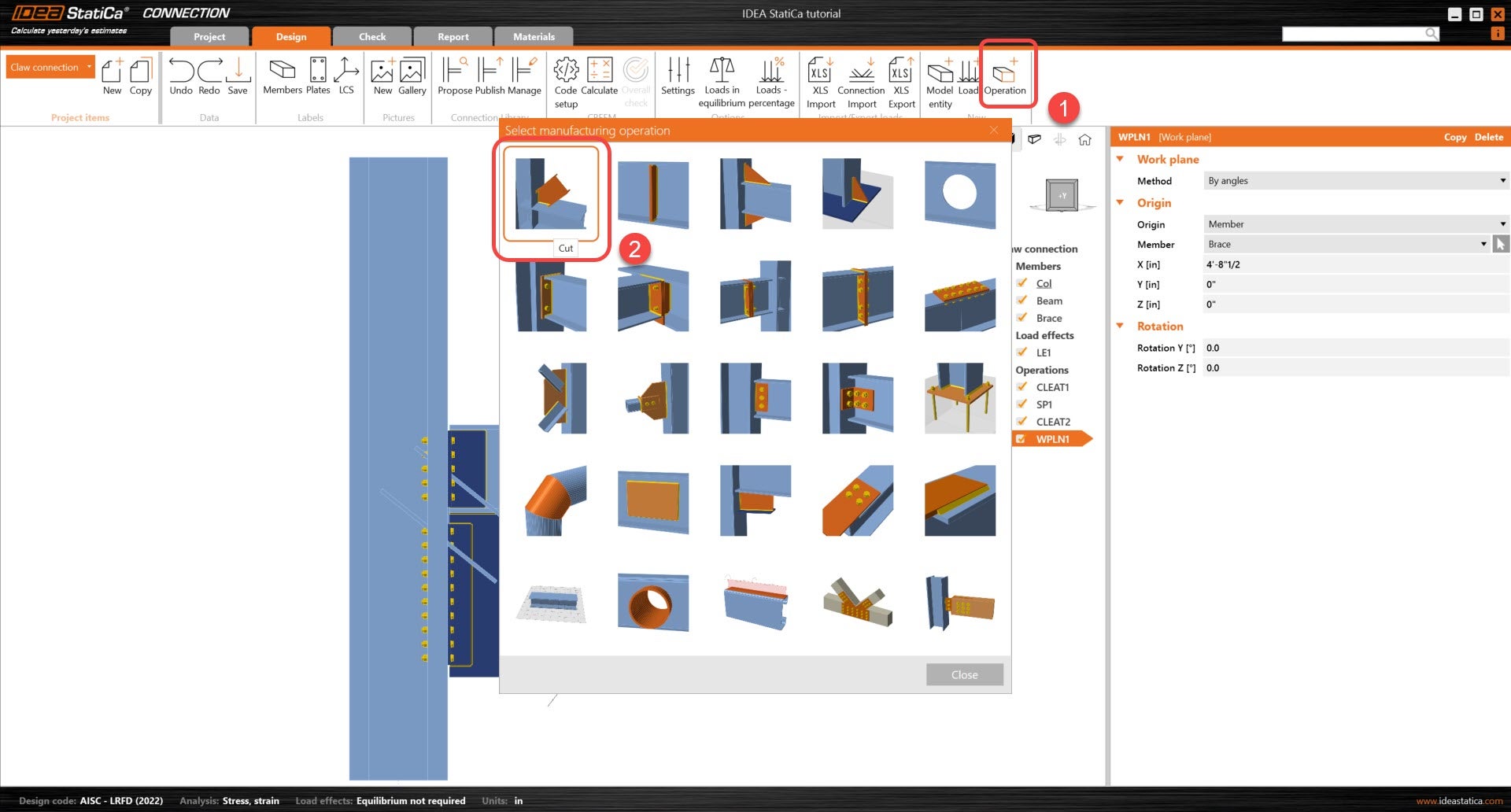
Az első szerkesztendő dolog ebben a modellben a merevítőrendszer kiterjesztése az x-tengelye mentén. Ehhez kezdje a munkasík művelet hozzáadásával. Ez a munkasík a Merevítő elem helyi koordináta-rendszeréhez viszonyítva lesz meghatározva. A művelet részleteit lásd alább.
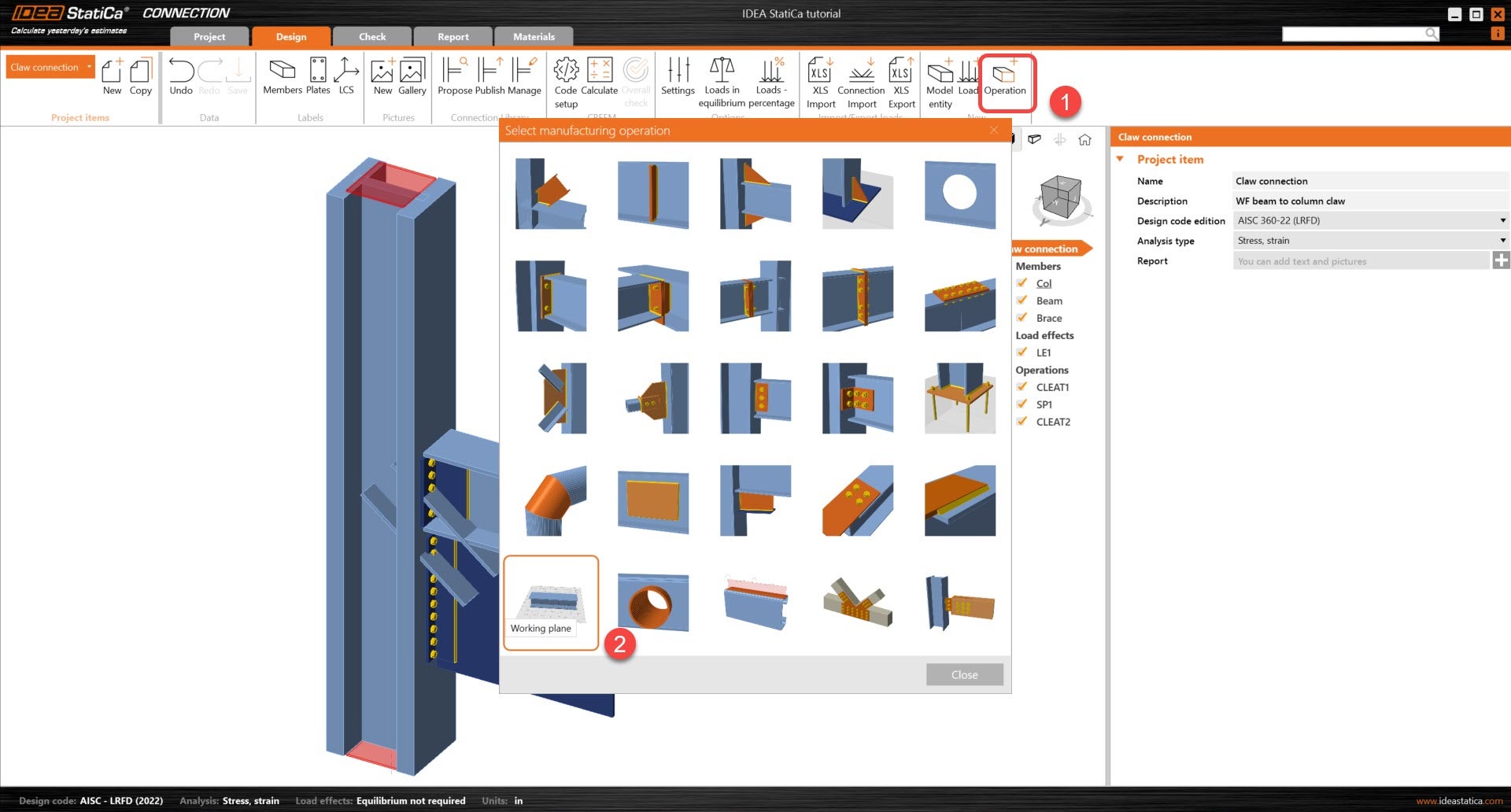
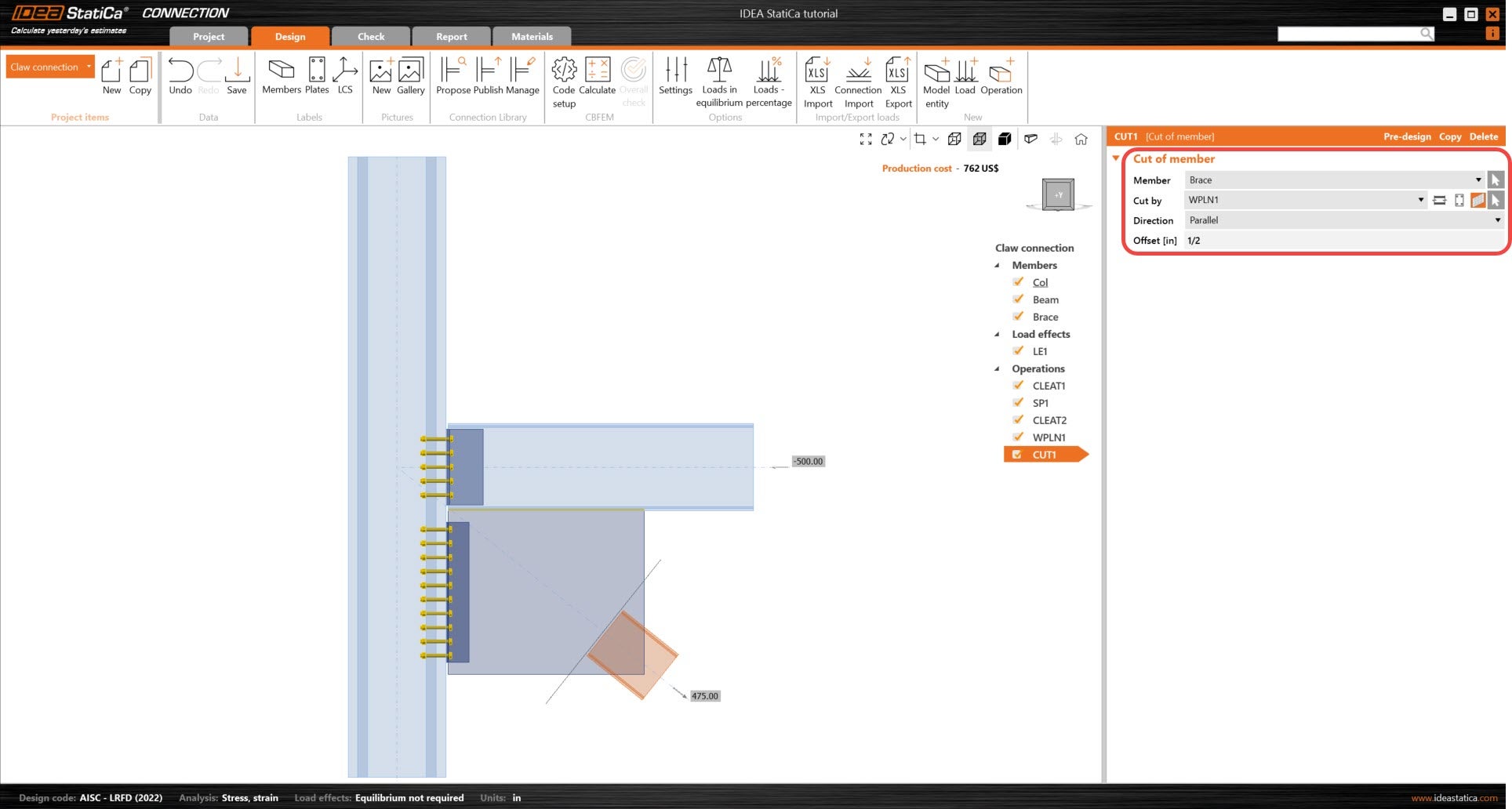
Az Elem vágása művelet segítségével a Merevítő elemet a munkasík elvágja, lehetővé téve, hogy az elem a munkasíktól a szükséges hosszon legyen eltolva. Az Elem vágása művelet csak elemeket és merevítő elemeket vág el.
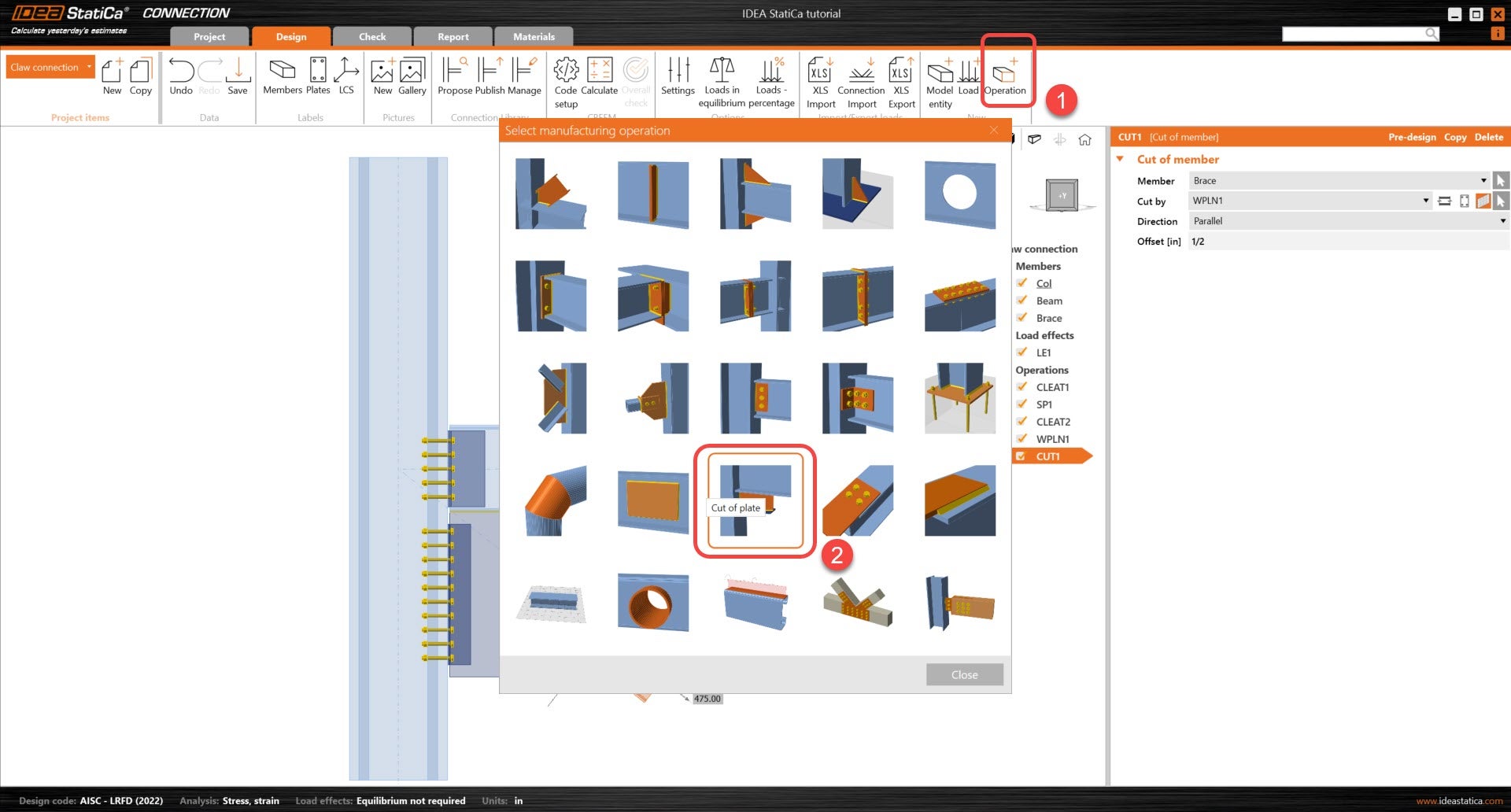
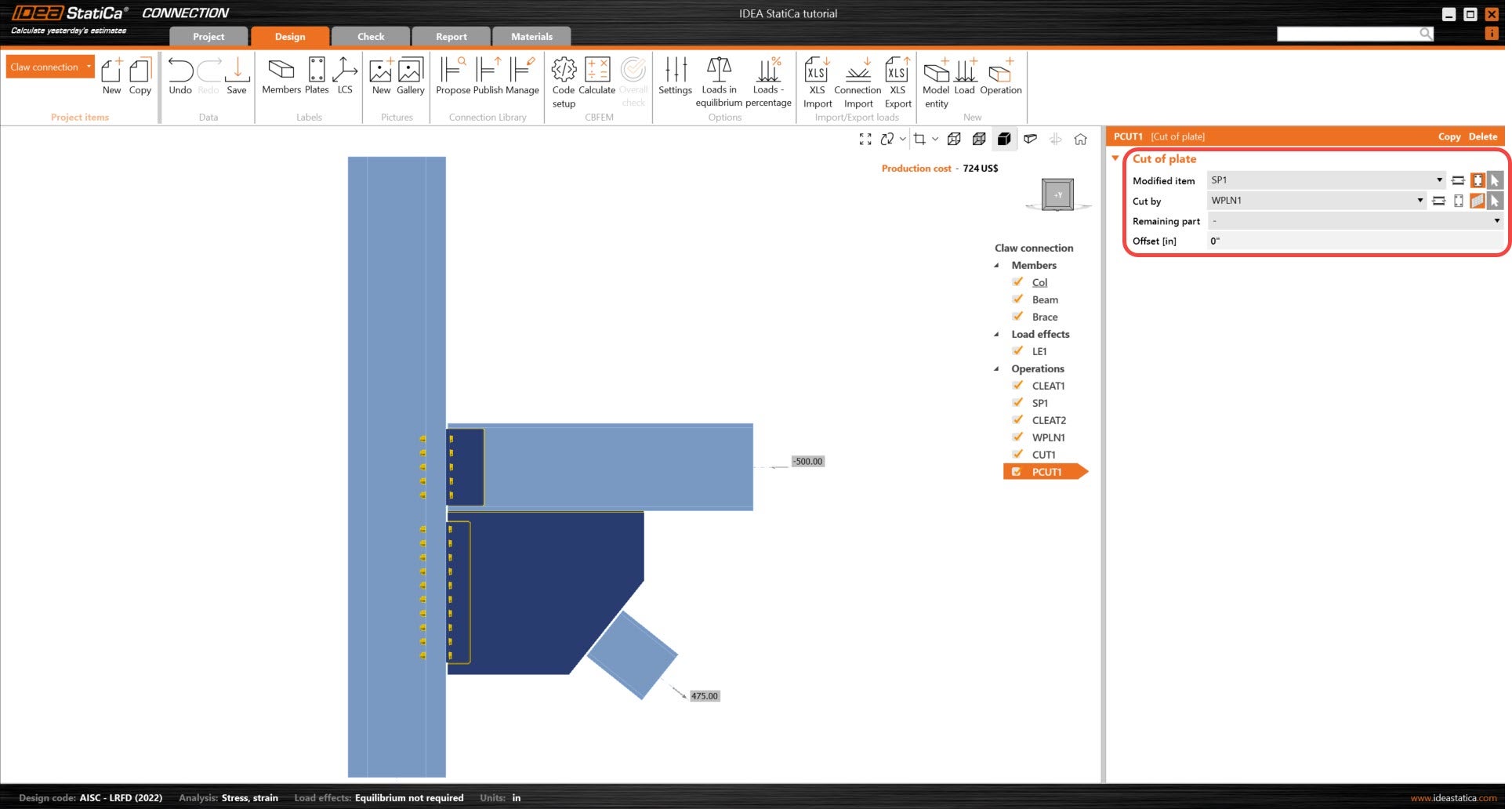
A Lemez vágása művelet hozzáadása segít kihasználni a munkasík műveletet, hogy az SP1 lemez metszéspontjának sarka ugyanazon a síkon legyen elvágva. Ez biztosítja, hogy a lemez új szögletes vágása párhuzamos legyen a Merevítő elemmel. A Lemez vágása művelet az összes lemezt és az elemben vagy merevítő elemben részt vevő lemezeket elvágja. Műveleteként csak egy lemez vágható el.
Most a karom kapcsolatra összpontosítunk. Kezdésként adjunk hozzá egy Toldás műveletet a Merevítő gerincének az SP1 merevítő lemezhez való csatlakoztatásához. A Toldás művelet lehetővé teszi a lemez és a csavar elhelyezésének szerkesztését a Merevítő elemen. A csavarok szakaszban és más csavarműveletekben a csavar pozíciója háromféleképpen határozható meg.
Abszolút elválasztó ";" (pontosvessző) - a keresztmetszet körvonalától (referenciavonaltól) mért távolság
Relatív elválasztó " " (szóköz) - az előző csavarsor/oszloptól mért távolság.
csillag " * " - egymástól egyenlő távolságra elhelyezett csavarok száma.
Pl. a "40; 80; 120; 160; 200" bevitel egyenlő a "40 40 40 40 40" bevitellel és a "4*40" bevitellel is. Az összes elválasztót kombinálhatja is, pl. "40; 80; 120 40 40" bevitel.
A Toldás művelet részleteit lásd alább.
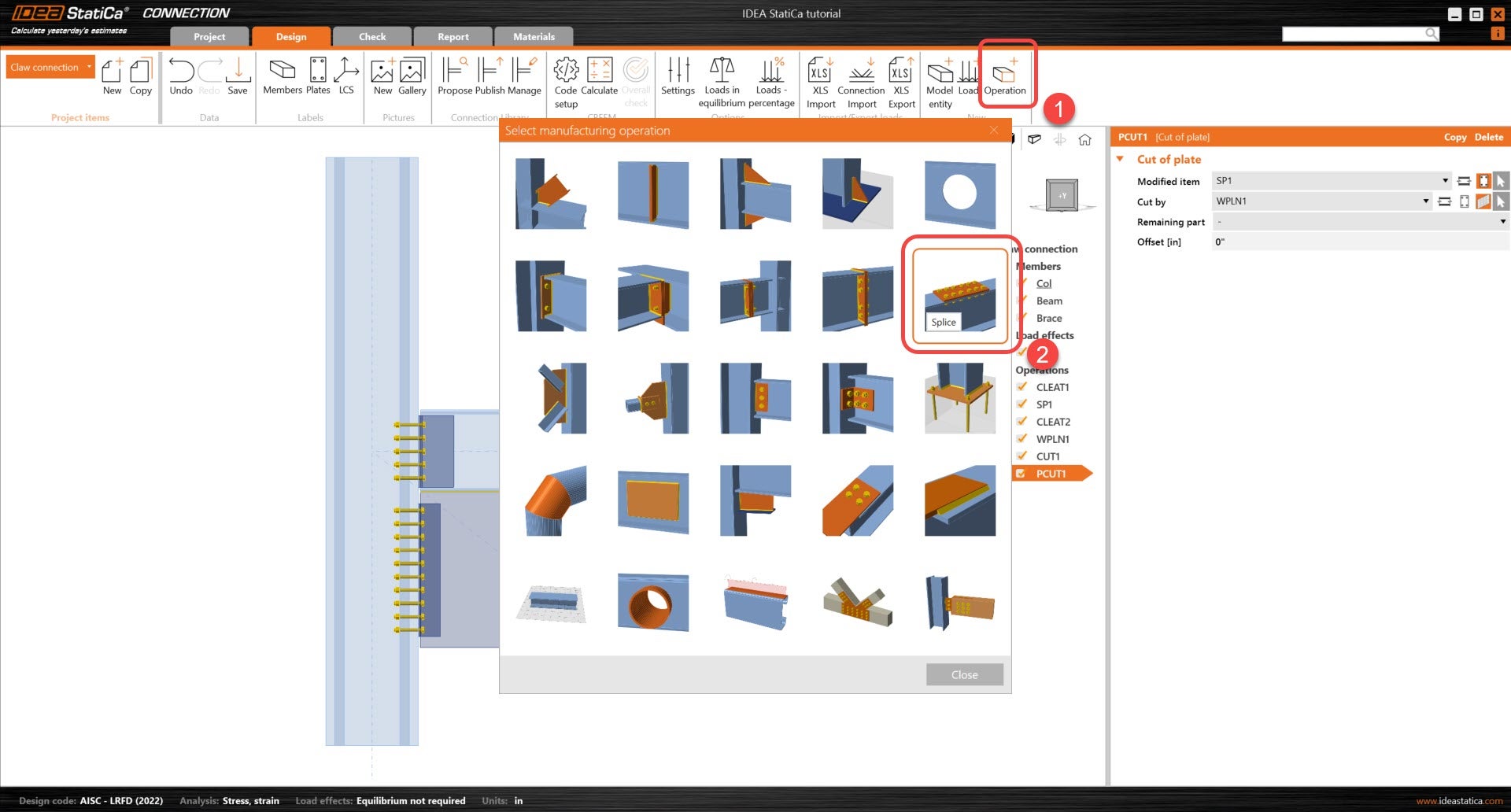
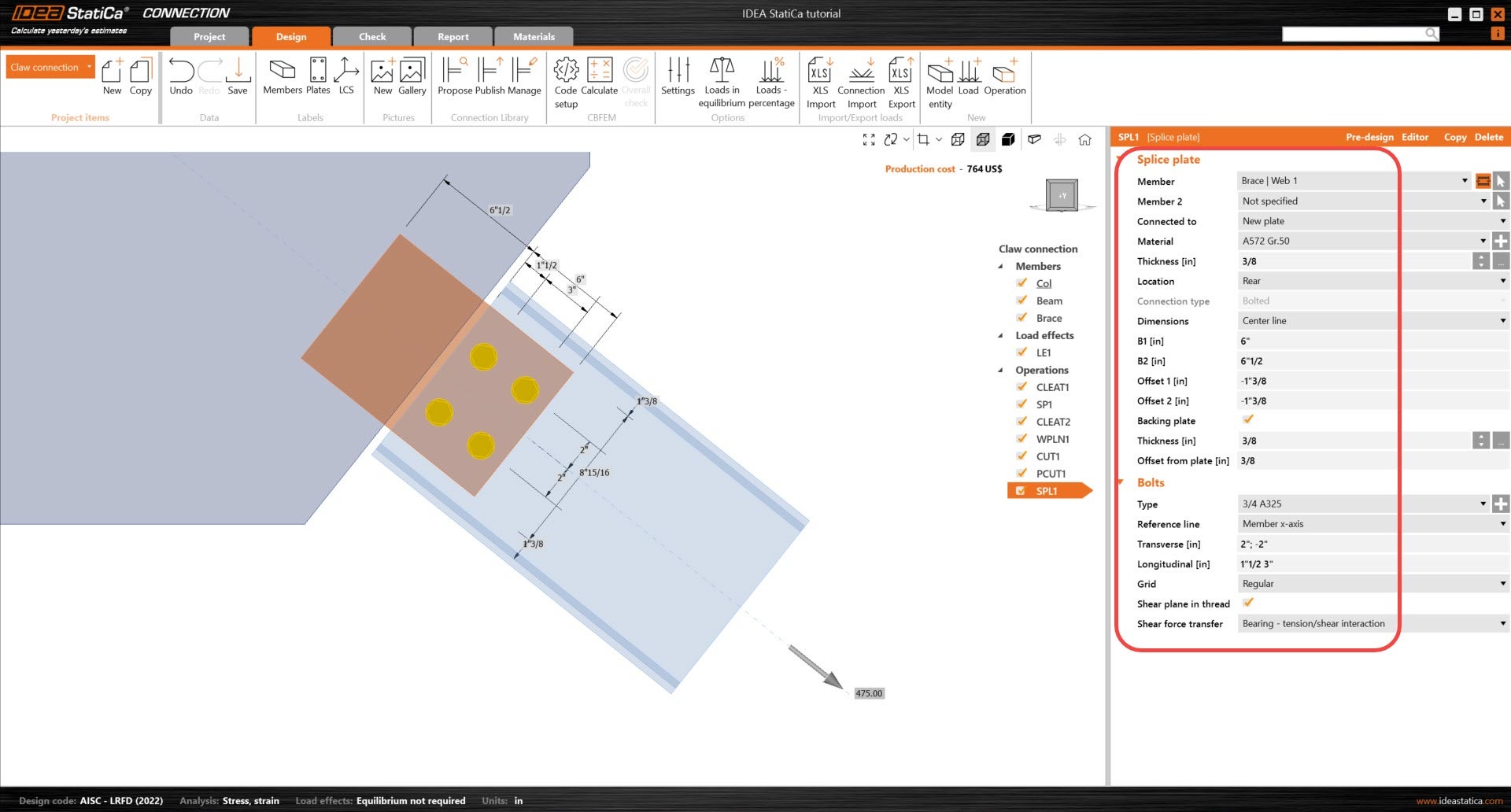
A Toldó lemezeket és az SP1 merevítő lemezt összekötő csavarokat a Csavarrács vagy érintkezés művelettel kell hozzáadni. Az első kiválasztott lemezelem lesz a csavarok pozíciójának referenciája.
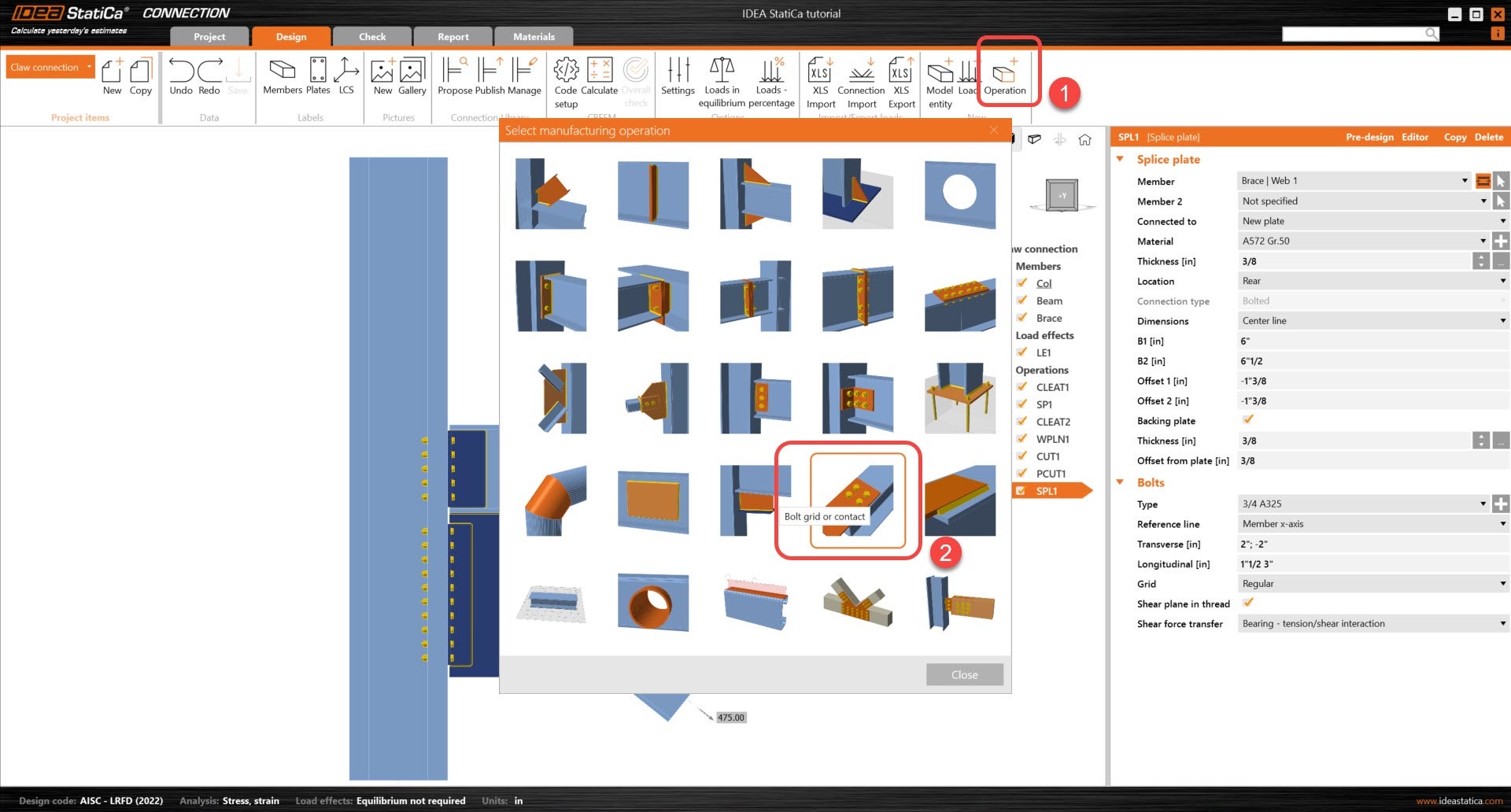
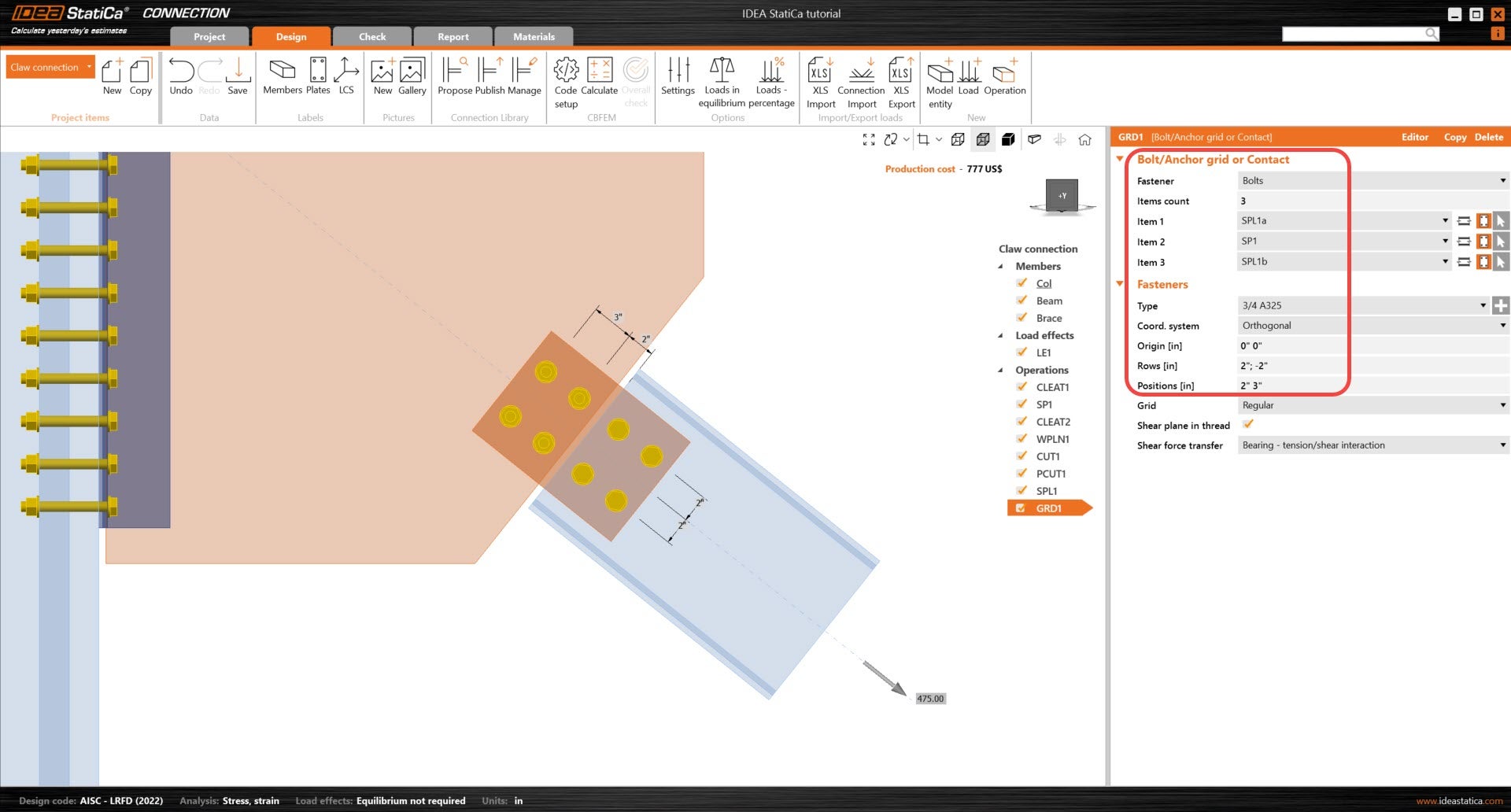
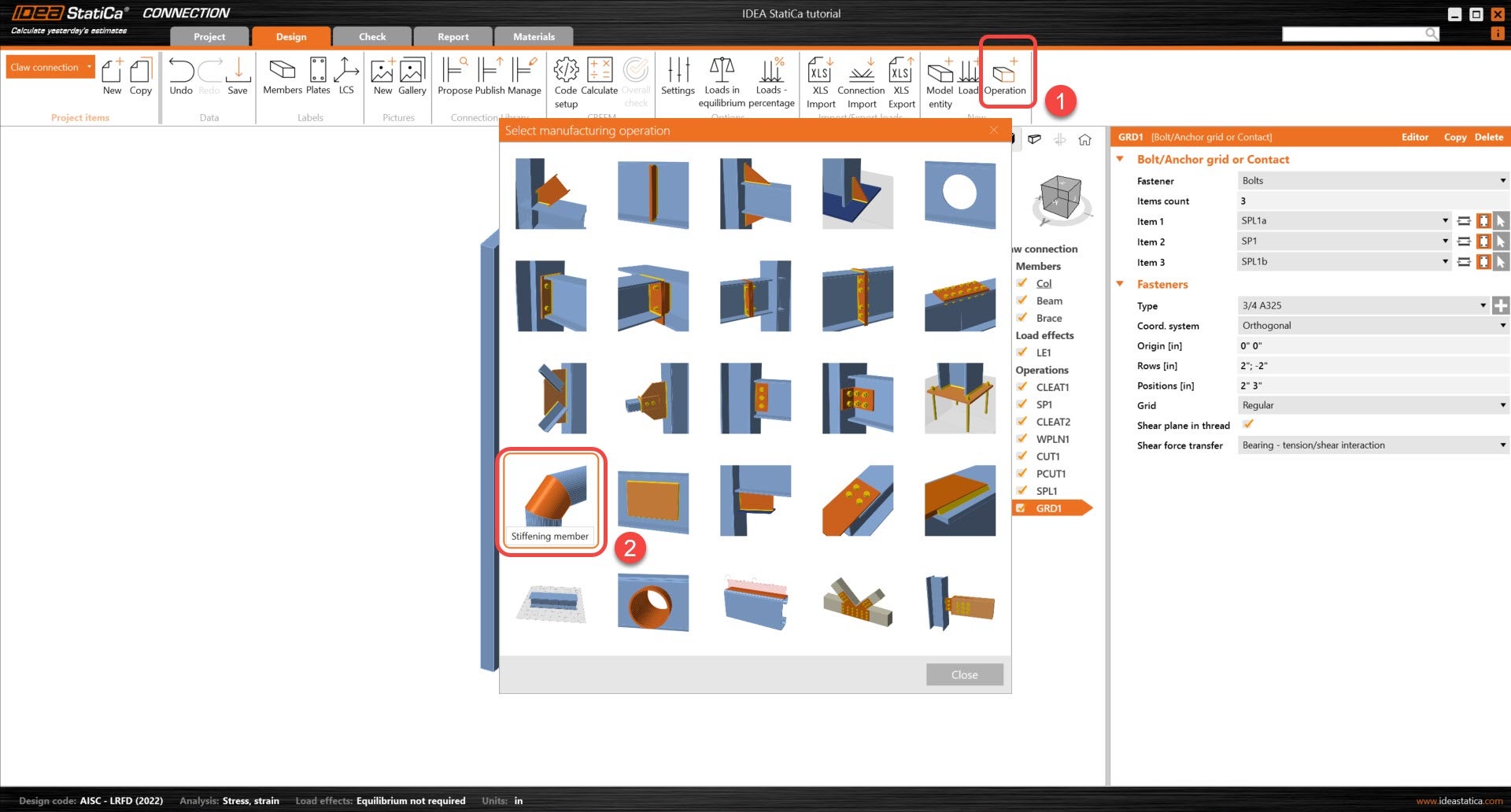
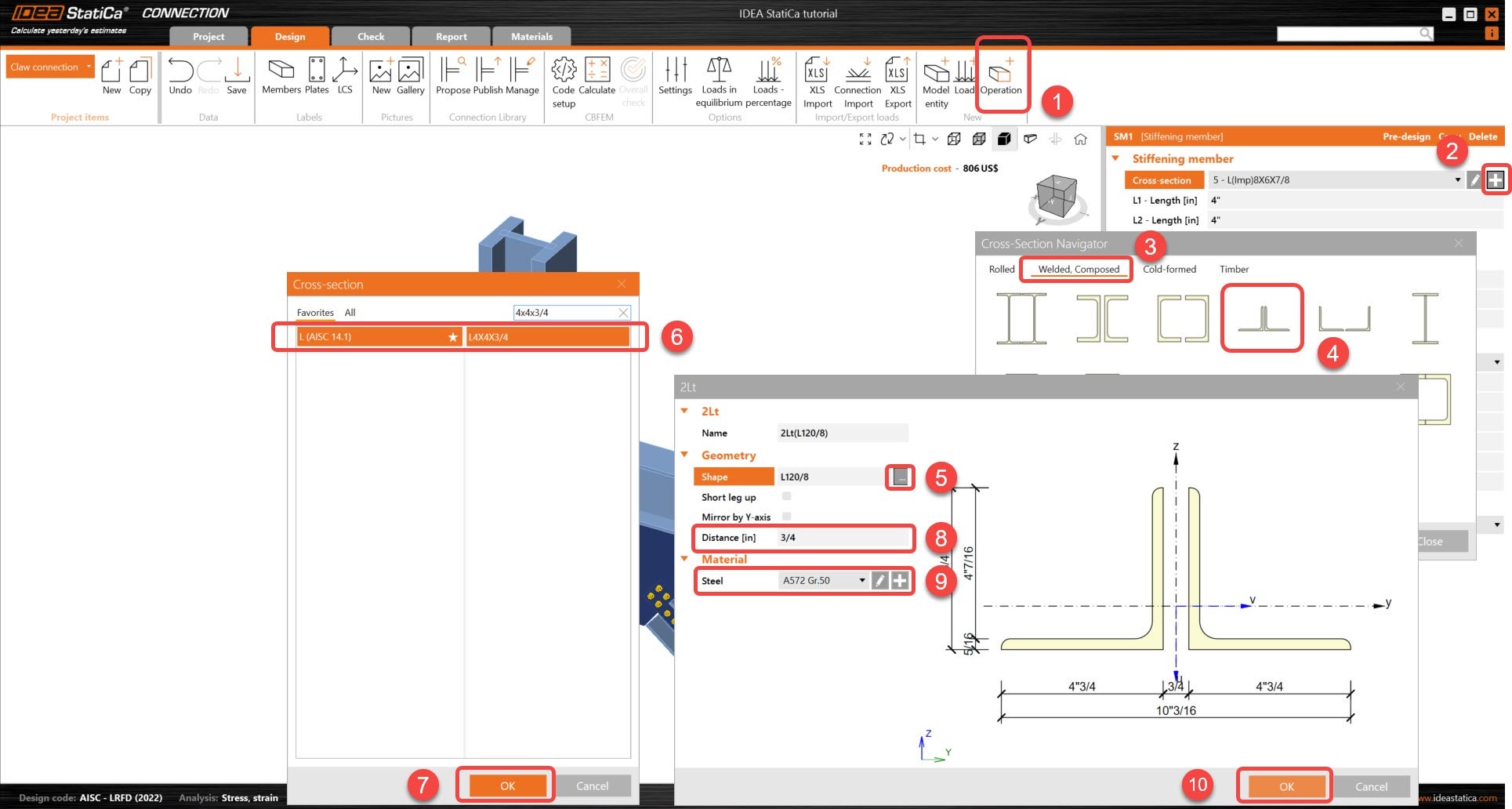
Ezután szögacél szelvényeket adunk hozzá a felső és alsó övlemez SP1 merevítő lemezhez való csatlakoztatásához. Mivel a szelvények a kapcsolat részét képezik, a Merevítő elem művelettel adhatók hozzá.
Adjon hozzá egy Merevítő elem műveletet és állítsa be a keresztmetszet típusát. Ez a merevítő elem a Merevítő elem felső övlemezére kerül.
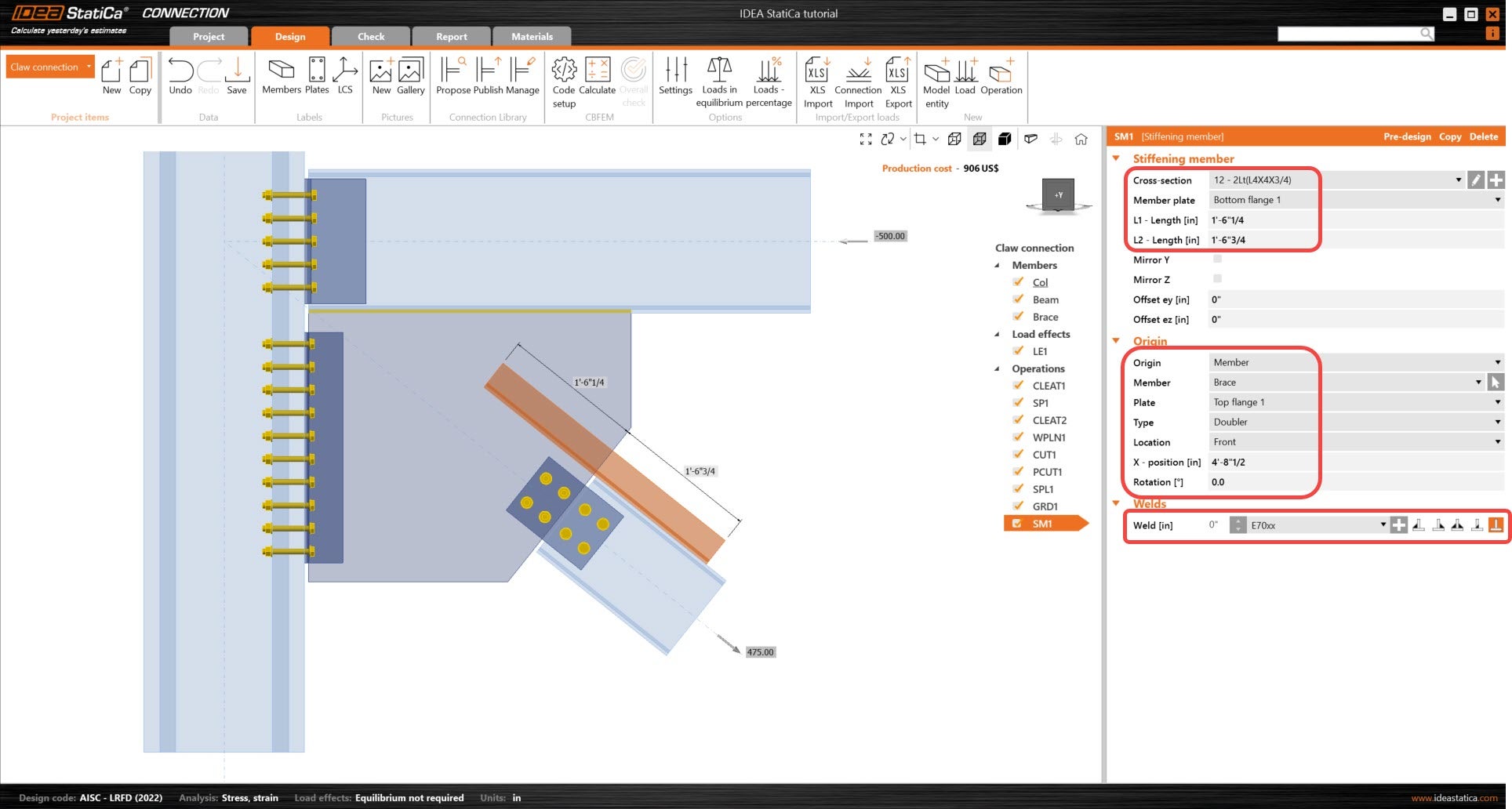
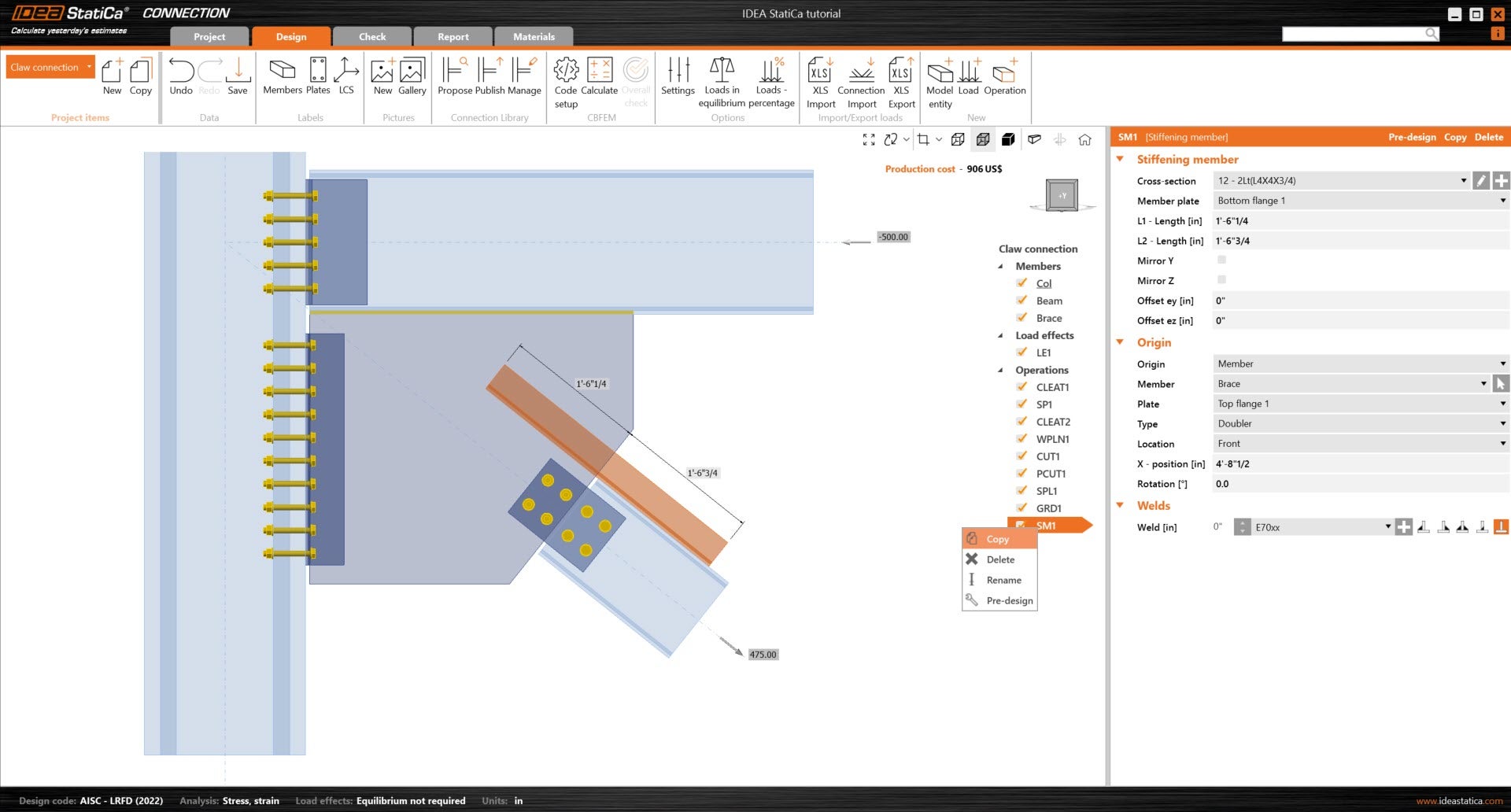
Kattintson jobb gombbal az SM1 műveletre, és válassza a másolás lehetőséget.
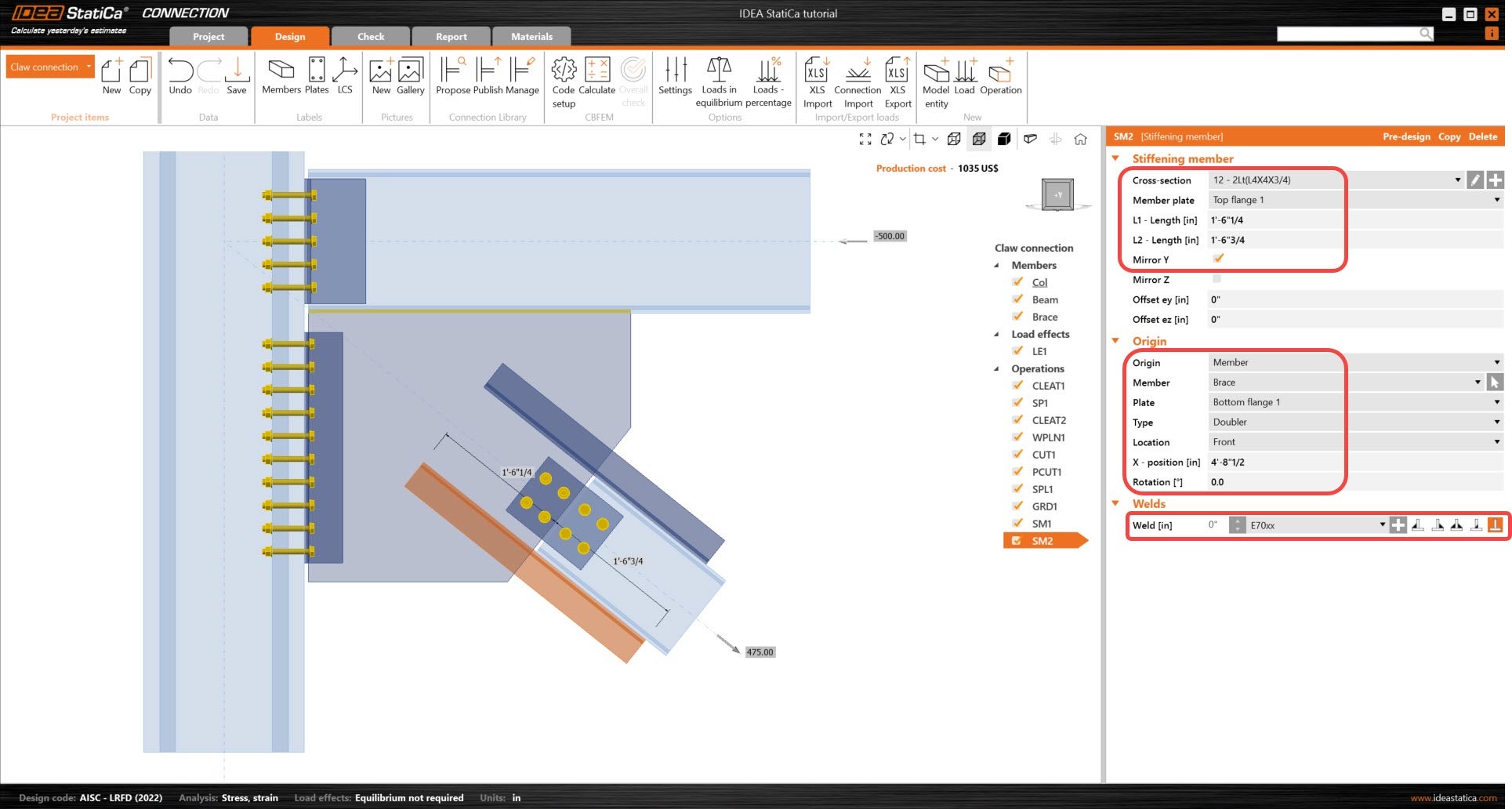
Módosítsa az új merevítő elem következő paramétereit úgy, hogy a Merevítő alsó övlemezére hivatkozzon.
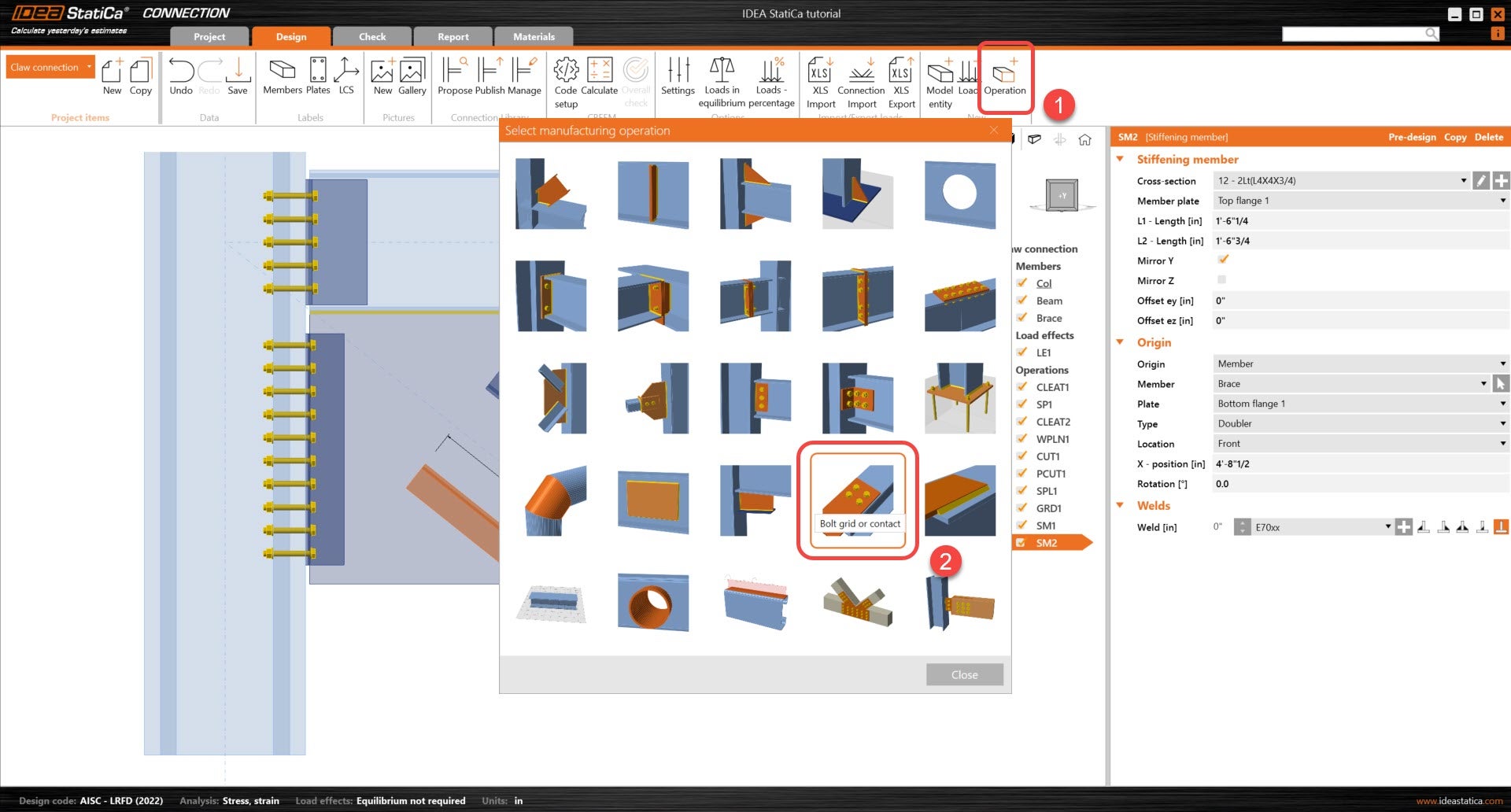
Most csavarokra van szükség a merevítő elemek összekötéséhez. Kezdje egy új Csavar művelet hozzáadásával, és állítsa be a következő paramétereket úgy, hogy az SM1-et és az SP1-et kösse össze.
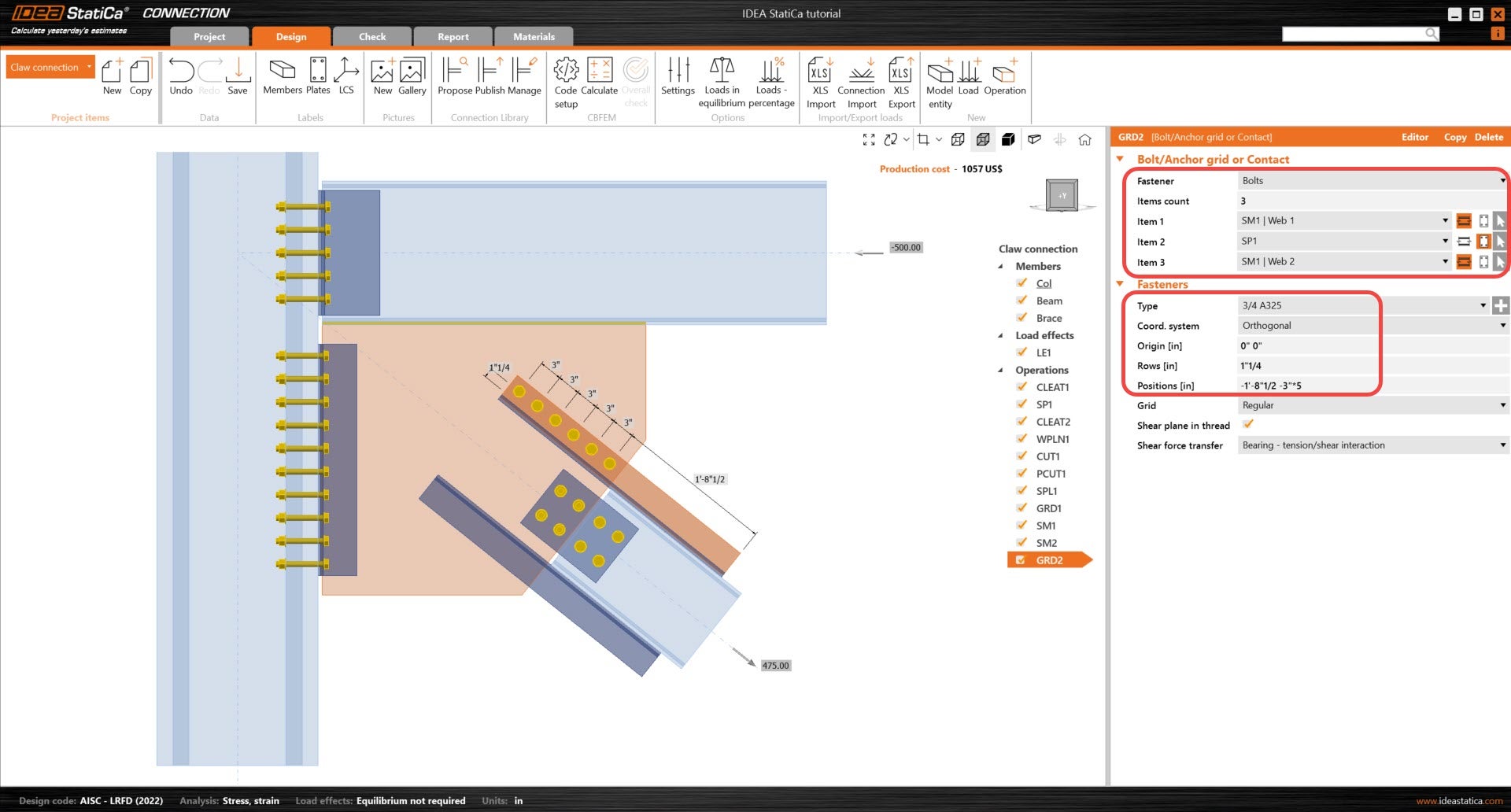
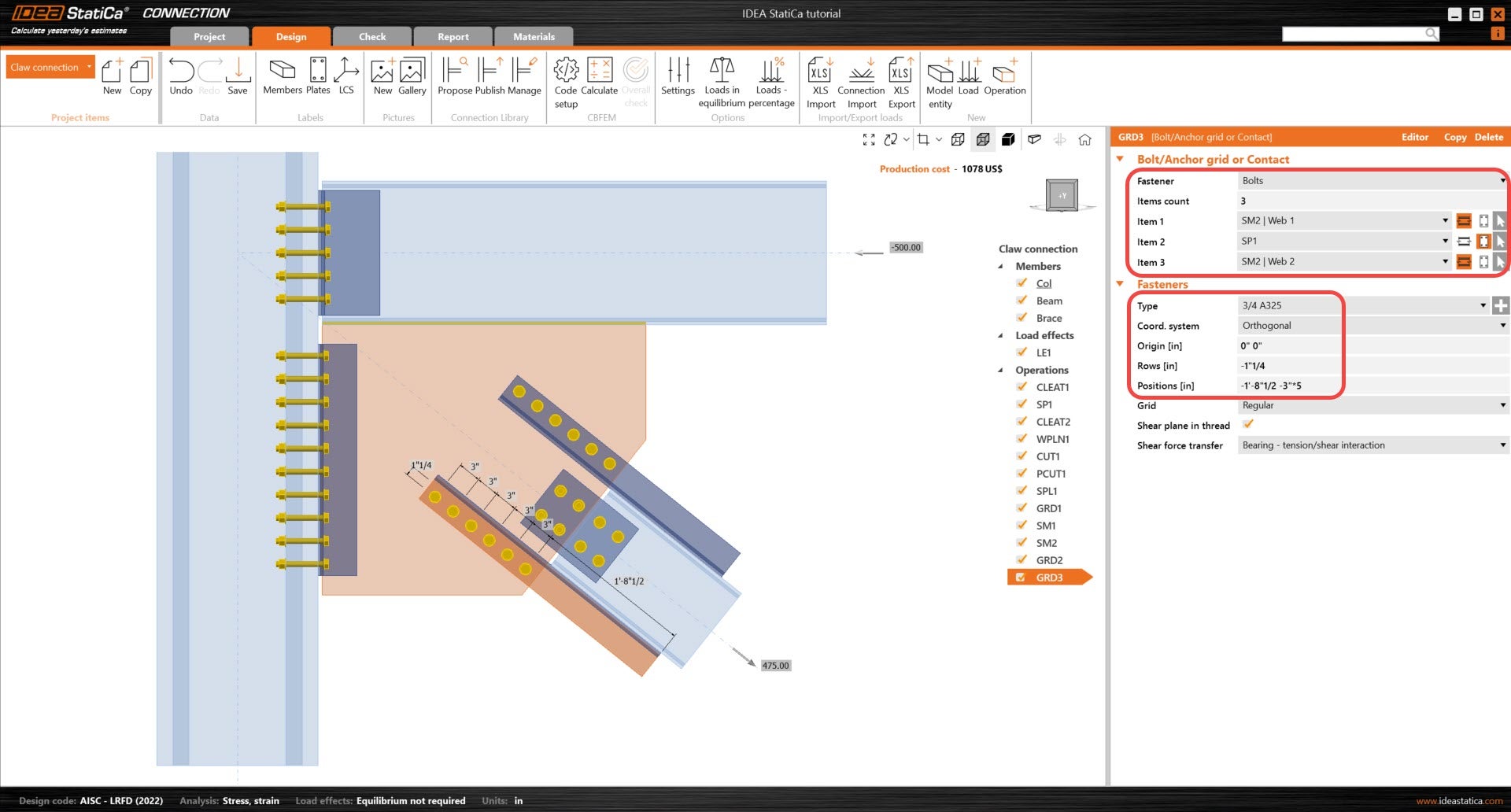
Másolja a GRD2 műveletet, és módosítsa a GRD3 következő paramétereit úgy, hogy az SM2-t és az SP1-et kösse össze. Észre fogja venni, hogy a másolt műveletben nagyon kevés paramétert kell módosítani.
Adjon hozzá egy új Rács műveletet, és állítsa be a következő paramétereket úgy, hogy az SM1-re és a Merevítő felső övlemezére hivatkozzon.
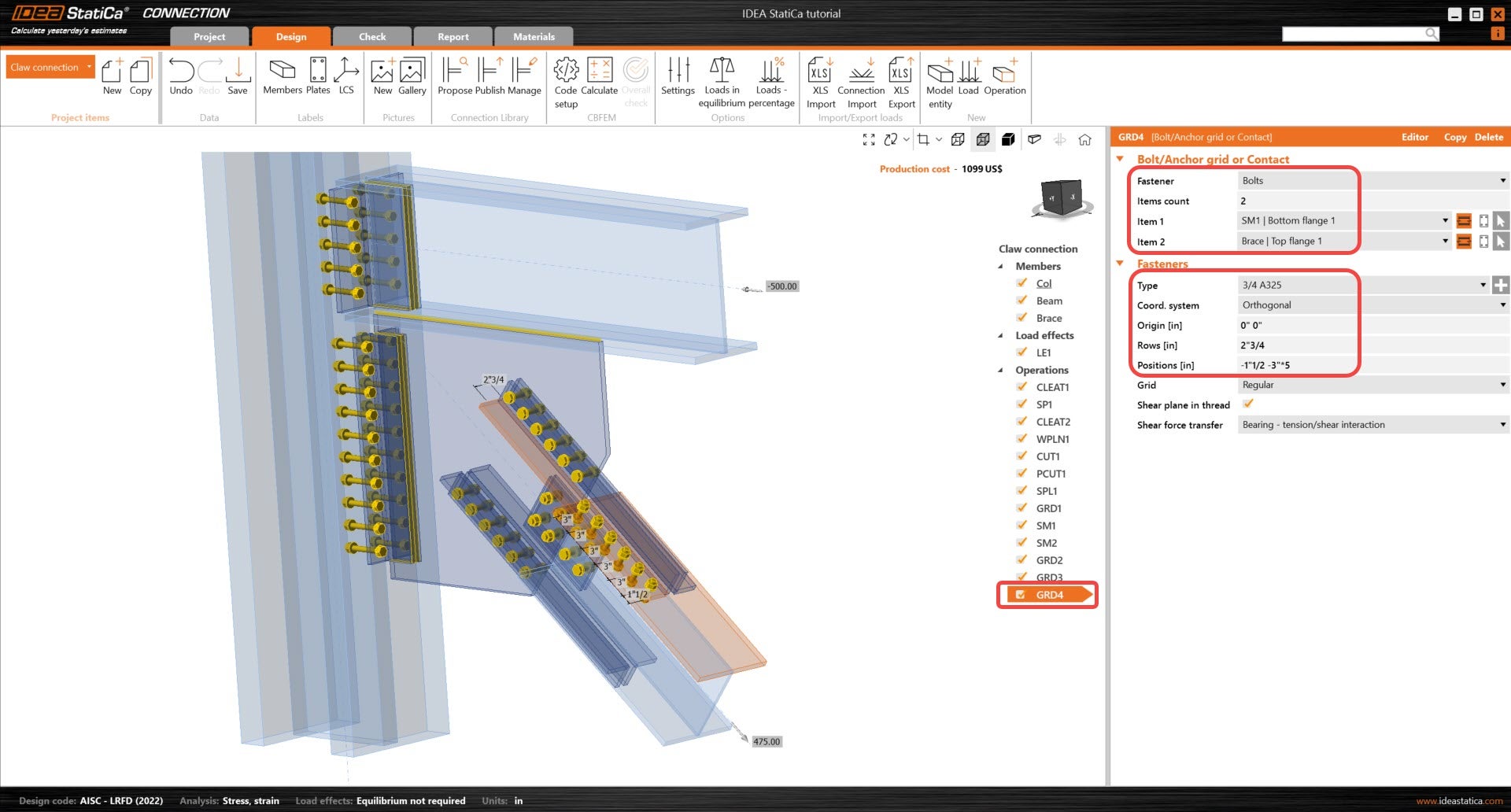
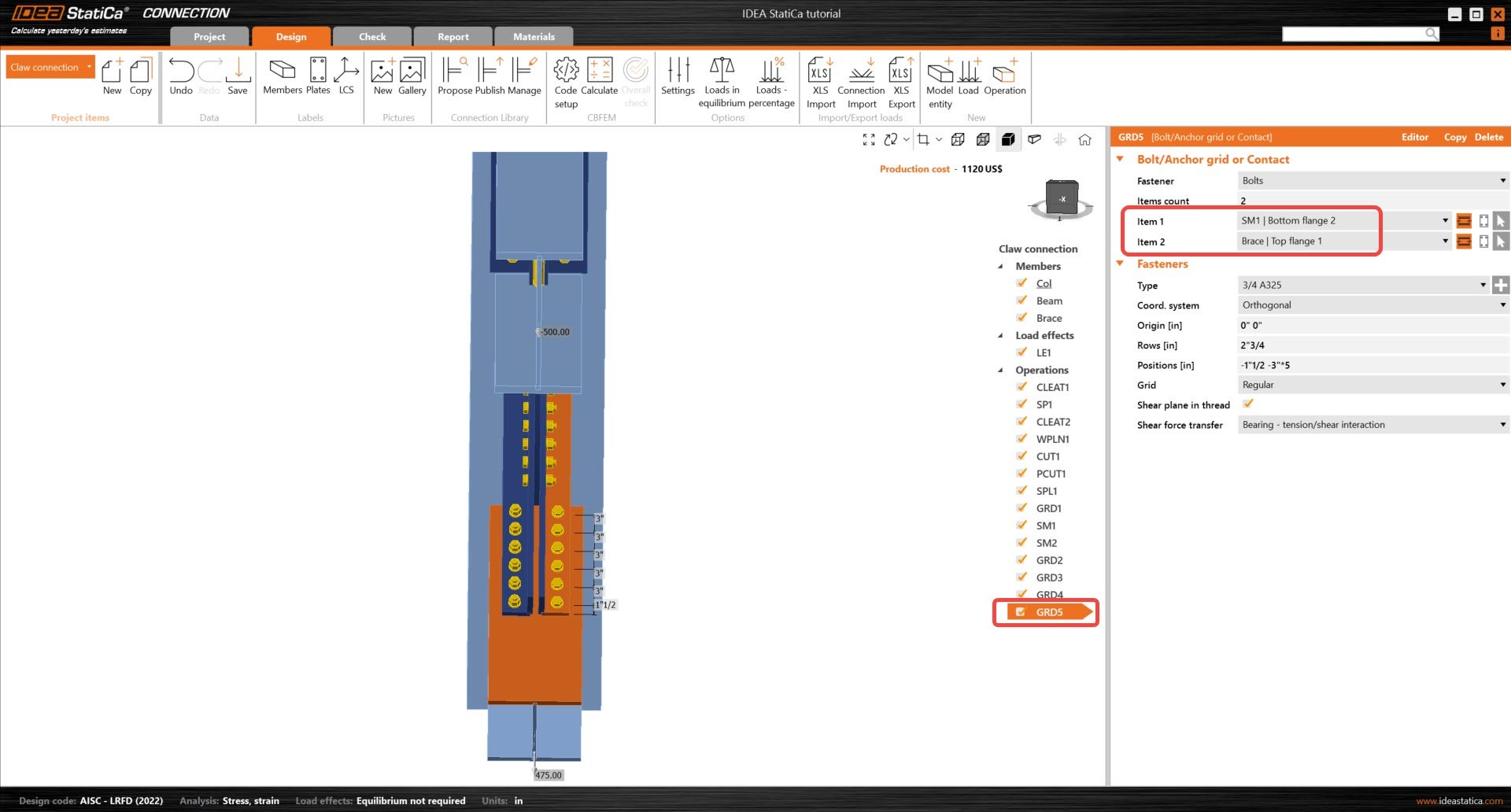
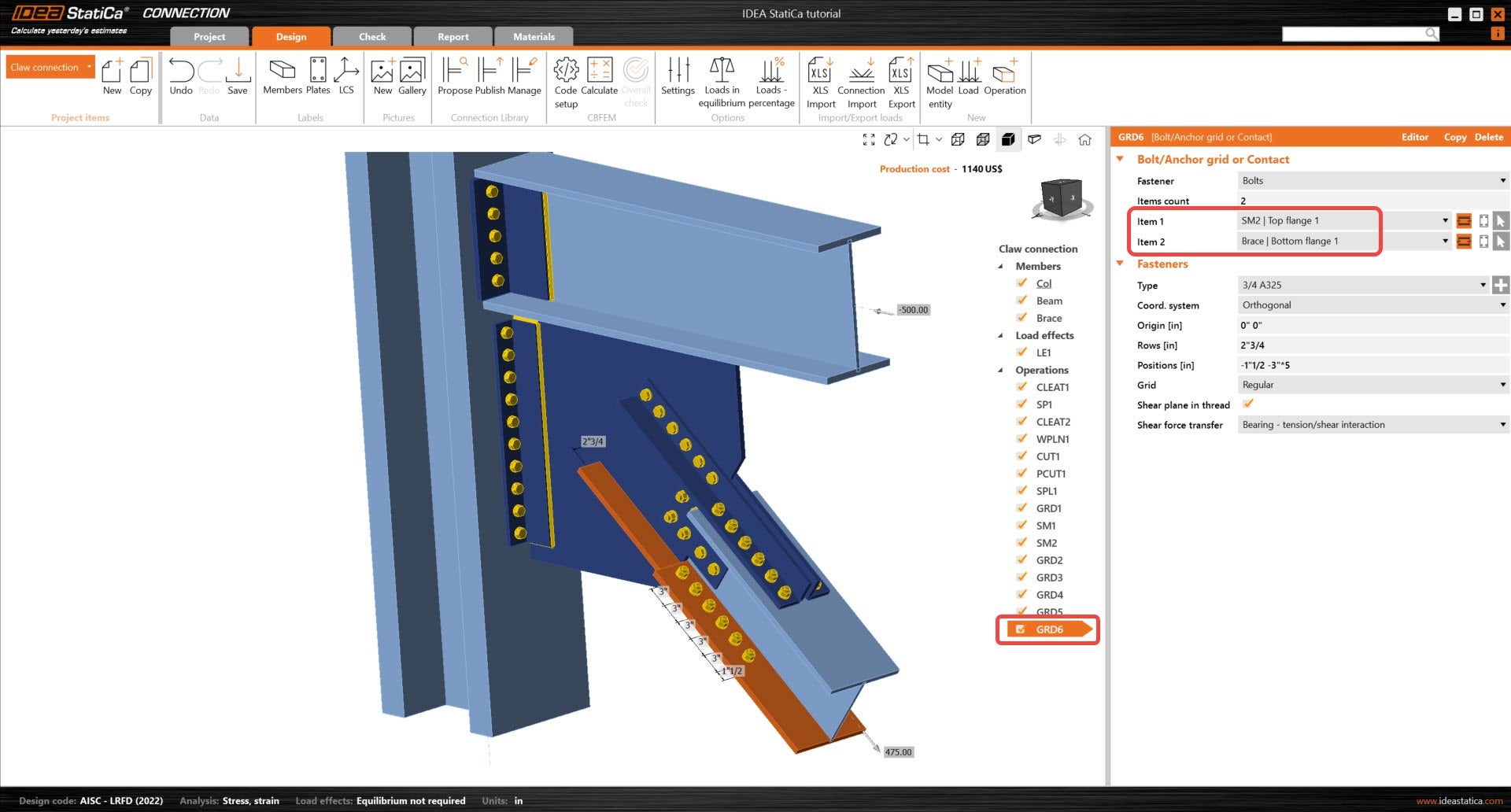
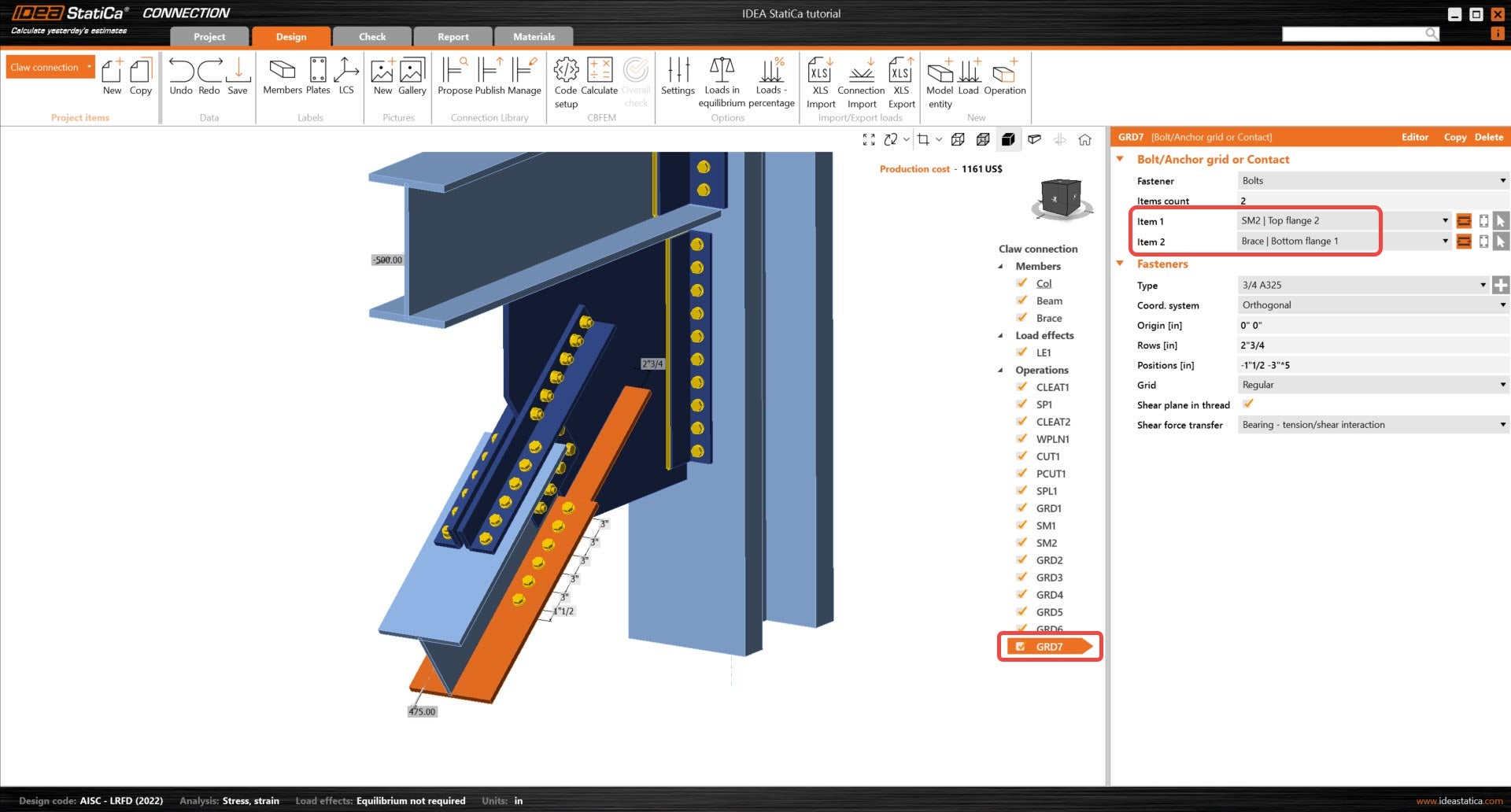
Másolja az előző Rács műveletet háromszor, és módosítsa a következő paramétereket a kapcsolati modell véglegesítéséhez.
3 Számítás és ellenőrzés
Indítsa el az analízist a szalagon található Számítás gombra kattintva. A CBFEM alapú számítás elvégzésre kerül, és az Összesített ellenőrzés az ellenőrzési eredmények alapértékeivel együtt megjelenik.
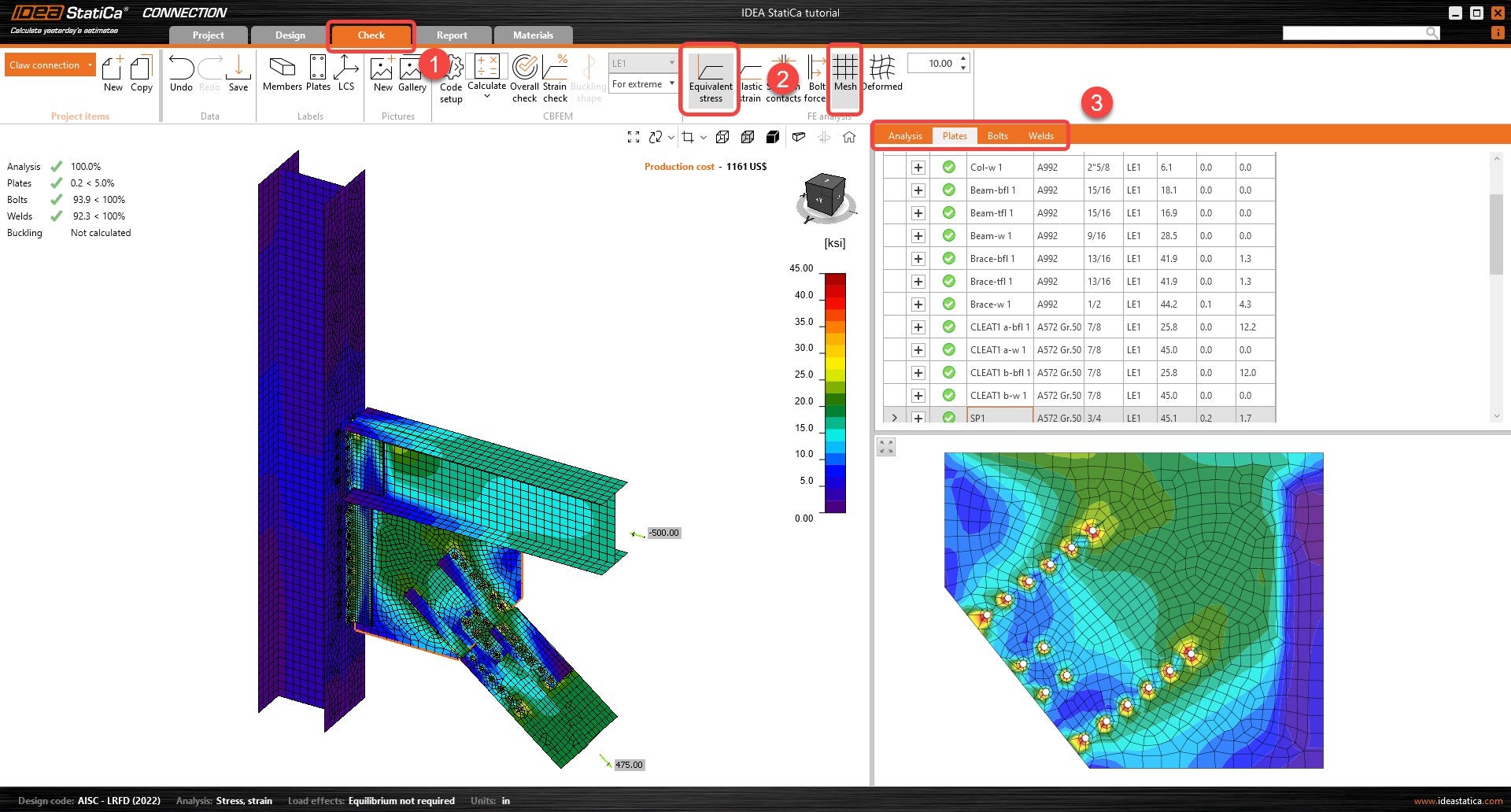
Lépjen az Ellenőrzés fülre, és aktiválja az Egyenértékű feszültség és a Háló lehetőségeket a szalagon a kapcsolatban lévő feszültségáramlás megfigyeléséhez. Az összes komponens (lemezek, csavarok és hegesztések) különböző eredményei a jobb oldalon jelennek meg.
4 Jelentés
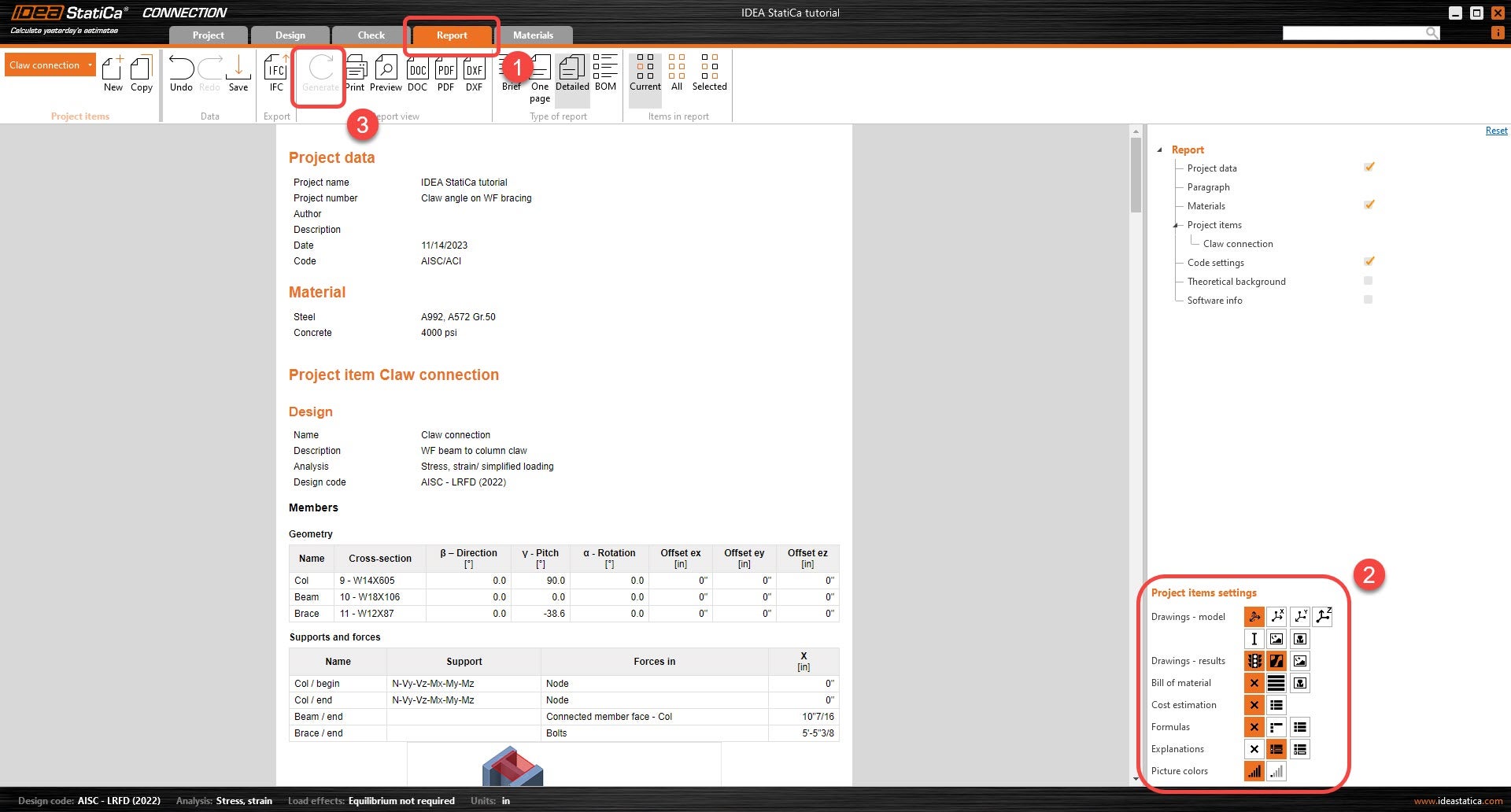
Végül lépjen a Jelentés fülre. Az IDEA StatiCa teljes mértékben testreszabható jelentést kínál, amelyhez szükség szerint annyi részletet adhat hozzá vagy távolíthat el, amennyit csak szeretne. Ha elkészült, kattintson a Generálás gombra, és a jelentés a megadott paraméterekkel kerül előállításra.
Ön modellezte, megtervezte és szabványellenőrizte a szerkezeti acél csomópontot az AISC szerint.