

링크 활성화 방법
- 최신 버전의 IDEA StatiCa를 다운로드하여 설치합니다.
- 사용 중인 FEA 솔루션의 지원 버전을 사용하고 있는지 확인합니다.
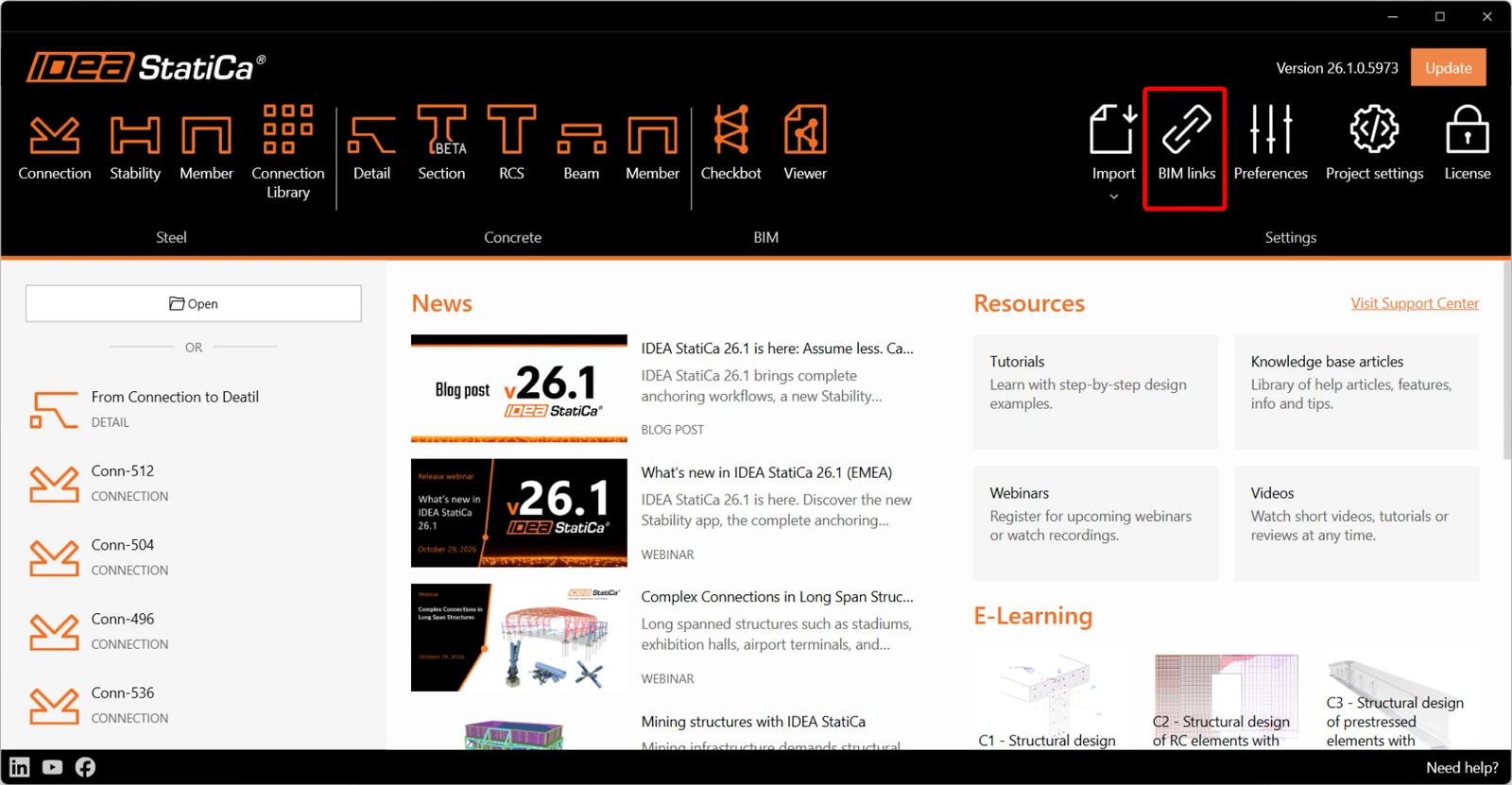
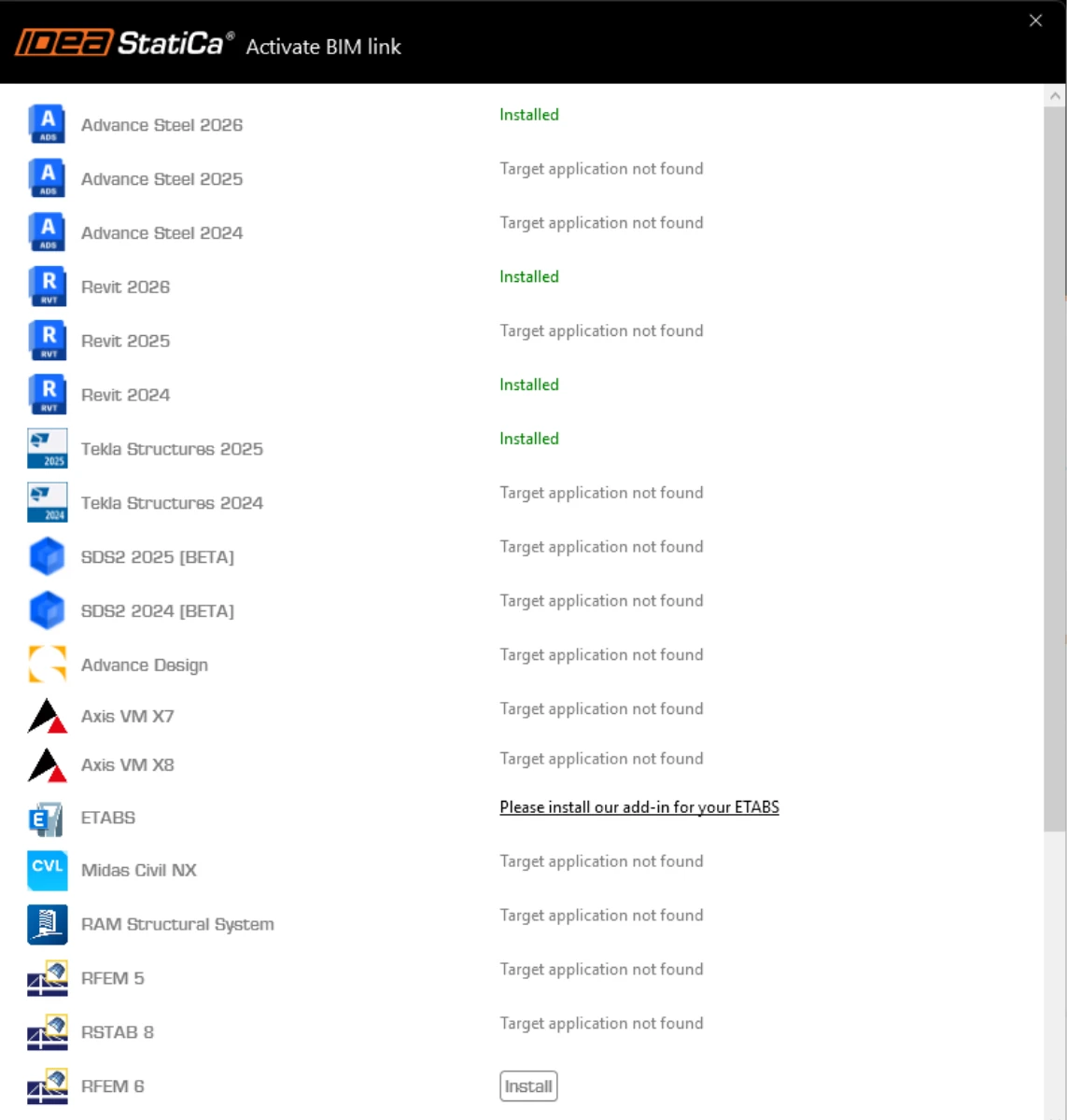
IDEA StatiCa는 설치 중에 BIM 링크를 FEA 소프트웨어에 통합합니다. IDEA StatiCa를 실행하고 BIM 링크를 열어 상태를 확인하고 필요한 경우 BIM 링크를 추가로 통합할 수 있습니다. 일부 FEA 소프트웨어는 IDEA StatiCa로의 BIM 링크를 완전히 활성화하기 위해 추가 단계가 필요합니다.
"이 앱이 디바이스를 변경하도록 허용하시겠습니까?"라는 알림이 표시될 수 있습니다. 이 경우 예 버튼을 클릭하여 확인하십시오.
설치를 클릭하면 선택한 소프트웨어의 BIM 링크가 통합됩니다. 이 화면에서는 다른 BIM 링크의 상태도 확인할 수 있습니다.
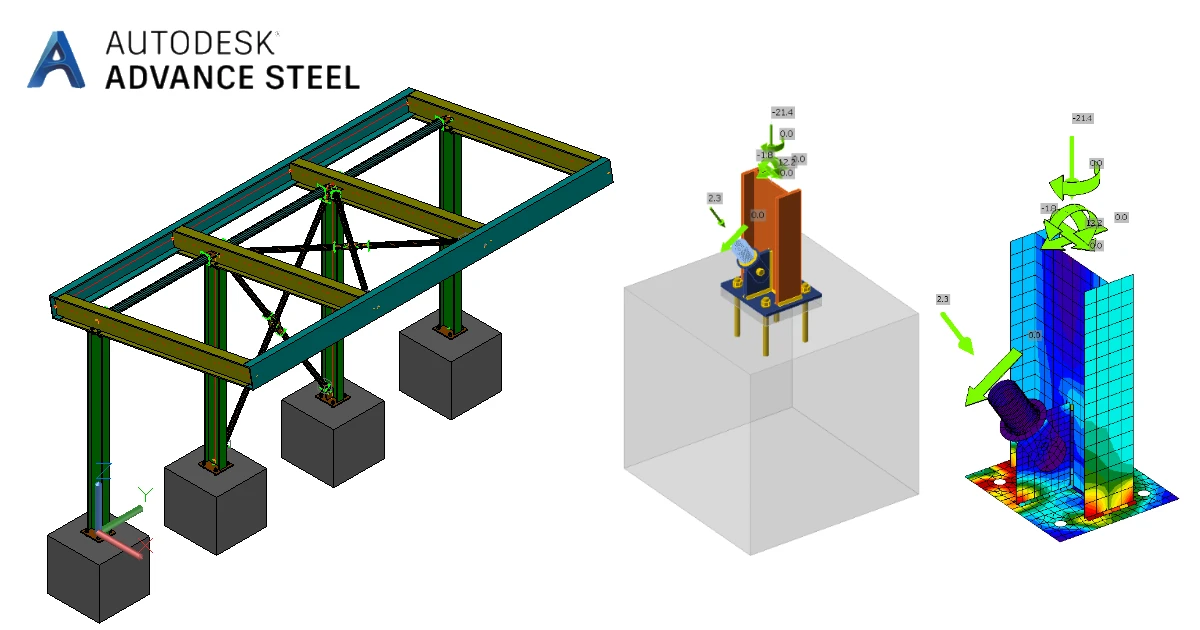
첨부된 프로젝트를 다운로드하여 Advance Steel에서 여십시오.
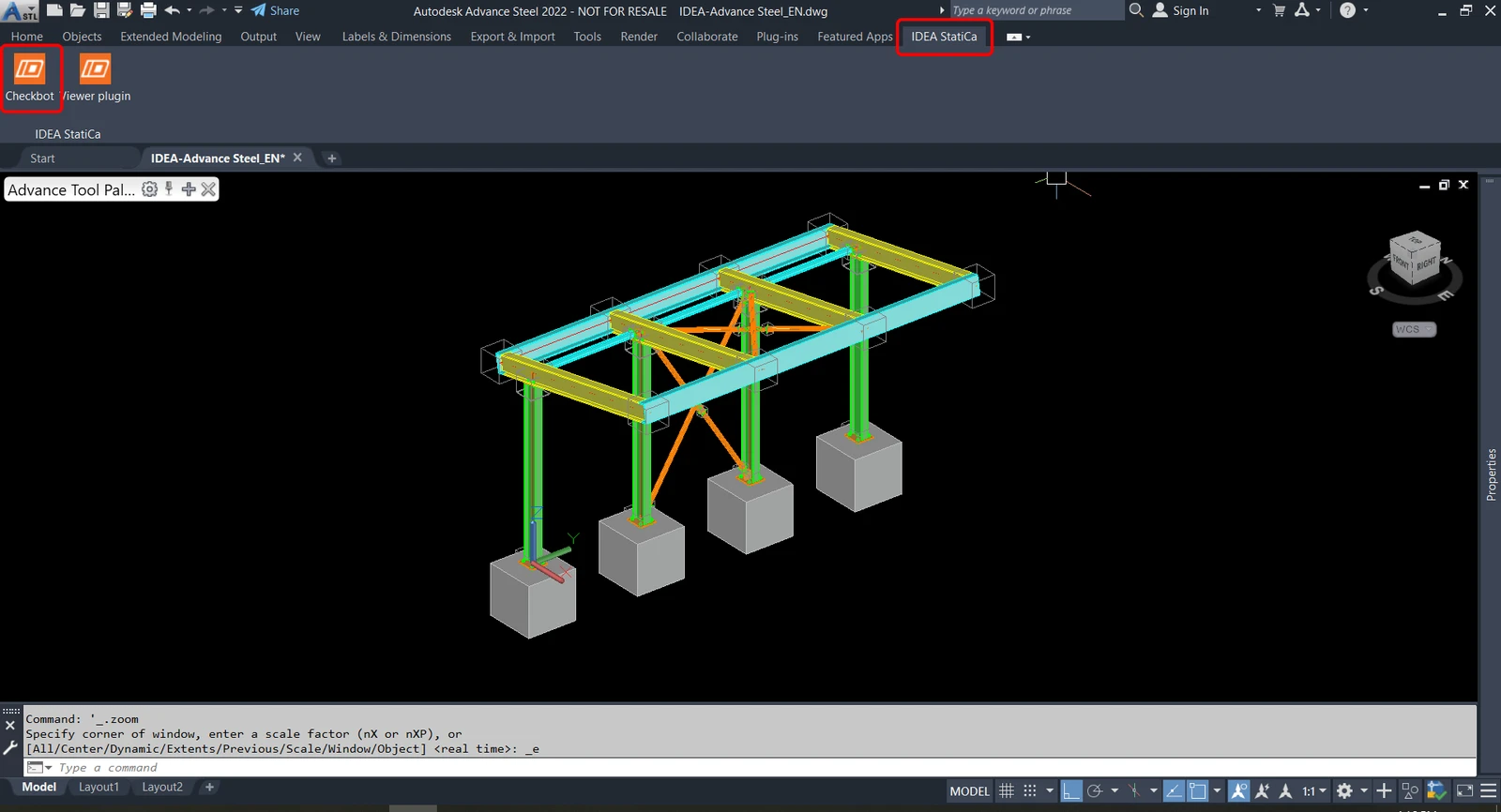
BIM 링크는 자동으로 통합되어 있습니다. 상단 리본의 IDEA StatiCa -> Checkbot. 에서 찾을 수 있습니다. 이 메뉴를 선택하면 Checkbot 애플리케이션이 열립니다.
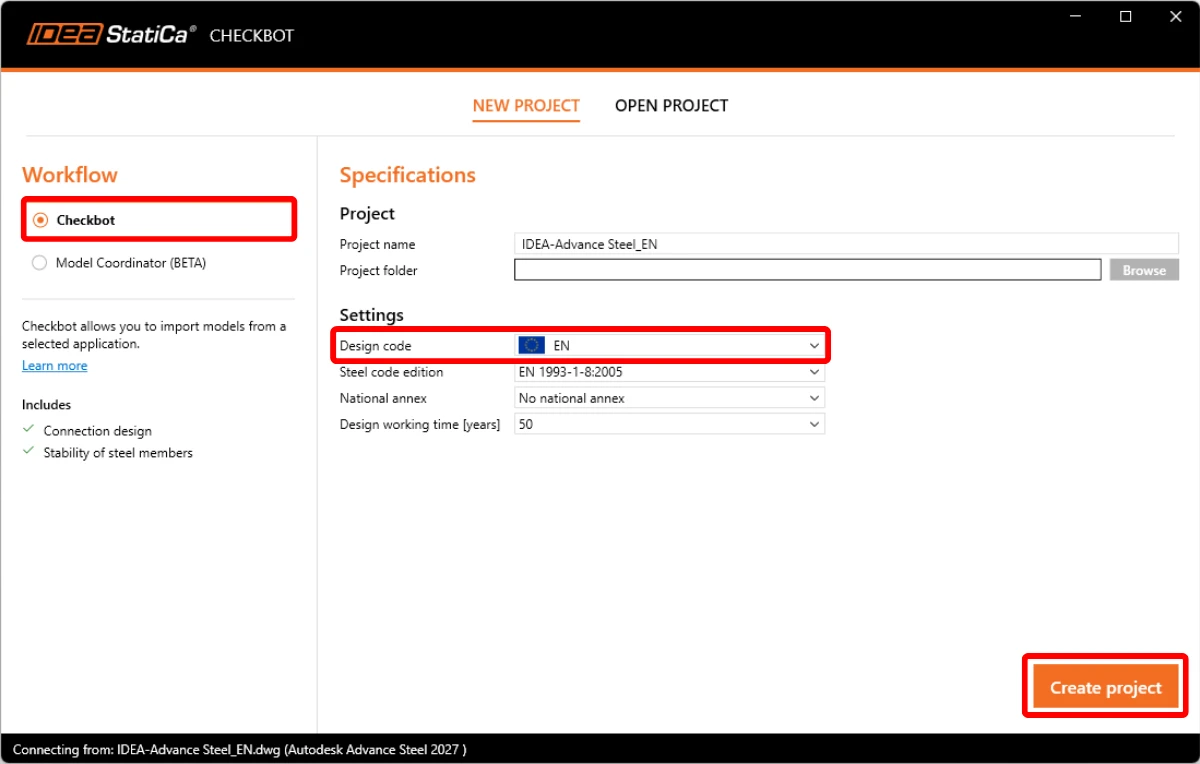
설계 기준 EN과 함께 Checkbot 옵션을 선택한 다음 Create project를 선택하십시오.
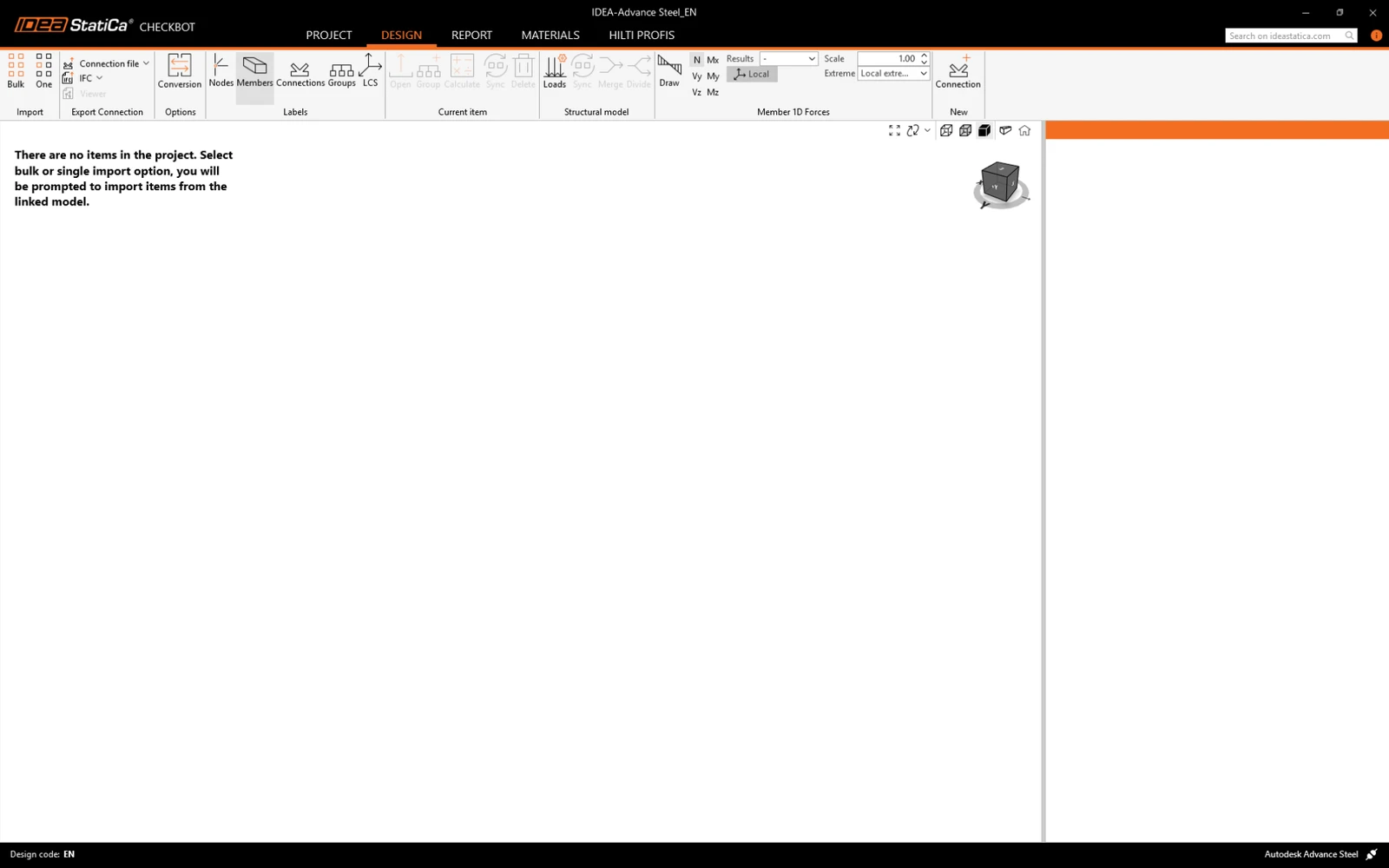
새 Checkbot 프로젝트에서 Advance Steel의 연결을 가져올 준비가 되었습니다.
가져오기
Checkbot으로 모델을 가져오는 방법에는 두 가지 옵션이 있습니다:
I. 구조의 더 큰 부분을 Checkbot으로 가져오려면 Bulk를 선택하십시오. (이 튜토리얼에서 사용됩니다.)
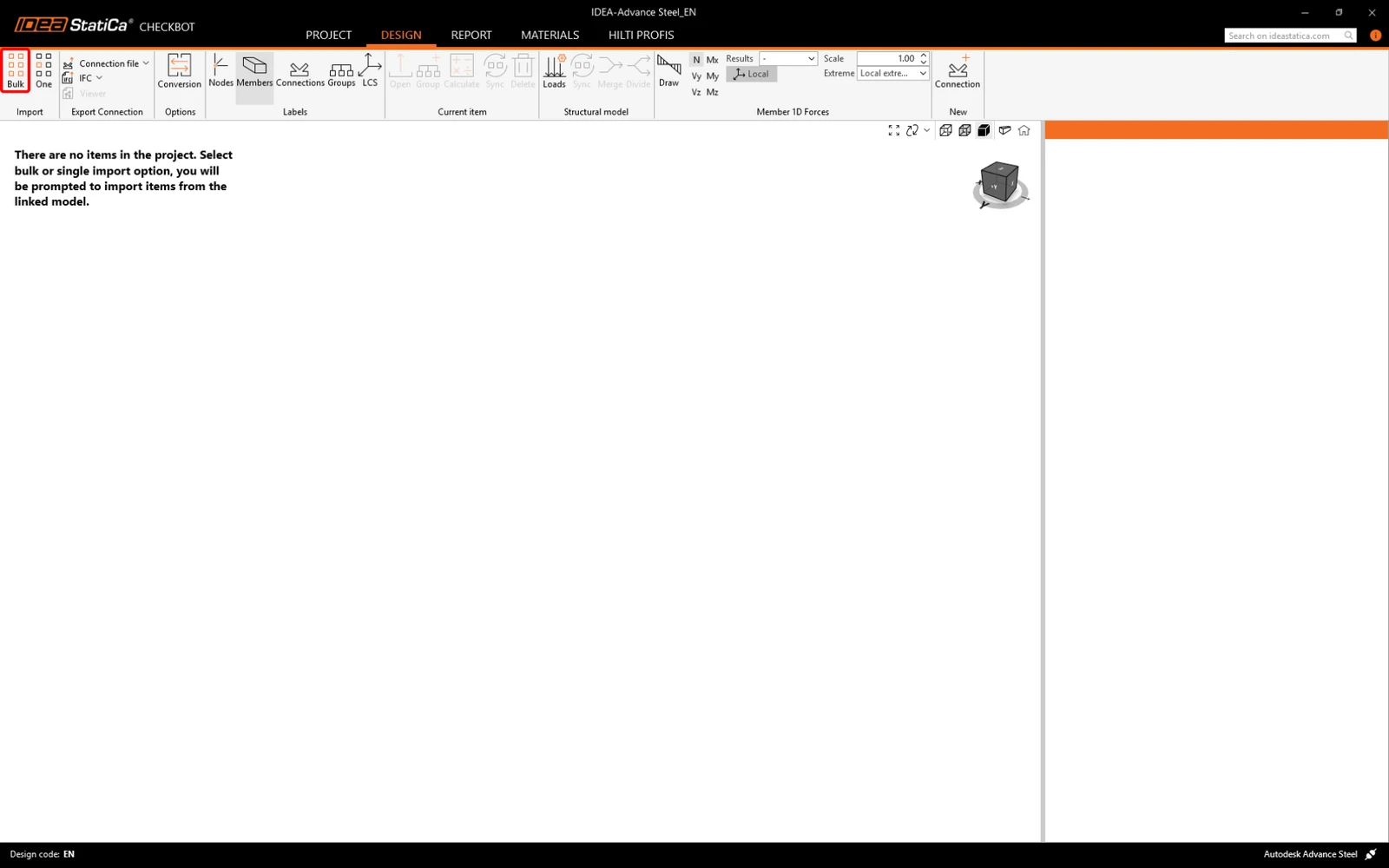
이렇게 하면 선택한 구조의 모든 부분이 Checkbot으로 가져와집니다 - BIM 모델과 동일한 좌표, 방향 및 단면 크기로 가져옵니다. 접합부 중심은 부재의 교차점에 따라 소프트웨어가 자동으로 생성합니다. 모든 연결을 동시에 가져오지 않고 점진적으로 연결을 구성하는 것을 권장합니다.
II. 또는 Checkbot 상단 리본의 One 버튼을 사용하여 단일 노드를 내보낼 수 있습니다.
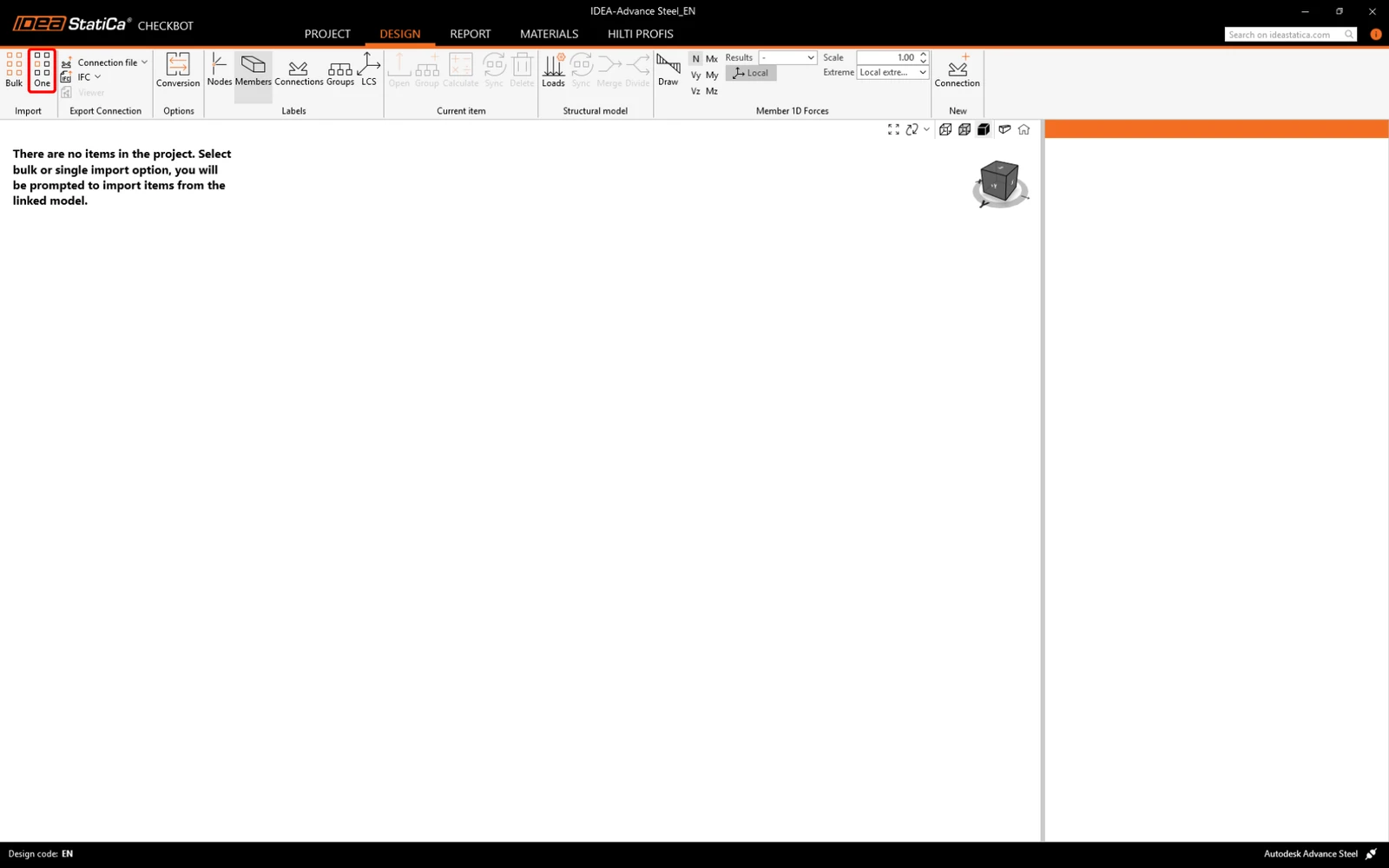
BIM 모델의 구조에서 모든 선택을 해제하고 One을 누르십시오. 그런 다음:
- BIM 모델에서 연결의 중심을 나타내는 노드를 선택하고 스페이스바, 마우스 오른쪽 버튼 또는 엔터 키로 확인합니다.
- 이제 보와 기둥과 같은 구조 부재를 선택합니다. 선택된 부재의 순서가 Connection 모델에서 부재의 순서를 정의합니다. 1단계와 같이 확인합니다.
- 볼트, 플레이트 등과 같은 기타 모든 연결 요소를 선택하고 다시 확인합니다.
이제 연결이 Checkbot으로 가져와집니다.
가져오기의 두 가지 방법(Bulk 또는 One) 중에서 선택하십시오. 두 방법 모두 구조를 성공적으로 가져옵니다.
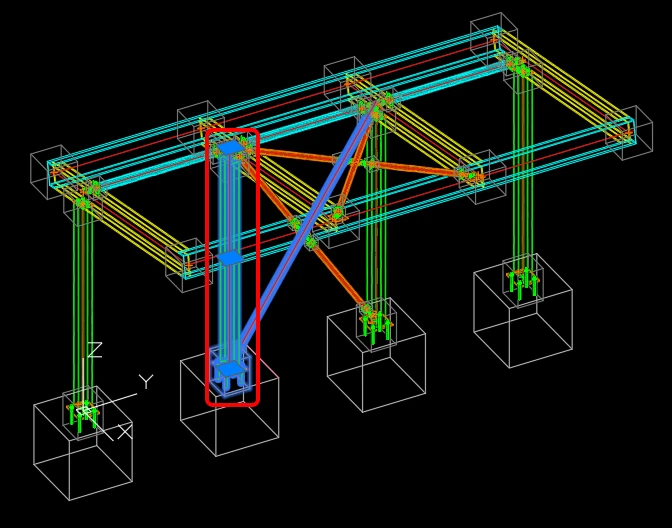
Advance Steel에서 모든 연결 객체도 선택되었는지 확인하면서 가새가 있는 내부 기둥 중 하나를 선택합니다.
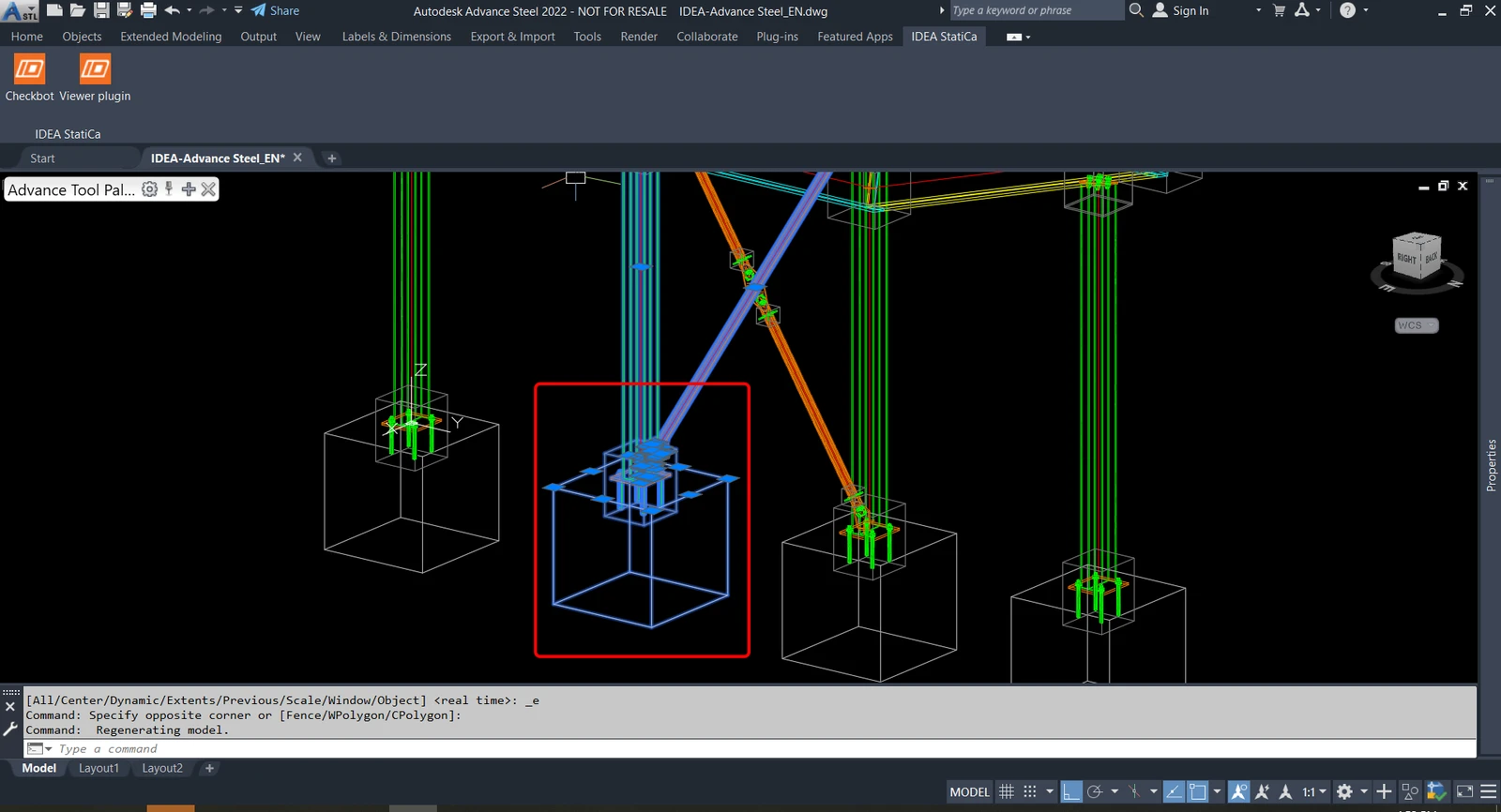
노드 및 부재 번호가 다를 수 있습니다.
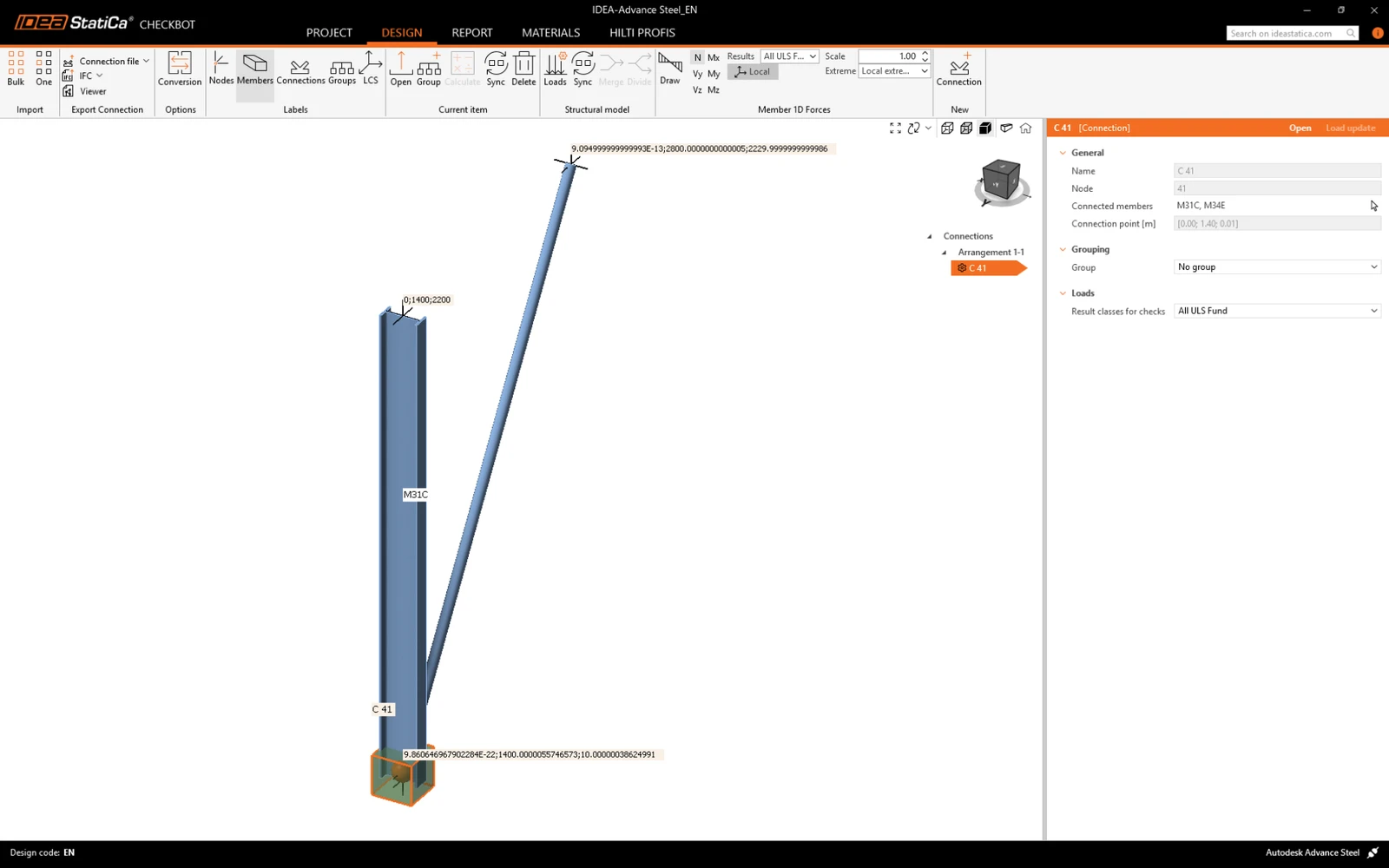
3D 작업 공간은 가져온 구조의 개요를 표시하도록 설계되었으며 실제 연결의 상세 뷰가 아님을 참고하십시오. Checkbot에 대한 자세한 내용은 여기를 참조하십시오.
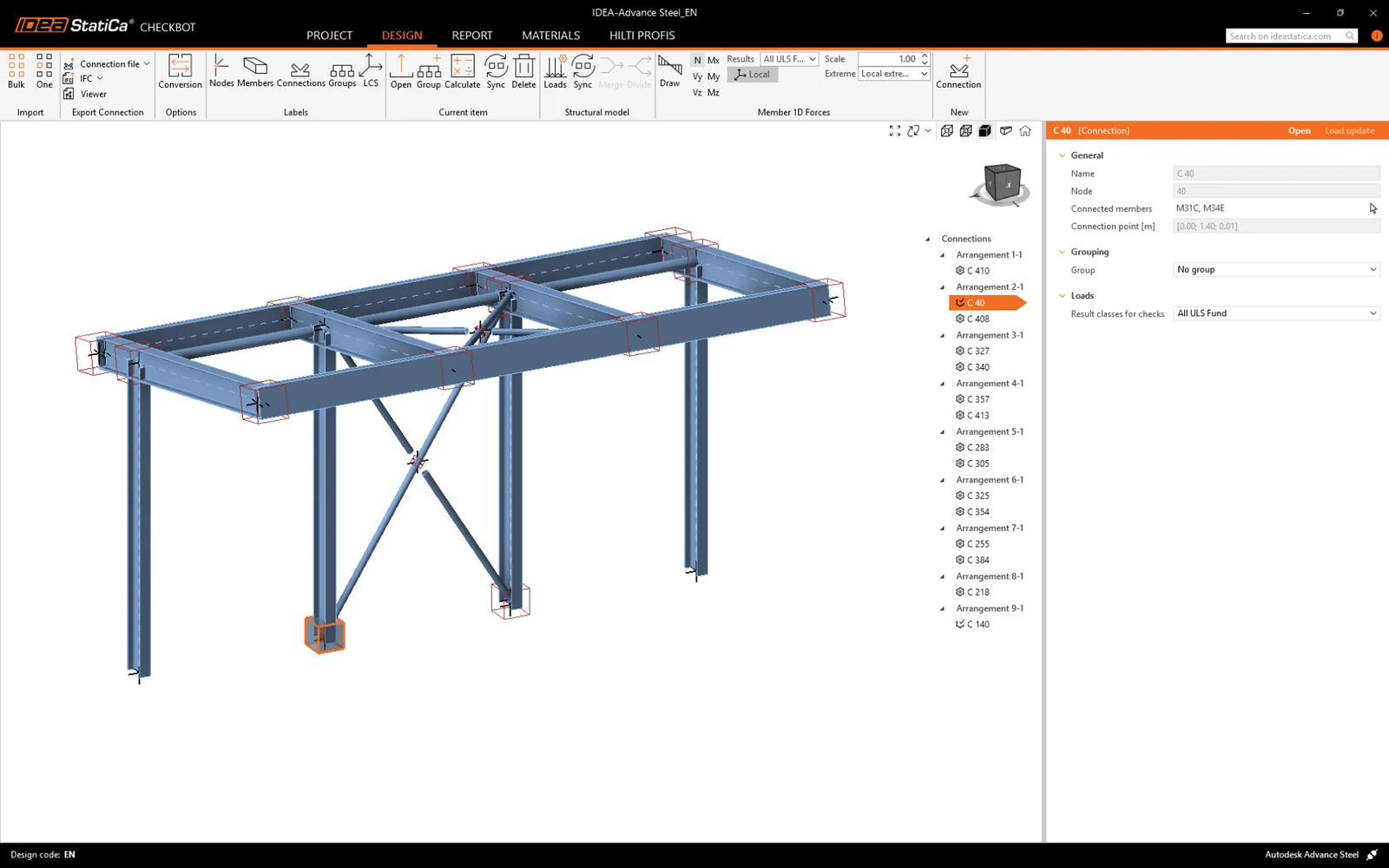
기하학
Checkbot의 연결 항목 목록에서 연결이 선택된 상태로 Checkbot에서 마우스 오른쪽 버튼을 클릭하여 열기를 선택하거나 리본 명령 열기 를 클릭하여 설계, 규정 검토 및 보고를 시작할 수 있습니다.
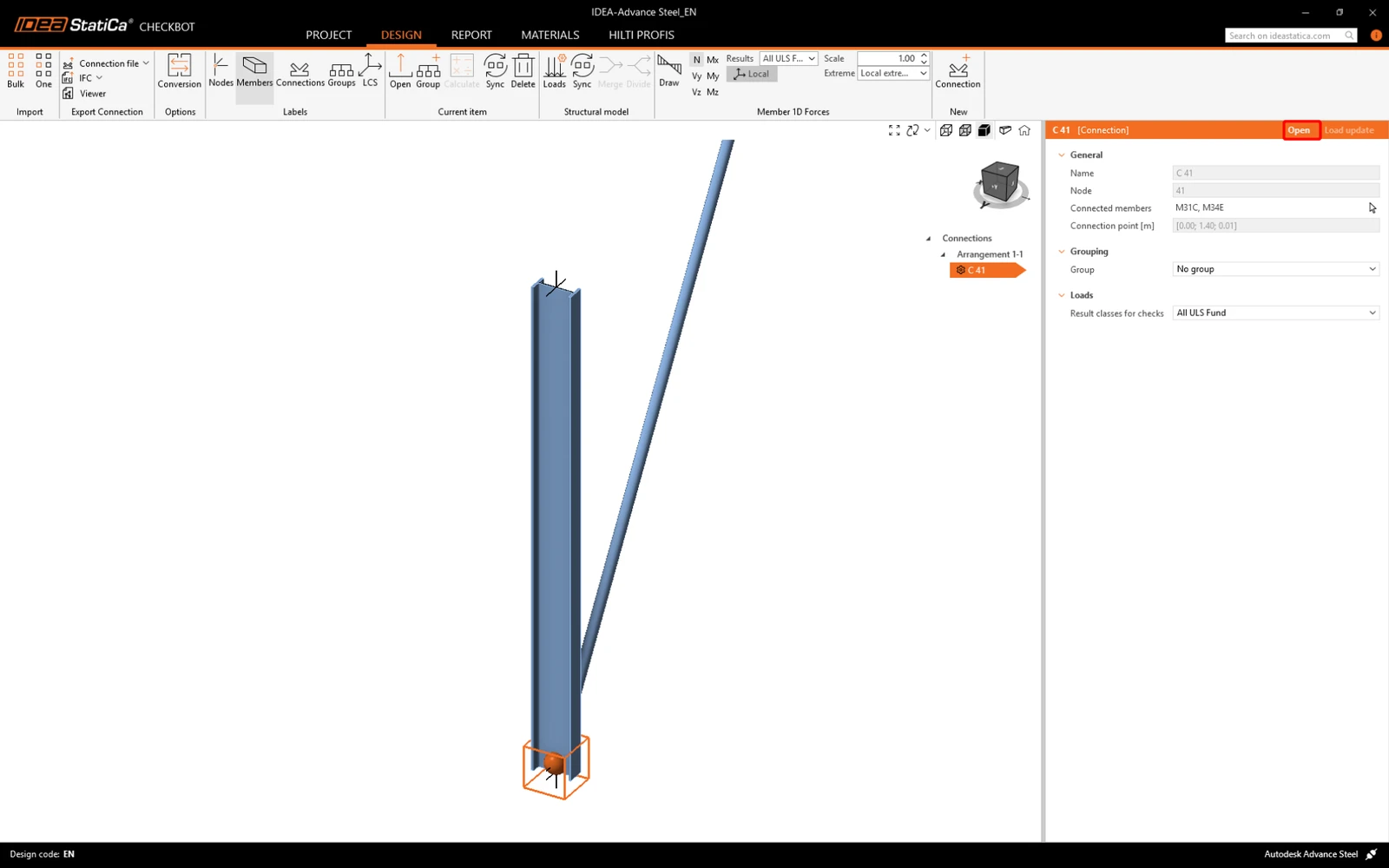
부재의 설정은 원본 BIM 애플리케이션에서 가져옵니다. 그러나 Checkbot 메인 화면에서 임의 부재의 단면 크기를 변경할 수 있지만, 다시 동기화하지 않는 한 이 세션에서 BIM 애플리케이션과의 링크가 끊어집니다.
가져온 연결은 IDEA StatiCa Connection 애플리케이션에서 열립니다.
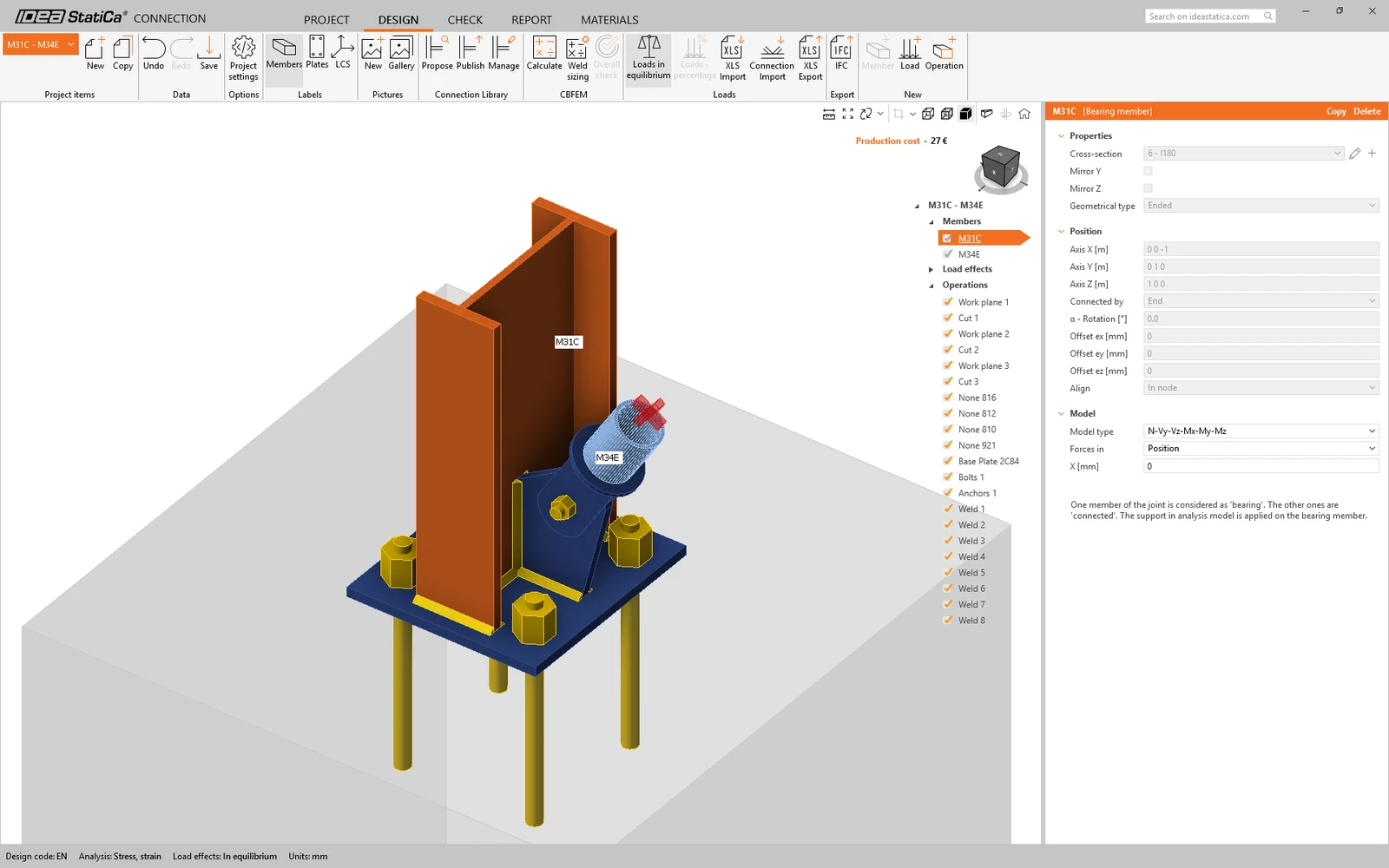
하중 효과
첨부된 Excel 시트를 다운로드하여 열어주세요.
표에서 내력 값을 선택하고 복사합니다 (Ctrl + C).

그런 다음 IDEA StatiCa 연결 모듈에서 상단 리본의 XLS Import 버튼을 선택합니다.
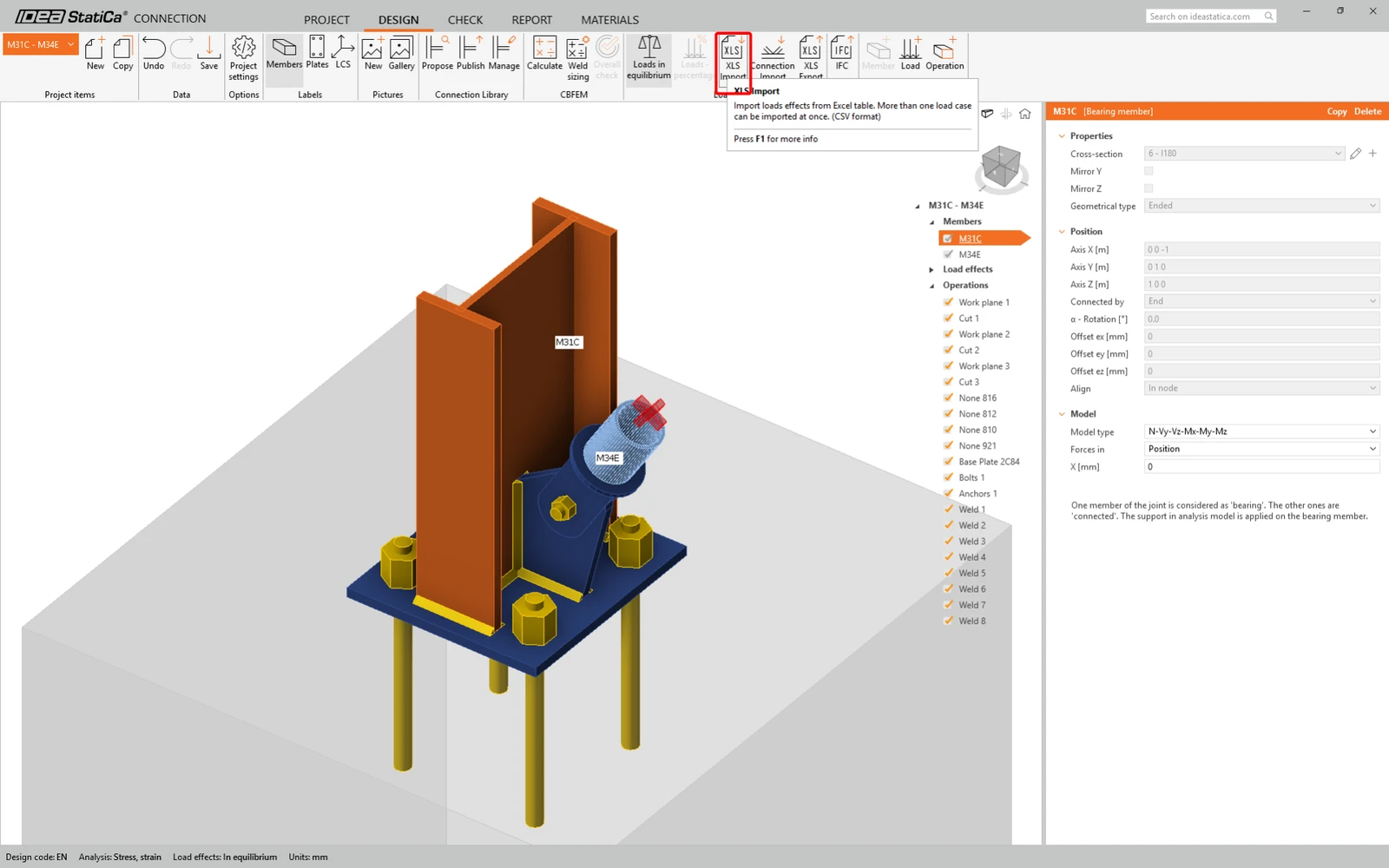
마우스 왼쪽 버튼으로 첫 번째 셀을 선택하고 내력 값을 붙여넣기 (Ctrl + V) 합니다.
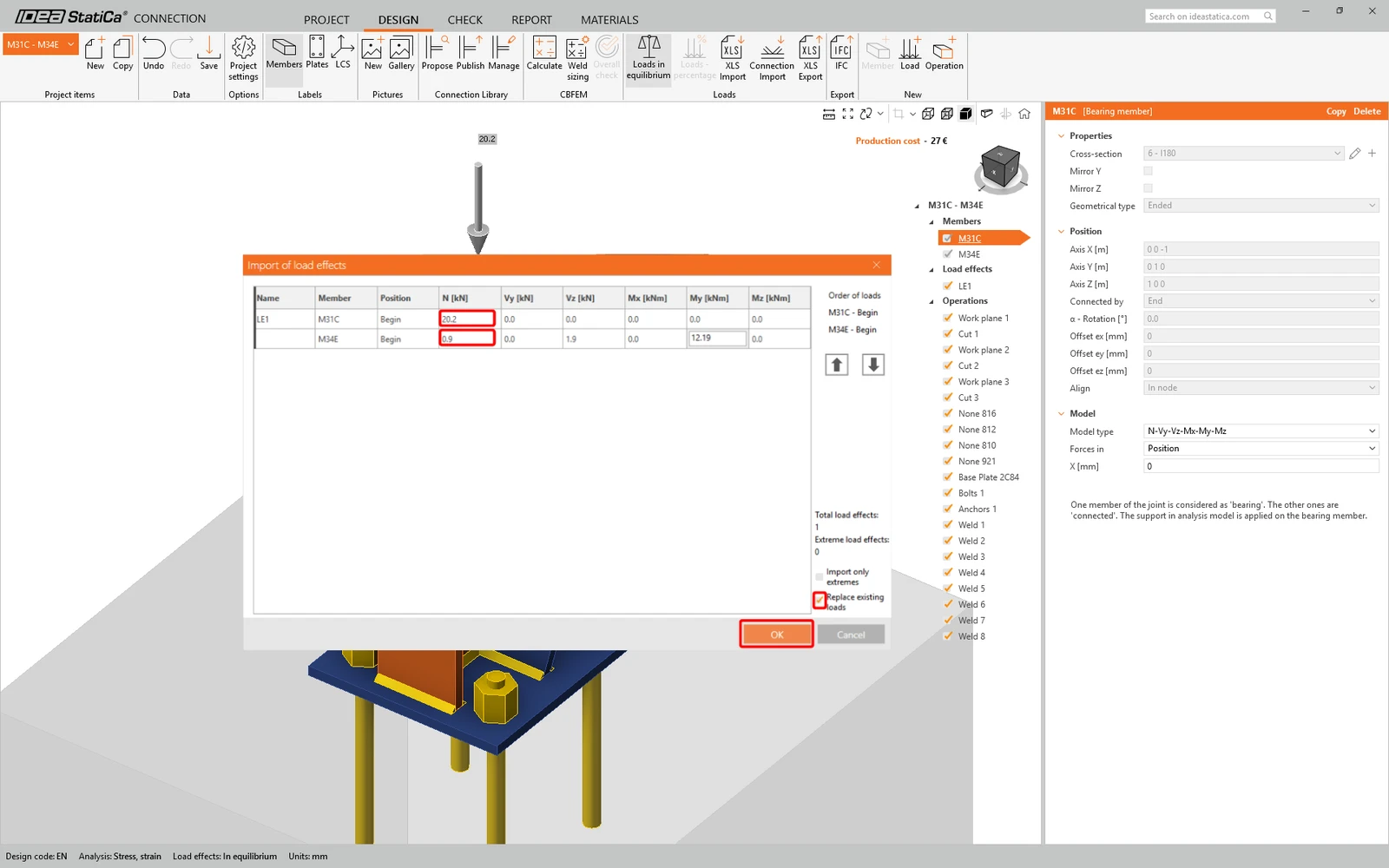
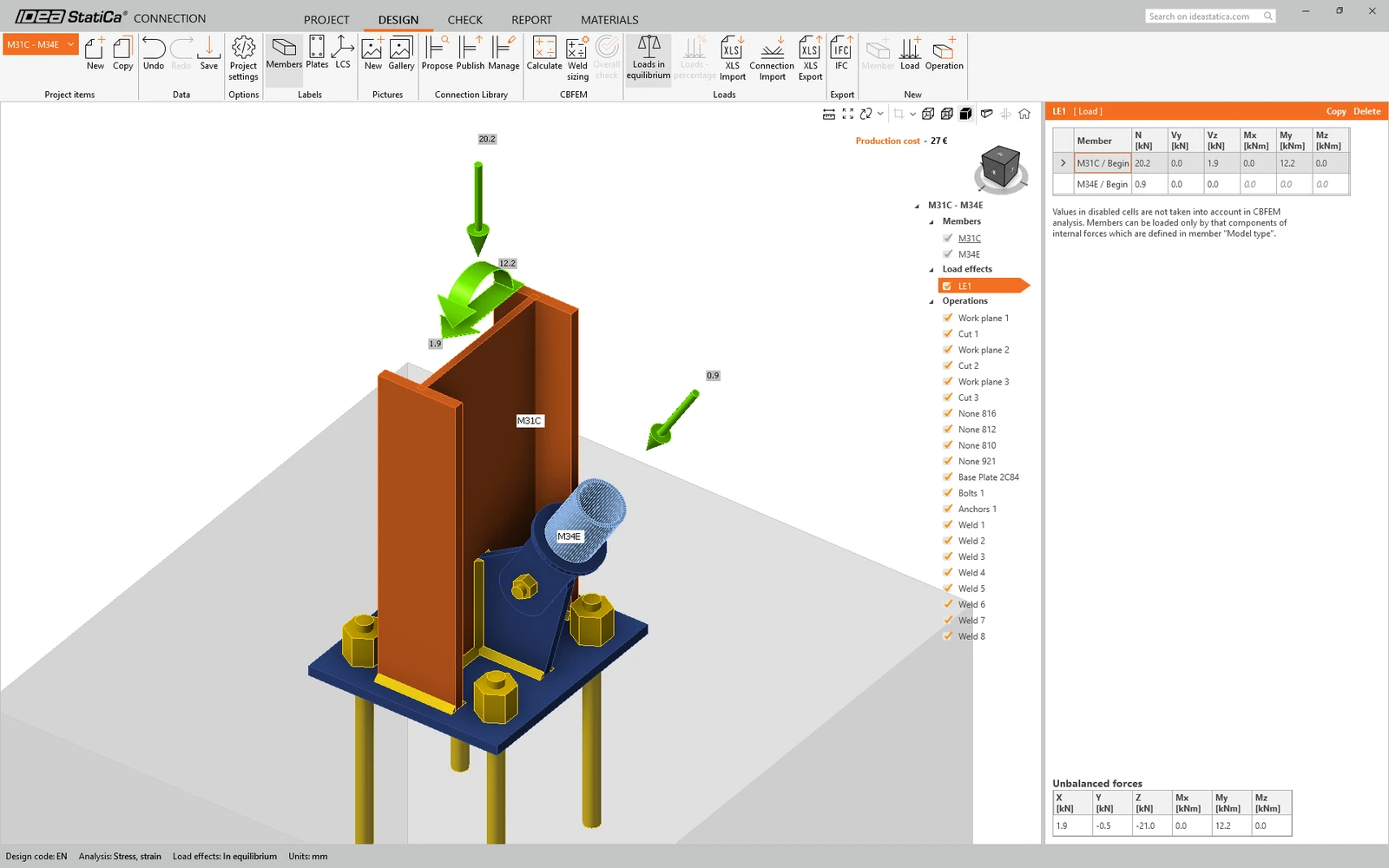
IDEA StatiCa 연결 애플리케이션의 하중 효과 표와 Excel 표의 행 및 열 순서가 동일해야 합니다. 행이나 열의 순서가 다를 경우, 부재에 대한 내력 입력이 잘못될 수 있습니다.
설계
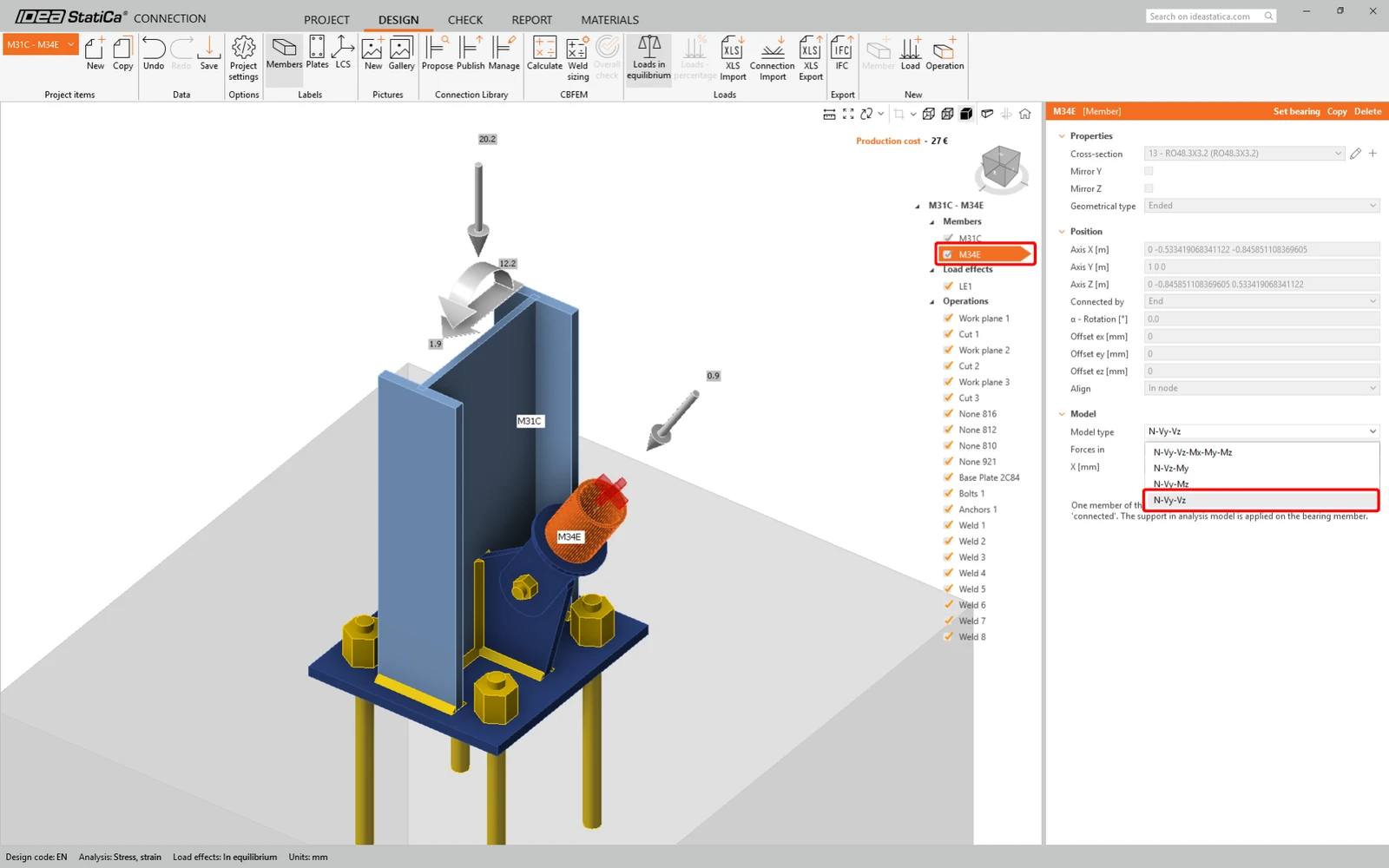
대각 가새에는 단일 볼트 연결을 사용할 것입니다. 이 유형의 연결에서는 가새 부재의 모델 유형도 N-Vy-Vz로 변경해야 합니다. 부재 목록에서 가새를 선택하고 드롭다운 목록에서 모델 유형을 수정하십시오.
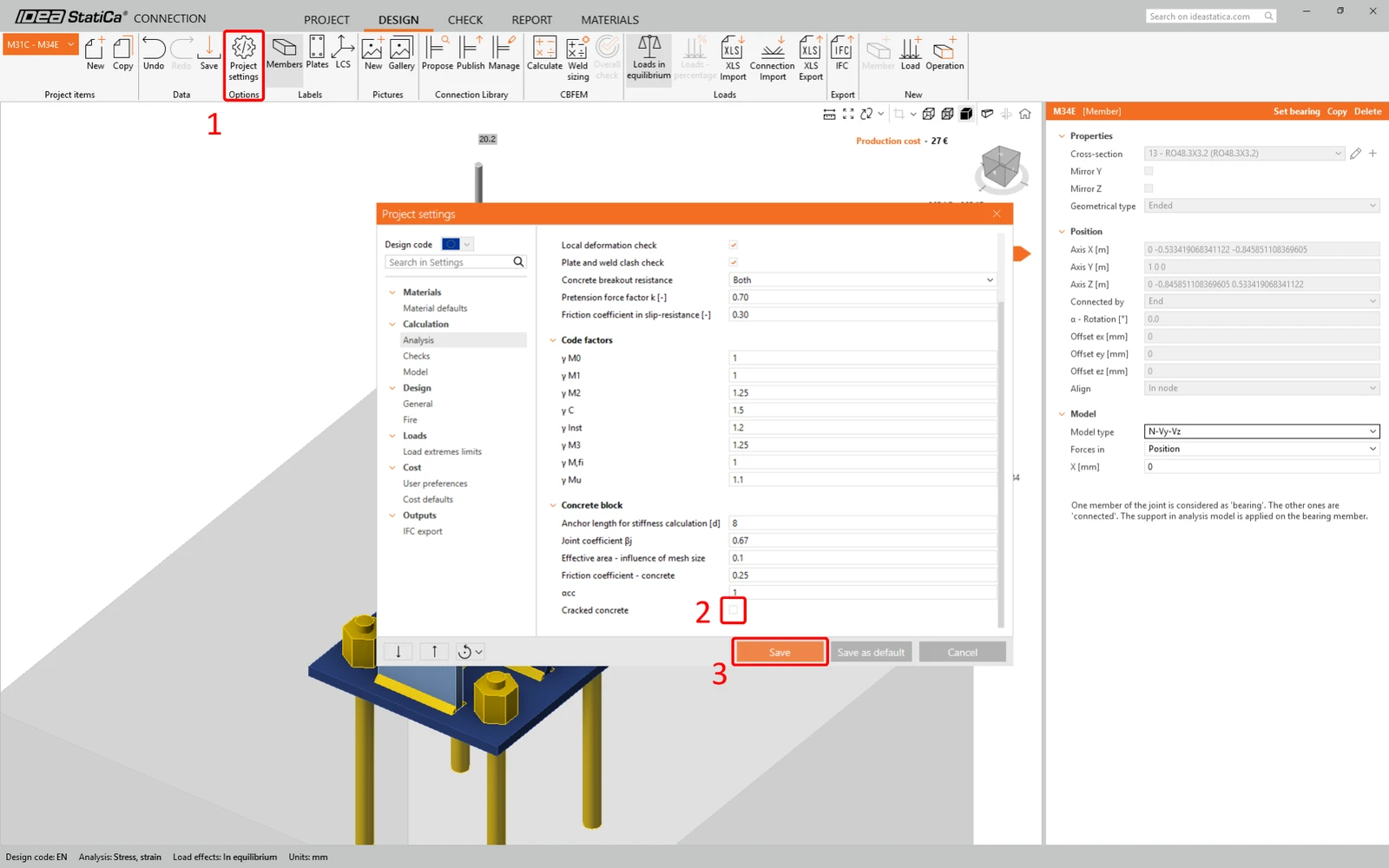
상단 리본의 Code setup 으로 이동하여 균열 콘크리트 옵션을 선택 해제하십시오.
앵커 및 콘크리트 블록의 속성을 조정하십시오. 나사부의 전단면 옵션을 선택하십시오. 오프셋 값을 200 mm로 설정하십시오. 콘크리트 등급을 C25/30으로 변경하십시오.
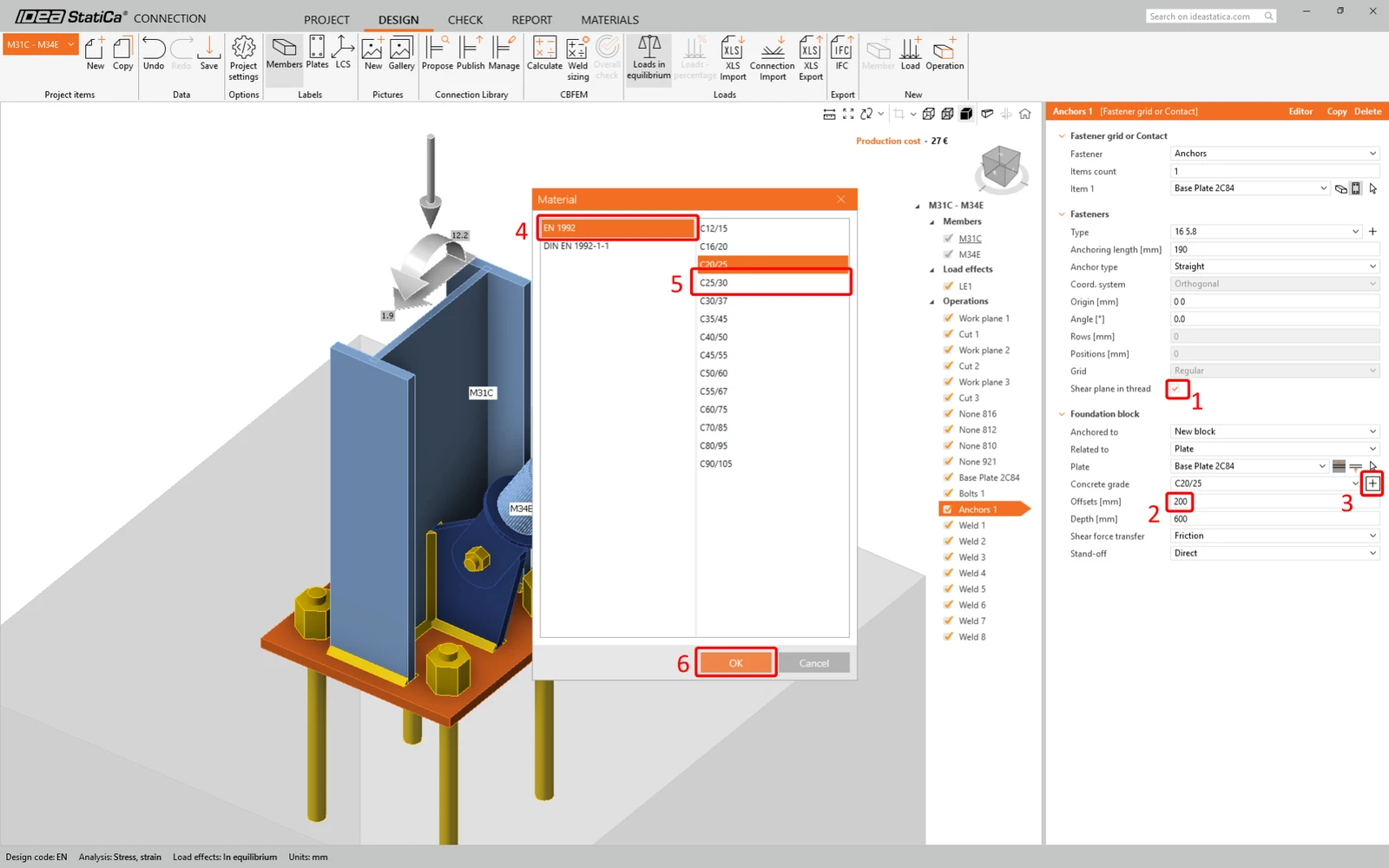
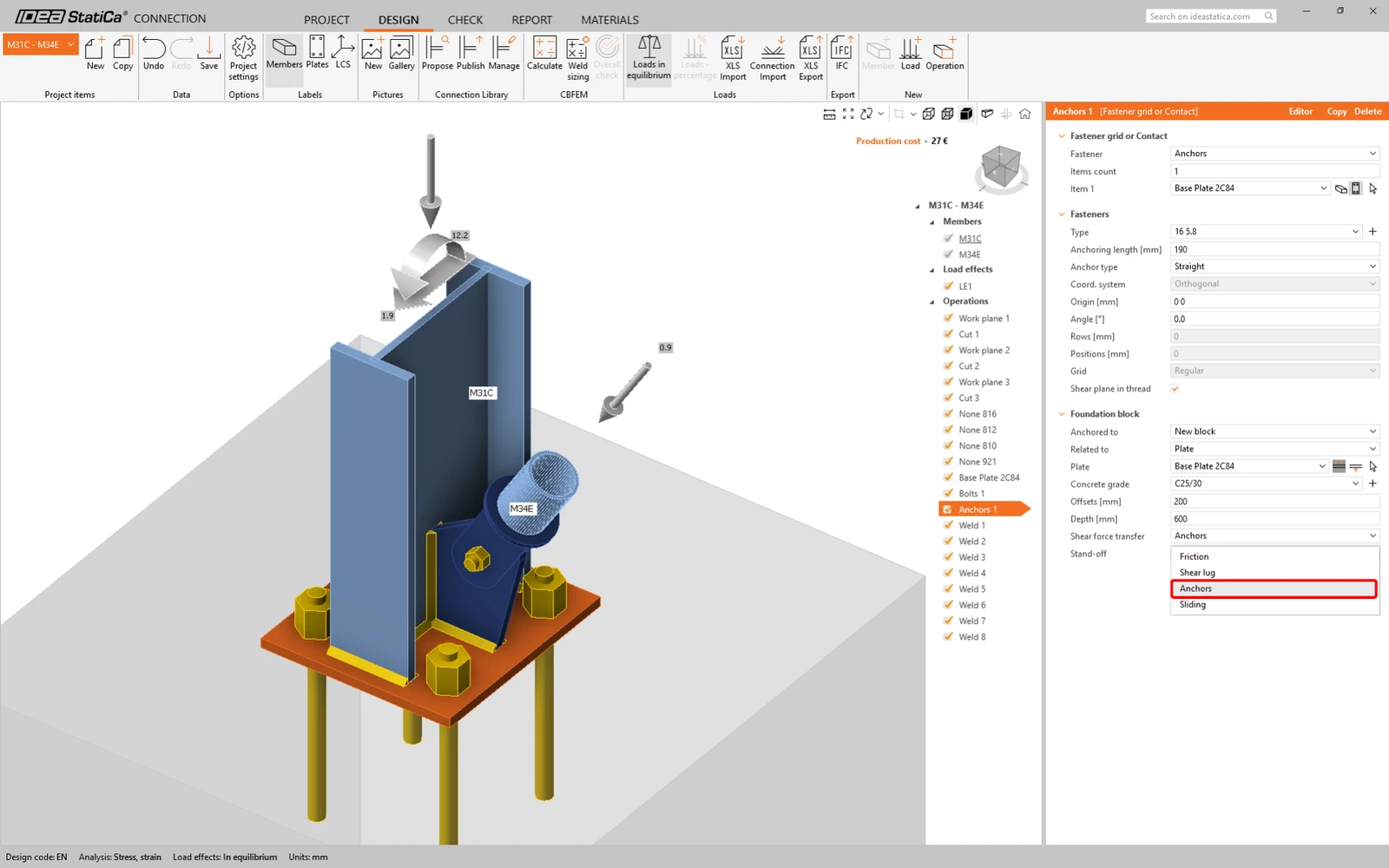
마지막으로 전단력 전달을 앵커로 선택하십시오.
규정 검토 및 보고서
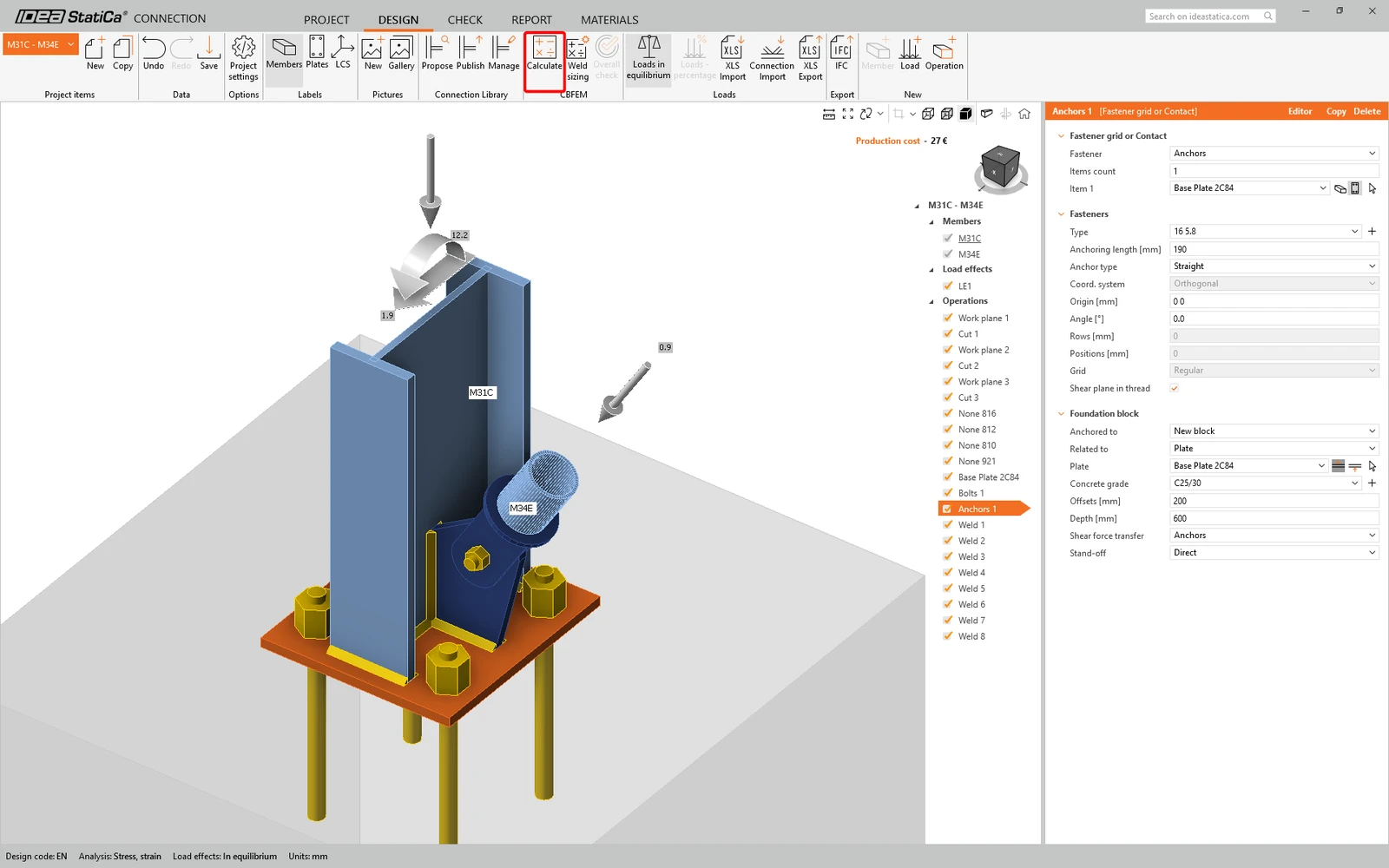
이제 상단 리본의 CBFEM(구성요소 기반 유한요소법) 패널에서 계산 아이콘을 사용하여 규정 검토를 실행하십시오.
IDEA StatiCa Connection 내에서 다양한 유형의 해석 및 규정 검토를 수행할 수 있습니다. 자세한 내용은 여기를 참조하십시오.
규정 검토가 완료되면 보고서 탭에서 연결 모델의 결과 및 다이어그램이 포함된 보고서를 작성할 수 있습니다.
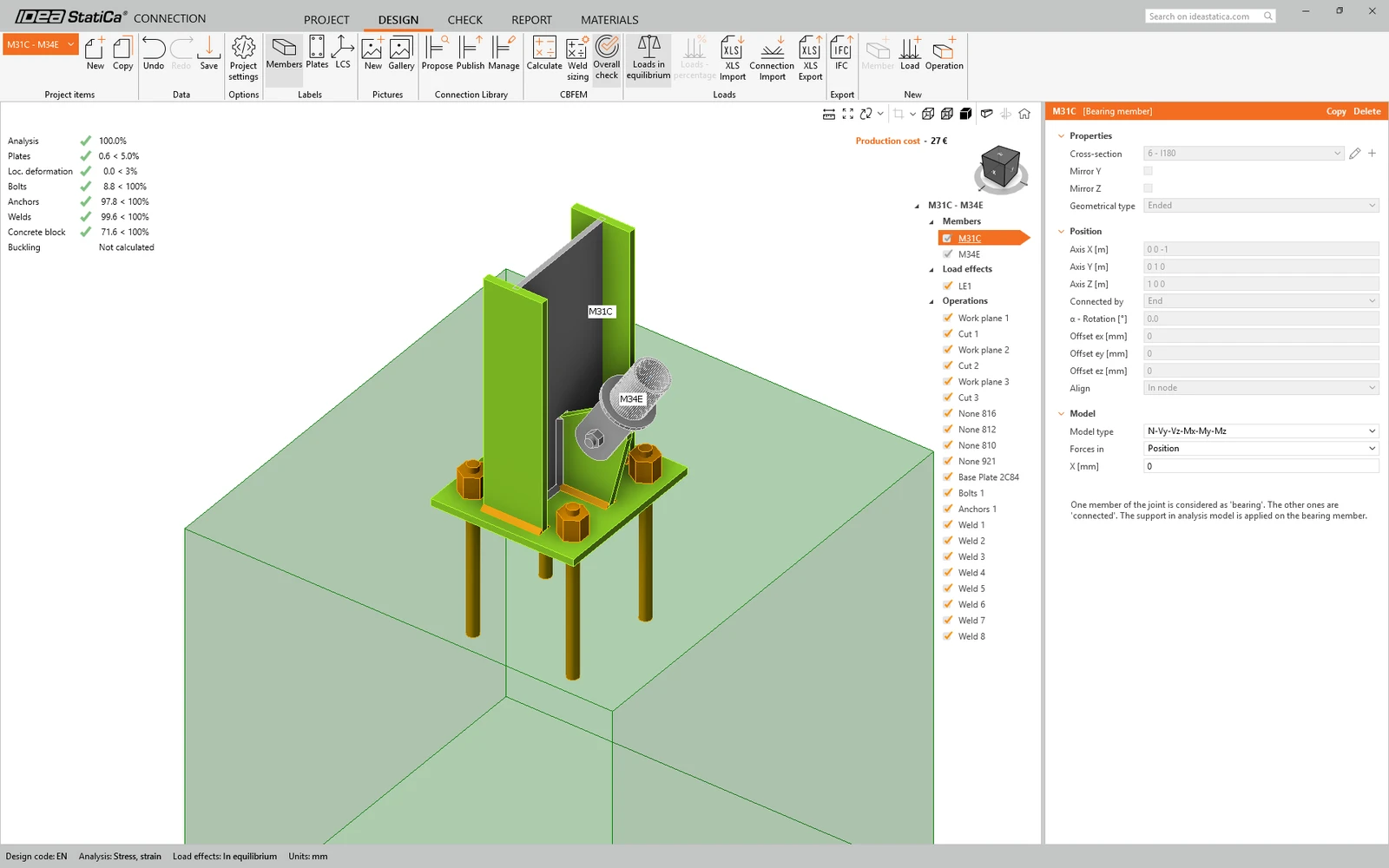
보고서는 여러 형식으로 인쇄하거나 저장할 수 있습니다. 자세한 내용은 여기를 참조하십시오.
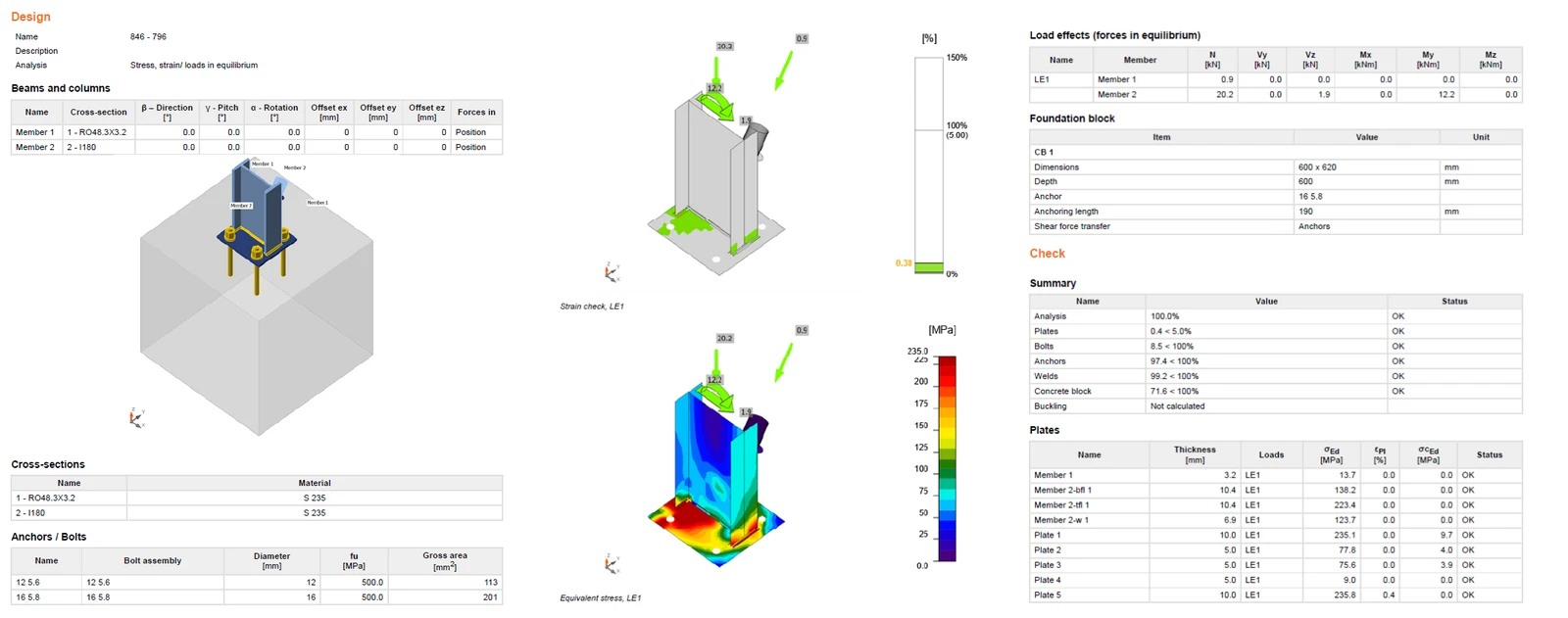
이 연결을 저장하고 Checkbot으로 돌아가십시오.
Checkbot에서 연결 옆에 녹색 체크 표시가 나타납니다. 이는 해당 연결이 유효하며 모든 규정 검토를 통과했음을 의미합니다. 연결 패널에서 연결의 표현과 규정 검토 결과 요약도 확인할 수 있습니다.
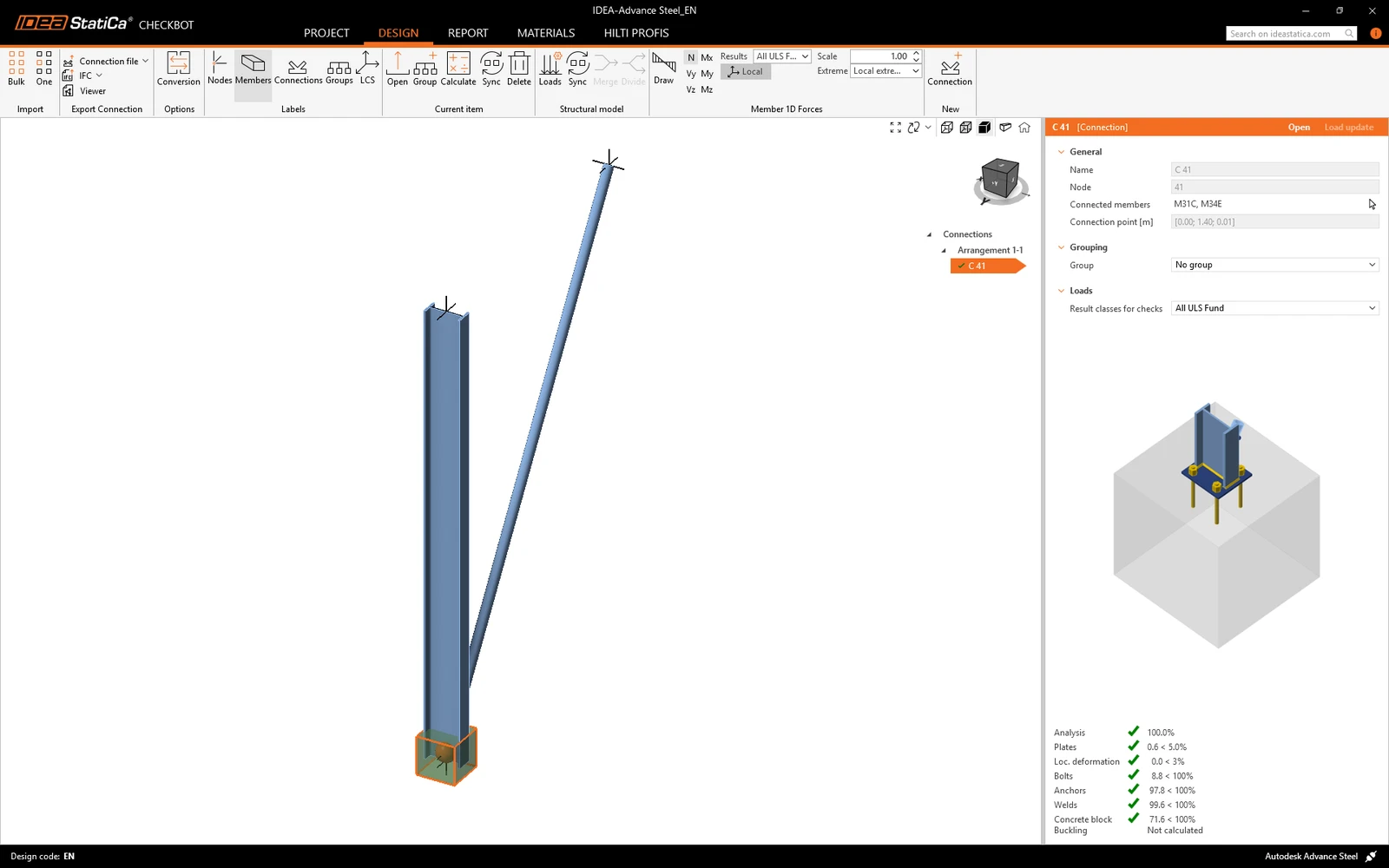
Checkbot에 여러 연결이 있는 경우 각각을 열고 설계하여 규정 검토를 수행해야 합니다.
아래 예시에서 베이스 플레이트 연결은 해당 규정 검토를 통과했으며 나머지 연결은 아직 검증되지 않은 것을 확인할 수 있습니다.
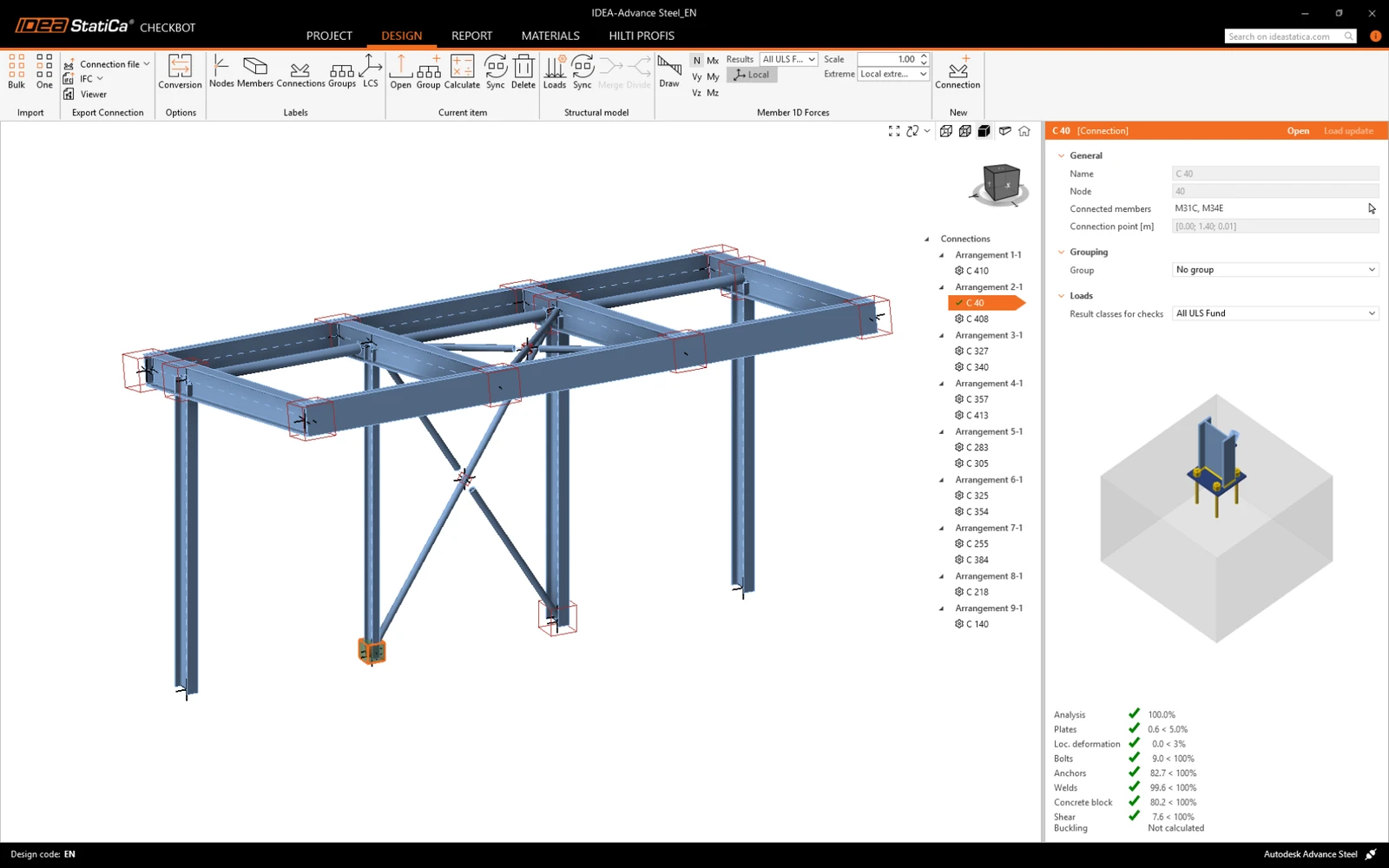
위에서 제시한 동일한 방법을 사용하여 추가 연결의 설계를 계속할 수 있습니다.
모델 동기화
때로는 FEA/BIM 모델에서 부재 단면 크기나 하중 등의 변경이 발생할 수 있습니다. 이러한 변경 사항은 Checkbot과 FEA/BIM 모델 간에 동기화할 수 있습니다.
두 가지 방법이 있습니다:
- 현재 항목 동기화 (하나 이상의 접합부가 선택된 경우)
- 가져온 전체 구조 모델 동기화

이 기능을 테스트하려면 BIM 애플리케이션에서 부재 단면 크기나 형상을 변경하거나, 하중 케이스 또는 조합 등을 수정하십시오: 선택한 기둥을 더 작은 단면으로 변경합니다.
Checkbot에서 설계된 연결부(두 개 이상일 수 있음)를 선택하고 현재 항목 패널에서 Sync를 선택합니다.
Checkbot 프로젝트가 업데이트되며, 연결 설계는 유지되지만 결과는 무효화됩니다. 기둥이 BIM 모델의 변경 사항에 맞게 업데이트된 것을 확인할 수 있습니다.
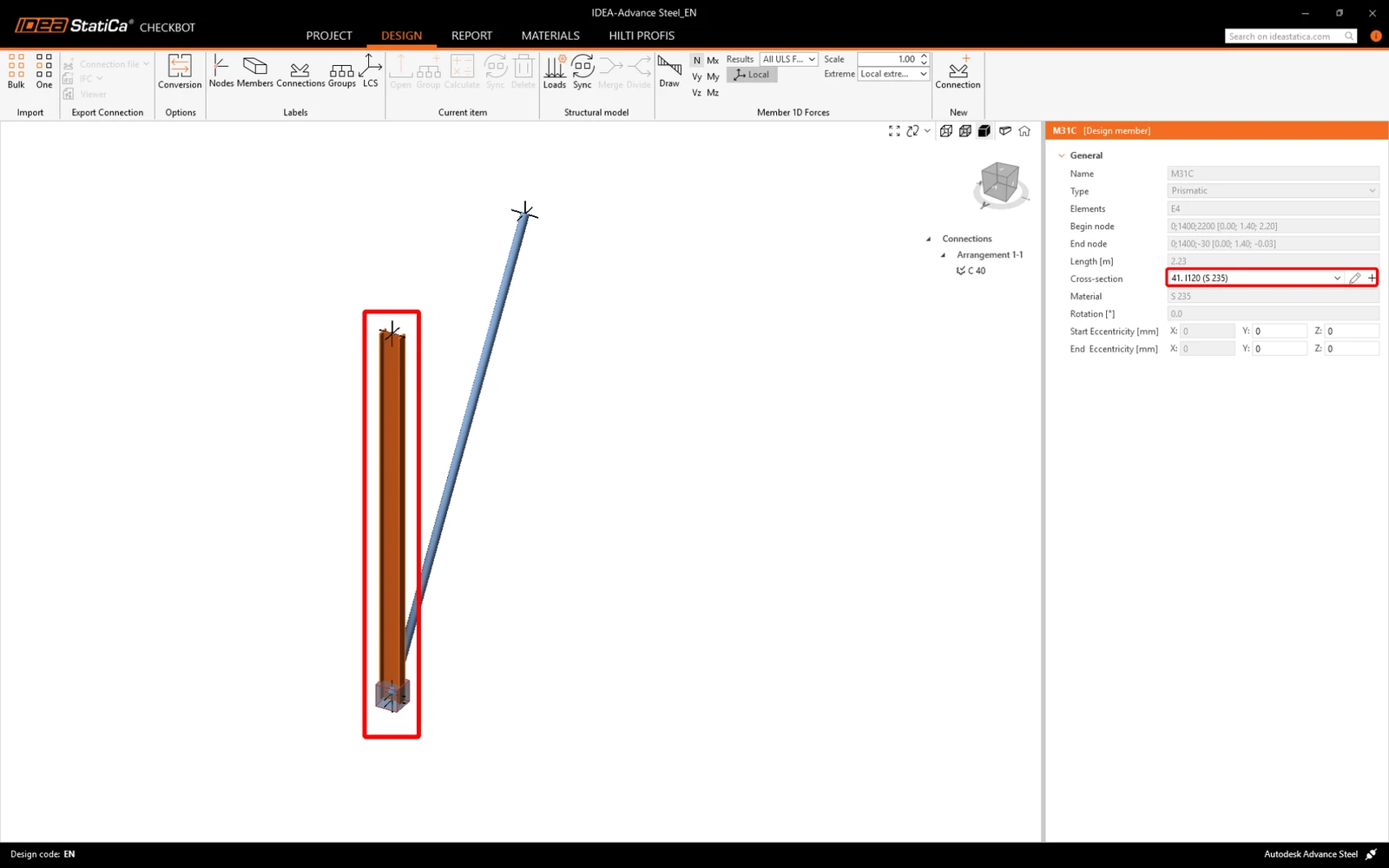
현재 항목 패널에서 Calculate 를 선택하여 강조 표시된 연결부에 대해 규정 검토를 다시 수행합니다. 모델의 큰 변경 사항은 영향을 받는 연결부에 대해 추가적인 검증 단계가 필요할 수 있음을 유의하십시오(위와 같이).

연결부가 원하는 결과를 제공하지 않는 경우, 다시 열어 설계를 최적화할 수 있습니다(즉, 규정 검토에 실패하면 보강하거나 이용률이 너무 낮으면 경량화합니다).
Checkbot을 통해 Advance Steel과 IDEA StatiCa 연결 모듈을 성공적으로 연동했습니다.
Advance Steel BIM 링크의 알려진 제한 사항에 대해 자세히 알아보십시오.