
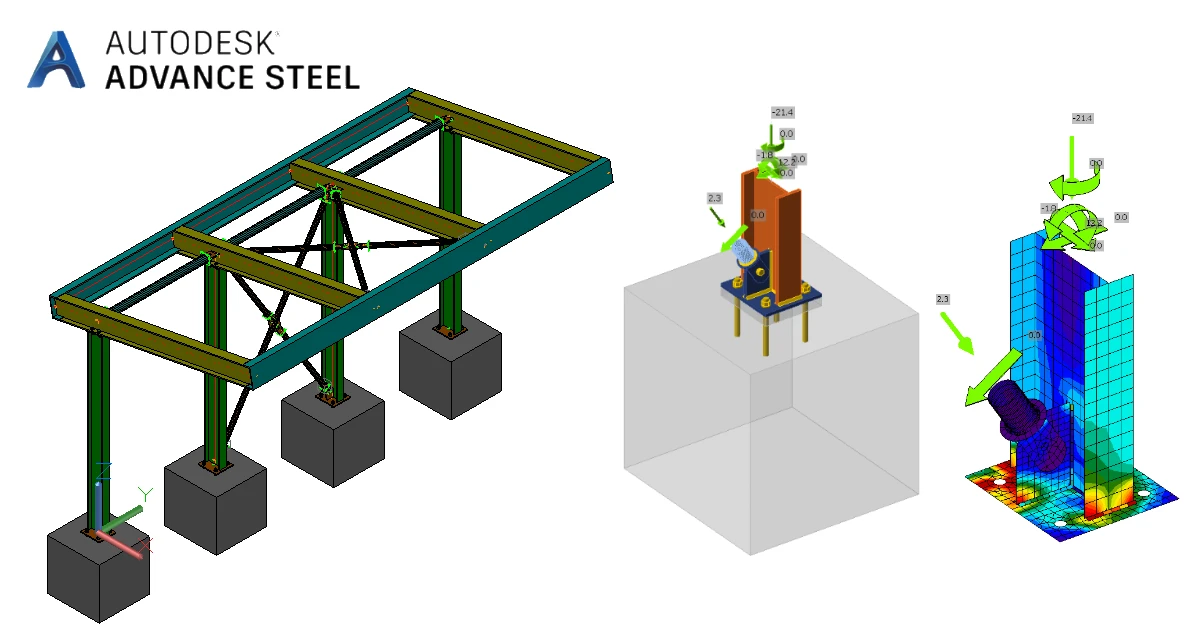


Jak aktivovat odkaz
- Stáhněte a nainstalujte nejnovější verzi IDEA StatiCa
- Ujistěte se, že používáte podporovanou verzi svého MKP softwaru
IDEA StatiCa během instalace integruje BIM linky do vašeho MKP softwaru. Stav můžete zkontrolovat a případně integrovat další BIM linky spuštěním IDEA StatiCa a otevřením BIM linků. Upozorňujeme, že některé MKP programy vyžadují další kroky k úplné aktivaci jejich BIM linku s IDEA StatiCa.

Může se zobrazit upozornění „Chcete povolit této aplikaci provádět změny ve vašem zařízení?“. V takovém případě potvrďte tlačítkem Ano.
Kliknutím na Install se integruje BIM link pro vybraný software. Na obrazovce se také zobrazí stav ostatních BIM linků.

Stáhněte přiložený projekt a otevřete jej v aplikaci Advance Steel.
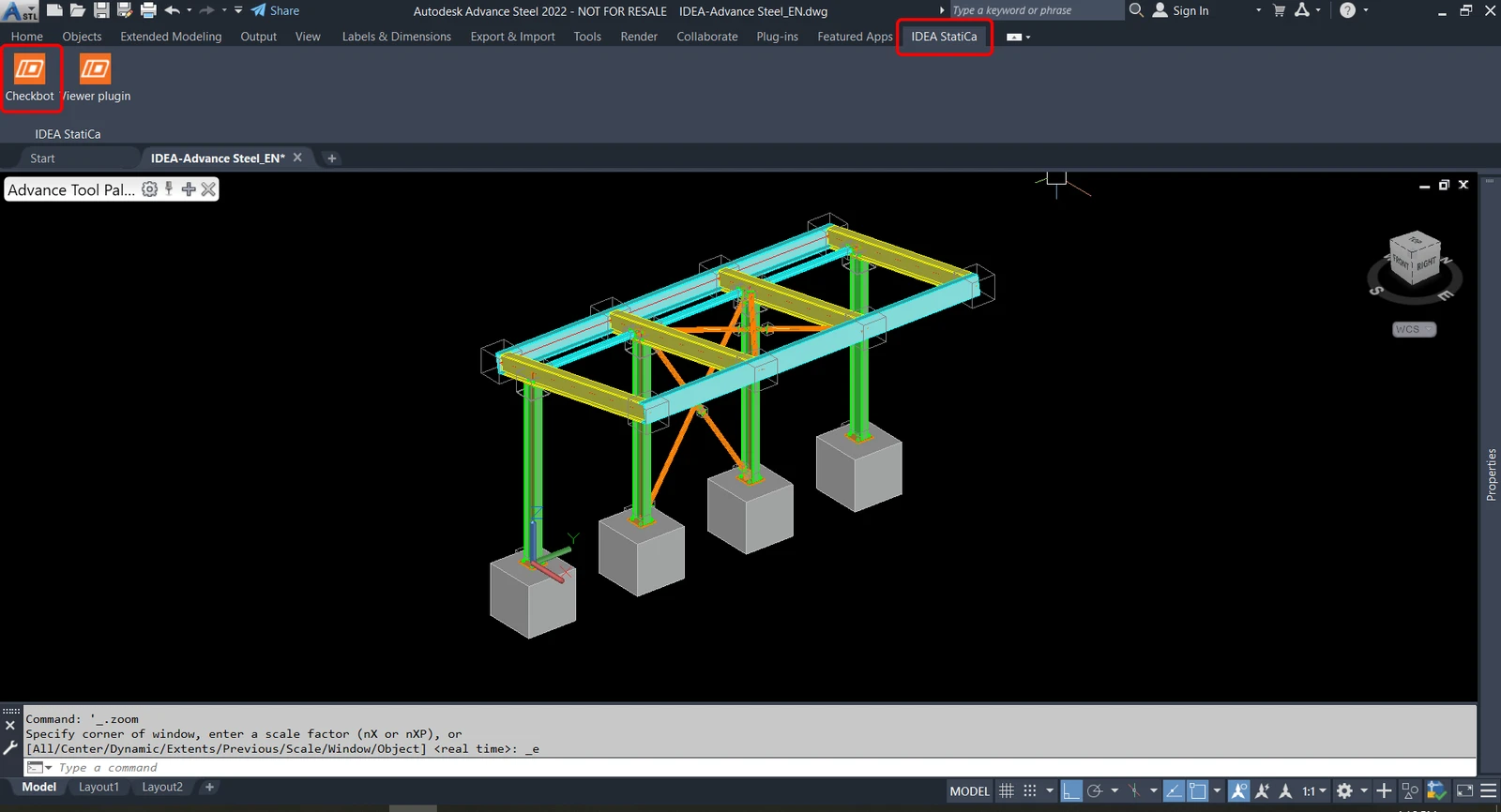
Propojení BIM je integrováno automaticky. Najdete ho v horní pásce karet pod IDEA StatiCa -> Checkbot. Tím se otevře aplikace Checkbot.
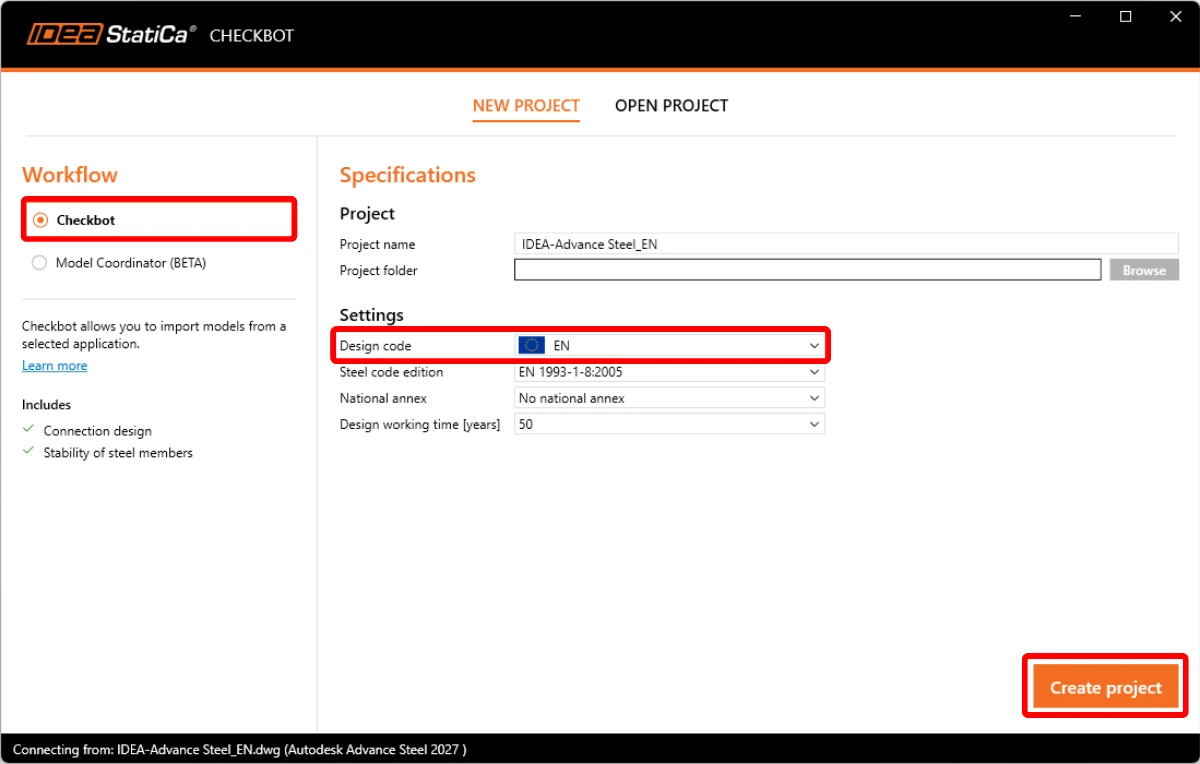
Vyberte možnost Checkbot s návrhovou normou EN a poté Create project.
Nový projekt Checkbot je připraven k importu přípojů z Advance Steel.
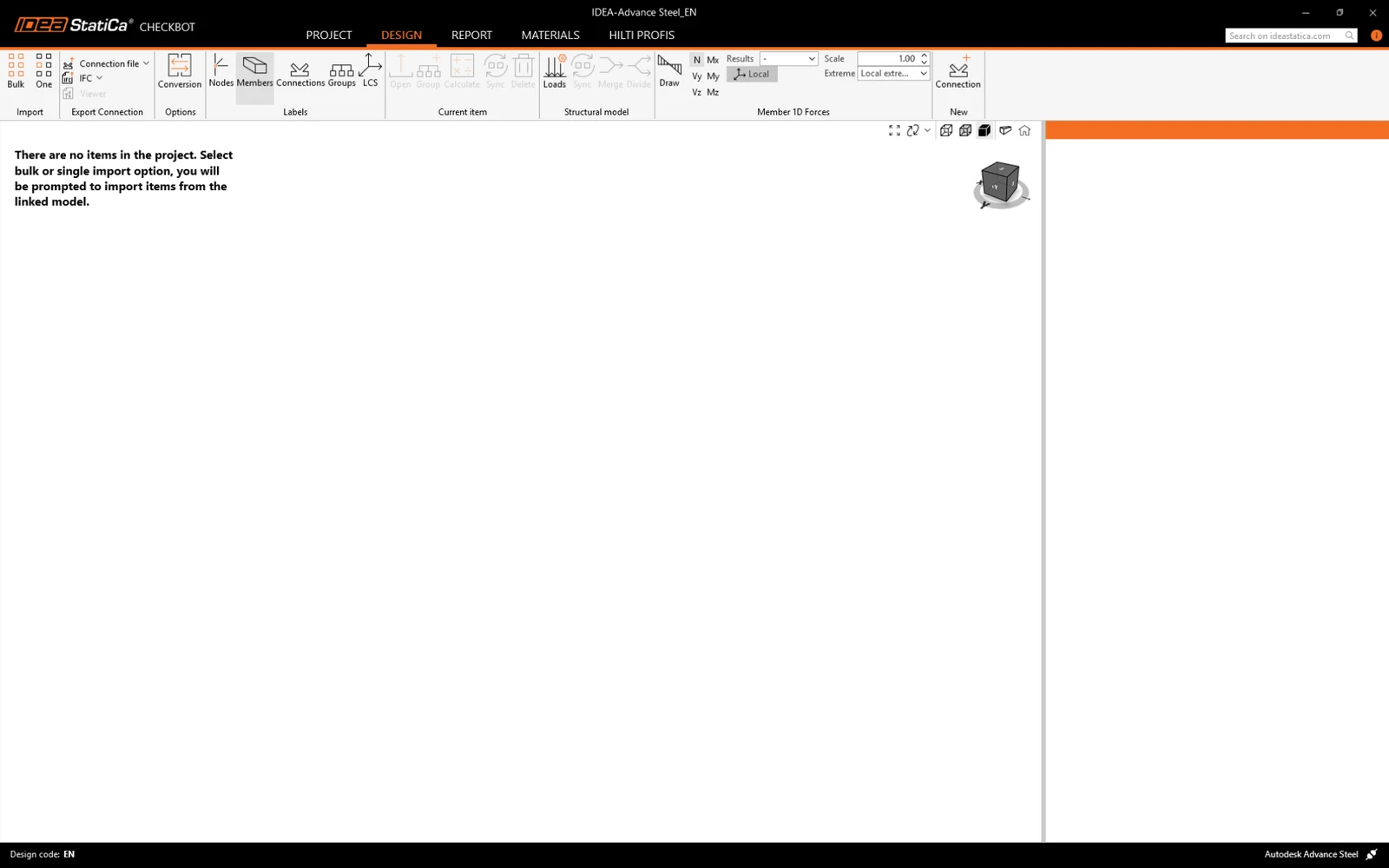
Import
Existují dvě možnosti importu modelu do Checkbotu:
I. Chcete-li do Checkbota vložit větší část konstrukce, vyberte možnost Hromadné. (Používá se v tomto kurzu.)
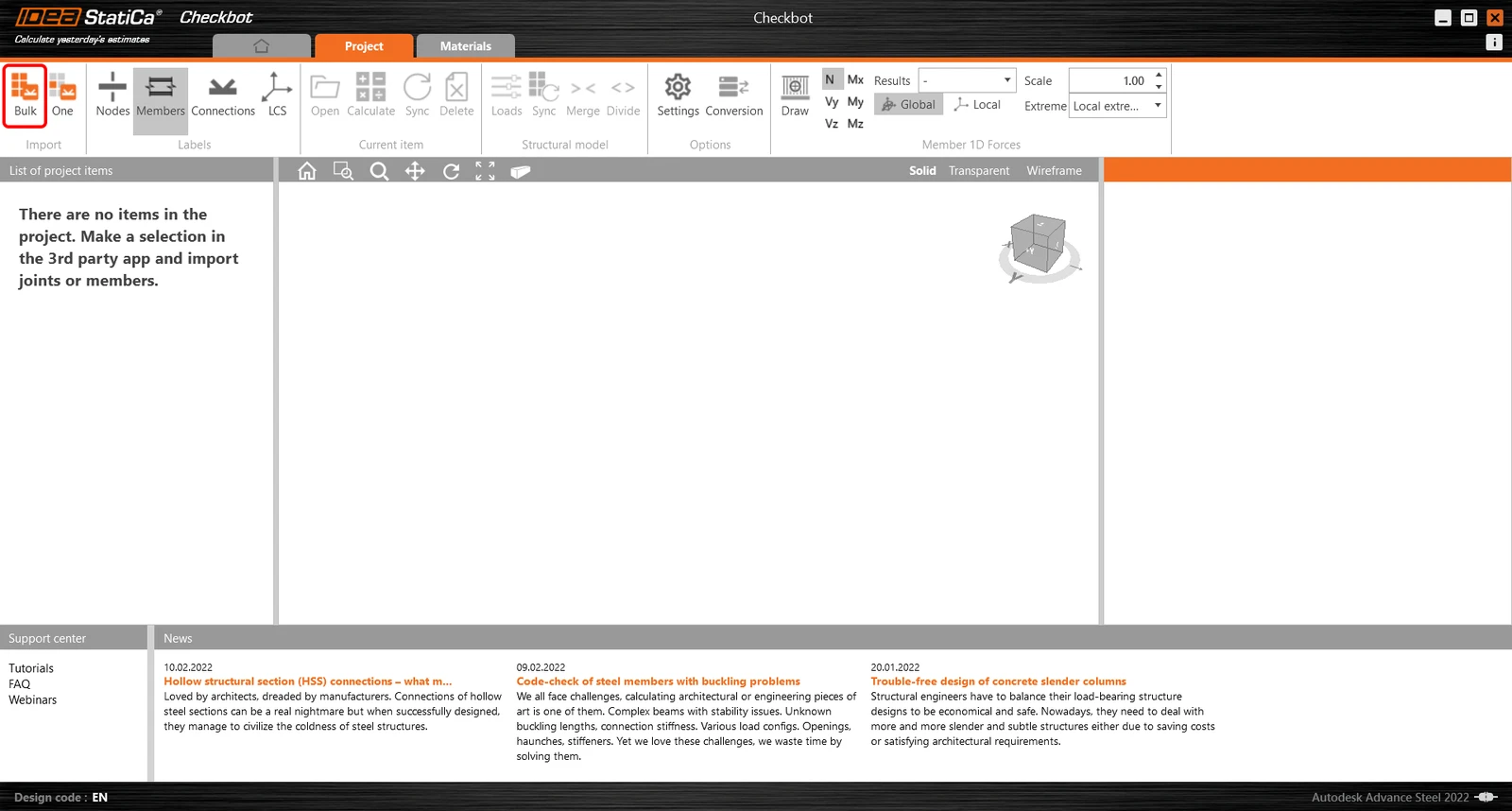
Tím se do Checkbotu importují všechny vybrané části konstrukce - se stejnými souřadnicemi, orientacemi a velikostmi průřezů jako v BIM modelu. Střed přípoje je automaticky vytvořen softwarem podle průsečíku prutů. Doporučujeme, abyste neimportovali všechny přípoje současně, ale postupně.
II. Alternativně můžete exportovat jeden uzel pomocí tlačítka One v horní liště Checkbotu.
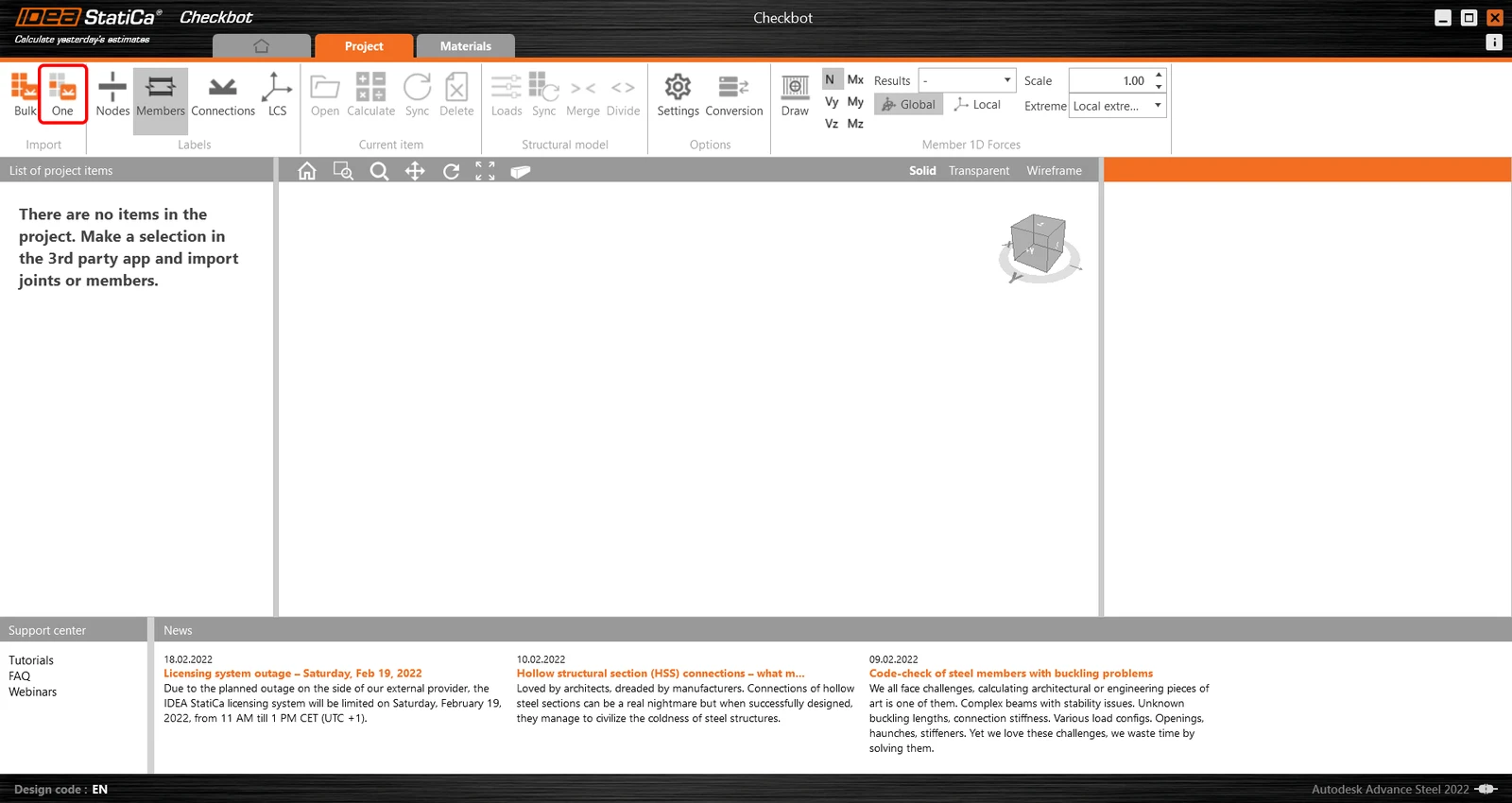
Zrušte výběr všeho ve scéně vašeho BIM modelu a stiskněte One. Potom:
- V BIM modelu vyberte uzel představující střed přípoje a potvrďte jej mezerníkem, pravým tlačítkem myši nebo klávesou Enter.
- Nyní vyberte konstrukční prvky, jako jsou nosníky a sloupy. Pořadí vybraných prutů definuje pořadí prutů v modelu přípoje. Potvrďte jako v kroku 1.
- Vyberte všechny ostatní entity spojů jako jsou šrouby, plechy atd., a znovu potvrďte.
Přípoj bude nyní exportován do Checkbota.
V aplikaci Advance Steel vyberte jeden z vnitřních sloupů se ztužením a ujistěte se, že jste také vybrali všechny objekty přípoje.
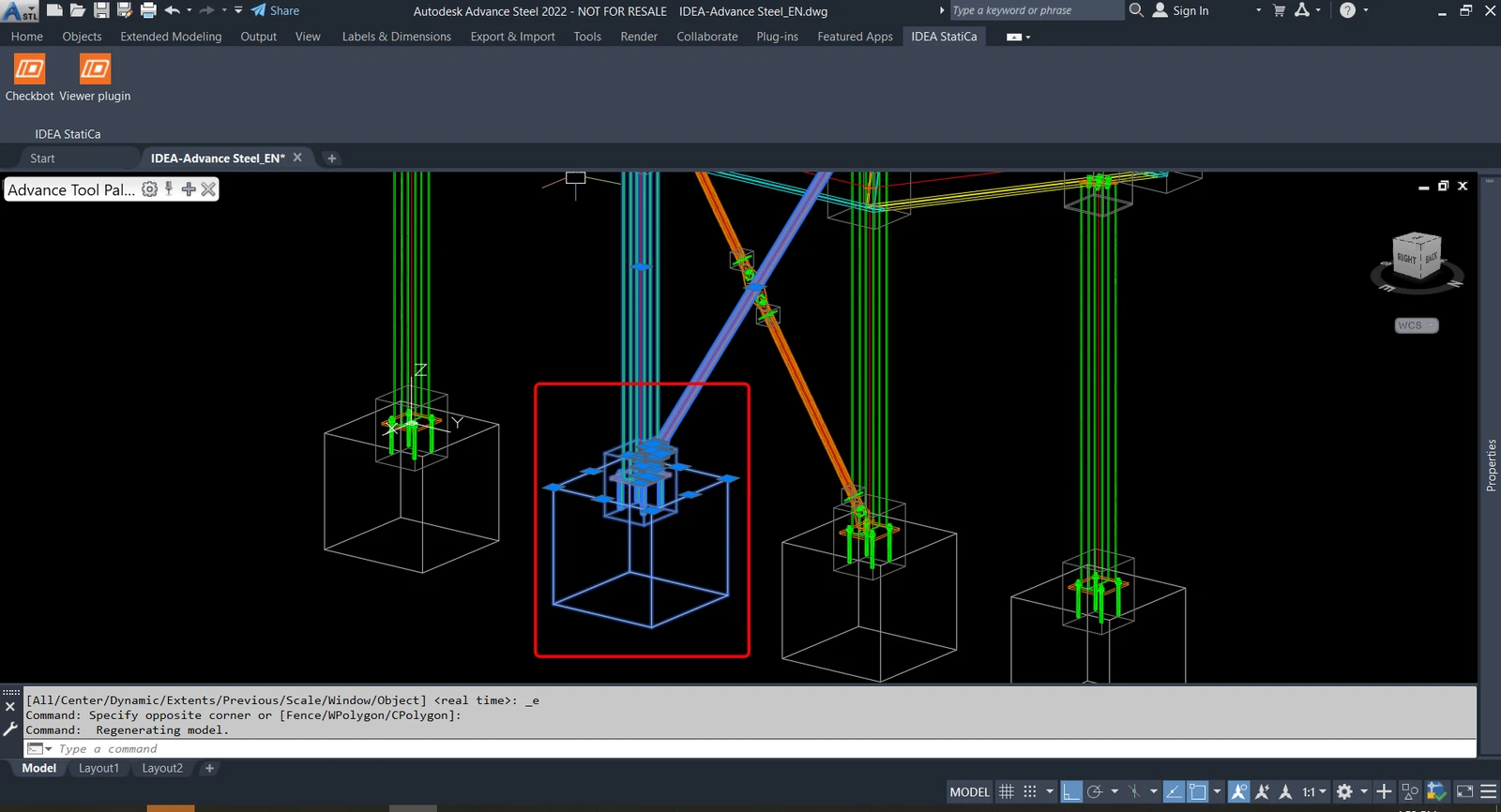
Může se objevit hláška "Chcete importovat i doporučené svary?". Vzhledem k tomu, že máme všechny svary vytvořené v BIM modelu, vyberte tlačítko Ne .
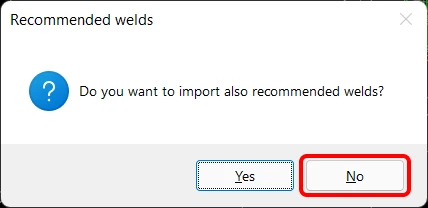
Na vědomí prosím vemte také, že číslování uzlů a prvků se může lišit.
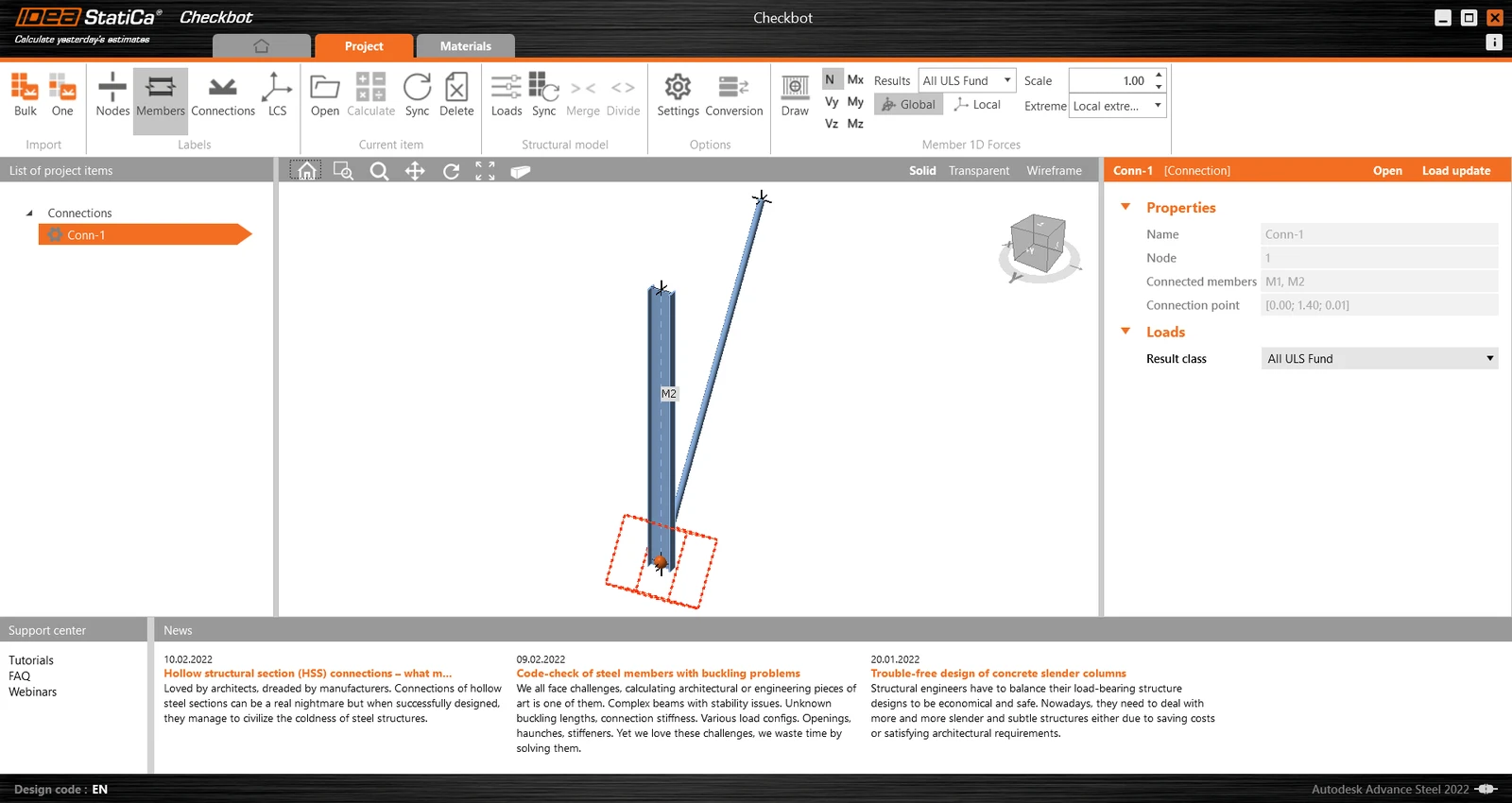
Vezměte prosím na vědomí, že 3D pracovní plocha je navržena tak, aby zobrazovala přehled importované konstrukce, a ne detailní pohled na skutečné přípoje. Další informace o Checkbotu naleznete zde.
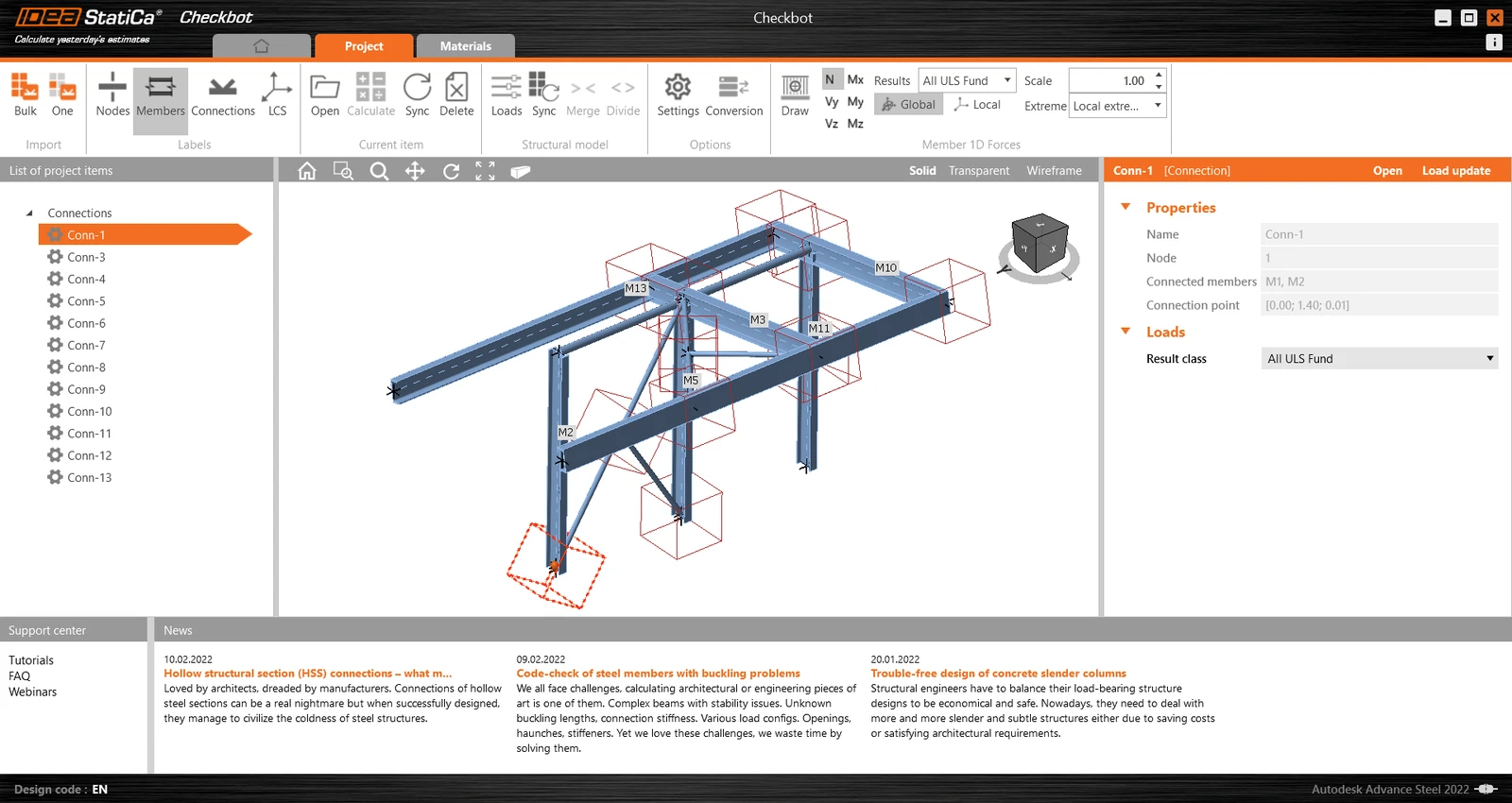
Geometrie
V seznamu položek projektu v části Connections můžete buď kliknout pravým tlačítkem myši a vybrat možnost Otevřít, nebo kliknout na příkaz na pásu karet Otevřít a začít vytvářet přípoj, provádět posudky a generovat protokol.
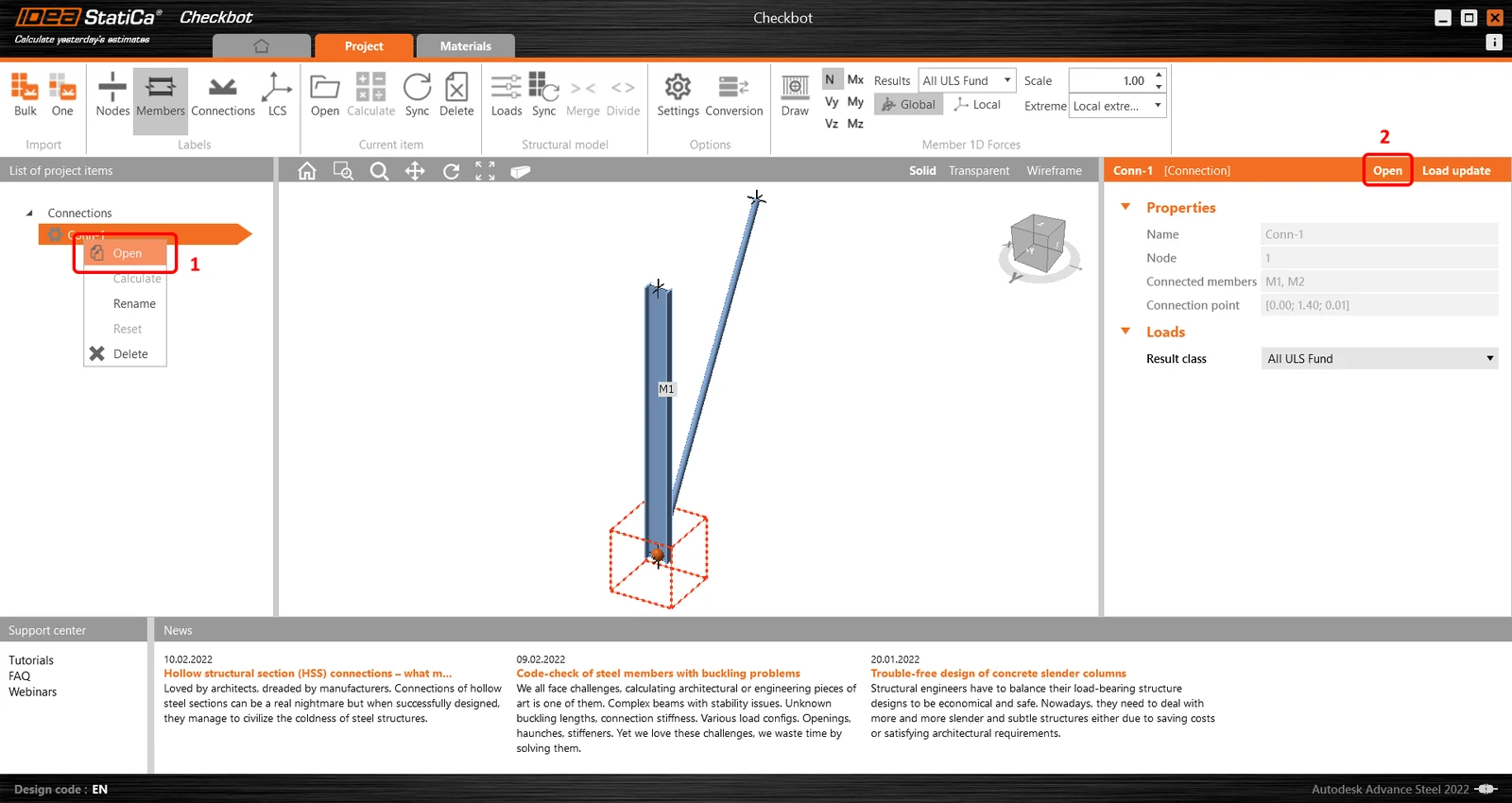
Nastavení prvků je převzato z původní BIM aplikace. Můžete však změnit velikost profilu libovolného prutu. Tím se ale přeruší propojení s BIM aplikací v této relaci, pokud nedojde k její opětovné synchronizaci.
Importovaný přípoj se otevře v aplikaci IDEA StatiCa Connection.
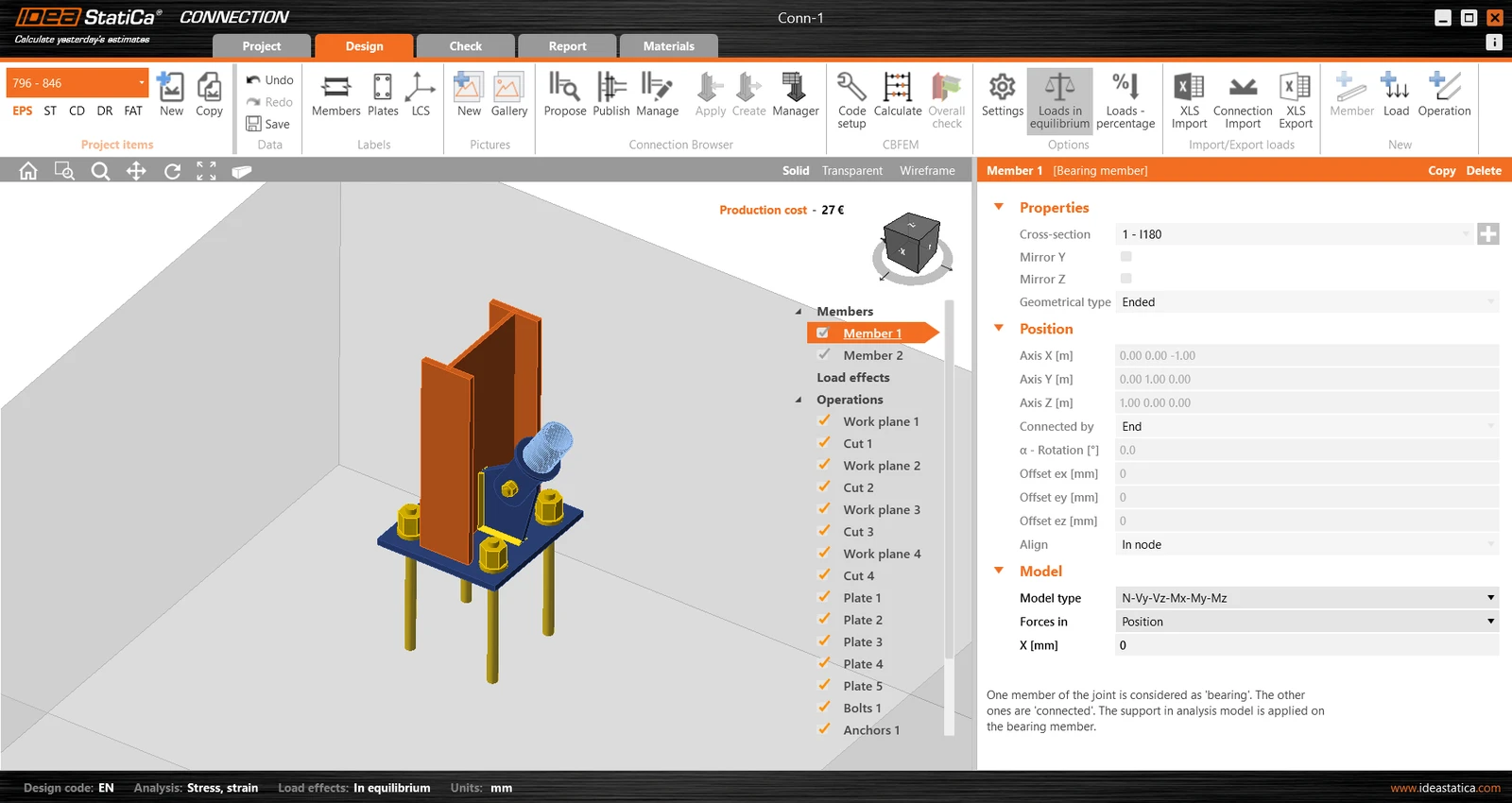
Účinky zatížení
Stáhněte si přiloženou tabulku s účinky zatížení a otevřete ji.
Vyberte hodnoty vnitřních sil v tabulce a zkopírujte je (Ctrl + C).

Poté v aplikaci IDEA StatiCa Connection vyberte Import z XLS v horním pásu karet.
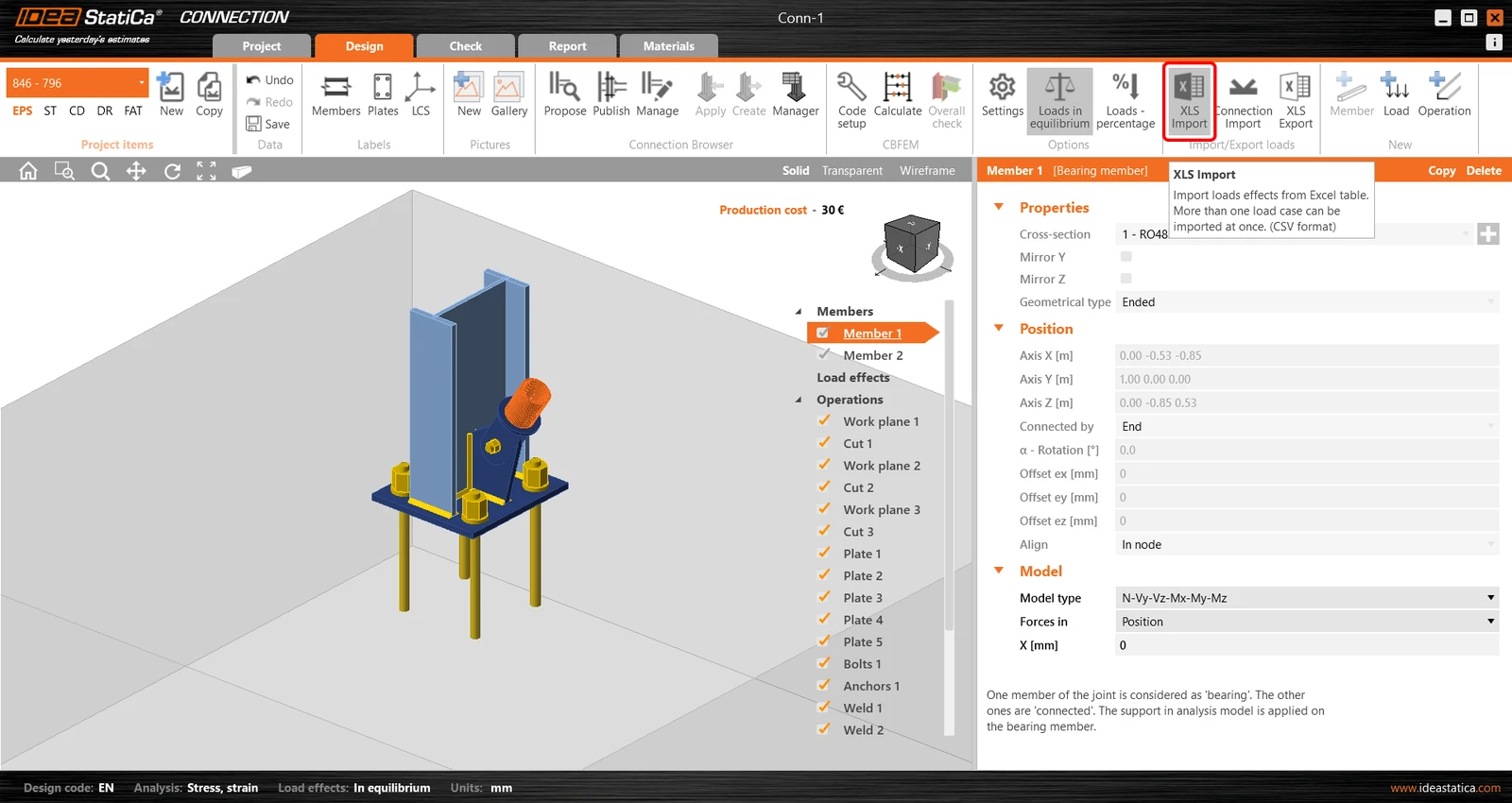
Kliknutím levým tlačítkem myši vyberte první buňku a příkazem Ctrl + V vložte hodnoty vnitřních sil.
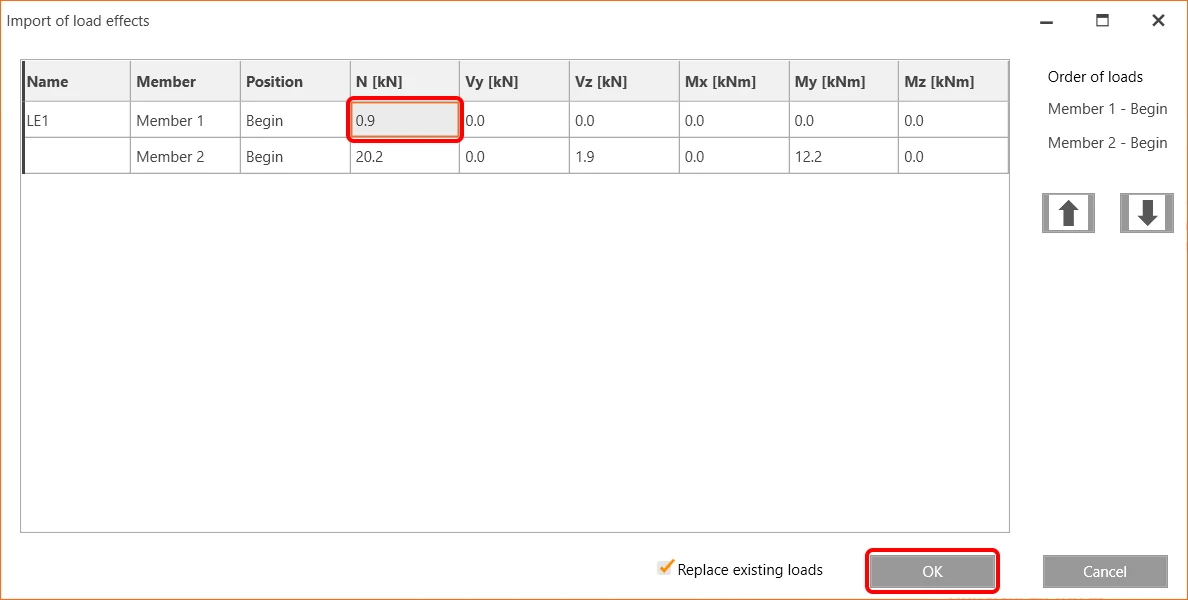
Upozorňujeme, že v tabulce musíte mít stejné pořadí řádků a sloupců jako v tabulce Účinky zatížení v IDEA StatiCa Connection. Pokud budou řádky nebo sloupce prohozeny, dojde k nesprávnému zadání vnitřních sil.
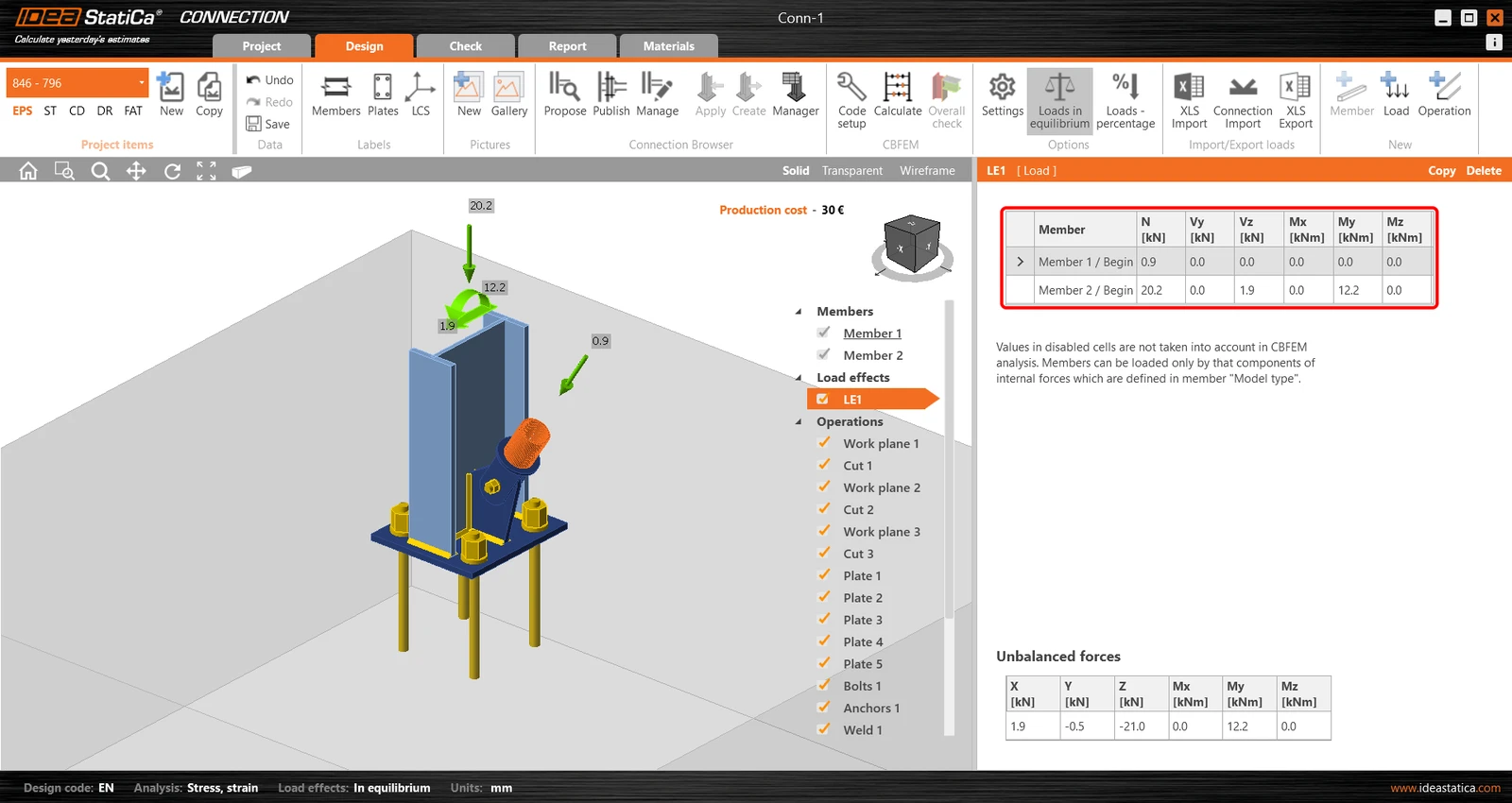
Návrh
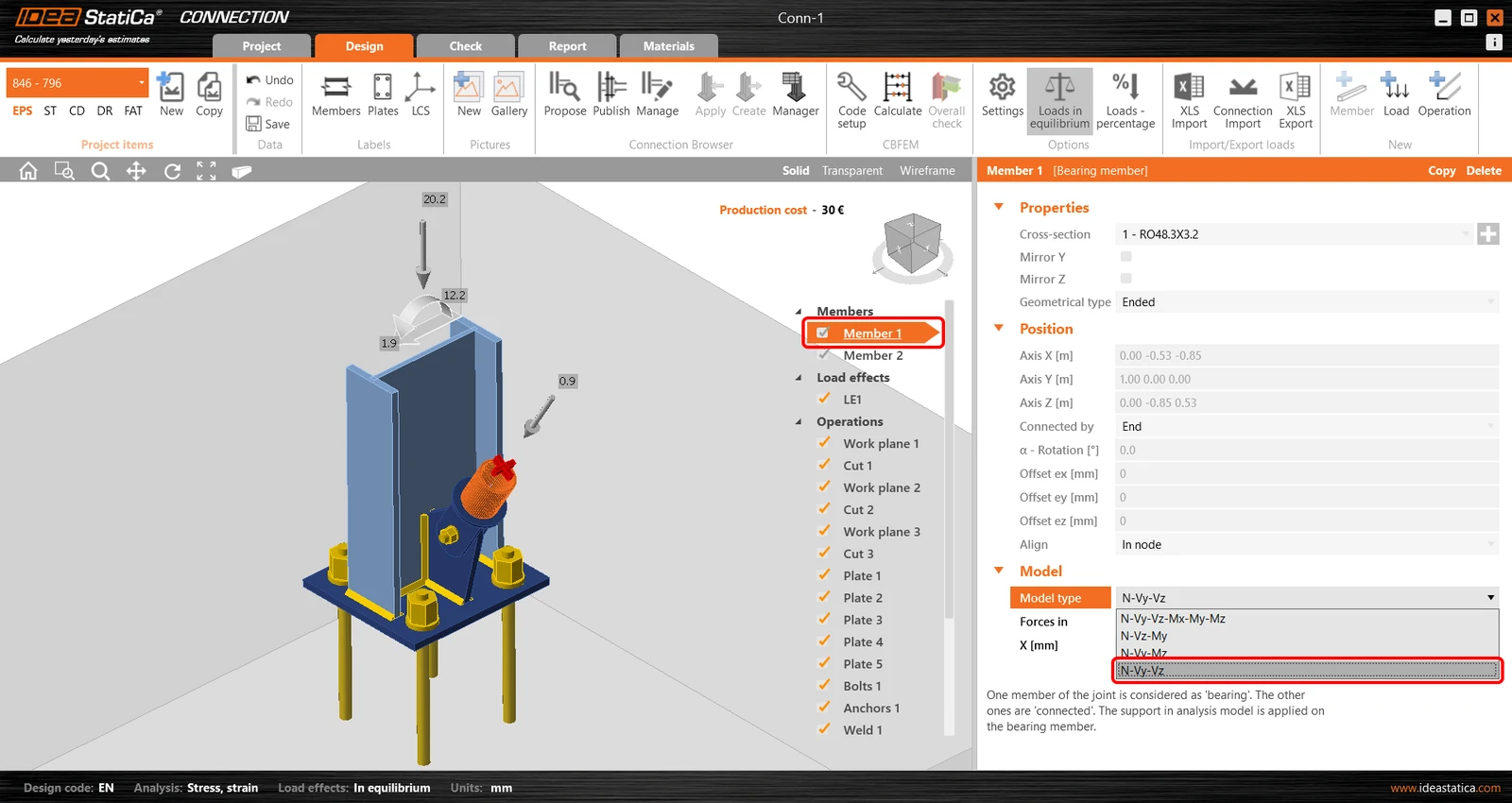
Pro diagonální ztužidlo použijeme přípoj s jedním šroubem. Pro tento typ spoje musíme také změnit Typ modelu prutu ztužidla na N-Vy-Vz. V seznamu Prvky vybereme prvek ztužidla a v rozevíracím seznamu upravíme Typ modelu.
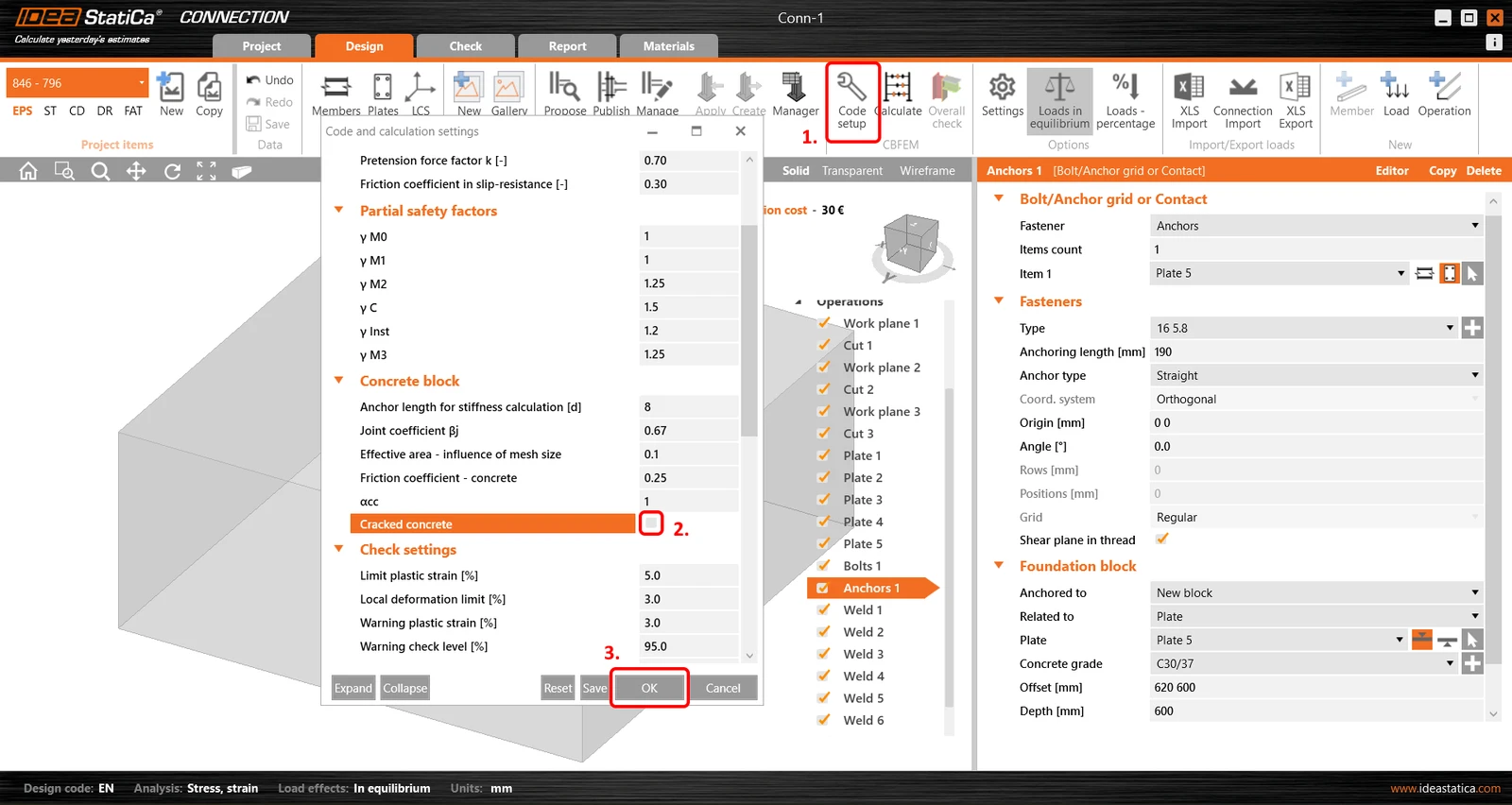
Přejděte do nastavení Normy v horním pásu karet a zrušte výběr funkcionality Potrhaný beton.
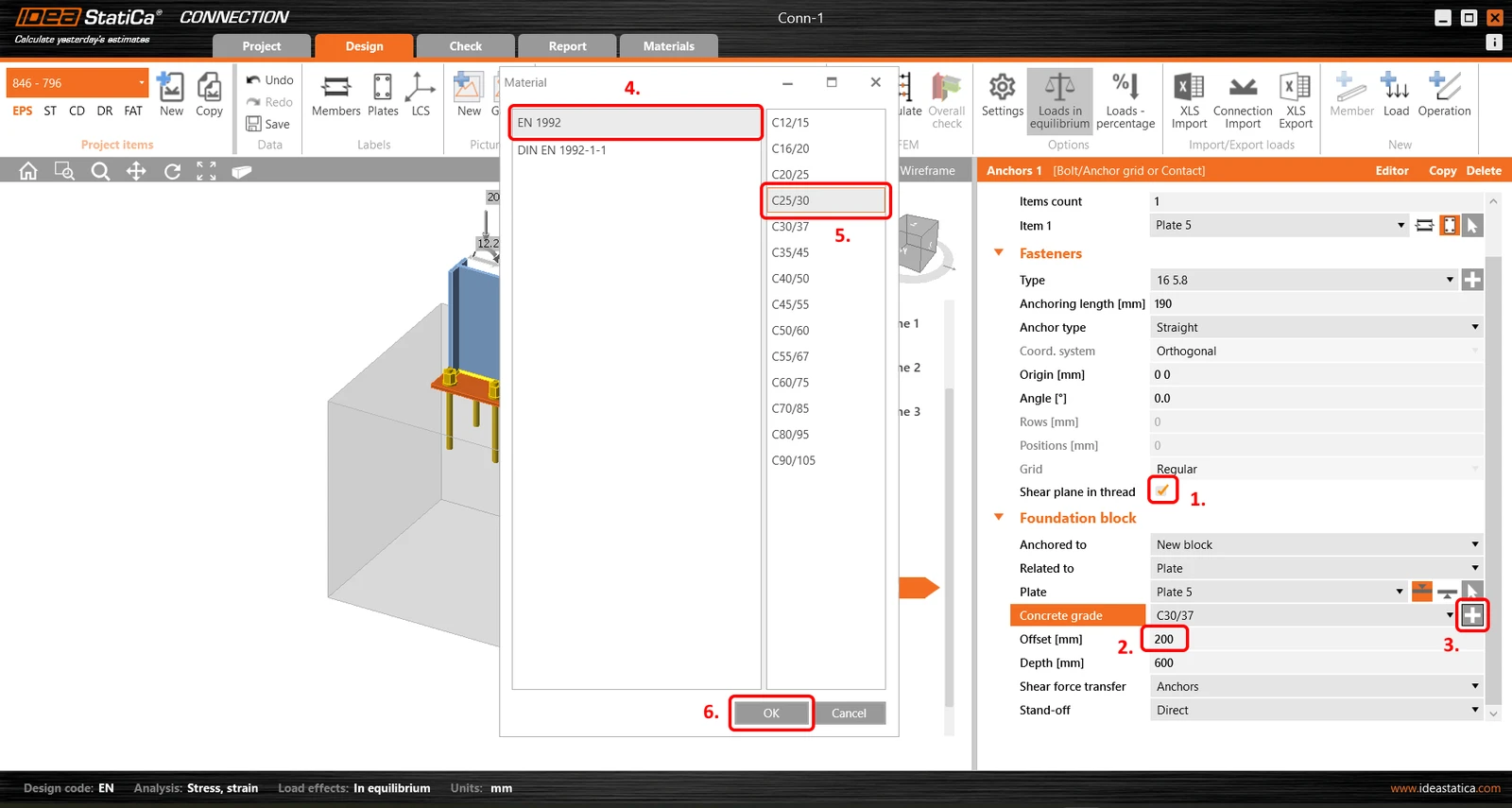
Upravte vlastnosti kotev a betonového bloku. Vyberte možnost Střihová rovina v závitu. Nastavte hodnotu Odsazení na 200 mm. Změňte Třídu betonu na C25/30.
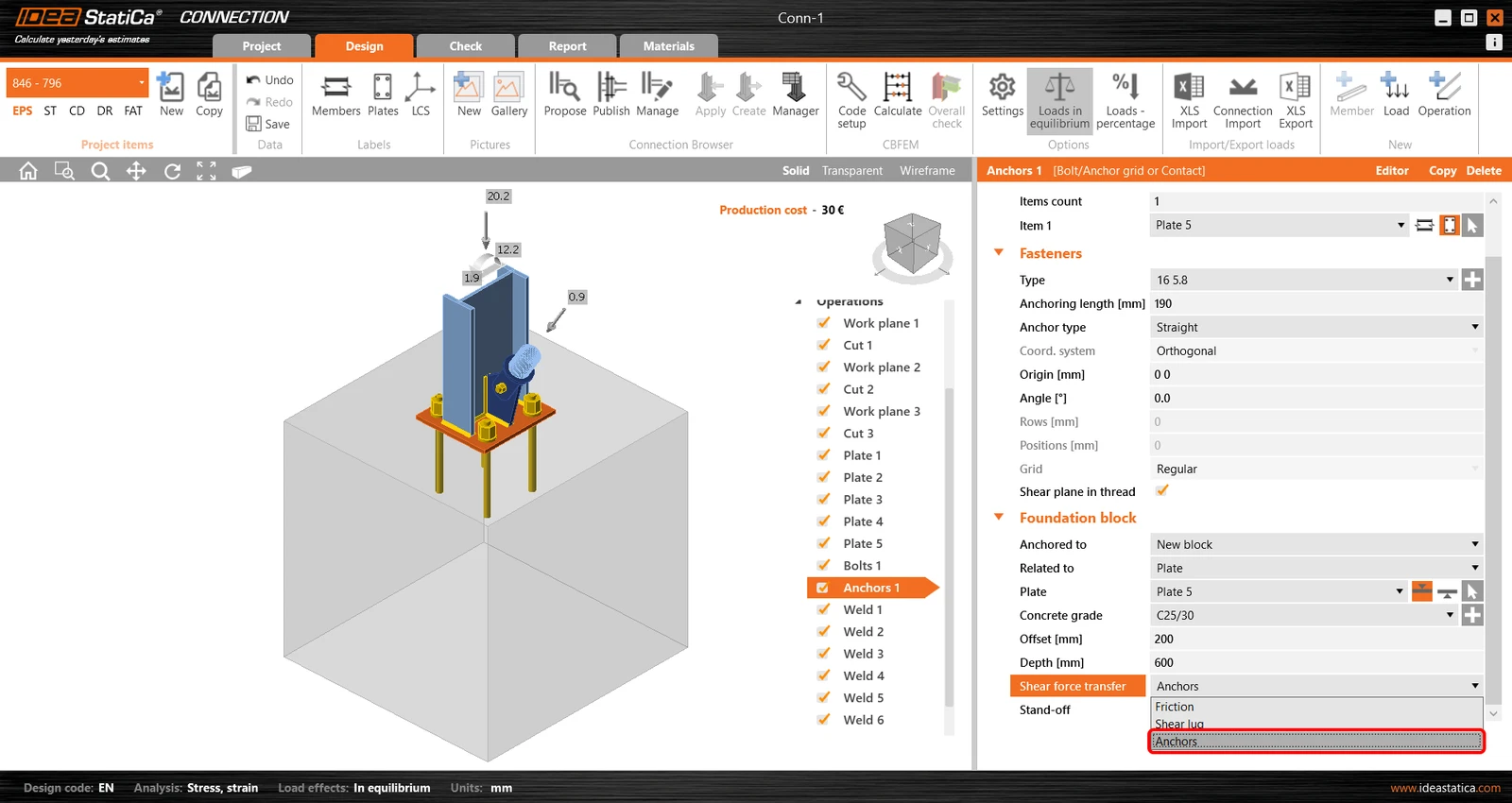
A nakonec nastavte Přenos smykové síly na Kotevní šrouby.
Posudek a Protokol
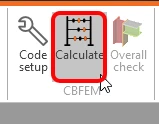
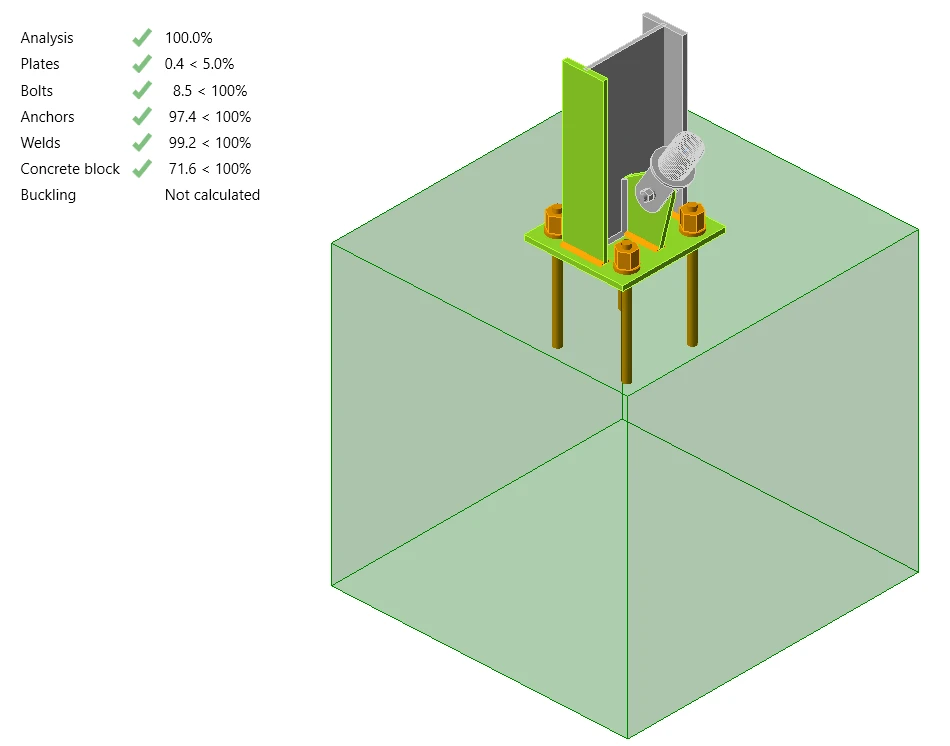
Nyní spusťte posudek pomocí ikony Výpočet na panelu CBFEM na horní liště. V aplikaci IDEA StatiCa Connection můžete provádět mnoho různých typů analýz a posudků. Více informací naleznete zde.
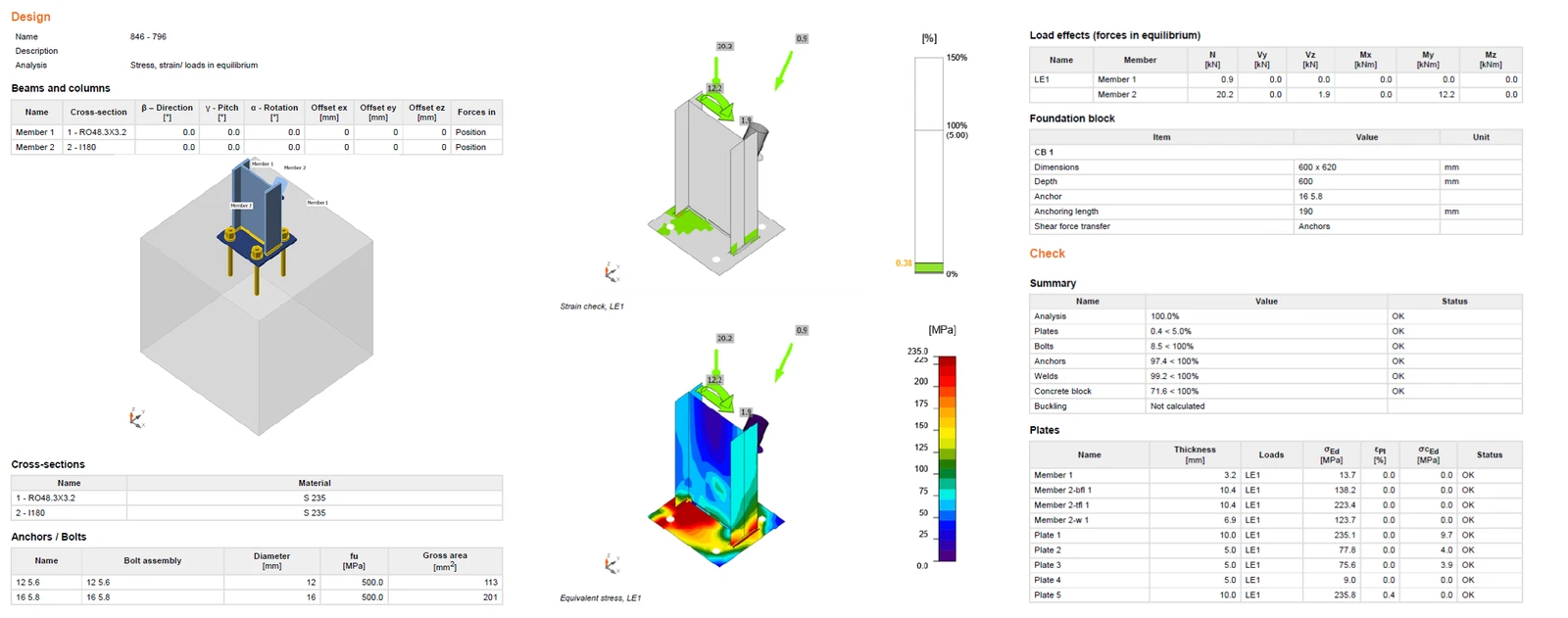
Jakmile je posudek dokončen, můžete na kartě Protokol vytvořit protokol obsahující výsledky a diagramy pro váš přípoj.
Protokol může být vytištěn nebo uložen v několika formátech. Více informací naleznete zde.
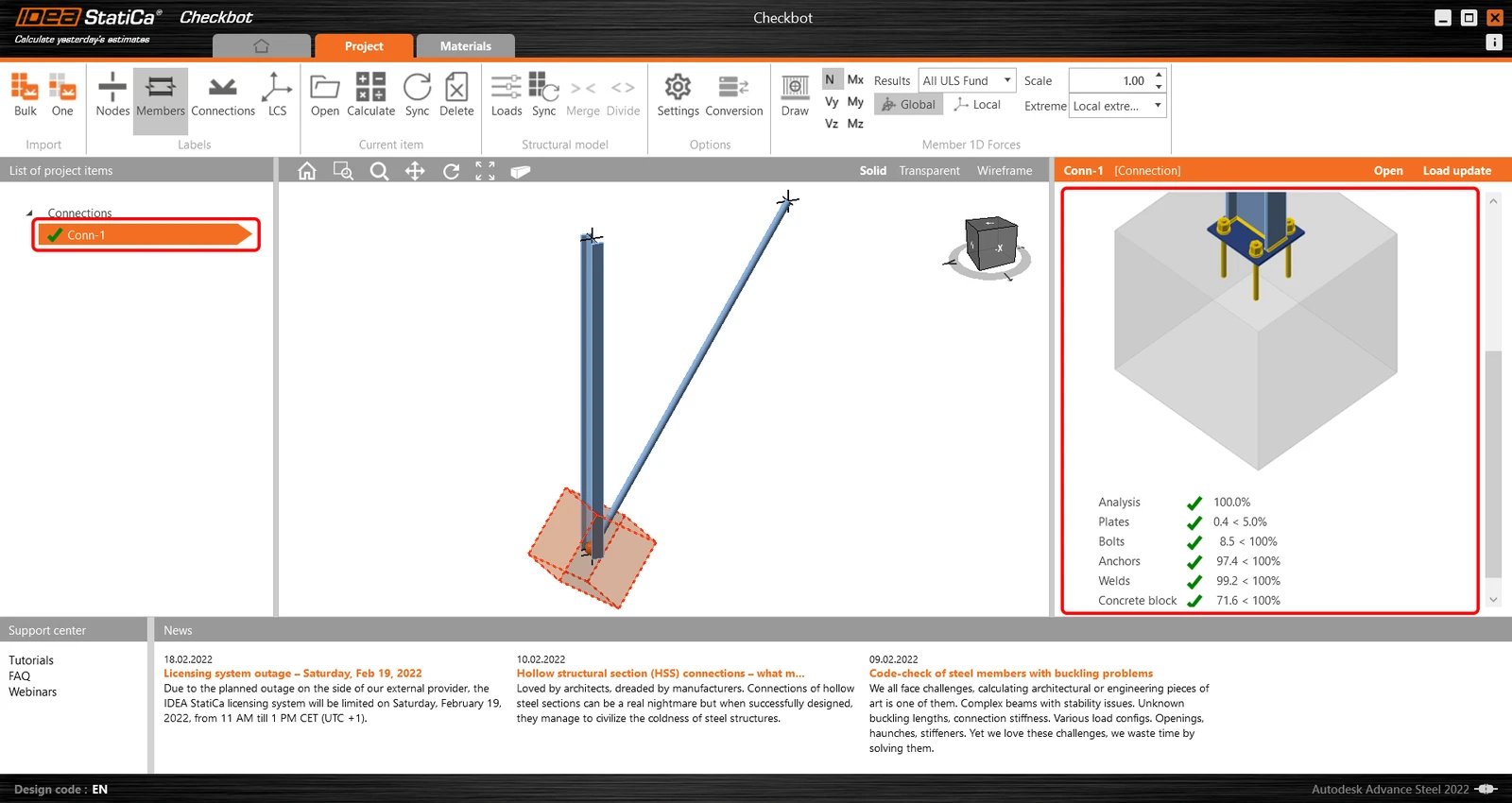
Přípoj Uložte a zavřete. Tím se vrátíte do aplikace Checkbot.
Nyní uvidíte v aplikaci Chcekbot vedle nově vytvořeného přípoje symbol zelené fajfky. To znamená, že přípoj je v pořádku a prošel všemi posudky. Na panelu Přípoje se také objeví zobrazení styčníku a souhrn výsledků.
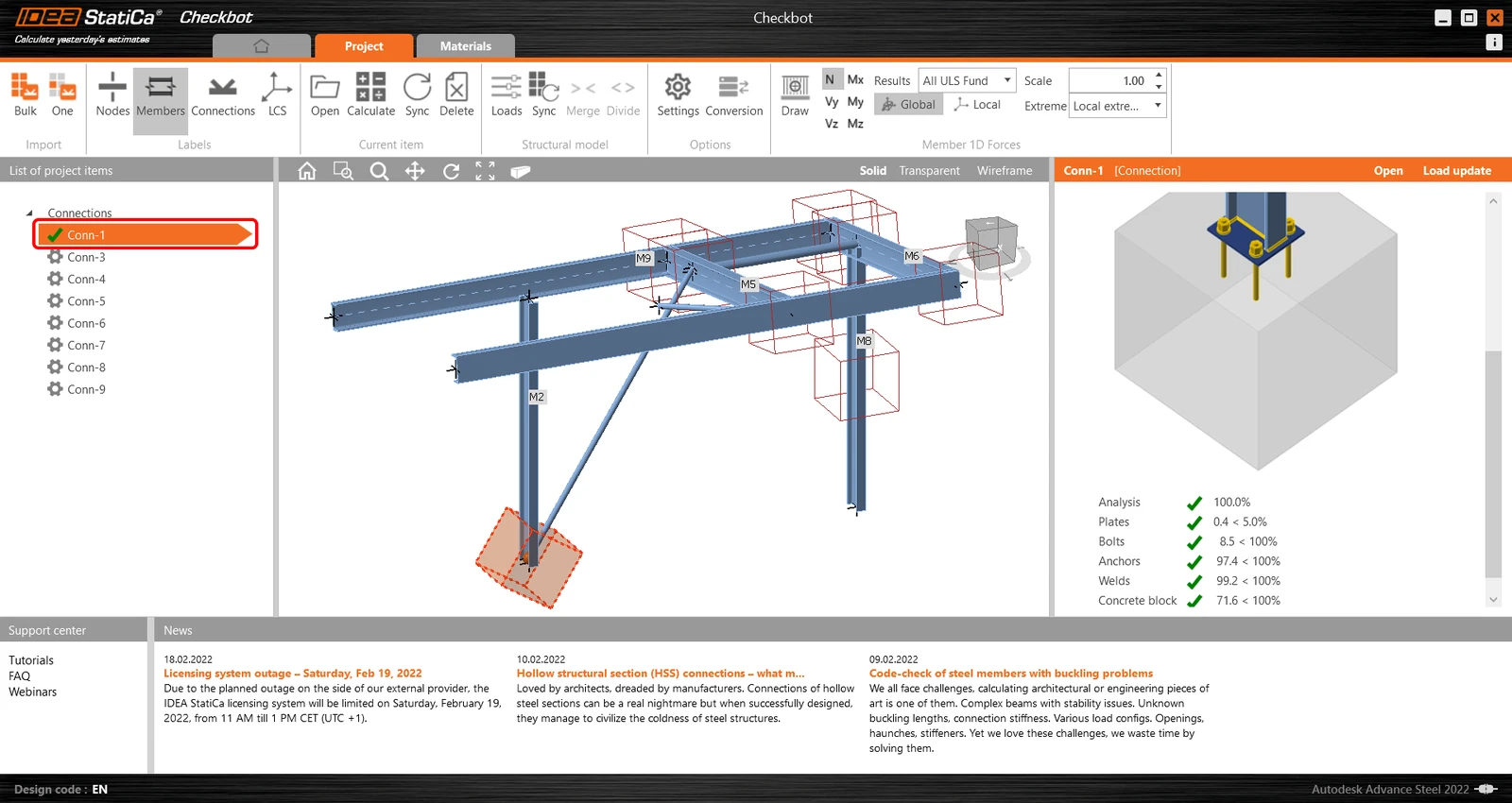
Pokud je v aplikaci Checkbot více přípojů, je třeba každý z nich otevřít, navrhnout a posoudit.
V níže uvedeném příkladu vidíte, že oba přípoje s patní deskou prošly odpovídajícími posudky, zatímco zbývající přípoje je třeba ještě posoudit.
V návrhu dalších přípojů můžete pokračovat stejným postupem, který je uveden výše.
Synchronizace modelu
Někdy dojde ke změnám v modelu FEM/BIM, například se změní velikost průřezu prutu nebo zatížení. Tyto změny lze synchronizovat mezi aplikací Checkbot a modelem FEM/BIM.
Existují dvě možné alternativy:
- Synchronizace aktuální položky (pokud je vybrán jeden nebo více uzlů).
- Synchronizace celého importovaného modelu konstrukce.

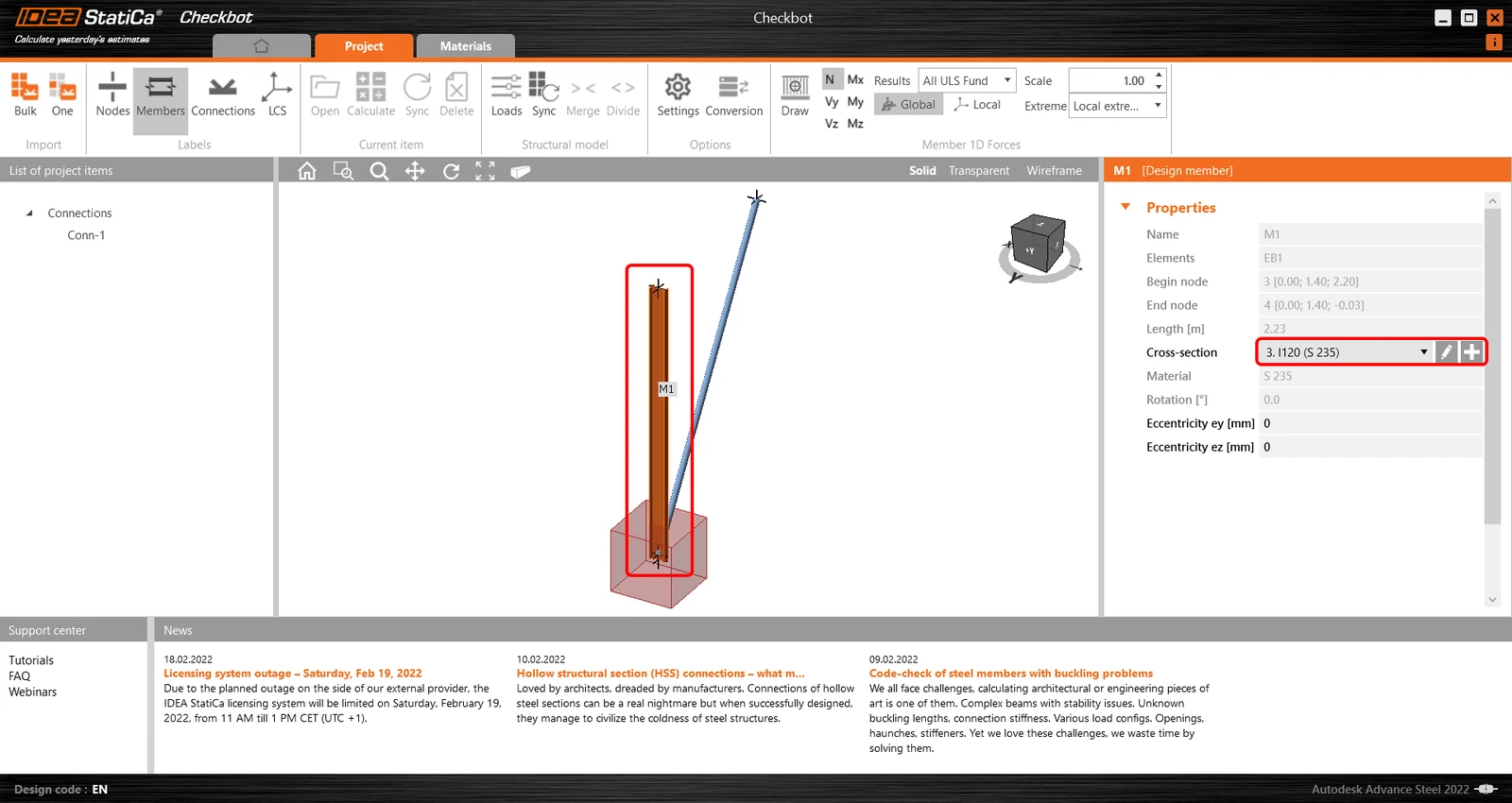
Chcete-li tuto funkci vyzkoušet, můžete v BIM aplikaci změnit velikost nebo tvar průřezu prutu - změňte profil sloupu na menší průřez.
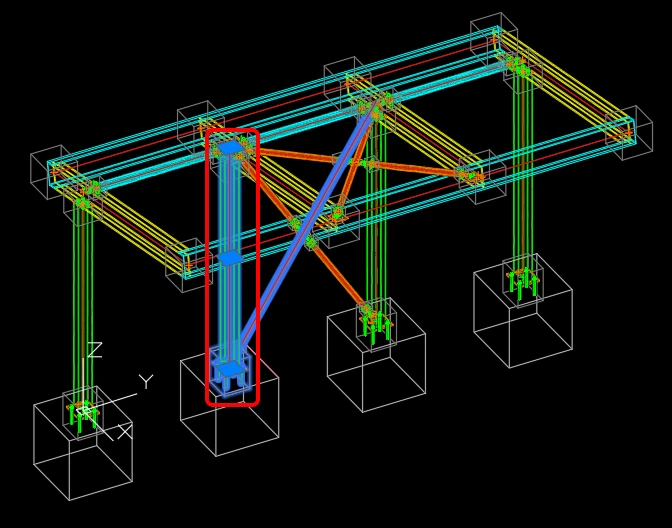
V aplikaci Checkbot vyberte navržené přípoje (může jich být více) a na panelu Aktuální položka vyberte možnost Synchronizace.
Projekt v aplikaci Checkbot bude aktualizován, návrh přípoje zůstane zachován, ale výsledky budou neplatné. Můžete vidět, že sloup je nyní aktualizován - odpovídá změně v BIM modelu.
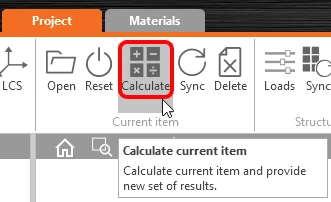
Zvýrazněné přípoje jednoduše znovu posuďte výběrem možnosti Vypočítat na panelu Aktuální položka. Nezapomeňte, že větší změny v modelu mohou vyžadovat další kroky ověření dotčených přípojů (jak je uvedeno výše).
Pokud přípoje neposkytnou požadované výsledky, můžete je znovu otevřít a návrh optimalizovat (tzn. posílit v případě nevyhovujících posudků nebo odlehčit, pokud je využití příliš malé).
Úspěšně jste propojili Advance Steel s IDEA StatiCa Connection prostřednictvím Checkbotu.
Přečtěte si více o známých omezeních propojení BIM s Advance Steel.
Chcete si zlepšit své dovednosti? Navštivte náš Campus
Naučte se efektivně používat IDEA StatiCa s našimi e-learningovými kurzy ve vlastním tempu
Začněte se učit
- Steel
- Connection design
- Member design
- Příspěvek na blogu
Návrh styčníku – lze ho udělat ještě rychleji?
Číst více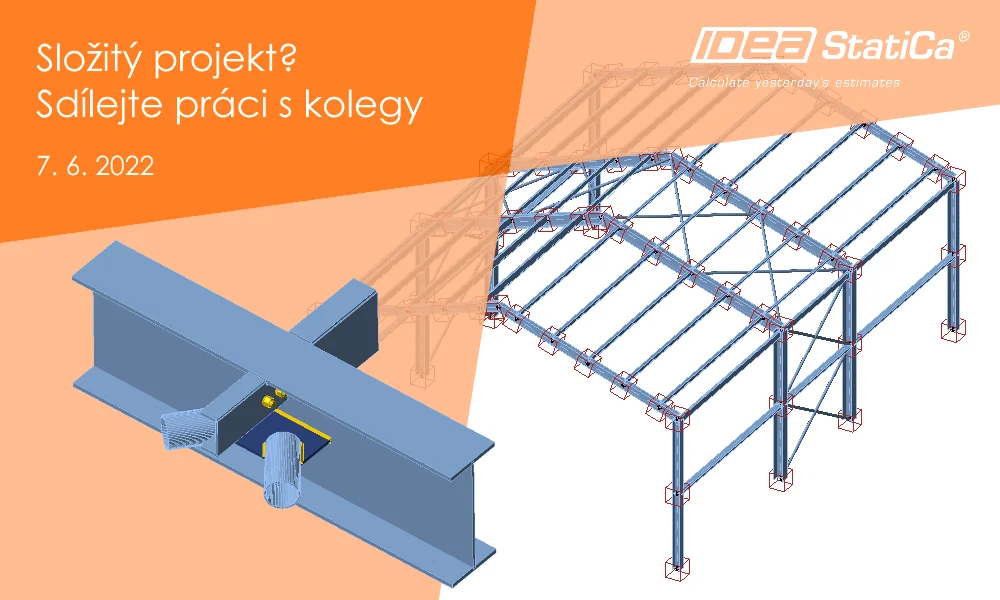
- Steel
- Connection design
- Webinář
Složitý projekt? Sdílejte práci s kolegy
Číst více
- Steel
- Connection design
- Webinář
Vymáčkněte z modelování přípojů maximum
Číst více
- Steel
- Connection design
- Tutorials