

如何激活链接
- 下载并安装 最新版本的 IDEA StatiCa
- 确保您使用的 FEA 解决方案版本是 受支持的版本
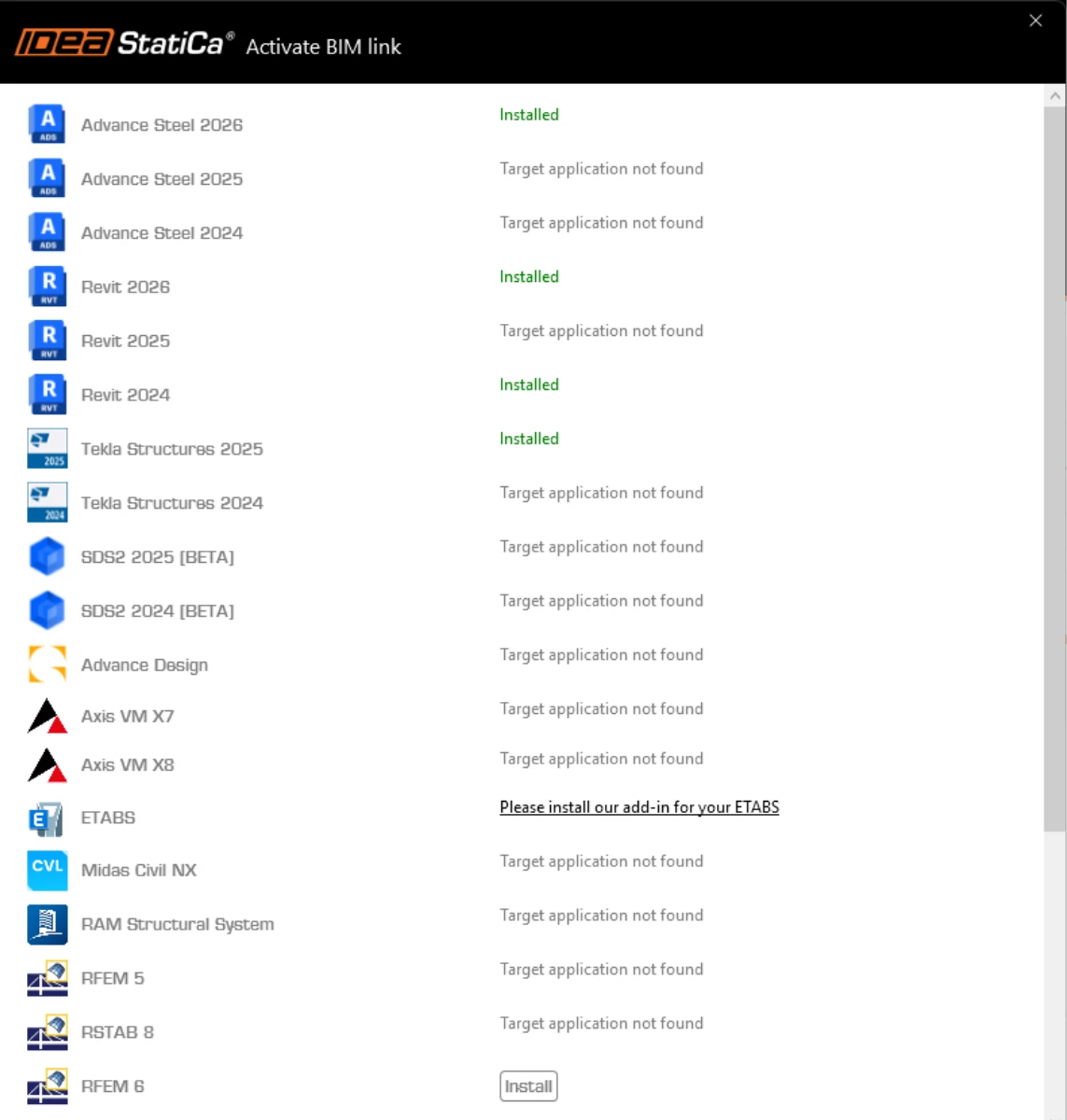
IDEA StatiCa 会在安装过程中将 BIM 链接集成到您的 FEA 软件中。您可以通过运行 IDEA StatiCa 并打开 BIM links 来检查状态,并根据需要集成更多 BIM 链接。请注意,某些 FEA 软件需要执行额外步骤才能完全激活其与 IDEA StatiCa 的 BIM 链接。
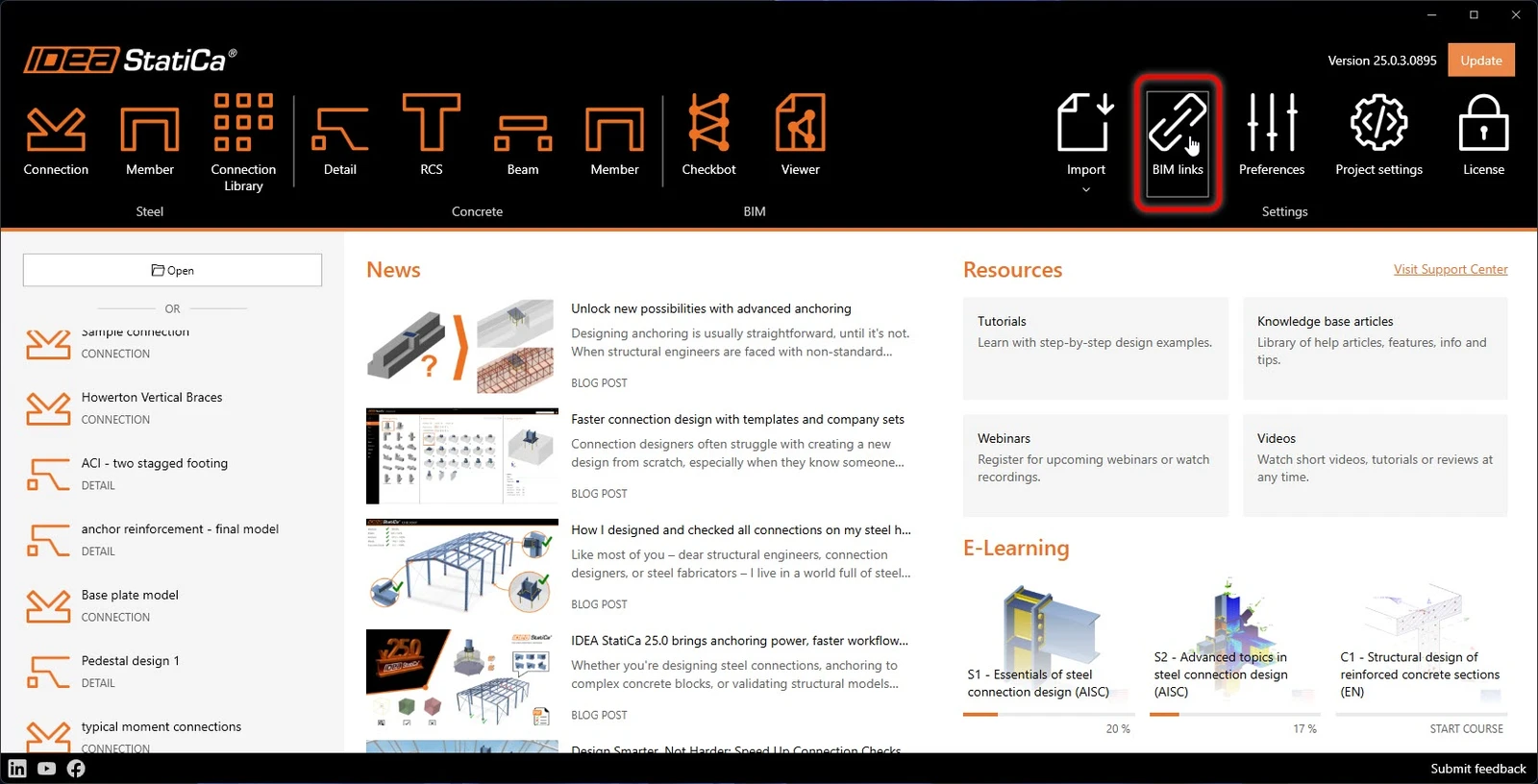
可能会出现提示“Do you want to allow this app to make changes to your device?”,如果出现,请点击 Yes 按钮确认。
点击 Install 后,即会集成所选软件的 BIM 链接。该界面同时会显示其他 BIM 链接的状态。
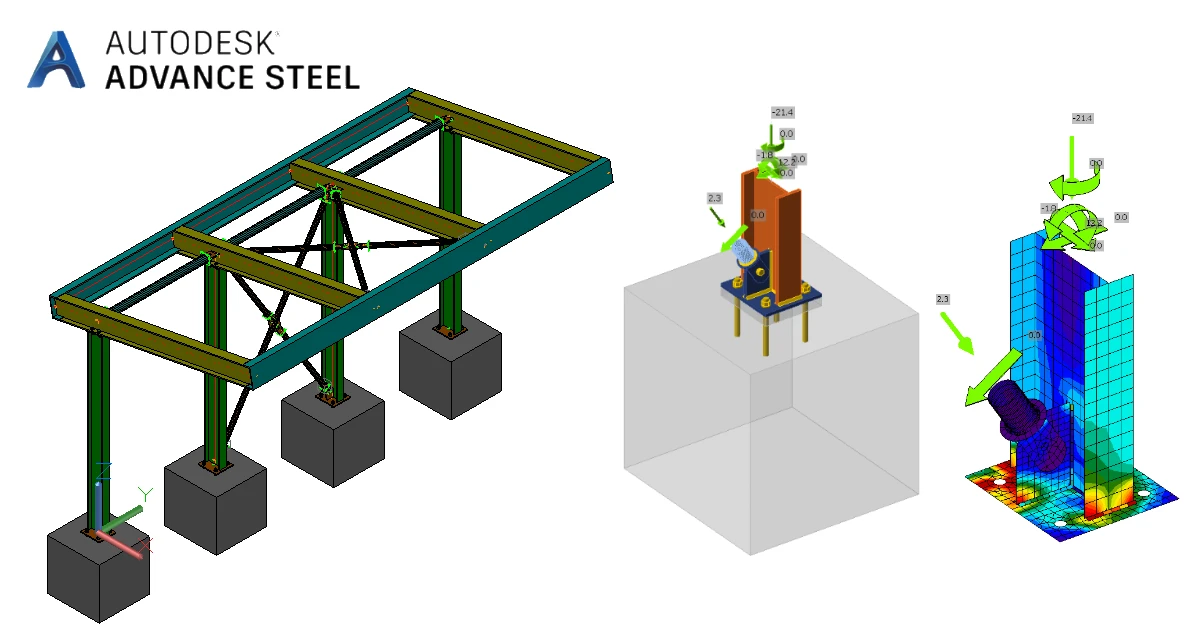
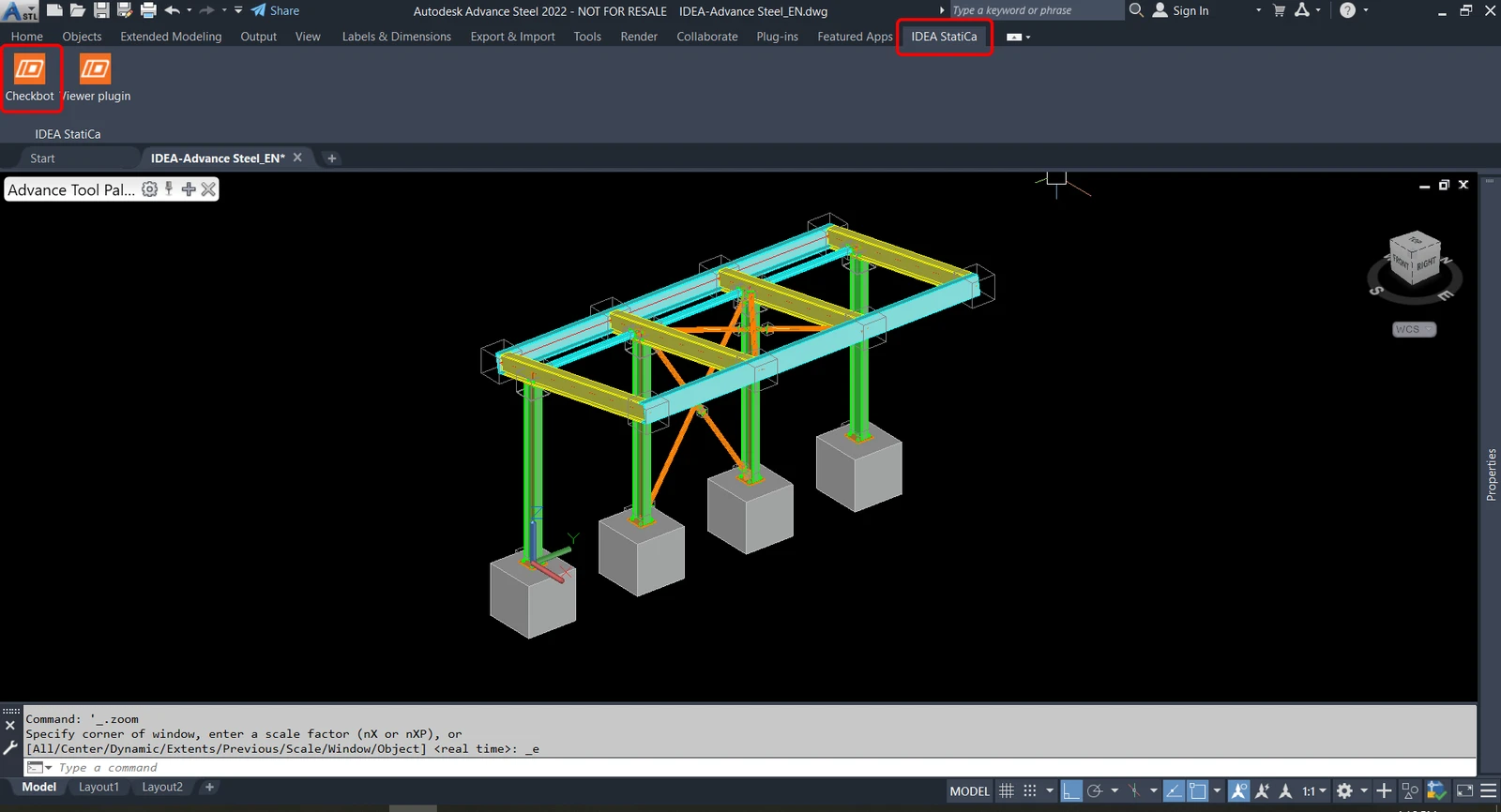
下载附件项目并在 Advance Steel 中打开。
BIM 链接已自动集成。您可以在顶部功能区的 IDEA StatiCa -> Checkbot 下找到它。这将打开 Checkbot 应用程序。
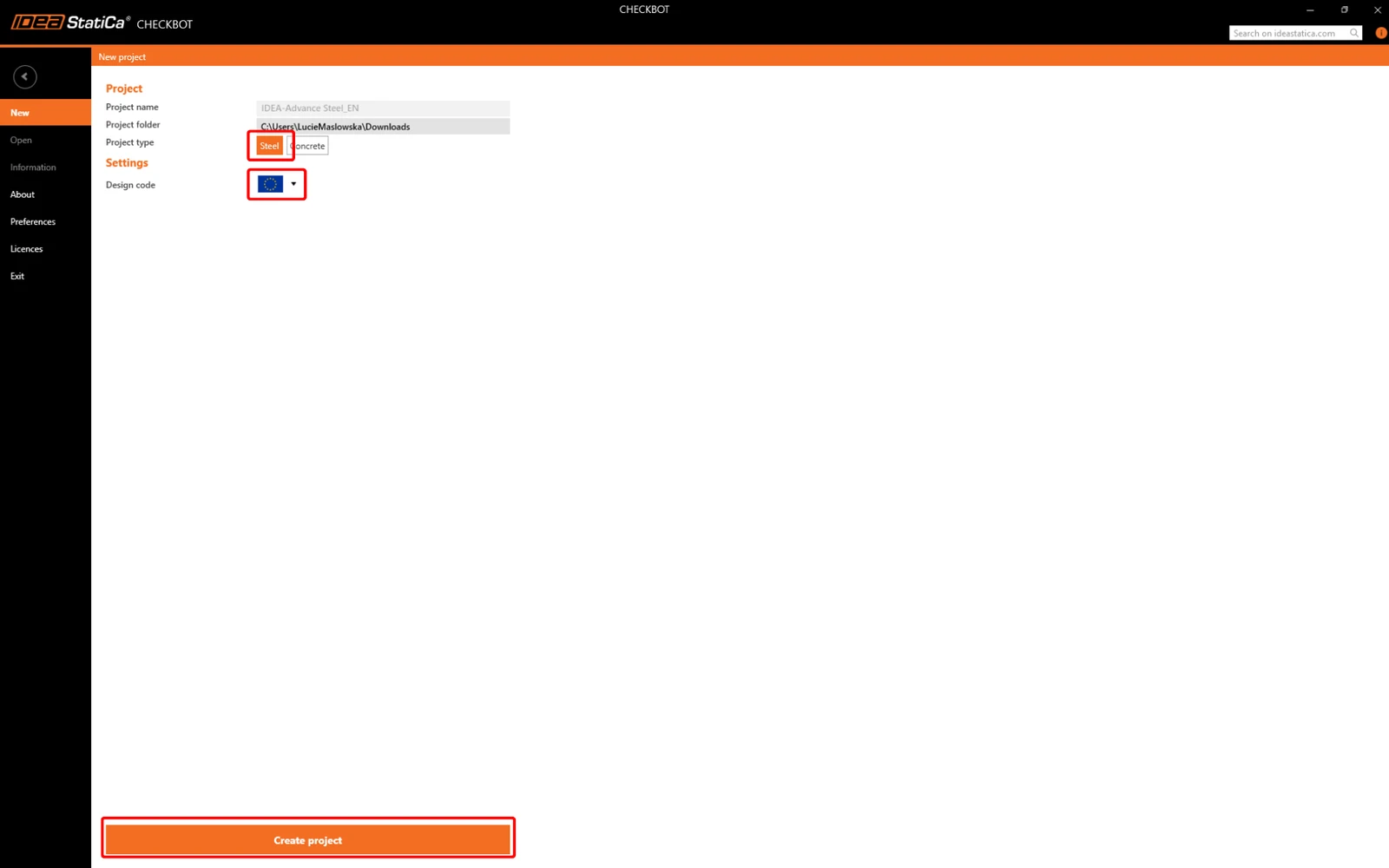
选择项目类型为 Steel、设计规范为 EN 的 New 选项,然后选择 Create project。
新的 Checkbot 项目已准备好从 Advance Steel 导入节点。
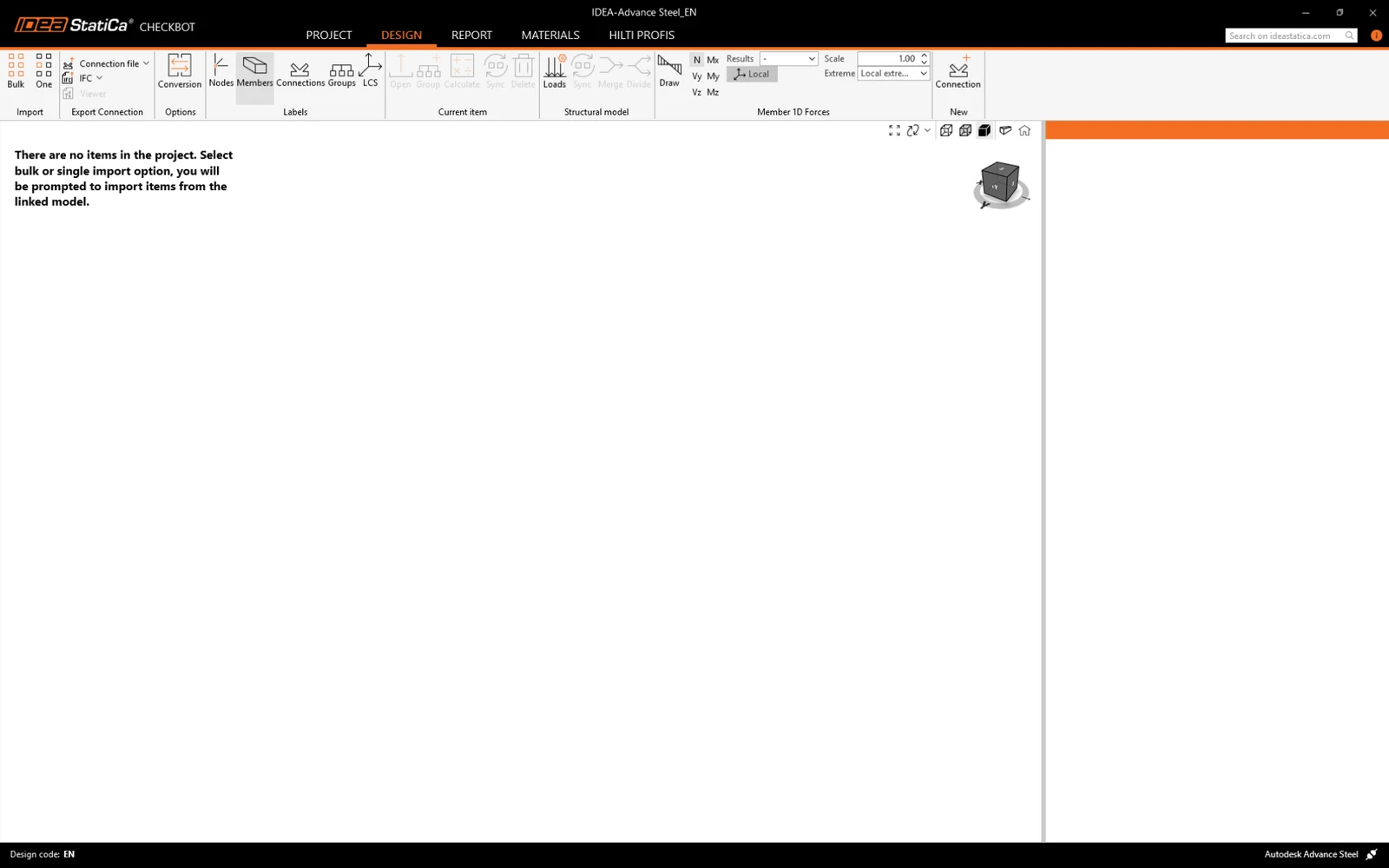
导入
将模型导入 Checkbot 有两种方式:
I. 若要将结构的较大部分导入 Checkbot,请选择 Bulk。(本教程采用此方式。)
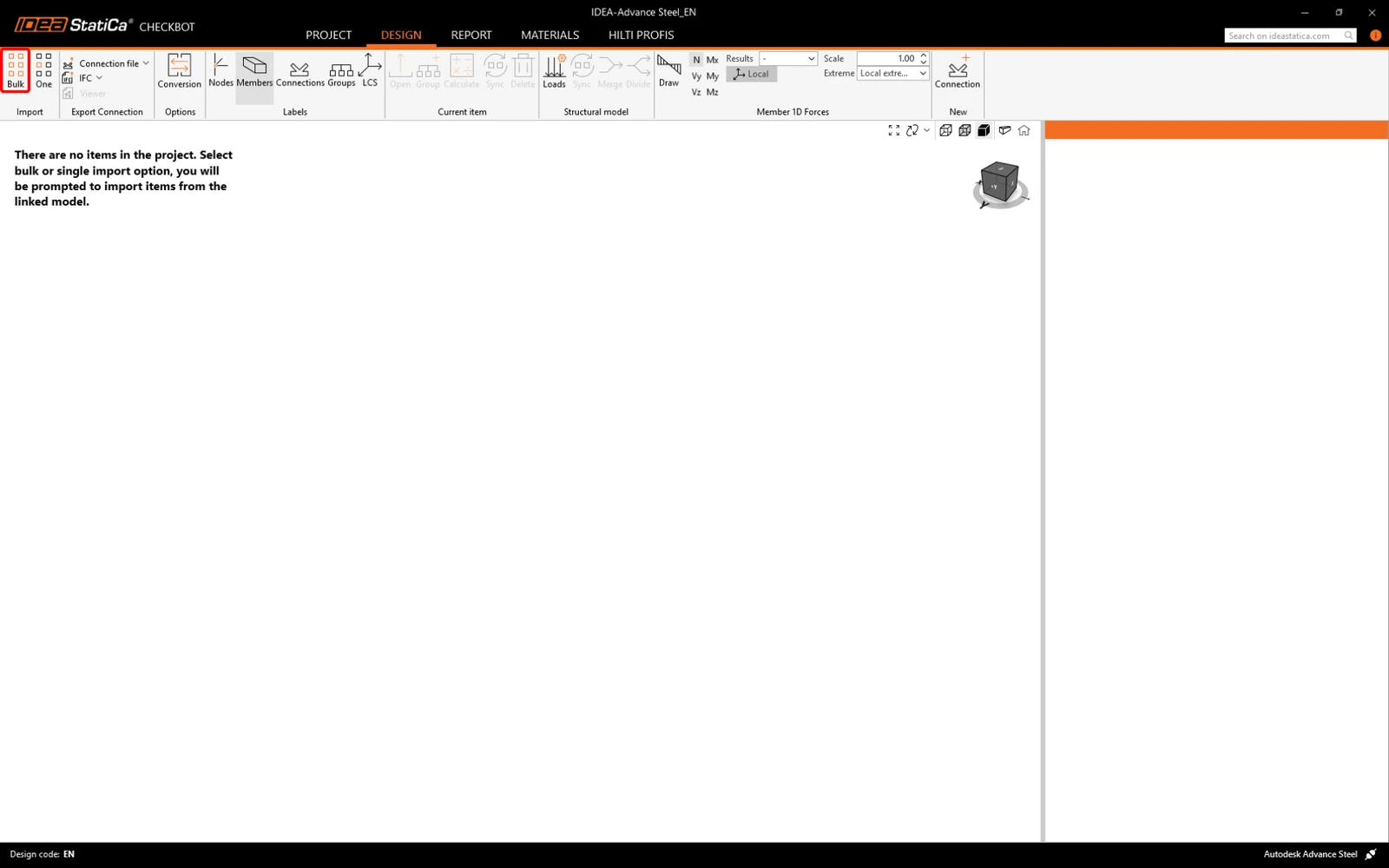
此操作将把所选结构部分全部导入 Checkbot,坐标、方向及截面尺寸均与 BIM 模型保持一致。软件将根据构件的交叉位置自动创建节点中心。建议不要同时导入所有节点,而应逐步建立节点。
II. 或者,您也可以使用 Checkbot 顶部功能区中的 One 按钮导出单个节点。
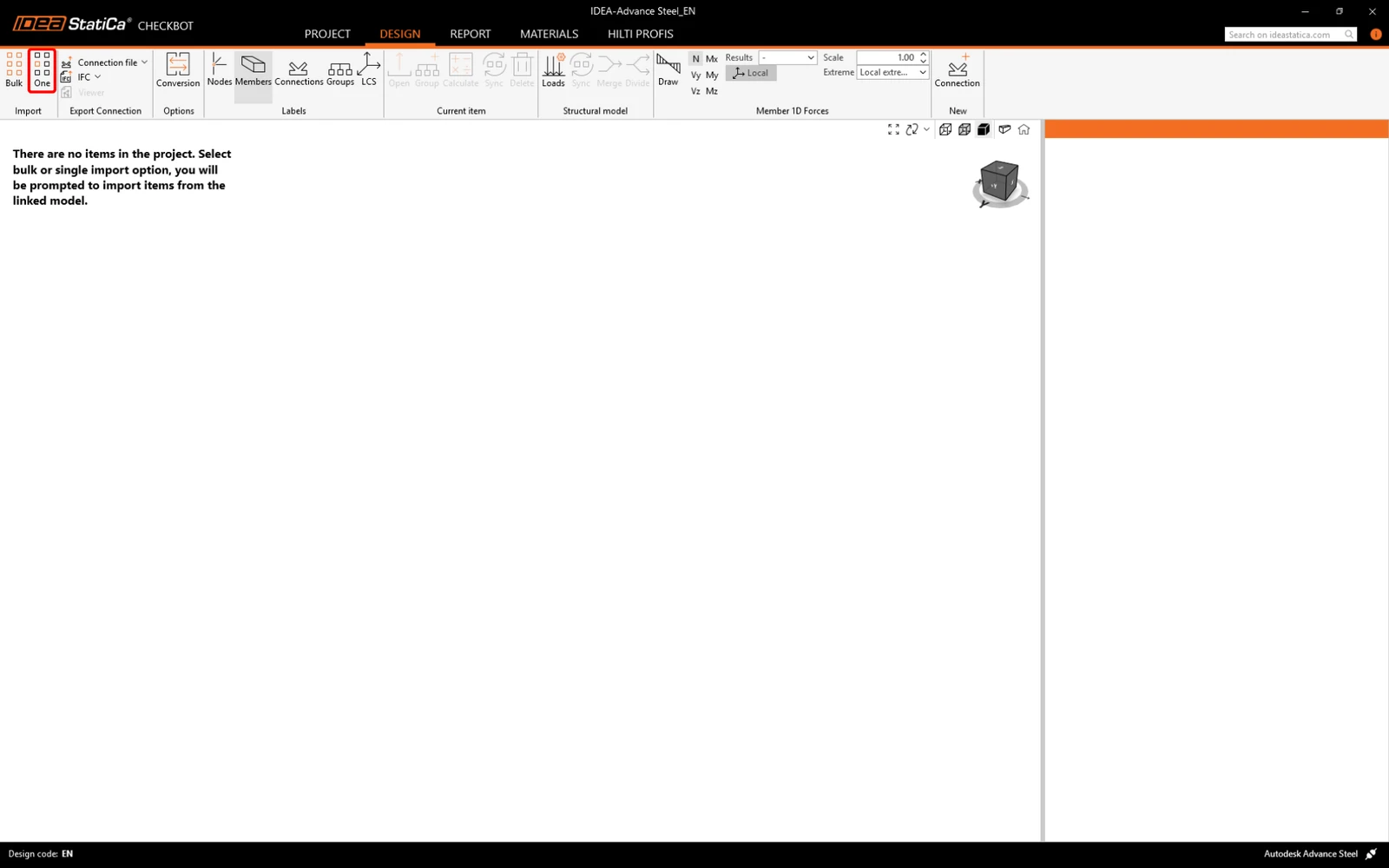
在 BIM 模型结构中取消所有选择,然后按 One。接着:
- 在 BIM 模型中,选择节点(即节点中心所在位置),并通过空格键、鼠标右键或回车键确认。
- 接下来,选择结构构件,如梁和柱。所选构件的顺序将决定其在 Connection 模型中的排列顺序。按步骤 1 的方式确认。
- 选择所有其他节点实体,如螺栓、板件等,再次确认。
节点现在将被导入 Checkbot。
请在这两种导入方式(Bulk 或 One)中选择其一,两者均可成功导入结构。
在 Advance Steel 中,选择一根带支撑的内柱,并确保同时选中所有节点对象。
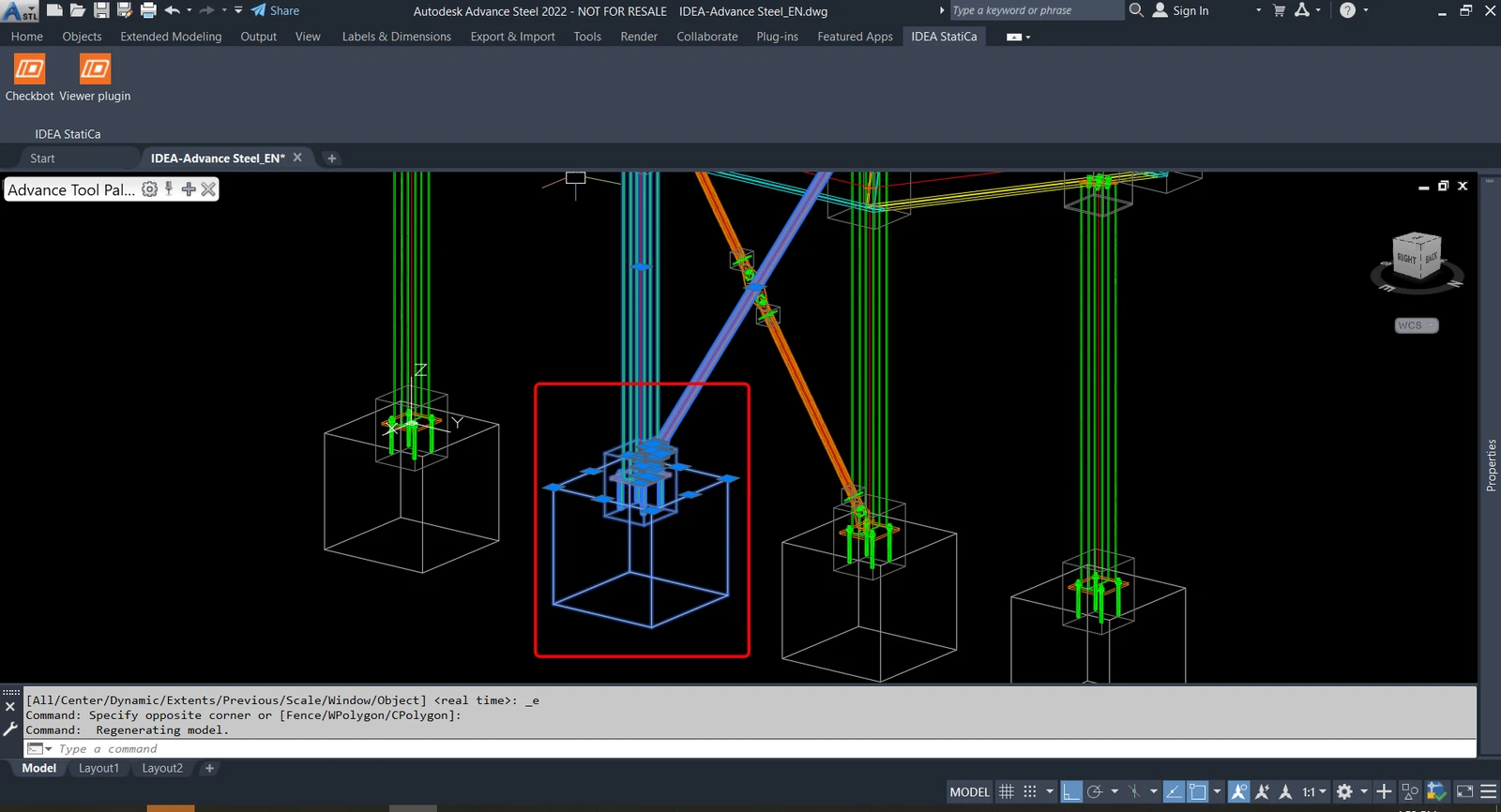
请注意,您的节点和构件编号可能有所不同。
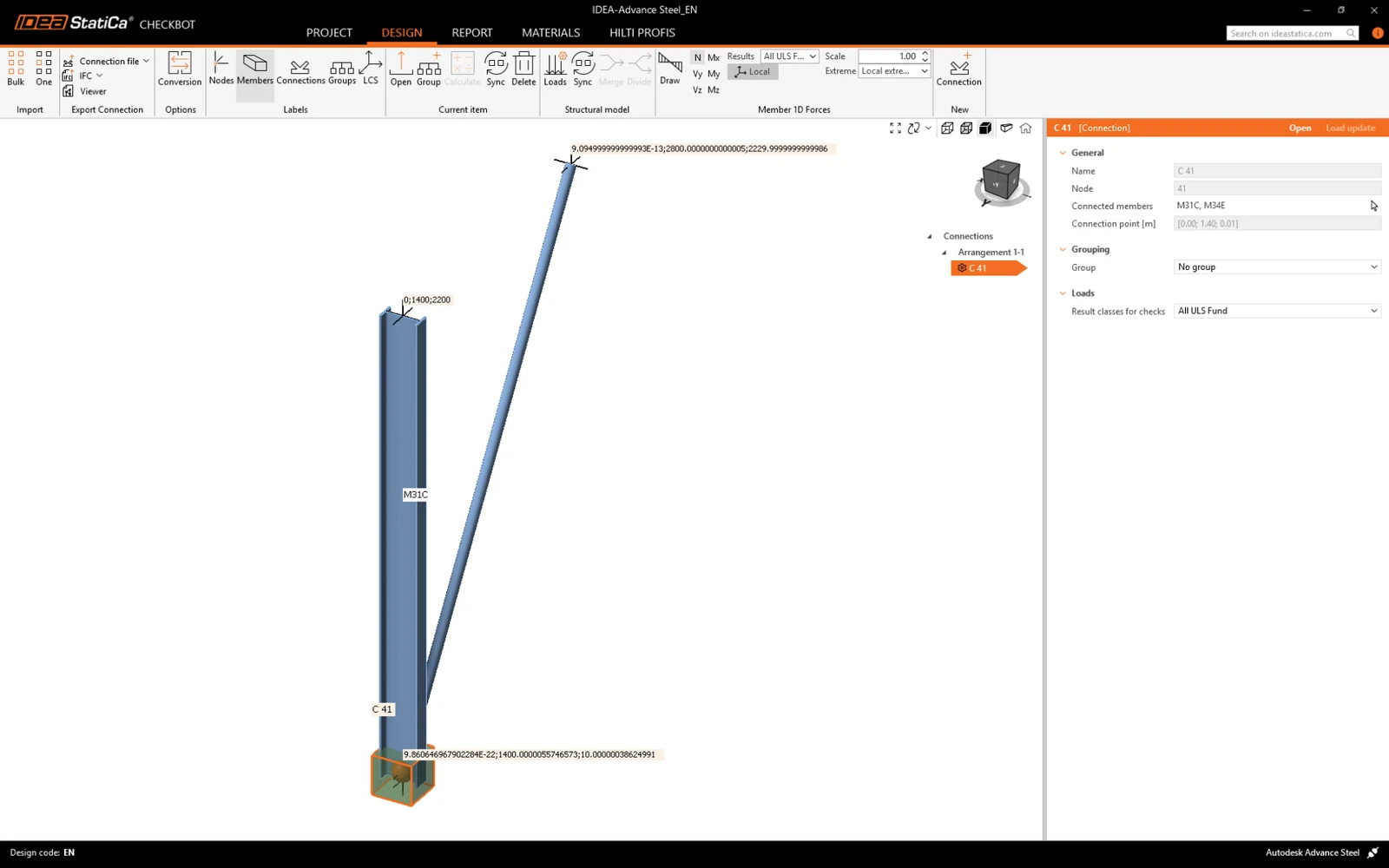
请注意,3D 工作区旨在显示已导入结构的概览,而非实际节点的详细视图。有关 Checkbot 的更多信息,请参阅此处。
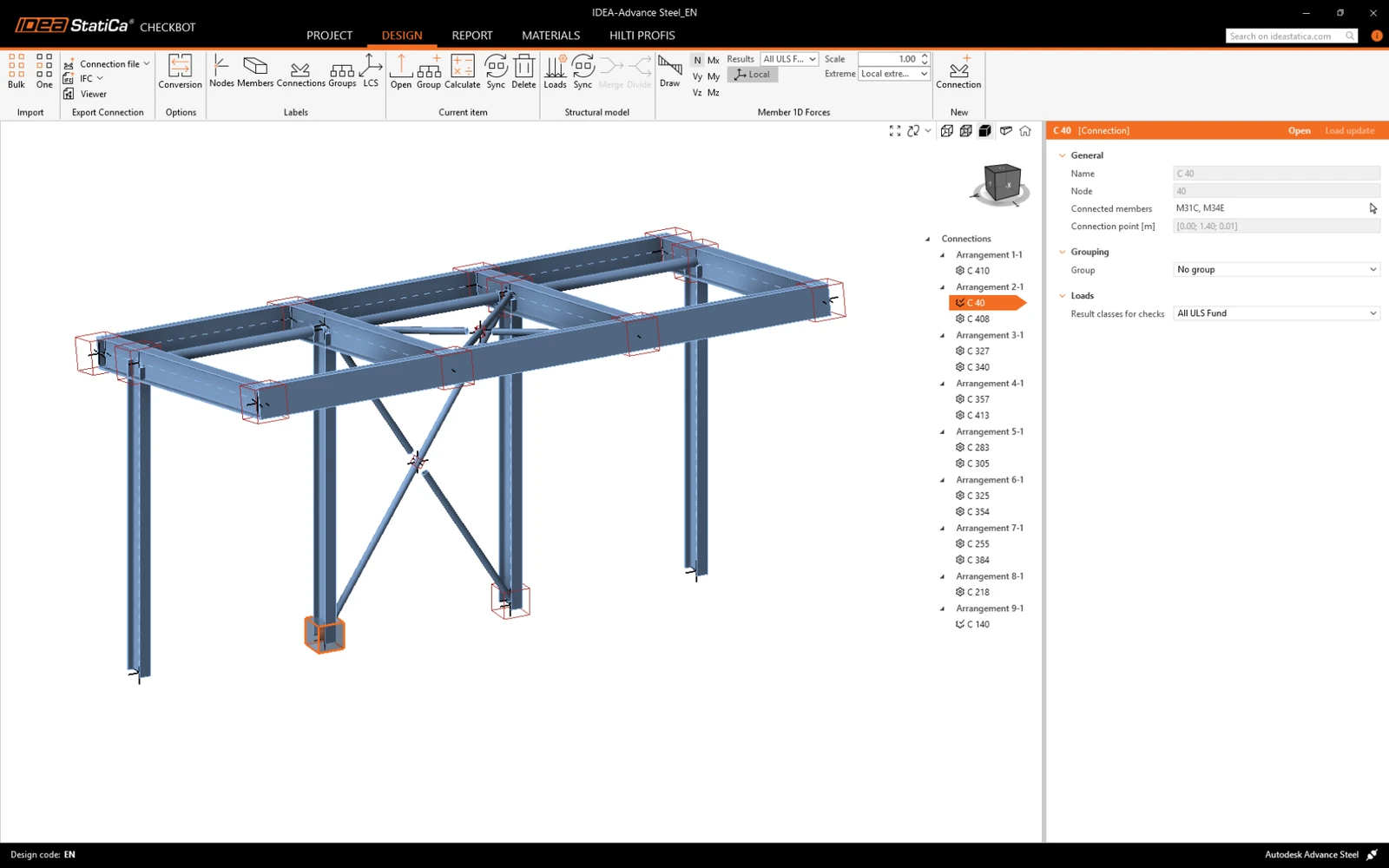
几何形状
在 Checkbot 的项目列表中,在"节点"下选中某个节点后,您可以右键单击并选择打开,或单击功能区命令打开,以开始设计、规范校核和生成报告。
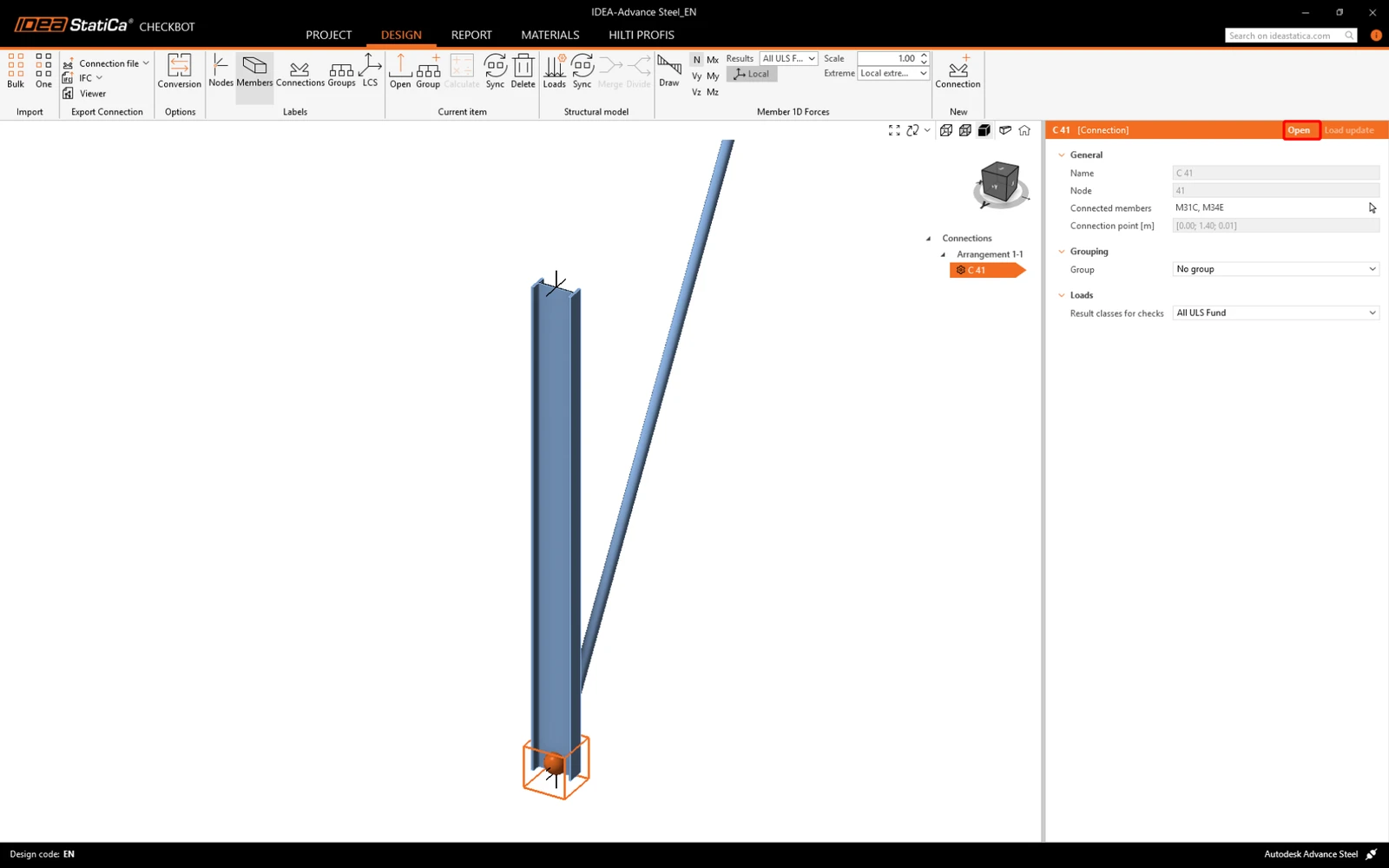
构件的设置取自原始 BIM 应用程序。但是,您可以在 Checkbot 主界面上更改任意构件的截面尺寸,但这将在本次会话中断开与 BIM 应用程序的链接,除非重新同步。
导入的节点将在 IDEA StatiCa Connection 软件中打开。
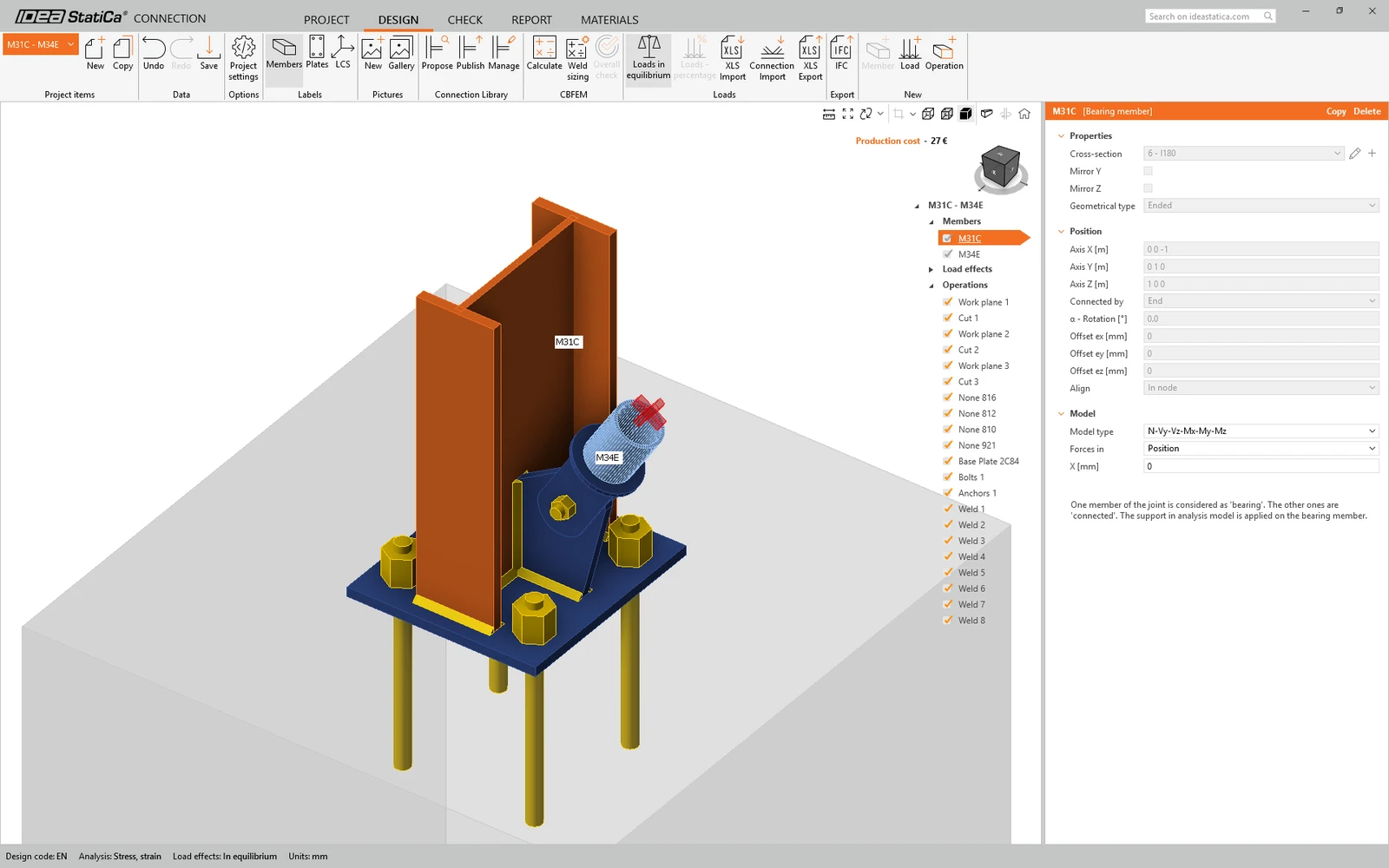
荷载效应
下载附件中的 Excel 表格,其中包含荷载效应,并打开它。
在表格中选择内力值并复制(Ctrl + C)。

然后在 IDEA StatiCa Connection 中,点击顶部功能区中的 XLS Import 按钮。
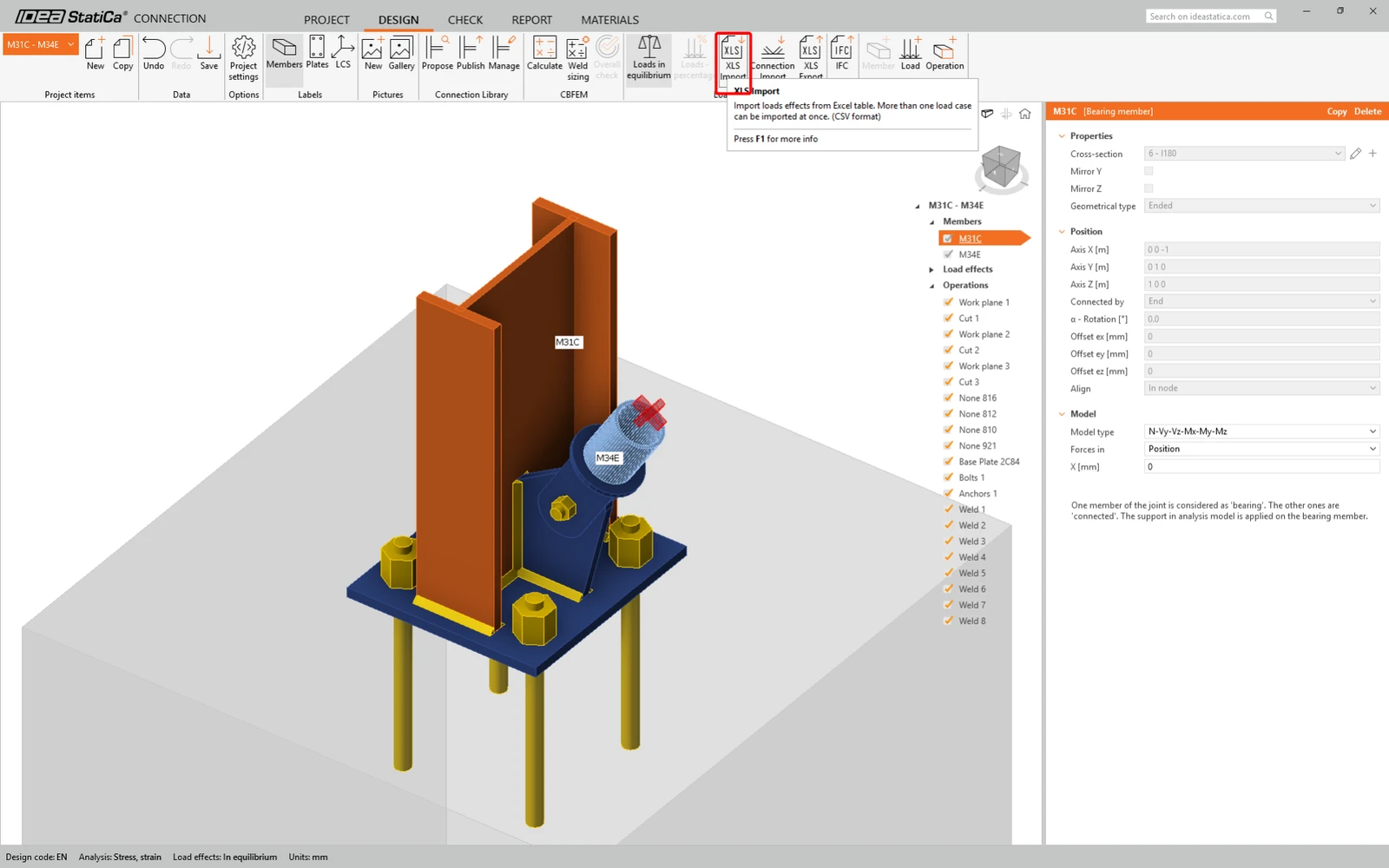
用鼠标左键点击第一个单元格,然后粘贴(Ctrl + V)内力值。
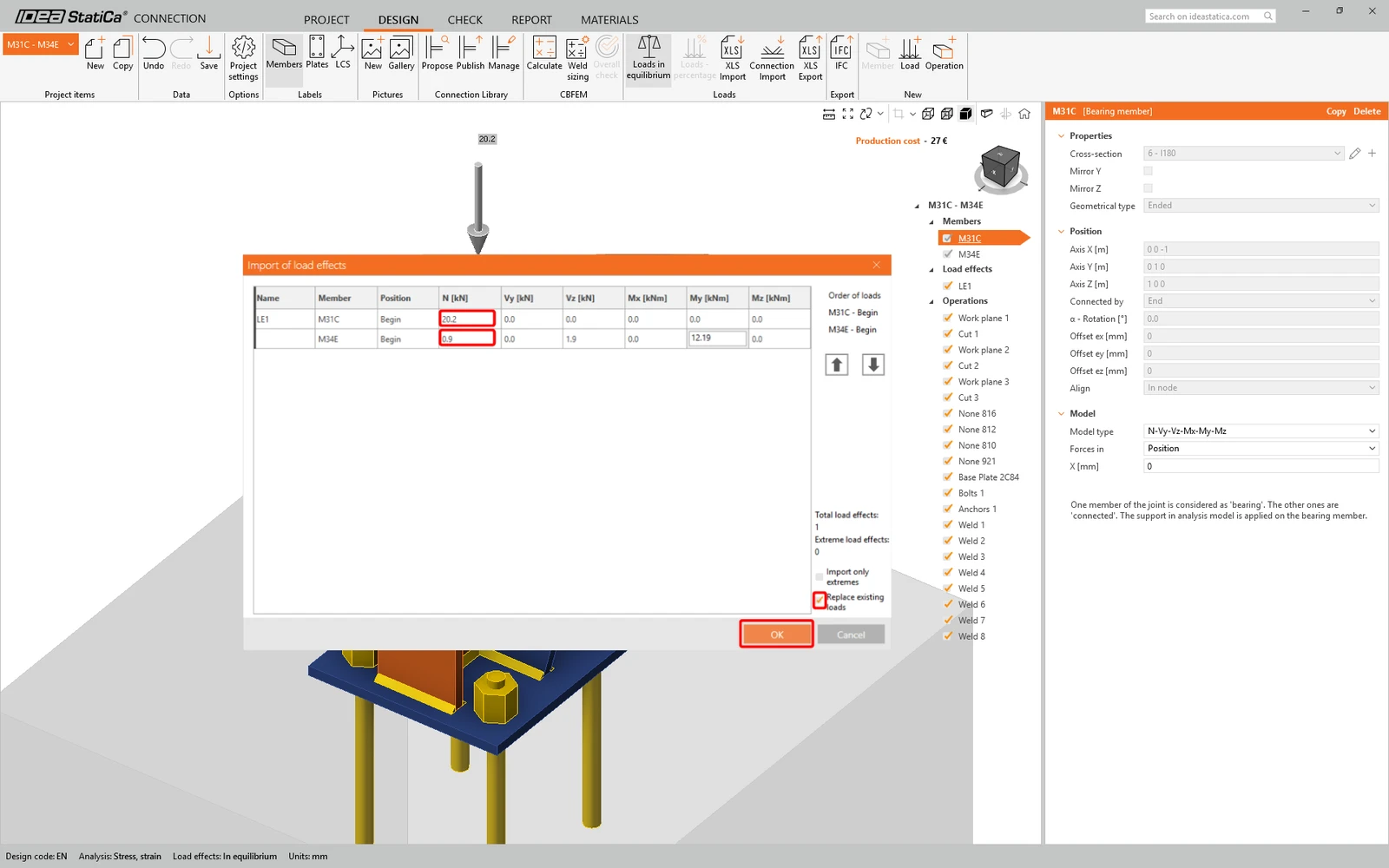
请注意,Excel 表格中的行列顺序必须与 IDEA StatiCa Connection 软件中荷载效应表格的行列顺序一致。如果行或列的顺序不同,将导致构件内力输入错误。
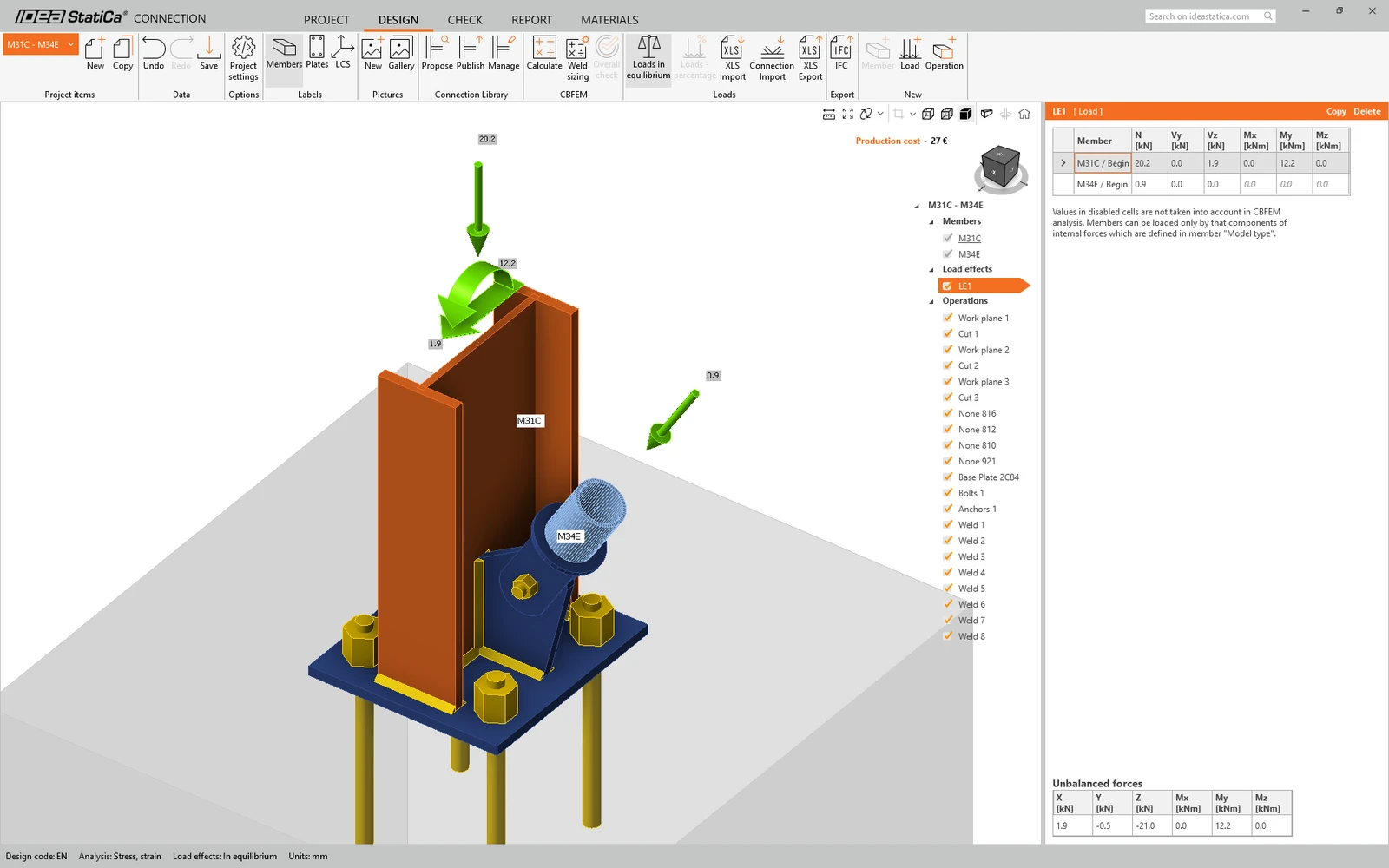
设计
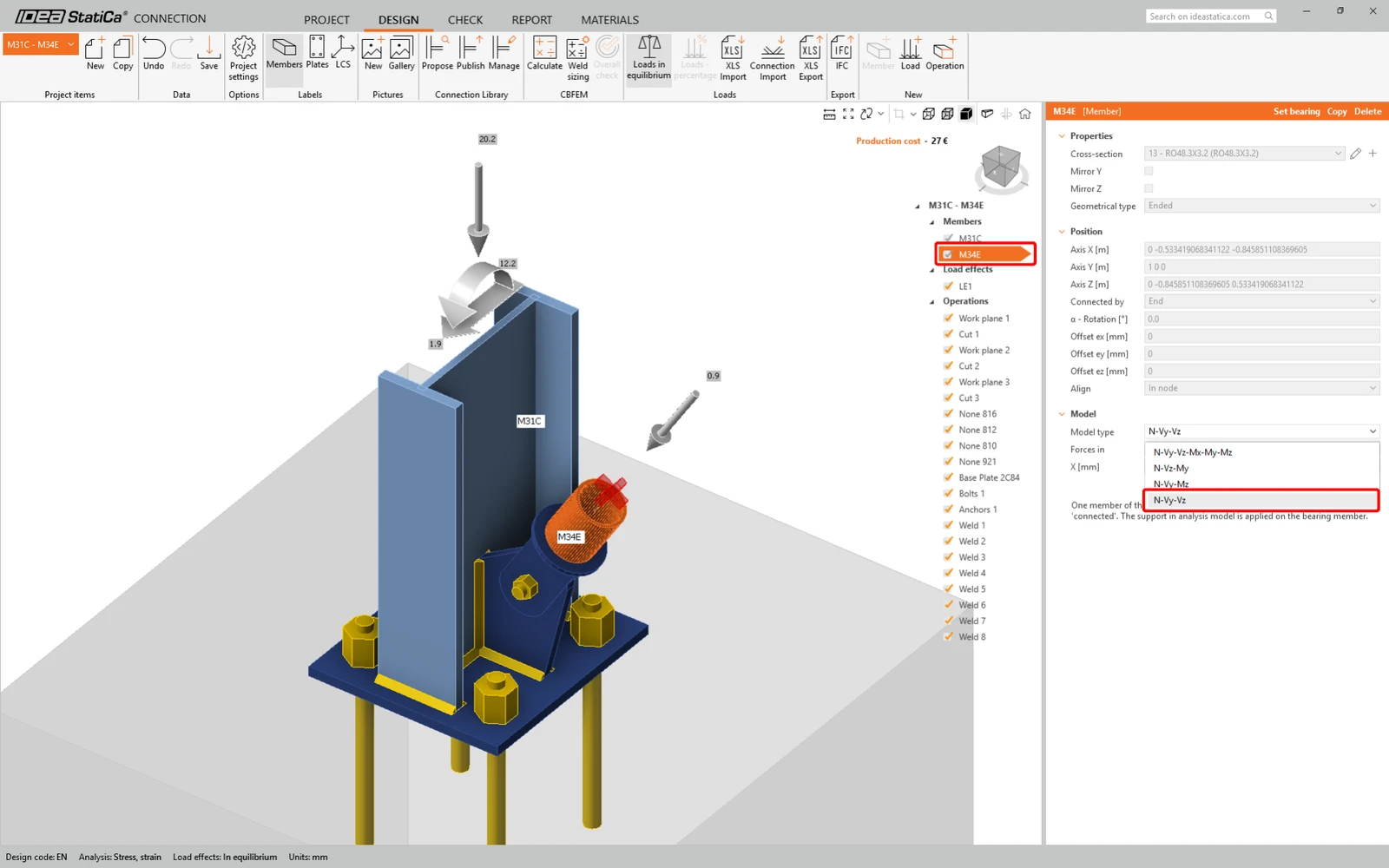
我们将为斜撑使用单螺栓节点。对于此类节点,我们还必须将斜撑构件的模型类型更改为N-Vy-Vz。在构件列表中选择斜撑,并在下拉列表中修改模型类型。
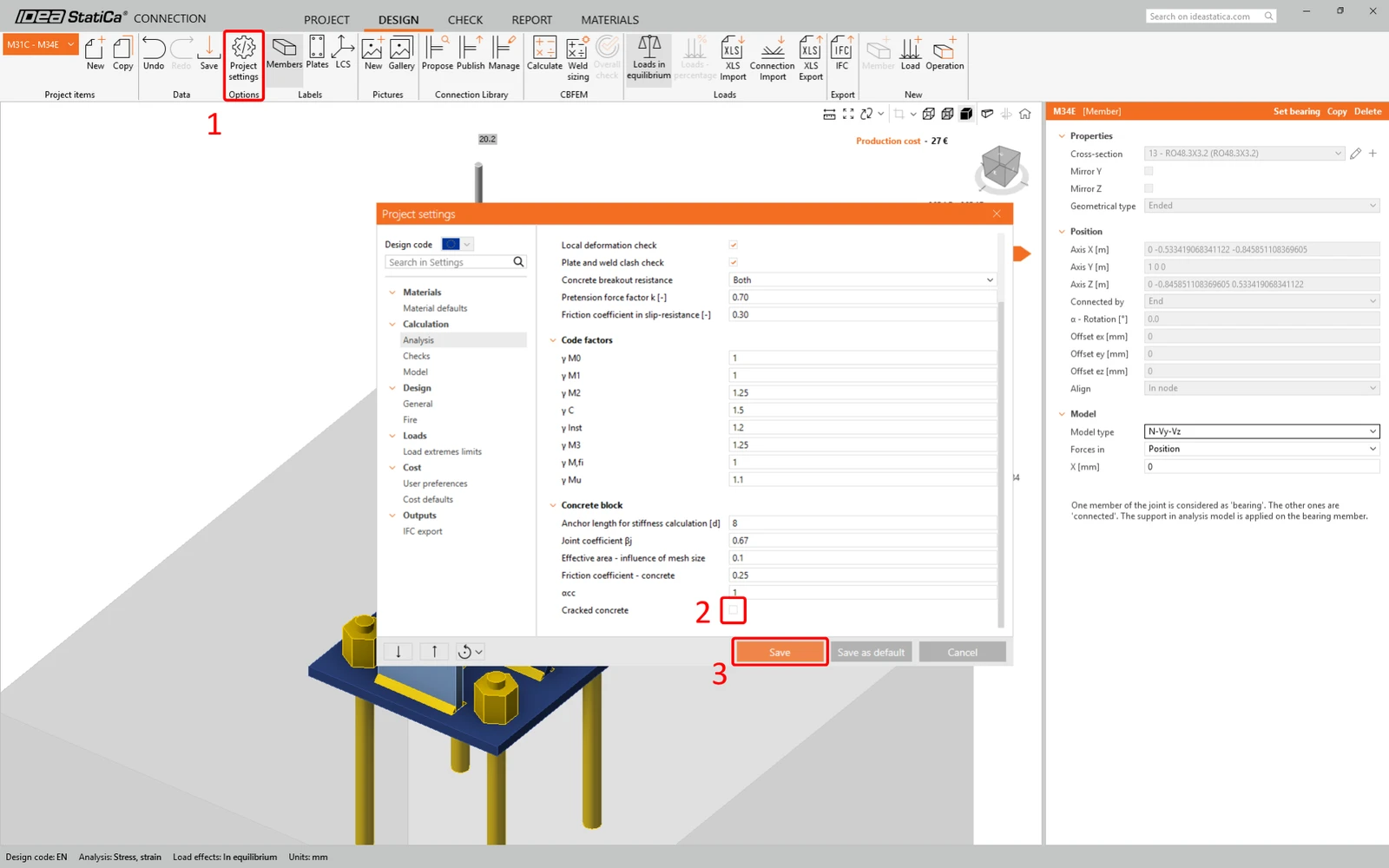
在顶部功能区中转到规范设置,取消选中开裂混凝土选项。
调整锚栓和混凝土块的属性。选择剪切面在螺纹处选项。将偏移量设置为200 mm。将混凝土等级更改为C25/30。
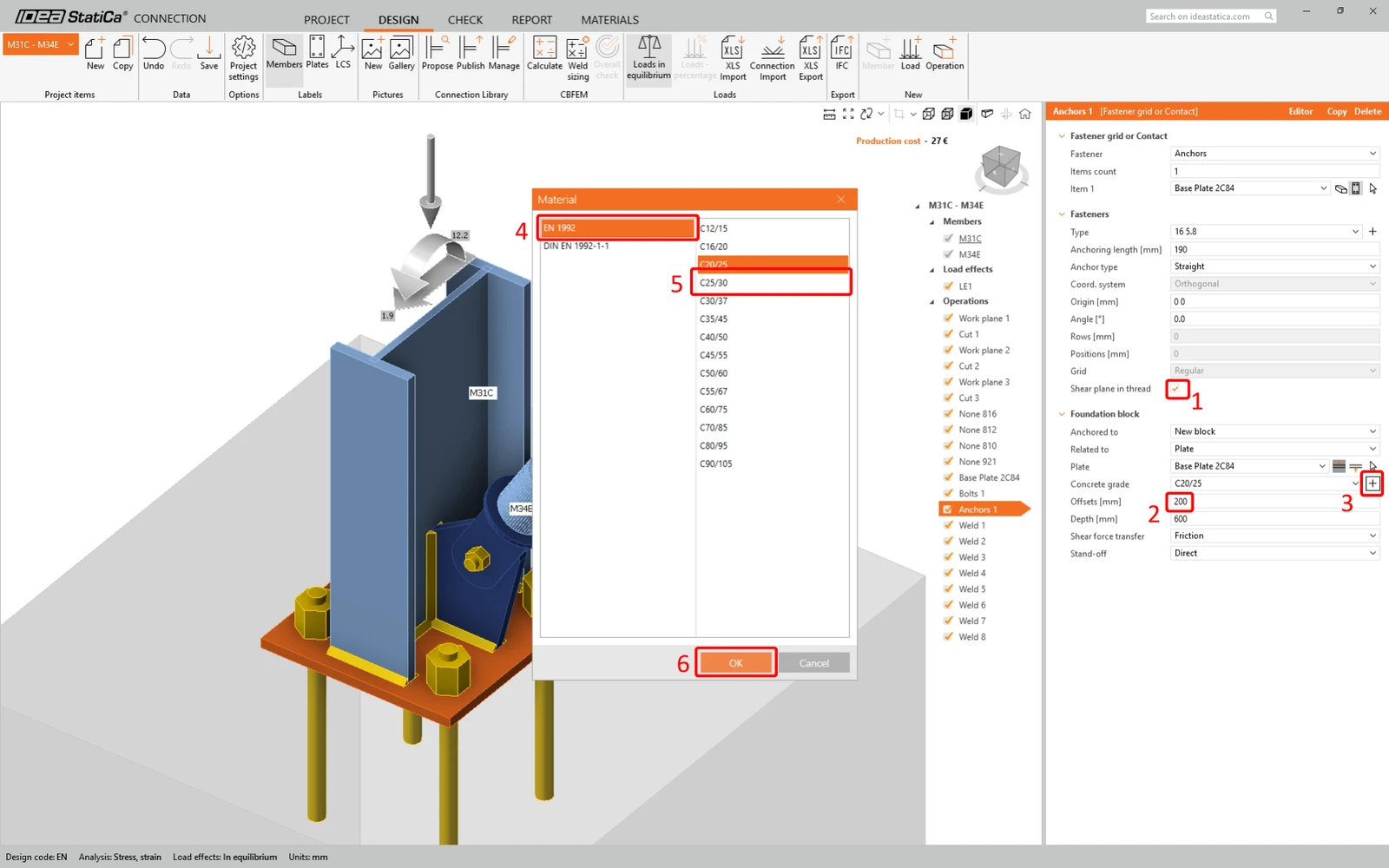
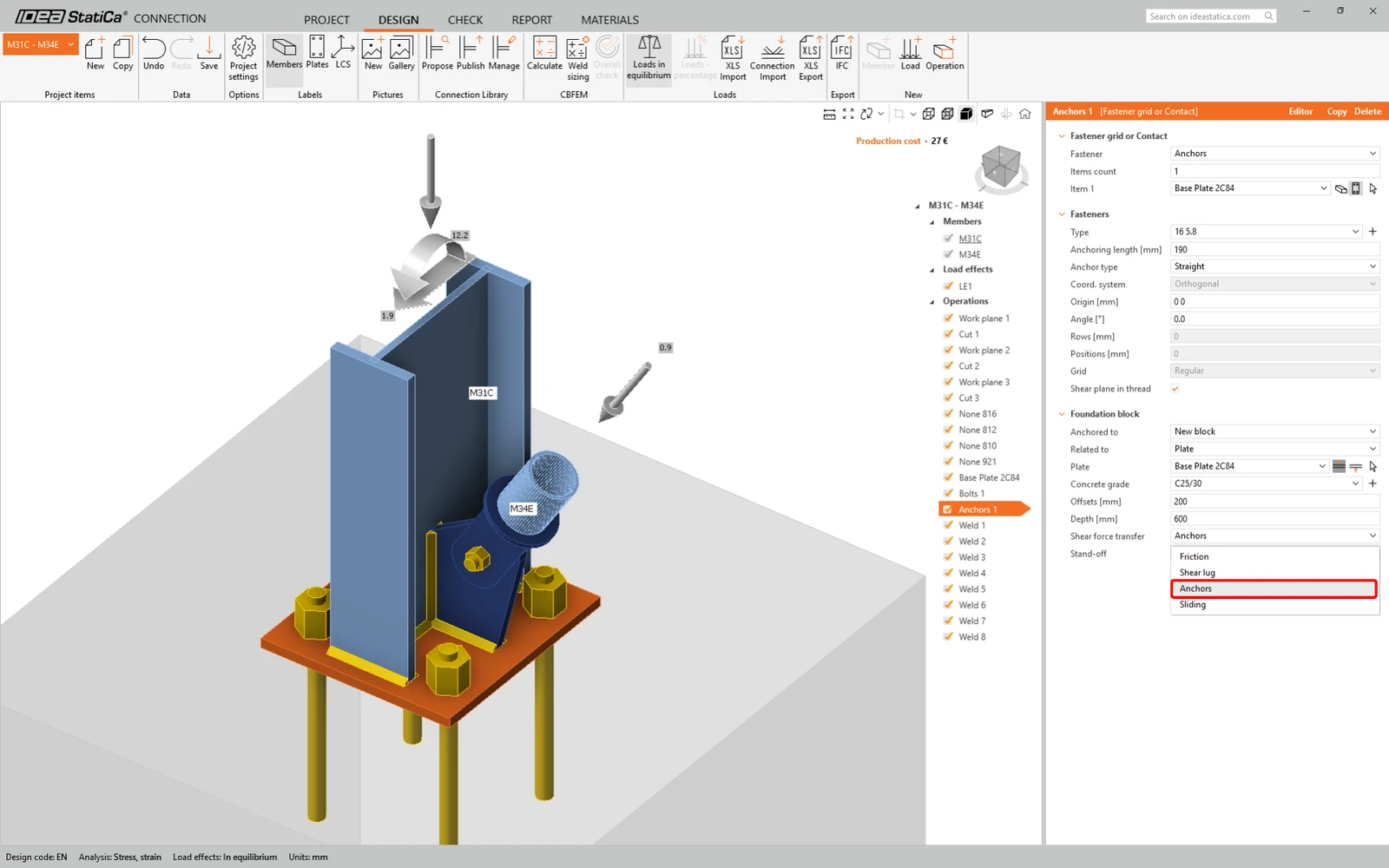
最后,选择剪力传递方式为锚栓。
规范校核与报告
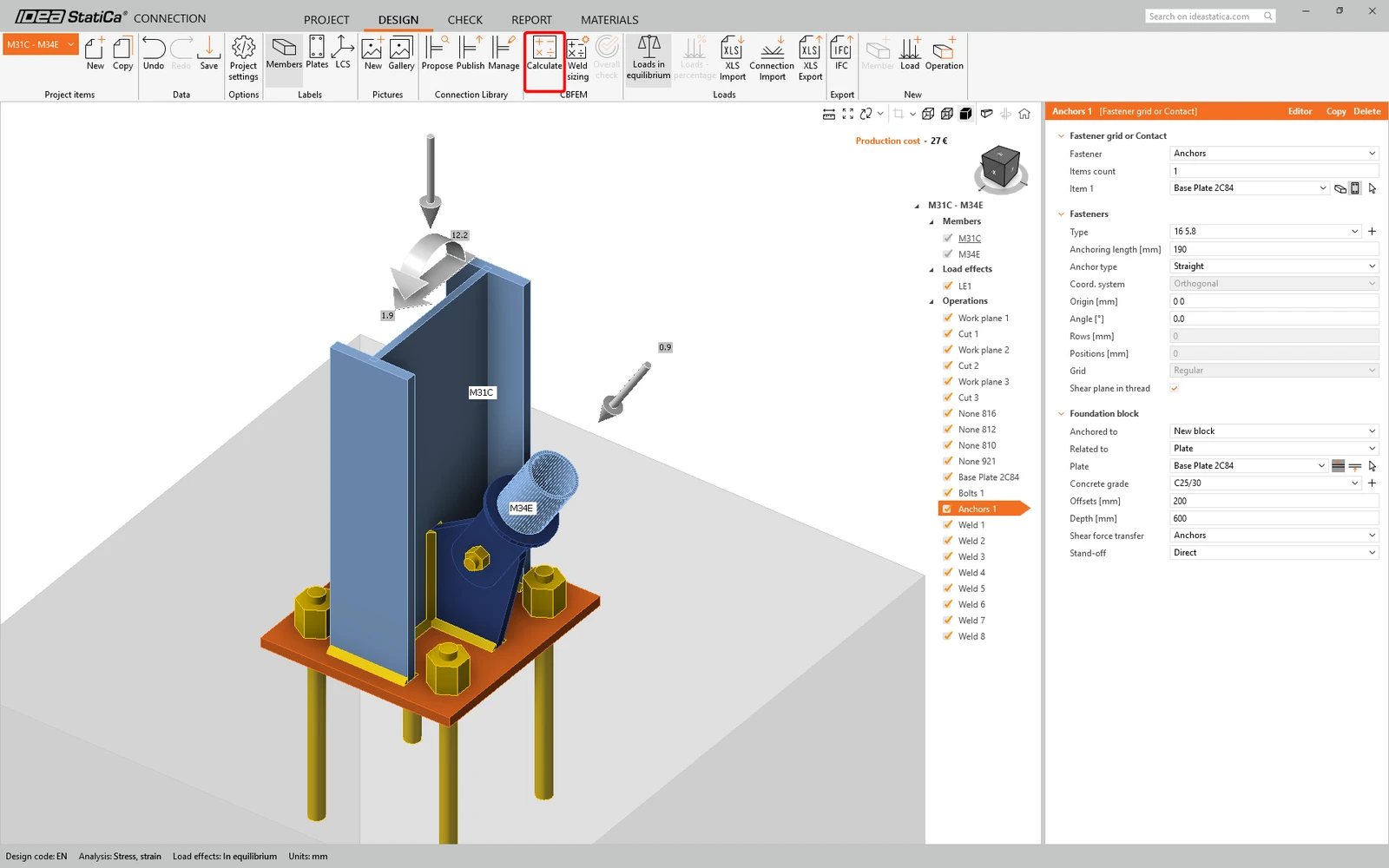
现在使用顶部功能区CBFEM(基于组件的有限元模型)面板中的计算图标运行规范校核。
在 IDEA StatiCa Connection 中,您可以执行多种不同类型的分析和规范校核。更多信息,请参见此处。
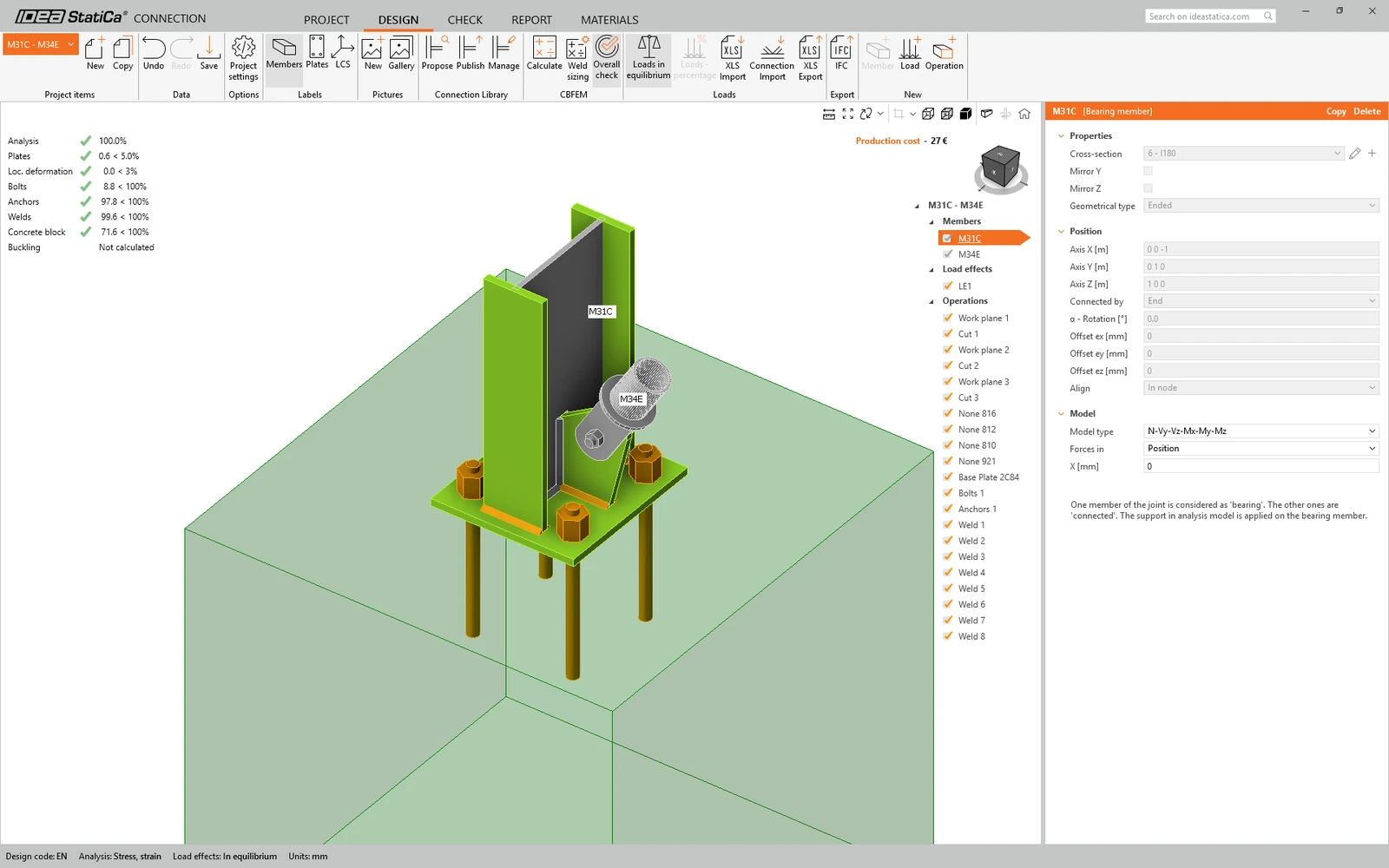
规范校核完成后,在报告选项卡中,您可以生成包含节点模型结果和图表的报告。
报告可以打印或以多种格式保存。更多信息,请参见此处。
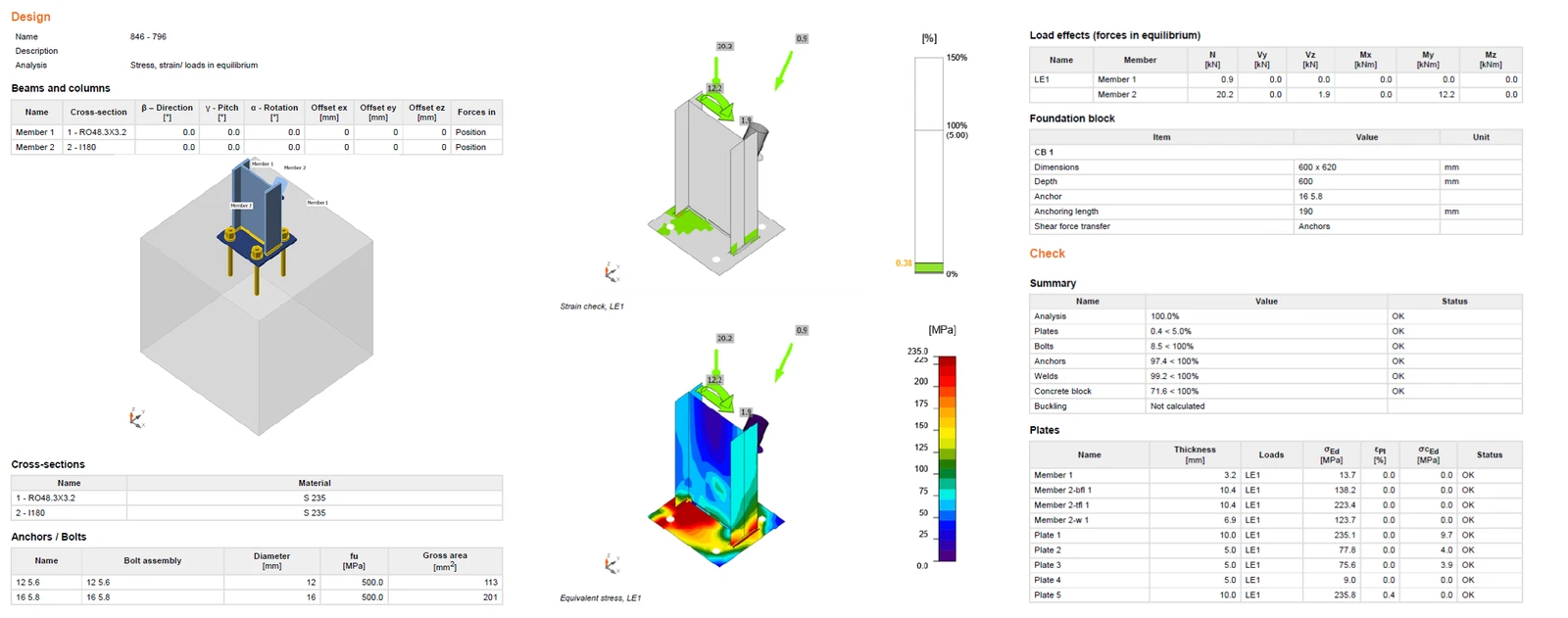
保存并退出此节点,返回 Checkbot。
在 Checkbot 中,您将看到节点旁边有一个绿色勾号,表示该节点有效并通过了所有规范校核。在节点面板中,您还可以看到节点的示意图以及规范校核结果摘要。
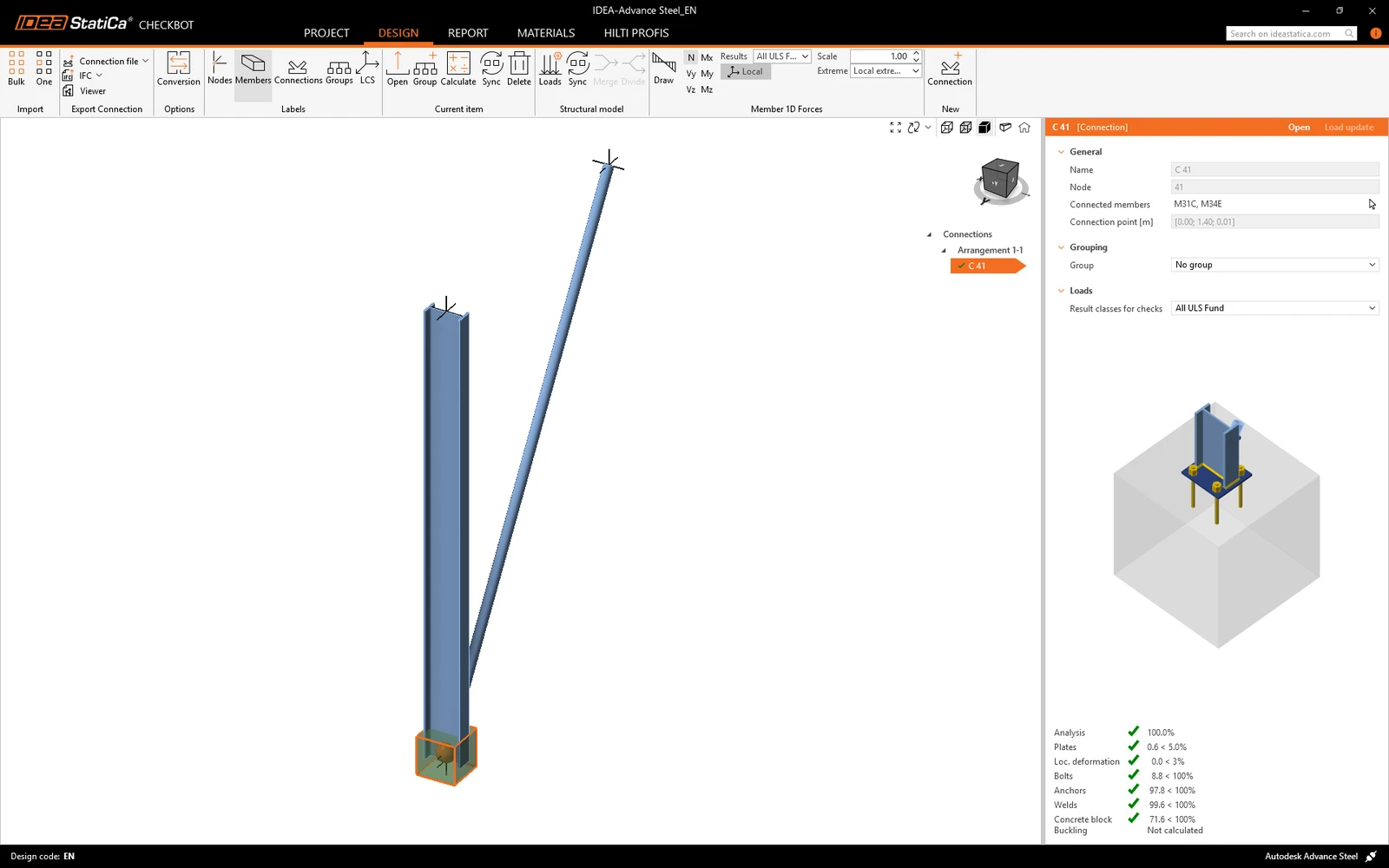
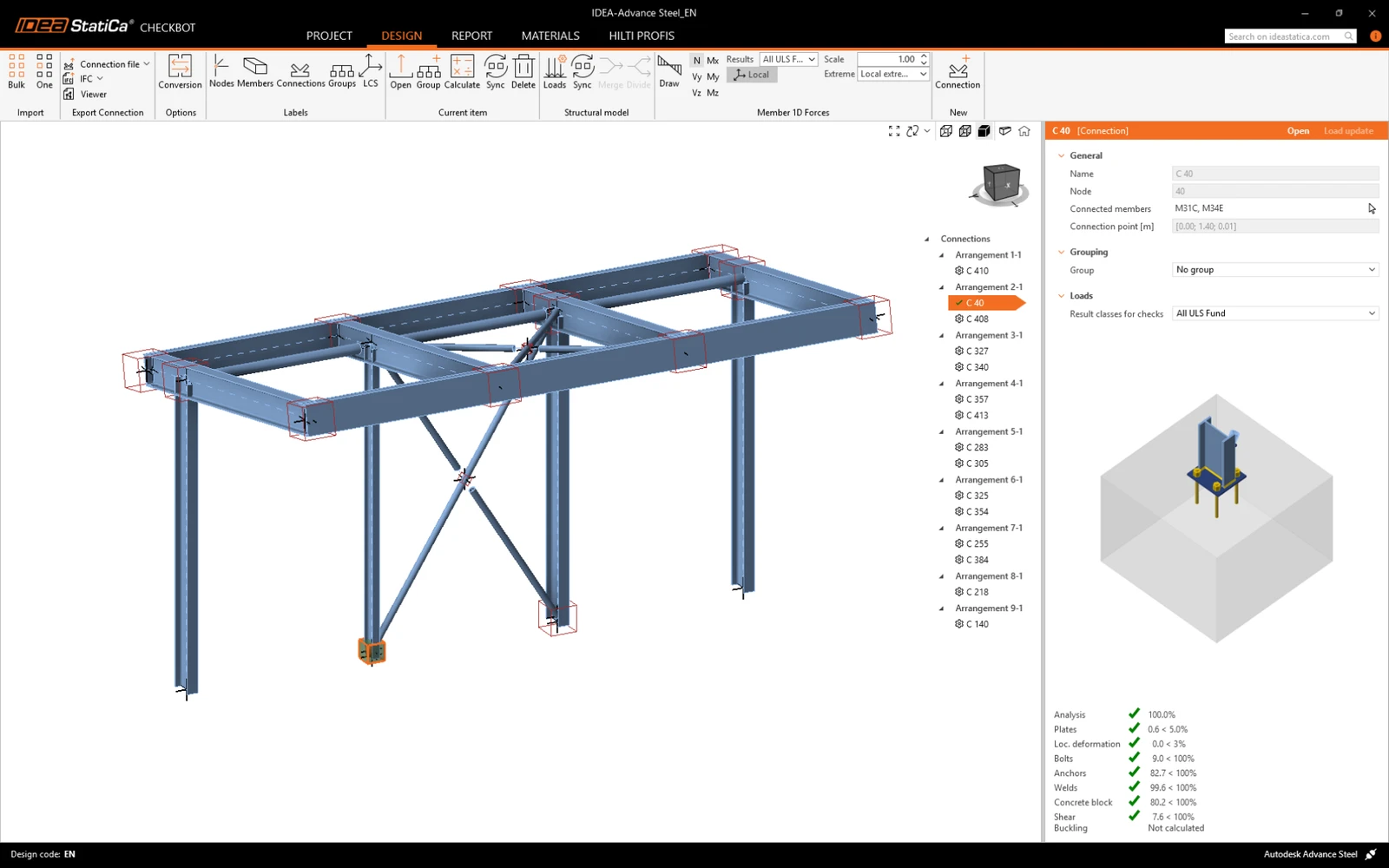
如果 Checkbot 中存在多个节点,则必须逐一打开、设计并进行规范校核。
在下面的示例中,您可以看到我们的底板节点已通过相应的规范校核,而其余节点尚待验证。
您可以使用上述相同方法继续设计其他节点。
同步模型
有时,您的 FEA/BIM 模型会发生变化,例如构件截面尺寸或荷载的改变。这些变化可以在 Checkbot 与 FEA/BIM 模型之间进行同步。
有两种可选方式:
- 同步当前项目(如果选择了一个或多个节点)
- 同步整个已导入的结构模型

要测试此功能,您可以在 BIM 软件中更改构件的截面尺寸或形状,或修改荷载工况或组合等:将所选柱更改为较小的截面。
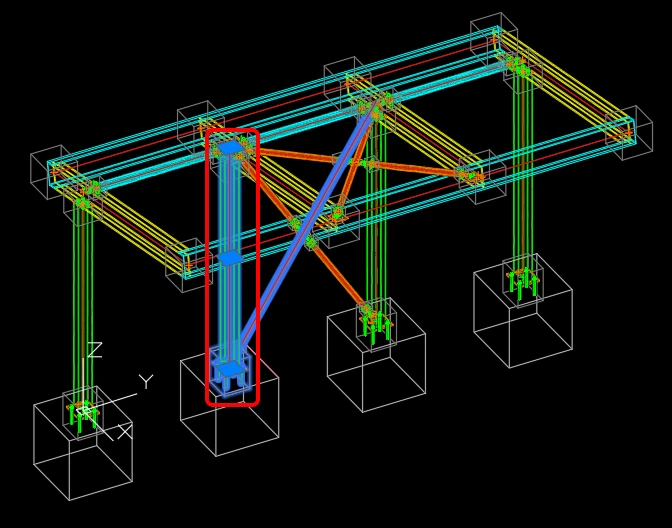
在 Checkbot 中选择已设计的节点(可能不止一个),然后在当前项目面板中选择 Sync。
Checkbot 项目将被更新,节点设计得以保留,但计算结果将失效。您可以看到柱已更新,与 BIM 模型中的变更保持一致。
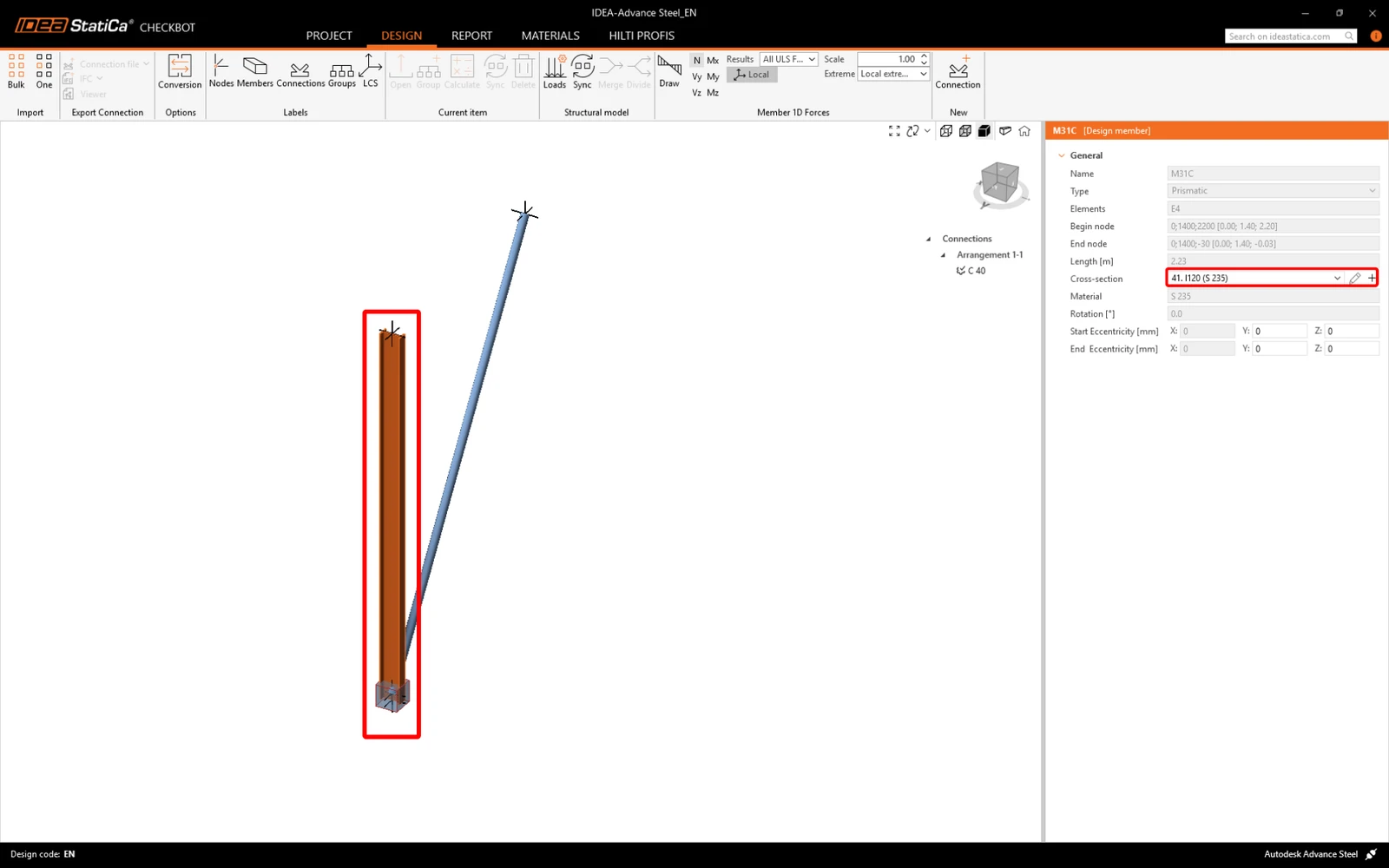
只需在当前项目面板中选择 Calculate ,再次对高亮显示的节点进行规范校核。 请注意,模型中较大的变更可能需要对受影响的节点进行额外的验证步骤(如上所述)。

如果节点未能达到预期结果,您可以重新打开它们以优化设计(即若规范校核不通过则加强,若承载比过低则减轻)。
您已通过 Checkbot 成功将 Advance Steel 与 IDEA StatiCa Connection 链接。
了解更多关于 Advance Steel BIM 链接已知限制的信息。