

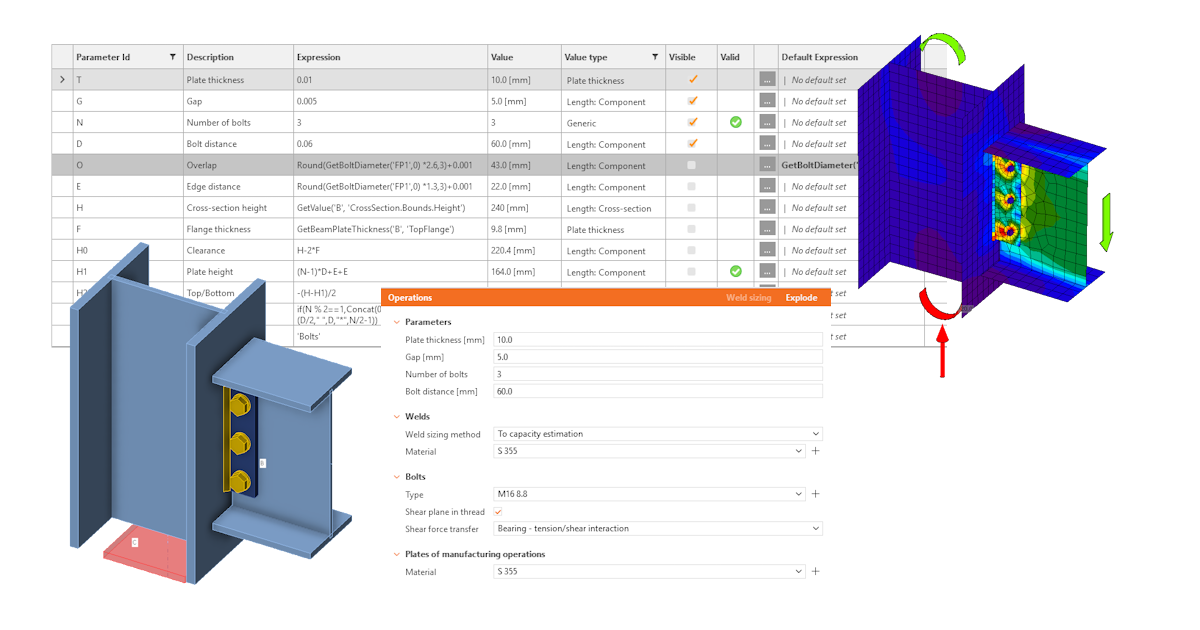
IDEA StatiCa Connection의 파라메트릭 설계 - 단일 플레이트 전단 연결
이 튜토리얼에서는 볼트 열이 하나인 단순 단일 전단 연결을 파라메트릭화합니다.
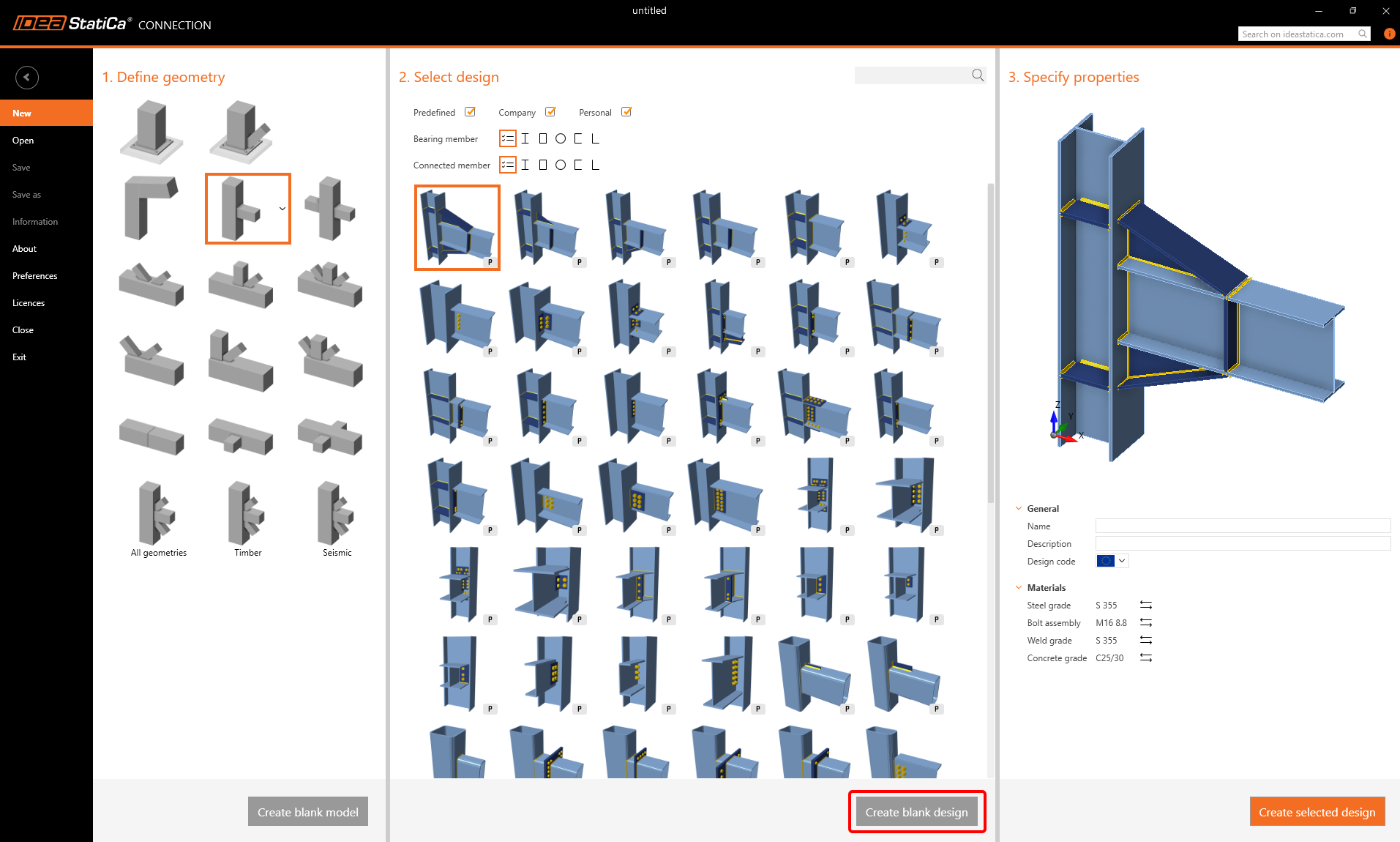
이를 위해 아무 작업도 없는 새 접합부를 생성합니다(Create blank Design 클릭).
작업 Shear plate를 적용하고 탭 Developer로 전환합니다.
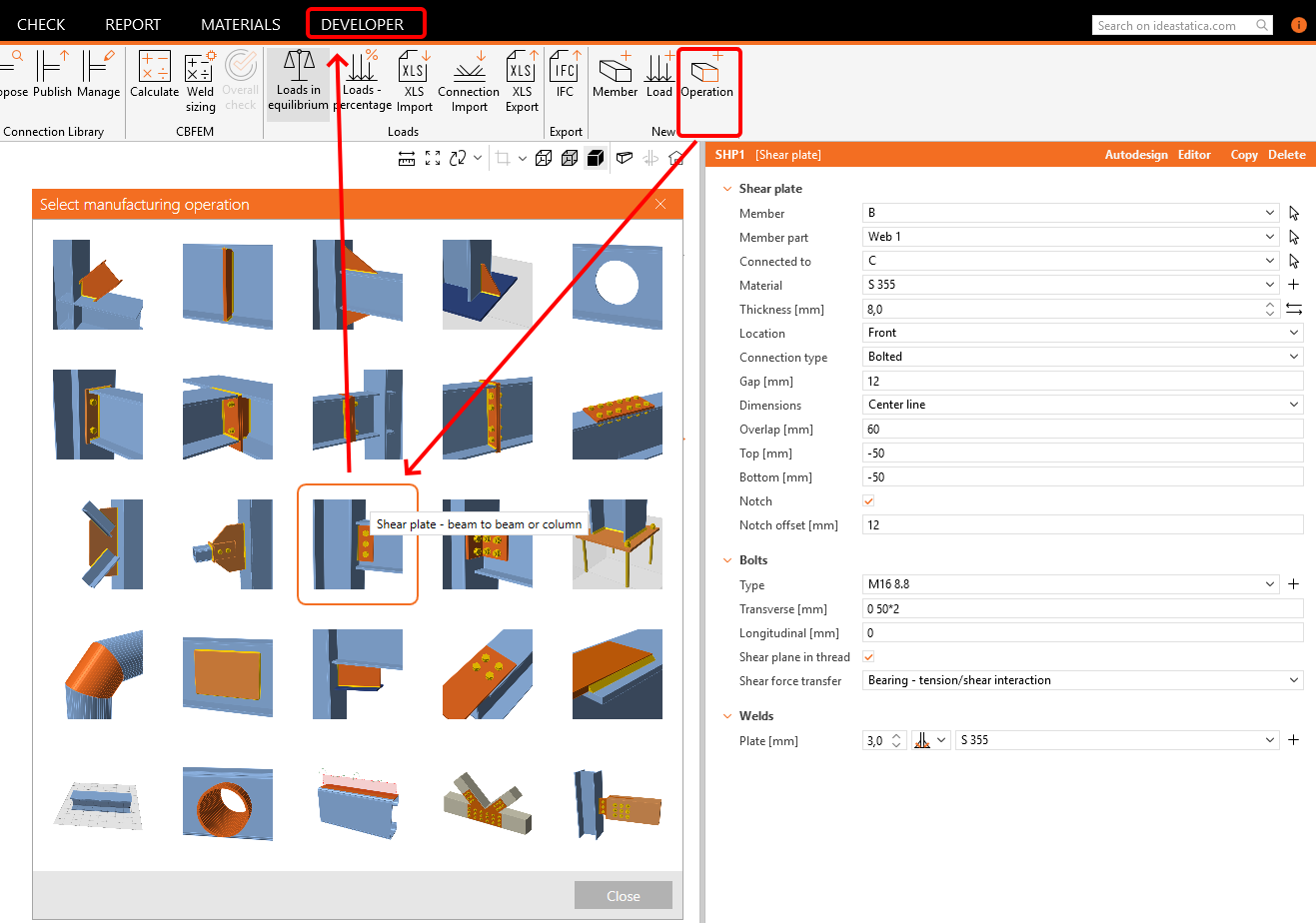

이 작업에서 볼 수 있는 모든 필드를 변경하는 대신, 다음 항목에만 집중합니다:
- 플레이트 두께
- 간격
- 볼트 수
- 볼트 간격
+ 버튼을 클릭하고 다음 그림에 따라 필드를 입력합니다.

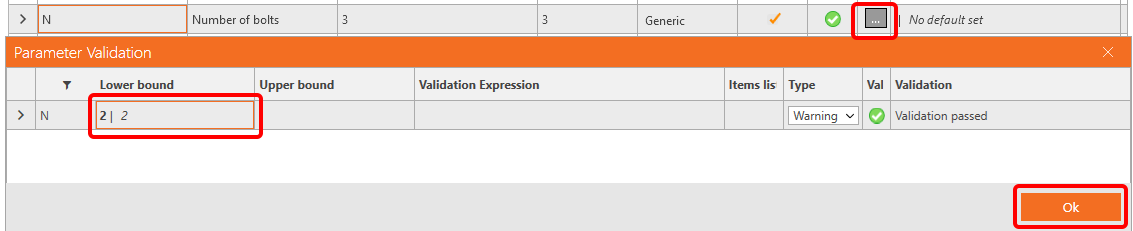
볼트 수 필드에 대해 최소 두 개의 볼트를 입력하도록 경고를 설정하려 합니다. 이를 위해 Lower bound를 값 2로 설정합니다.
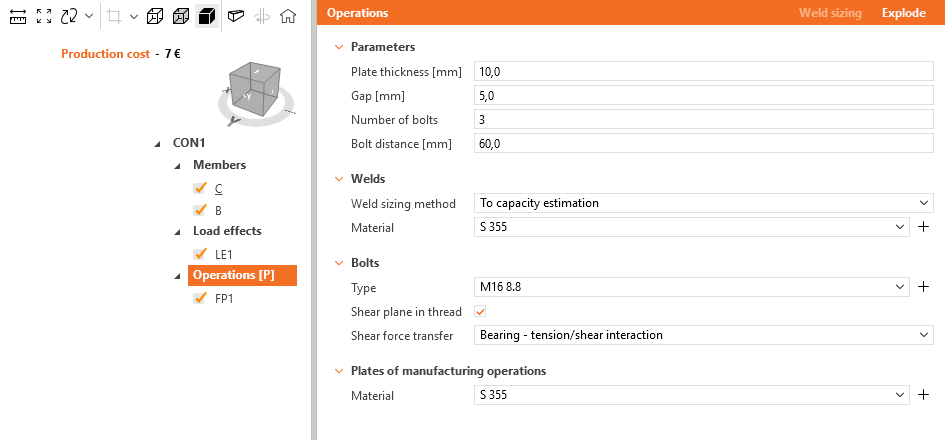
탭 Design으로 돌아가서 필드 Operations를 선택하면 설정한 파라미터를 확인할 수 있습니다.
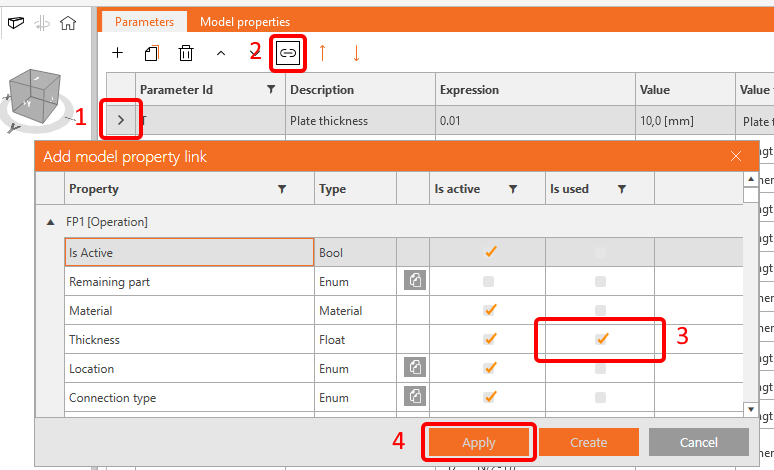
파라미터 T(플레이트 두께)와 G(간격)를 이제 작업 FP1에 직접 연결할 수 있습니다.
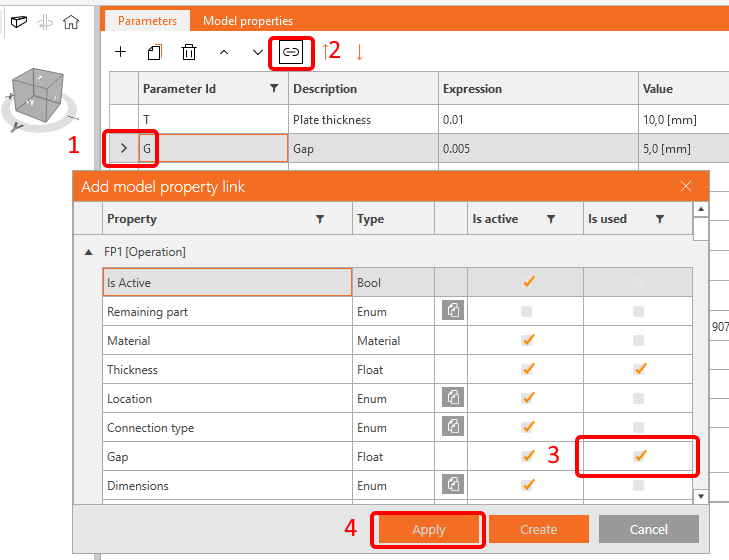
볼트 열이 하나이므로 EN 규정에 따라 플레이트 겹침을 볼트 직경 x 2 x 2로 계산할 수 있습니다. 올바르게 설정하려면 파라미터 창 하단에 위치한 Reference Guide 링크를 참조하십시오.
| O | Overlap | Round(GetBoltDiameter('FP1',0) *4,3) |
다음으로 이 파라미터를 작업 FP1에 연결합니다.

전단 플레이트의 폭을 설정했으니 이제 높이를 설정할 차례입니다. 마찬가지로 보 치수를 초과하지 않도록 경고도 설정하려 합니다.
플레이트 높이를 구하려면 볼트의 단부 거리와 웨브 여유 간격을 계산해야 합니다.
| E | Edge distance | Round(GetBoltDiameter('FP1',0) *2,3) |
| H | Cross-section height | GetValue('B', 'CrossSection.Bounds.Height') |
| F | Flange thickness | GetBeamPlateThickness('B', 'TopFlange') |
| H0 | Clearance | H-2*F |
| H1 | Plate height | (N-1)*D+E+E |
다음 그림에 따라 데이터를 입력하고 Parameter Validation 표에서 H0을 Upper bound로 설정합니다.

작업 FP1에서는 플레이트 높이를 직접 입력하지 않고 상단/하단 거리를 입력하므로 값을
파라미터 H2에 -(H-H1)/2를 설정하고 해당 필드에 연결합니다.

설정해야 할 필드가 하나 더 있습니다 - 볼트의 위치입니다. 볼트 수(홀수 또는 짝수)에 따라 다음 수식을 사용합니다(Concat은 숫자를 올바른 형식으로 변환합니다):
| Tr | Transverse | if(N % 2==1,Concat(0," ",D,"*",(N-1)/2),Concat(D/2," ",D,"*",N/2-1)) |

이 연결은 전단 접합부이므로 전단력이 볼트 위치에서 작용하고 모델 유형은 N-Vz-My라고 가정할 수 있습니다.
따라서 값 'Bolts'를 가진 파라미터 B를 추가하고 부재 B에 연결합니다. 위치가 변경될 경우를 대비해 유효성 검사 (CheckForcesIn('Bolts', 'B'))를 추가할 수 있습니다.


모델 유형에 대해 값 'N-Vz-My'를 가진 파라미터 M을 생성하고 유효성 검사 경고를 GetValue('B', 'StaticBehavior') == 'DoNotActDirYRotZ'로 설정합니다.

이제 탭 Design으로 이동하여 새로 생성한 파라메트릭 접합부를 개인 또는 회사 세트의 템플릿으로 저장할 수 있습니다.

아래에서 완성된 모델을 확인하십시오.
파라미터 활용, 파라메트릭 템플릿 생성, 기본적인 파라미터 관련 작업 수행에 필요한 기술을 습득하였습니다.
첨부 다운로드
- shear.ideaCon (IDEACON, 39 kB)