

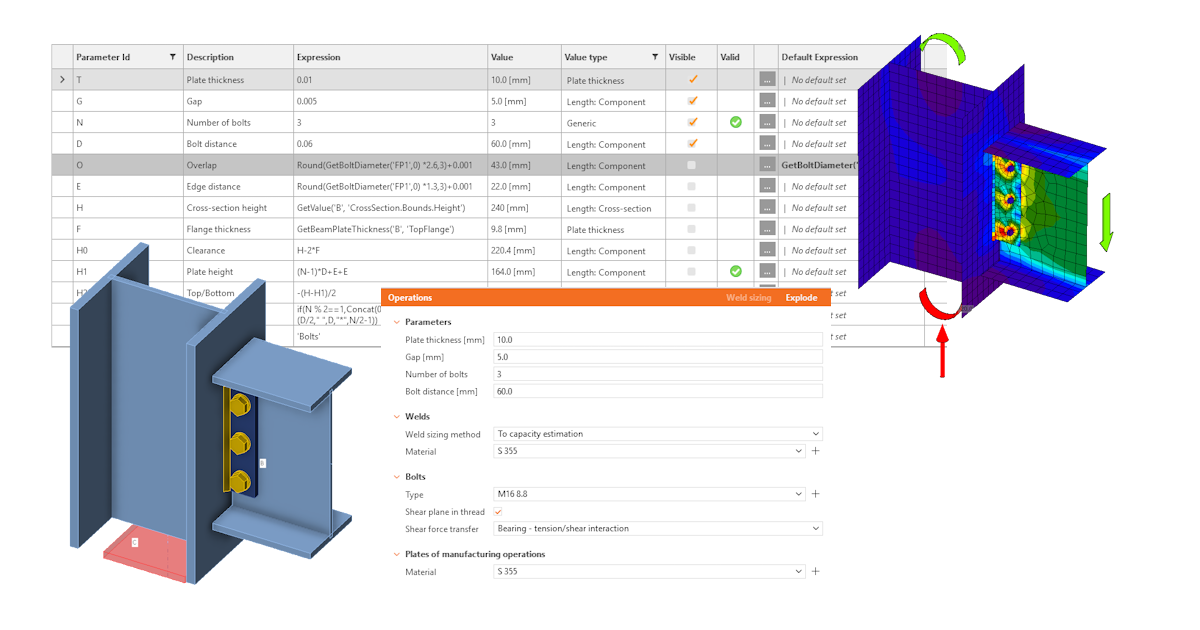
Progettazione parametrica in IDEA StatiCa Connection - Collegamento a taglio con piastra singola
In questo tutorial parametrizzeremo un semplice collegamento a taglio singolo con una fila di bulloni.
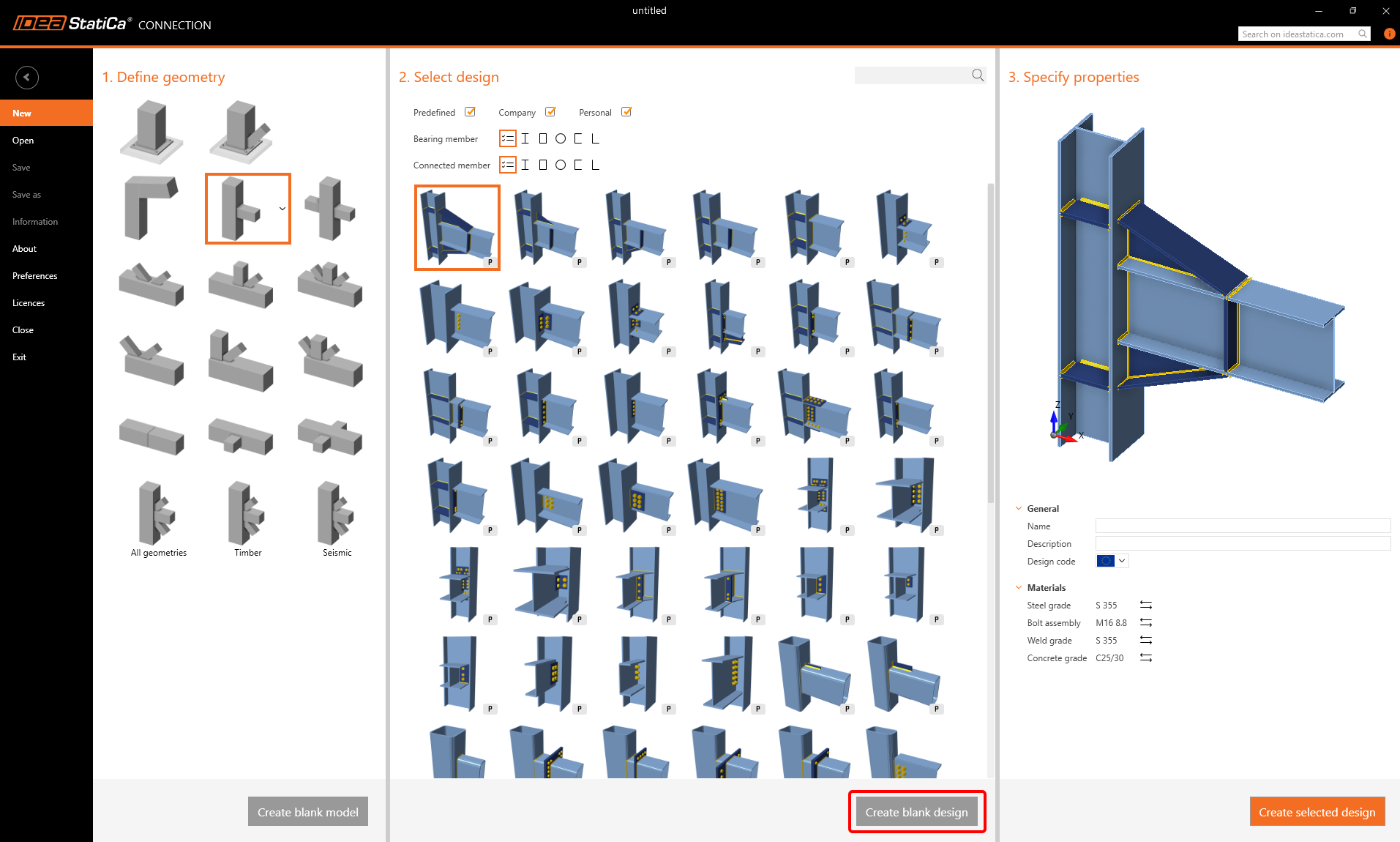
A tale scopo, creare un nuovo giunto senza alcuna operazione (fare clic su Create blank Design).
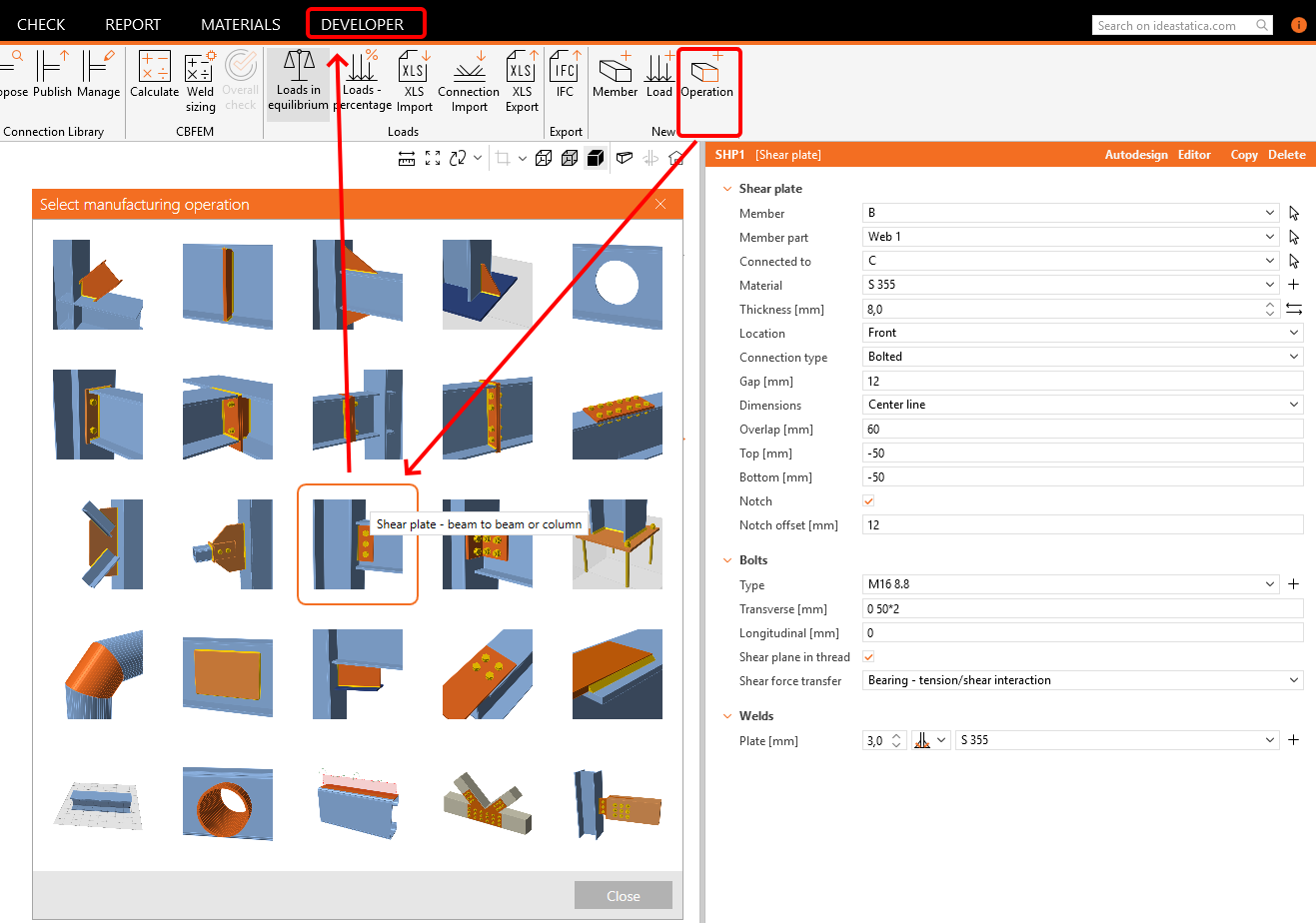
Applicare l'operazione Shear plate e passare alla scheda Developer.

Invece di modificare tutti i campi visibili in questa operazione, ci concentreremo solo sui seguenti:
- Spessore della piastra
- Gioco
- Numero di bulloni
- Distanza tra i bulloni
Fare clic sul pulsante + e compilare i campi secondo l'immagine seguente.

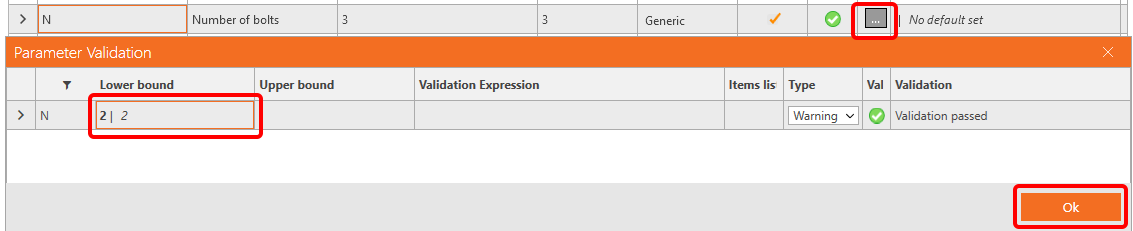
Per il campo Numero di bulloni, si desidera impostare un avviso per richiedere un input di almeno due bulloni. A tale scopo, impostare il Limite inferiore al valore 2.
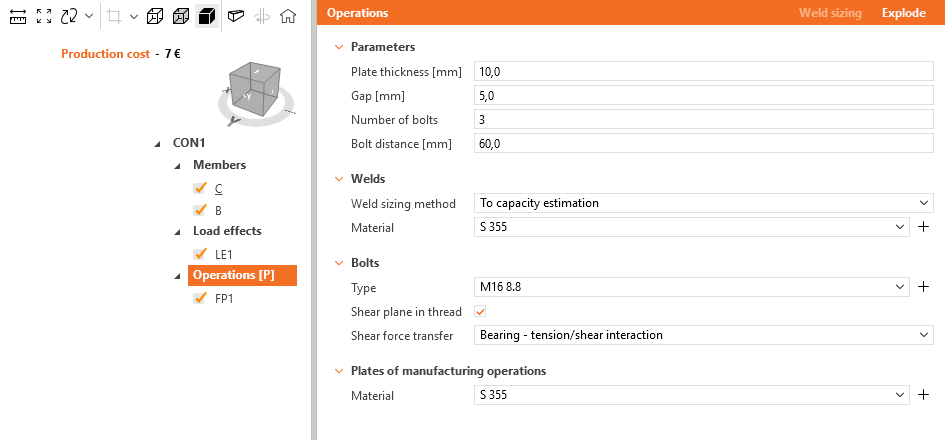
Tornando alla scheda Design e selezionando il campo Operations, è possibile visualizzare i parametri impostati.
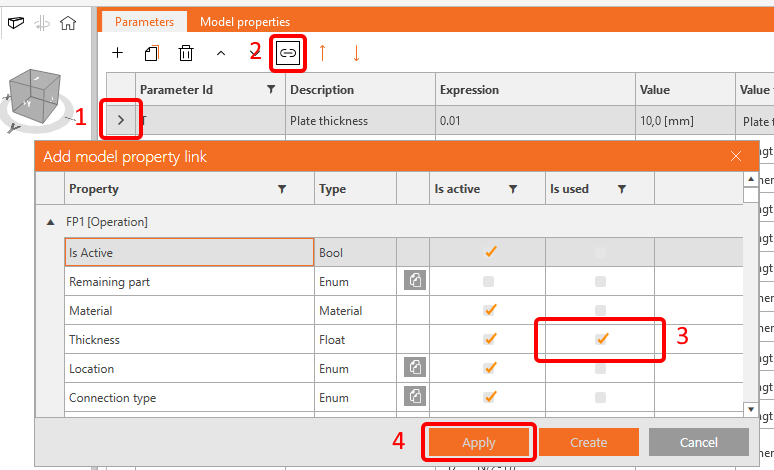
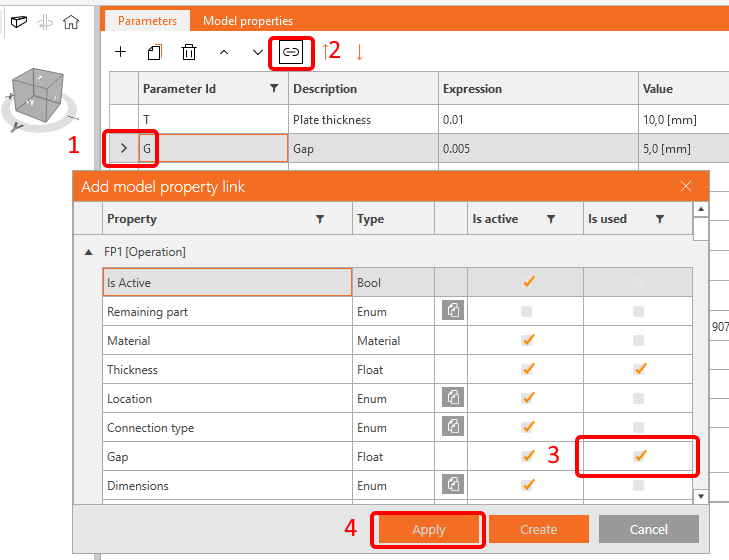
I parametri T (Spessore della piastra) e G (Gioco) possono ora essere collegati direttamente all'operazione FP1.
Poiché è presente una sola fila di bulloni, è possibile calcolare la sovrapposizione della piastra come diametro del bullone x 2 x 2 secondo la normativa EN. Per impostarlo correttamente, consultare il link alla Guida di riferimento, posizionato nella parte inferiore della finestra Parametri.
| O | Sovrapposizione | Round(GetBoltDiameter('FP1',0) *4,3) |
Successivamente, collegare questo parametro all'operazione FP1.

È stata impostata la larghezza della piastra a taglio; ora è il momento di impostarne l'altezza. Anche in questo caso, si desidera impostare un avviso per non superare la dimensione dell'elemento.
È necessario calcolare la distanza dal bordo del bullone e il gioco dell'anima per ottenere l'altezza della piastra.
| E | Distanza dal bordo | Round(GetBoltDiameter('FP1',0) *2,3) |
| H | Altezza della sezione trasversale | GetValue('B', 'CrossSection.Bounds.Height') |
| F | Spessore dell'ala | GetBeamPlateThickness('B', 'TopFlange') |
| H0 | Gioco | H-2*F |
| H1 | Altezza della piastra | (N-1)*D+E+E |
Inserire i dati secondo l'immagine seguente e impostare H0 come Limite superiore nella tabella Validazione parametri.

Poiché nell'operazione FP1 non si inserisce l'altezza della piastra, ma la distanza Superiore/Inferiore, impostare il valore
-(H-H1)/2 per il parametro H2 e collegarlo ai campi appropriati.

Vi è ancora un campo da impostare: la posizione dei bulloni. In base al numero di bulloni (pari o dispari), utilizzare la seguente formula (Concat inserisce il numero nel formato corretto):
| Tr | Trasversale | if(N % 2==1,Concat(0," ",D,"*",(N-1)/2),Concat(D/2," ",D,"*",N/2-1)) |

Poiché il collegamento è un giunto a taglio, si può assumere che le forze di taglio agiscano nella posizione dei bulloni e che il tipo di modello sia N-Vz-My.
Aggiungere quindi un altro parametro B con il valore 'Bolts' e collegarlo all'elemento B. Nel caso in cui la posizione venga modificata, è possibile aggiungere una validazione (CheckForcesIn('Bolts', 'B')).


Per il tipo di modello, creare il parametro M con il valore 'N-Vz-My' e impostare un avviso di validazione su GetValue('B', 'StaticBehavior') == 'DoNotActDirYRotZ'.

Ora è possibile passare alla scheda Design e salvare il giunto parametrico appena creato come modello, nel set personale o aziendale.

Di seguito è riportato il modello completato.
Sono state acquisite le competenze per utilizzare i parametri, creare modelli parametrici ed eseguire le operazioni fondamentali correlate ai parametri.
Download allegati
- shear.ideaCon (IDEACON, 39 kB)