

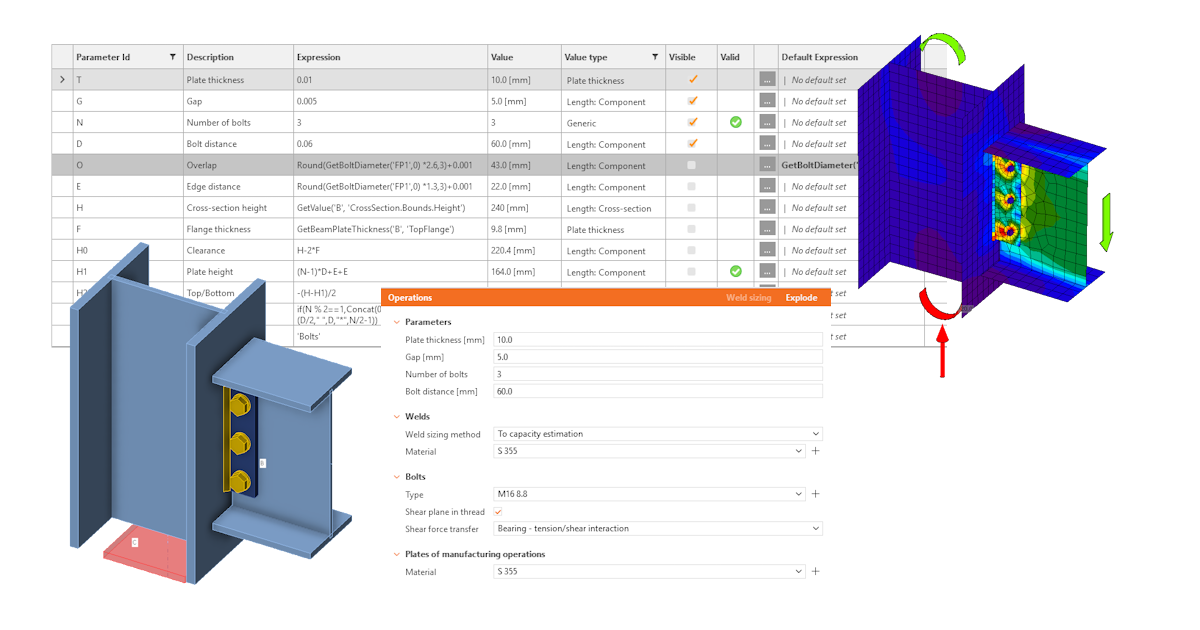
Parametrisches Design in IDEA StatiCa Connection – Einschnittiger Stahlanschluss mit Fahnenblech
In diesem Tutorial parametrisieren wir einen einfachen einschnittigen Stahlanschluss mit einer Schraubenreihe.
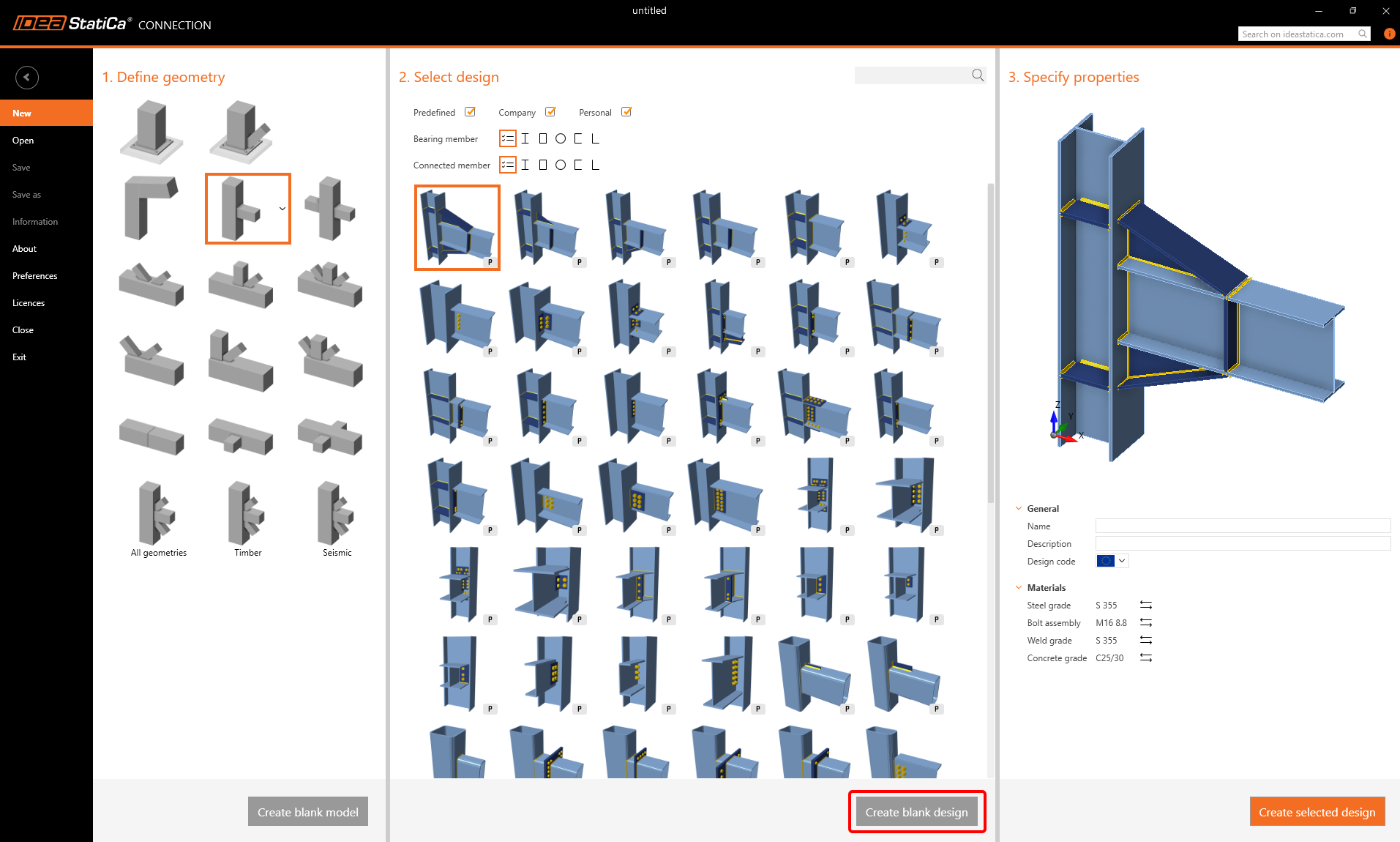
Erstellen Sie zu diesem Zweck eine neue Verbindung ohne Operation (klicken Sie auf Create blank Design).
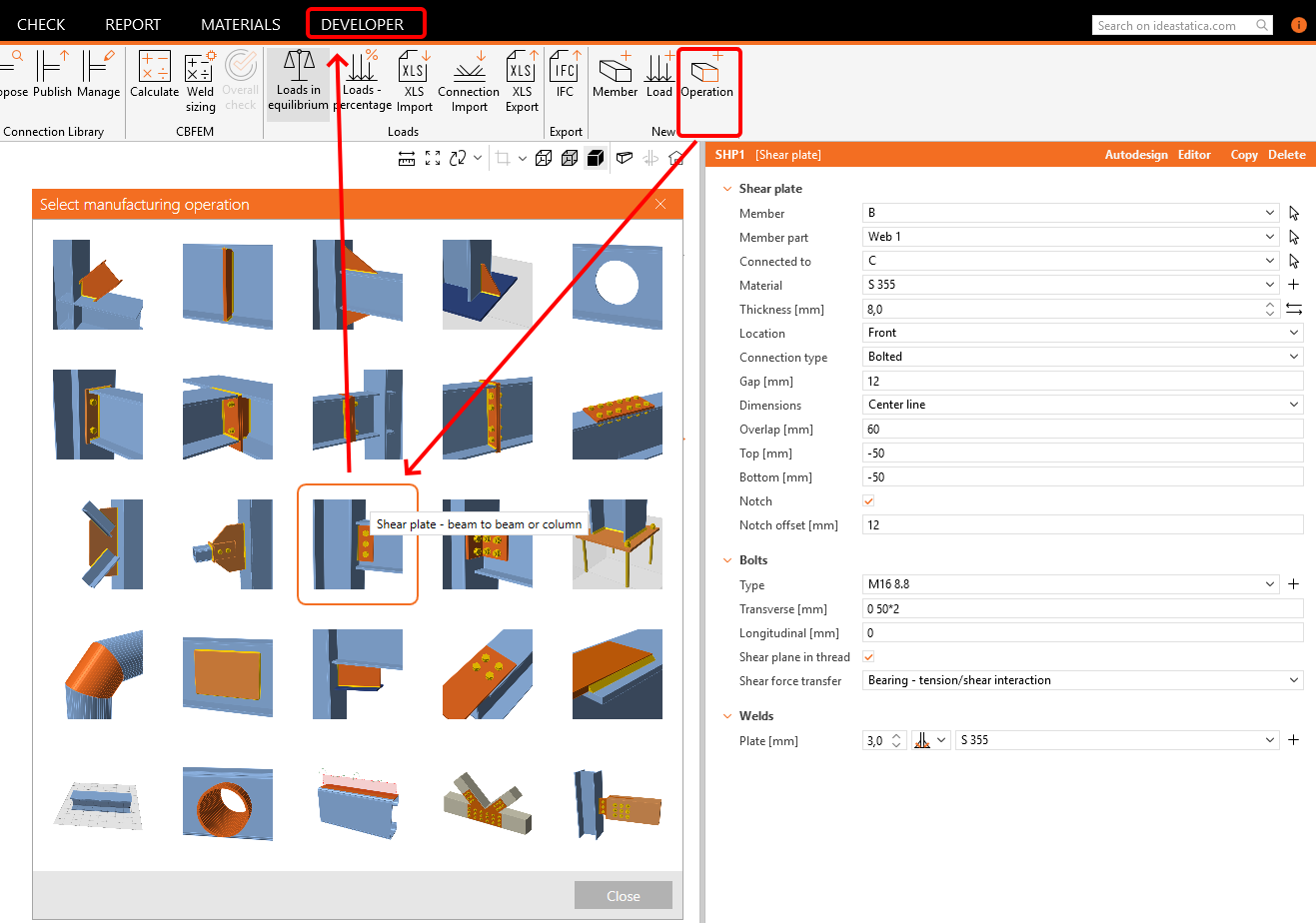
Wenden Sie die Operation Shear plate an und wechseln Sie zur Registerkarte Developer.

Anstatt alle Felder dieser Operation zu ändern, konzentrieren wir uns nur auf folgende:
- Blechdicke
- Spalt
- Anzahl der Schrauben
- Schraubenabstand
Klicken Sie auf die Schaltfläche + und füllen Sie die Felder gemäß dem folgenden Bild aus.

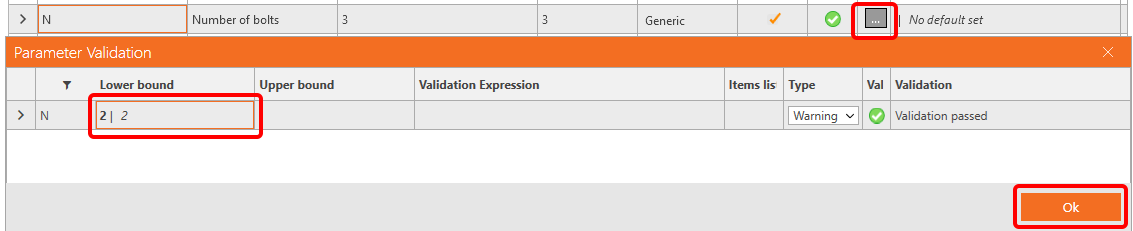
Für das Feld „Anzahl der Schrauben" möchten wir eine Warnung setzen, die eine Eingabe von mindestens zwei Schrauben erfordert. Setzen Sie dazu die Untergrenze auf den Wert 2.
Wenn Sie zur Registerkarte Design zurückkehren und das Feld Operations auswählen, sehen Sie die von uns festgelegten Parameter.
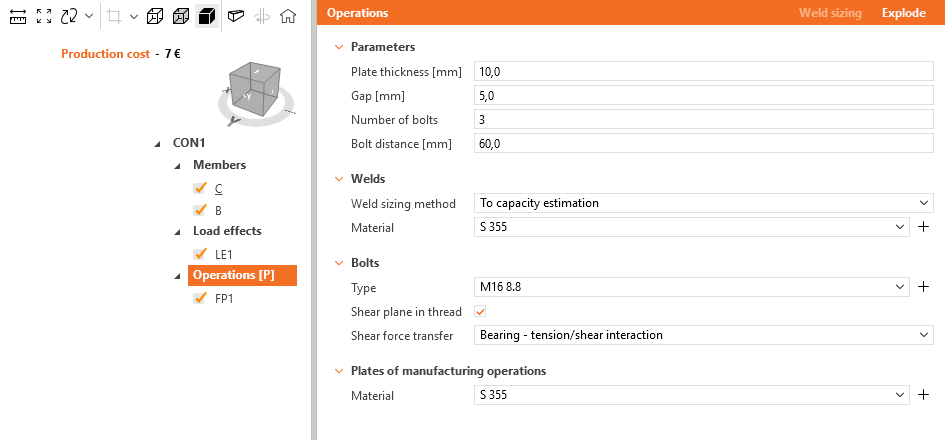
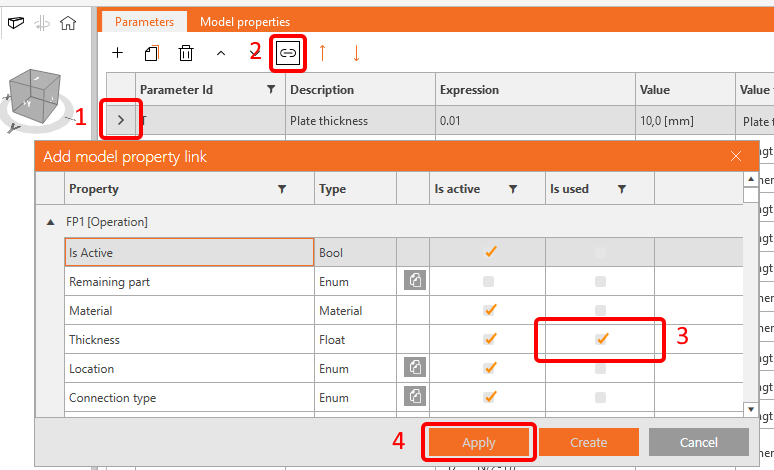
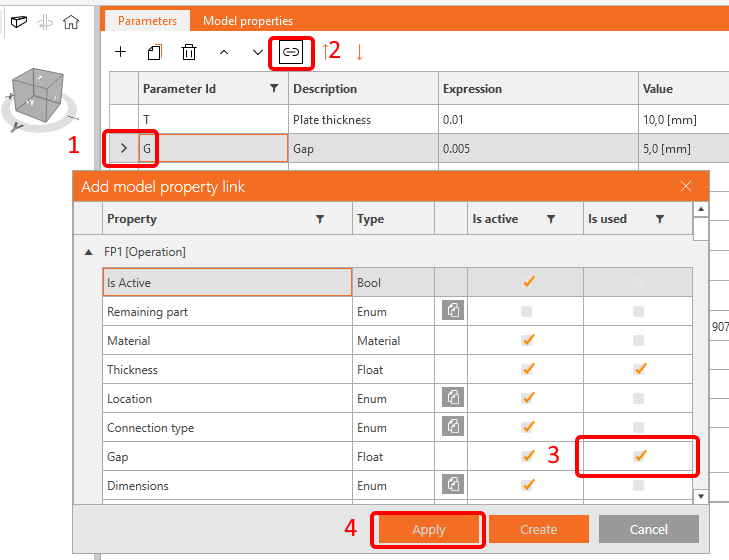
Die Parameter T (Blechdicke) und G (Spalt) können Sie nun direkt mit der Operation FP1 verknüpfen.
Da wir nur eine Schraubenreihe haben, können wir die Blechüberdeckung gemäß EN-Norm als Schraubendurchmesser x 2 x 2 berechnen. Um dies korrekt einzustellen, besuchen Sie den Link zum Reference Guide, der sich am unteren Rand des Parameterfensters befindet.
| O | Überdeckung | Round(GetBoltDiameter('FP1',0) *4,3) |
Verknüpfen Sie anschließend diesen Parameter mit der Operation FP1.

Sie haben die Breite des Fahnenblechs festgelegt – nun ist es an der Zeit, die Höhe zu bestimmen. Auch hier möchten wir eine Warnung setzen, damit die Trägerdimension nicht überschritten wird.
Sie müssen den Randabstand der Schraube und den Freiraum des Stegs berechnen, um die Höhe des Blechs zu ermitteln.
| E | Randabstand | Round(GetBoltDiameter('FP1',0) *2,3) |
| H | Querschnittshöhe | GetValue('B', 'CrossSection.Bounds.Height') |
| F | Flanschdicke | GetBeamPlateThickness('B', 'TopFlange') |
| H0 | Freiraum | H-2*F |
| H1 | Blechhöhe | (N-1)*D+E+E |
Geben Sie die Daten gemäß dem folgenden Bild ein und setzen Sie H0 als Obergrenze in der Tabelle Parameter Validation.

Da Sie in der Operation FP1 nicht die Höhe des Blechs, sondern den Abstand Oben/Unten eingeben, setzen Sie den Wert
-(H-H1)/2 für den Parameter H2 und verknüpfen Sie ihn mit den entsprechenden Feldern.

Es gibt noch ein weiteres Feld, das Sie festlegen müssen – die Position der Schrauben. Verwenden Sie je nach Anzahl der Schrauben (gerade oder ungerade) folgende Formel (Concat bringt die Zahl in das richtige Format):
| Tr | Querrichtung | if(N % 2==1,Concat(0," ",D,"*",(N-1)/2),Concat(D/2," ",D,"*",N/2-1)) |

Da es sich um eine Querkraftverbindung handelt, können wir davon ausgehen, dass die Querkräfte in der Position der Schrauben wirken und der Modelltyp N-Vz-My ist.
Fügen Sie daher einen weiteren Parameter B mit dem Wert 'Bolts' hinzu und verknüpfen Sie ihn mit dem Bauteil B. Falls die Position geändert wird, können Sie eine Validierung (CheckForcesIn('Bolts', 'B')) hinzufügen.


Für den Modelltyp erstellen wir den Parameter M mit dem Wert 'N-Vz-My' und setzen eine Validierungswarnung auf GetValue('B', 'StaticBehavior') == 'DoNotActDirYRotZ'.

Nun können Sie zur Registerkarte Design wechseln und Ihre neu erstellte parametrische Verbindung als Vorlage speichern – entweder im persönlichen oder im Unternehmensbereich.

Nachfolgend sehen Sie das fertige Modell.
Sie haben die Fähigkeiten erworben, Parameter zu nutzen, parametrische Vorlagen zu erstellen und grundlegende parameterbezogene Aufgaben durchzuführen.
Anhänge zum Download
- shear.ideaCon (IDEACON, 39 kB)