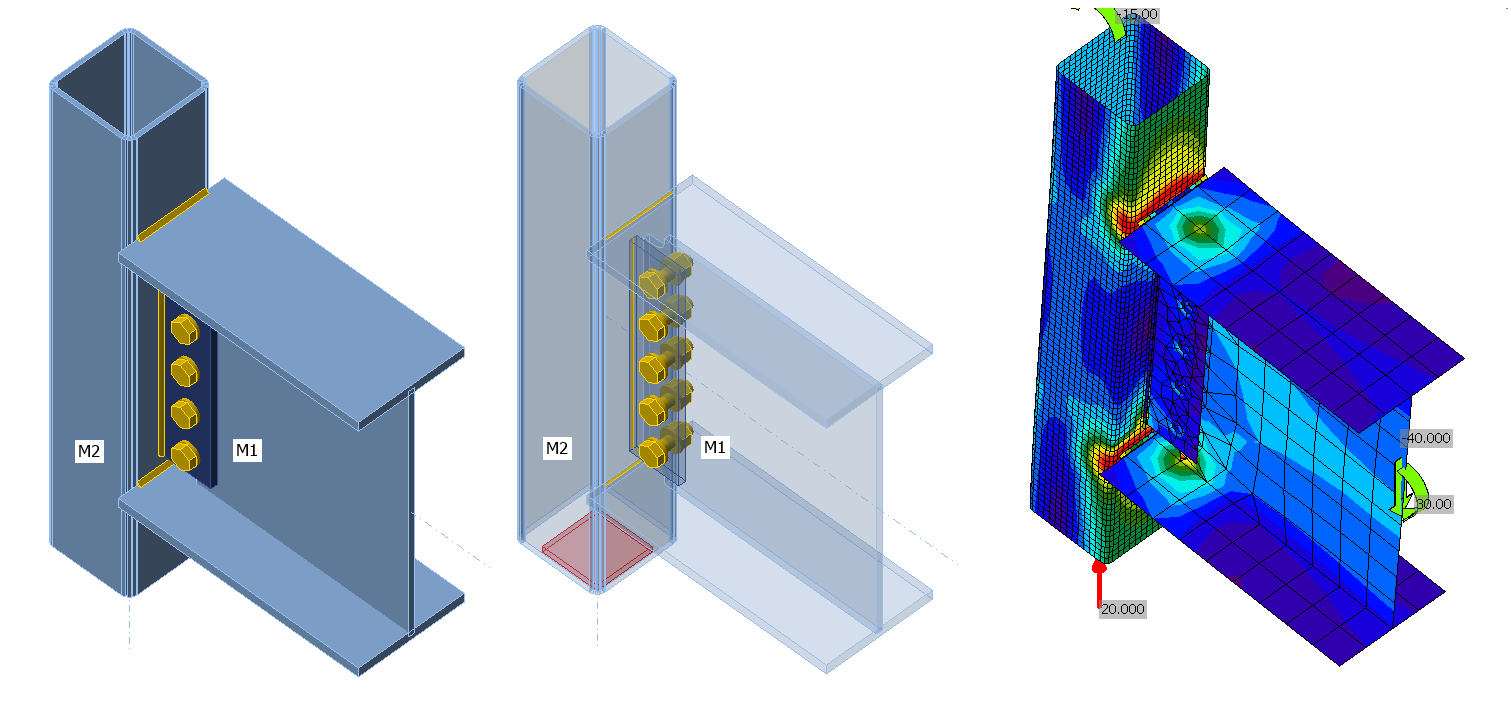
모멘트 연결: 광폭 플랜지와 HSS (AISC)
1 새 프로젝트
IDEA StatiCa Connection을 실행하여 시작합니다. 빈 템플릿을 선택하고 이름을 입력한 후 AISC 설계 기준과 기본 강재 등급 – A992를 선택하여 새 프로젝트를 만드십시오.
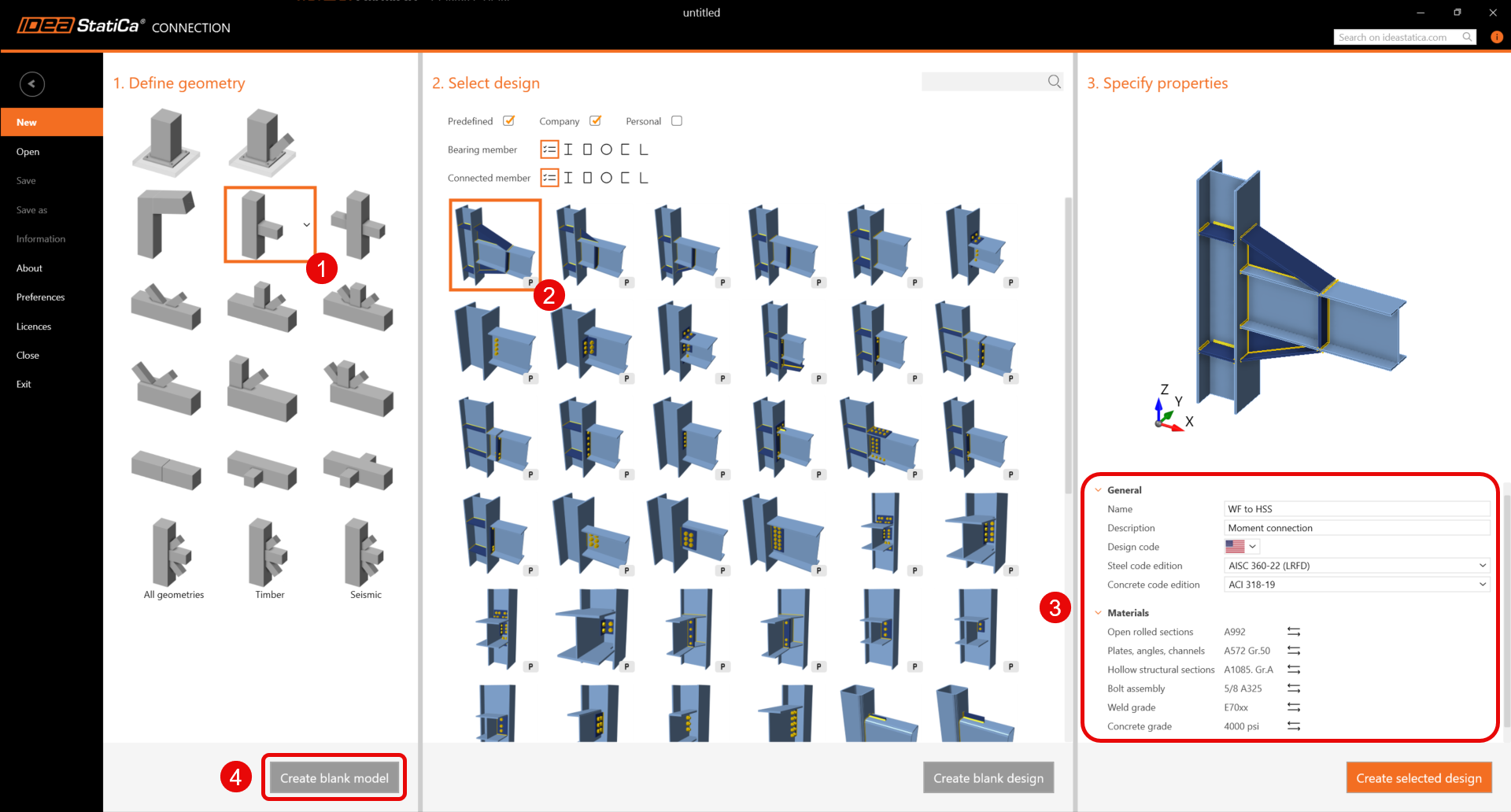
AISC 기준으로 작업하고 있으므로 야드파운드 단위를 설정하는 것이 좋습니다 (단위 체계 변경 방법 참조).
2 형상
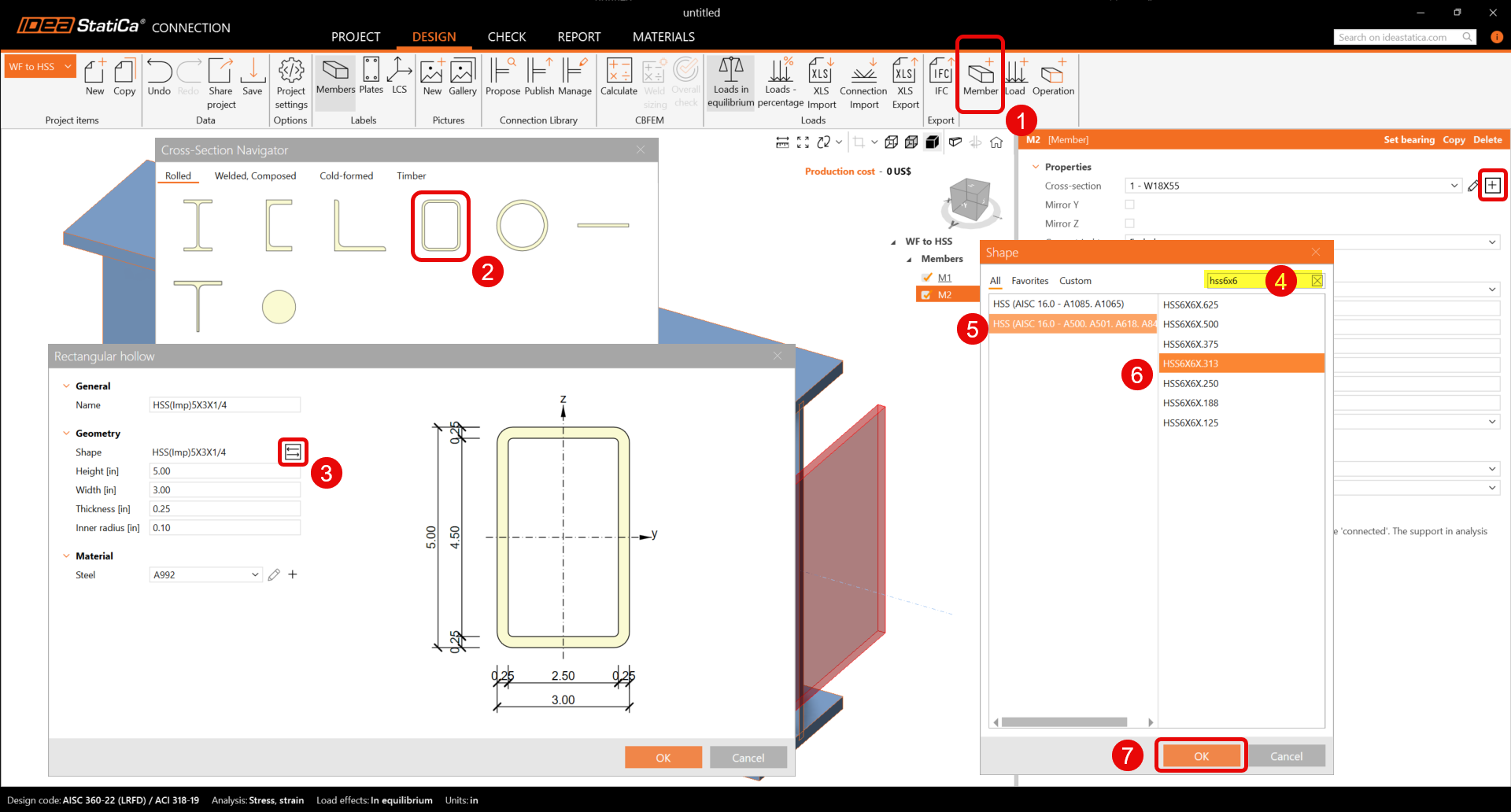
새 부재 아이콘을 클릭하여 새 부재를 추가합니다. 광폭 플랜지 프로파일을 선택한 후 세 점 아이콘을 클릭하여 크기를 선택합니다. W (AISC 15.0)에서 W18x55를 검색하고 확인을 클릭합니다.
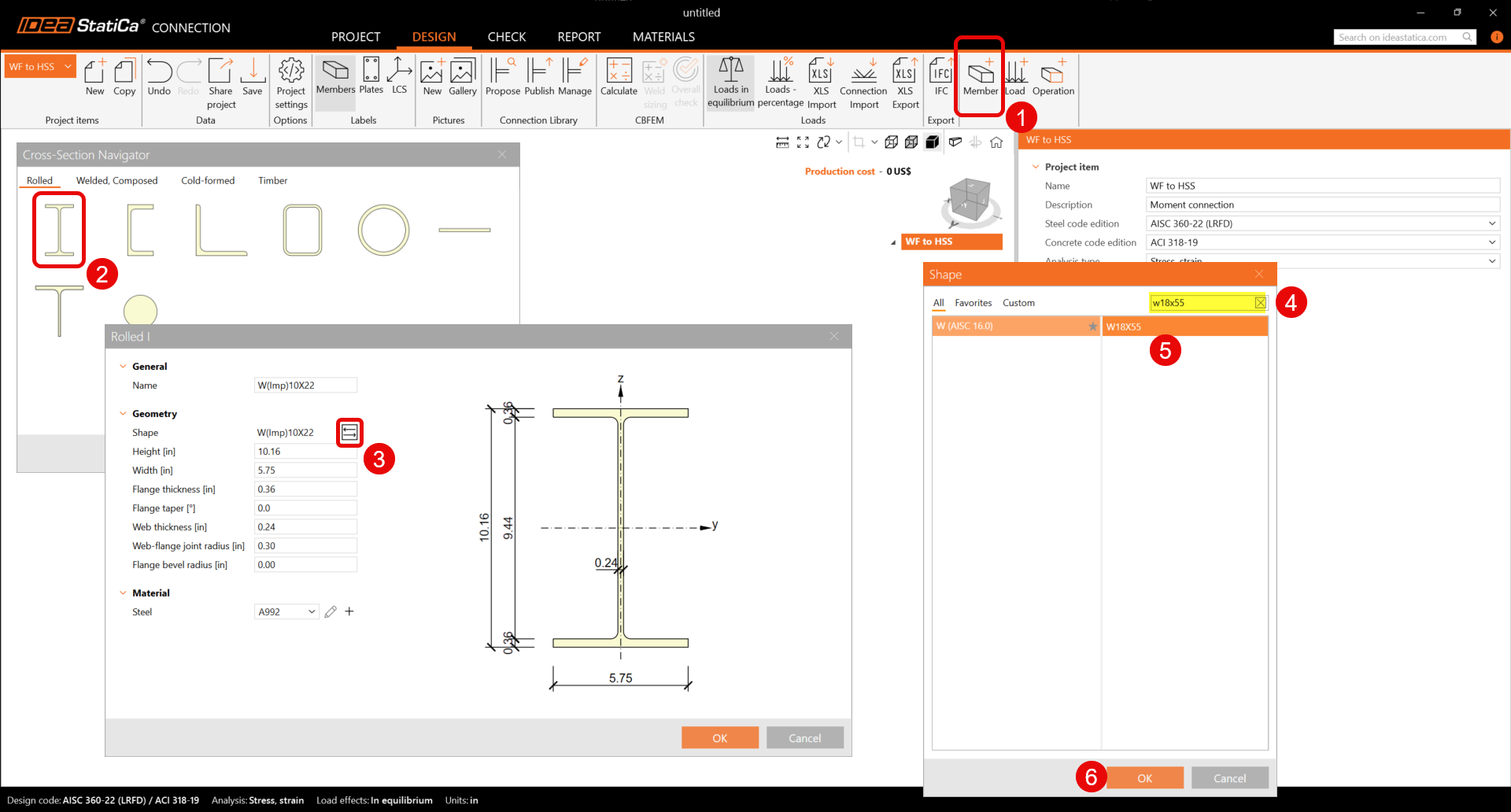
새 부재 아이콘을 클릭한 후 더하기 아이콘을 클릭하여 기둥을 모델링할 부재를 추가합니다. HSS 프로파일을 선택하고 세 점 아이콘을 클릭하여 HSS AISC 15.0 A500 데이터베이스에서 HSS 6X6X0.313을 선택합니다. HSS의 재료를 A500 Grade C로 변경합니다.
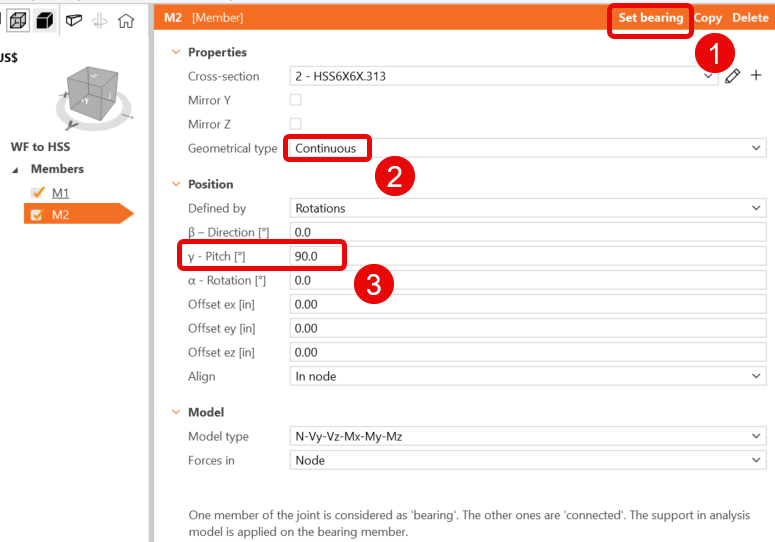
HSS 부재를 클릭하고 속성을 수정하여 수직, 연속 및 지지 부재로 설정합니다.
3 하중 효과
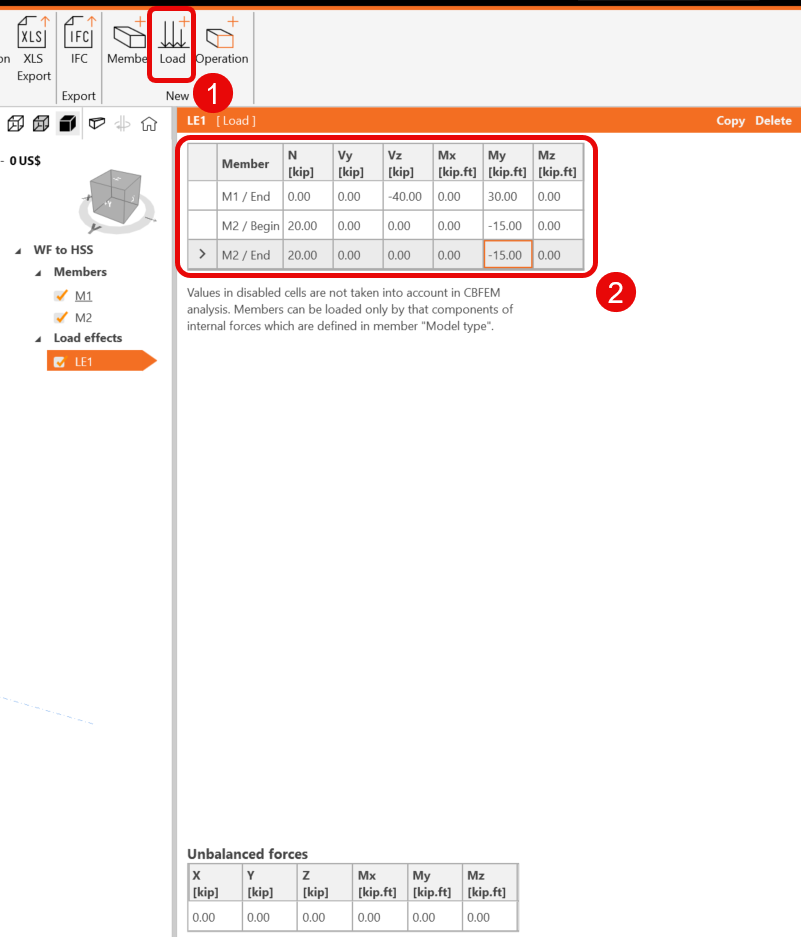
새 하중 아이콘을 클릭하여 새 하중 효과를 추가한 후 다음과 같이 값을 입력합니다:
4 연결 모델링
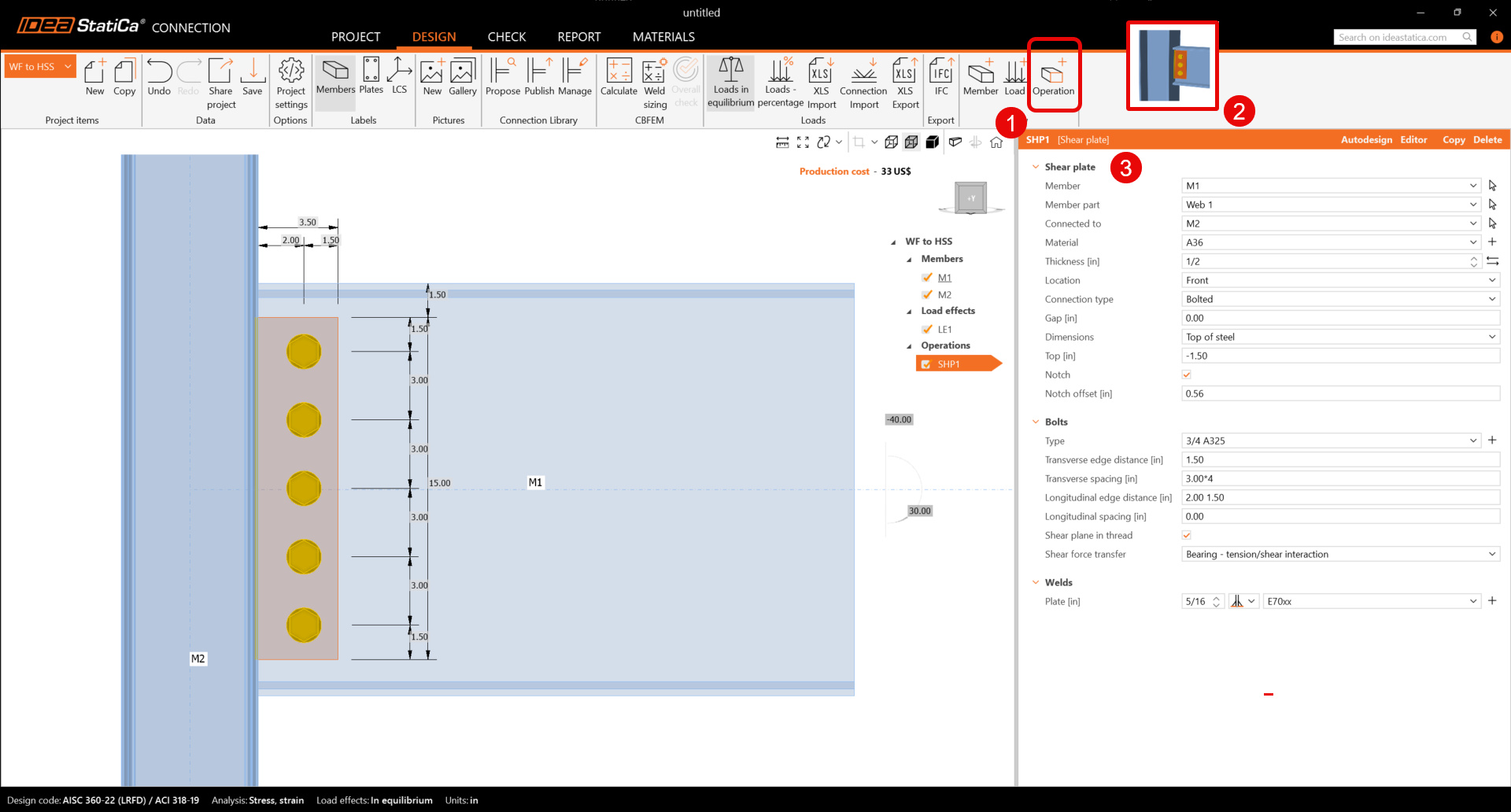
새 작업 아이콘을 클릭하고 전단 플레이트를 선택합니다. 다음과 같이 값을 입력합니다:
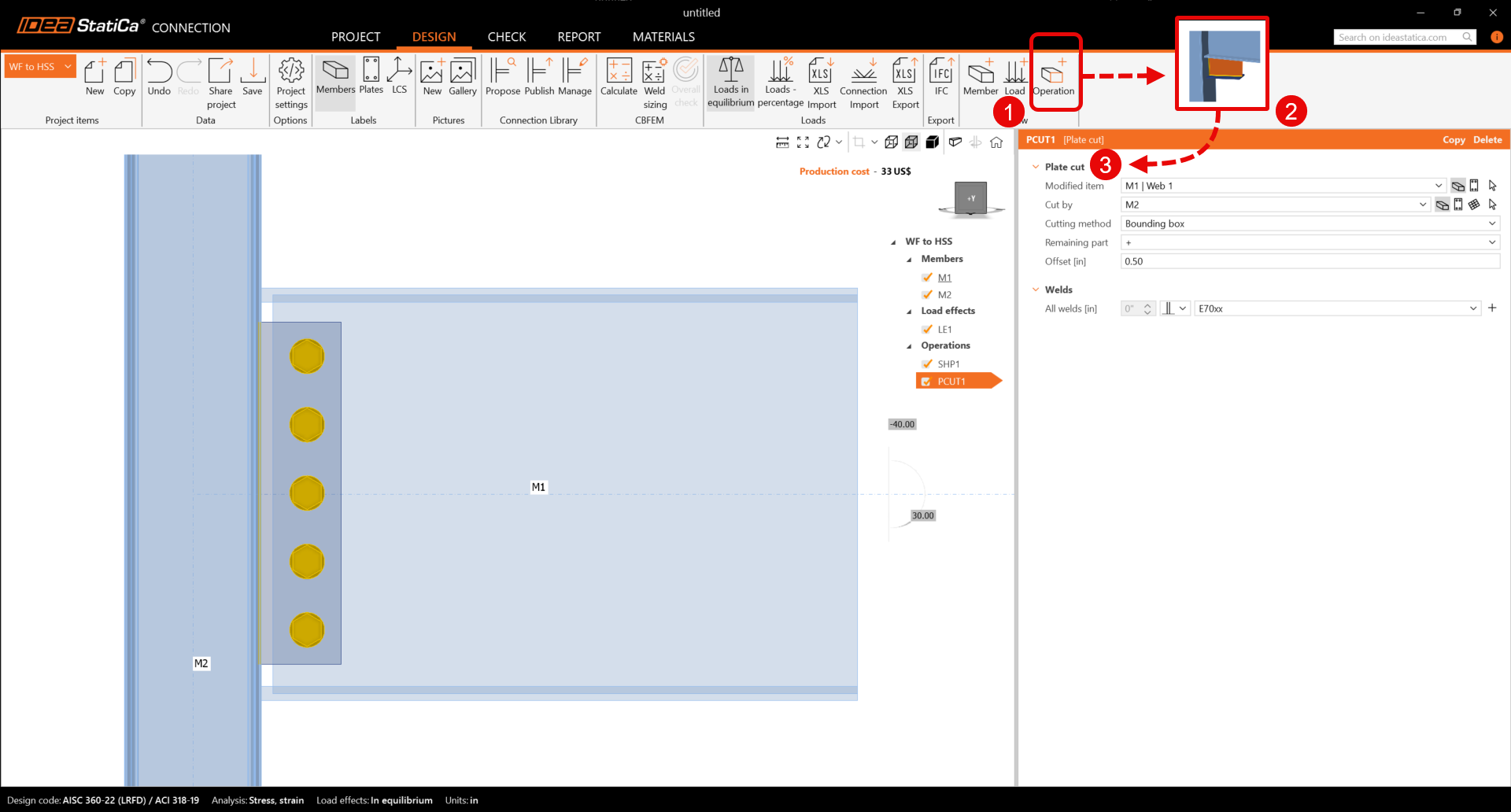
새 작업 아이콘을 클릭하고 플레이트 절단을 선택합니다. 다음과 같이 값을 입력합니다:
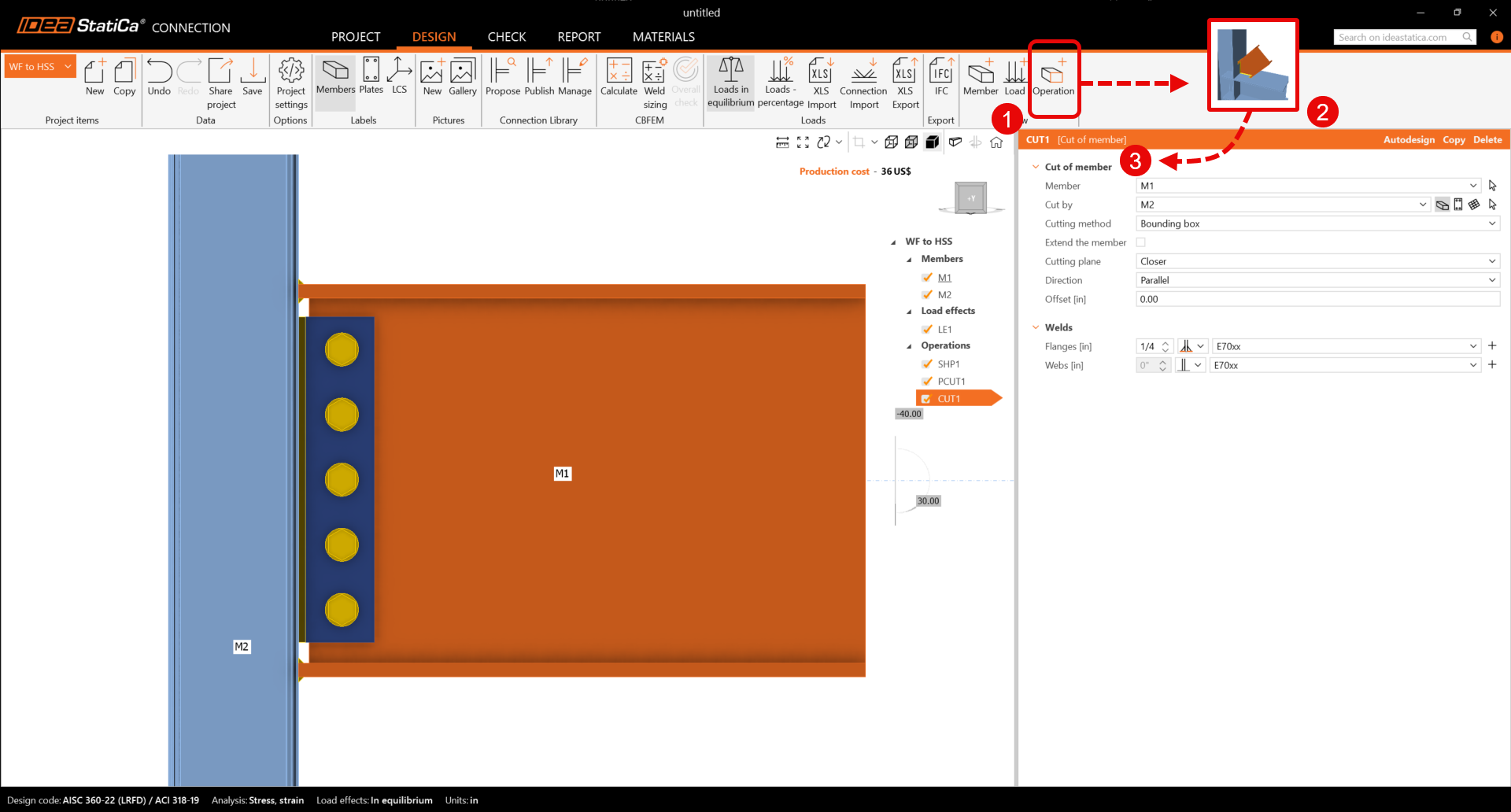
부재 절단 작업을 추가합니다. 다음과 같이 값을 입력하되, 플랜지의 용접만 선택되어 있음을 확인합니다.
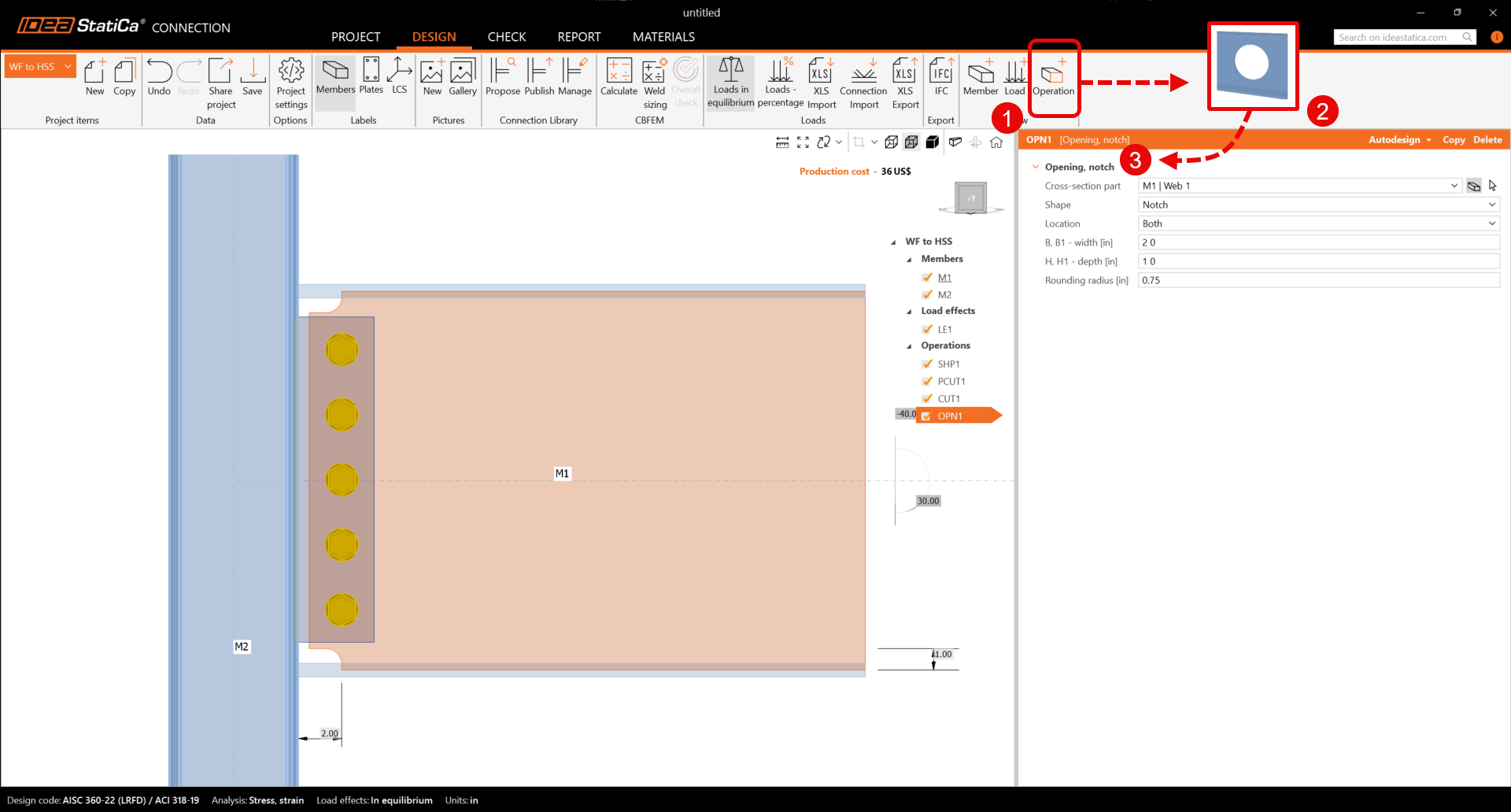
마지막으로 개구부 작업을 추가하고 다음과 같이 값을 입력합니다:
5 해석 및 보고서
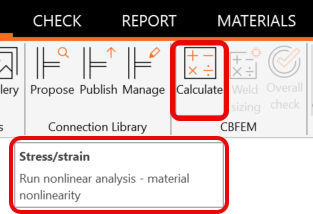
연결이 모델링되면 계산 아이콘을 클릭합니다:
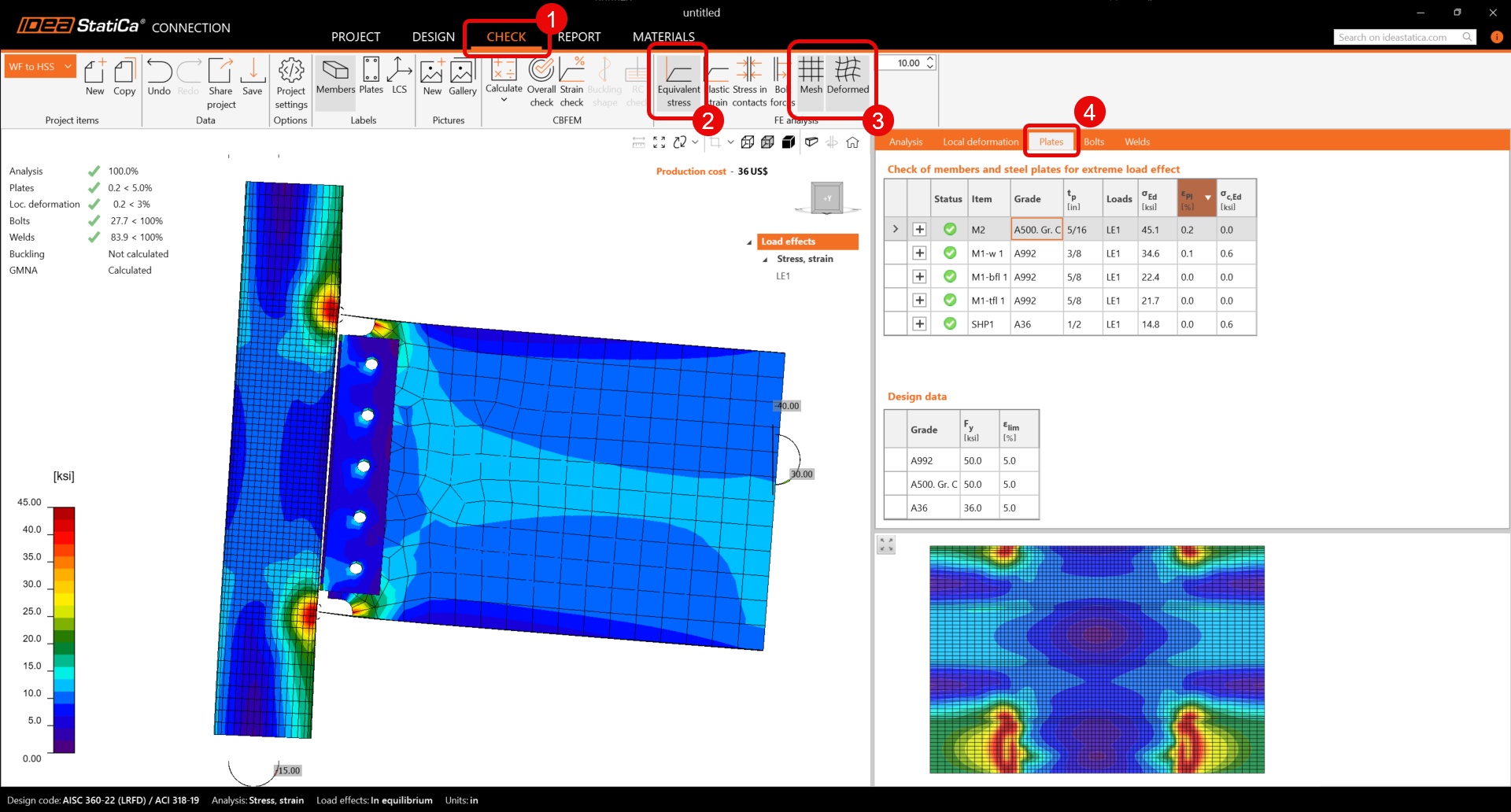
해석이 완료되면 검토 탭으로 이동하여 등가 응력 및 변형 형상을 클릭합니다. 첫 번째 검토는 변형이 합리적인지 확인하는 변형 형상입니다. 또한 규정 검토 요약을 확인하여 연결이 AISC 규정 검토를 만족하는지 확인할 수 있습니다.
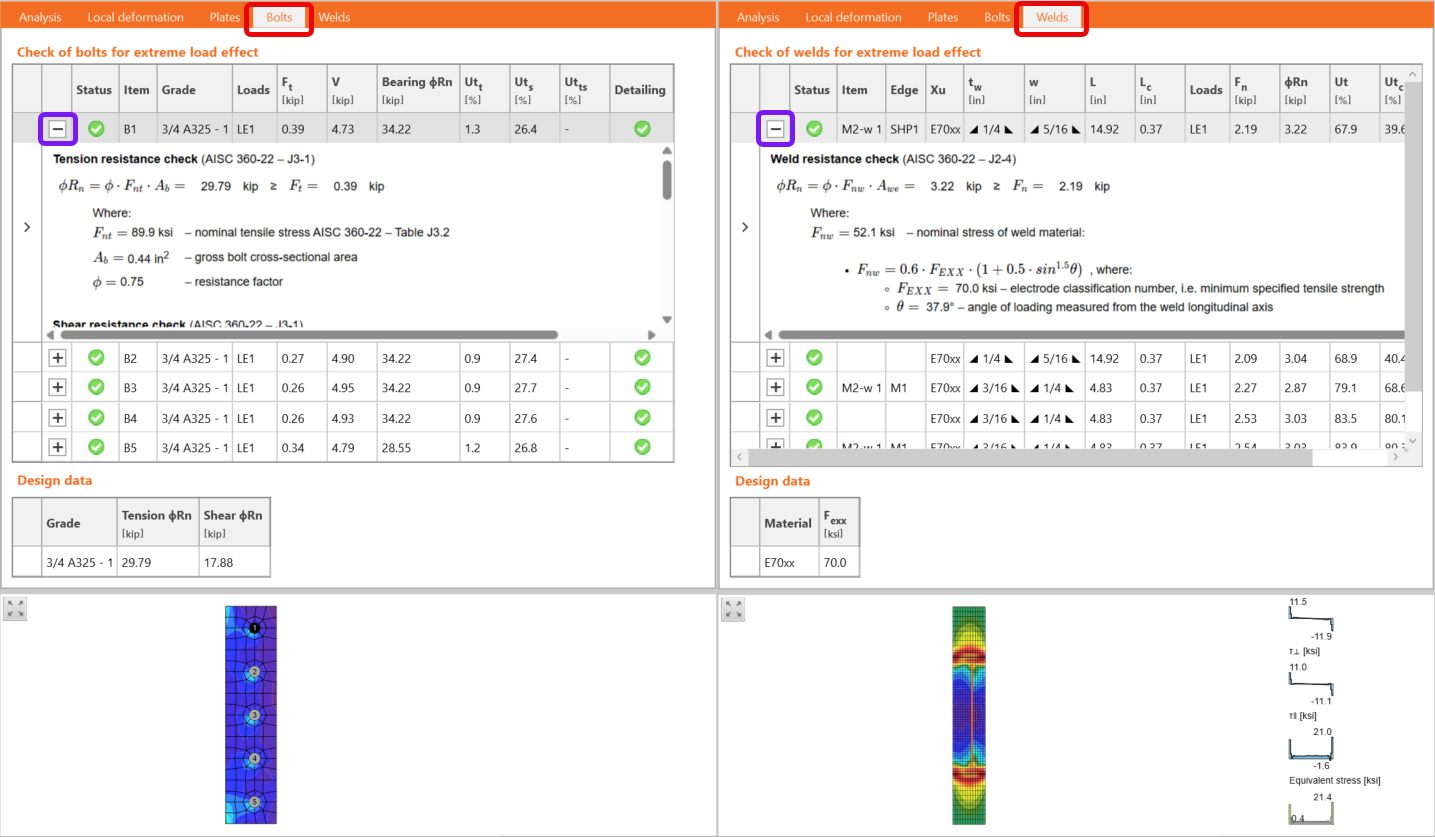
계산을 검토하려면 다음 탭으로 이동하여 더하기 아이콘을 클릭하면 각 볼트 및 용접의 계산 결과를 확인할 수 있습니다:
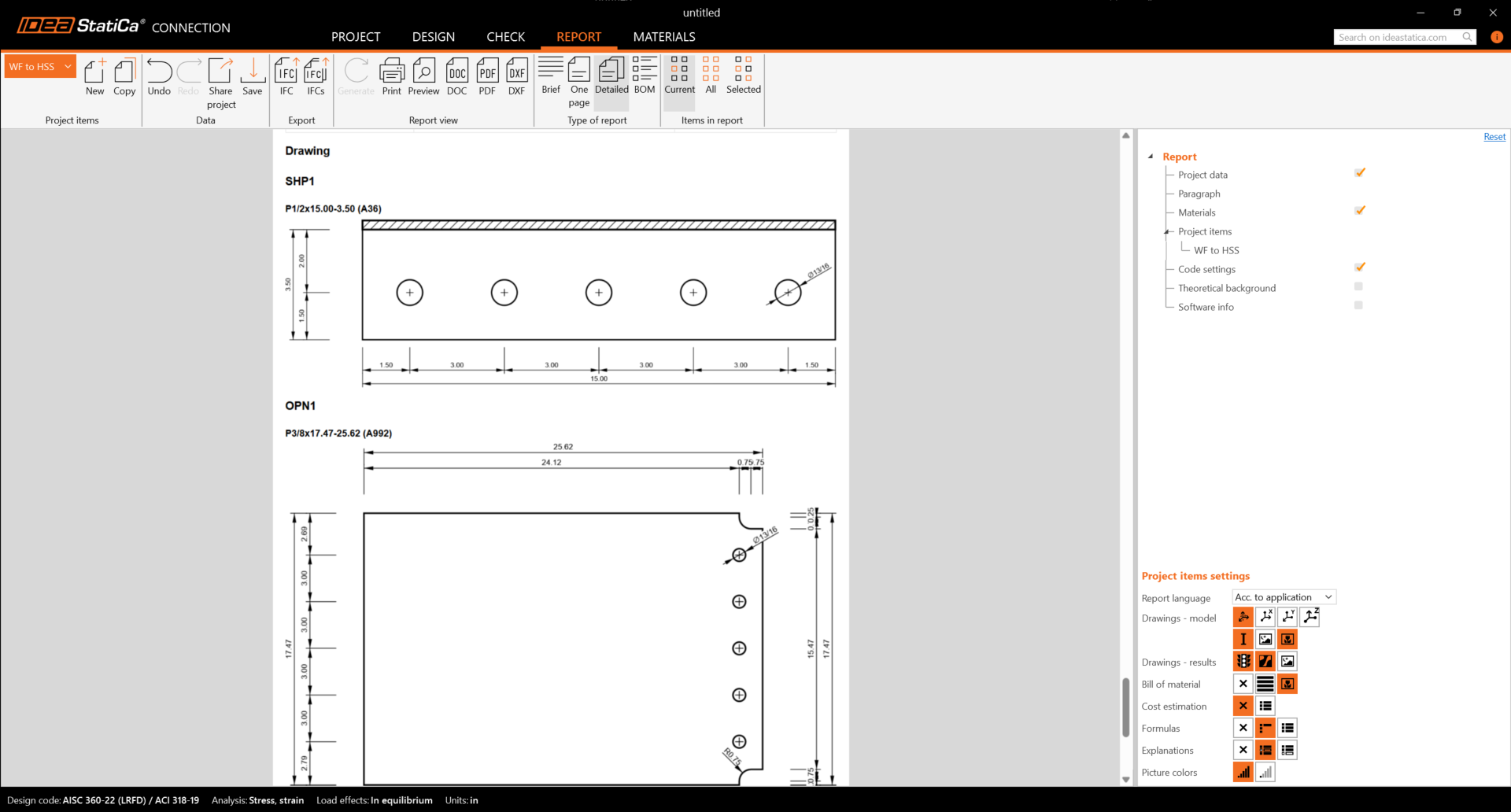
마지막으로 보고서를 클릭하고 다음 항목을 활성화하여 상세 규정 검토 및 도면을 확인합니다. PDF 아이콘을 클릭하면 보고서의 PDF 버전을 사용할 수 있습니다: