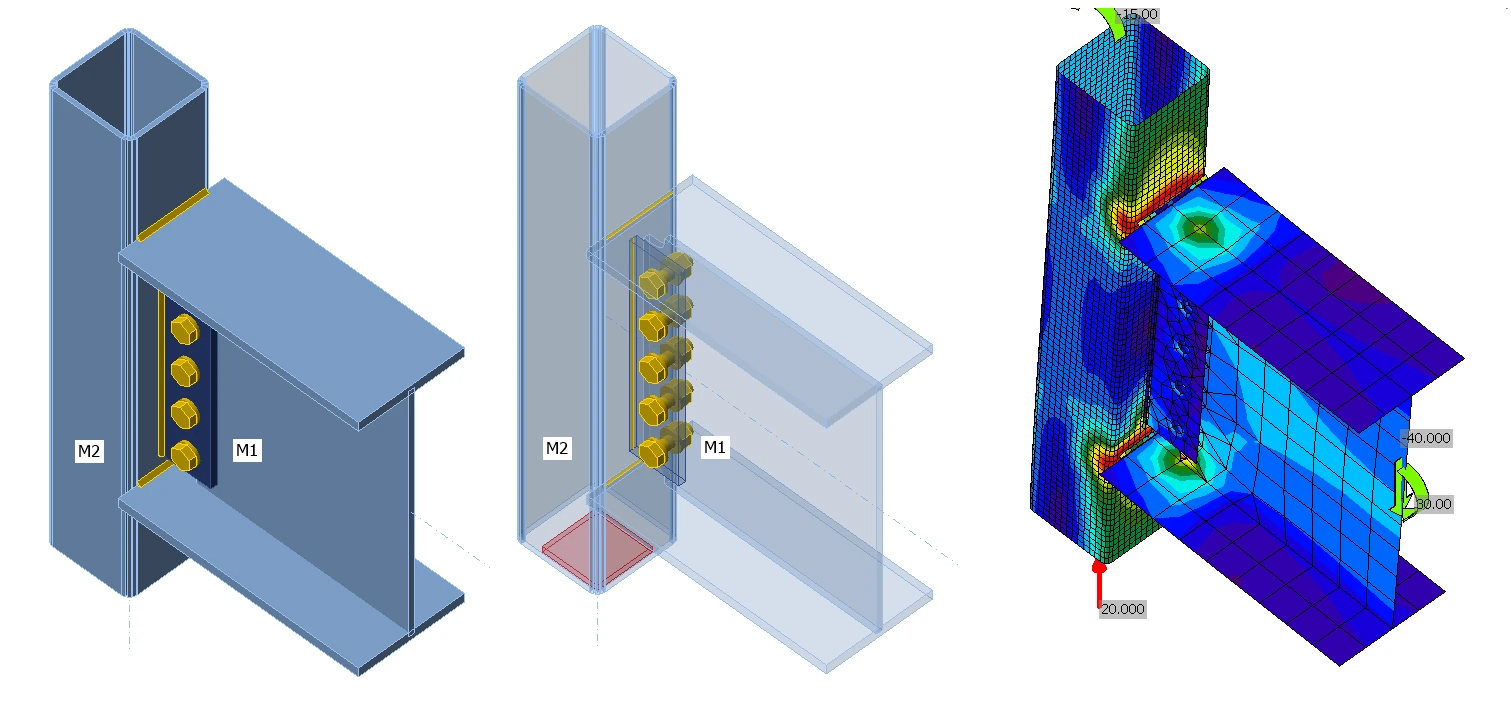


1 Nuovo progetto
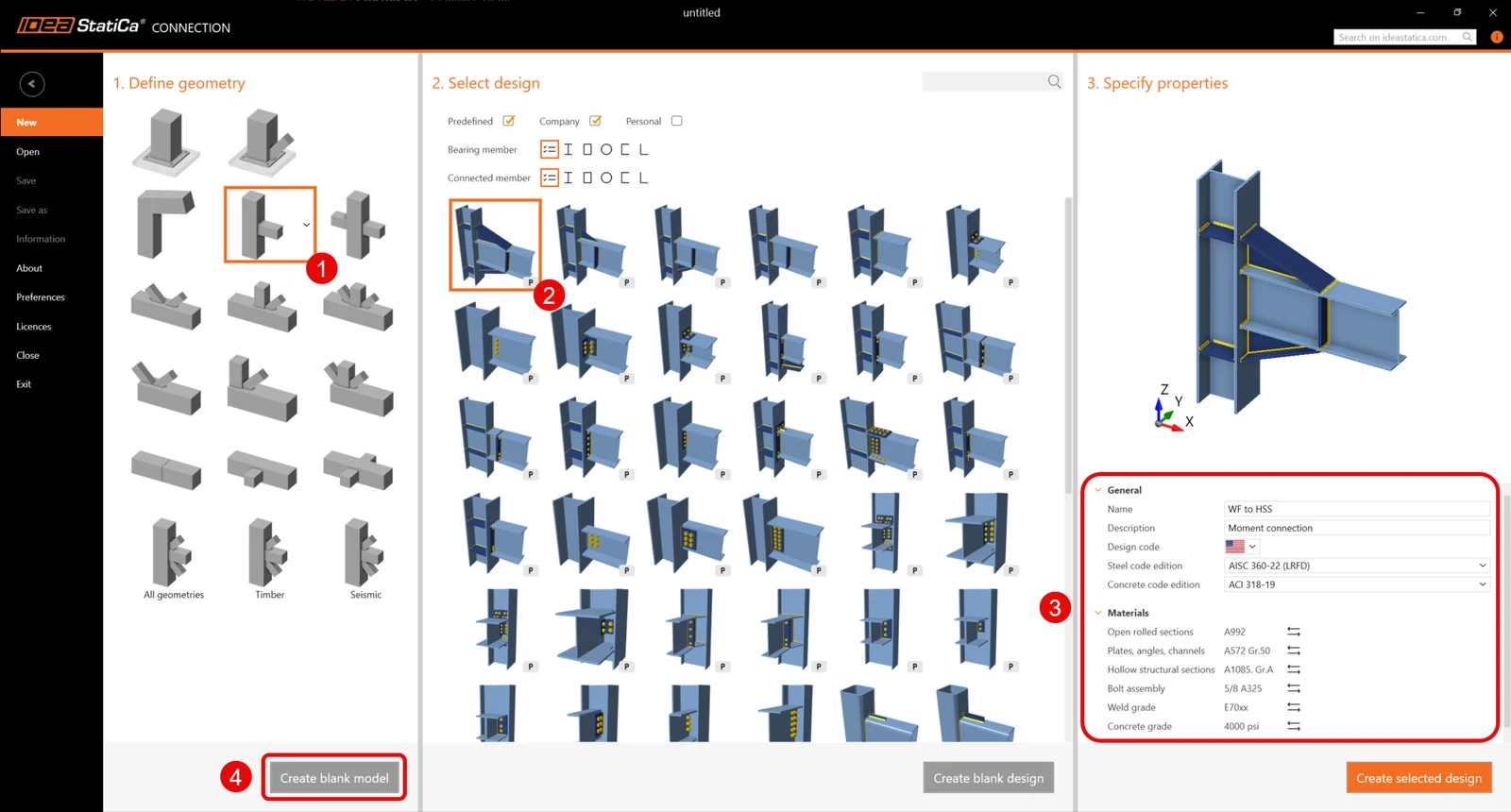
Inizia avviando IDEA StatiCa Connection. Crea un nuovo progetto selezionando il modello vuoto, inserendo il nome e scegliendo il codice di progetto AISC e il grado di acciaio predefinito – A992.
Poiché si lavora con il codice AISC, è consigliabile impostare le unità imperiali (vedi Come cambiare il sistema di unità).
2 Geometria
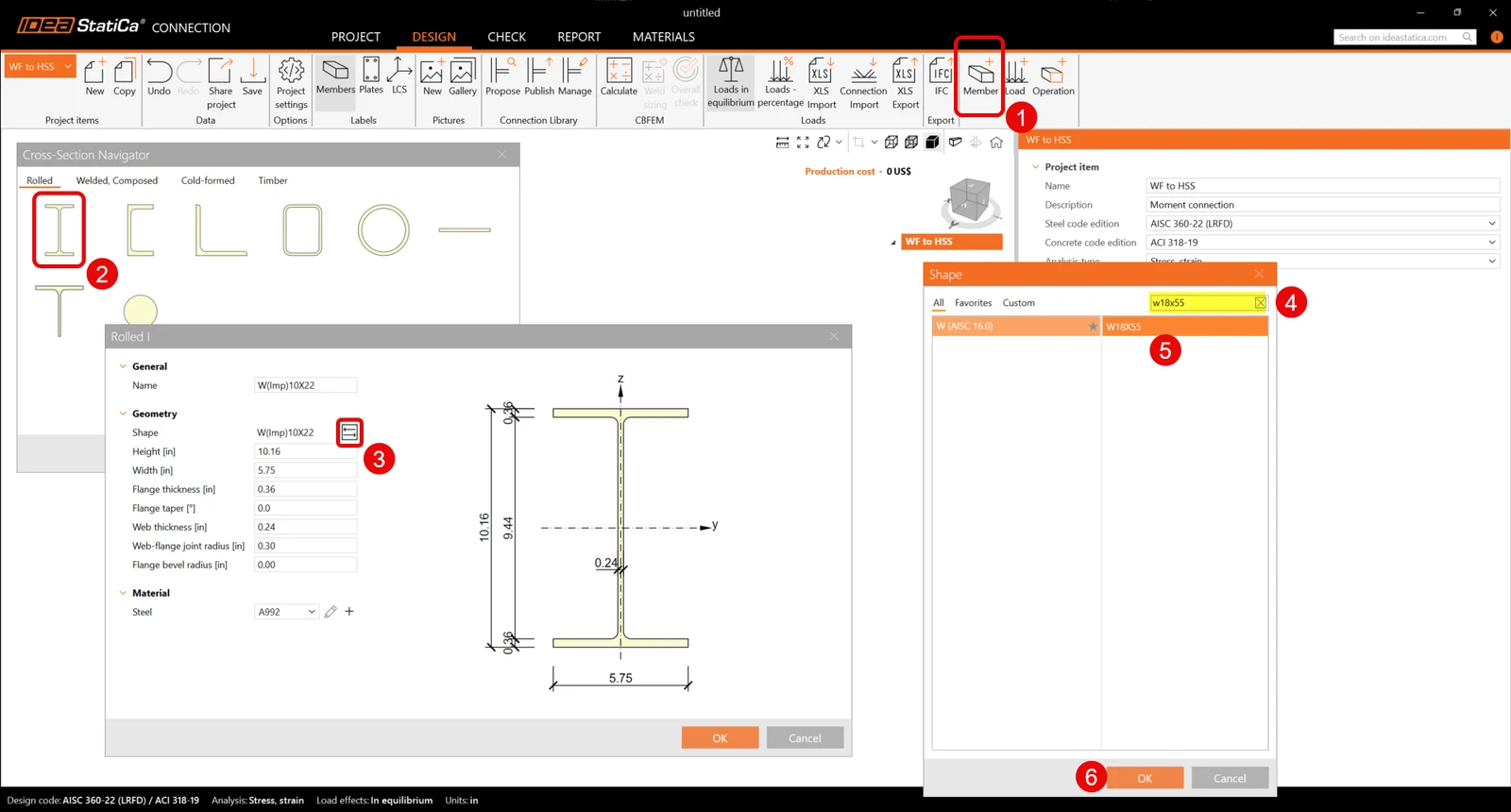
Aggiungi un nuovo elemento facendo clic sull'icona Nuovo elemento. Seleziona un profilo a flangia larga, quindi fai clic sull'icona con i tre puntini per selezionare la dimensione. Cerca nella sezione W (AISC 15.0) un W18x55 e fai clic su OK.
Aggiungi un altro elemento per modellare la colonna facendo clic sull'icona Nuovo elemento e poi sull'icona più. Seleziona ora il profilo HSS, fai clic sull'icona con i tre puntini per selezionare un HSS 6X6X0.313 nel database HSS AISC 15.0 A500. Modifica il materiale dell'HSS in A500 Grade C.
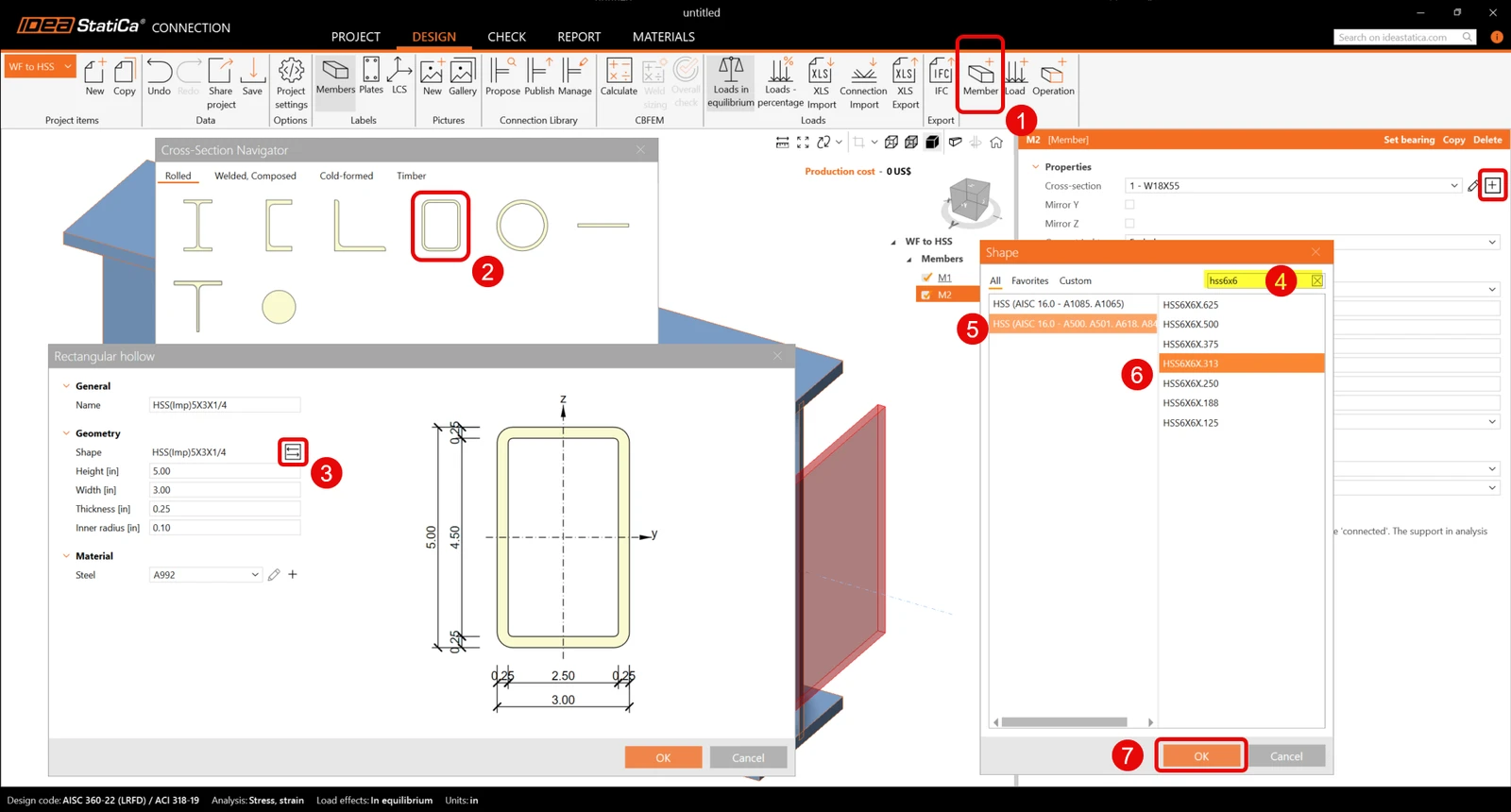
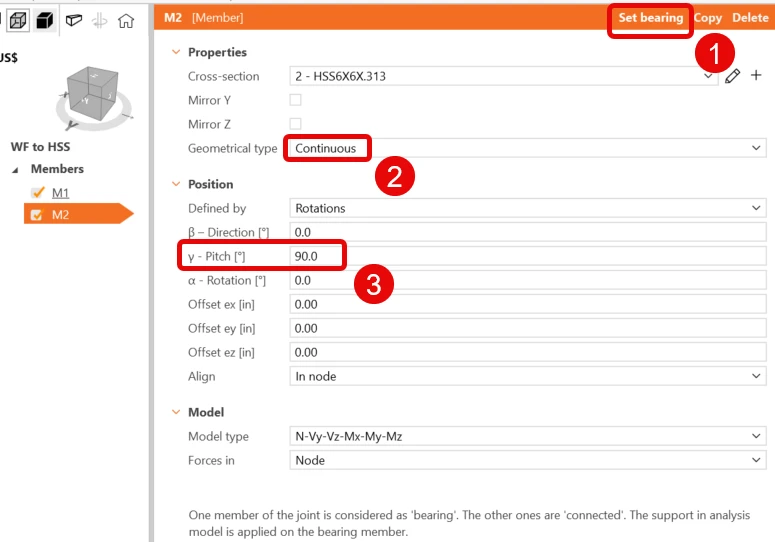
Fai clic sull'elemento HSS e modifica le sue proprietà per renderlo verticale, continuo e l'elemento portante.
3 Effetti del carico
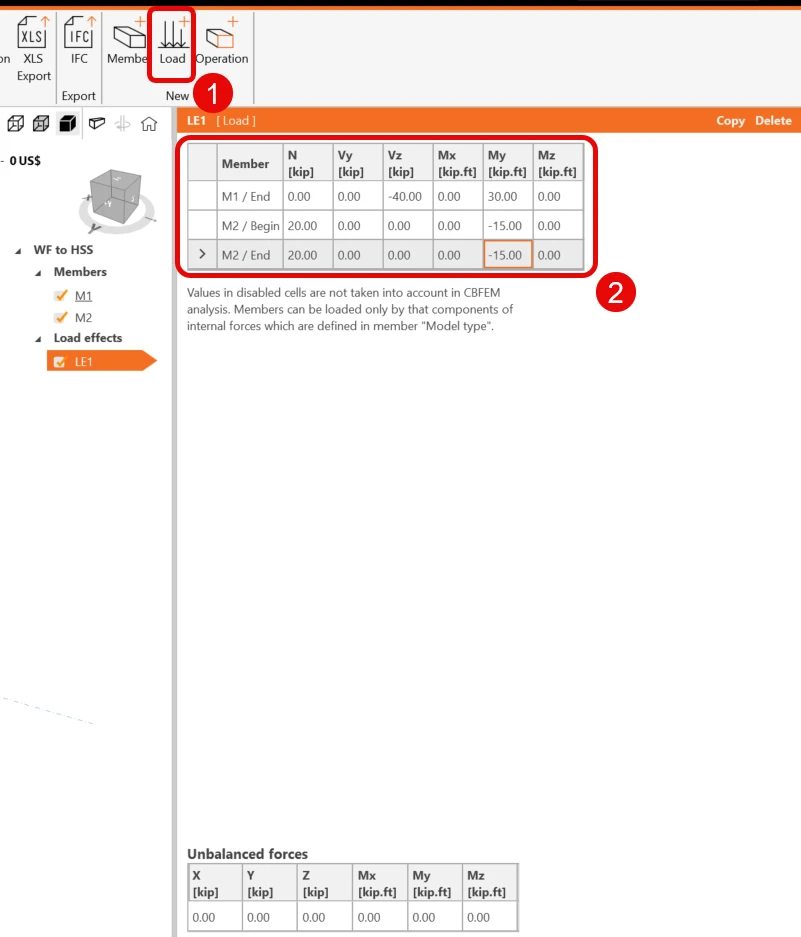
Aggiungi un nuovo effetto del carico facendo clic sull'icona nuovo carico, quindi inserisci i valori come mostrato:
4 Modellazione del collegamento
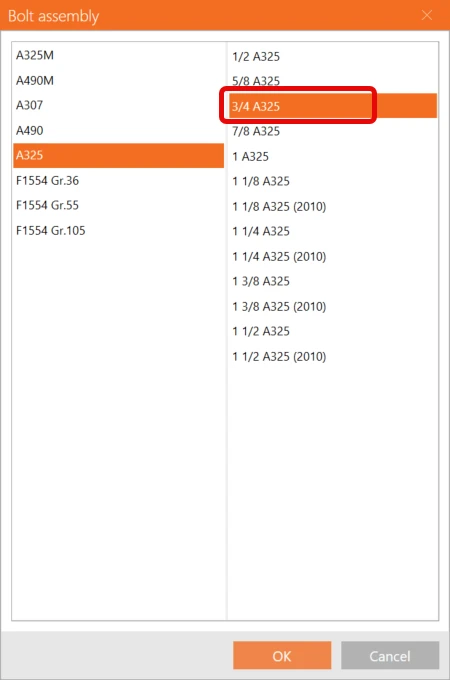
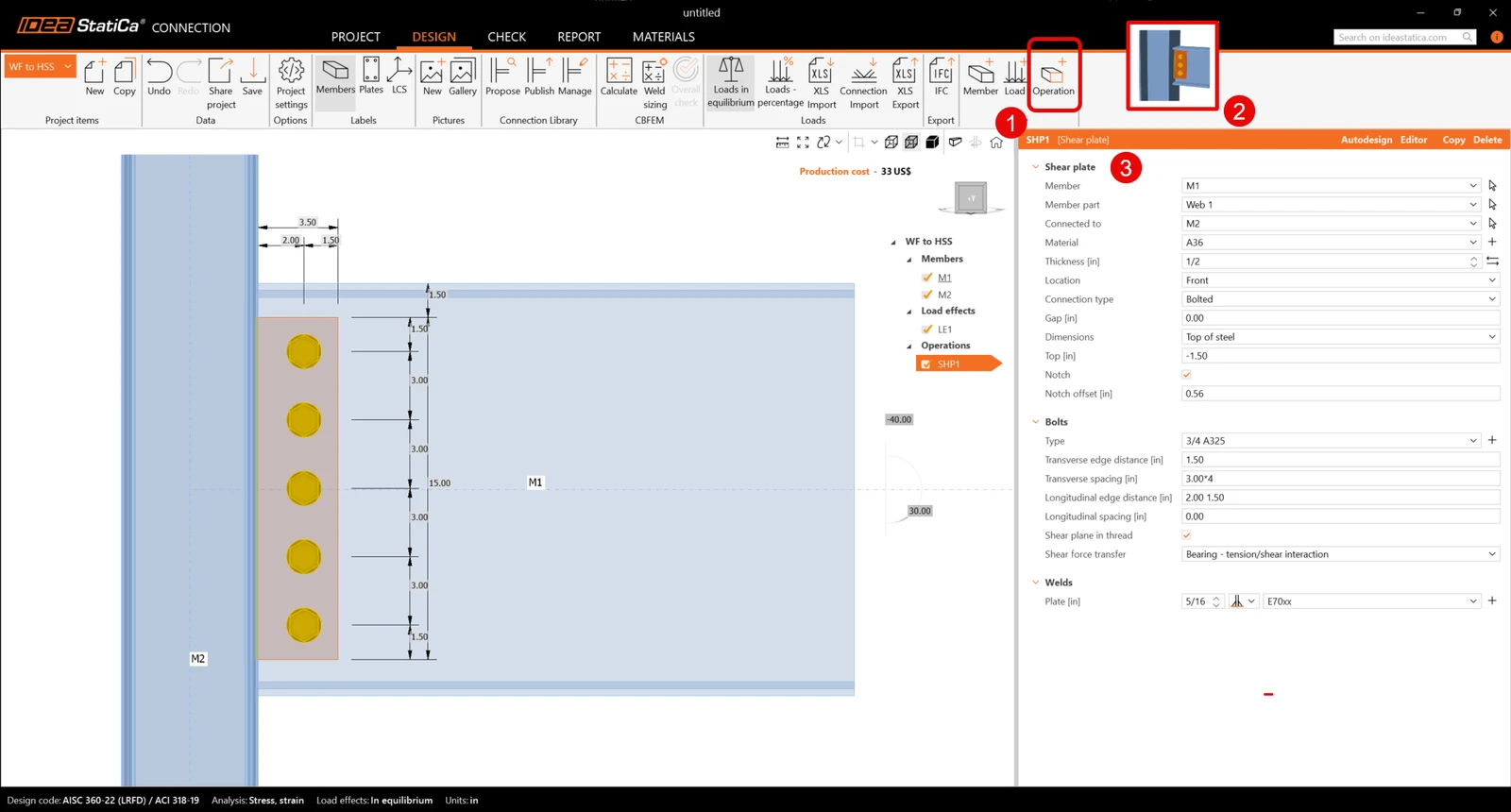
Fai clic sull'icona Nuova operazione e seleziona Piastra a taglio. Inserisci i valori come mostrato:
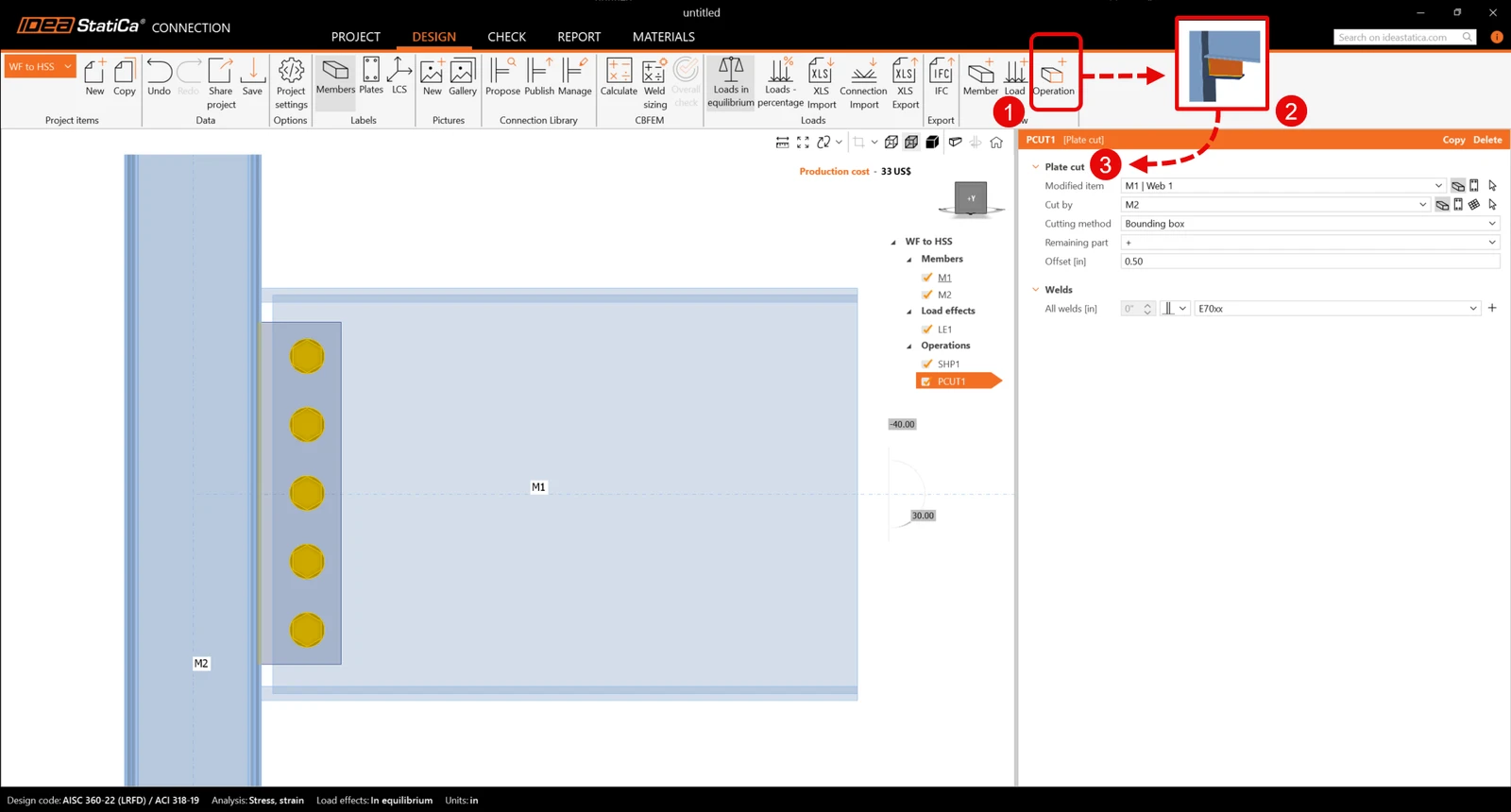
Fai clic sull'icona Nuova operazione e seleziona Taglio piastra. Inserisci i valori come mostrato:
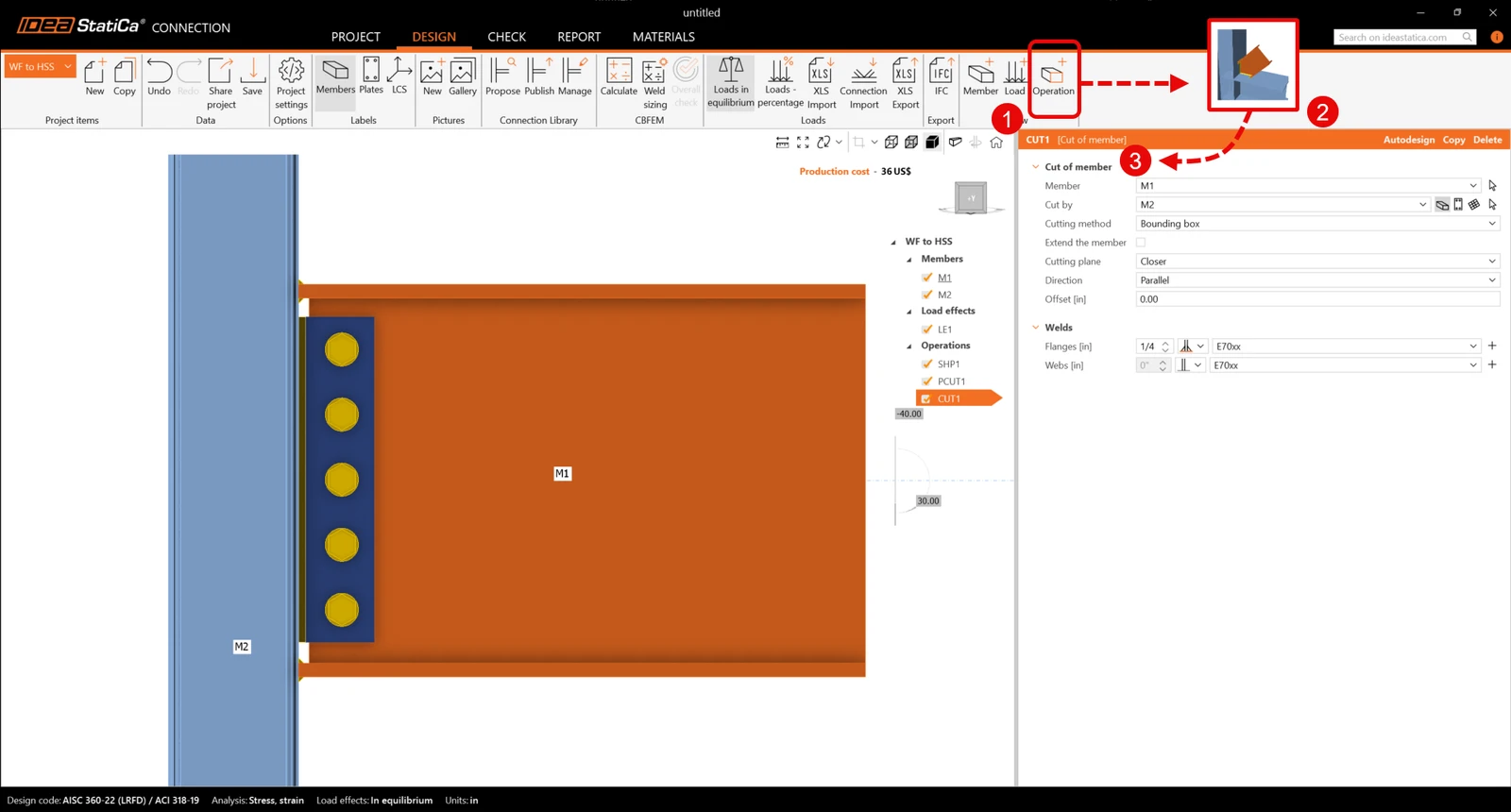
Aggiungi un'operazione di Taglio elemento. Inserisci i valori come mostrato, considera che sono selezionate solo le saldature alle flange.
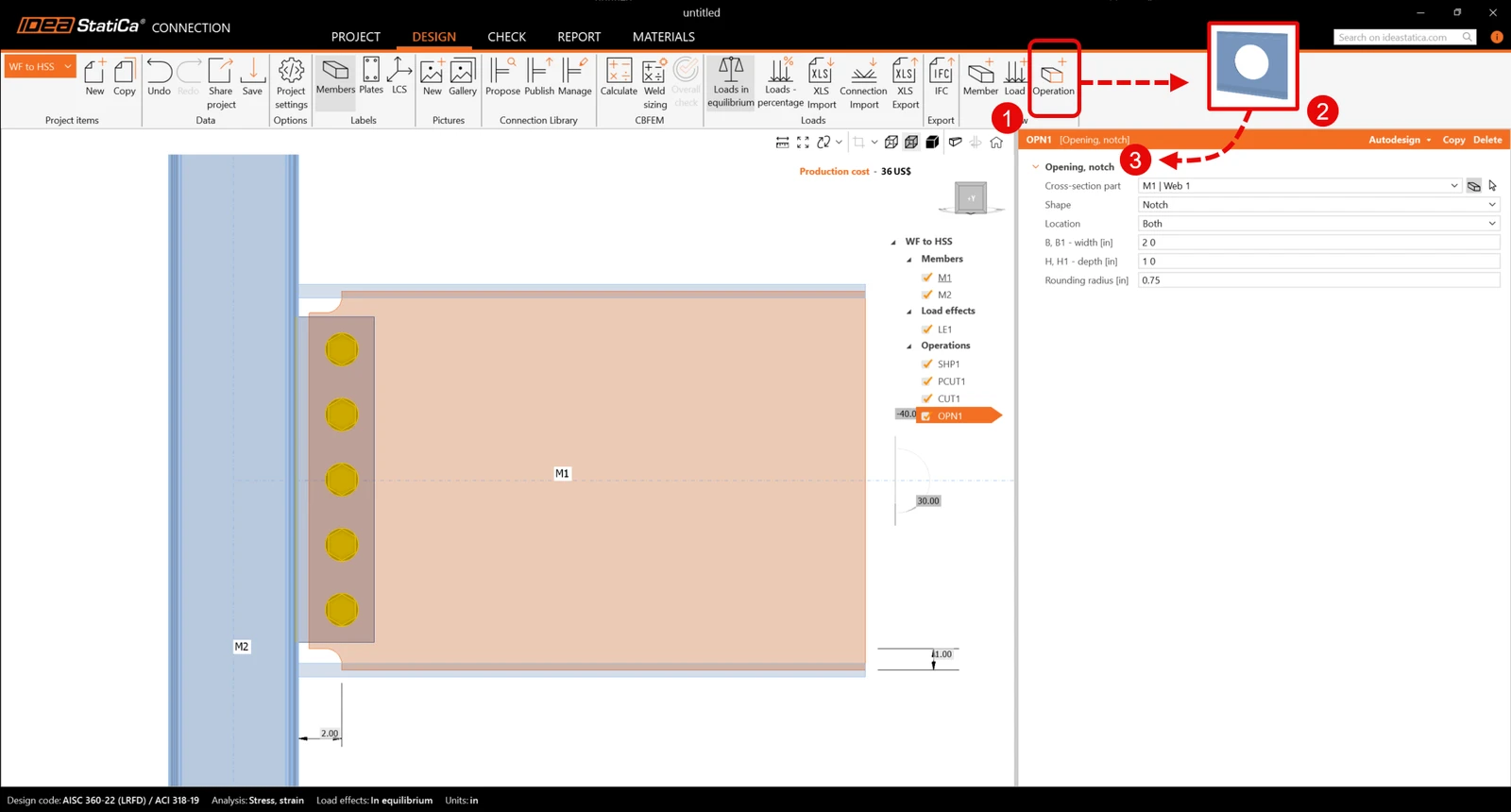
Infine, aggiungi un'operazione di apertura e inserisci i valori come mostrato:
5 Analisi e relazione
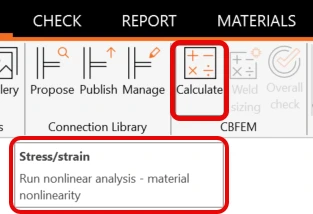
Ora che il collegamento è modellato, fai clic sull'icona Calcola:
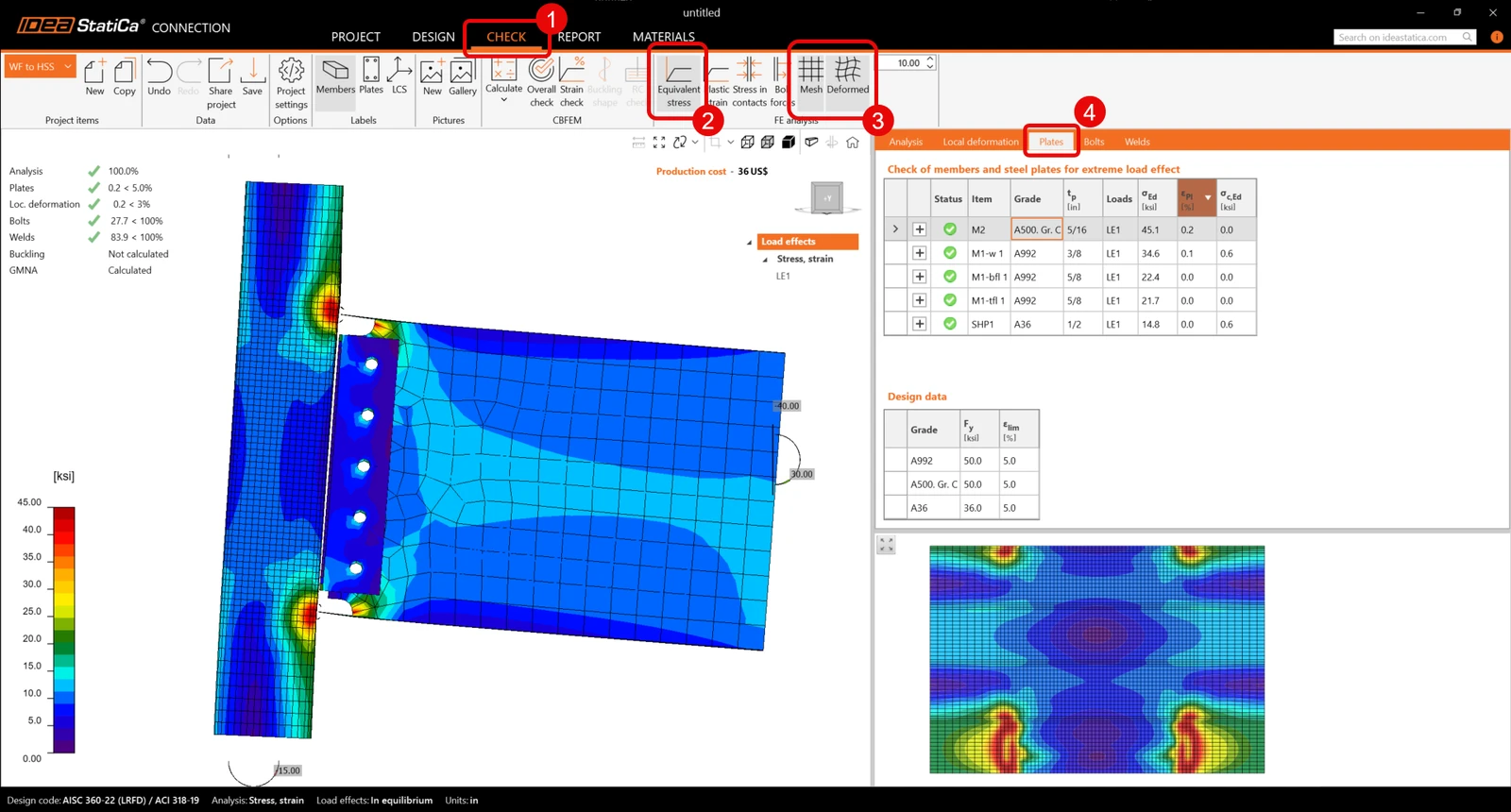
Al termine dell'analisi, vai alla scheda Verifica e fai clic su Tensioni equivalenti e forma deformata. Il primo controllo riguarda la forma deformata per verificare se la deformazione è logica. È inoltre possibile visualizzare il riepilogo delle verifiche e confermare che il collegamento è conforme alle verifiche AISC.
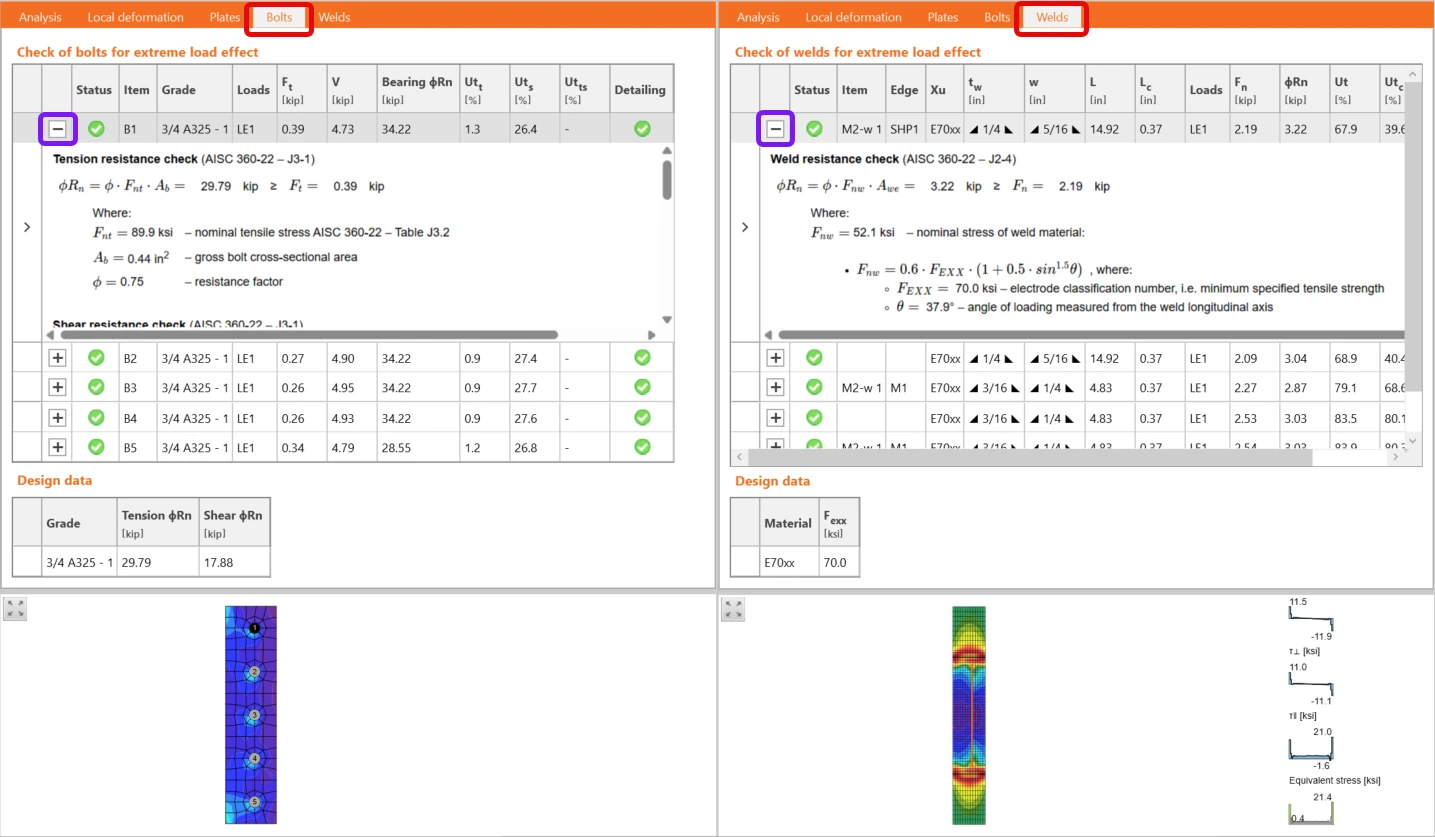
Per esaminare i calcoli, scorri le schede successive e fai clic sull'icona più per ottenere i calcoli di ogni bullone e saldatura:
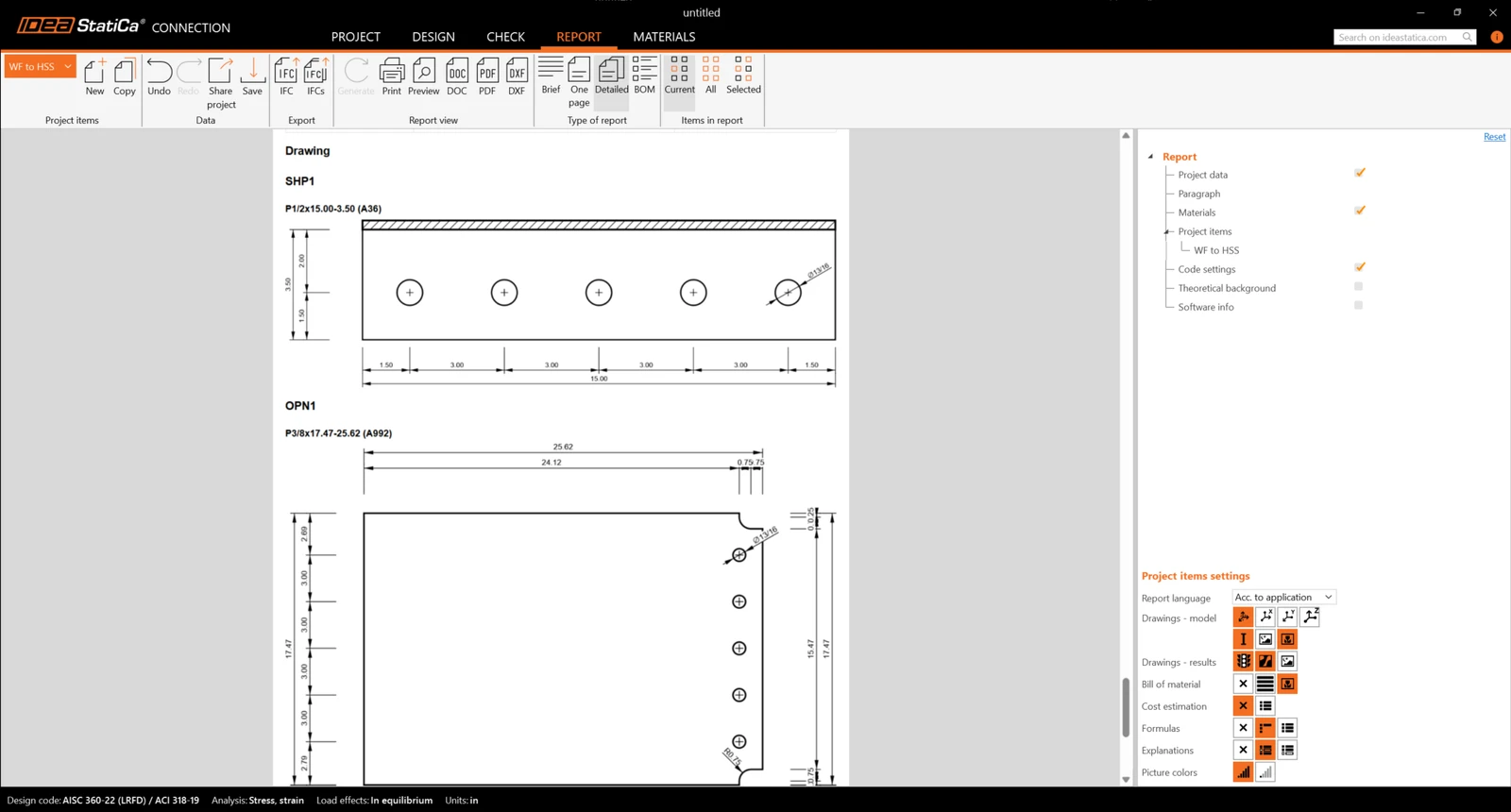
Infine, fai clic sulla relazione e attiva le seguenti voci per ottenere verifiche dettagliate e disegni. Una versione PDF della relazione è disponibile facendo clic sull'icona PDF: