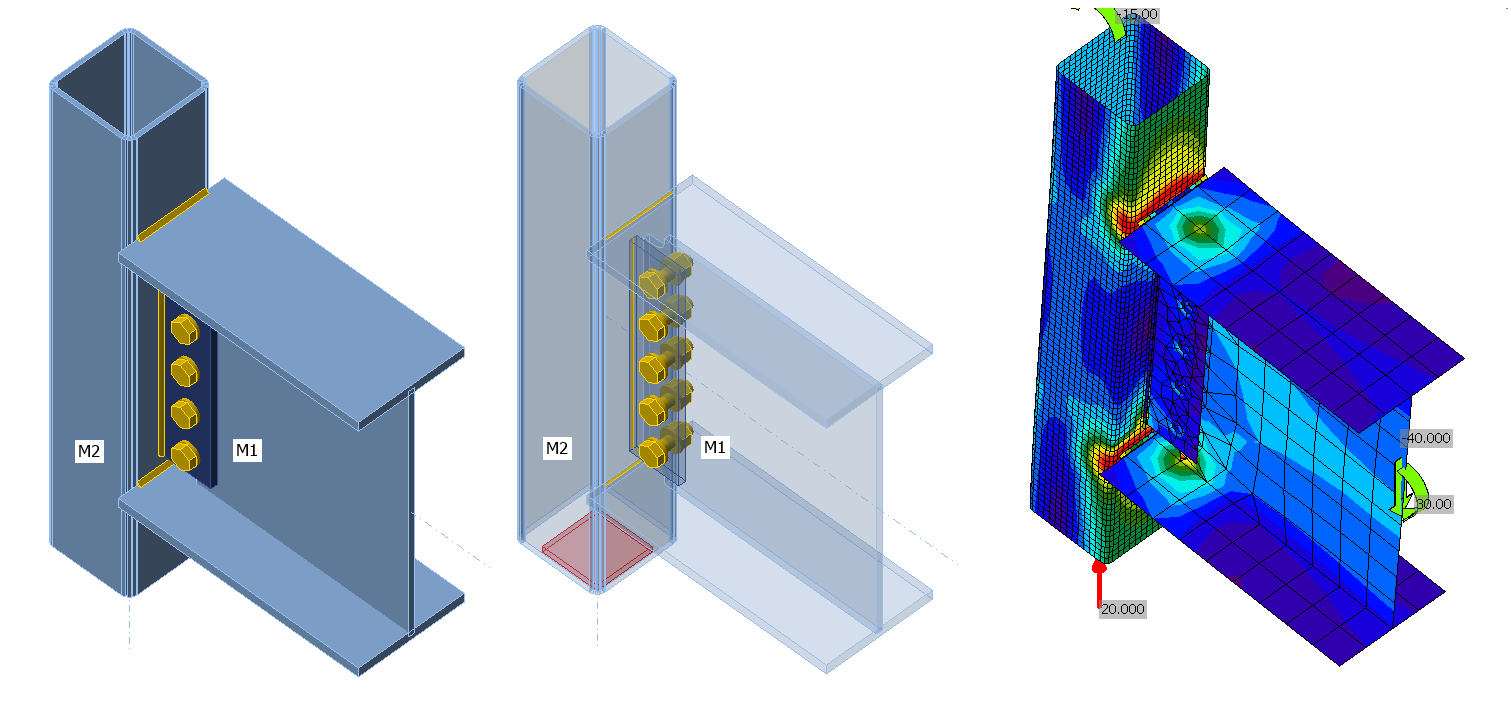
Unión a momento: Ala ancha a HSS (AISC)
1 Nuevo proyecto
Comience iniciando IDEA StatiCa Connection. Cree un nuevo proyecto seleccionando la plantilla en blanco, completando el nombre y eligiendo el código de diseño AISC y el grado de acero predeterminado – A992.
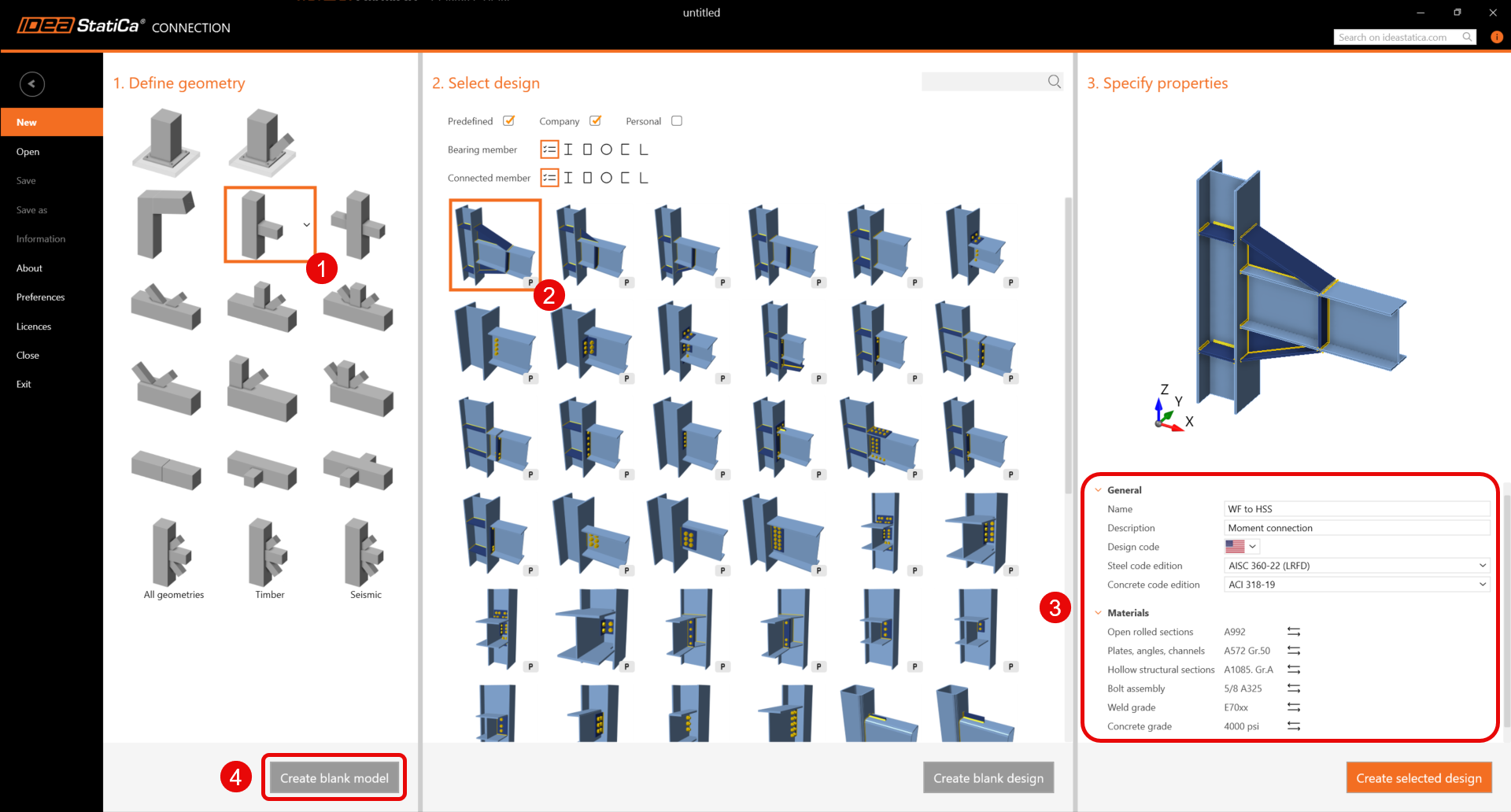
Dado que está trabajando bajo el código AISC, es recomendable configurar las unidades imperiales (consulte Cómo cambiar el sistema de unidades).
2 Geometría
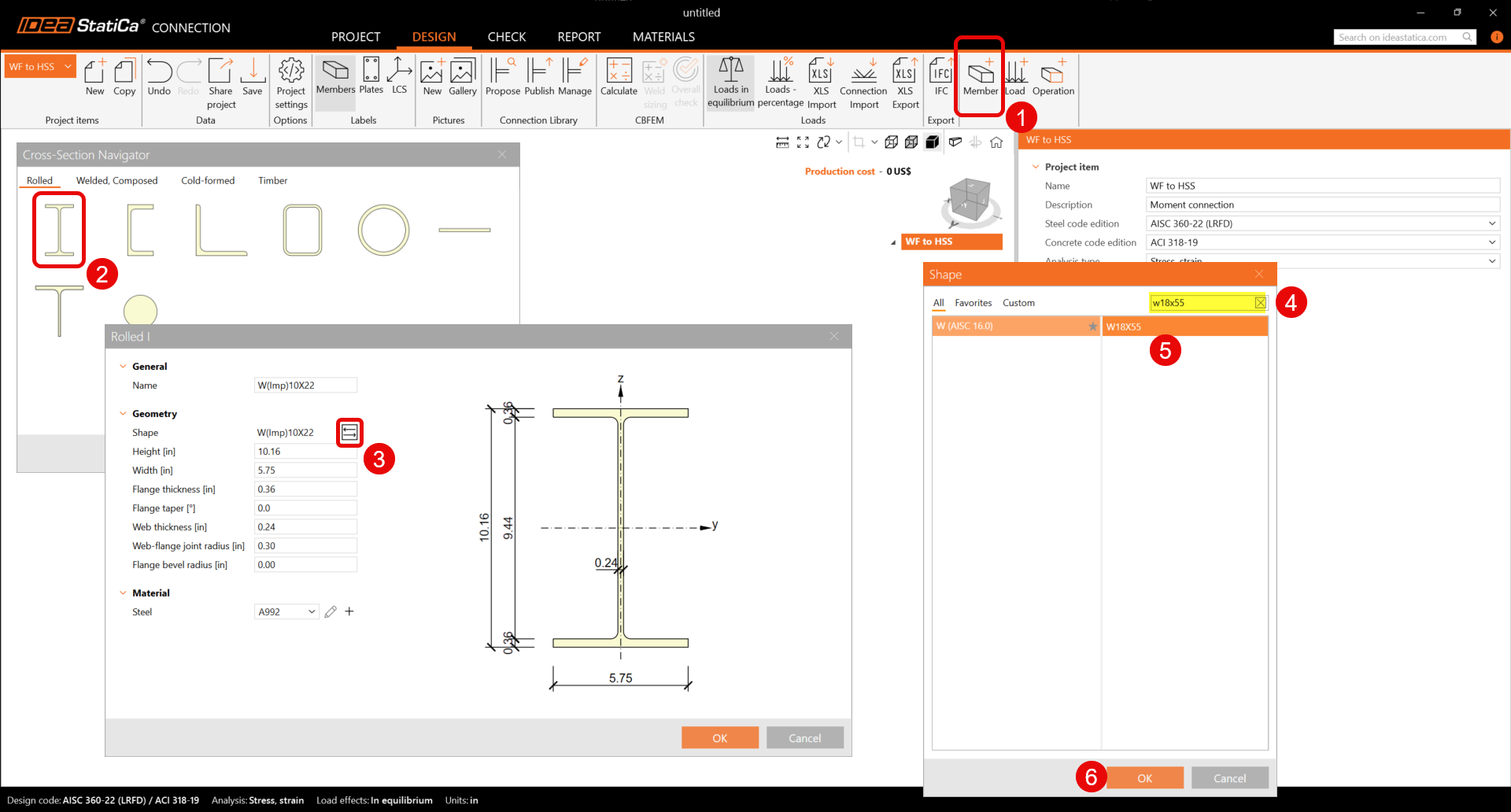
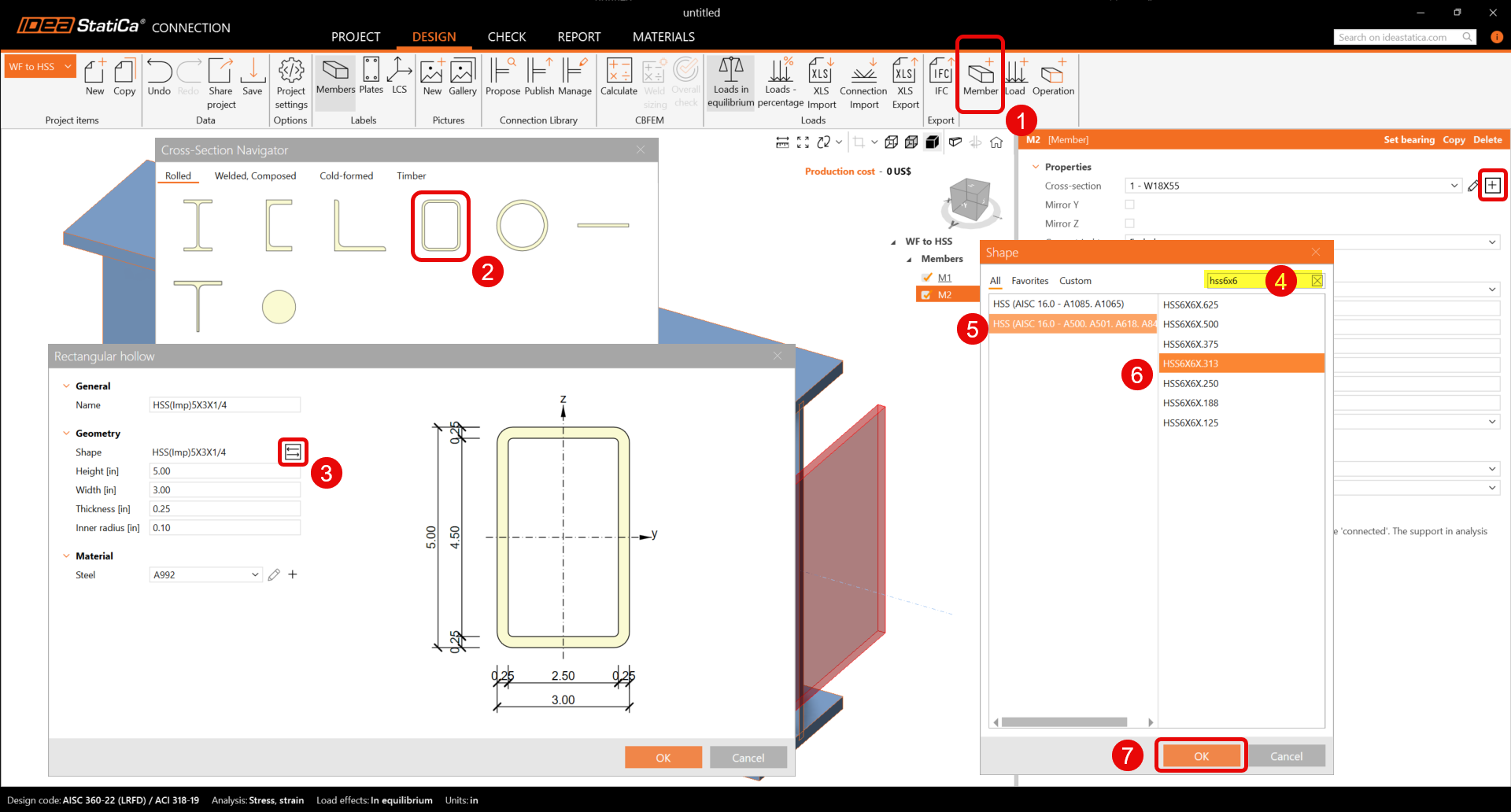
Añada un nuevo elemento haciendo clic en el icono Nuevo elemento. Seleccione un perfil de ala ancha, luego haga clic en el icono de los tres puntos para seleccionar el tamaño. Busque en W (AISC 15.0) un W18x55 y haga clic en Aceptar.
Añada otro elemento para modelar la columna haciendo clic en el icono Nuevo elemento y luego en el icono de más. Ahora seleccione el perfil HSS, haga clic en el icono de los tres puntos para seleccionar un HSS 6X6X0.313 dentro de la base de datos HSS AISC 15.0 A500. Cambie el material del HSS a A500 Grado C.
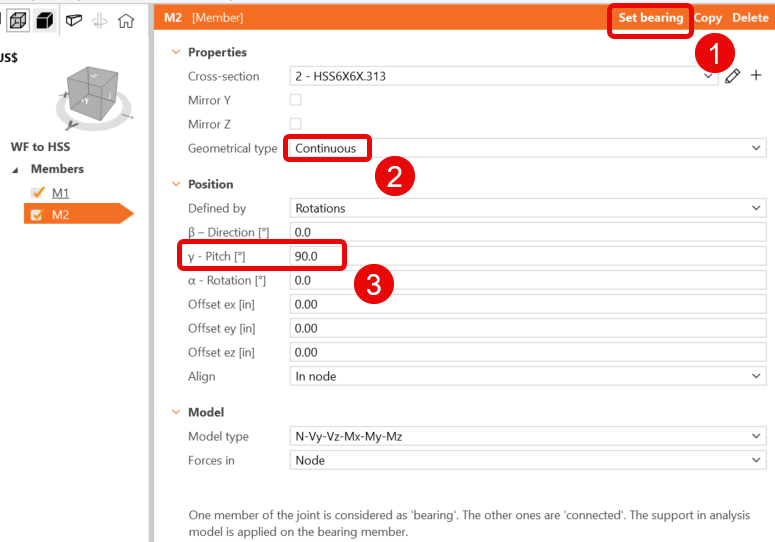
Haga clic en el elemento HSS y modifique sus propiedades para hacerlo vertical, continuo y el elemento portante.
3 Efectos de carga
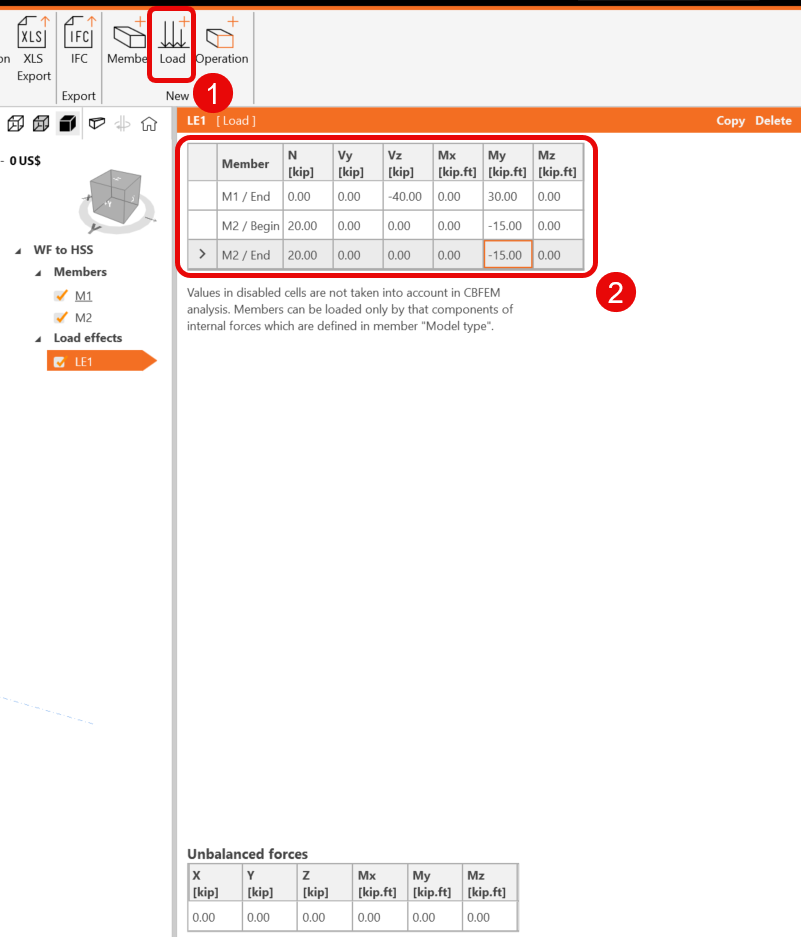
Añada un nuevo efecto de carga haciendo clic en el icono de nueva carga, luego introduzca los valores como se muestra:
4 Modelar la unión
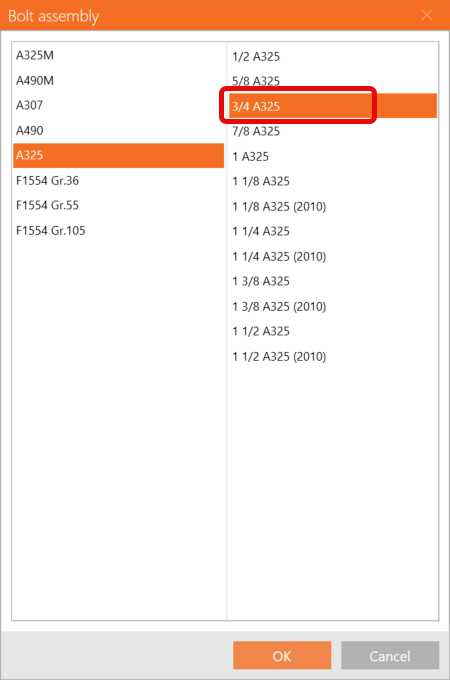
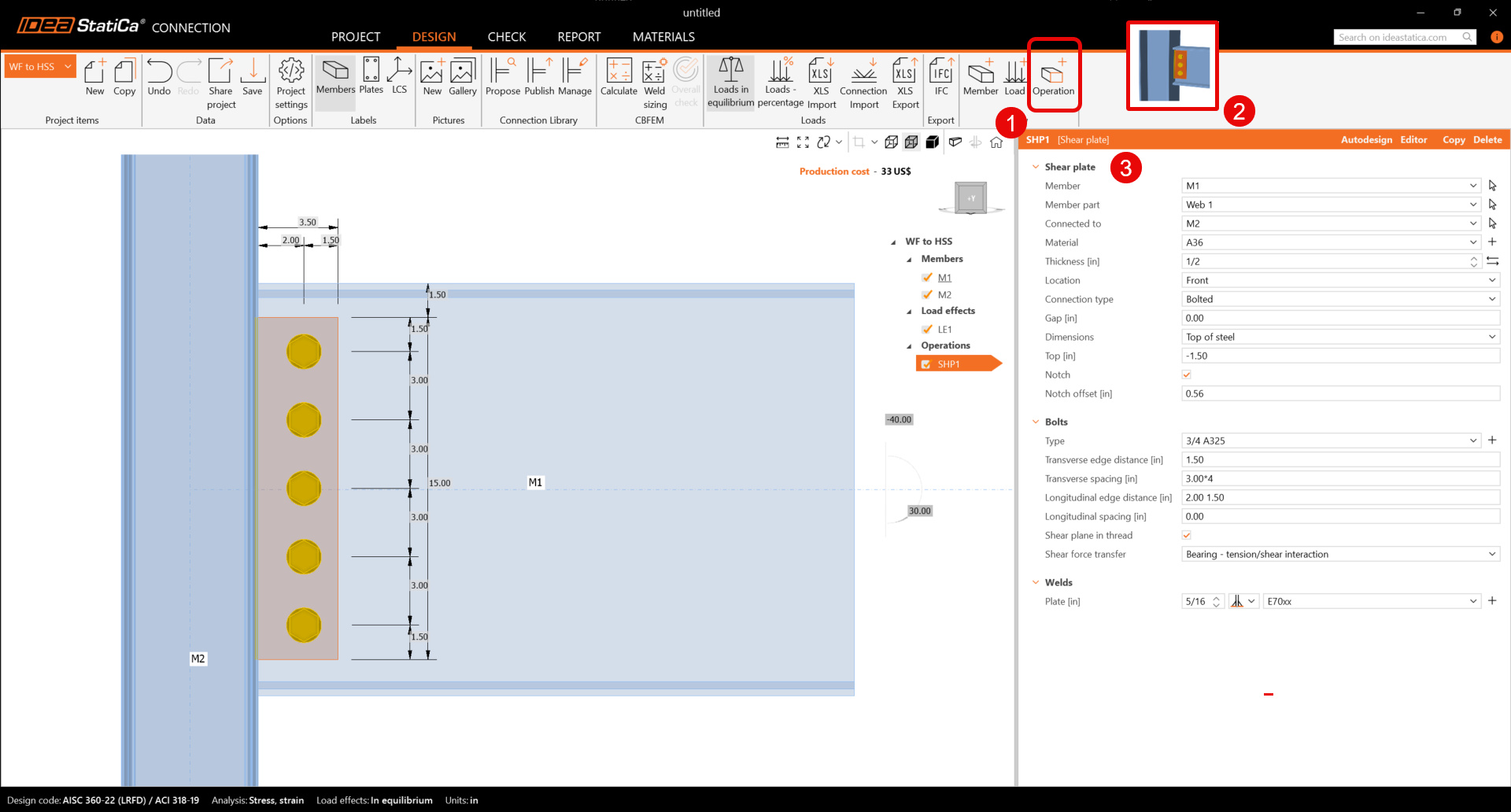
Haga clic en el icono Nueva operación y seleccione Placa de cortante. Introduzca los valores como se muestra:
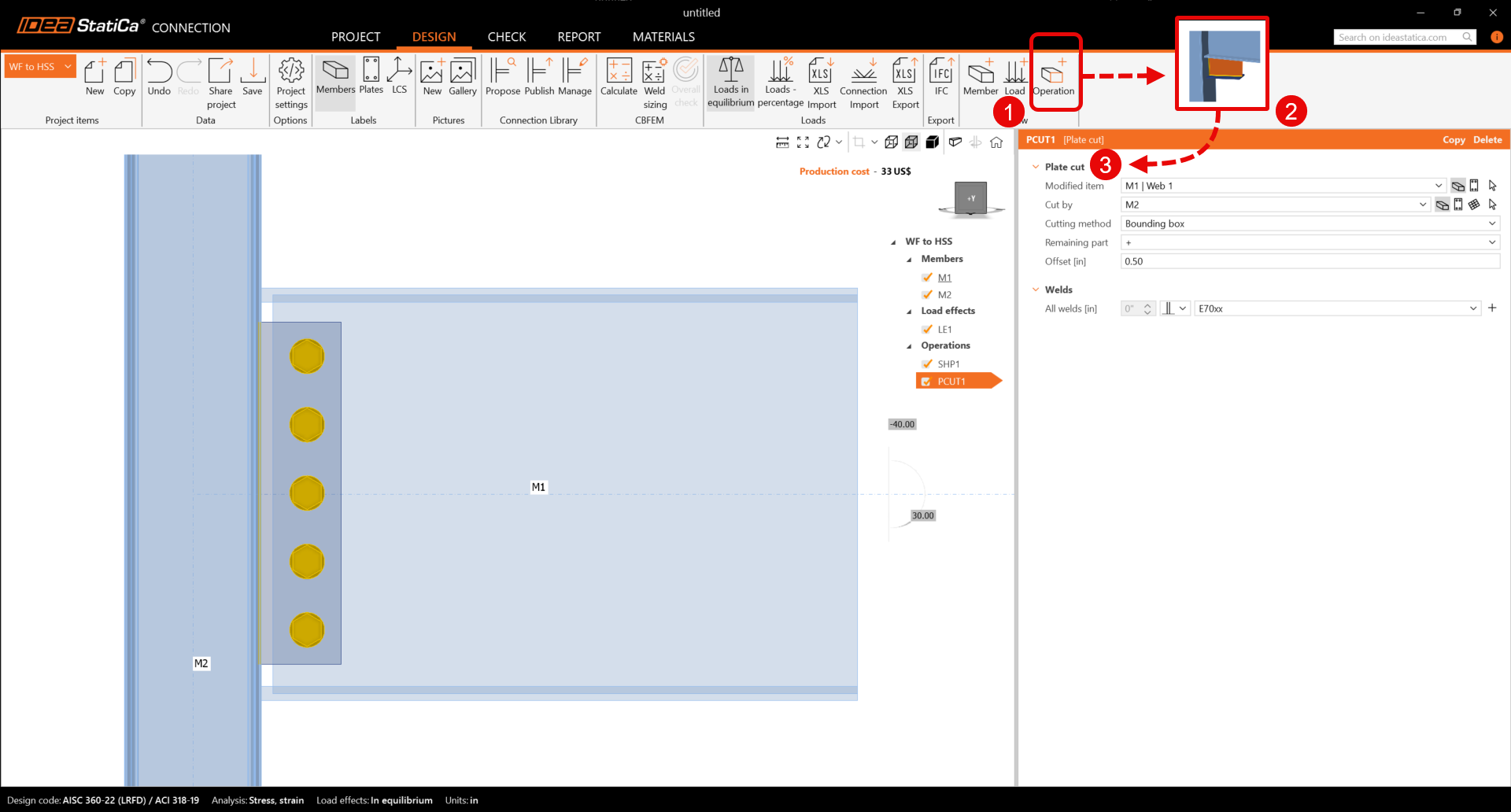
Haga clic en el icono Nueva operación y seleccione Corte de placa. Introduzca los valores como se muestra:
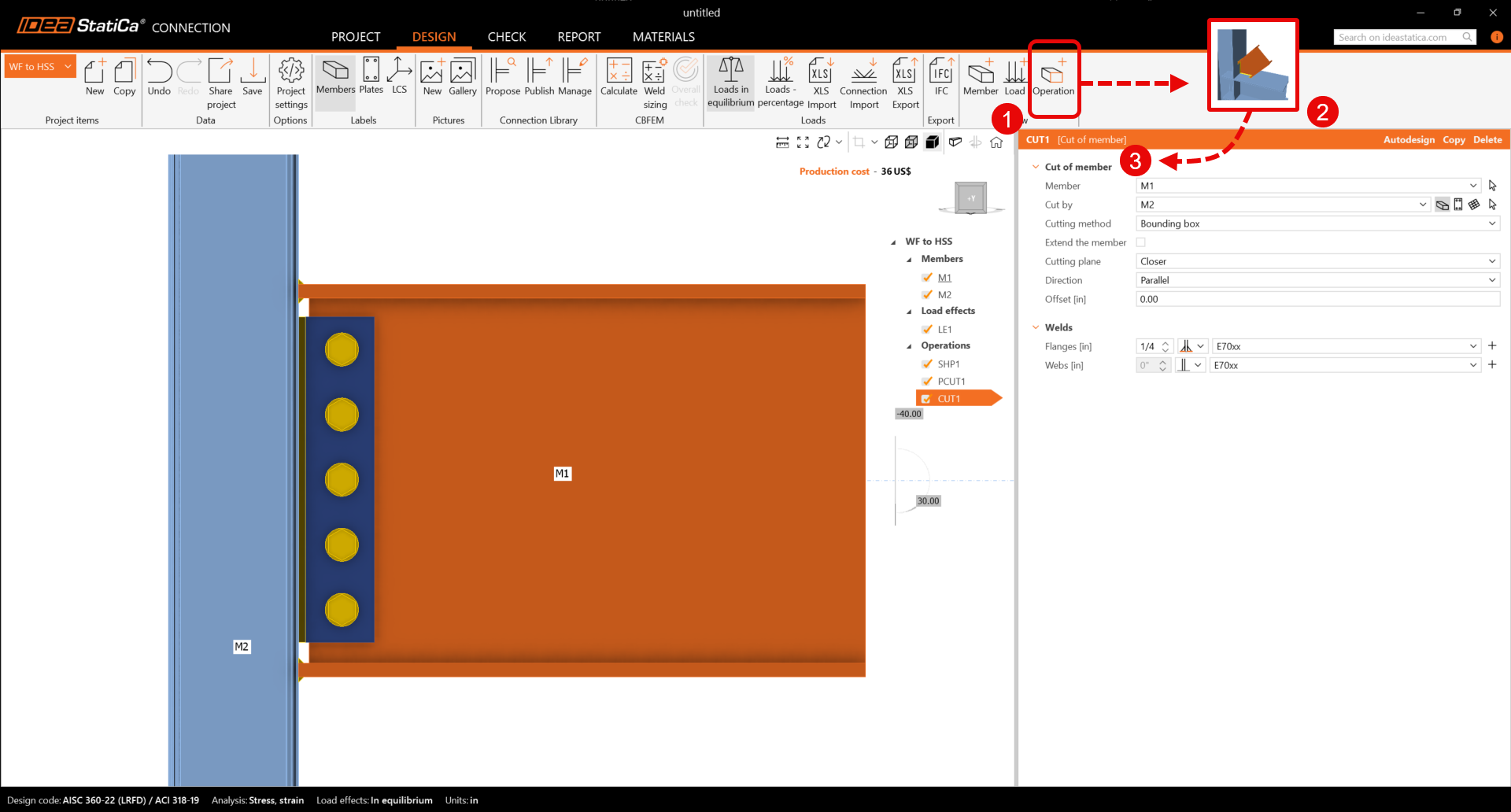
Añada una operación de Corte de elemento. Introduzca los valores como se muestra, tenga en cuenta que solo se seleccionan las soldaduras en las alas.
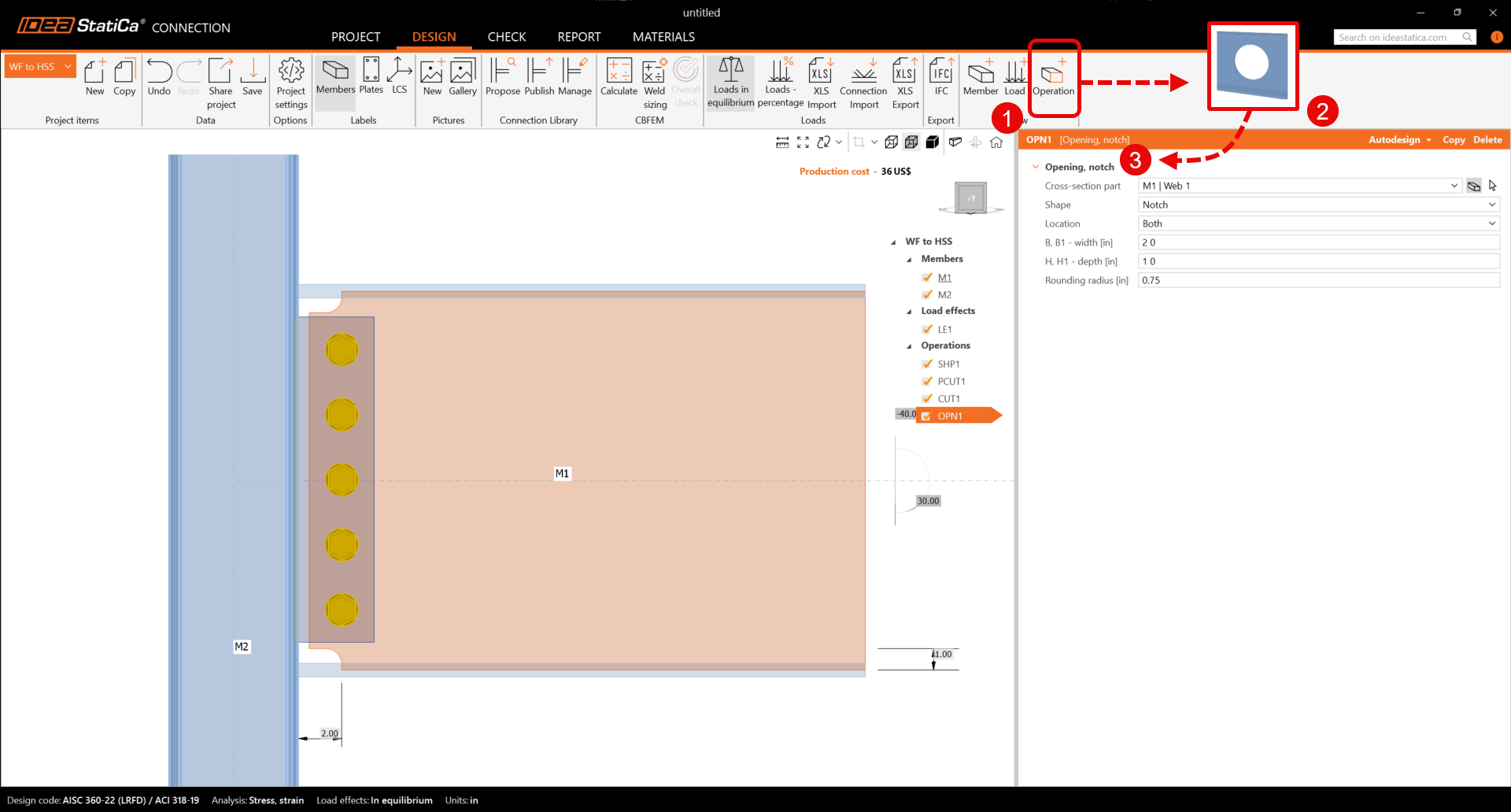
Finalmente, añada una operación de apertura e introduzca los valores como se muestra:
5 Análisis e informe
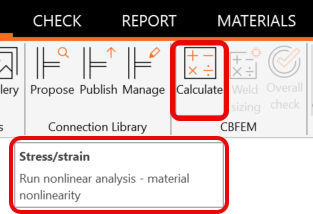
Una vez modelada la unión, haga clic en el icono Calcular:
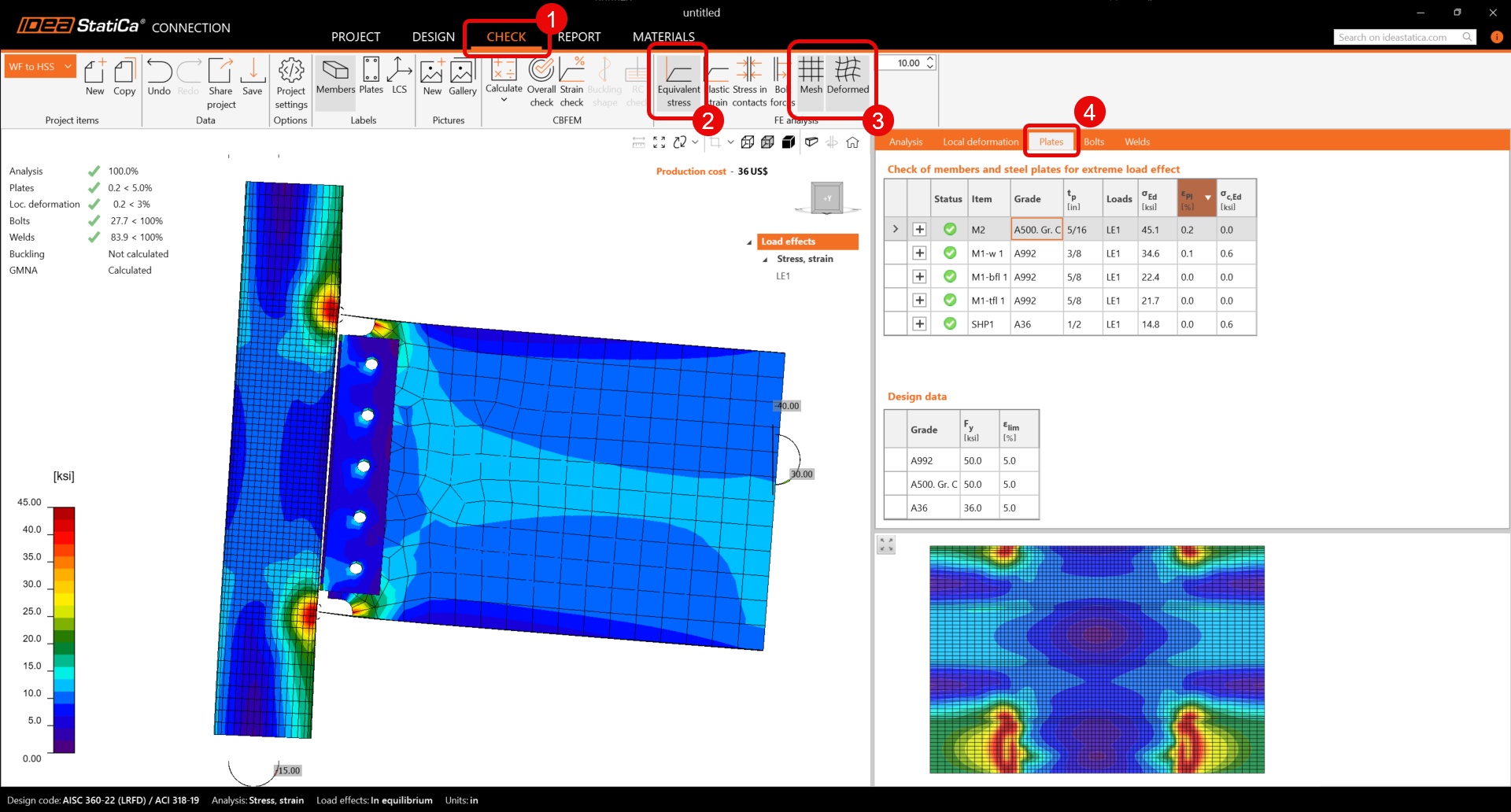
Cuando finalice el análisis, vaya a la pestaña Verificación y haga clic en Tensiones equivalentes y forma deformada. La primera verificación es la forma deformada para comprobar si la deformación es lógica. Además, puede ver el resumen de verificaciones y confirmar que la unión cumple con las verificaciones AISC.
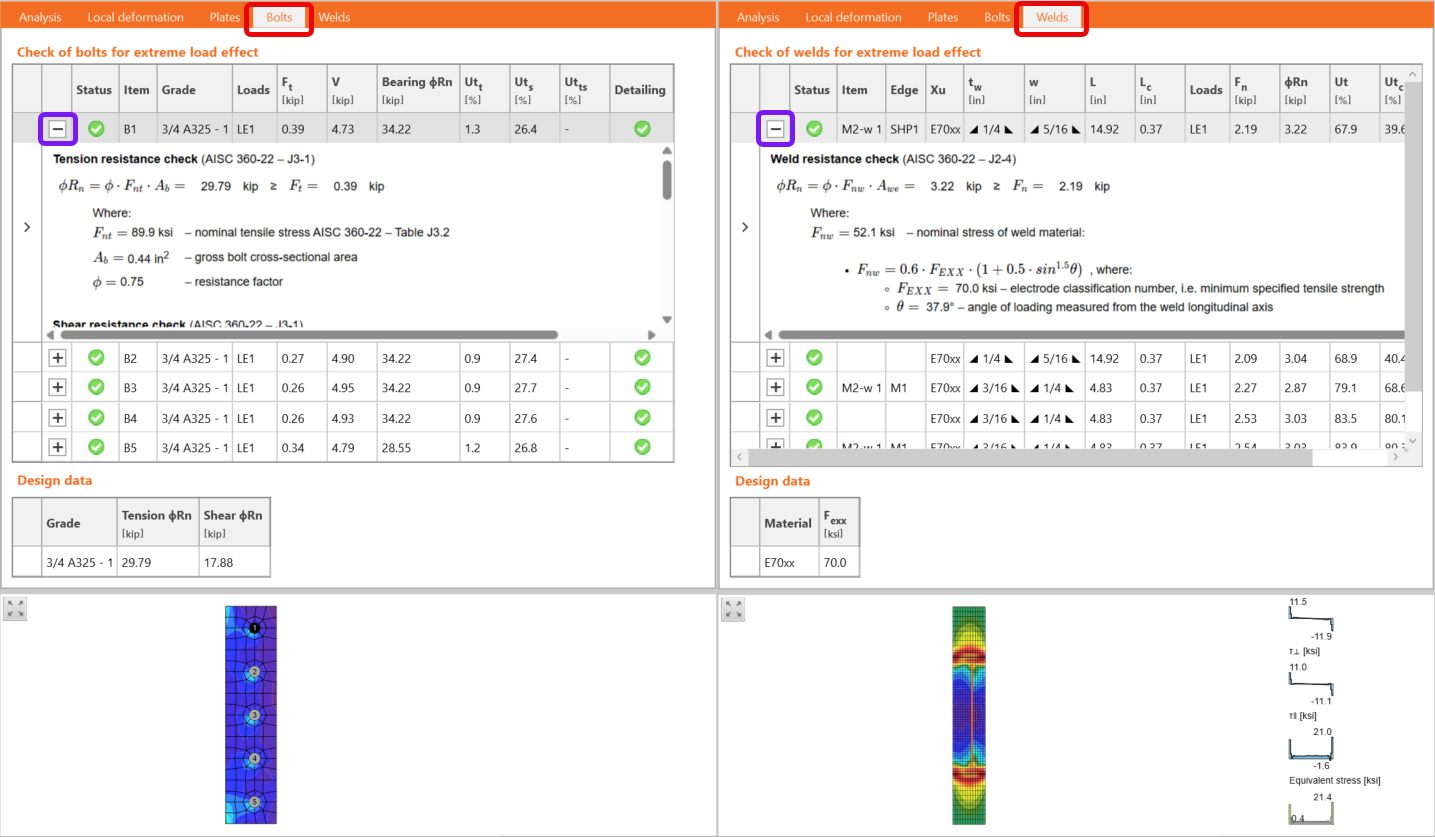
Para revisar los cálculos, recorra las siguientes pestañas y haga clic en el icono de más para obtener los cálculos de cada tornillo y soldadura:
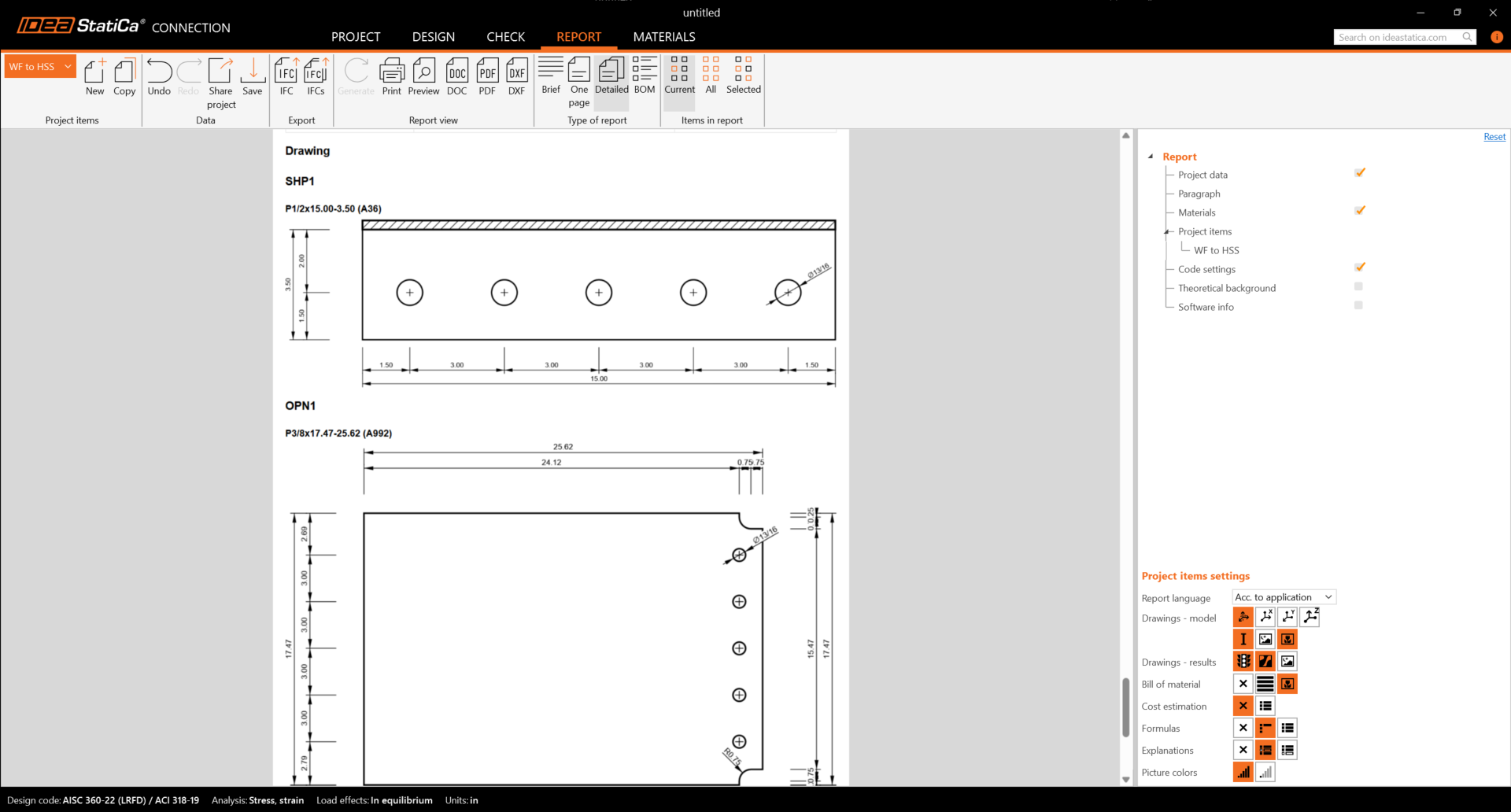
Finalmente, haga clic en el informe y active los siguientes elementos para obtener verificaciones detalladas y planos. Una versión en PDF del informe está disponible al hacer clic en el icono PDF: