


다음 튜토리얼은 IDEA StatiCa Detail에서 기초를 완전히 모델링하는 방법을 설명합니다. 연결 애플리케이션에서 Detail로 가져오기에 관한 내용은 튜토리얼 BIM link Connection to Detail에서 다룹니다.
1 새 프로젝트
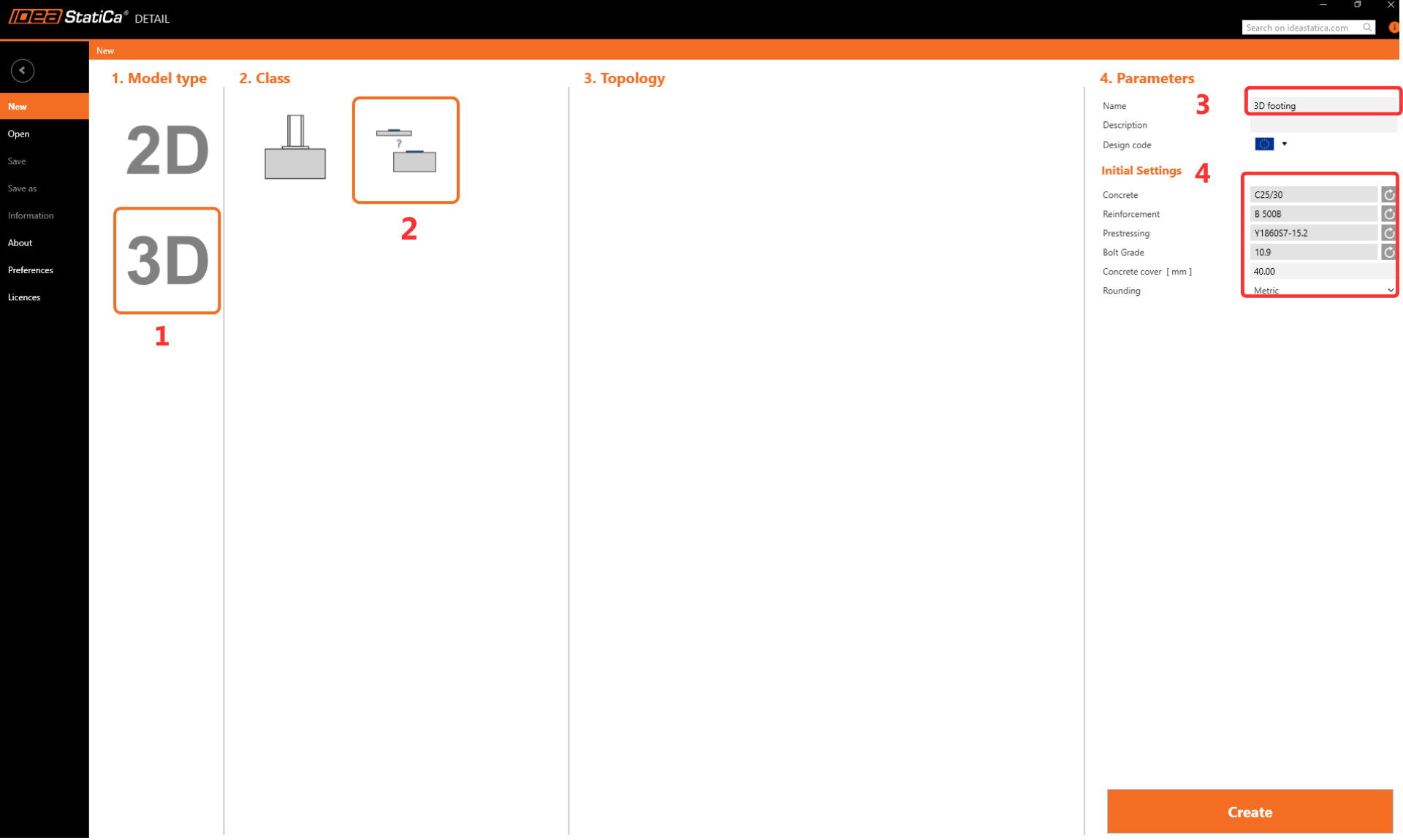
IDEA StatiCa 애플리케이션을 실행하여 시작합니다. IDEA StatiCa의 메인 창에서 Detail 애플리케이션을 열어 새 프로젝트를 정의합니다.

3D Model 유형과 빈 템플릿을 선택합니다. 아래 그림에 따라 매개변수를 조정합니다(콘크리트 C25/30, 볼트 등급 10.9, 콘크리트 피복 40 mm). 마지막으로 Create를 클릭합니다.
2 형상
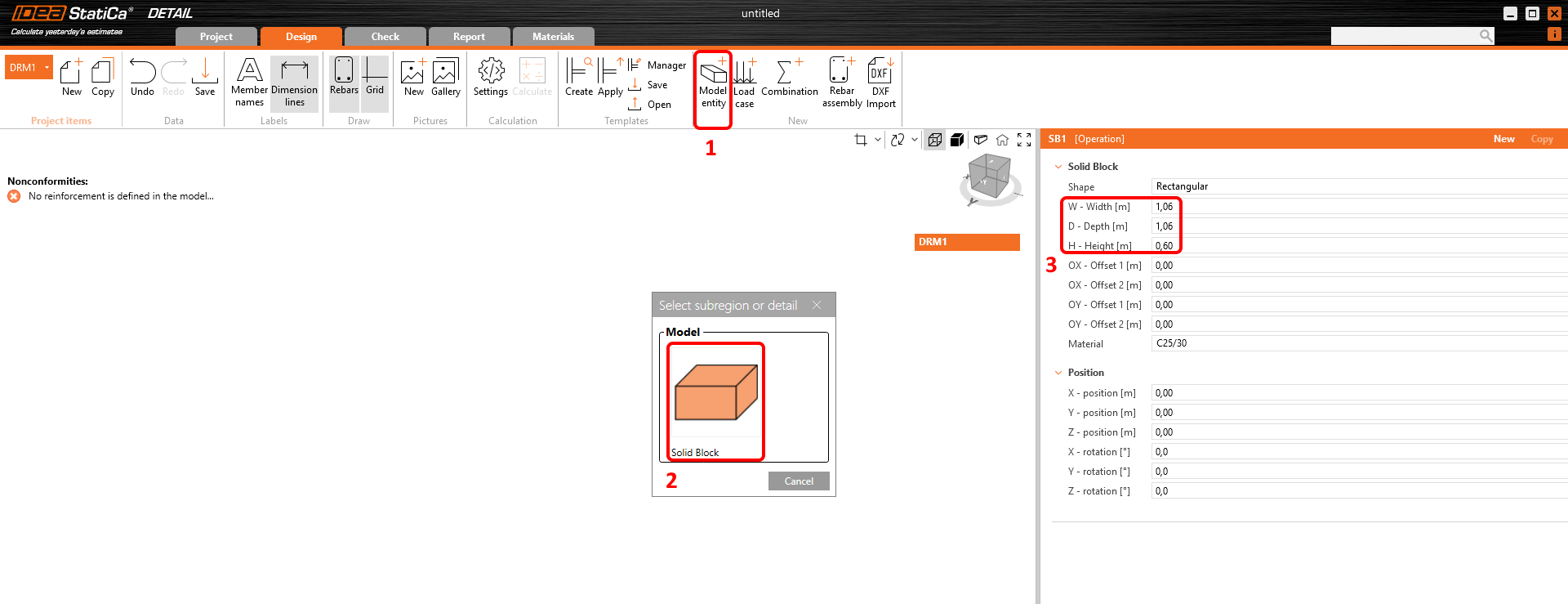
완전히 빈 프로젝트가 생성되었으며, 이제 처음부터 모든 것을 설정해야 합니다. 다음으로 새 솔리드 블록을 정의해야 합니다.
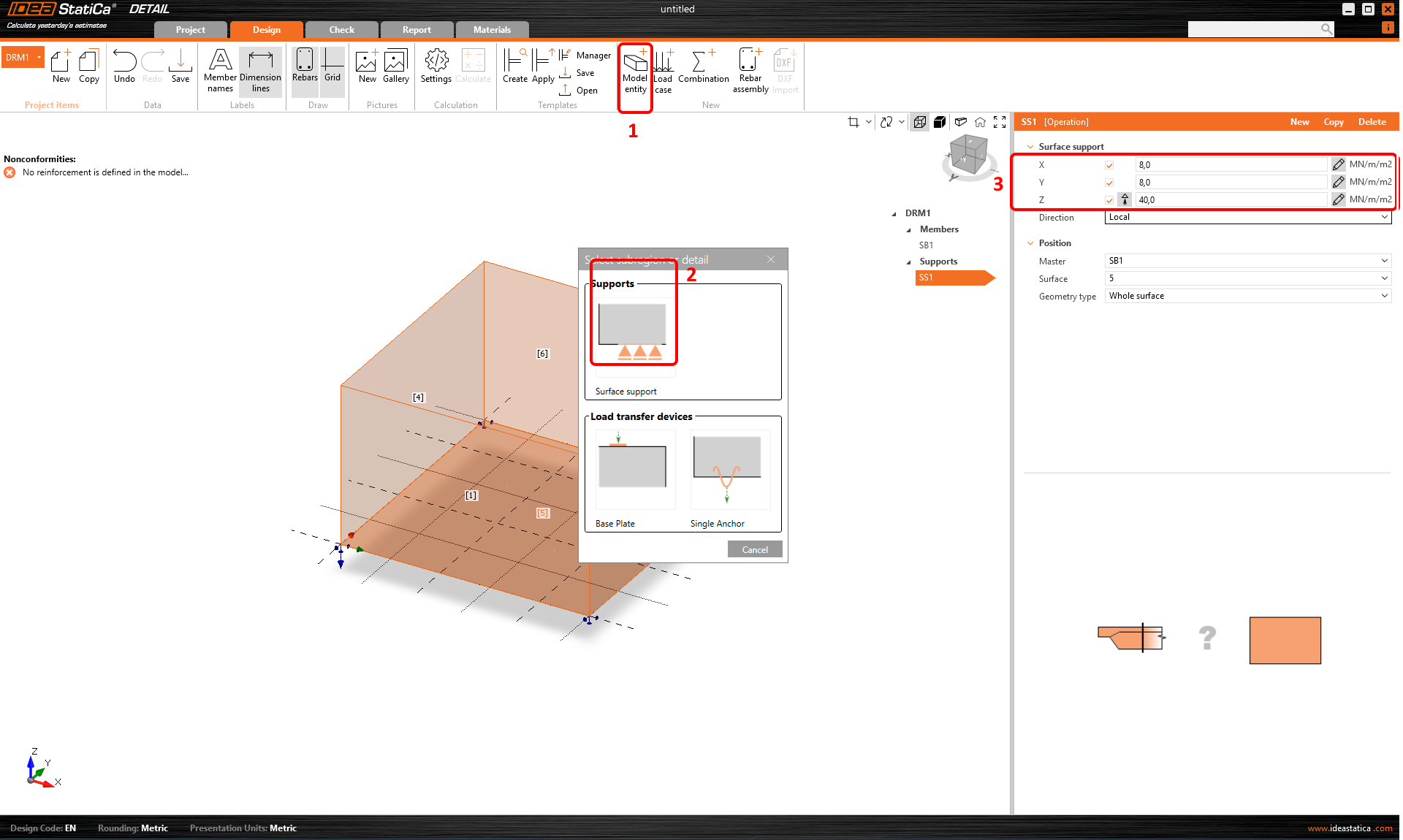
다음 단계는 새 면 지지를 추가하여 블록을 지지하는 것입니다. 사용자는 각 방향에 대해 서로 다른 강성을 설정할 수 있습니다. 기본적으로 수직 방향의 지지는 지반이 인장력을 전달할 수 없다는 사실을 반영하여 "압축 전용"으로 설정됩니다. 지반 스프링 강성 값은 일반적으로 지반 엔지니어와 협력하여 결정됩니다. 일반적으로 지반 조건, 기초 깊이, 기초 형상 및 적용 하중에 따라 달라집니다. 양호한 기초 조건(매우 단단한 점토)에 해당하는 kz = 40 MN/m3을 입력합니다. 면 지지는 전체 면 또는 폴리라인으로 정의된 일부에만 설정할 수 있습니다. 이 경우 기본 설정인 전체 면을 사용합니다.
이 애플리케이션은 기초의 지반 검토를 대체하지 않는다는 점에 유의하십시오. 지반 압력 값을 검토하지 않으며 기초의 안정성에 대한 규정 검토도 수행하지 않습니다. 휨 하중이 너무 높게 설정되면 기초가 전도됩니다(발산하는 해석 또는 큰 변형/움직임으로 표시됨).
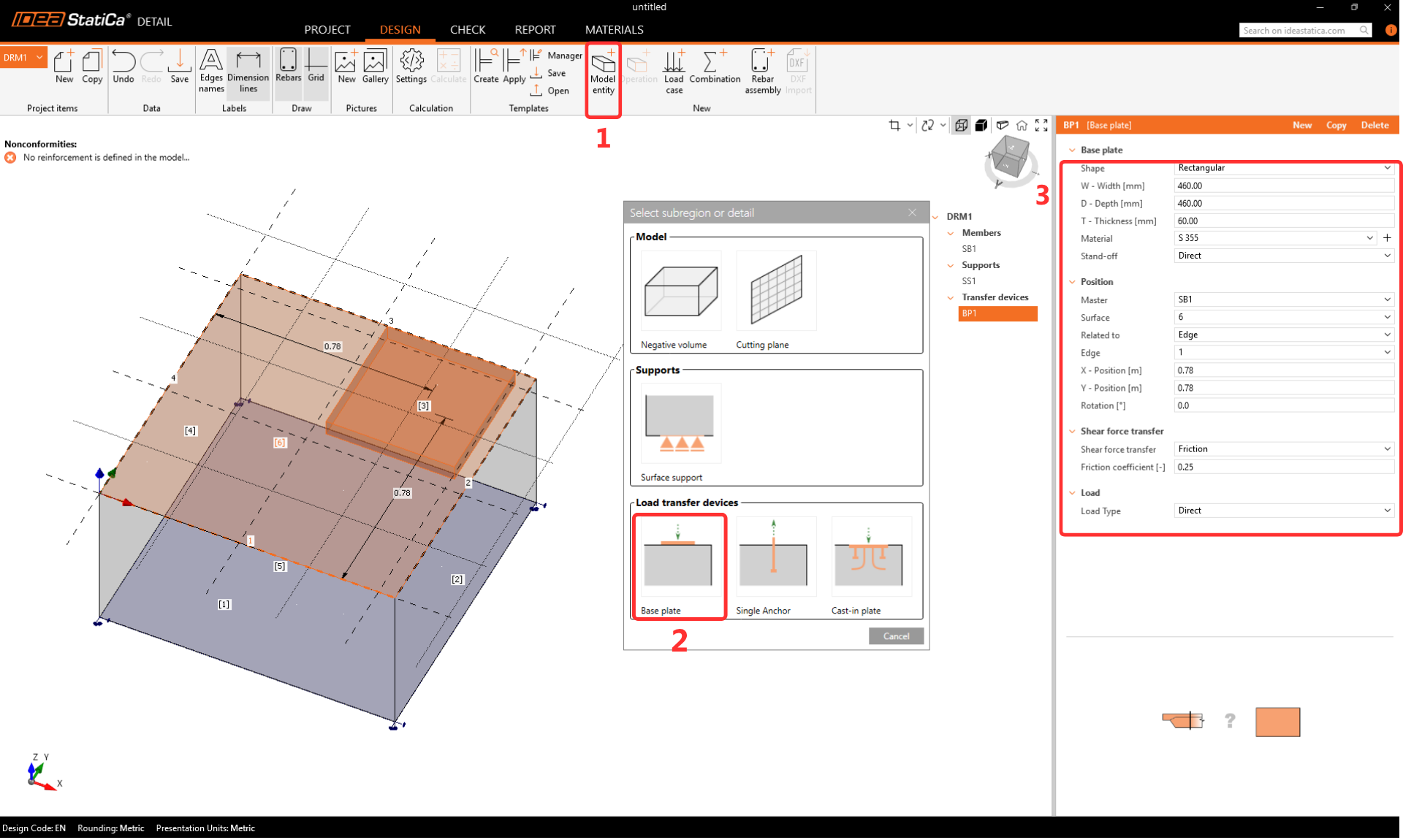
다음 단계는 하중 전달 장치를 정의하는 것입니다. 베이스 플레이트가 먼저 생성될 항목입니다. 콘크리트 블록의 가장자리 근처에 위치한 정사각형 강재 베이스 플레이트를 정의합니다. 전단력은 강재 플레이트와 콘크리트 면 사이의 마찰을 통해 전달됩니다. 대안으로, 전단 전달은 전단 키 또는 앵커에 할당할 수 있습니다.
베이스 플레이트 두께는 강체 플레이트로 거동하도록 60 mm로 설정되어, 변형으로 인한 앵커 힘 또는 콘크리트의 접촉 응력의 오산을 방지합니다. 연결 애플리케이션에서 데이터를 내보낼 때, 베이스 플레이트의 변형은 연결 구조의 둘레를 따라 하중을 생성하여 반영됩니다. 또한 앵커의 힘은 베이스 플레이트가 연결 구조에 의해 보강된 소성 재료로 모델링되는 연결 애플리케이션에서 직접 전달됩니다. 이 주제에 대한 자세한 내용은 Connection에서 Detail로 앵커링 가져오기 문서를 참조하십시오.
베이스 플레이트가 성공적으로 정의되었으면, 이제 앵커로 이동할 차례입니다. 앵커는 강재 등급 10.9로 제작되어야 합니다.
두 가지 유형의 앵커를 선택할 수 있습니다:
현장 타설 앵커: 철근과 동일한 부착 특성을 가진 사전 설치 앵커
사후 설치 (접착식): 실제 부착 강도에 따라 부착 강도를 사용자 정의할 수 있는 사후 설치 앵커(화학 앵커). Detail 3D의 앵커 부착 강도 문서에서 자세히 읽어보십시오.
사후 설치 - 나사봉을 사용하고 재료를 Steel 10.9로, 부착 강도를 5,0 MPa로 설정합니다. 부착 강도 값은 접착식 앵커 제조업체가 제공하는 기술 문서를 기반으로 설정해야 합니다.
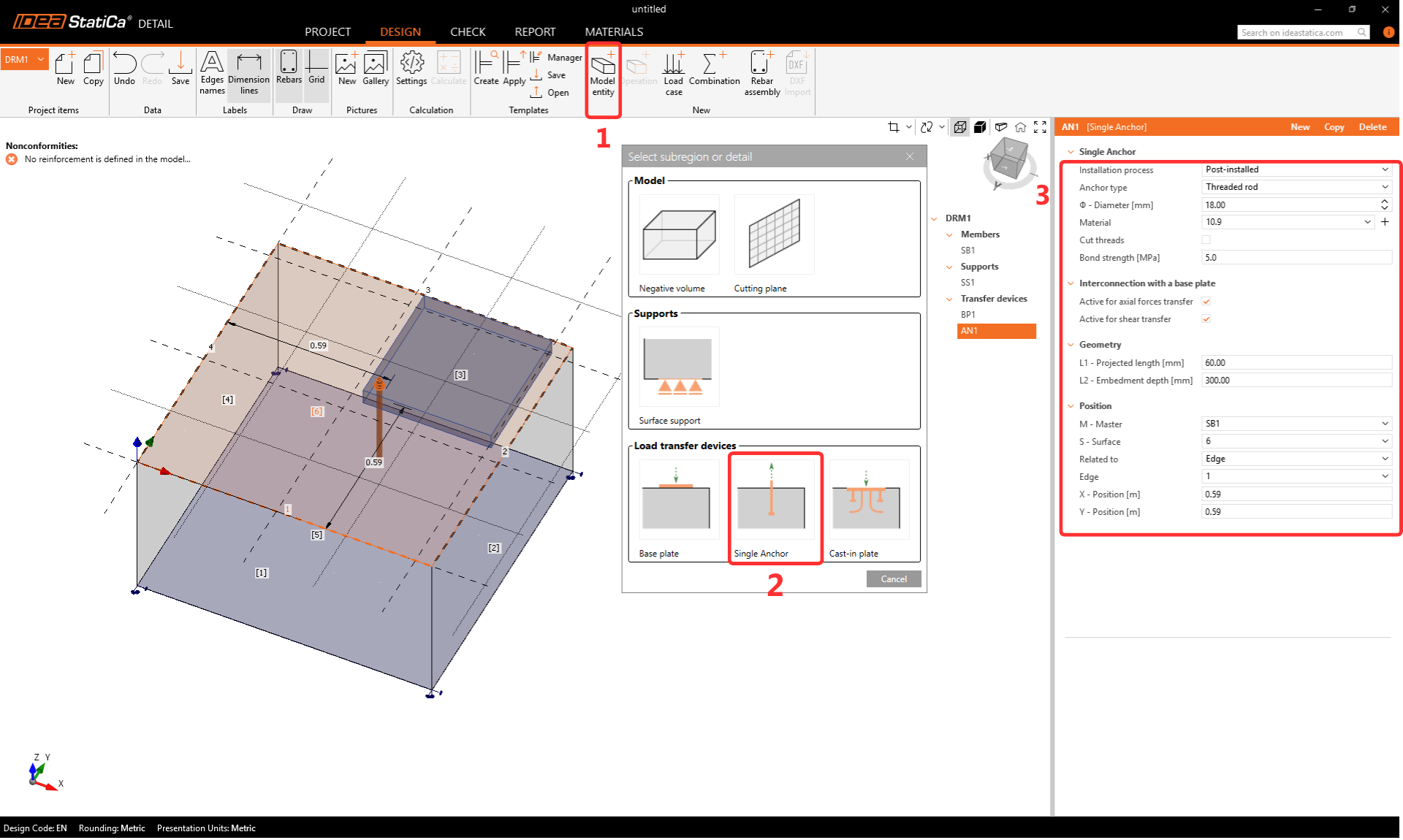
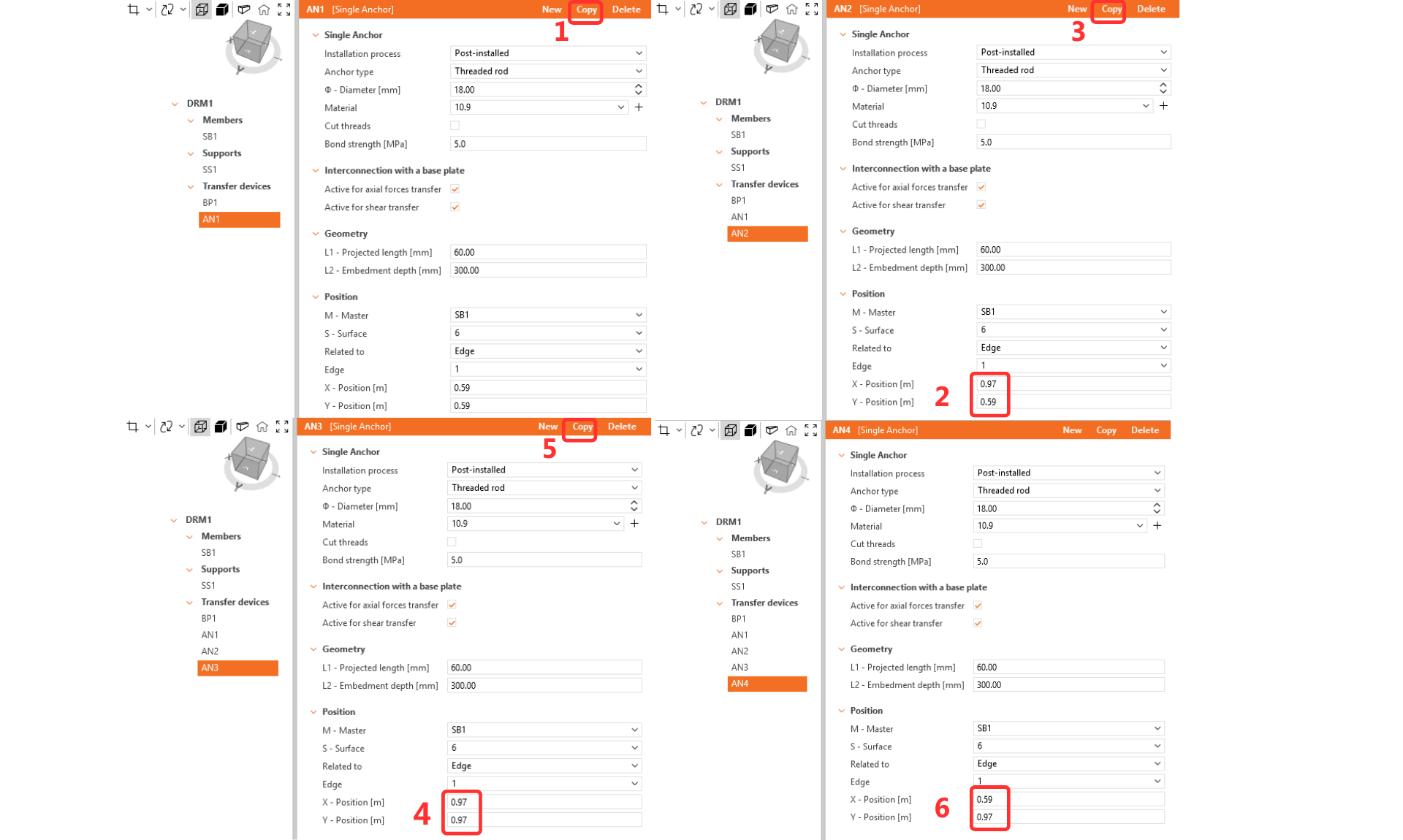
하중이 적용될 것이므로 앵커를 베이스 플레이트와 연결하는 것이 중요합니다. 앵커를 세 번 복사하고 위치를 조정합니다.
3 철근
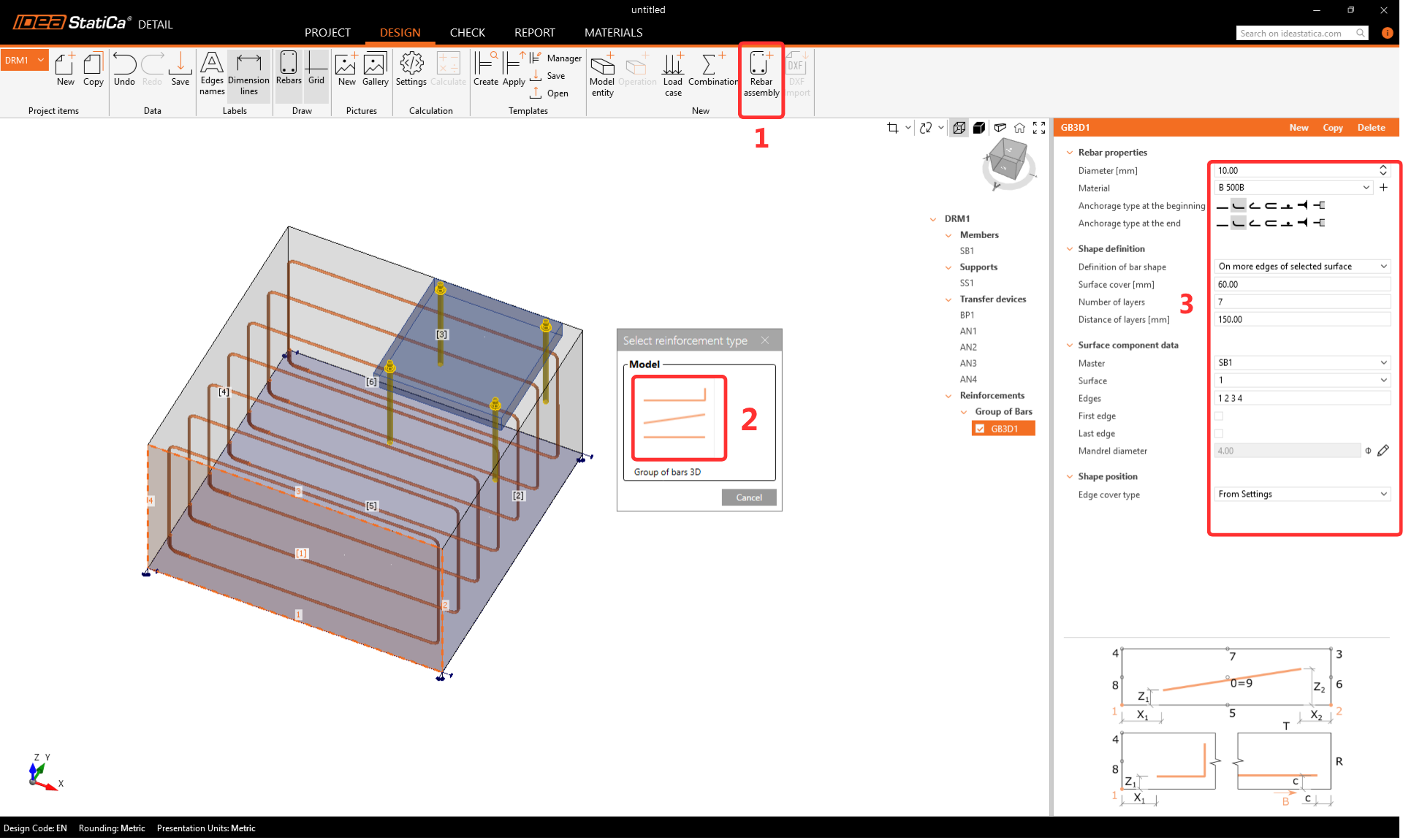
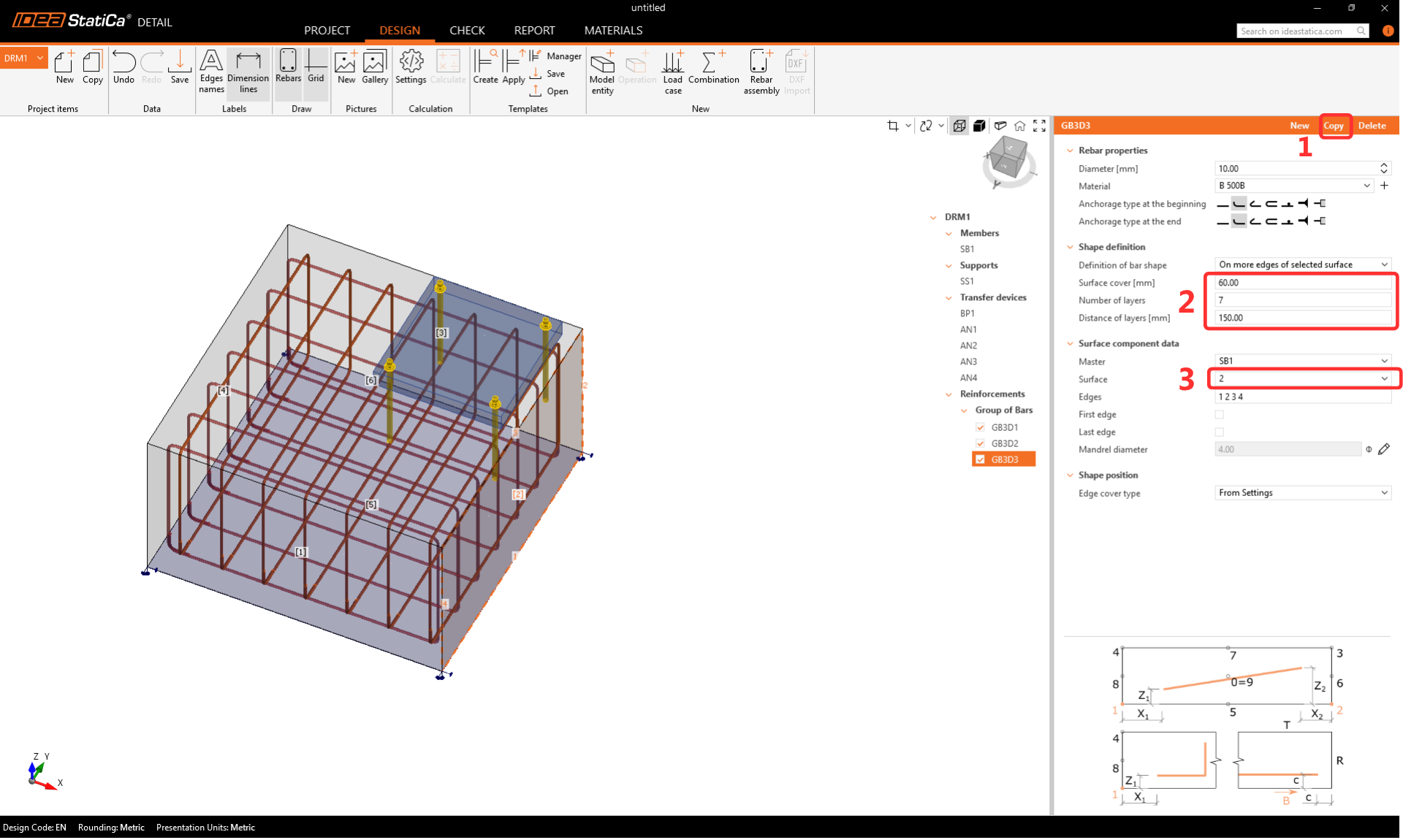
Rebar-Assembly(1)-->Group of the bars 3D(2)를 선택하고 직경, 특성 및 형상(3)을 입력합니다.
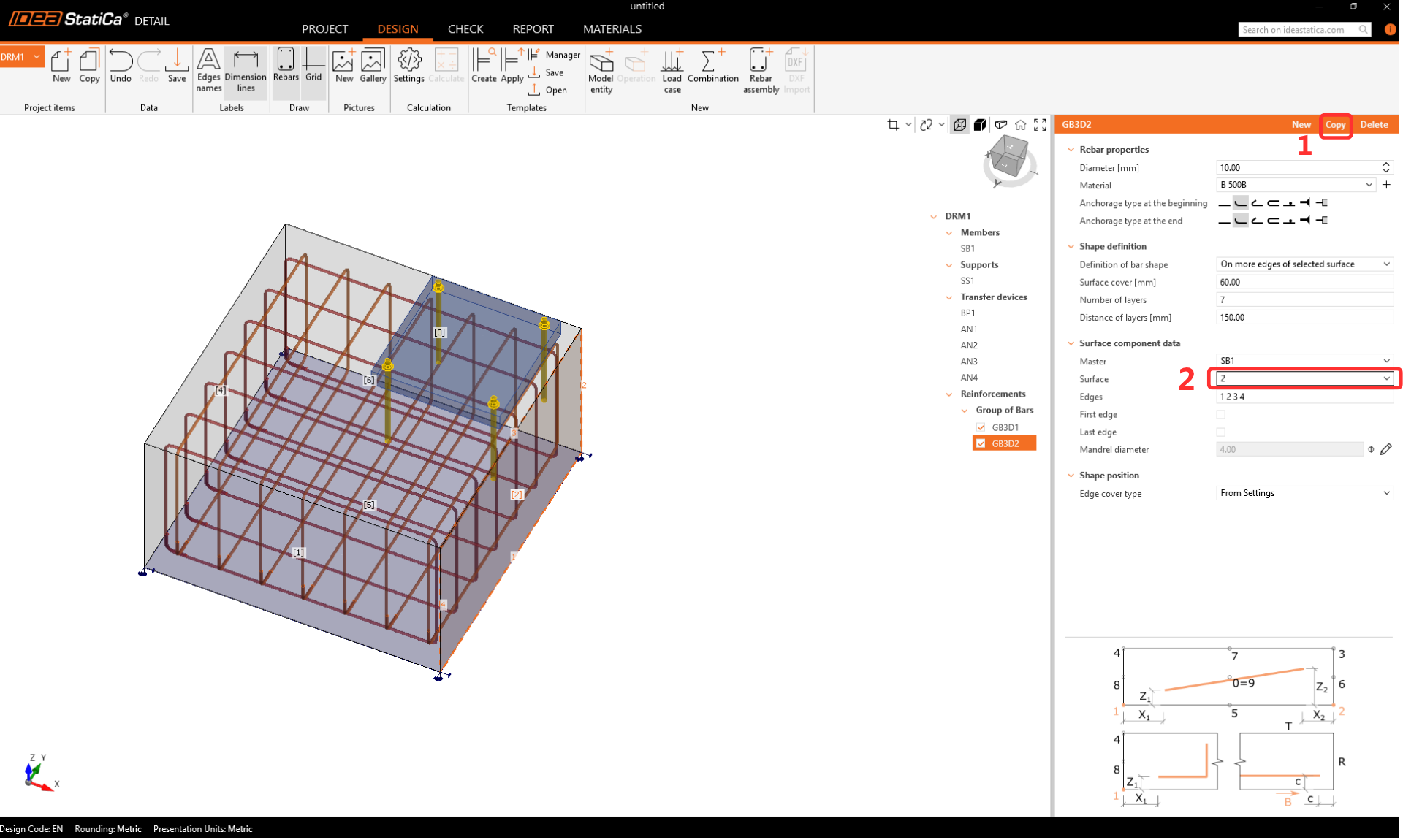
작업을 복사하고 면을 변경합니다. 다른 모든 옵션은 유지됩니다.
작업을 다시 복사하고 수평 철근을 정의하기 위해 매개변수를 수정합니다.
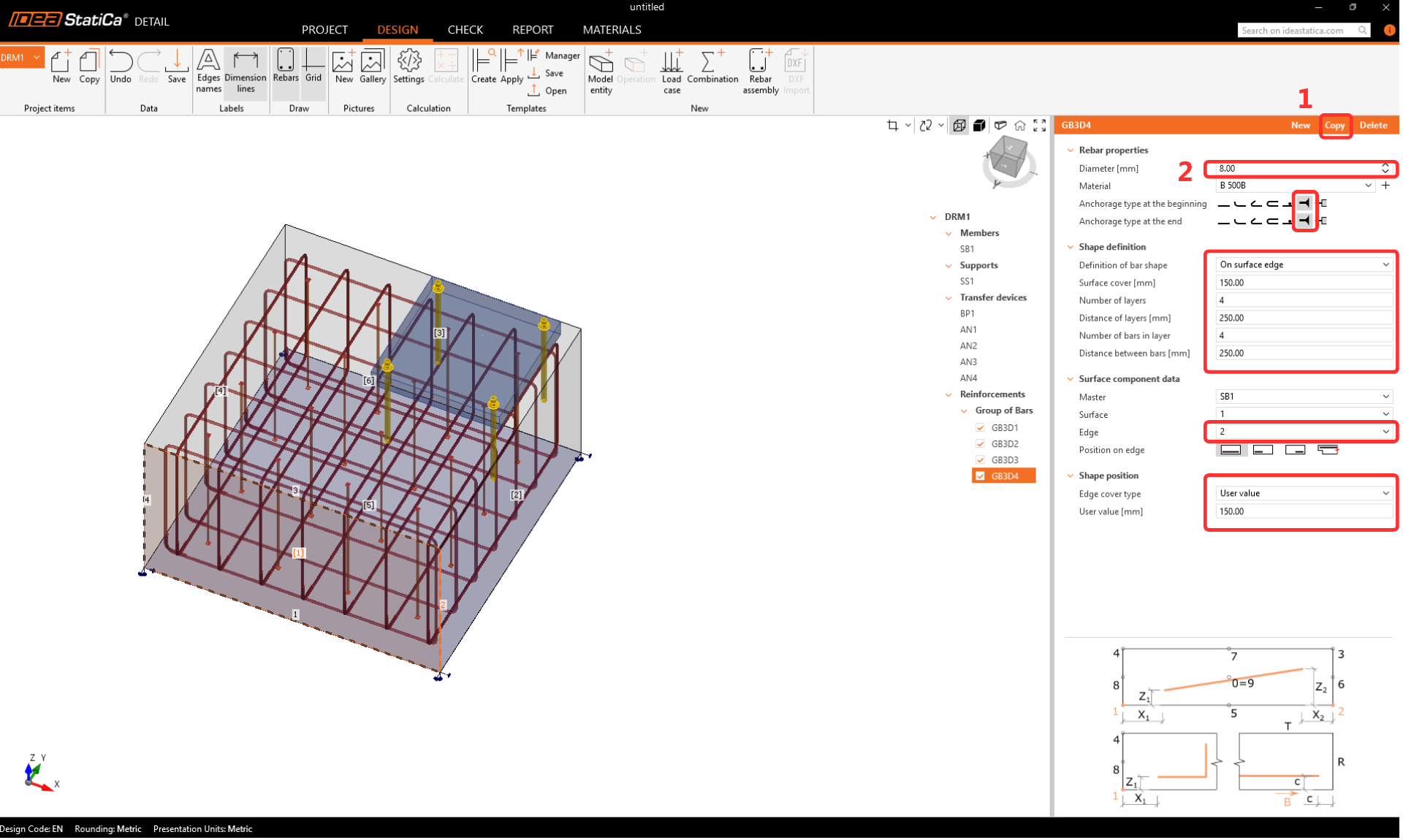
마지막 단계는 전단 철근을 정의하는 것입니다. 양쪽 끝에 완전한 부착을 가진 수직 철근으로 모델링할 수 있습니다. 작업을 복사하고 마지막으로 매개변수를 수정합니다.
4 하중 및 조합
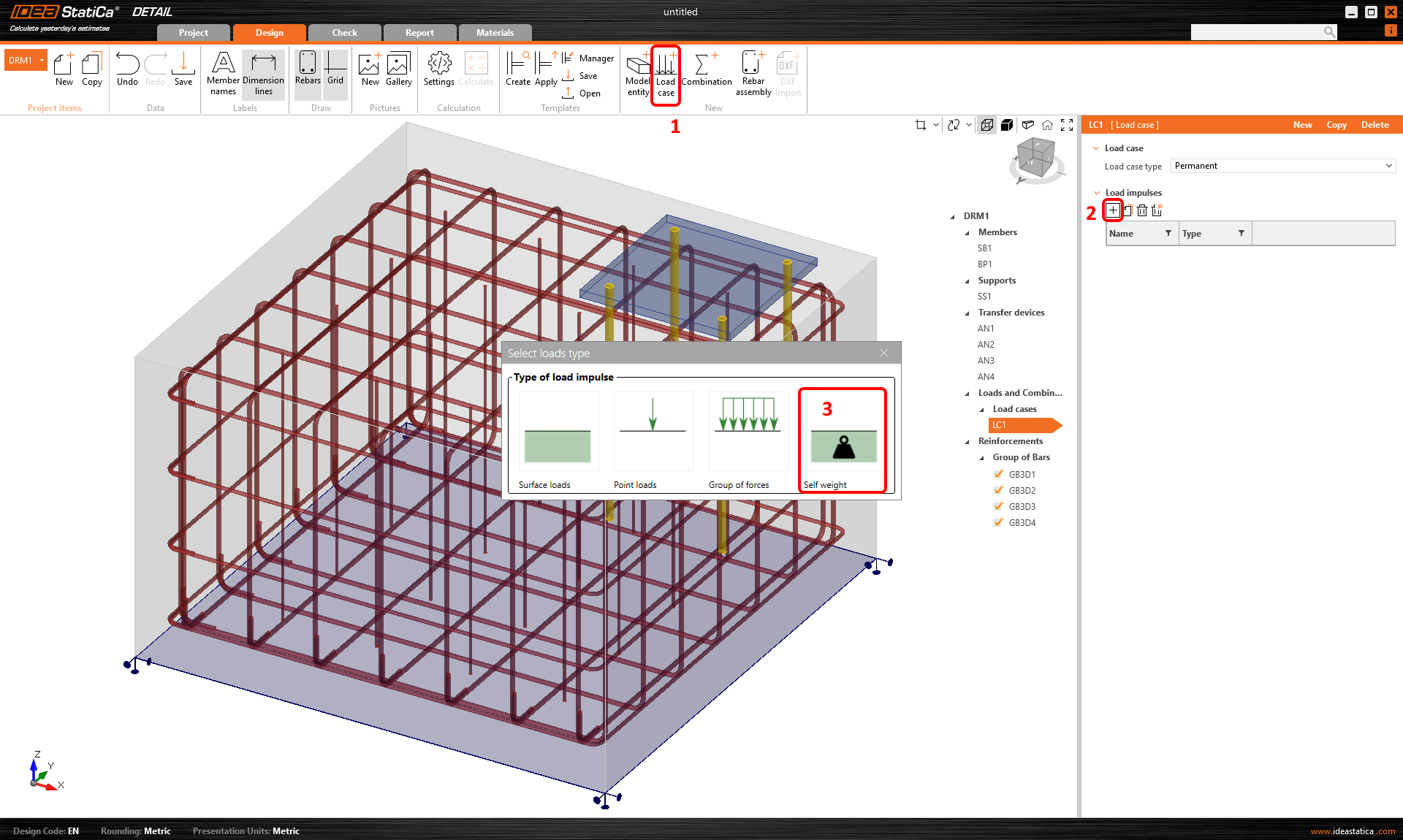
두 가지 하중 케이스가 있습니다: LC1: 자중, LC2: 영구 하중.
자중부터 시작합니다.
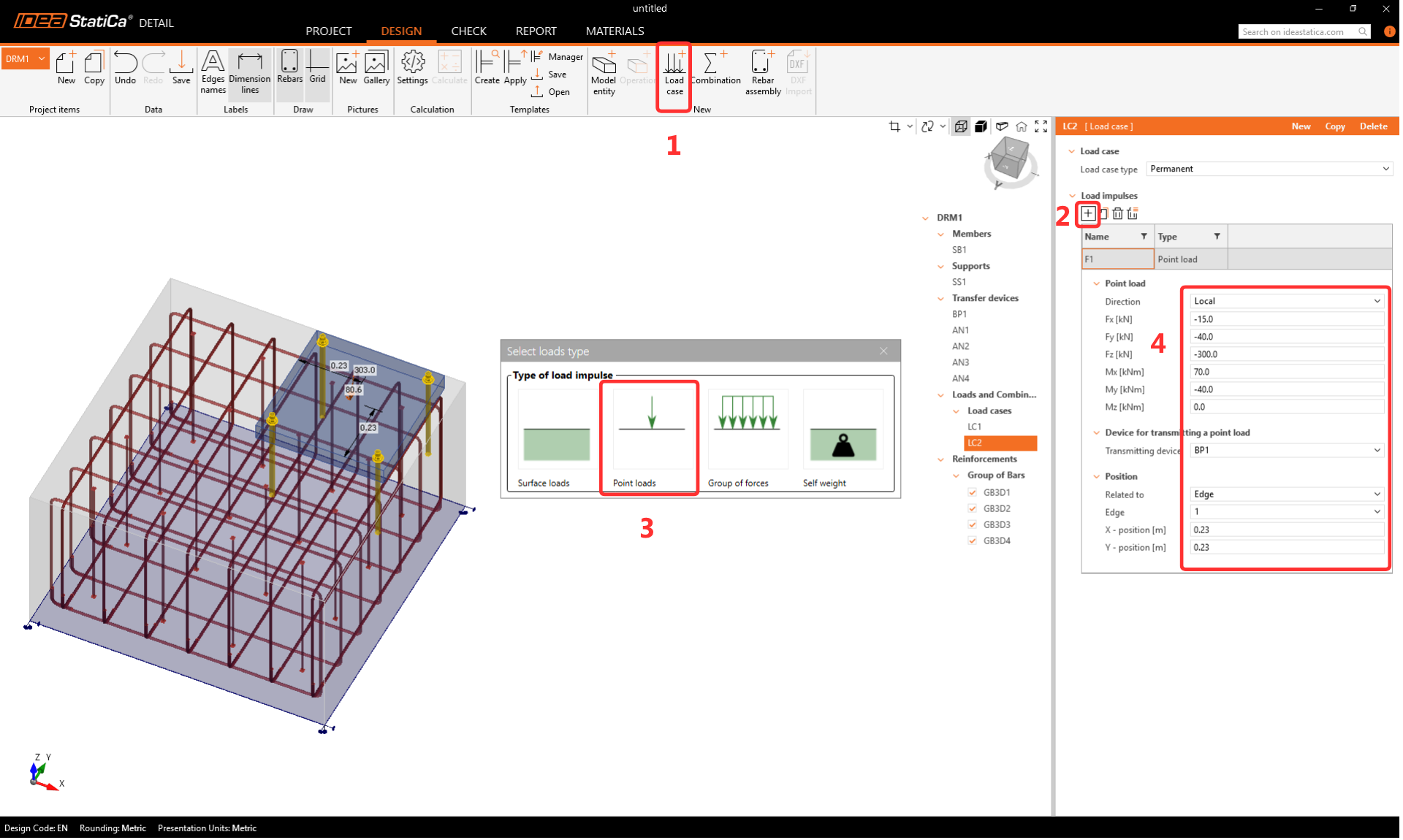
다음 단계에서는 베이스 플레이트에 작용하는 영구 하중의 설계값을 정의합니다. 집중 하중의 여섯 가지 성분과 베이스 플레이트 위의 위치를 정의할 수 있습니다.
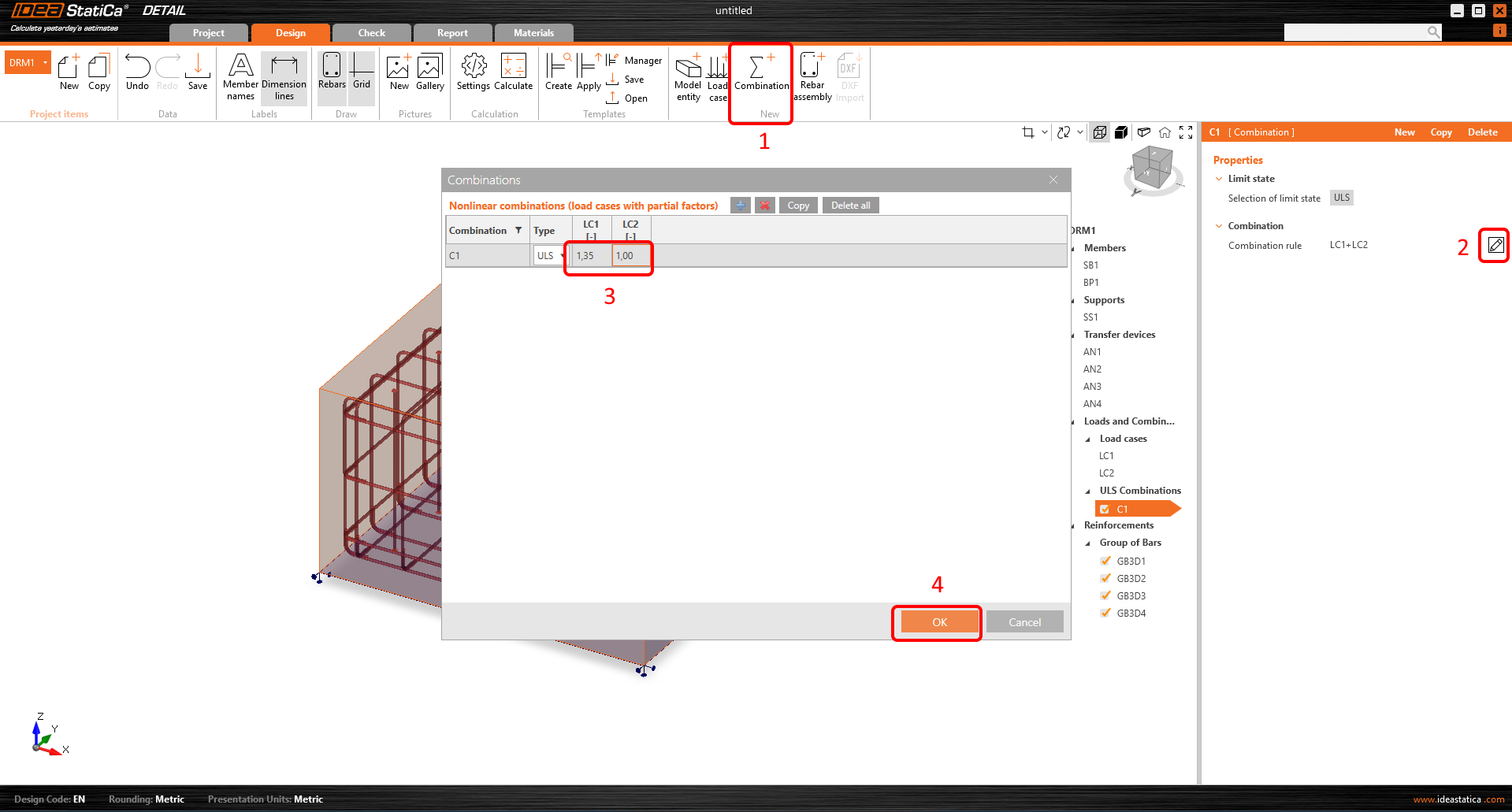
이제 설계 하중 조합을 생성합니다. 규정에 따라 조합 계수를 추가할 수 있습니다. 앞서 언급했듯이, 베이스 플레이트의 집중력은 이미 설계값이므로 LC2의 계수는 1,0으로 유지합니다.
5 계산 및 검토
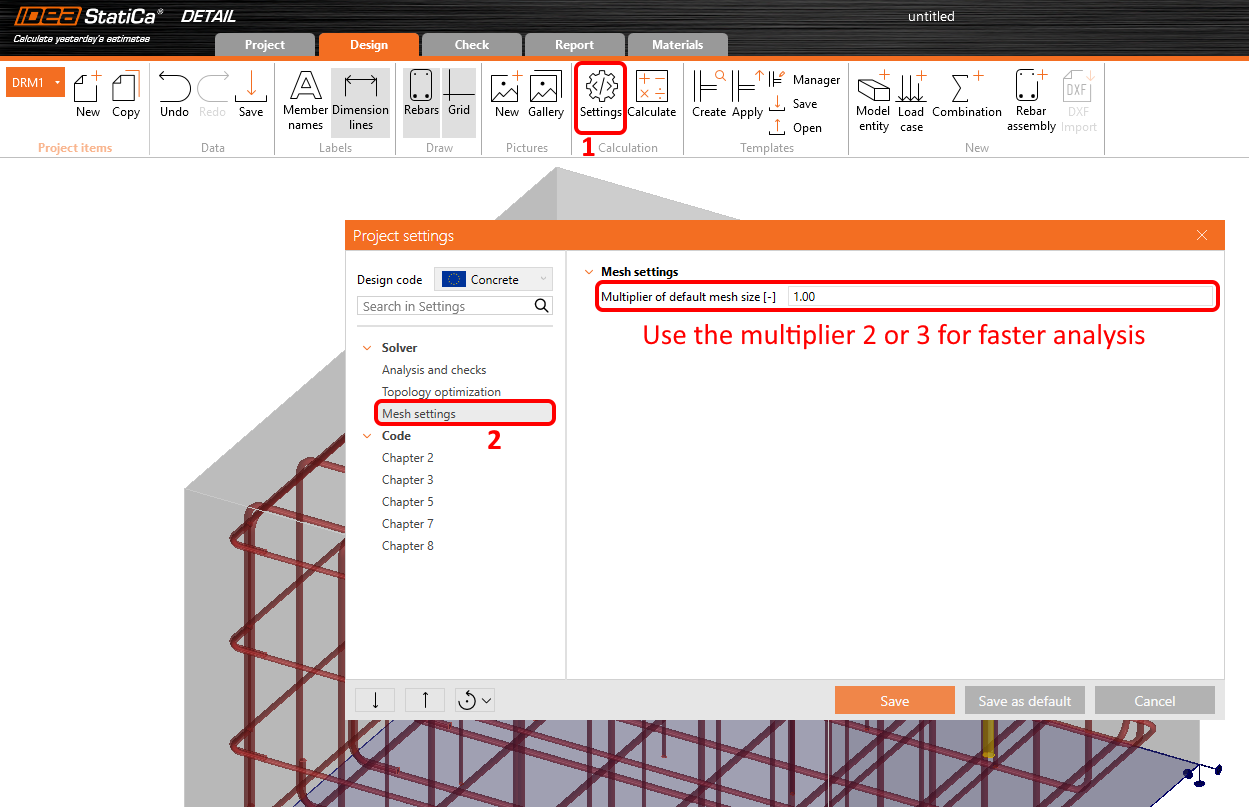
해석을 실행하기 전에, 시뮬레이션 과정을 가속화하기 위해 메시 배율을 2로 변경할 것을 강력히 권장합니다. 이 단계는 필수는 아니지만 계산 시간을 줄이고 발산 문제를 감지하는 데 도움이 될 수 있습니다. 모든 것이 원활하게 작동하고 문제가 발생하지 않으면, 배율을 1로 다시 전환하고 최종 해석 및 검토를 수행할 수 있습니다.
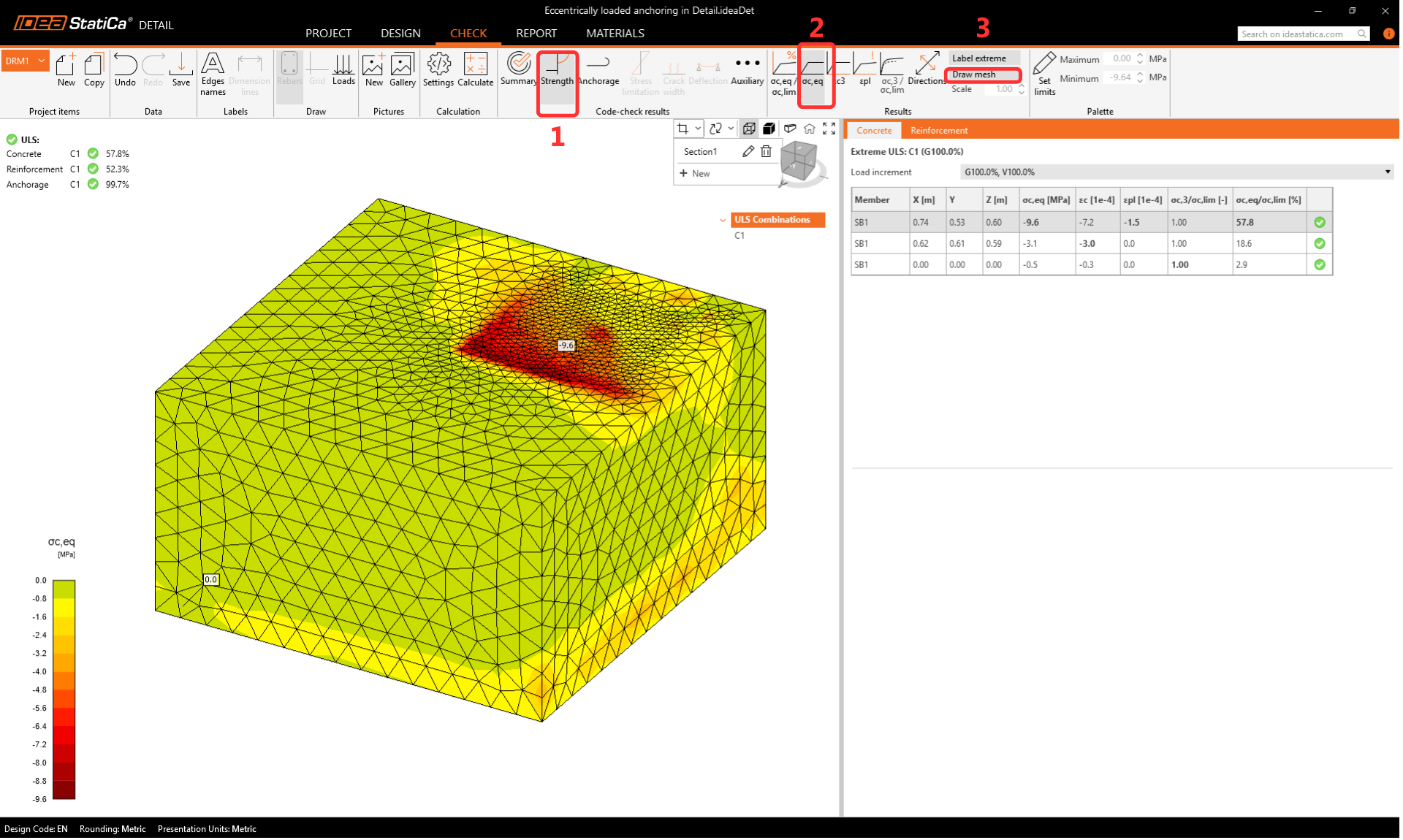
해석이 완료되면 화면 왼쪽 상단에 결과의 간략한 개요가 표시됩니다. Check 탭으로 전환할 수 있습니다. 콘크리트와 철근 모두의 응력 흐름을 보여주는 요약 결과가 표시됩니다.

유효 주 응력
콘크리트의 유효 주 응력(EPS)은 콘크리트 블록의 체적 거동을 기반으로 결정되며 콘크리트 강도의 설계값 fcd와 직접 비교됩니다. 콘크리트의 최대 압축 응력 σc3 와 유효 주 응력 사이의 관계는 카파 계수로 표현됩니다. 유효 주 응력에 대한 자세한 내용은 여기를 참조하십시오.
단면
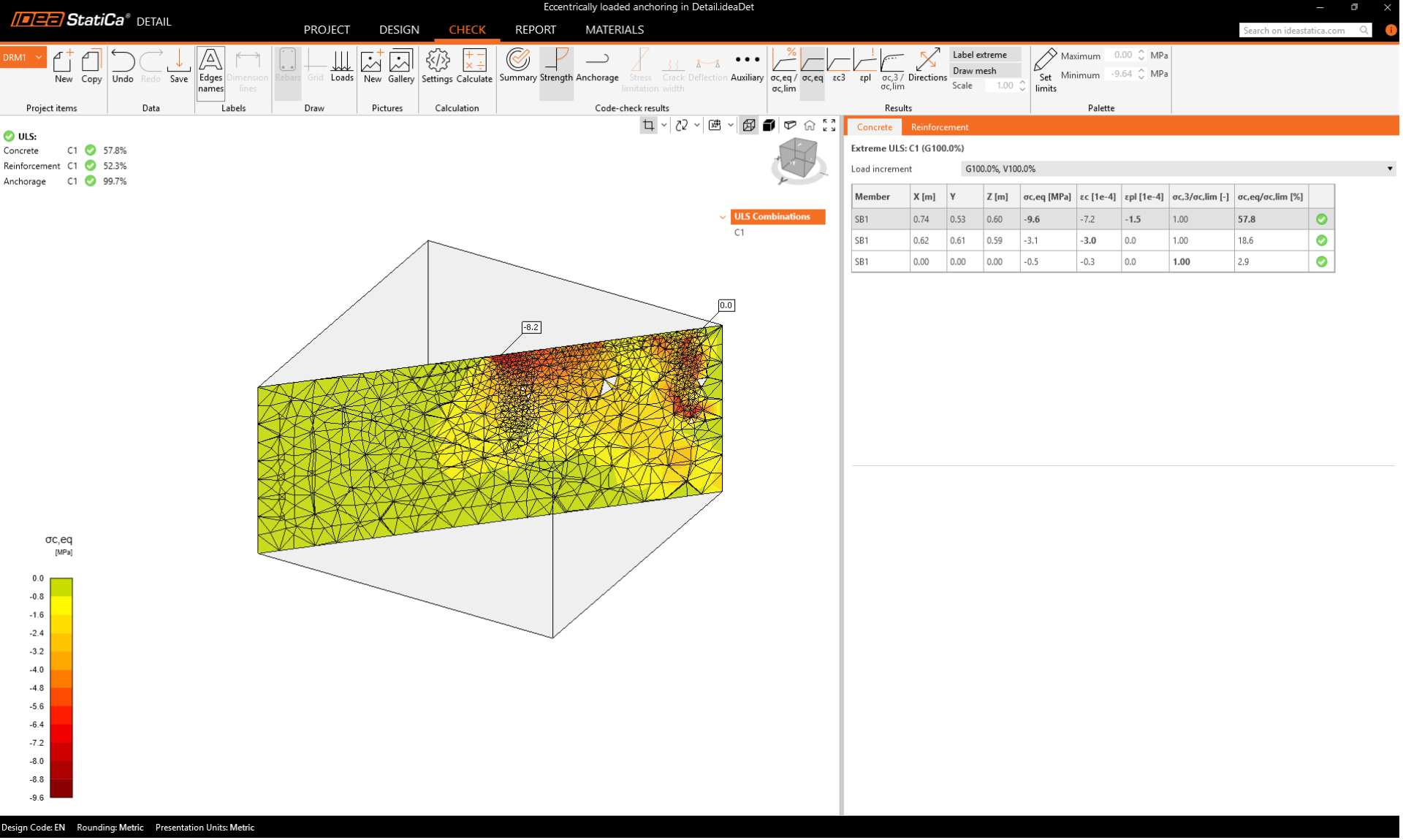
콘크리트 블록 내부에서 무슨 일이 일어나고 있는지도 확인하고 싶을 것입니다. 이를 위해 단면을 정의할 수 있습니다. 원하는 평면을 정의하고 위치를 설정할 수 있습니다.

임의의 방향으로 임의의 수의 단면을 정의할 수 있습니다. 기본 보기로 돌아가려면 단면 아이콘을 클릭합니다.
철근의 응력
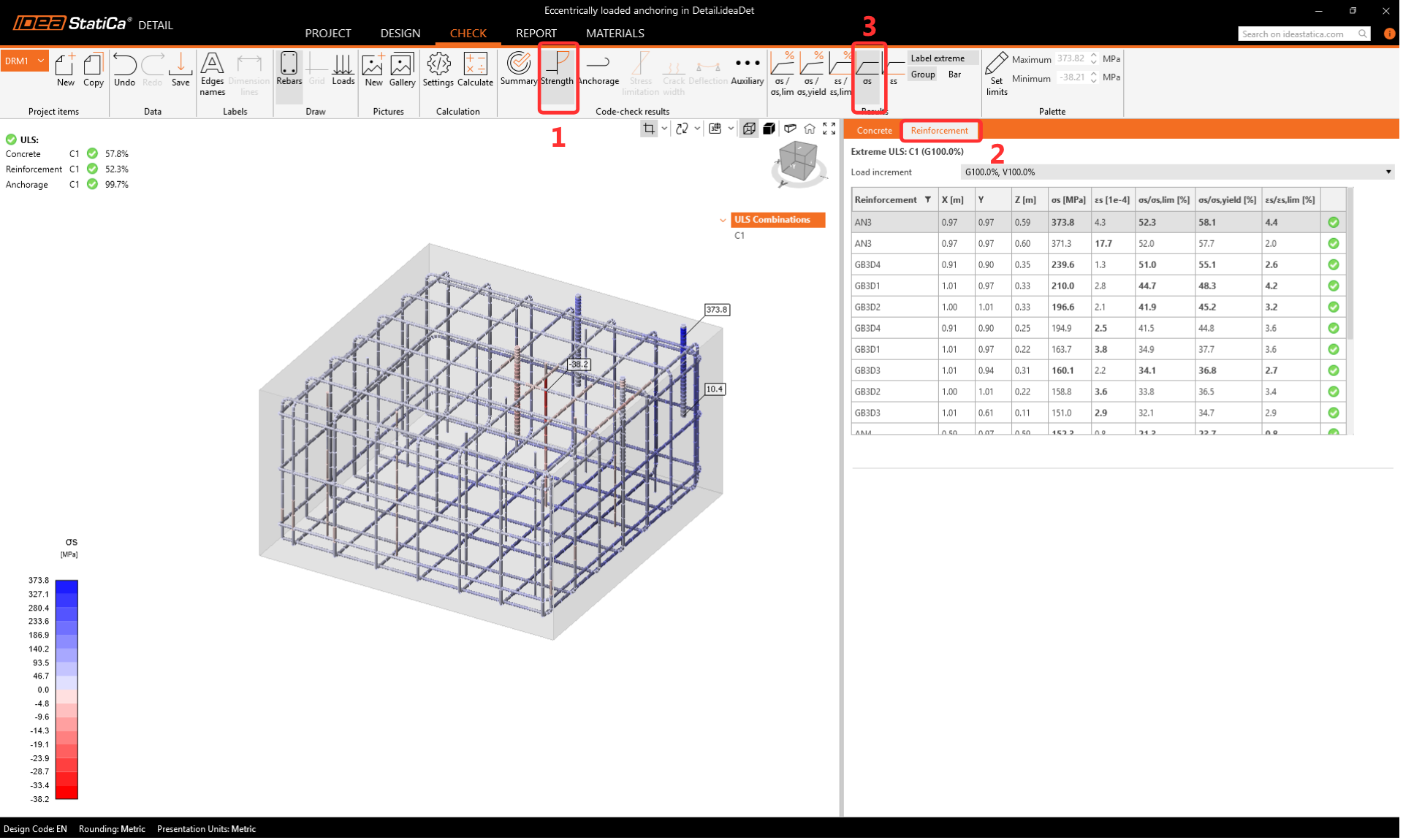
철근 검토에서 모든 철근과 앵커의 응력 및 변형률을 표시할 수 있습니다. 모서리에 가까운 앵커가 최대 이용률을 가짐을 확인할 수 있습니다.
정착
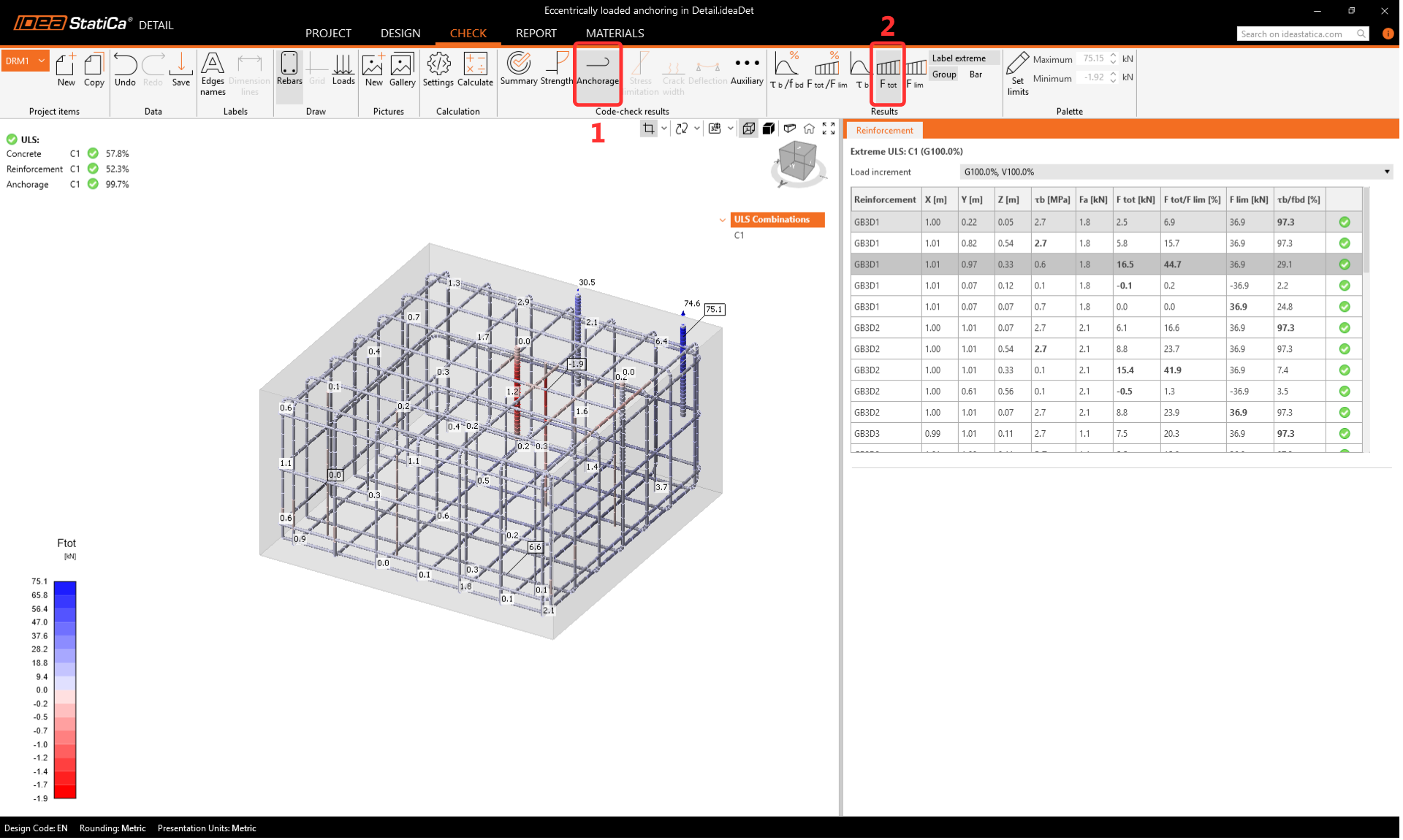
정착 탭에서는 각 철근 및 앵커의 부착 응력과 전체 힘을 표시할 수 있습니다.
앵커는 항상 규정에 따라 검토되어야 합니다. Connection 및 Detail 애플리케이션을 사용하여 앵커와 콘크리트 블록의 완전한 규정 검토를 수행할 수 있습니다. Connection 및 Detail의 검토에 대한 자세한 내용은 IDEA StatiCa를 이용한 앵커 및 콘크리트 블록의 완전한 규정 검토 (EN) 문서를 참조하십시오.
IDEA StatiCa Connection에서 수행할 수 없는 일부 검토가 있습니다. IDEA StatiCa Connection에서 누락된 이러한 검토는 Detail을 사용하여 보완됩니다:
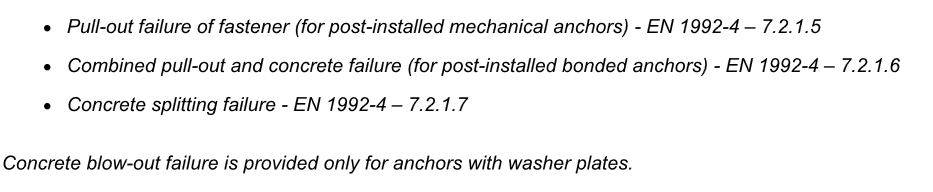
또한 Detail 애플리케이션은 앵커 근처의 철근을 자동으로 고려하며, 이는 콘크리트 콘 파괴가 지배적인 경우 앵커의 하중 지지 능력을 크게 향상시킬 수 있습니다.
변형
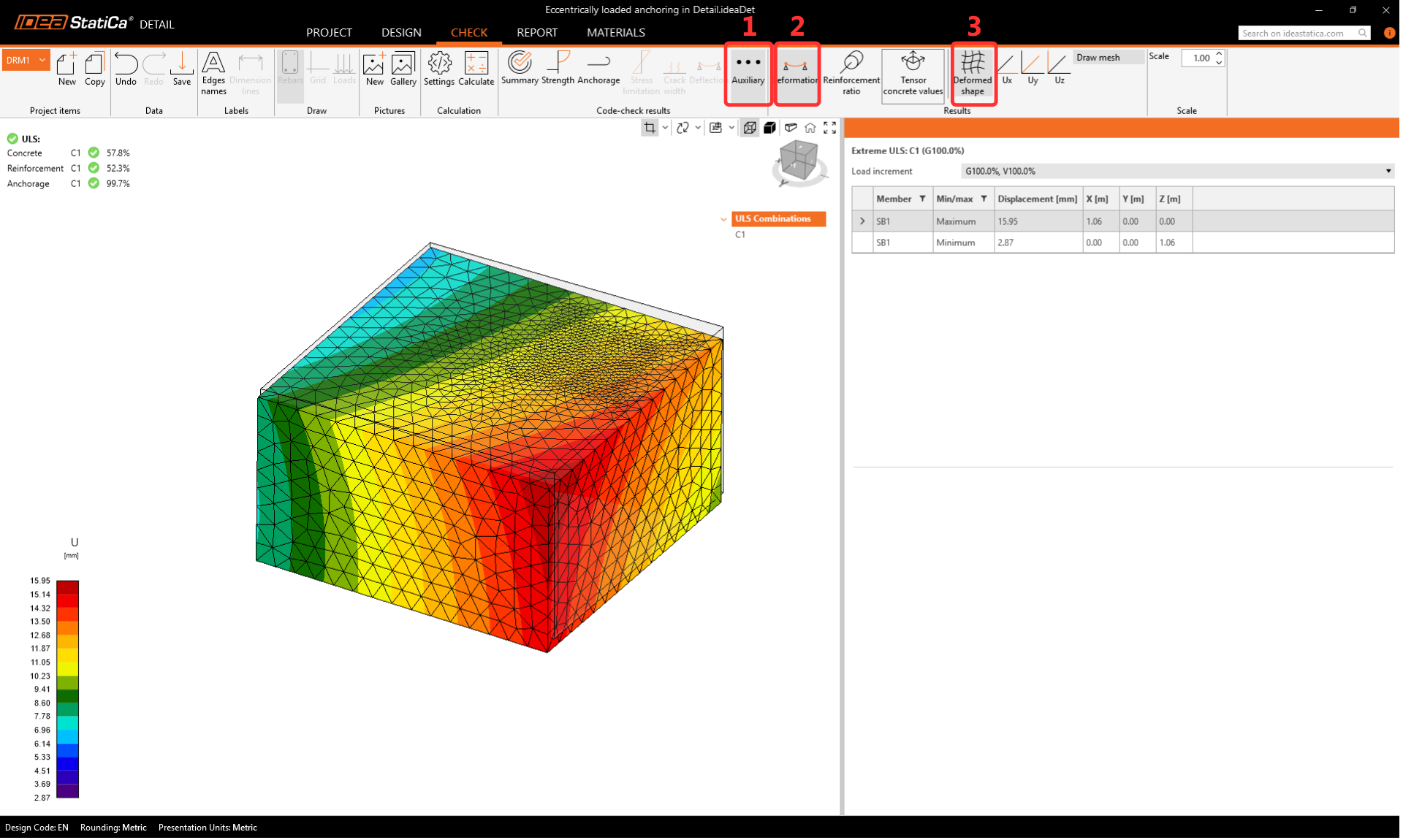
해석 후 변형을 확인하여 모델이 큰 변형, 상당한 회전 또는 유한요소의 왜곡을 경험하지 않는지 확인하는 것을 강력히 권장합니다. 이를 통해 해석 결과의 개요를 파악하고 해석 중에 발생했을 수 있는 문제를 식별하는 데 도움이 됩니다.
보조로 이동하여 변형을 켭니다.
6 보고서
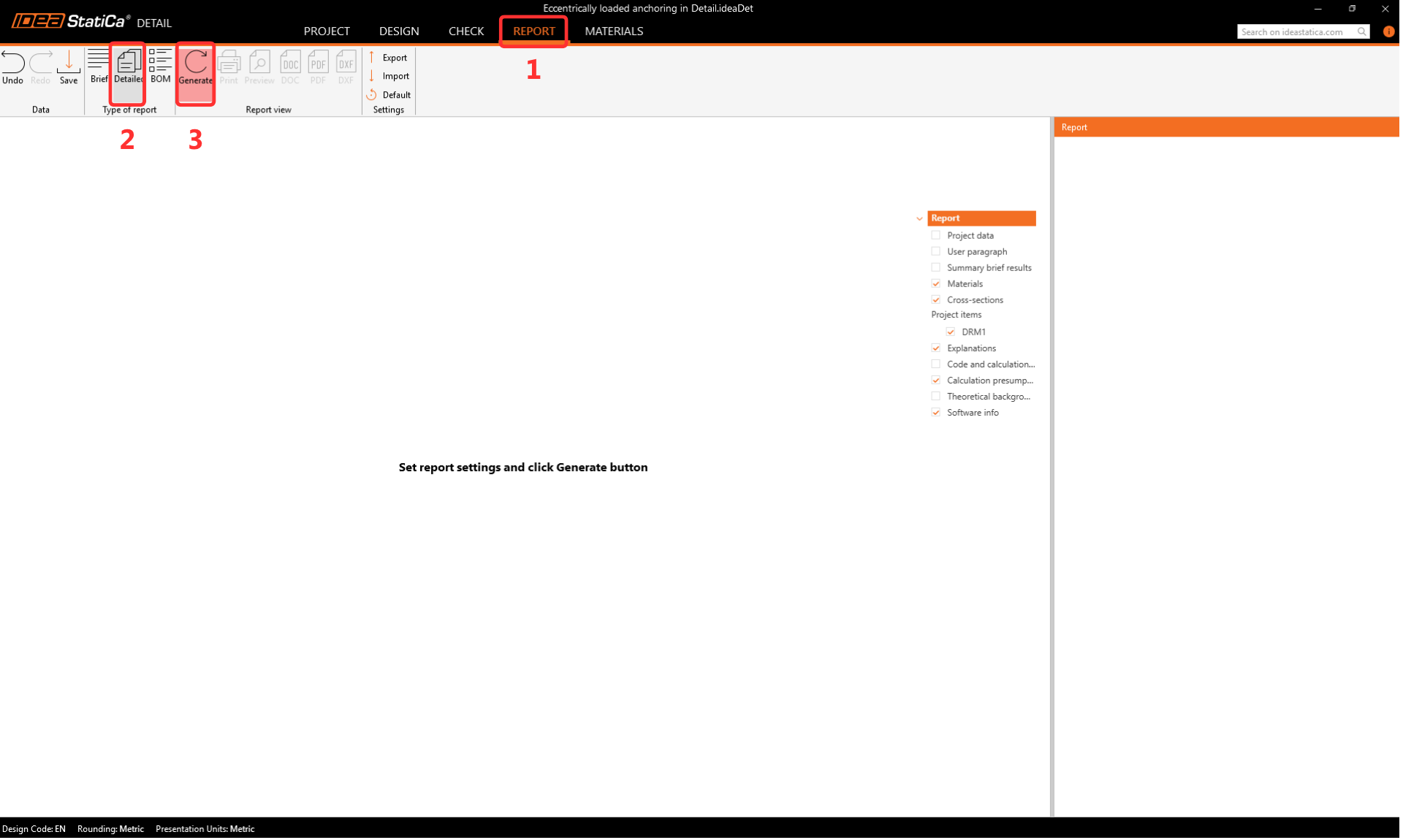
마지막으로 보고서 미리보기/인쇄로 이동합니다. IDEA StatiCa Detail은 인쇄하거나 편집 가능한 형식으로 저장할 수 있는 완전히 사용자 정의 가능한 보고서를 제공합니다.
IDEA StatiCa Detail에서 철근이 있는 콘크리트 블록을 입력하고, 지지를 설정하며, 하중 전달 장치를 사용하는 방법을 배웠습니다. 하중을 입력하고 하중 조합을 정의하는 방법을 알게 되었으며, 마지막으로 해석 및 규정 검토를 수행하는 방법을 배웠습니다.