


Anclaje cargado excéntricamente en Detail
El siguiente tutorial explica cómo modelar una zapata completamente en IDEA StatiCa Detail. El tema de la importación desde la aplicación Connection a Detail se trata en el tutorial BIM link Connection to Detail.
1 Nuevo proyecto
Comience iniciando la aplicación IDEA StatiCa. En la ventana principal de IDEA StatiCa, abra la aplicación Detail para definir un nuevo proyecto.

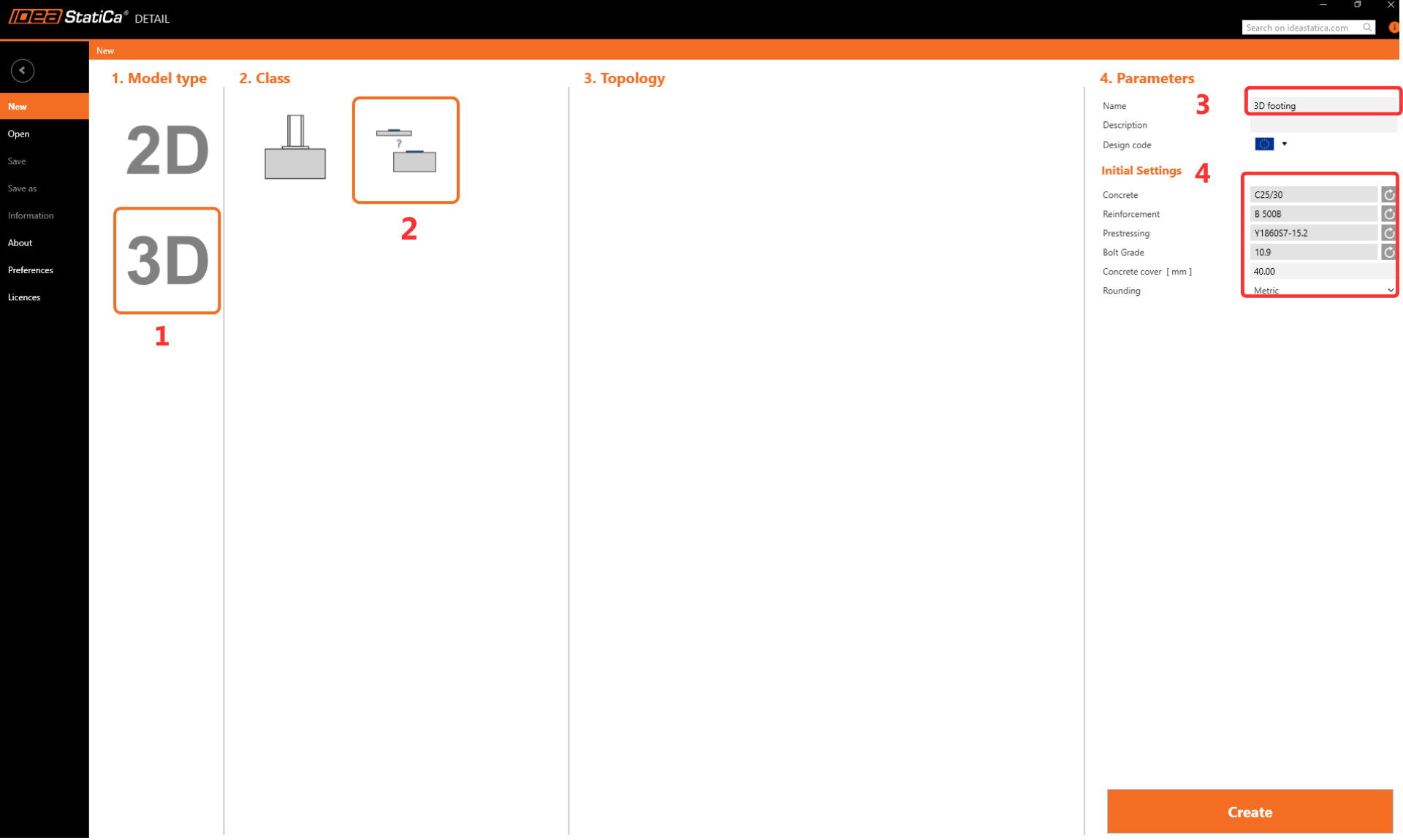
Seleccione el tipo Modelo 3D y la plantilla vacía. Ajuste los parámetros según la imagen siguiente (Hormigón C25/30, Grado del perno 10.9, Recubrimiento de hormigón 40 mm). Por último, haga clic en Crear.
2 Geometría
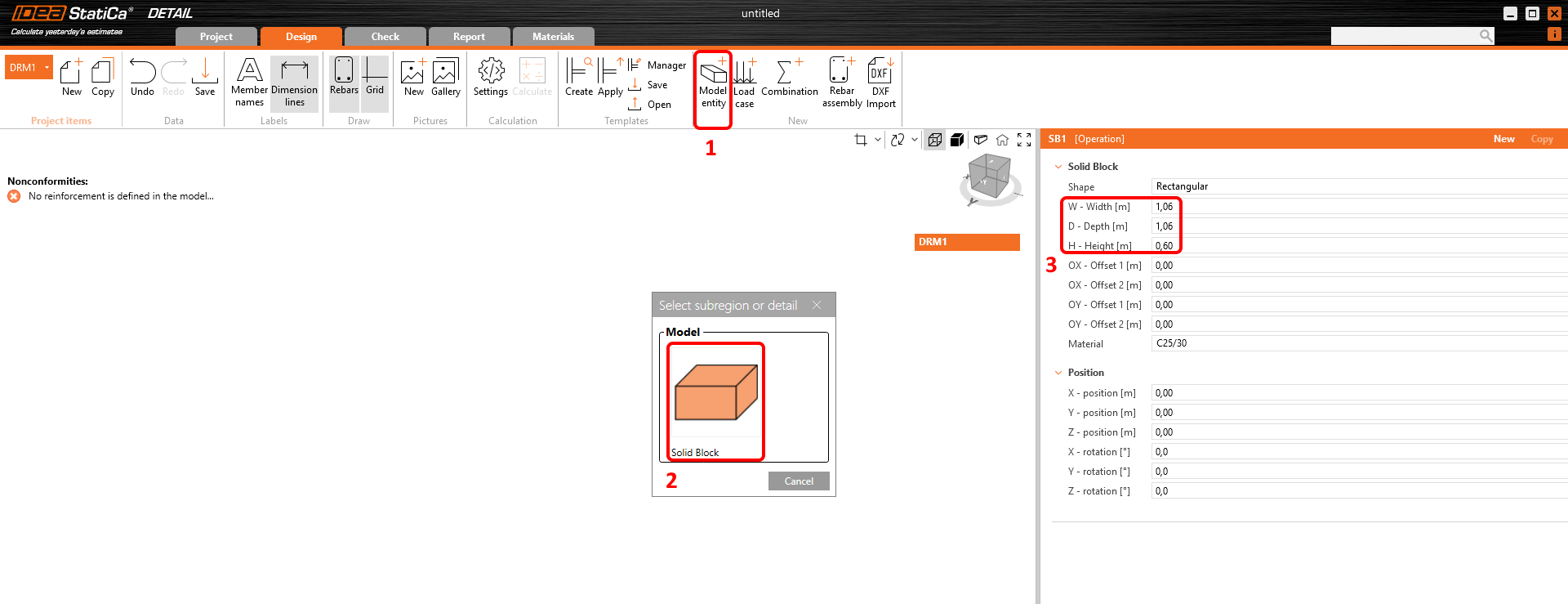
Se ha creado un proyecto completamente en blanco y ahora debe configurar todo desde cero. A continuación, debe definir un nuevo bloque macizo.
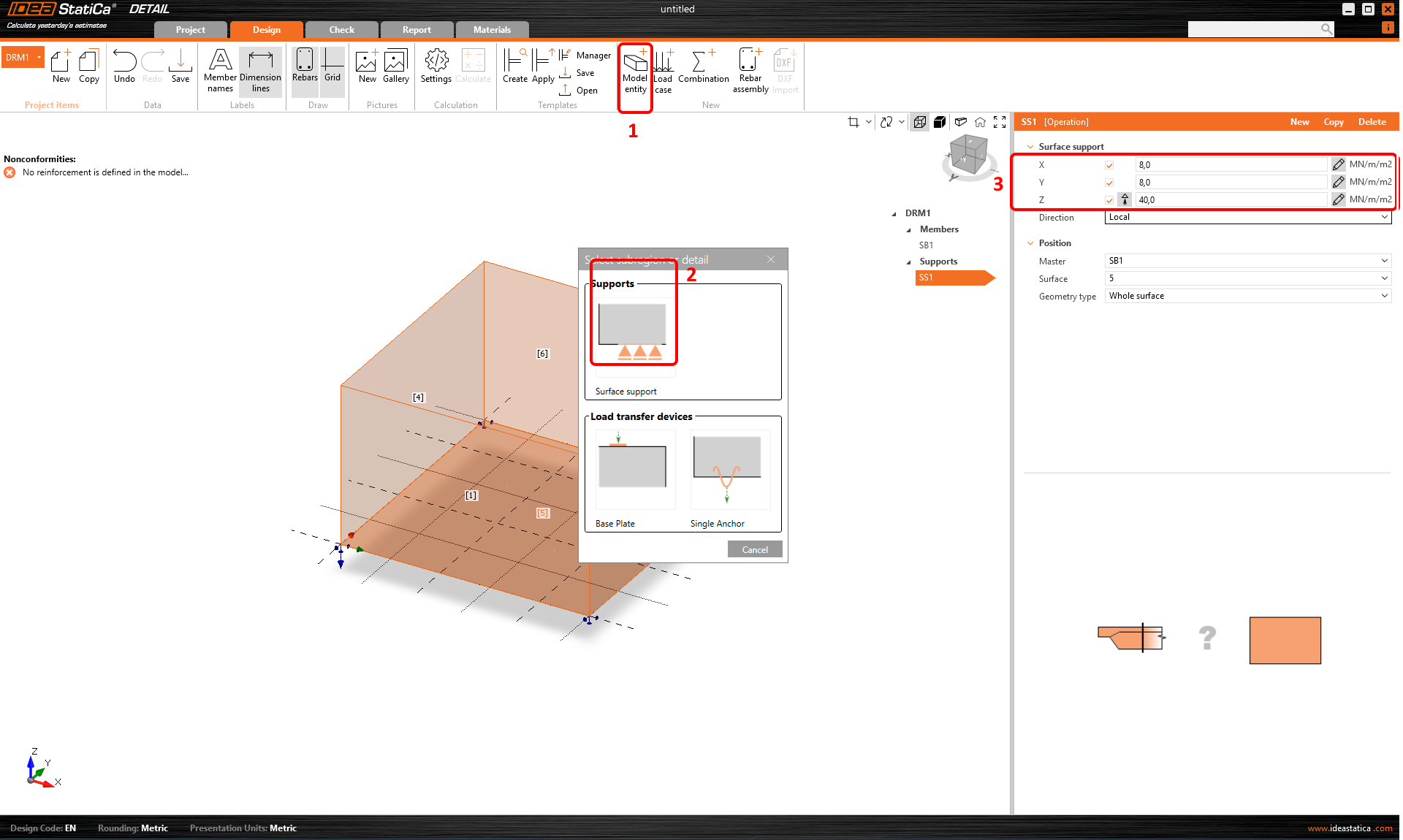
El siguiente paso es apoyar el bloque añadiendo un nuevo Apoyo superficial. El usuario puede establecer diferentes rigideces en cada dirección. Por defecto, el apoyo en la dirección vertical se establece como "solo a compresión", lo que refleja el hecho de que el suelo no puede transferir carga a tracción. El valor de la rigidez del muelle del suelo se determina habitualmente en colaboración con un ingeniero geotécnico. En general, depende del subsuelo, la profundidad de cimentación, la forma de la cimentación y las cargas aplicadas. Introduzca el valor kz = 40 MN/m3 correspondiente a buenas condiciones de cimentación (arcilla muy dura). El apoyo superficial puede aplicarse a toda la superficie o solo a una parte definida por una polilínea. En este caso, utilice la configuración predeterminada Toda la superficie.
Tenga en cuenta que la aplicación no sustituye a la verificación geotécnica de la cimentación. No comprueba el valor de la presión del suelo ni realiza la verificación normativa de la estabilidad de la zapata. Si la carga de flexión es demasiado elevada, la zapata volcará (lo que se indica mediante un análisis divergente o grandes deformaciones/movimientos).
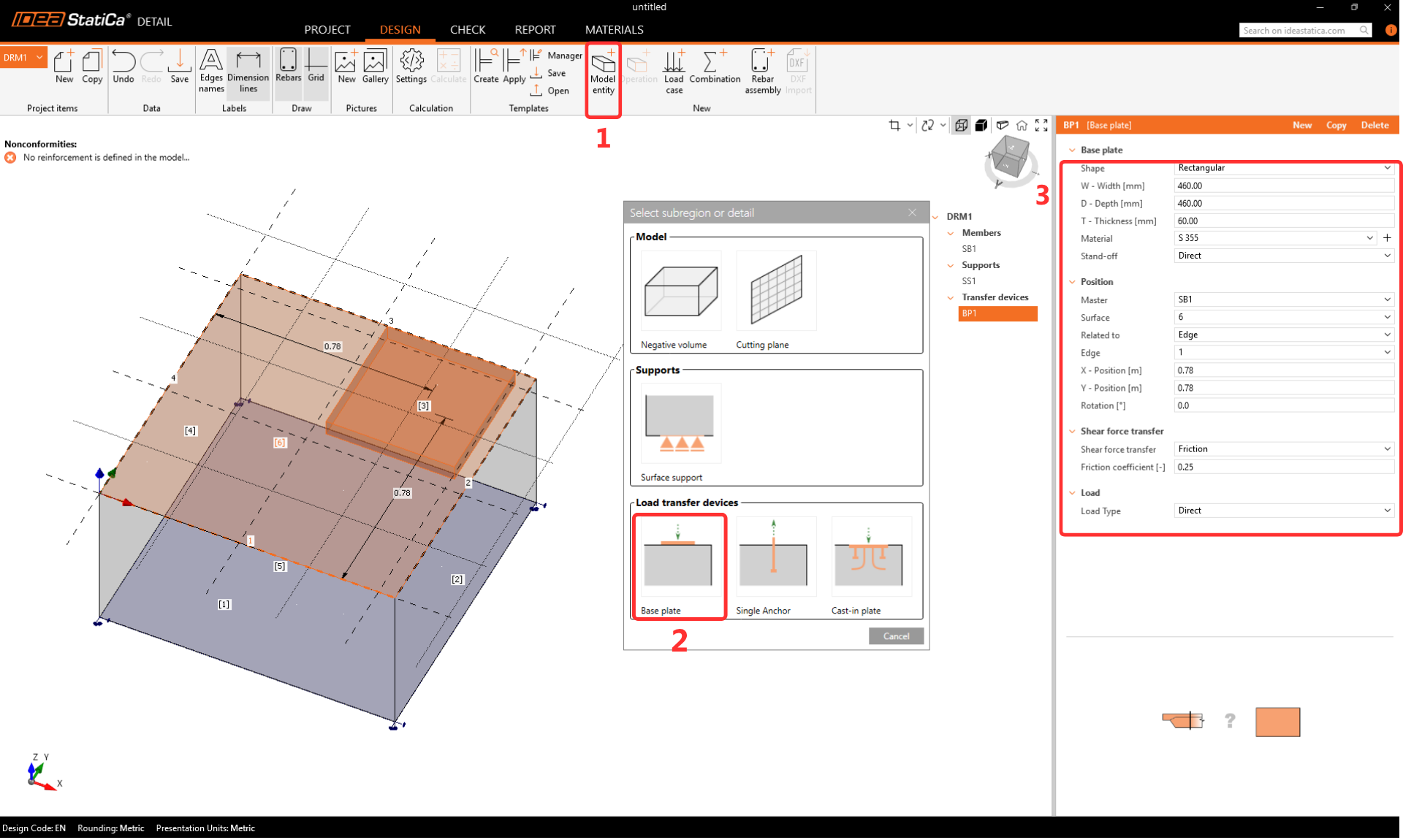
El siguiente paso es definir los dispositivos de transferencia. La placa base será el primer elemento a crear. Definirá una placa base de acero cuadrada situada cerca del borde del bloque de hormigón. La fuerza cortante se transfiere mediante fricción entre la placa de acero y la superficie de hormigón. Alternativamente, la transferencia de cortante puede asignarse a una llave de corte o a anclajes.
El espesor de la placa base se establece en 60 mm para garantizar que se comporte como una placa rígida, evitando cualquier error de cálculo de las fuerzas en los anclajes o de las tensiones de contacto en el hormigón debidas a la deformación. Al exportar datos desde la aplicación Connection, la deformación de la placa base se tiene en cuenta generando una carga a lo largo del perímetro de la estructura de conexión. Además, las fuerzas en los anclajes se transfieren directamente desde la aplicación Connection, donde la placa base se modela como un material plástico rigidizado por la estructura de conexión. Para más detalles sobre este tema, consulte el artículo Importación de anclaje desde Connection a Detail.
Con la placa base definida correctamente, es el momento de pasar a los anclajes. Los anclajes serán de acero de grado 10.9.
Se pueden seleccionar dos tipos de anclajes:
Anclajes hormigonados in situ: Anclajes preinstalados con las mismas propiedades de adherencia que las barras de armadura
Postinstalados (Adhesivo): Anclajes postinstalados (anclajes químicos) con la opción de personalizar la resistencia de adherencia en función de la resistencia de adherencia real. Más información en el artículo Resistencia de adherencia para anclajes en Detail 3D.
Utilice la Barra roscada postinstalada y establezca el material Acero 10.9 y la resistencia de adherencia en 5,0 MPa. El valor de la resistencia de adherencia debe establecerse en función de la documentación técnica proporcionada por el fabricante del anclaje adhesivo.
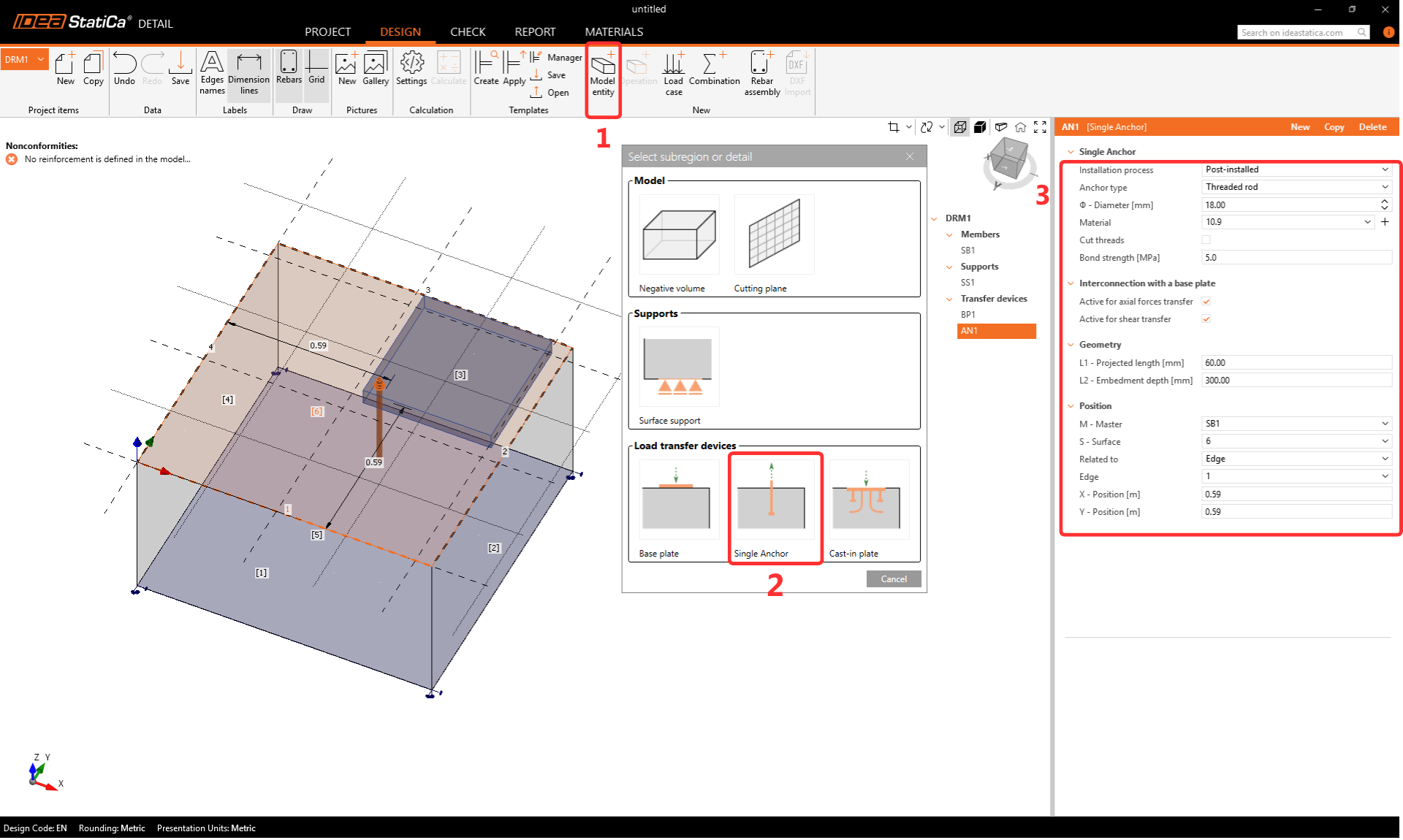
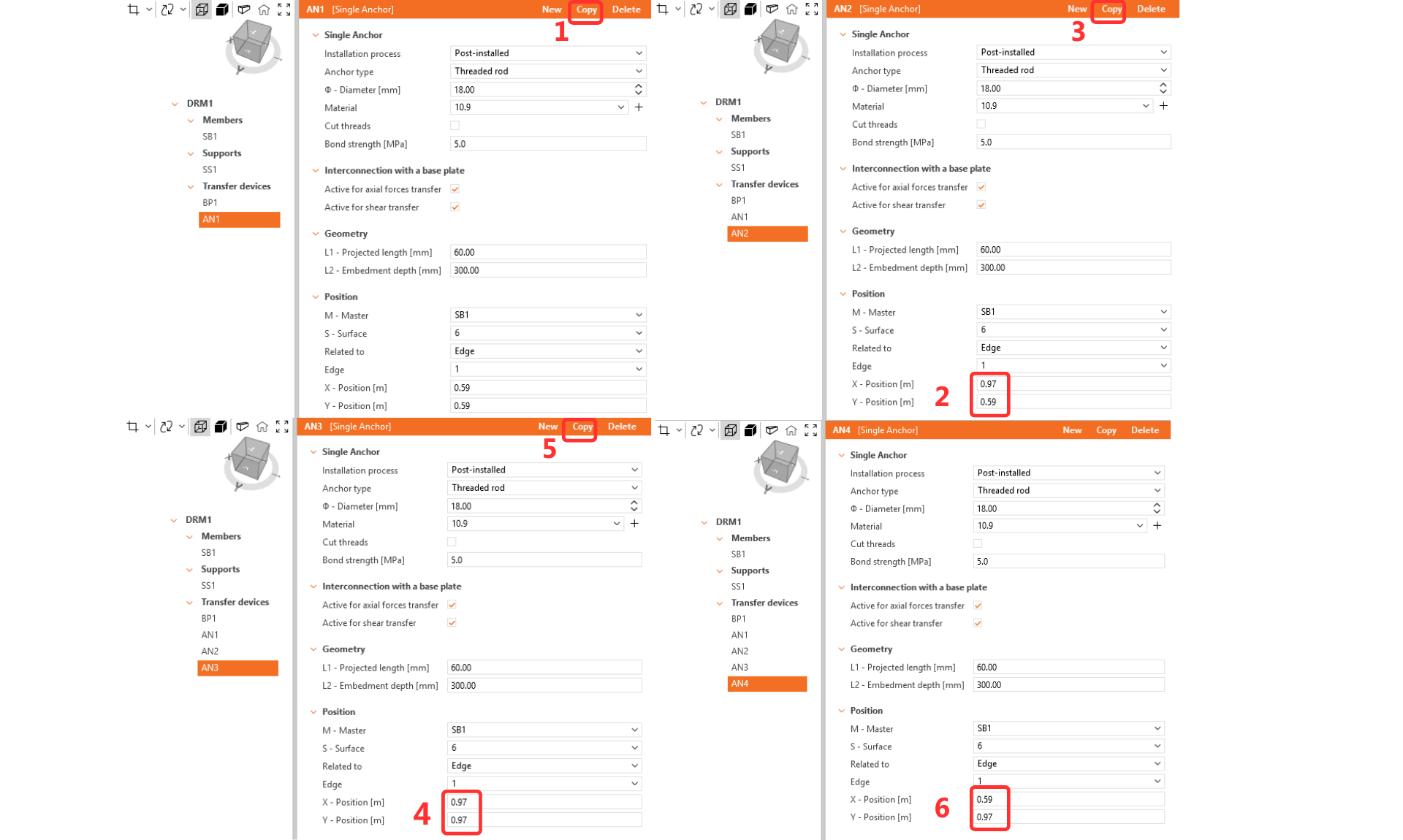
Es importante interconectar el anclaje con la placa base porque las cargas se aplicarán sobre ella. Copie el anclaje tres veces y ajuste las posiciones.
3 Armadura
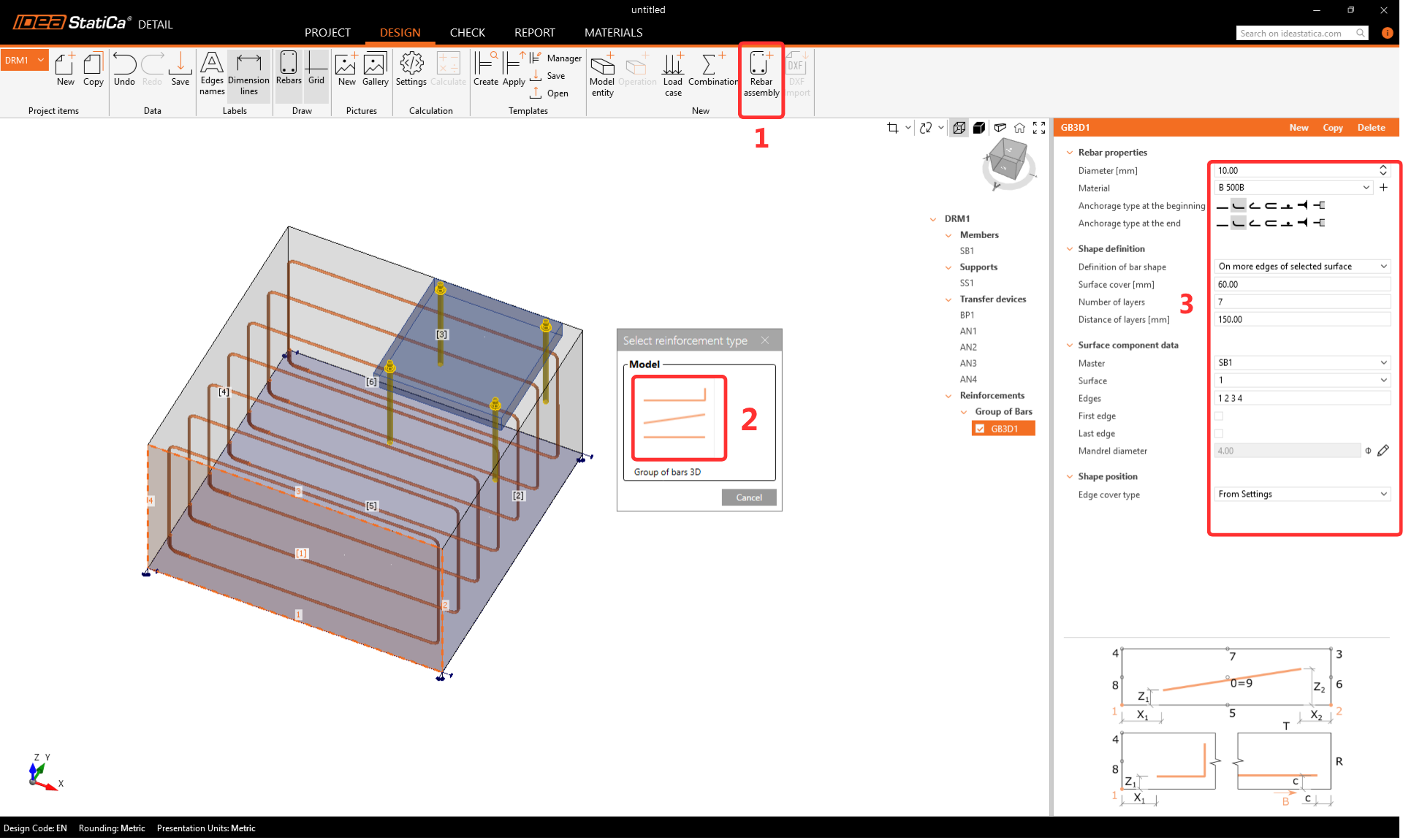
Seleccione Conjunto de armadura(1)-->Grupo de barras 3D(2) y rellene el Diámetro, las Propiedades y la Geometría(3).
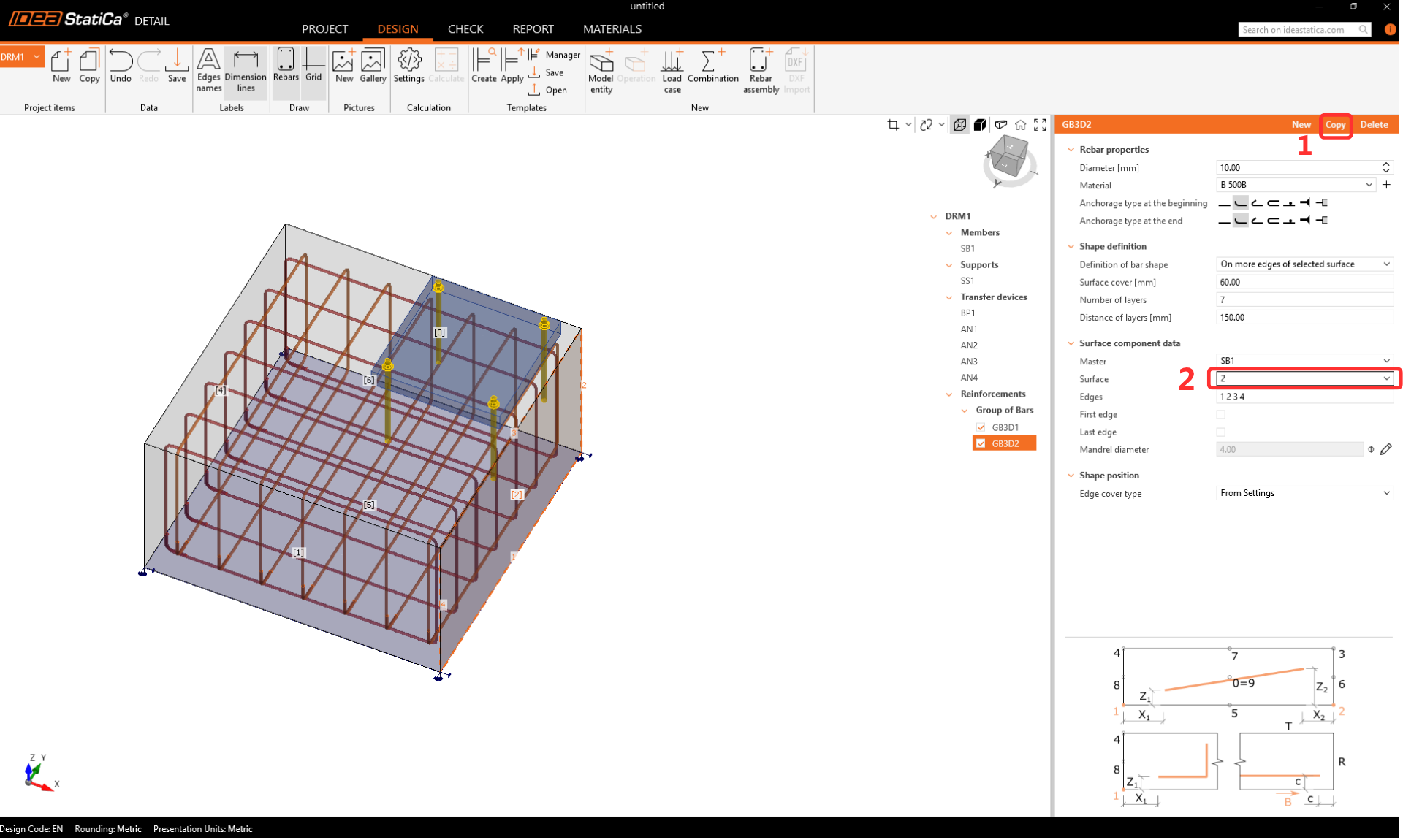
Copie la operación y cambie la Superficie. El resto de opciones se mantienen.
Copie la operación de nuevo y modifique los parámetros para definir la armadura horizontal.
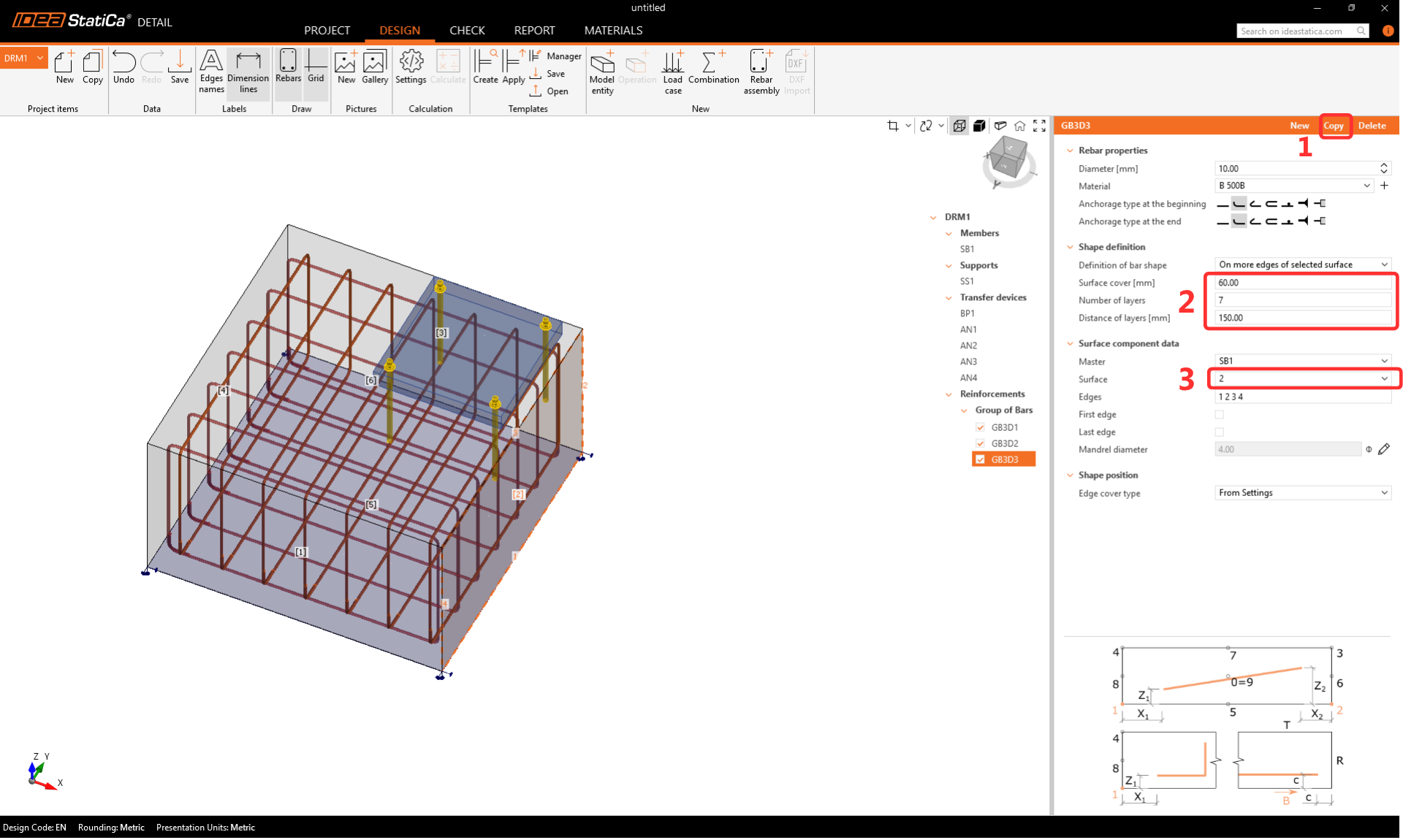
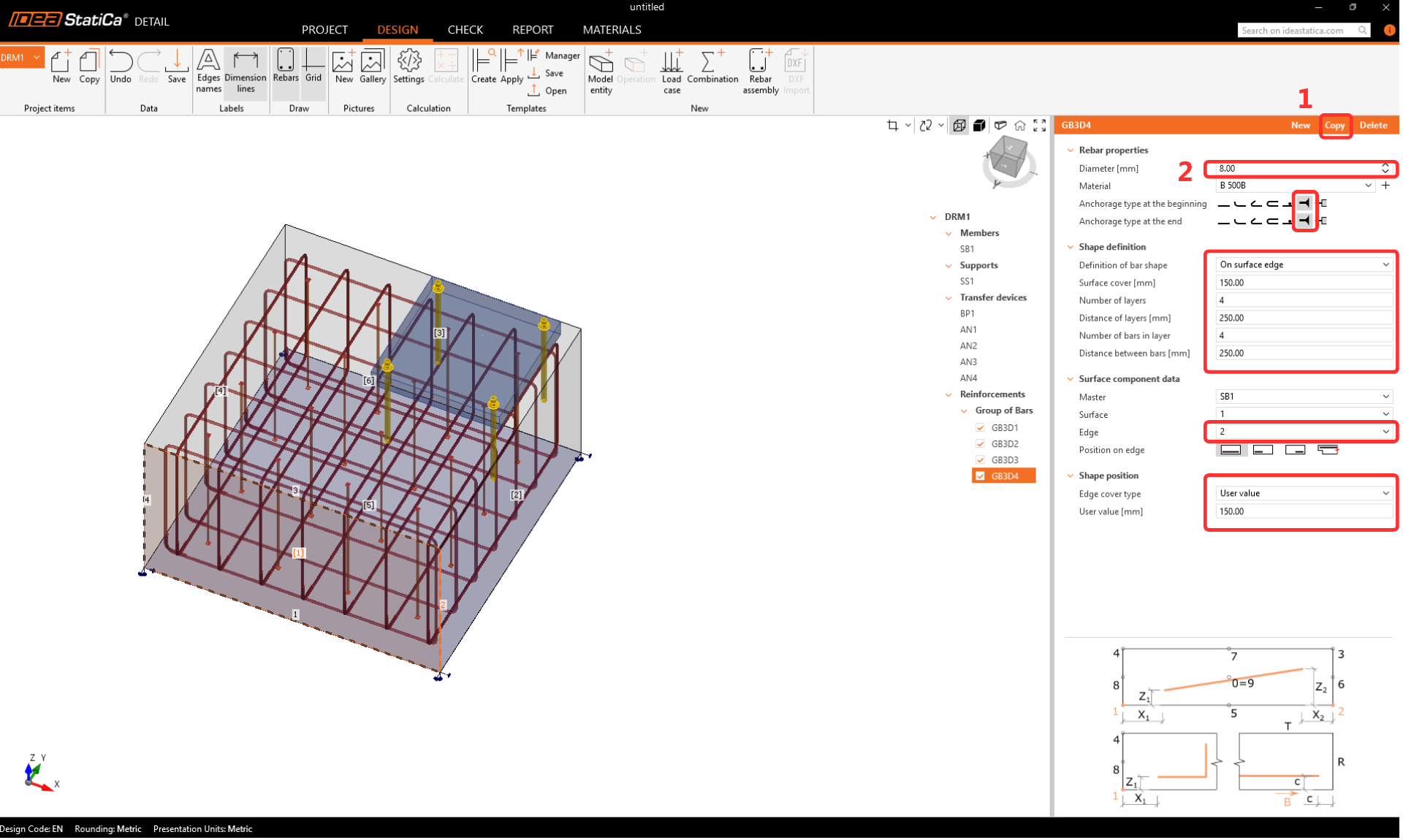
El último paso será definir la armadura de cortante. Puede modelarla como barras verticales con adherencia perfecta en ambos extremos. Copie la operación y modifique los parámetros por última vez.
4 Cargas y combinaciones
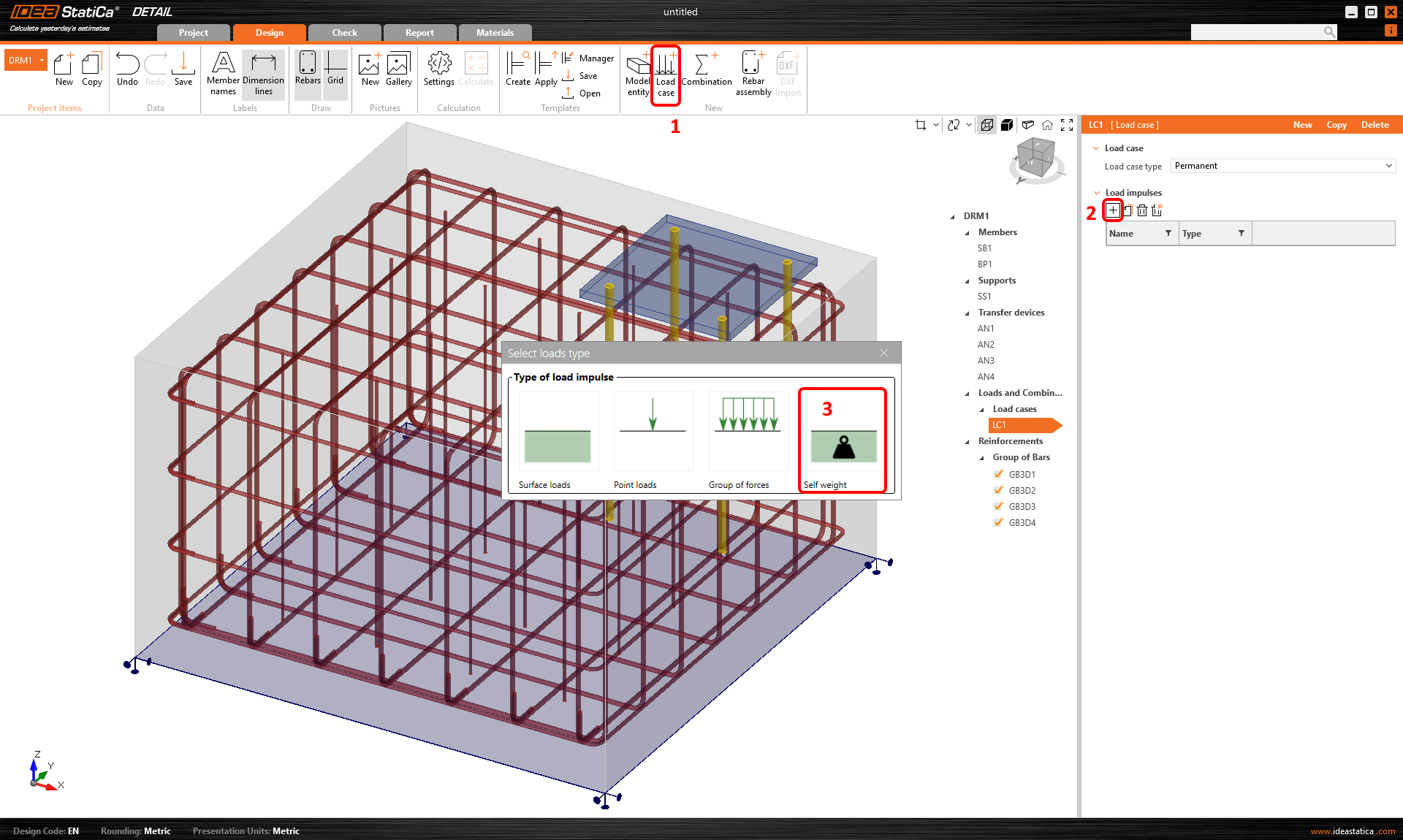
Habrá dos casos de carga: CC1: Peso propio, CC2: carga permanente.
Comience con el Peso propio.
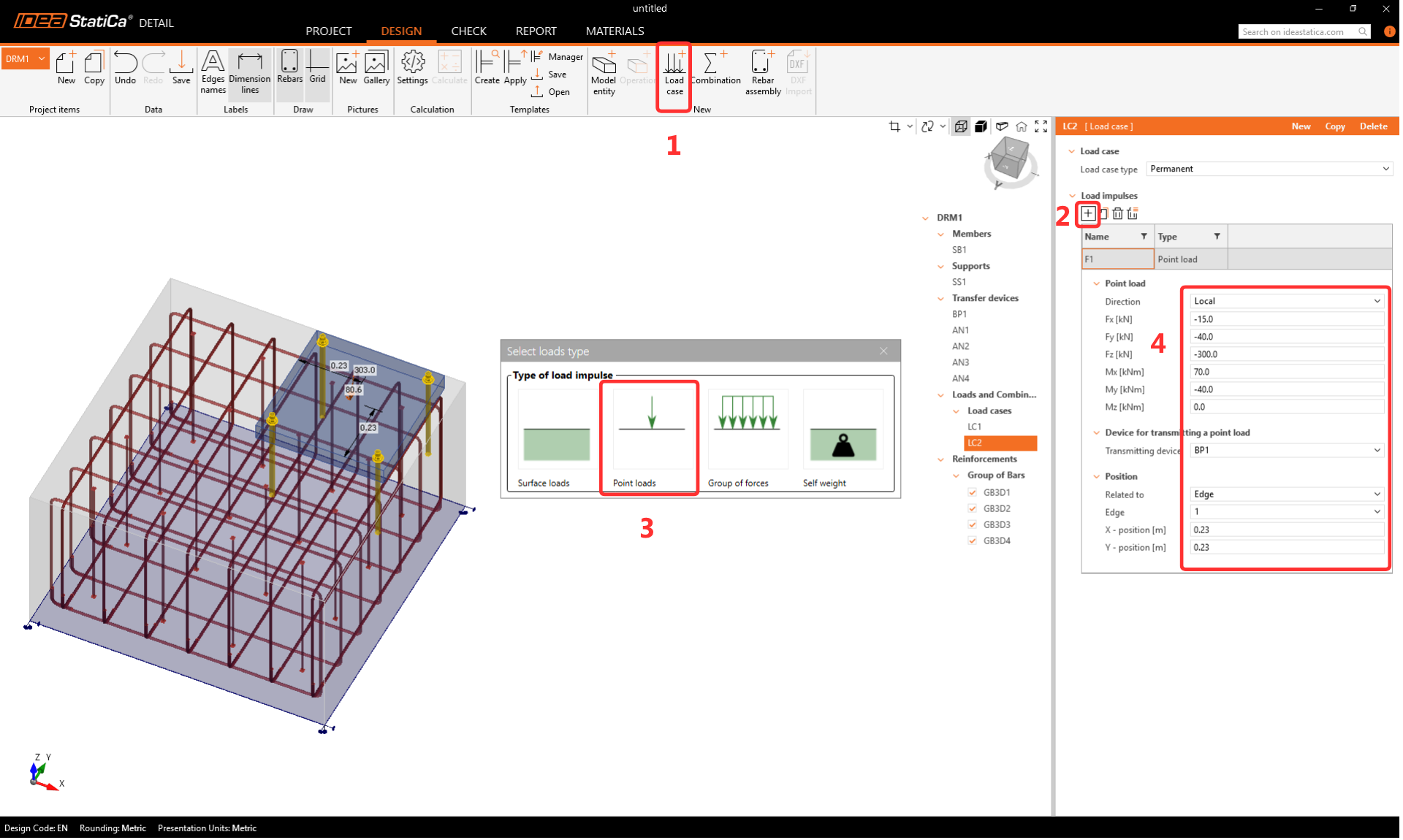
En el siguiente paso, se definirán los valores de cálculo de la carga permanente que actúa sobre la placa base. Puede definir seis componentes de la carga puntual y su posición en la placa base.
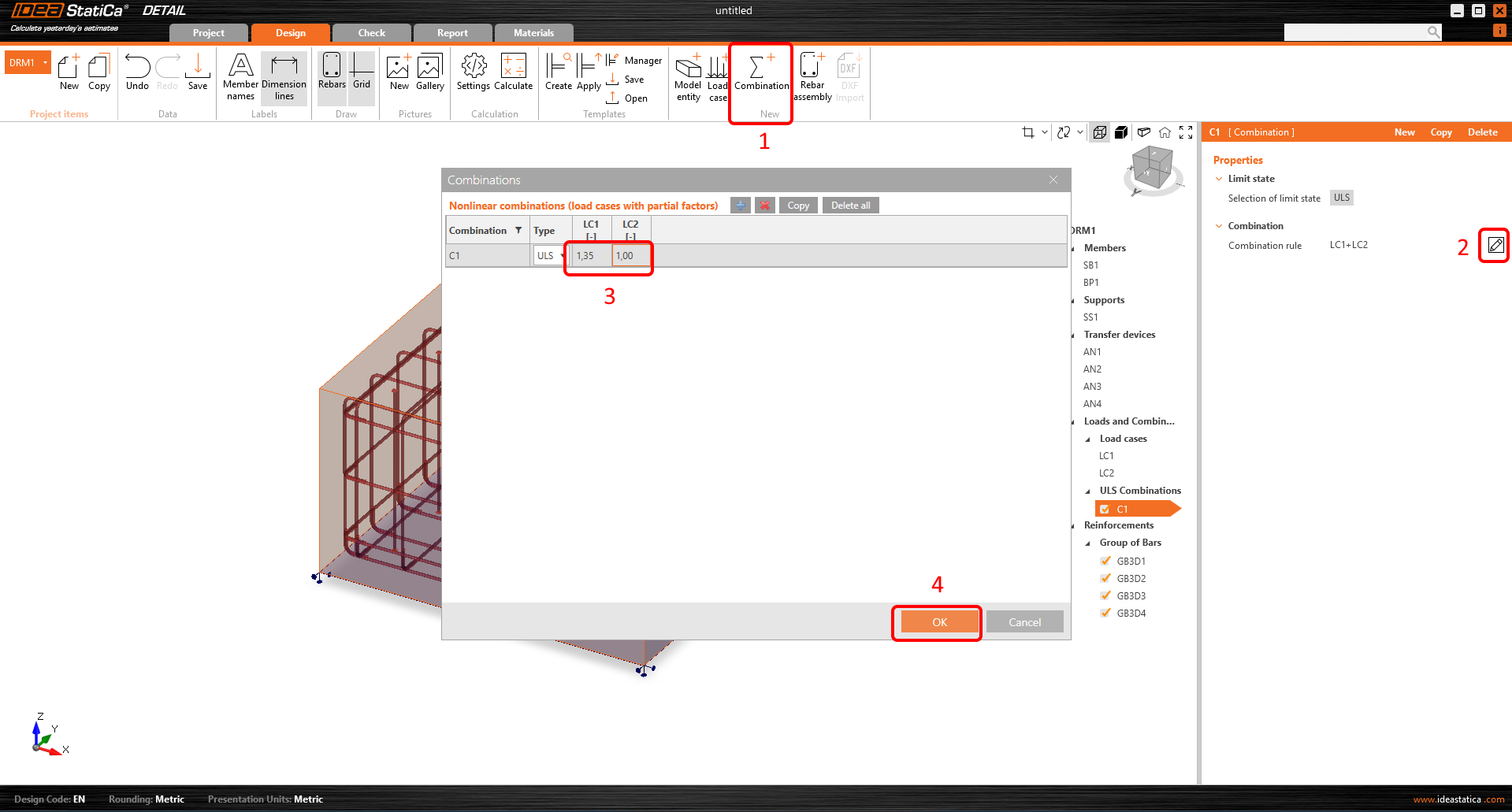
Ahora, cree una combinación de cargas de cálculo. Puede añadir los factores de combinación según la normativa. Como se ha mencionado, las fuerzas puntuales sobre la placa base ya están en valores de cálculo, por lo que dejaremos el factor para CC2 como 1,0.
5 Cálculo y verificación
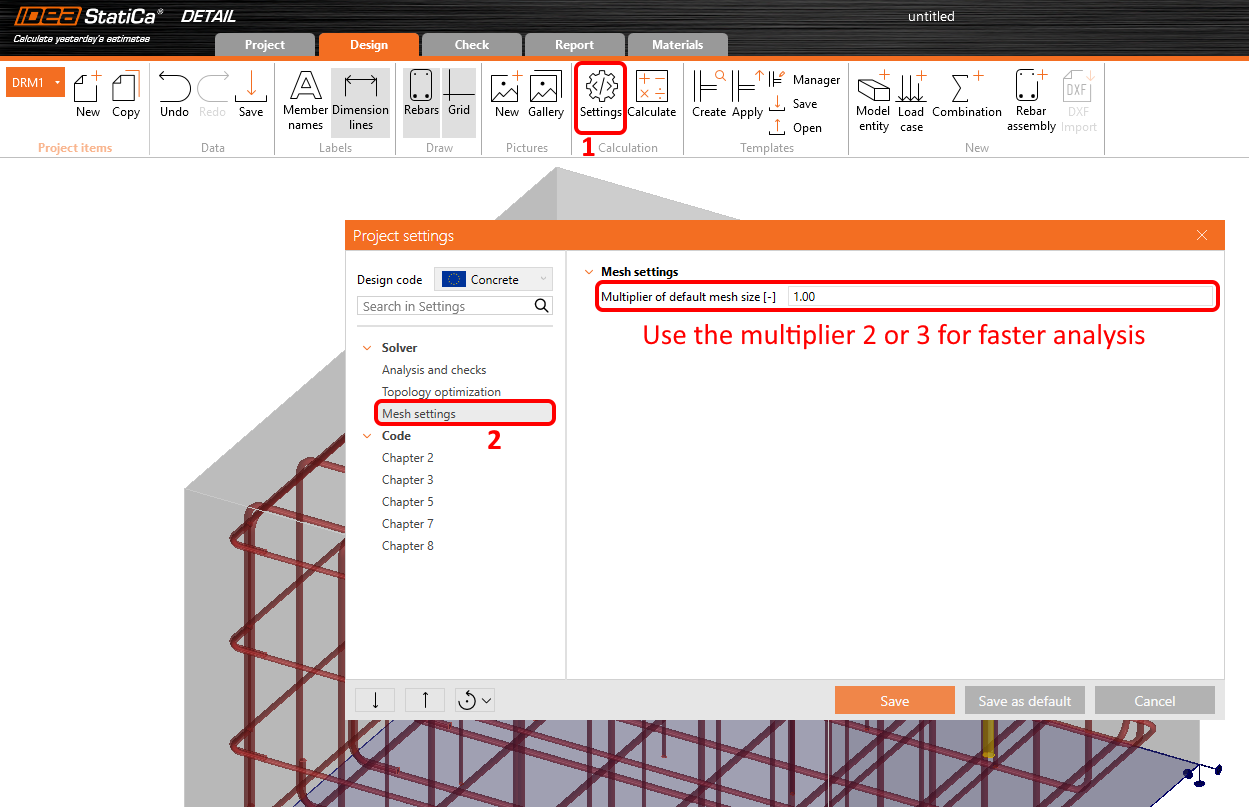
Antes de ejecutar el análisis, recomendamos encarecidamente cambiar el multiplicador de malla a dos para acelerar el proceso de simulación. Este paso no es obligatorio, pero puede reducir el tiempo de cálculo y ayudar a detectar posibles problemas de divergencia. Si todo funciona correctamente y no surgen problemas, puede volver a un multiplicador de uno y realizar el análisis y la verificación finales.
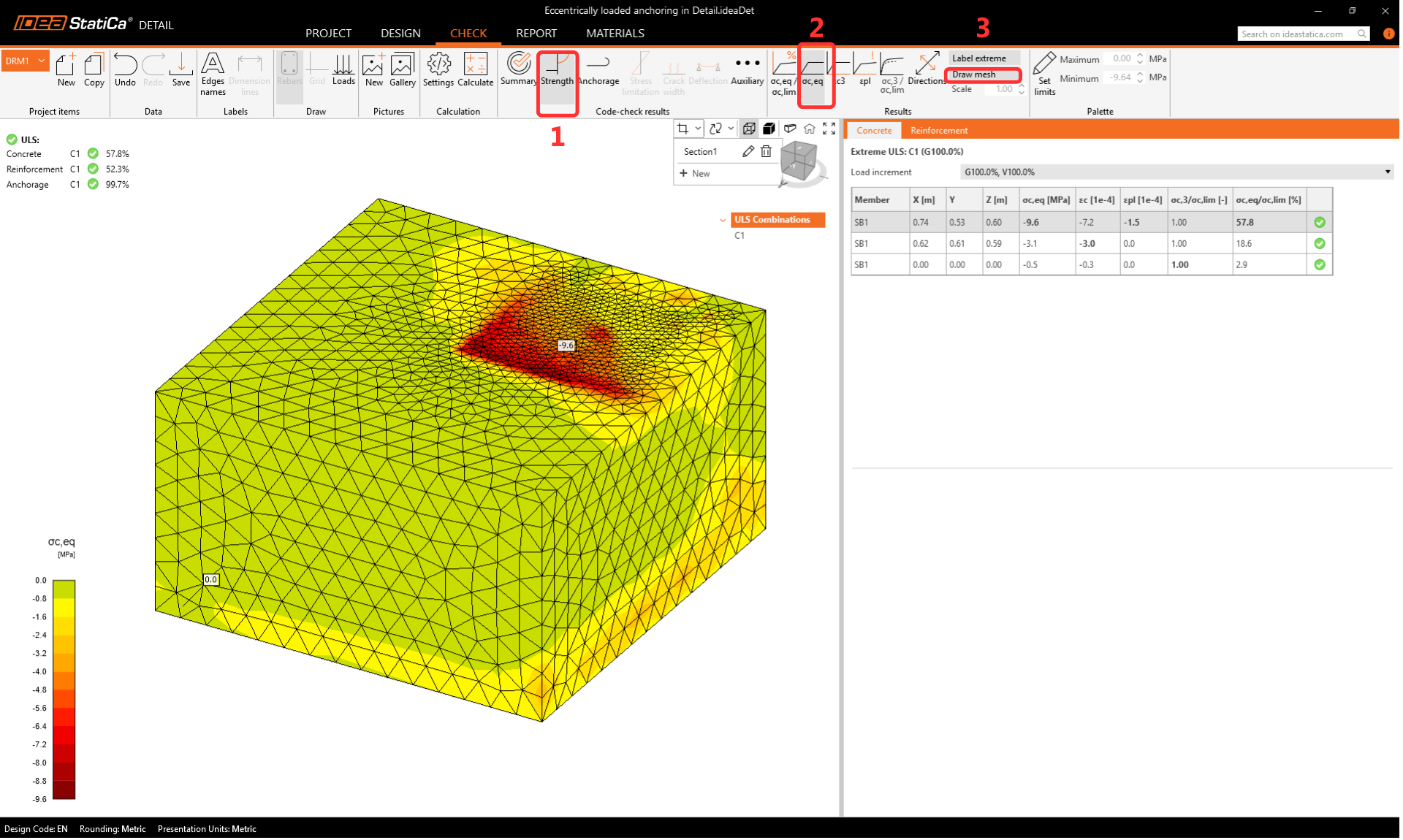
Cuando el análisis se completa, se muestra un breve resumen de los resultados en la esquina superior izquierda de la pantalla. Puede cambiar a la pestaña Verificación. Se mostrarán los resultados resumidos, con el flujo de tensiones tanto en el hormigón como en la armadura.

Tensión Principal Efectiva
La tensión principal efectiva (EPS) en el hormigón se determina en función del comportamiento volumétrico del bloque de hormigón y se compara directamente con el valor de cálculo de la resistencia del hormigón fcd. La relación entre la tensión de compresión máxima en el hormigón σc3 y la tensión principal efectiva se expresa mediante el factor kappa. Más información sobre la tensión principal efectiva aquí.
Secciones
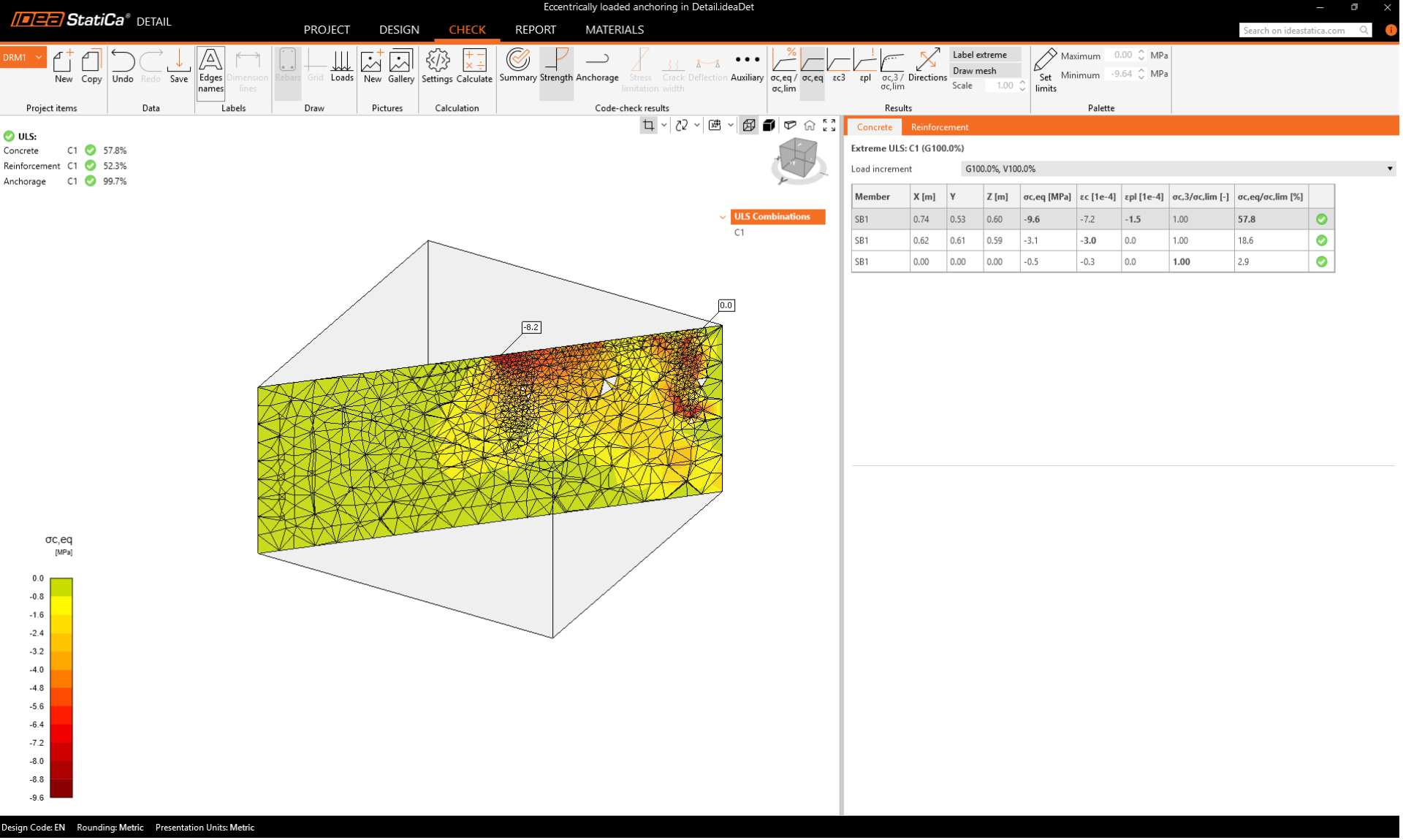
También conviene comprobar lo que ocurre en el interior del bloque de hormigón. Para ello, puede definir una sección. Puede definir cualquier plano que desee y establecer su posición.

Puede definir cualquier número de secciones en cualquier dirección. Para volver a la vista predeterminada, haga clic en el icono de secciones.
Tensión en las barras de armadura
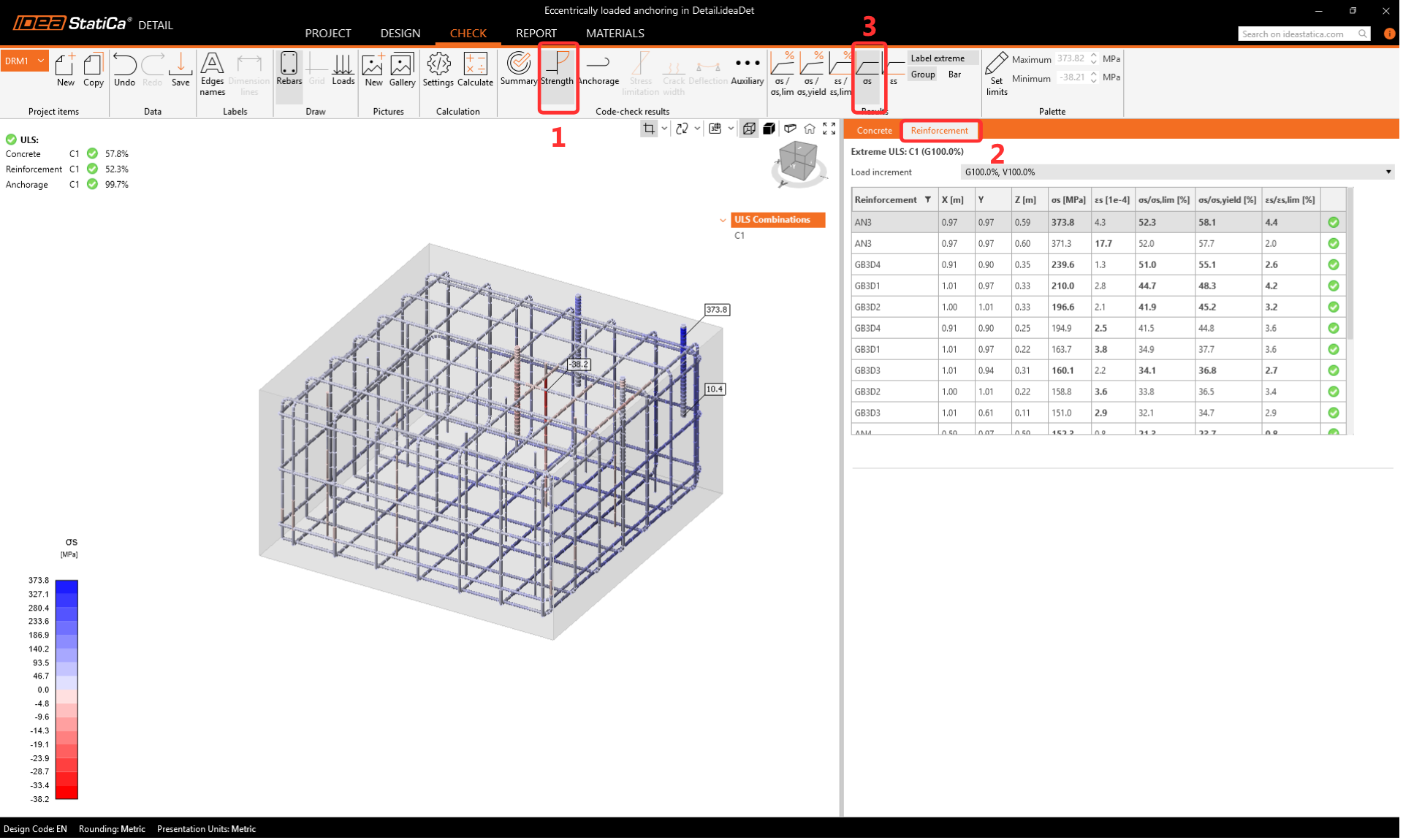
En la Verificación de armadura, puede visualizar la tensión y la deformación de todas las barras de armadura y anclajes. Puede observar que el anclaje cercano a la esquina tiene la máxima utilización.
Anclaje
La pestaña de Anclaje permite al usuario visualizar la tensión de adherencia y la fuerza total en cada barra y anclaje.
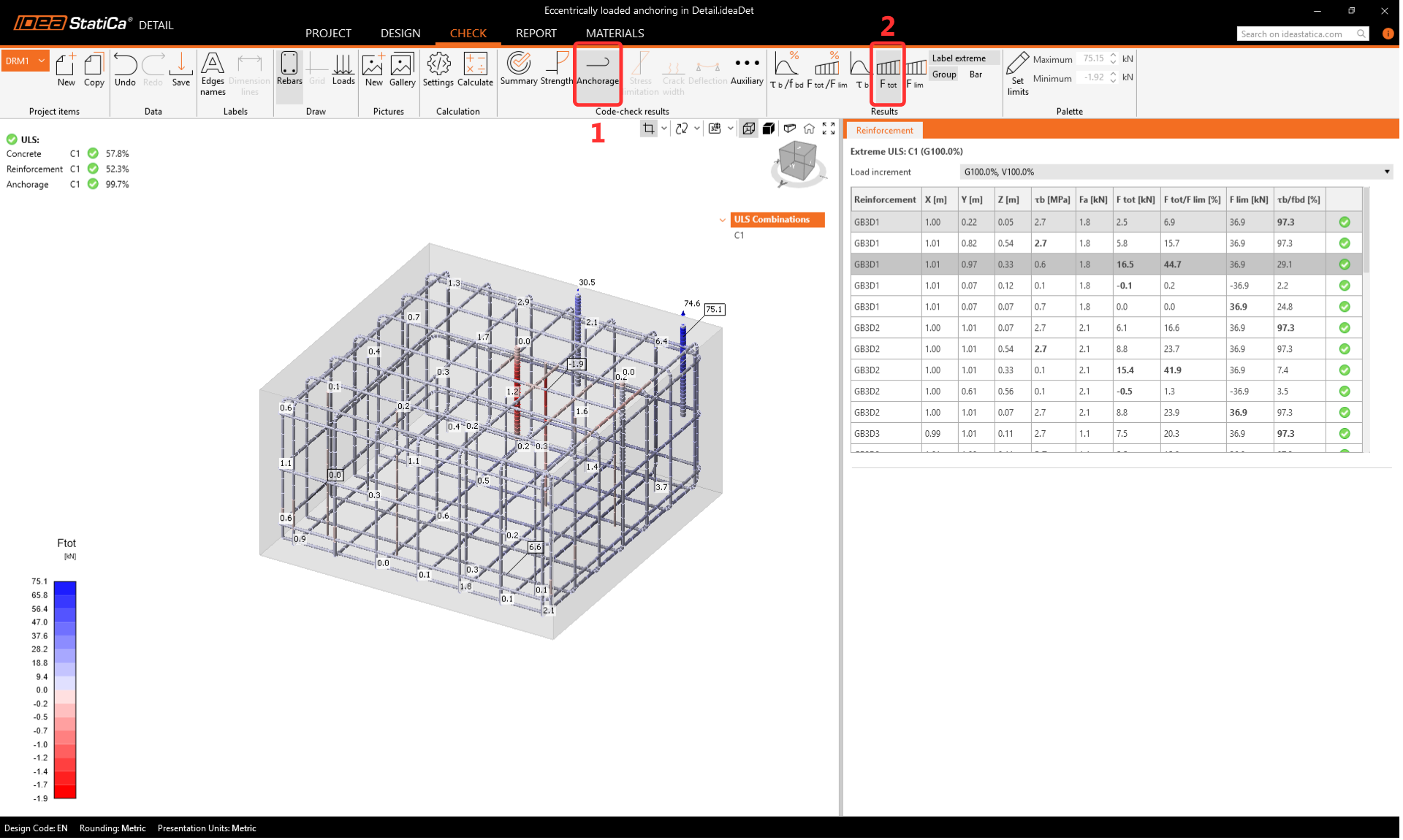
Los anclajes siempre deben verificarse según la normativa. Puede realizar una verificación normativa completa de los anclajes y los bloques de hormigón utilizando las aplicaciones Connection y Detail. Puede leer más sobre las verificaciones en Connection y Detail en el artículo Verificación normativa completa de anclajes y bloque de hormigón con IDEA StatiCa (EN).
Hay algunas verificaciones que la aplicación Connection no puede realizar. Esas verificaciones que faltan en IDEA StatiCa Connection se complementan mediante Detail:
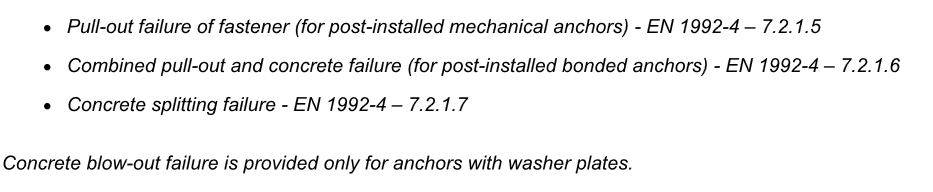
Además, la aplicación Detail tiene en cuenta automáticamente la armadura próxima al anclaje, lo que puede aumentar significativamente la capacidad de carga de los anclajes cuando el fallo por cono de hormigón es determinante.
Deformaciones
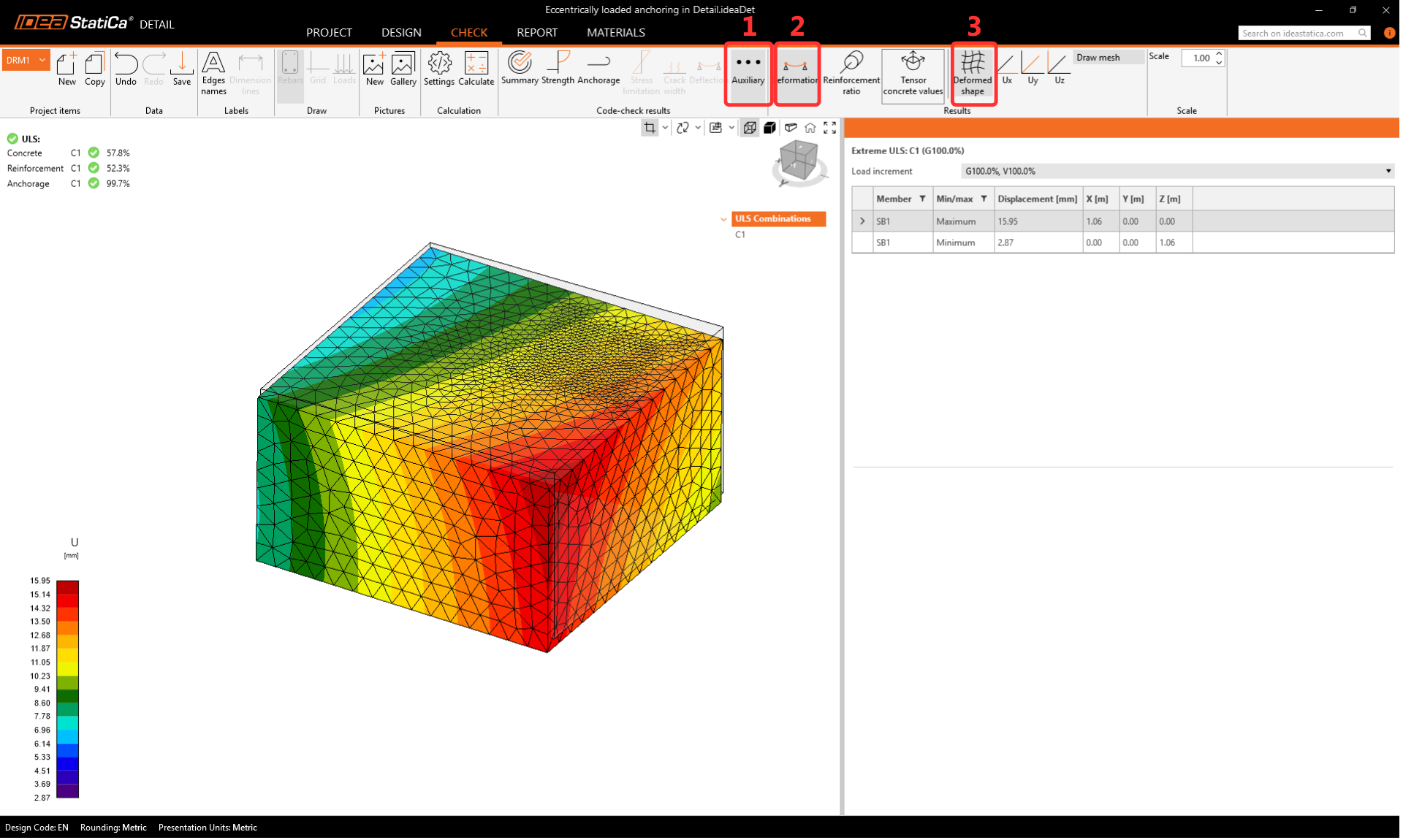
Se recomienda encarecidamente comprobar la deformación tras el análisis para asegurarse de que el modelo no experimenta grandes deformaciones, rotaciones significativas ni distorsiones en ningún elemento finito. Esto proporcionará una visión general de los resultados del análisis y ayudará a identificar cualquier problema que pueda haber surgido durante el mismo.
Vaya a Auxiliar y active la Deformación.
6 Informe
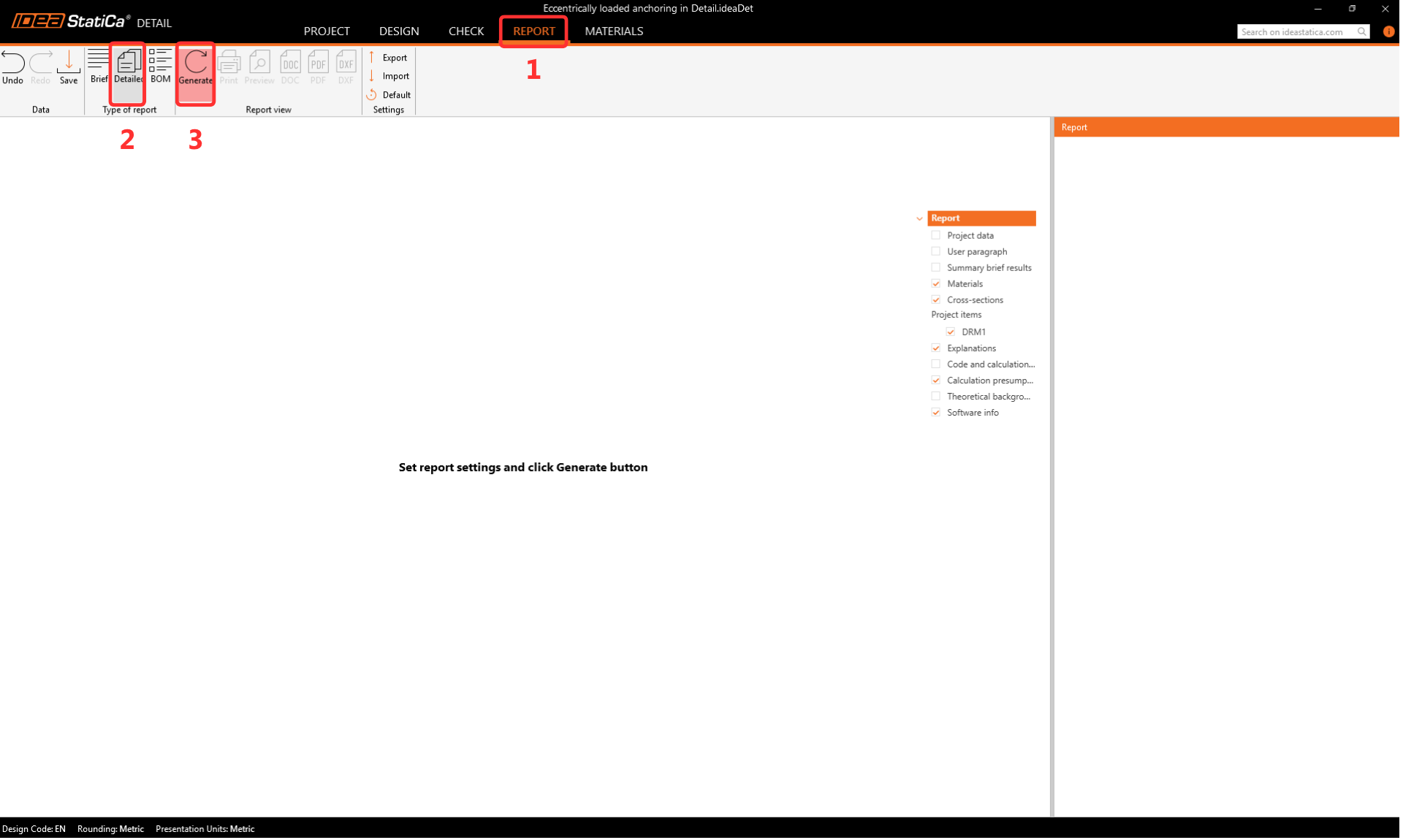
Por último, vaya a Vista previa/Impresión del informe. IDEA StatiCa Detail ofrece un informe totalmente personalizable para imprimir o guardar en formato editable.
Ha aprendido cómo introducir un bloque de hormigón con armadura en IDEA StatiCa Detail, establecer apoyos y utilizar dispositivos de transferencia de carga. Sabe cómo introducir cargas y definir combinaciones de cargas y, por último, ha aprendido cómo realizar el análisis y las verificaciones normativas.