


Ancrage chargé de manière excentrique dans Detail
Le tutoriel suivant explique comment modéliser une semelle entièrement dans IDEA StatiCa Detail. Le sujet de l'import depuis l'application Connection vers Detail est traité dans le tutoriel Lien BIM Connection vers Detail.
1 Nouveau projet
Commencez par lancer l'application IDEA StatiCa. Dans la fenêtre principale d'IDEA StatiCa, ouvrez l'application Detail pour définir un nouveau projet.

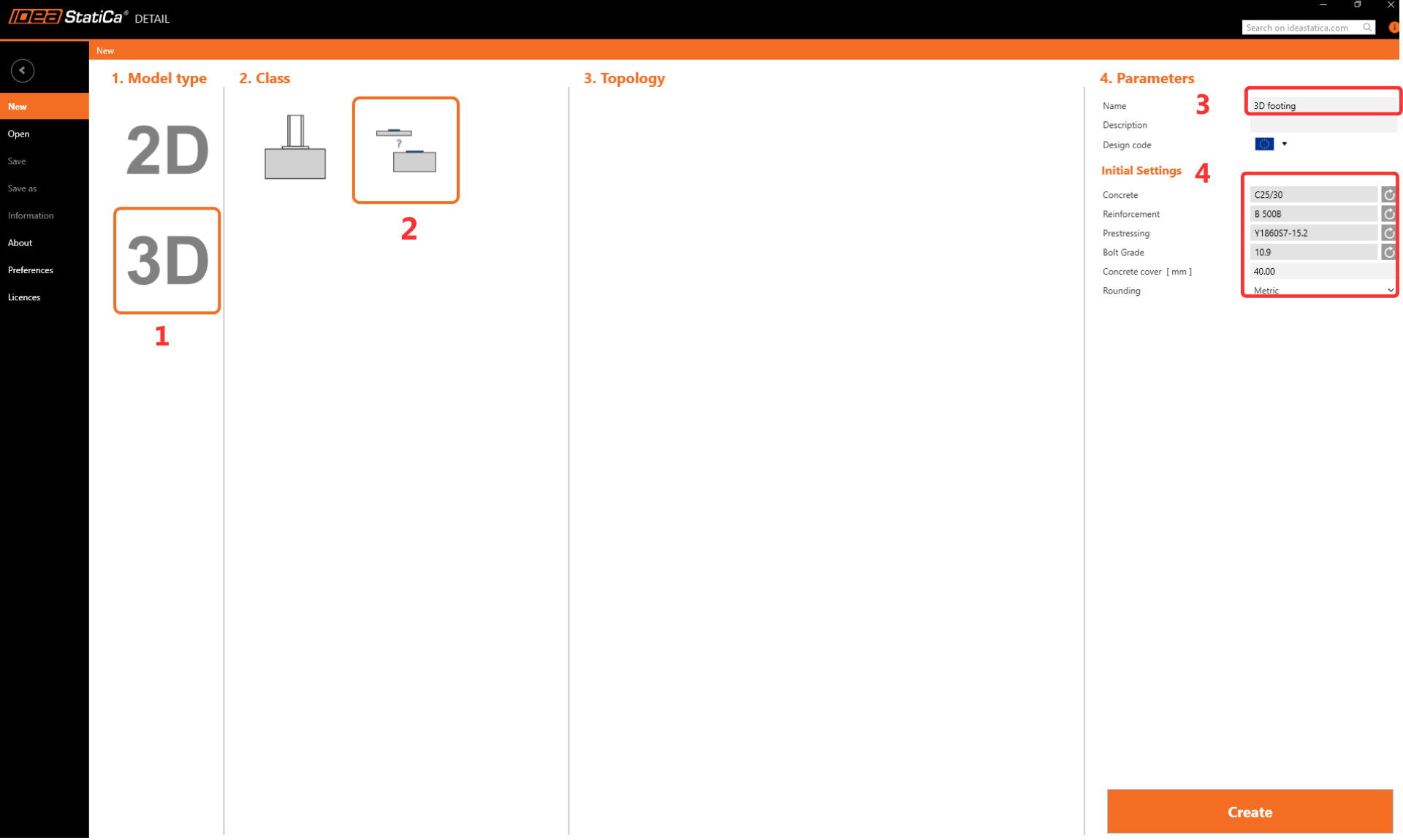
Sélectionnez le type Modèle 3D et le modèle vide. Ajustez les paramètres selon l'image ci-dessous (Béton C25/30, Classe de boulon 10.9, Enrobage 40 mm). Cliquez enfin sur Créer.
2 Géométrie
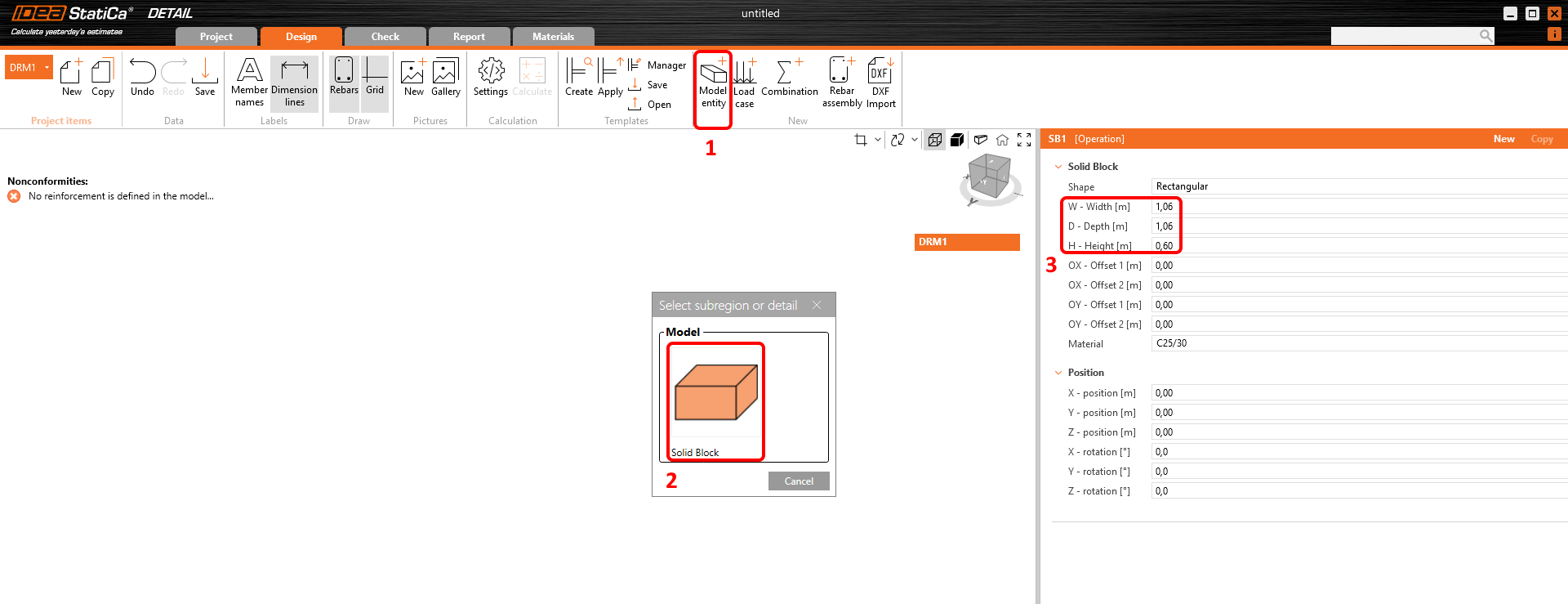
Un projet entièrement vierge a été créé et vous devez maintenant tout configurer de zéro. Vous devez ensuite définir un nouveau bloc massif.
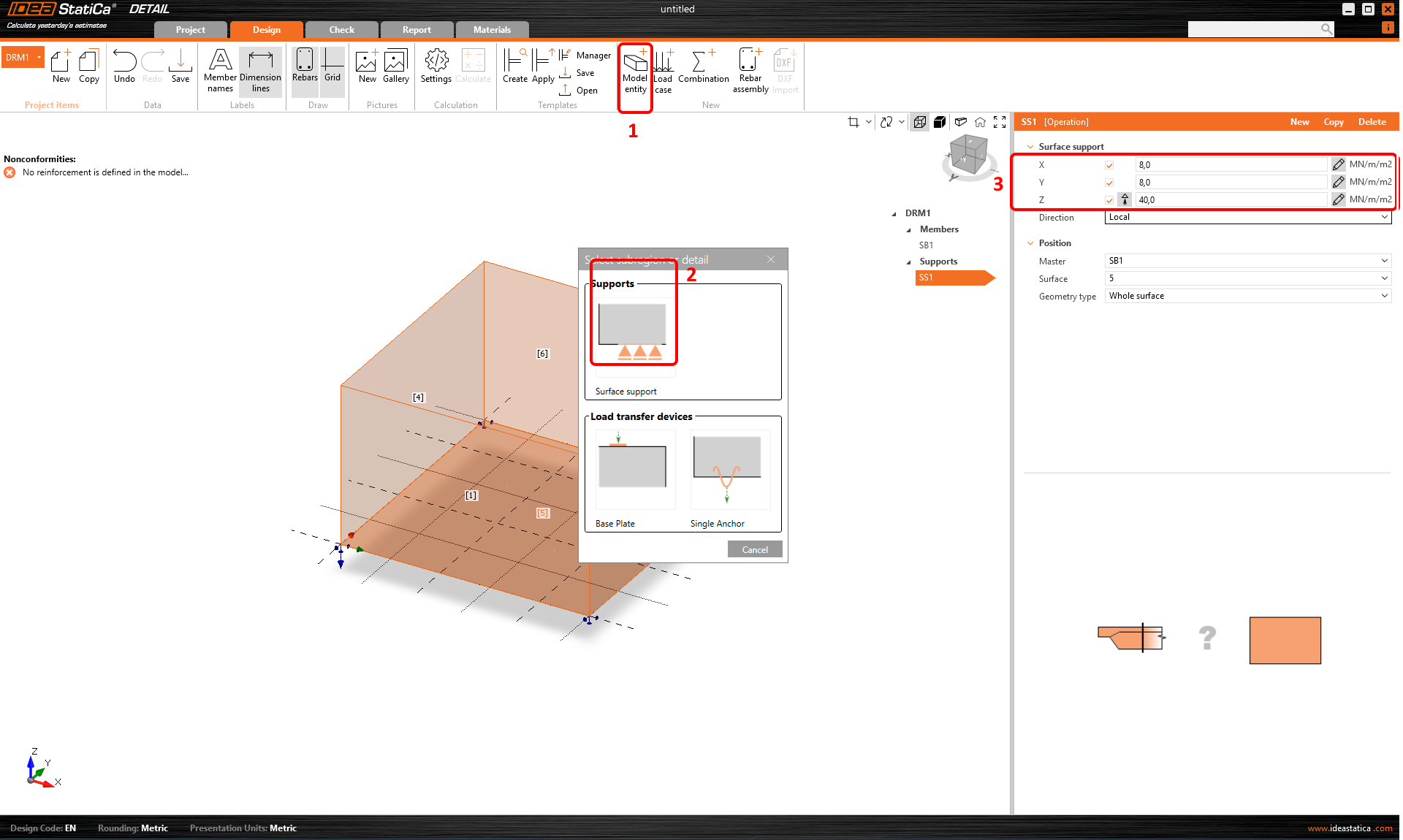
L'étape suivante consiste à appuyer le bloc en ajoutant un nouvel Appui surfacique. L'utilisateur peut définir différentes rigidités dans chaque direction. Par défaut, l'appui dans la direction verticale est défini en « compression uniquement », reflétant le fait que le sol ne peut transmettre aucune charge en traction. La valeur de la rigidité du ressort de sol est généralement déterminée en collaboration avec un ingénieur géotechnicien. Elle dépend en général du sous-sol, de la profondeur de fondation, de la forme de la fondation et des charges appliquées. Saisissez la valeur kz = 40 MN/m3 correspondant à de bonnes conditions de fondation (argile très dure). L'appui surfacique peut être appliqué à toute une surface ou uniquement à une partie définie par une polyligne. Dans ce cas, utilisez le paramètre par défaut Surface entière.
Veuillez noter que l'application ne remplace pas la vérification géotechnique de la fondation. Elle ne vérifie pas la valeur de la pression du sol et n'effectue pas la vérification normative de la stabilité de la semelle. Si la charge de flexion est trop élevée, la semelle se renversera (comme l'indique une analyse divergente ou de grandes déformations/mouvements).
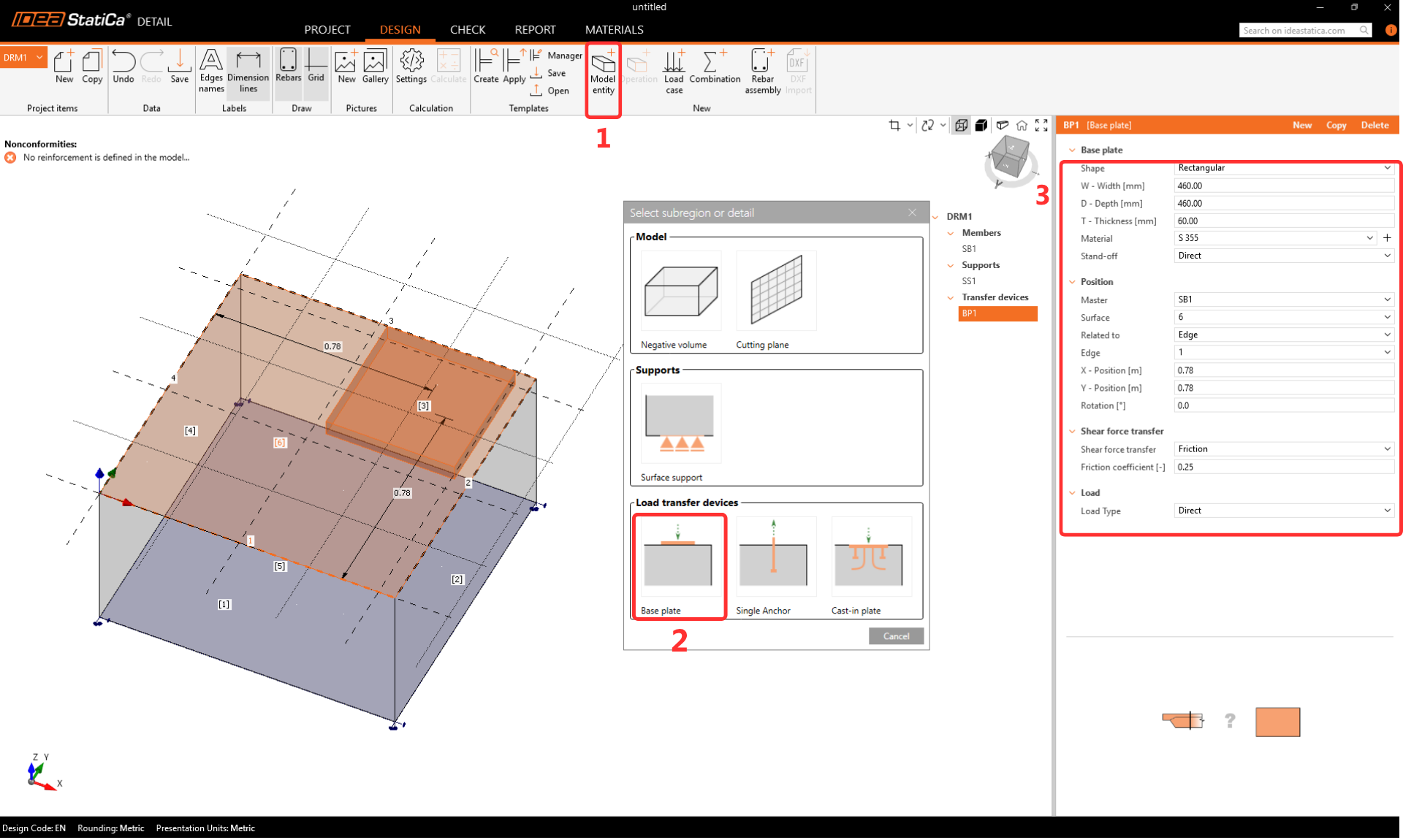
L'étape suivante consiste à définir les dispositifs de transfert. La platine de base sera le premier élément à créer. Vous définirez une platine de base carrée en acier située près du bord du bloc en béton. L'effort tranchant est transféré par friction entre la platine en acier et la surface en béton. Alternativement, le transfert de cisaillement peut être attribué à une bêche ou à des ancrages.
L'épaisseur de la platine de base est fixée à 60 mm pour garantir qu'elle se comporte comme une platine rigide, évitant tout calcul erroné des forces d'ancrage ou des contraintes de contact dans le béton dues à la déformation. Lors de l'export des données depuis l'application Connection, la déformation de la platine de base est prise en compte en générant une charge le long du périmètre de la structure de raccordement. De plus, les forces dans les ancrages sont directement transférées depuis l'application Connection, où la platine de base est modélisée comme un matériau plastique renforcé par la structure de raccordement. Pour plus de détails sur ce sujet, consultez l'article Import de l'ancrage depuis Connection vers Detail.
La platine de base étant définie avec succès, il est maintenant temps de passer aux ancrages. Les ancrages doivent être en acier de classe 10.9.
Deux types d'ancrages peuvent être sélectionnés :
Ancrages coulés en place : Ancrages pré-installés ayant les mêmes propriétés d'adhérence que les barres de ferraillage
Ancrages post-installés (adhésifs) : Ancrages post-installés (ancrages chimiques) avec la possibilité de personnaliser la résistance d'adhérence en fonction de la résistance d'adhérence réelle. En savoir plus dans l'article Résistance d'adhérence pour les ancrages dans Detail 3D.
Utilisez la tige filetée post-installée et définissez le matériau Acier 10.9 et la résistance d'adhérence à 5,0 MPa. La valeur de la résistance d'adhérence doit être définie sur la base de la documentation technique fournie par le fabricant de l'ancrage adhésif.
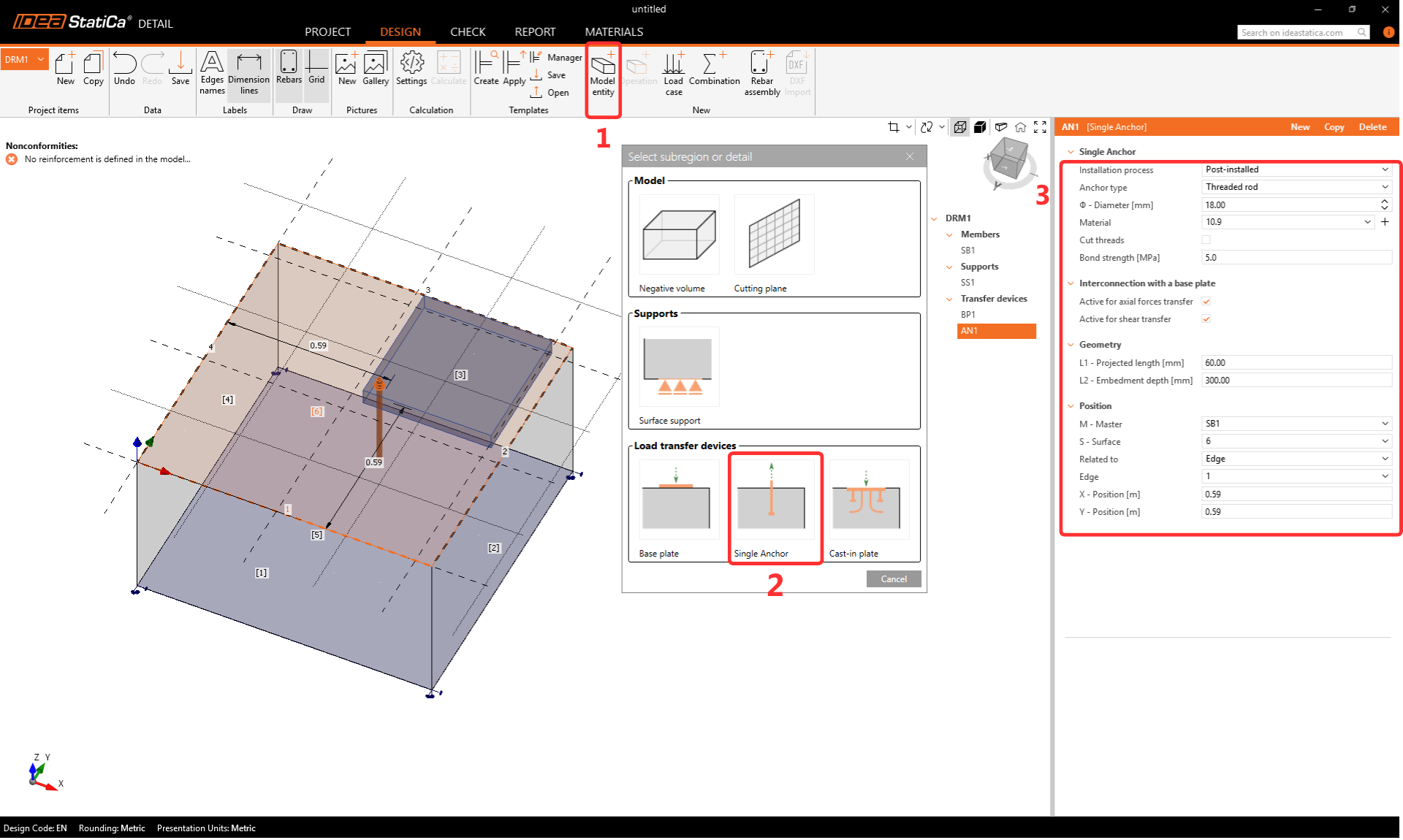
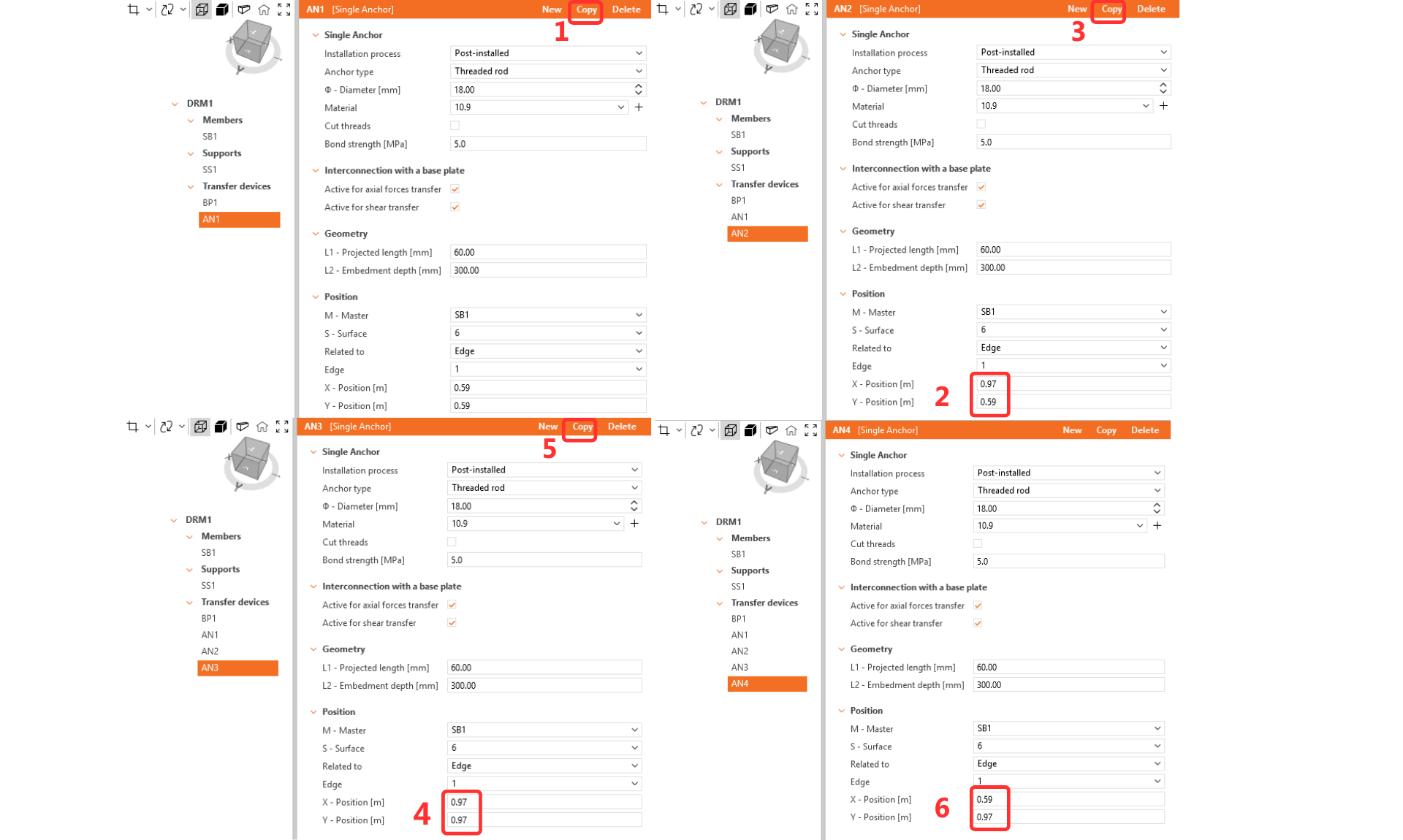
Il est important d'interconnecter l'ancrage avec la platine de base car les charges lui seront appliquées. Copiez l'ancrage trois fois et ajustez les positions.
3 Ferraillage
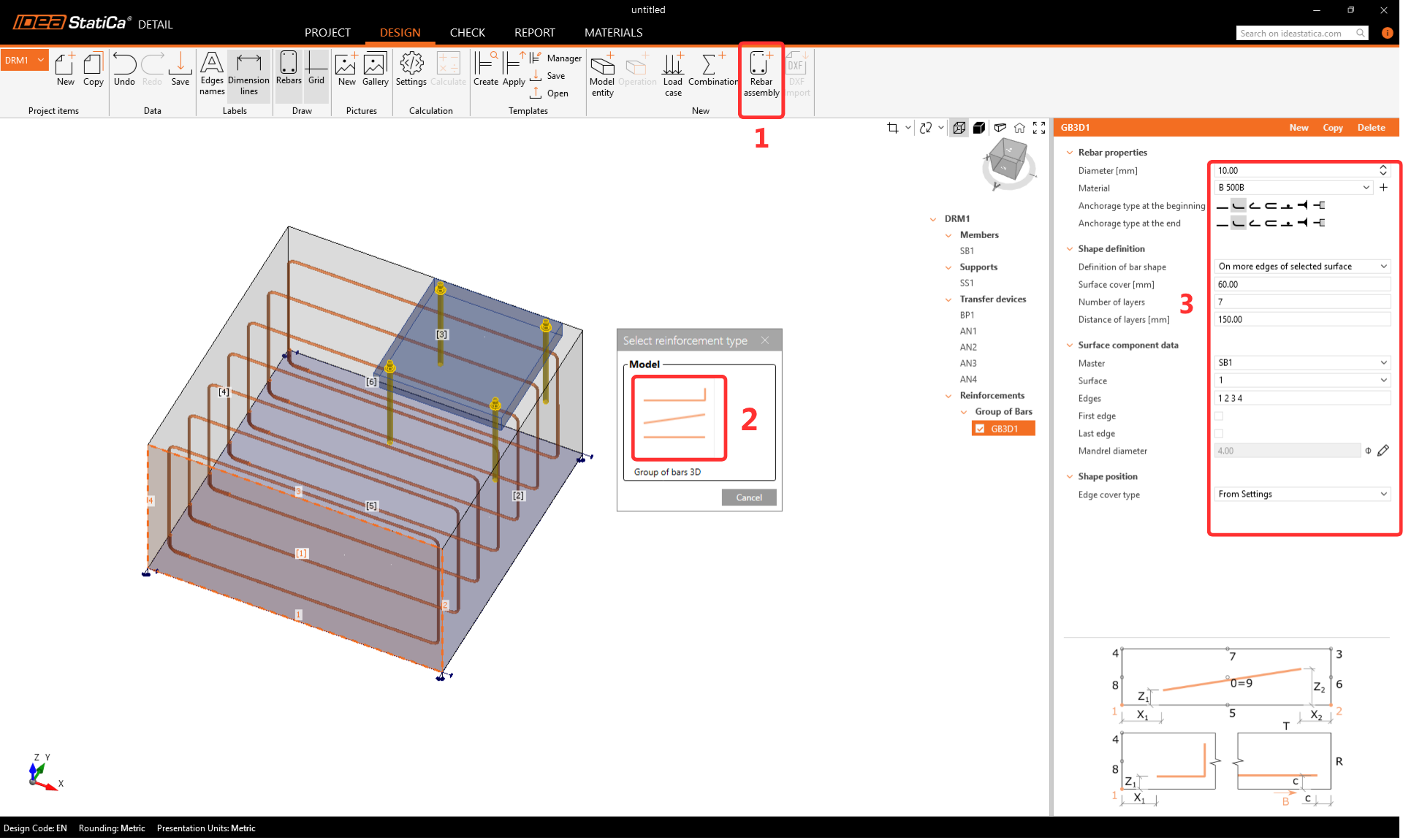
Sélectionnez Ferraillage(1)-->Groupe de barres 3D(2) et renseignez le Diamètre, les Propriétés et la Géométrie(3).
Copiez l'opération et modifiez la Surface. Toutes les autres options sont conservées.
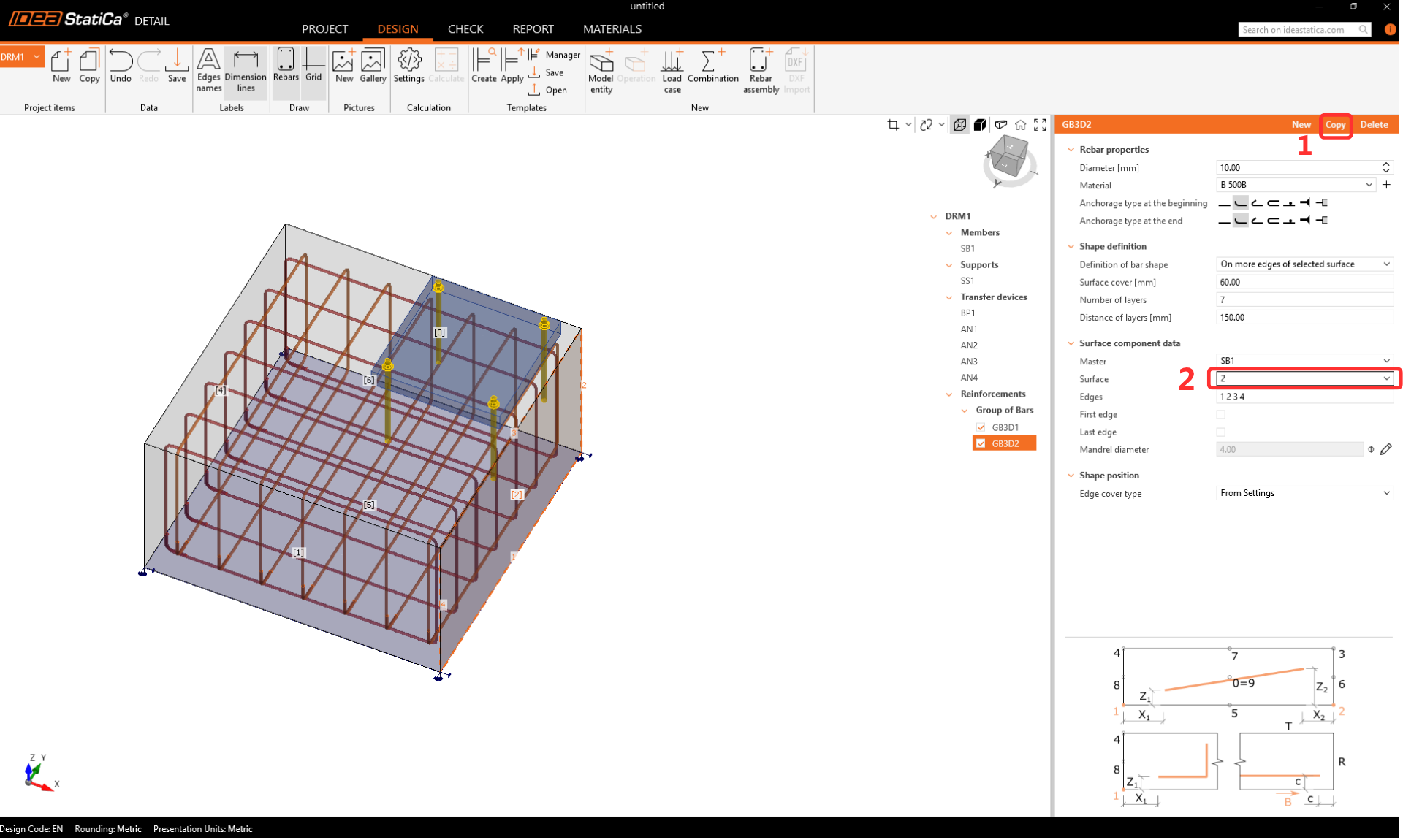
Copiez à nouveau l'opération et modifiez les paramètres pour définir le ferraillage horizontal.
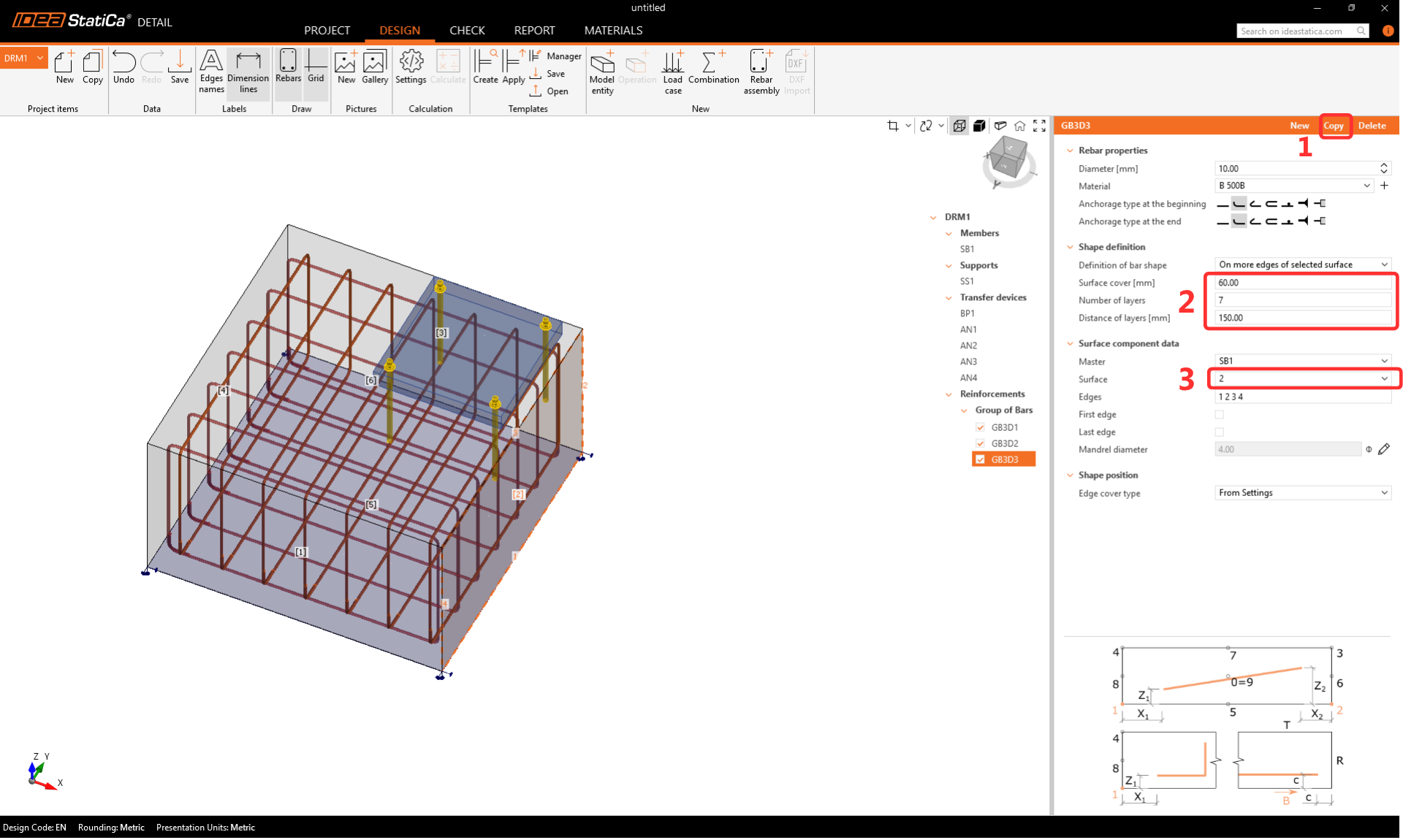
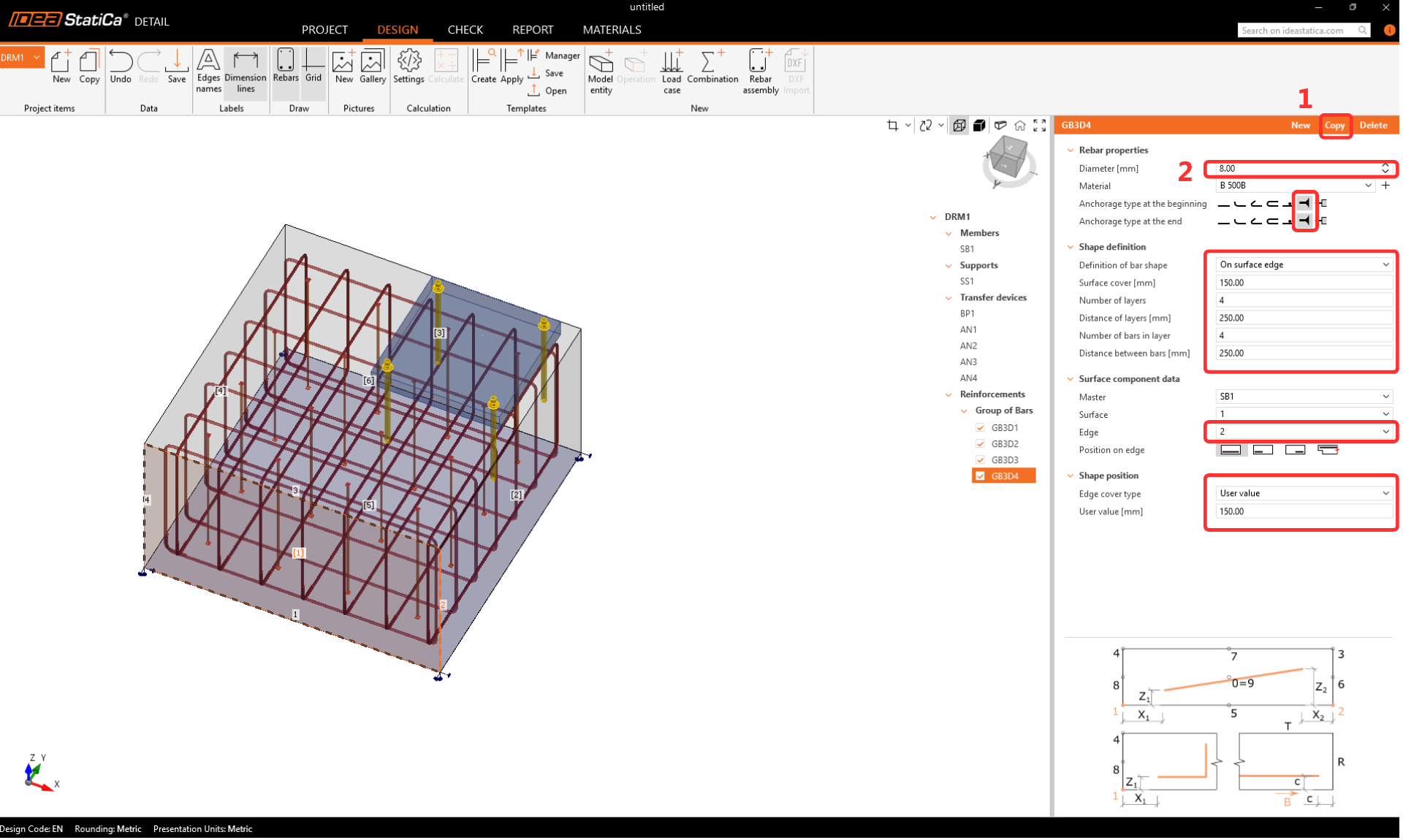
La dernière étape consistera à définir le ferraillage de cisaillement. Vous pouvez le modéliser sous forme de barres verticales avec une adhérence parfaite aux deux extrémités. Copiez l'opération et modifiez les paramètres une dernière fois.
4 Charges et combinaisons
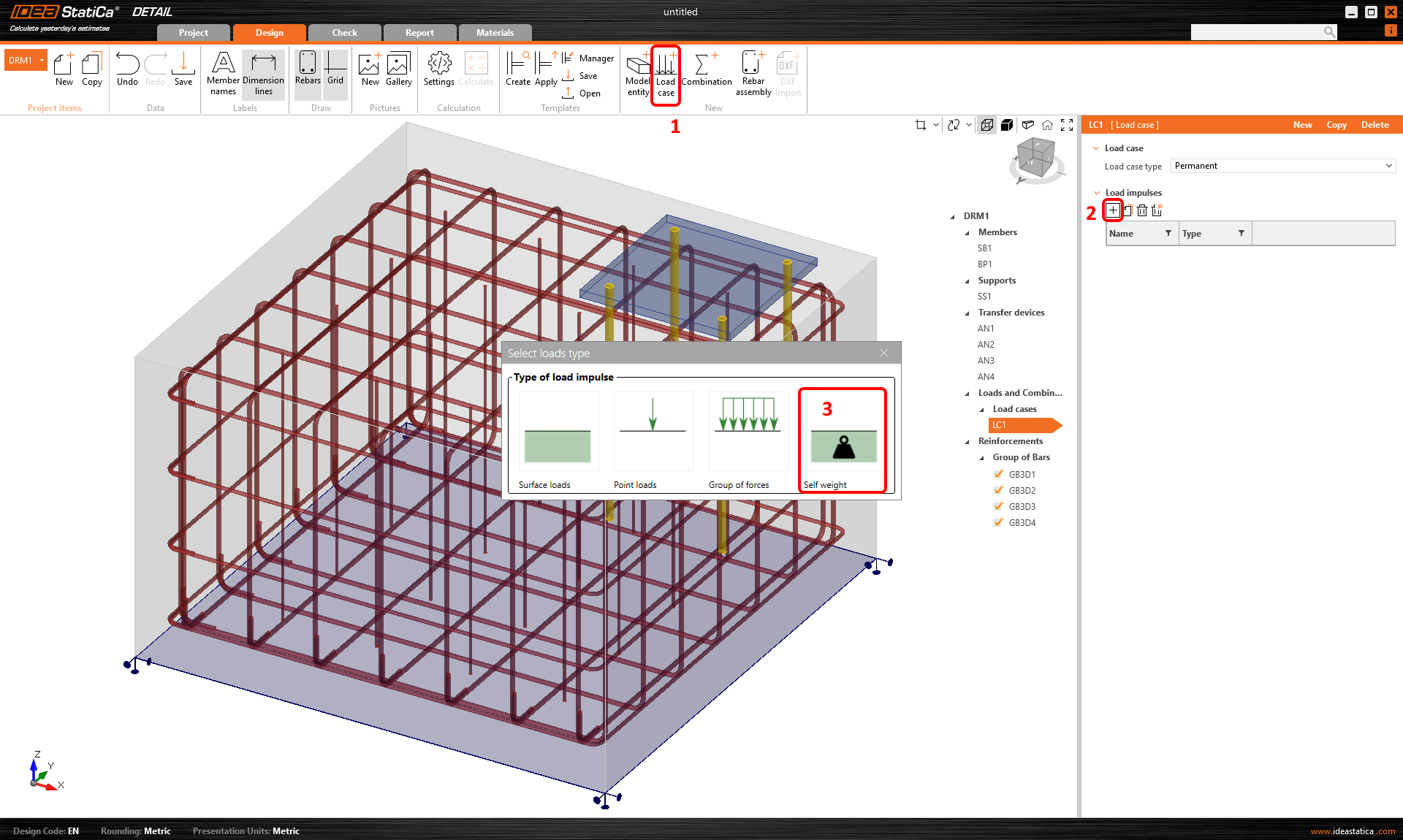
Il y aura deux cas de charge : CC1 : Poids propre, CC2 : charge permanente.
Commencez par le Poids propre.
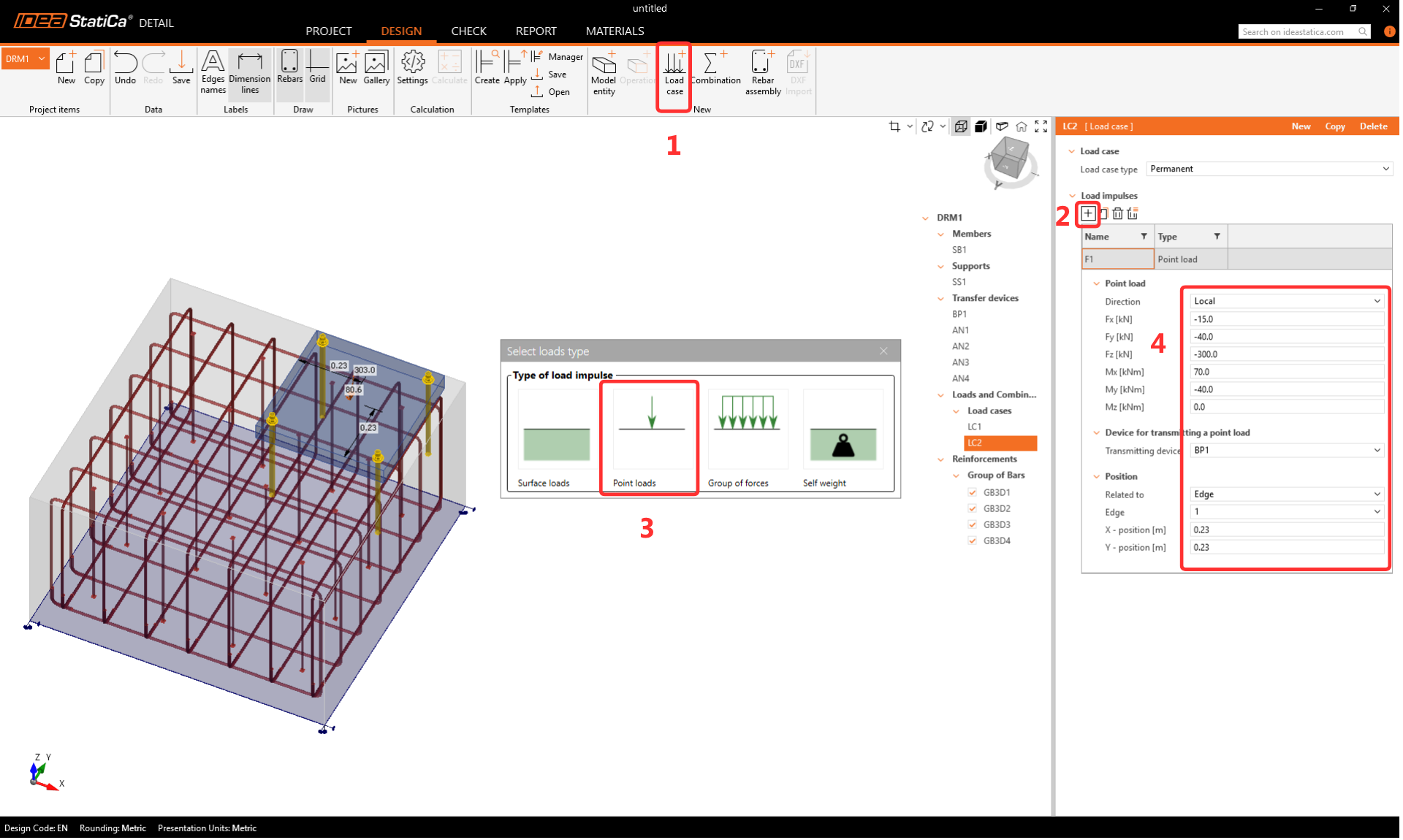
À l'étape suivante, les valeurs de calcul de la charge permanente agissant sur la platine de base seront définies. Vous pouvez définir six composantes de la charge ponctuelle et sa position sur la platine de base.
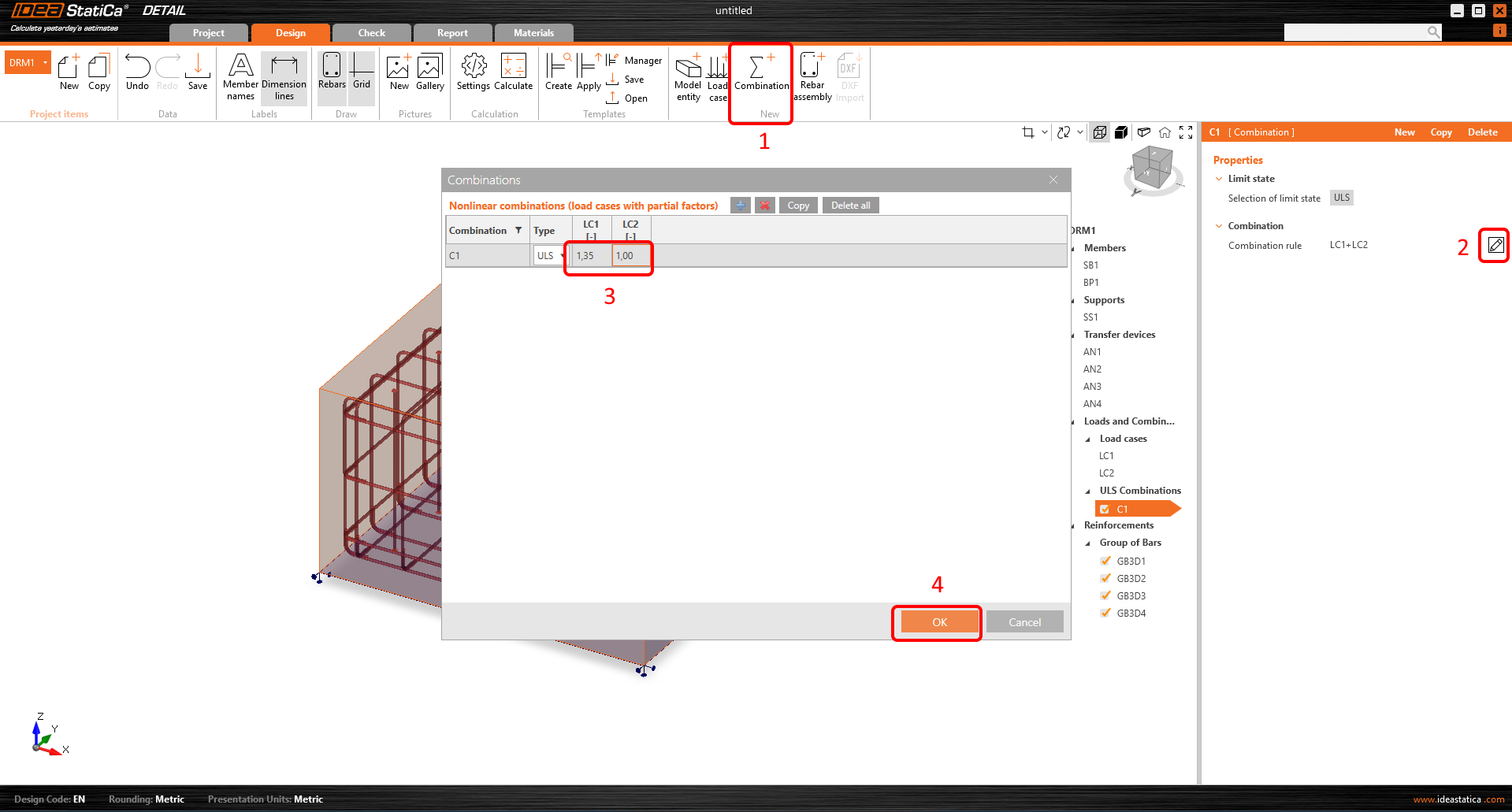
Créez maintenant une combinaison de charges de calcul. Vous pouvez ajouter les coefficients de combinaison selon la norme. Comme mentionné, les forces ponctuelles sur la platine de base sont déjà en valeurs de calcul, nous laisserons donc le coefficient pour CC2 à 1,0.
5 Calcul et vérification
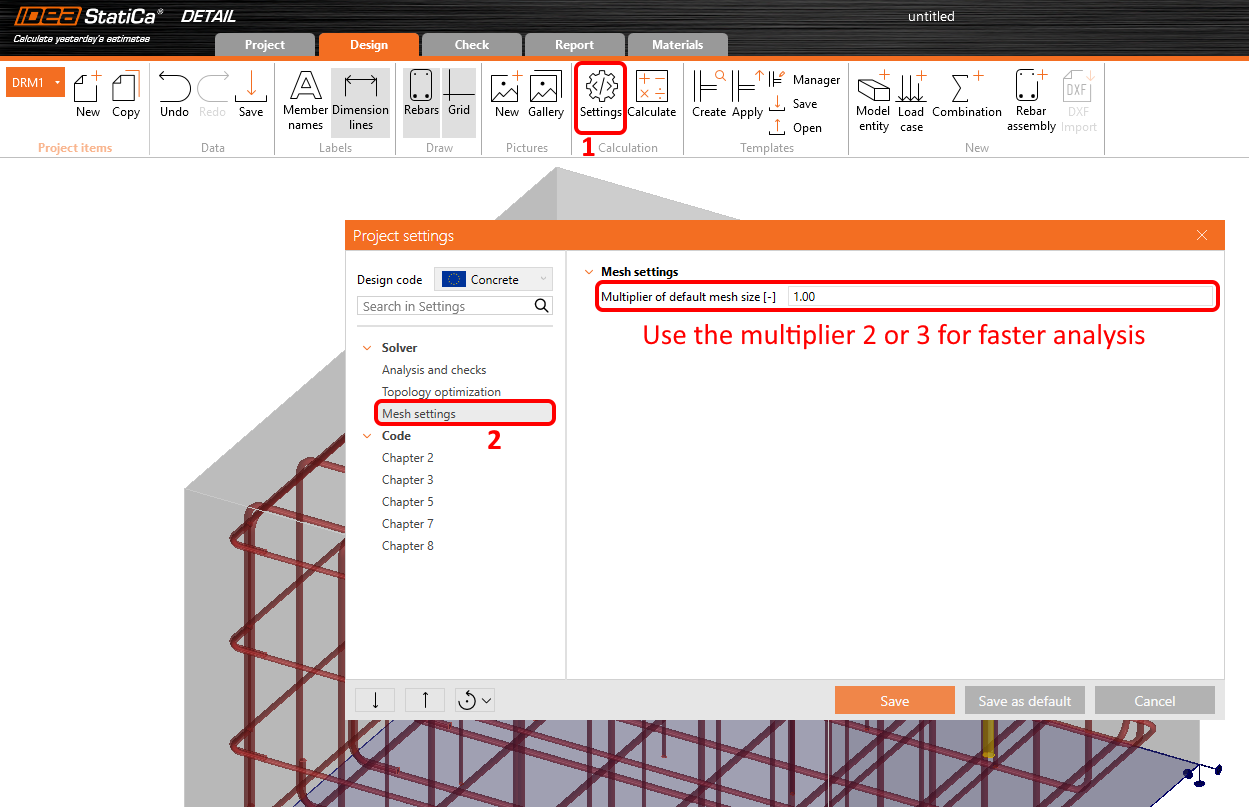
Avant de lancer l'analyse, nous recommandons vivement de modifier le multiplicateur de maillage à deux afin d'accélérer le processus de simulation. Cette étape n'est pas obligatoire mais peut réduire le temps de calcul et aider à détecter d'éventuels problèmes de divergence. Si tout fonctionne correctement et qu'aucun problème ne survient, vous pouvez revenir à un multiplicateur de un et effectuer une analyse et une vérification finales.
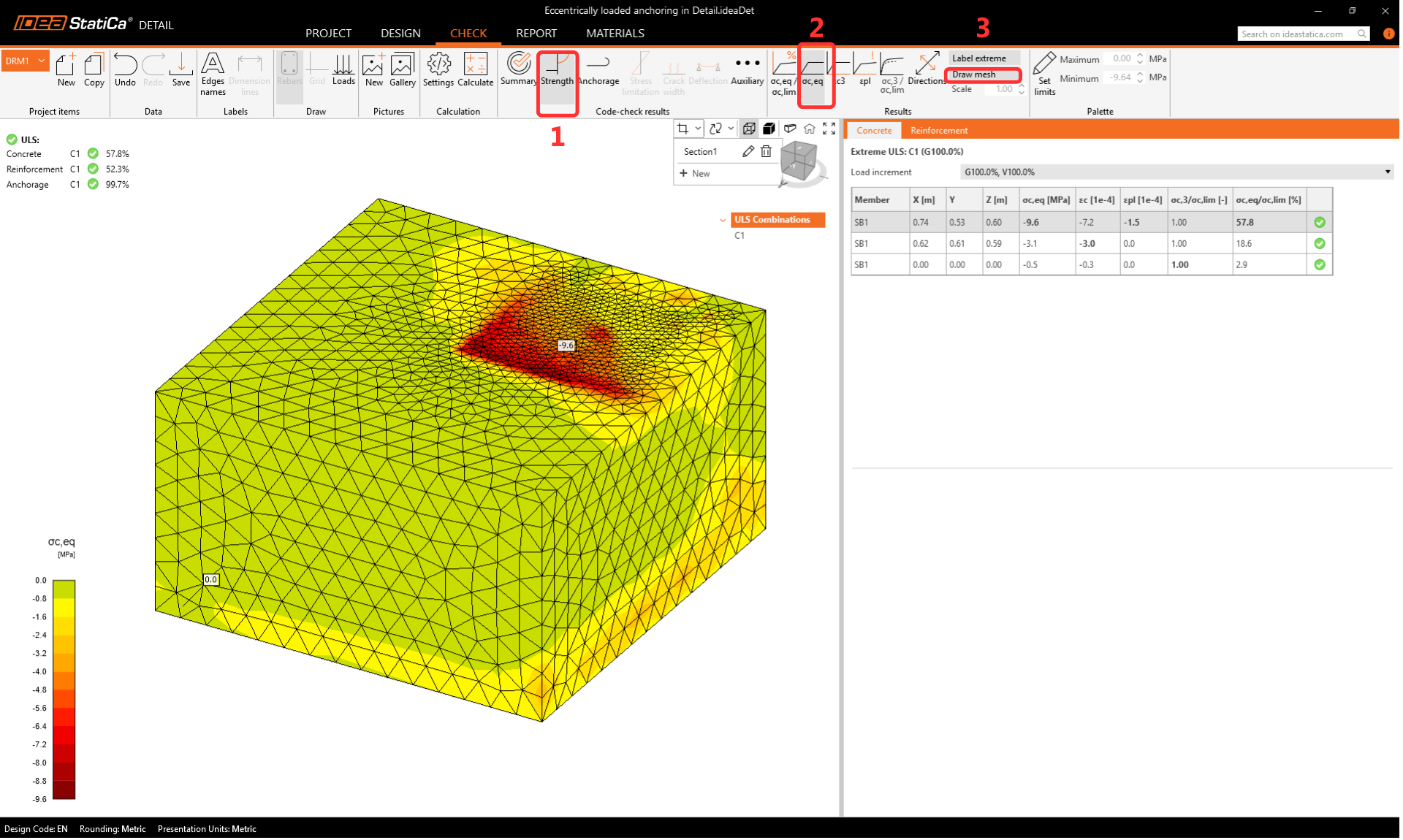
Lorsque l'analyse est terminée, un bref aperçu des résultats s'affiche dans le coin supérieur gauche de l'écran. Vous pouvez basculer vers l'onglet Vérification. Les résultats récapitulatifs s'affichent, montrant le flux de contraintes dans le béton et dans le ferraillage.

Contrainte principale effective
La contrainte principale effective (CPE) dans le béton est déterminée sur la base du comportement volumique du bloc en béton et est comparée directement à la valeur de calcul de la résistance du béton fcd. La relation entre la contrainte de compression maximale dans le béton σc3 et la contrainte principale effective est exprimée par le facteur kappa. En savoir plus sur la contrainte principale effective ici.
Coupes
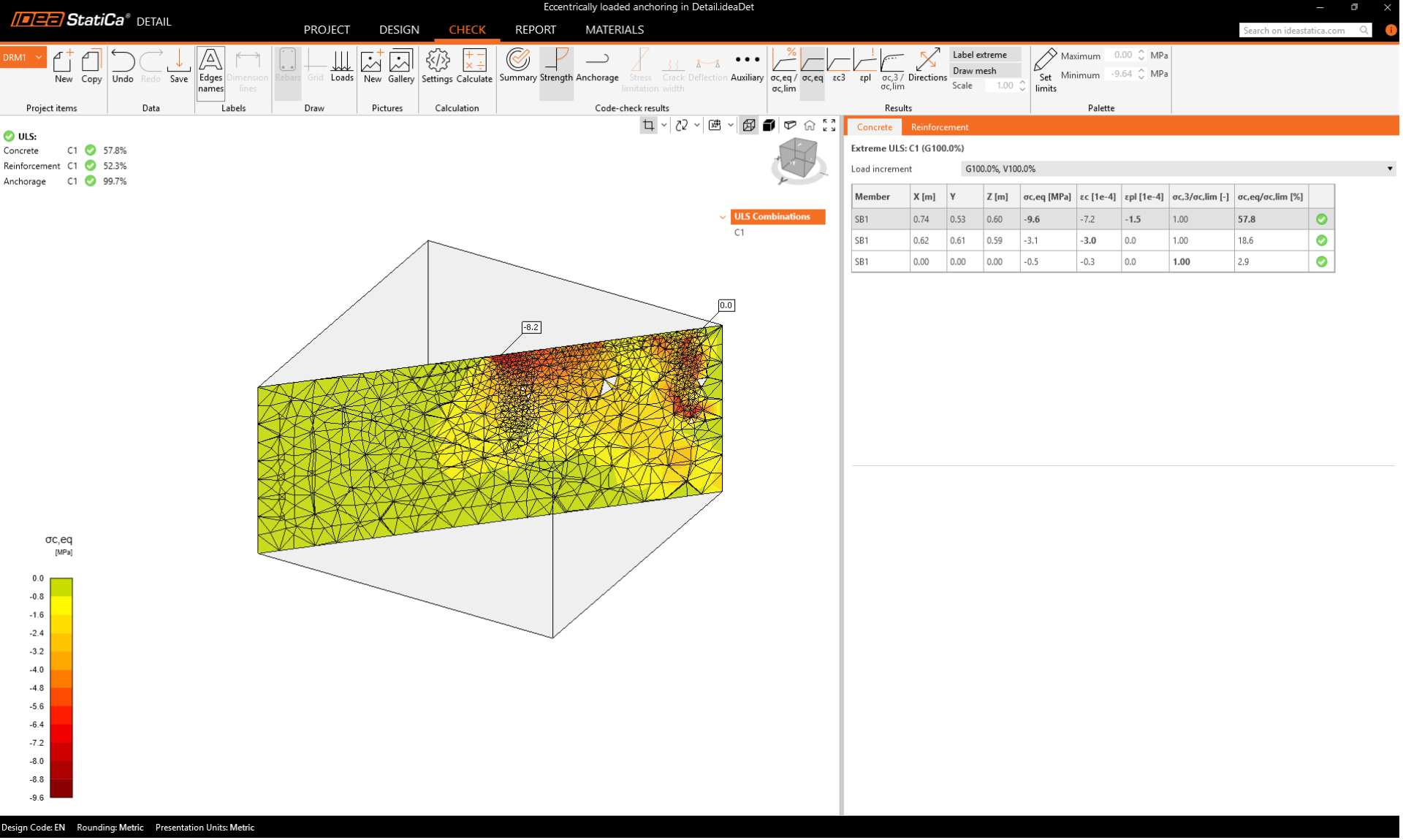
Vous souhaitez également vérifier ce qui se passe à l'intérieur du bloc en béton. À cet effet, vous pouvez définir une coupe. Vous pouvez définir n'importe quel plan et définir sa position.

Vous pouvez définir un nombre quelconque de coupes dans n'importe quelle direction. Pour revenir à la vue par défaut, cliquez sur l'icône des coupes.
Contrainte dans les armatures
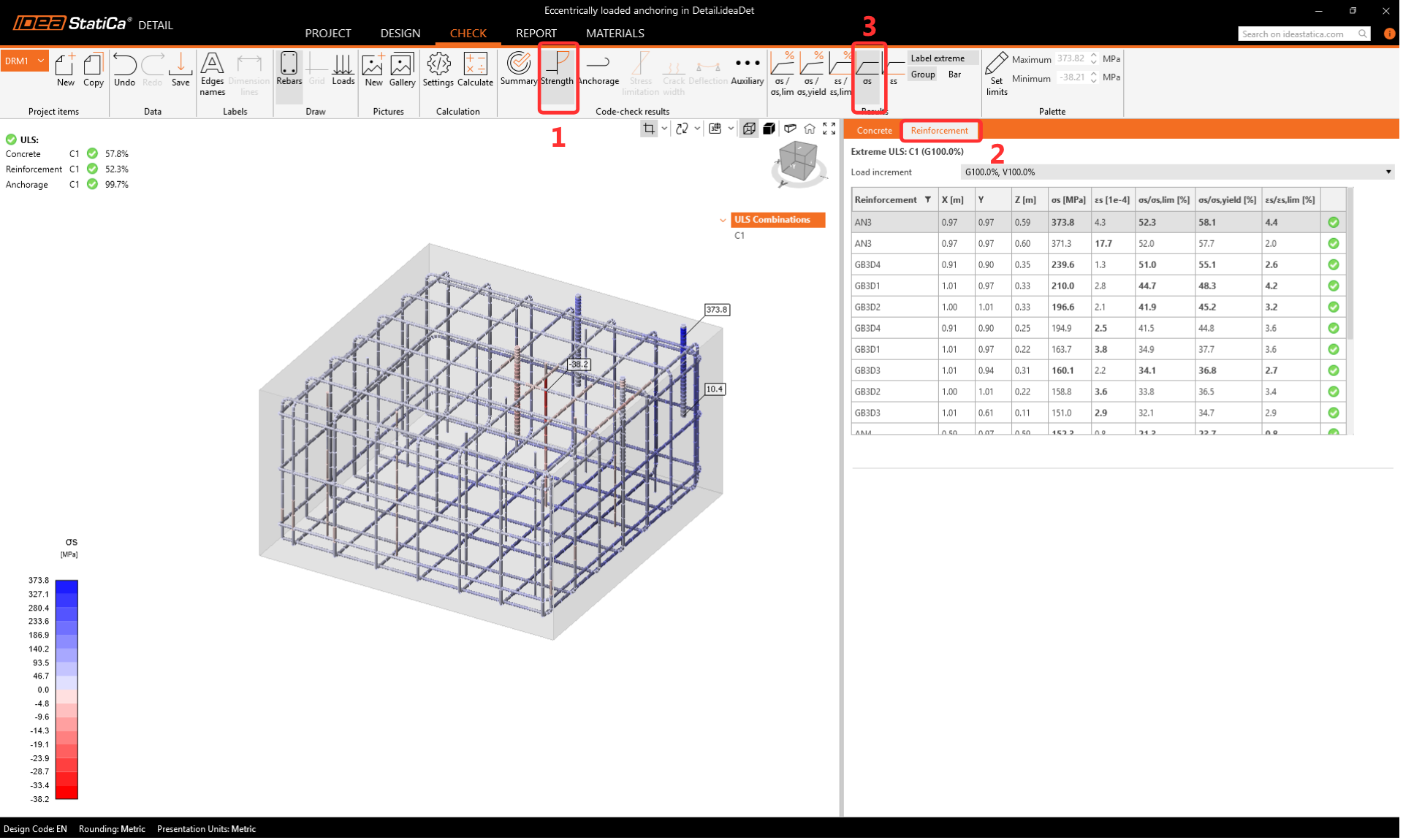
Dans la Vérification du ferraillage, vous pouvez afficher la contrainte et la déformation de toutes les barres et de tous les ancrages. Vous pouvez noter que l'ancrage proche du coin présente le taux de travail maximal.
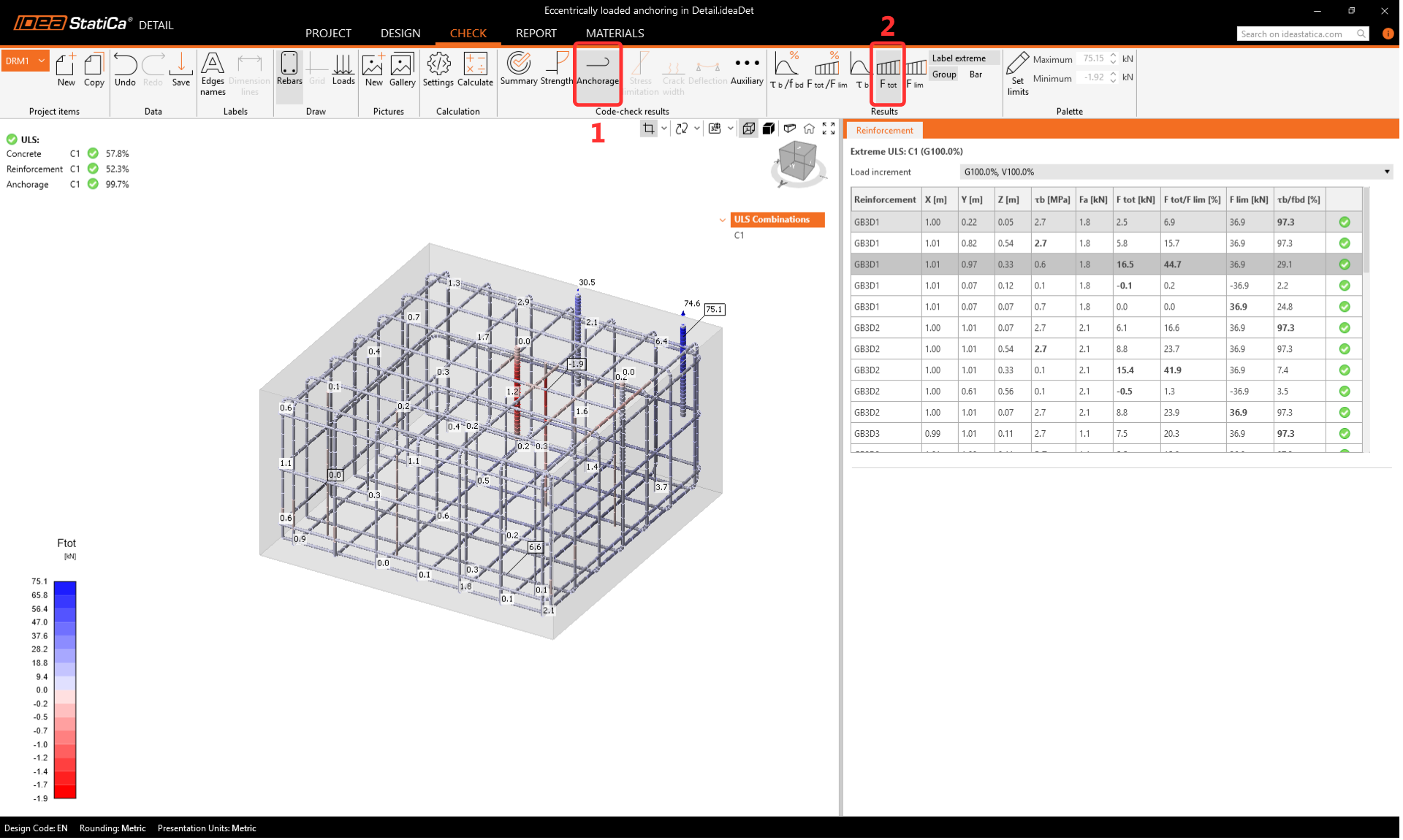
Ancrage
L'onglet Ancrage permet à l'utilisateur d'afficher la contrainte d'adhérence et la force totale dans chaque barre et ancrage.
Les ancrages doivent toujours être vérifiés selon la norme. Vous pouvez effectuer une vérification normative complète des ancrages et des blocs en béton à l'aide des applications Connection et Detail. Vous pouvez en savoir plus sur les vérifications dans Connection et Detail dans l'article Vérification normative complète des ancrages et du bloc en béton avec IDEA StatiCa (EN).
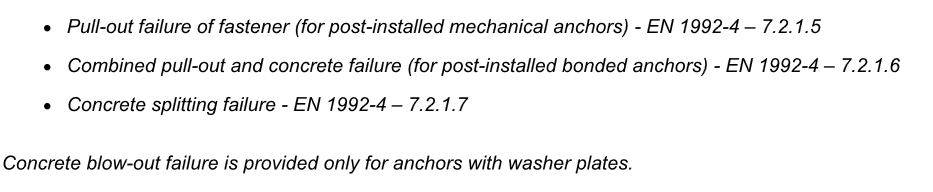
Certaines vérifications ne peuvent pas être effectuées par l'application Connection. Ces vérifications manquantes dans IDEA StatiCa Connection sont compensées par l'utilisation de Detail :
De plus, l'application Detail prend automatiquement en compte le ferraillage à proximité de l'ancrage, ce qui peut augmenter significativement la capacité portante des ancrages lorsque la rupture du cône de béton est déterminante.
Déformations
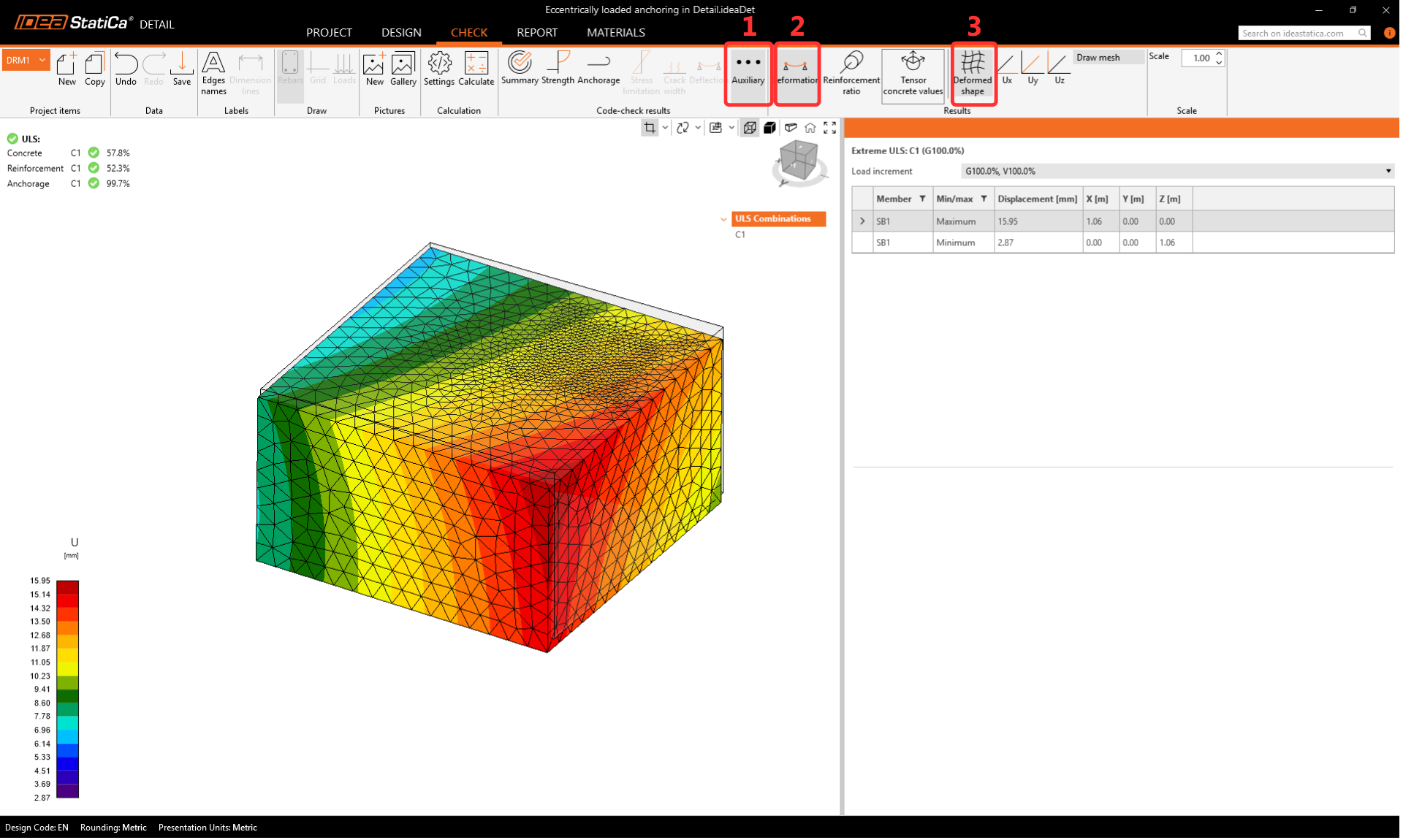
Il est fortement recommandé de vérifier la déformation après l'analyse pour s'assurer que le modèle ne présente pas de grande déformation, de rotation significative ou de distorsion d'un élément fini. Cela donnera un aperçu des résultats de l'analyse et aidera à identifier tout problème éventuel survenu au cours de l'analyse.
Accédez à Auxiliaire et activez la Déformation.
6 Rapport
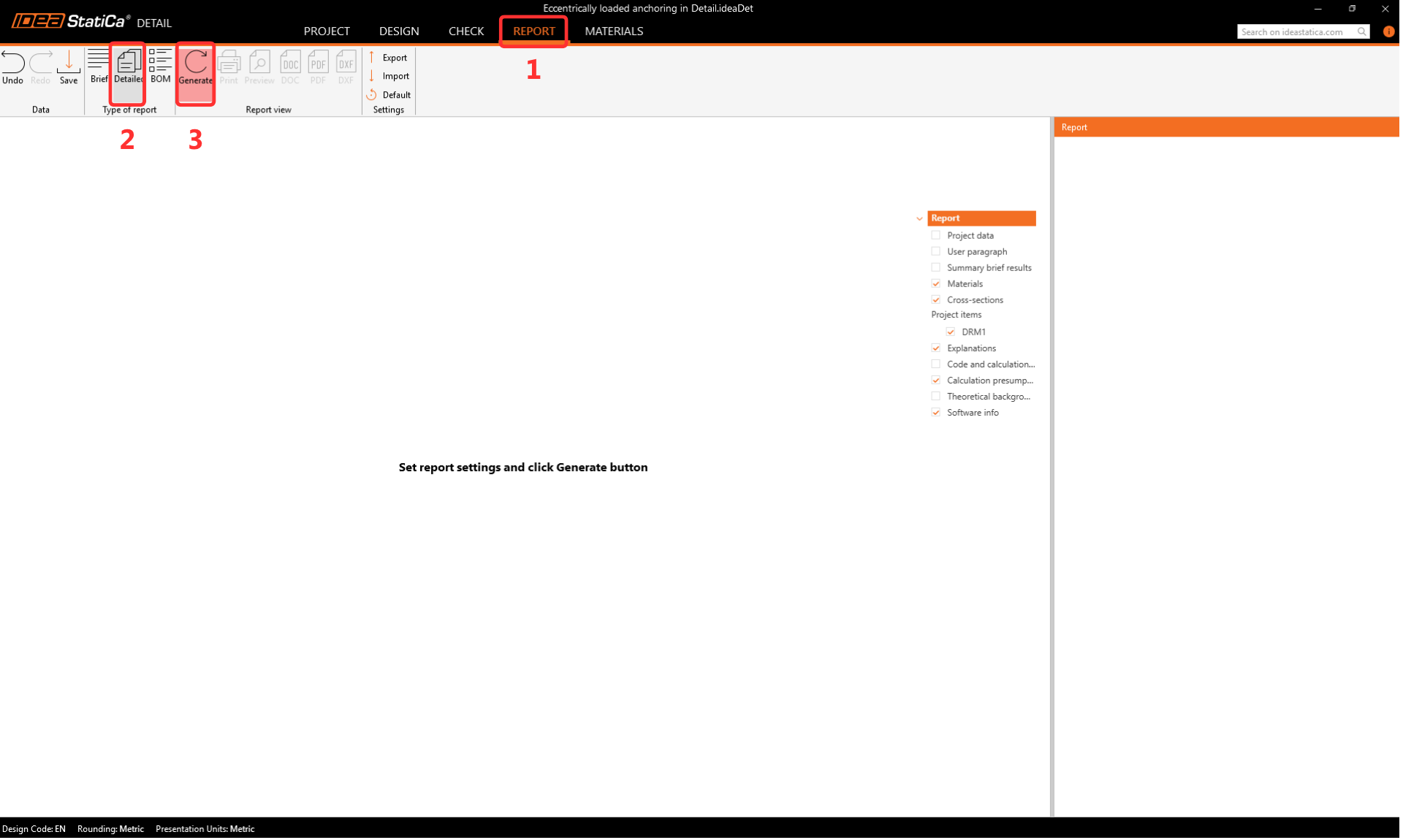
Enfin, accédez à l'Aperçu/Impression du rapport. IDEA StatiCa Detail propose un rapport entièrement personnalisable à imprimer ou à enregistrer dans un format modifiable.
Vous avez appris à saisir un bloc en béton avec ferraillage dans IDEA StatiCa Detail, à définir des appuis et à utiliser des dispositifs de transfert de charge. Vous savez comment saisir des charges et définir des combinaisons de charges, et enfin, vous avez appris à effectuer des analyses et des vérifications normatives.