


Ancoragem com carga excêntrica em Detail
O tutorial seguinte explica como modelar uma sapata completamente em IDEA StatiCa Detail. O tema da importação da aplicação Connection para Detail é abordado no tutorial BIM link Connection to Detail.
1 Novo projeto
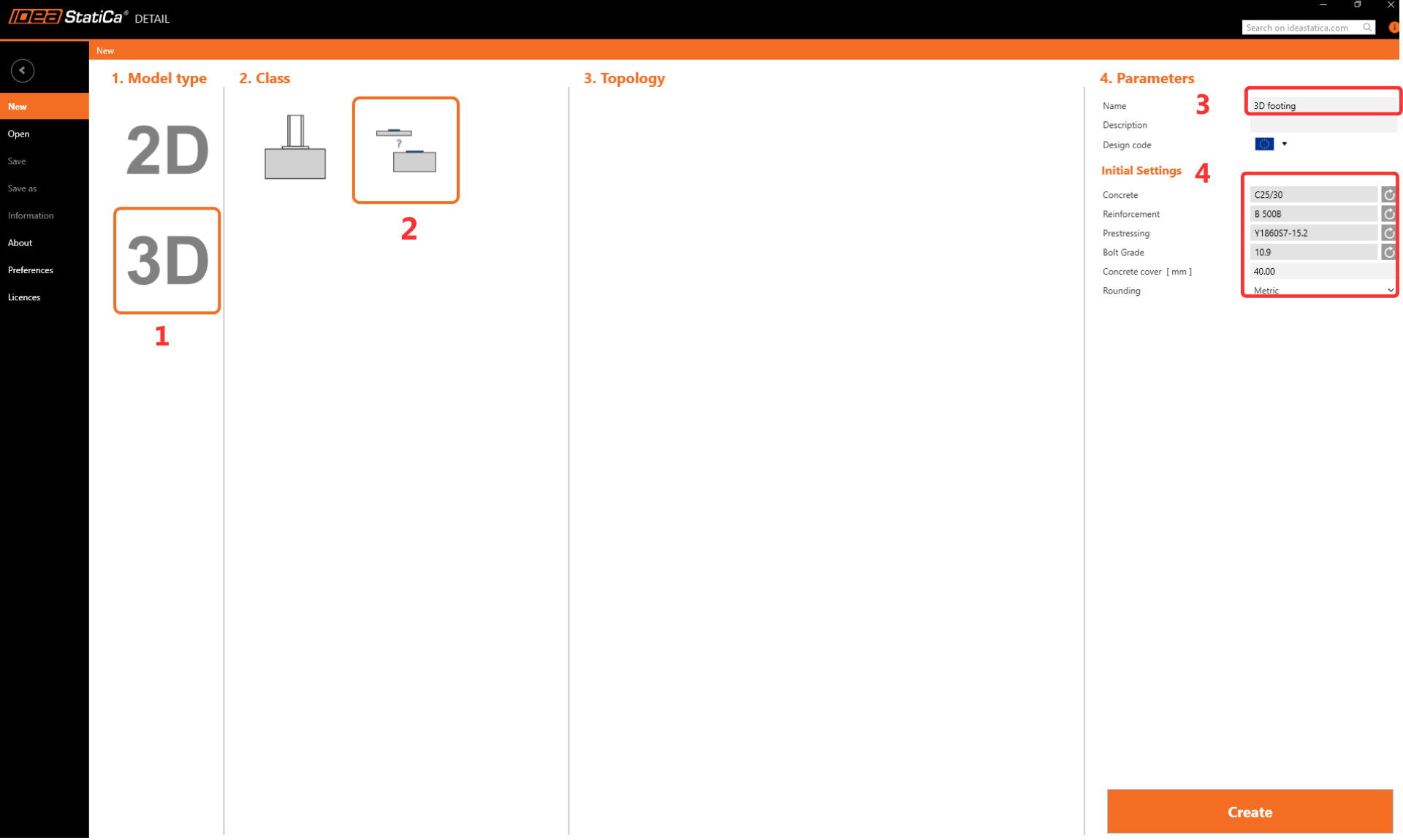
Comece por iniciar a aplicação IDEA StatiCa. Na janela principal do IDEA StatiCa, abra a aplicação Detail para definir um novo projeto.

Selecione o tipo 3D Model e o modelo vazio. Ajuste os parâmetros de acordo com a imagem abaixo (Betão C25/30, Classe do parafuso 10.9, Cobrimento do betão 40 mm). Por fim, clique em Create.
2 Geometria
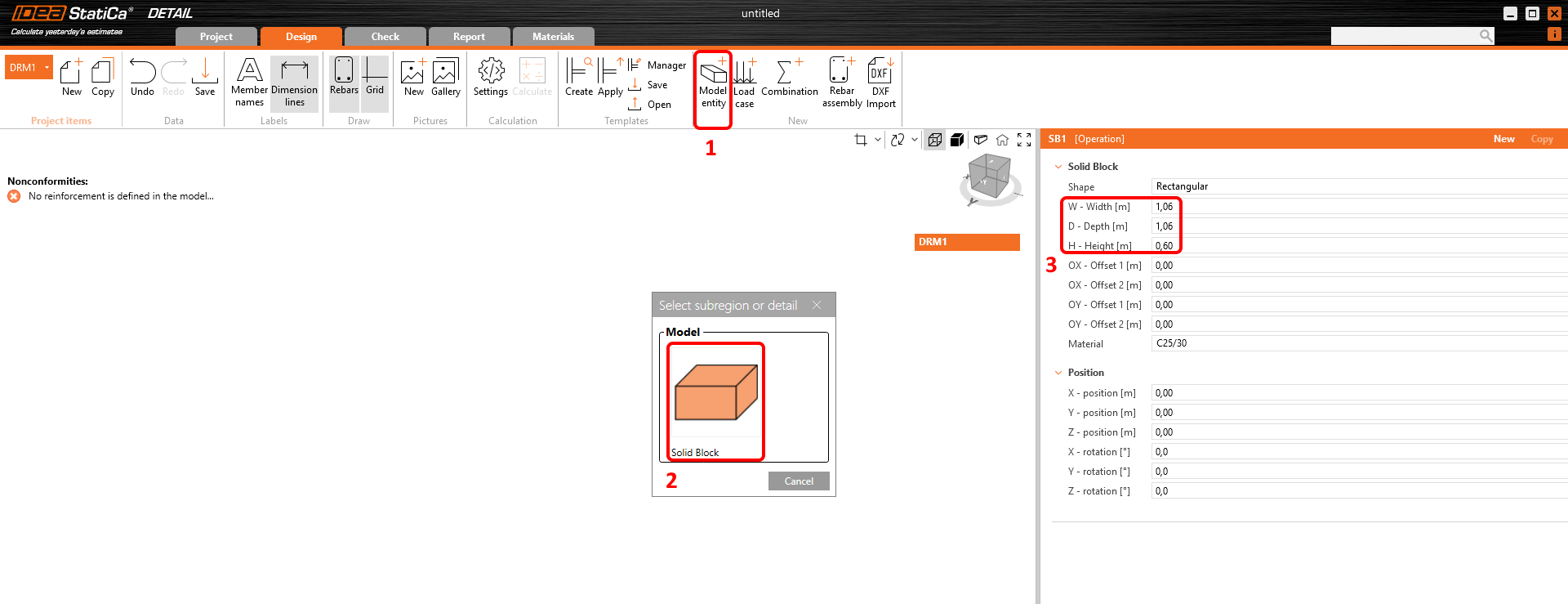
Foi criado um projeto completamente em branco e é necessário configurar tudo de raiz. De seguida, deve definir um novo bloco sólido.
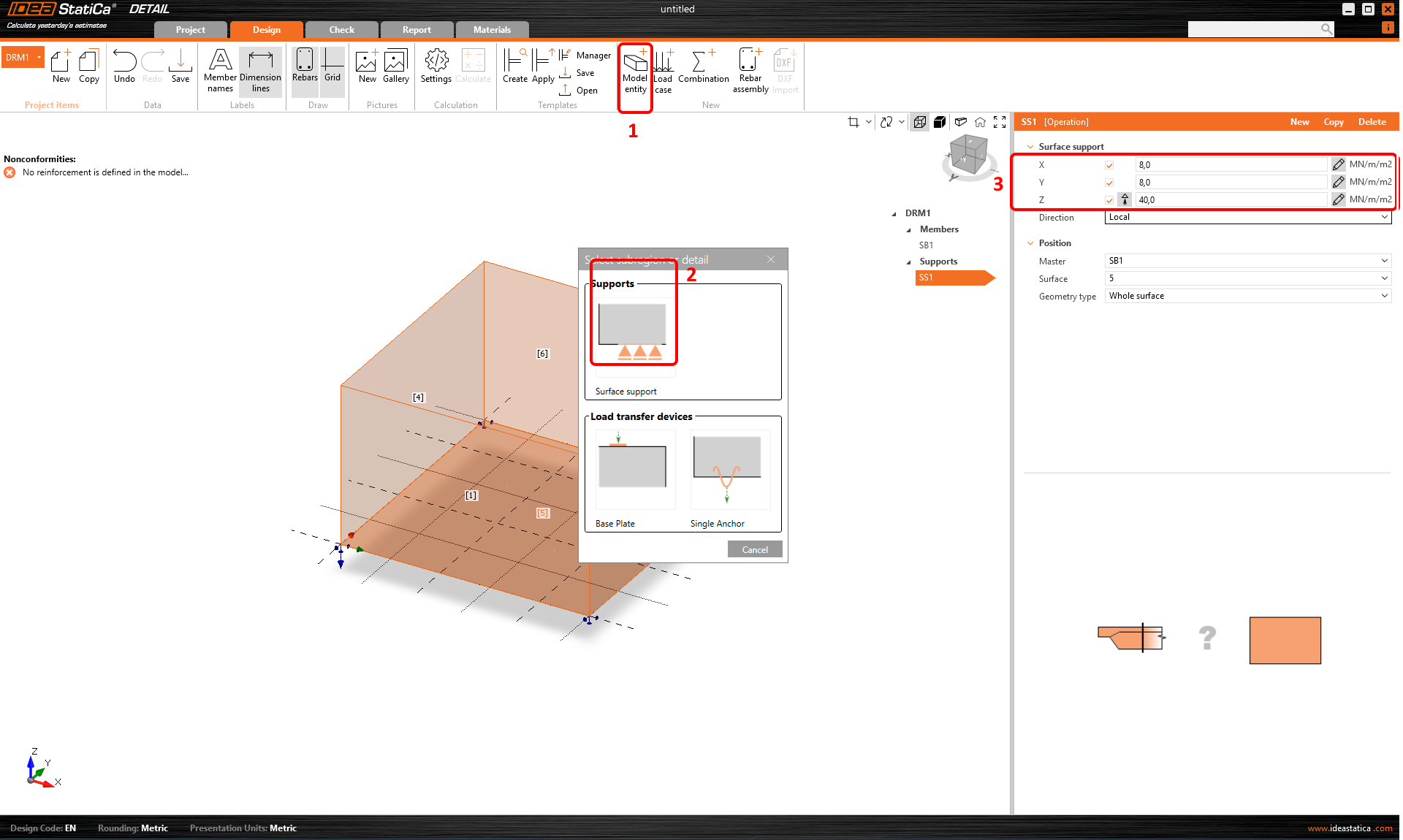
O passo seguinte consiste em apoiar o bloco adicionando um novo Apoio de Superfície. O utilizador pode definir diferentes rigidezes em cada direção. Por defeito, o apoio na direção vertical está definido como "apenas compressão", refletindo o facto de o solo não poder transferir cargas à tração. O valor da rigidez da mola do solo é geralmente determinado em colaboração com um engenheiro geotécnico. Em geral, depende do subsolo, da profundidade da fundação, da forma da fundação e das cargas aplicadas. Introduza o valor kz = 40 MN/m3 correspondente a boas condições de fundação (argila muito rígida). O apoio de superfície pode ser definido para toda a superfície ou apenas para uma parte definida por uma polilinha. Neste caso, utilize a definição predefinida Whole surface.
Note que a aplicação não substitui a verificação geotécnica da fundação. Não verifica o valor da pressão do solo nem efetua a verificação normativa da estabilidade da sapata. Se a carga de flexão for demasiado elevada, a sapata irá tombar (indicado por uma análise divergente ou por grandes deformações/movimentos).
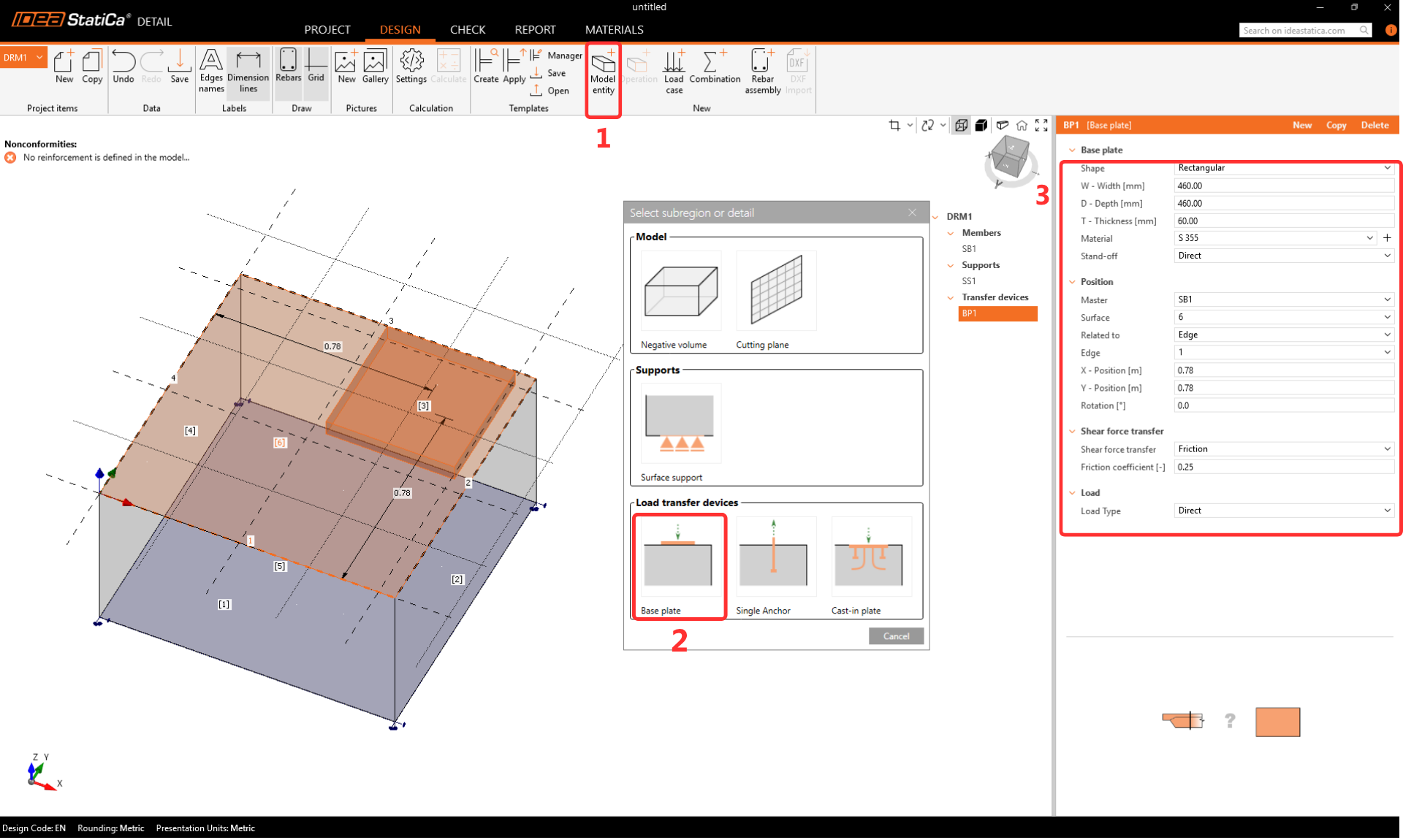
O passo seguinte consiste em definir os dispositivos de transferência. A placa de base será o primeiro elemento a ser criado. Irá definir uma placa de base de aço quadrada localizada próximo da extremidade do bloco de betão. A força de corte é transferida por fricção entre a placa de aço e a superfície de betão. Em alternativa, a transferência de corte pode ser atribuída a uma chaveta de corte ou a âncoras.
A espessura da placa de base é definida como 60 mm para garantir que se comporta como uma placa rígida, evitando qualquer erro de cálculo das forças nas âncoras ou das tensões de contacto no betão devido à deformação. Ao exportar dados da aplicação Connection, a deformação da placa de base é tida em conta através da geração de uma carga ao longo do perímetro da estrutura de ligação. Adicionalmente, as forças nas âncoras são transferidas diretamente da aplicação Connection, onde a placa de base é modelada como um material plástico enrijecido pela estrutura de ligação. Para mais detalhes sobre este tema, consulte o artigo Import of anchoring from Connection to Detail.
Com a placa de base definida com sucesso, é agora altura de passar às âncoras. As âncoras devem ser fabricadas em aço de classe 10.9.
Podem ser selecionados dois tipos de âncoras:
Âncoras moldadas no local: Âncoras pré-instaladas com as mesmas propriedades de aderência que as varões de armadura
Pós-instaladas (Adesivas): Âncoras pós-instaladas (âncoras químicas) com a opção de personalizar a resistência de aderência com base na resistência de aderência real. Leia mais no artigo Bond strength for anchors in Detail 3D.
Utilize a barra roscada pós-instalada e defina o material Aço 10.9 e a resistência de aderência para 5,0 MPa. O valor da resistência de aderência deve ser definido com base na documentação técnica fornecida pelo fabricante da âncora adesiva.
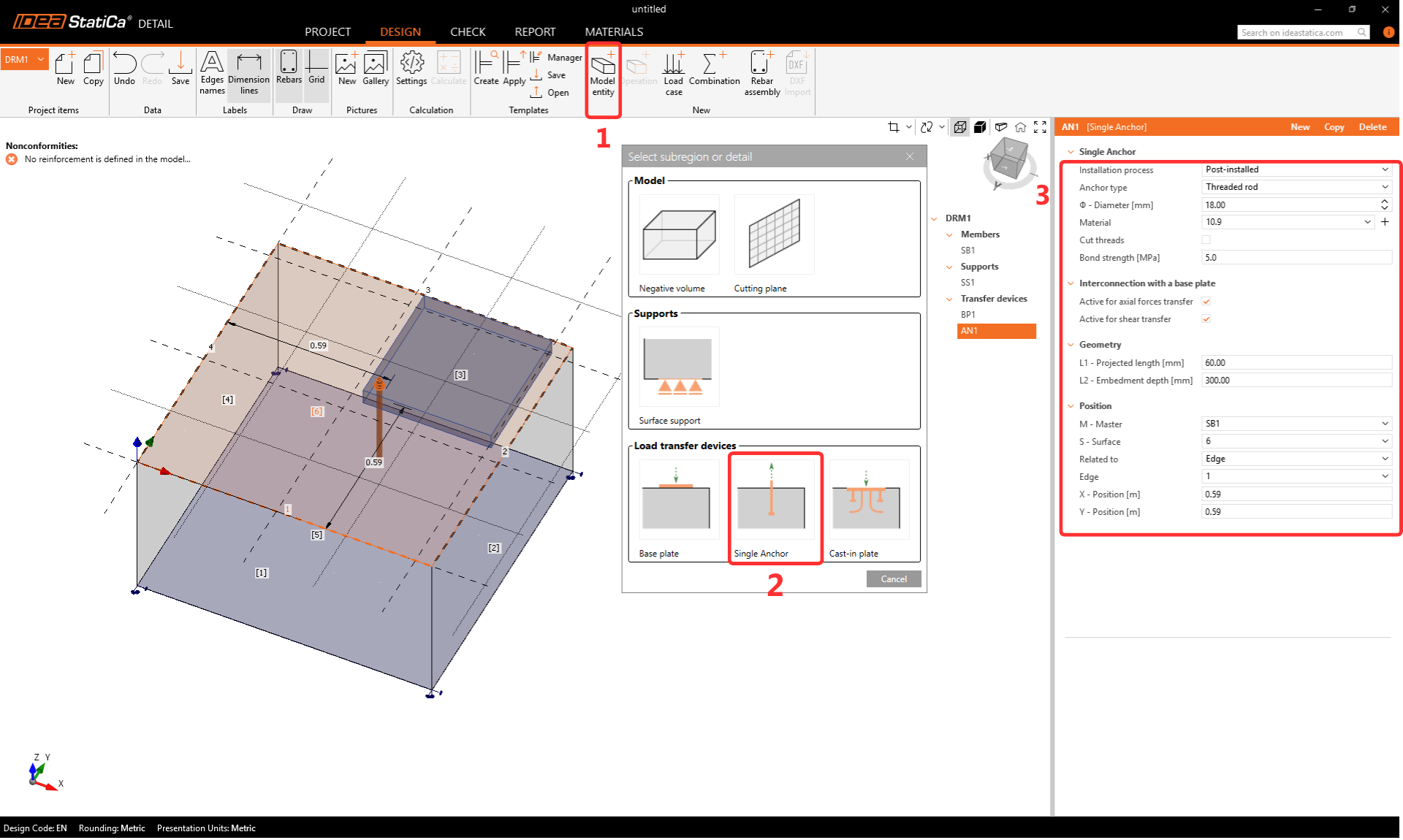
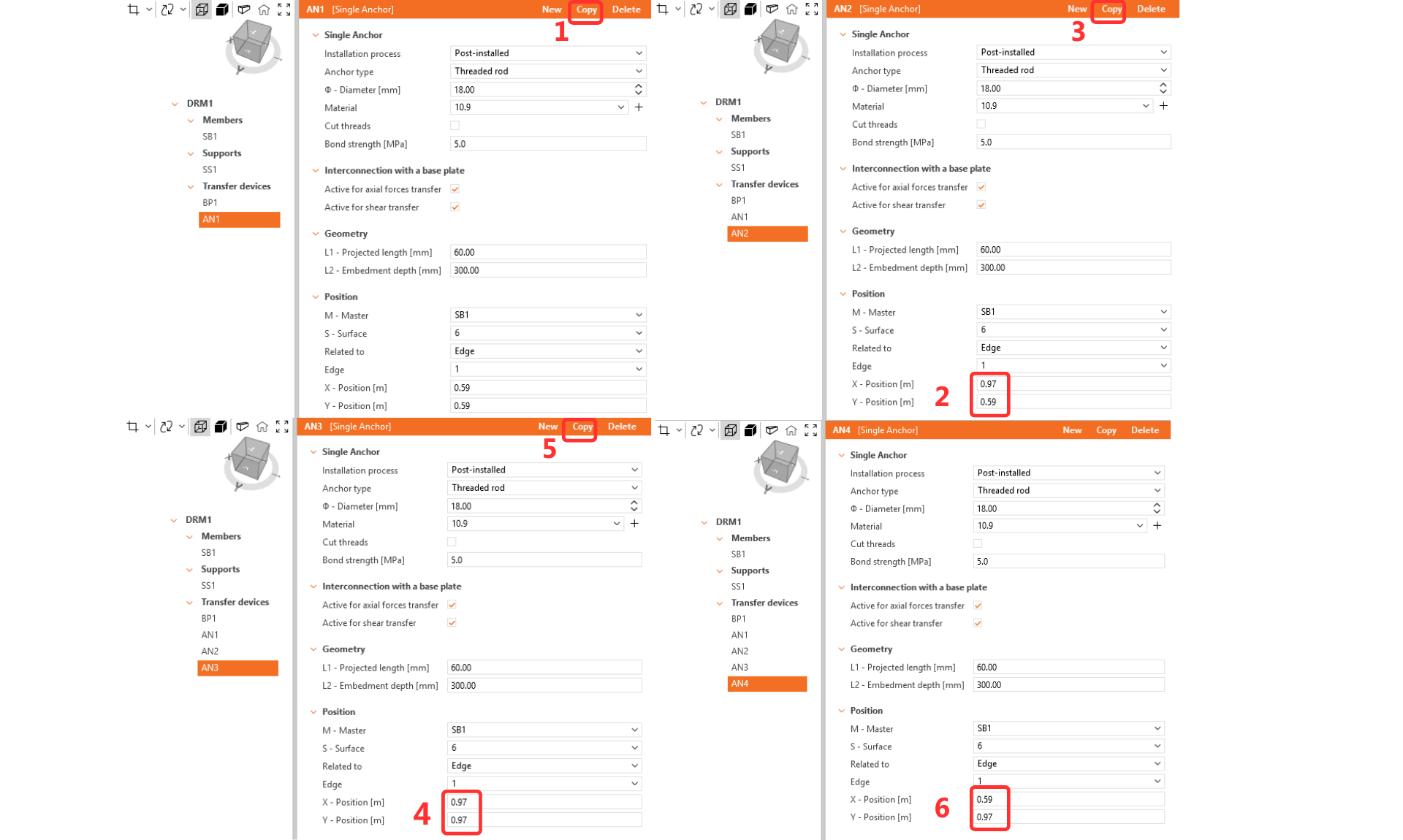
É importante interligar a âncora com a placa de base, pois as cargas serão aplicadas sobre ela. Copie a âncora três vezes e ajuste as posições.
3 Armadura
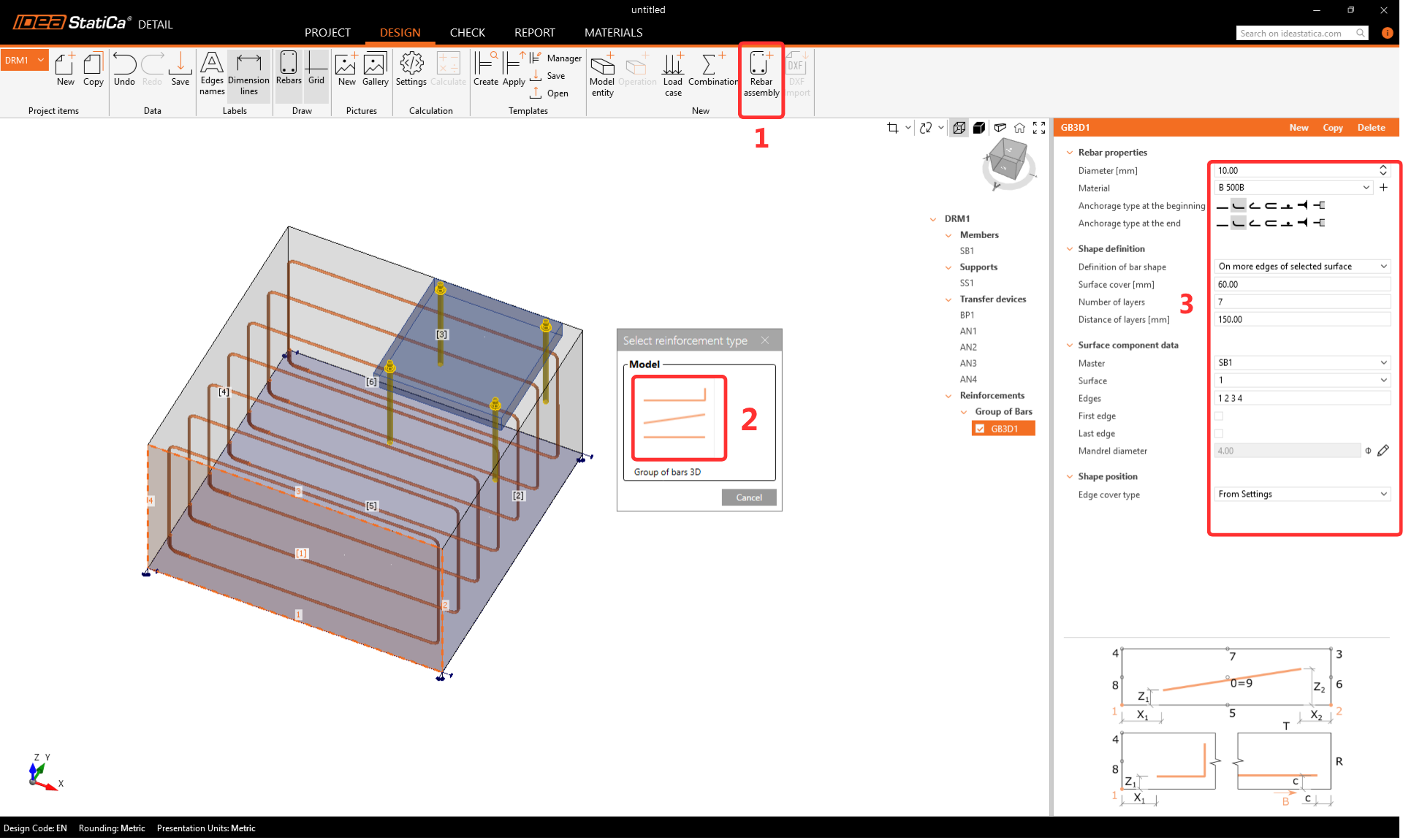
Selecione Rebar-Assembly(1)-->Group of the bars 3D(2) e preencha o Diâmetro, as Propriedades e a Geometria(3).
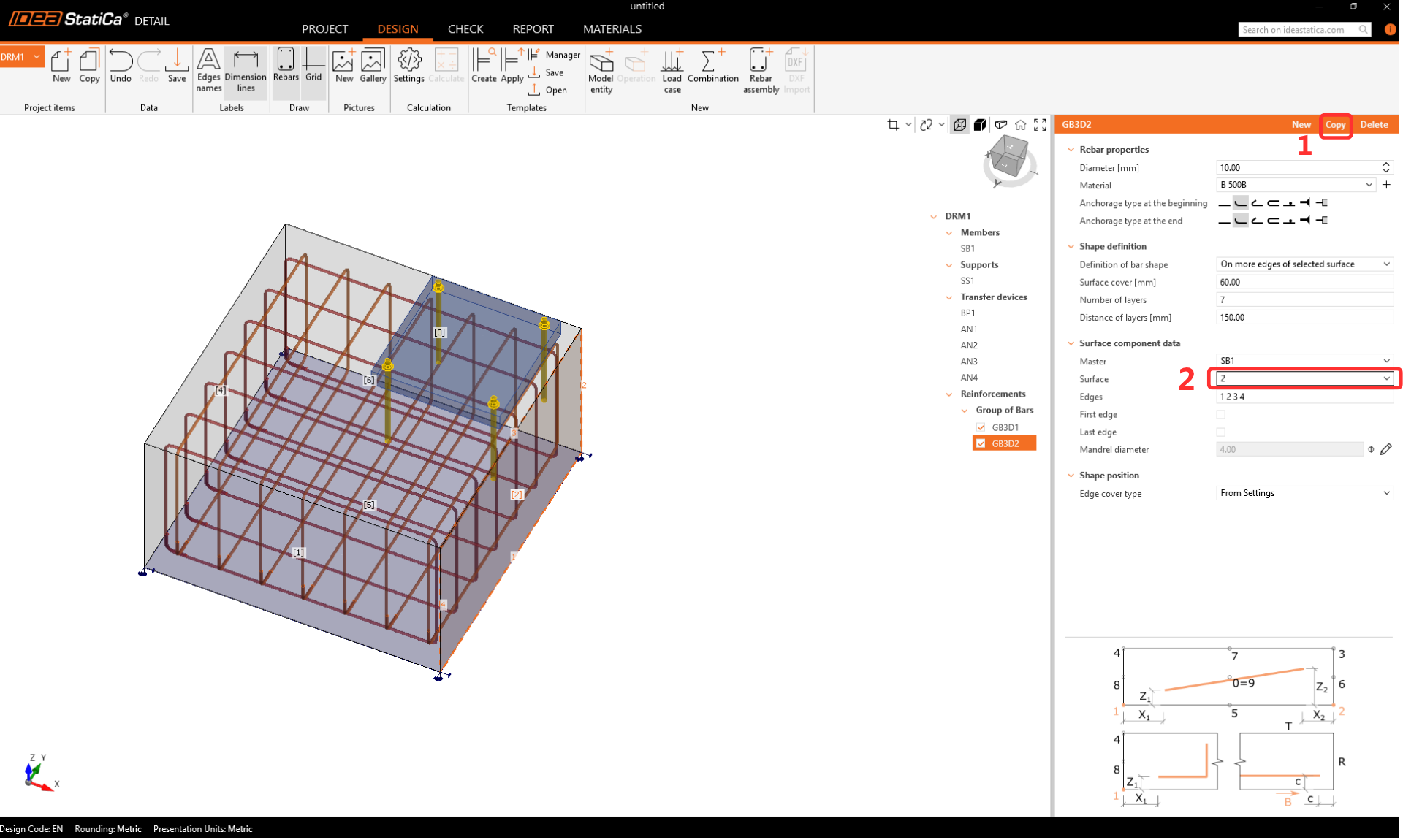
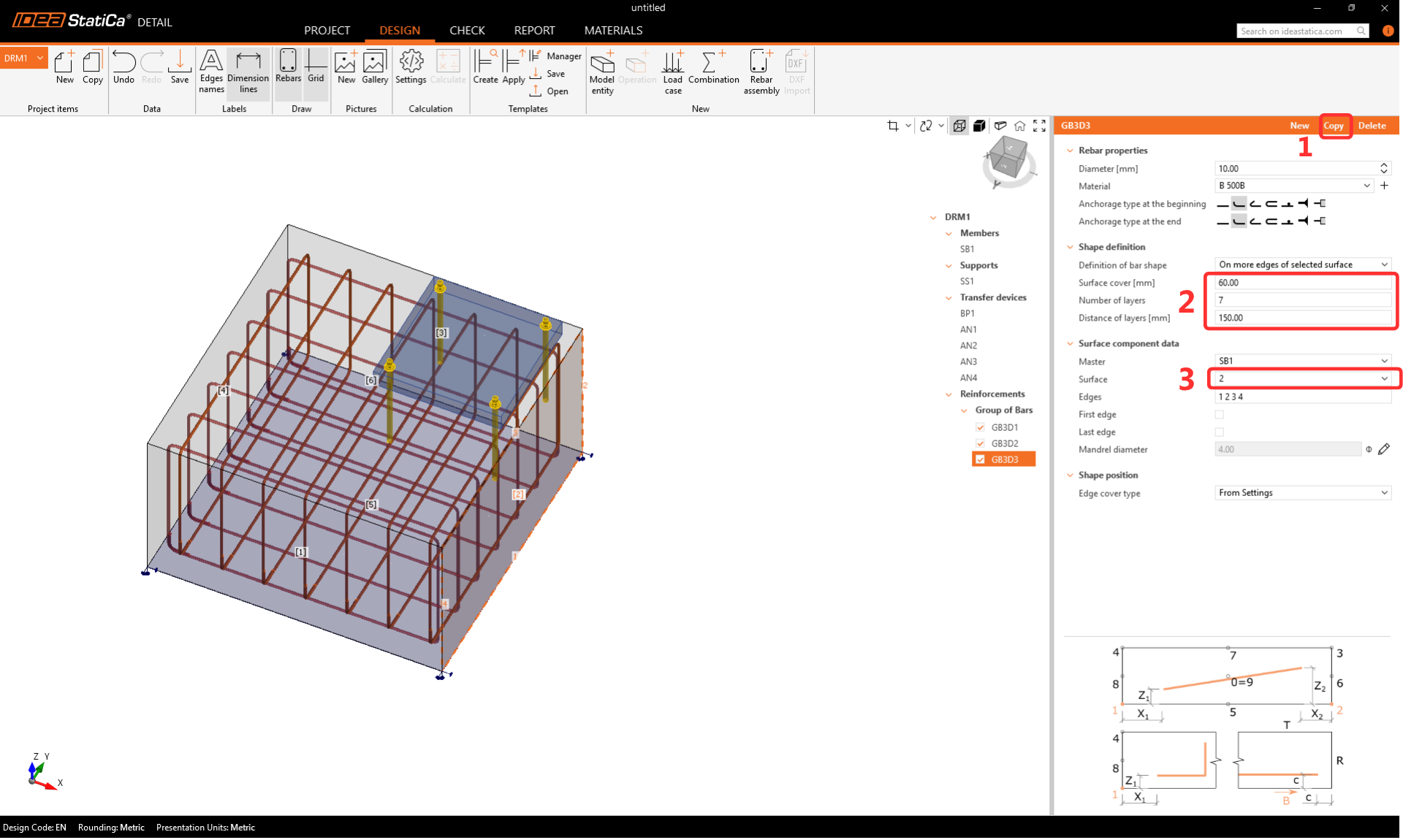
Copie a operação e altere a Superfície. Todas as outras opções são mantidas.
Copie novamente a operação e modifique os parâmetros para definir a armadura horizontal.
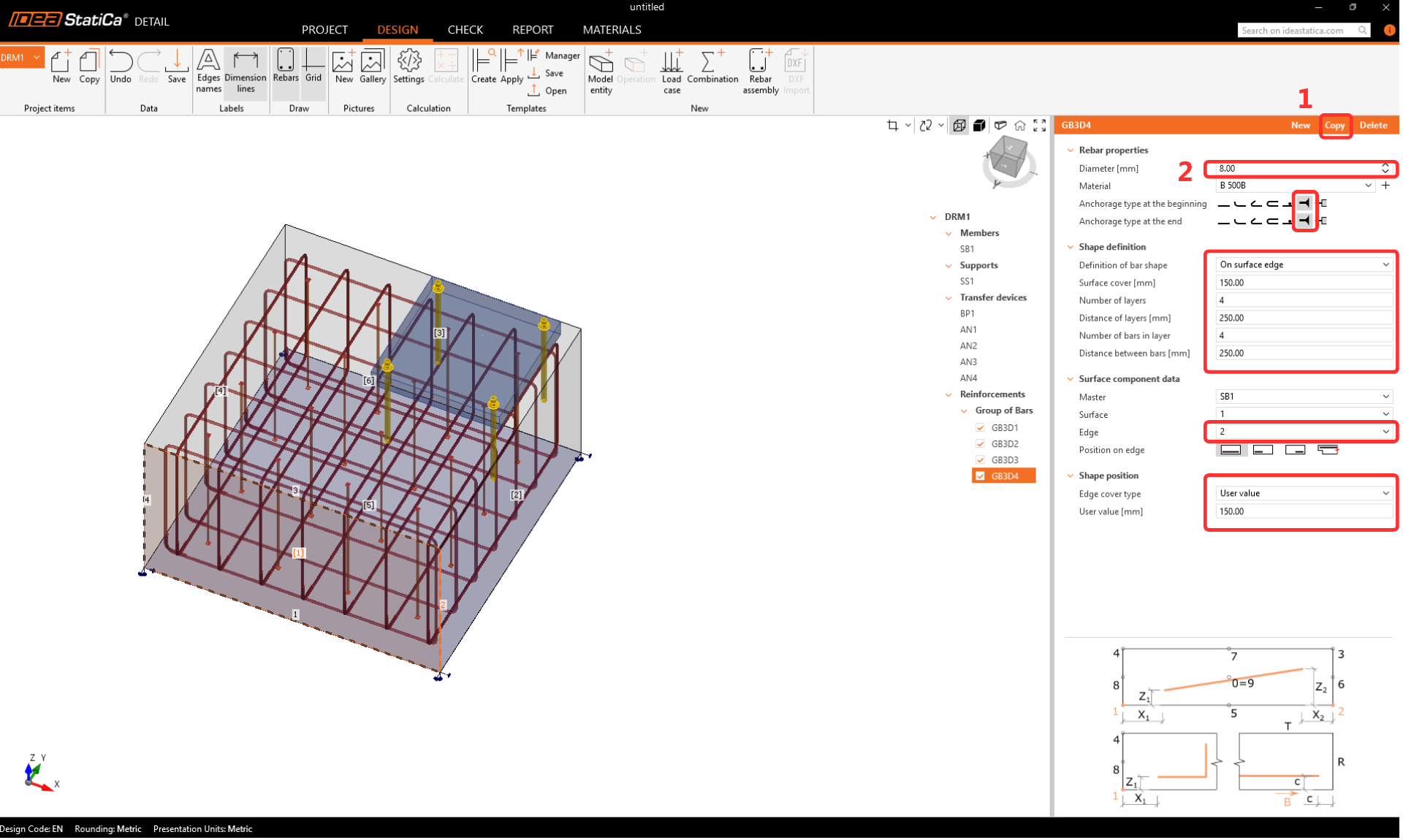
O último passo será definir a armadura de corte. Pode modelá-la como varões verticais com aderência perfeita em ambas as extremidades. Copie a operação e modifique os parâmetros pela última vez.
4 Cargas e combinações
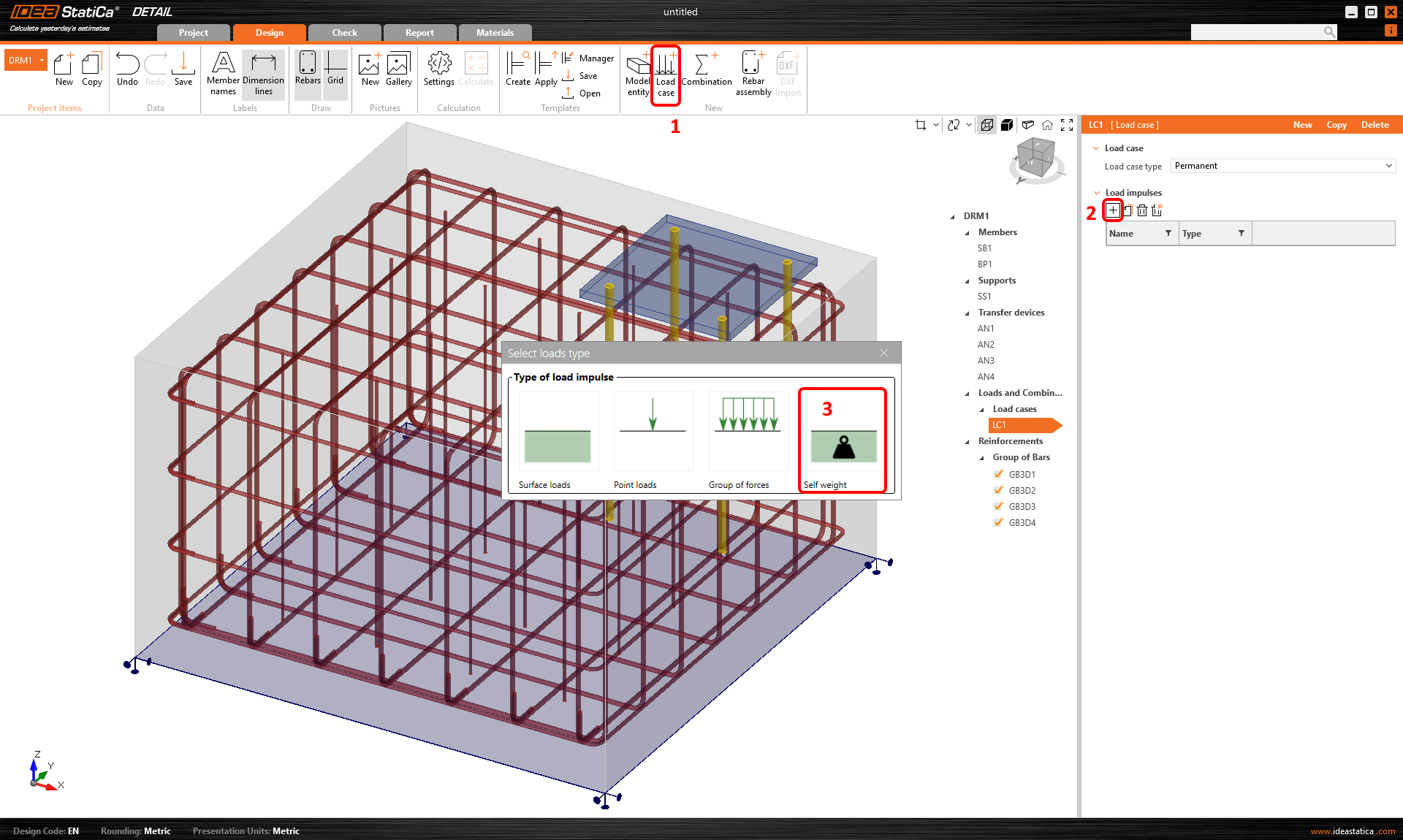
Existirão dois casos de carga: LC1: Peso próprio, LC2: carga permanente.
Comece pelo Peso próprio.
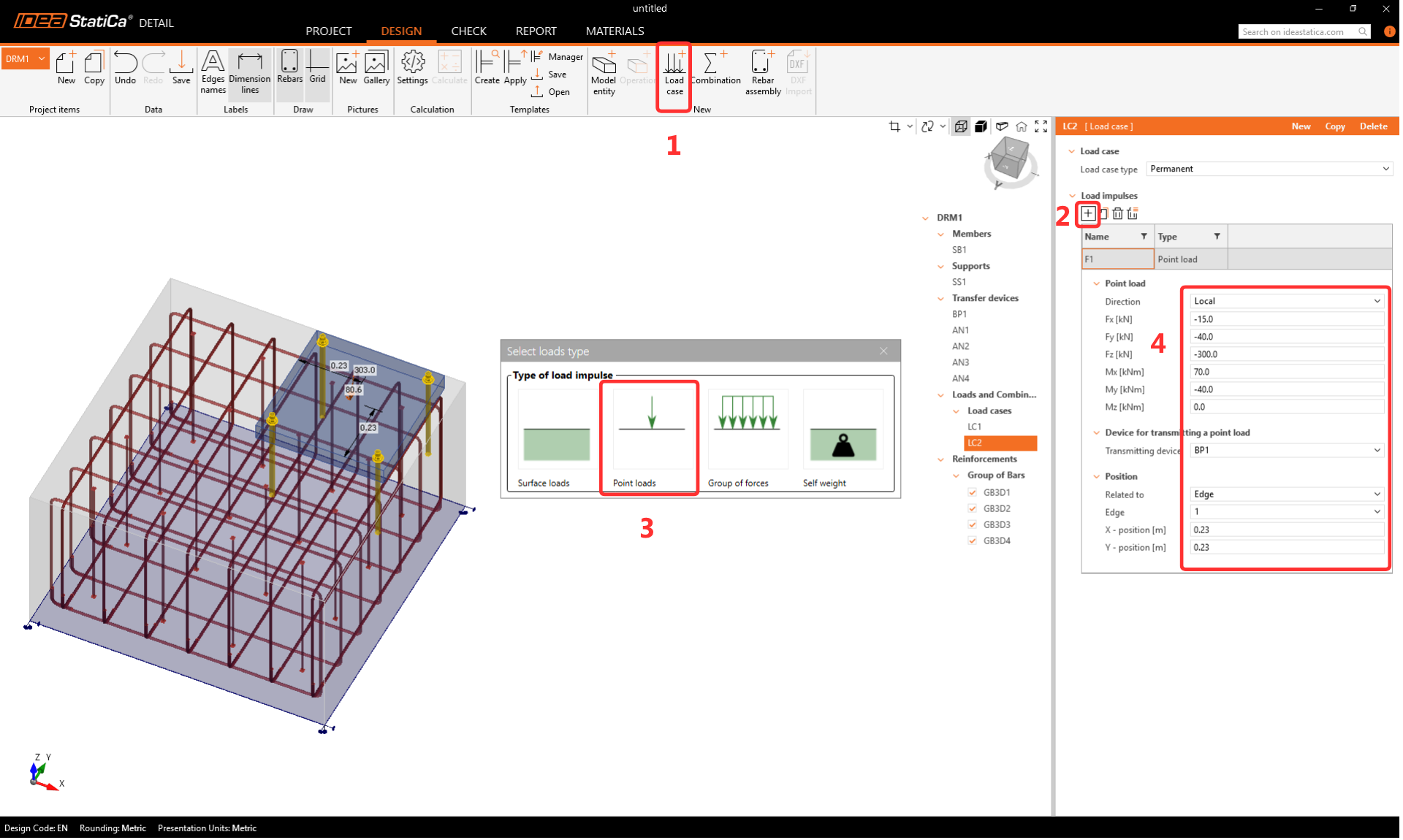
No passo seguinte, serão definidos os valores de cálculo da carga permanente que atua sobre a placa de base. Pode definir seis componentes da carga pontual e a sua posição na placa de base.
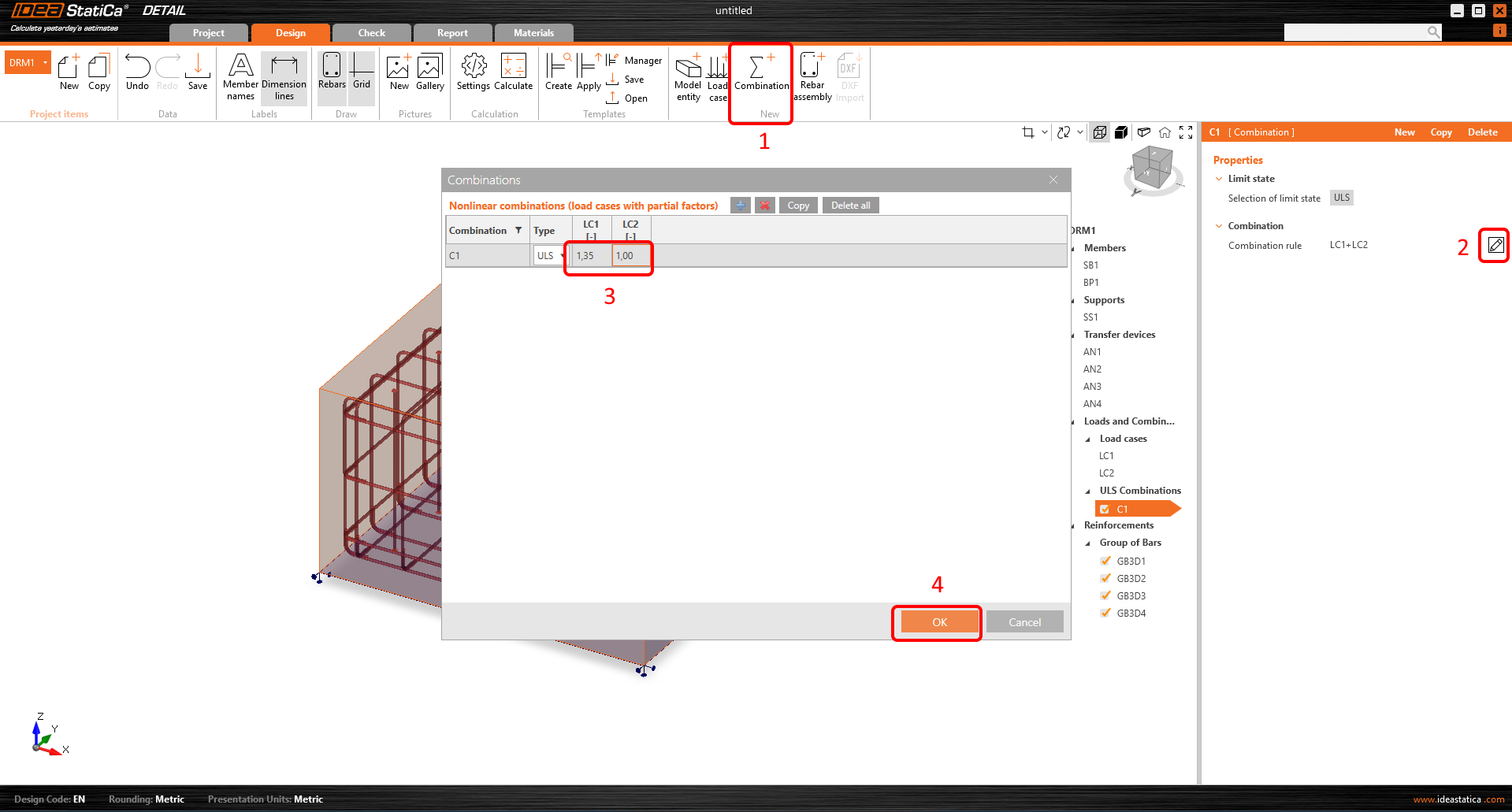
Agora, crie uma combinação de cargas de cálculo. Pode adicionar os fatores de combinação com base na norma. Como referido, as forças pontuais na placa de base já se encontram em valores de cálculo, pelo que o fator para LC2 será deixado como 1,0.
5 Cálculo e Verificação
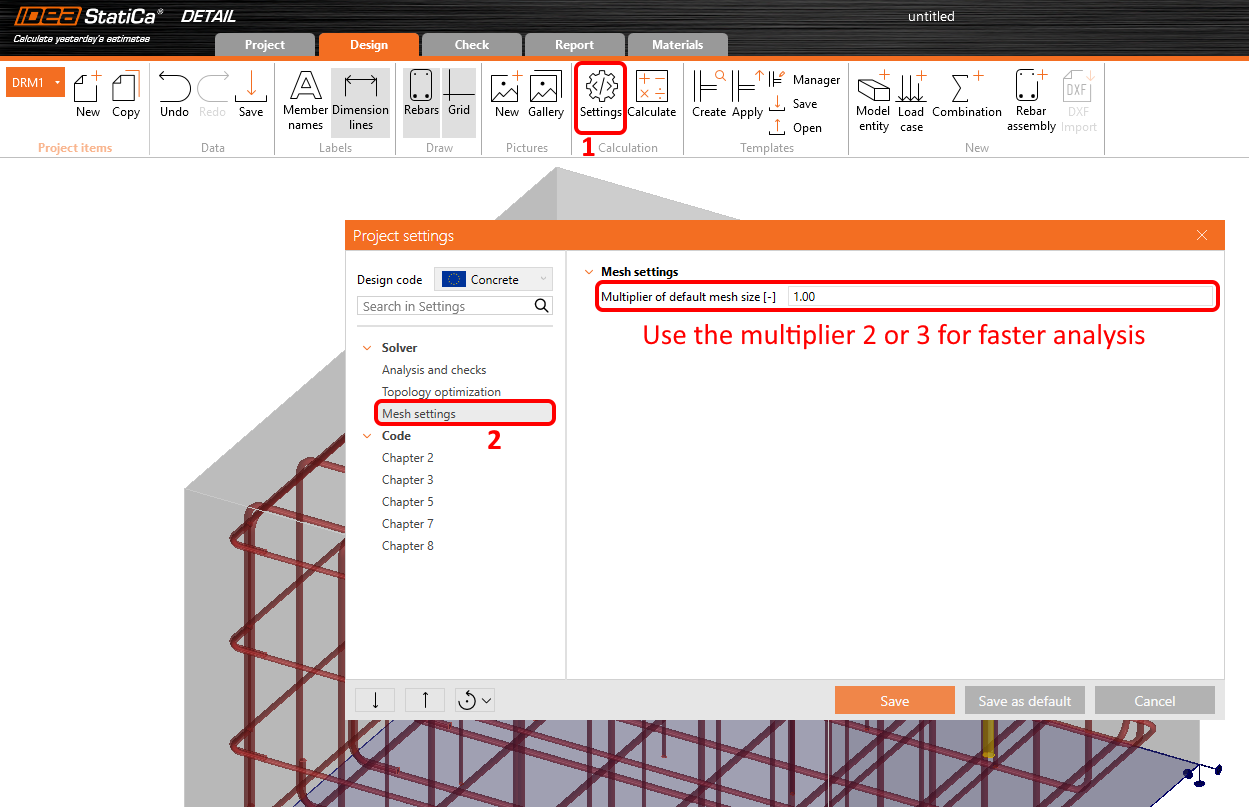
Antes de executar a análise, recomendamos vivamente alterar o multiplicador da malha para dois, de forma a acelerar o processo de simulação. Este passo não é obrigatório, mas pode reduzir o tempo de cálculo e ajudar a detetar eventuais problemas de divergência. Se tudo funcionar corretamente e não surgirem problemas, pode voltar a um multiplicador de um e realizar uma análise e verificação finais.
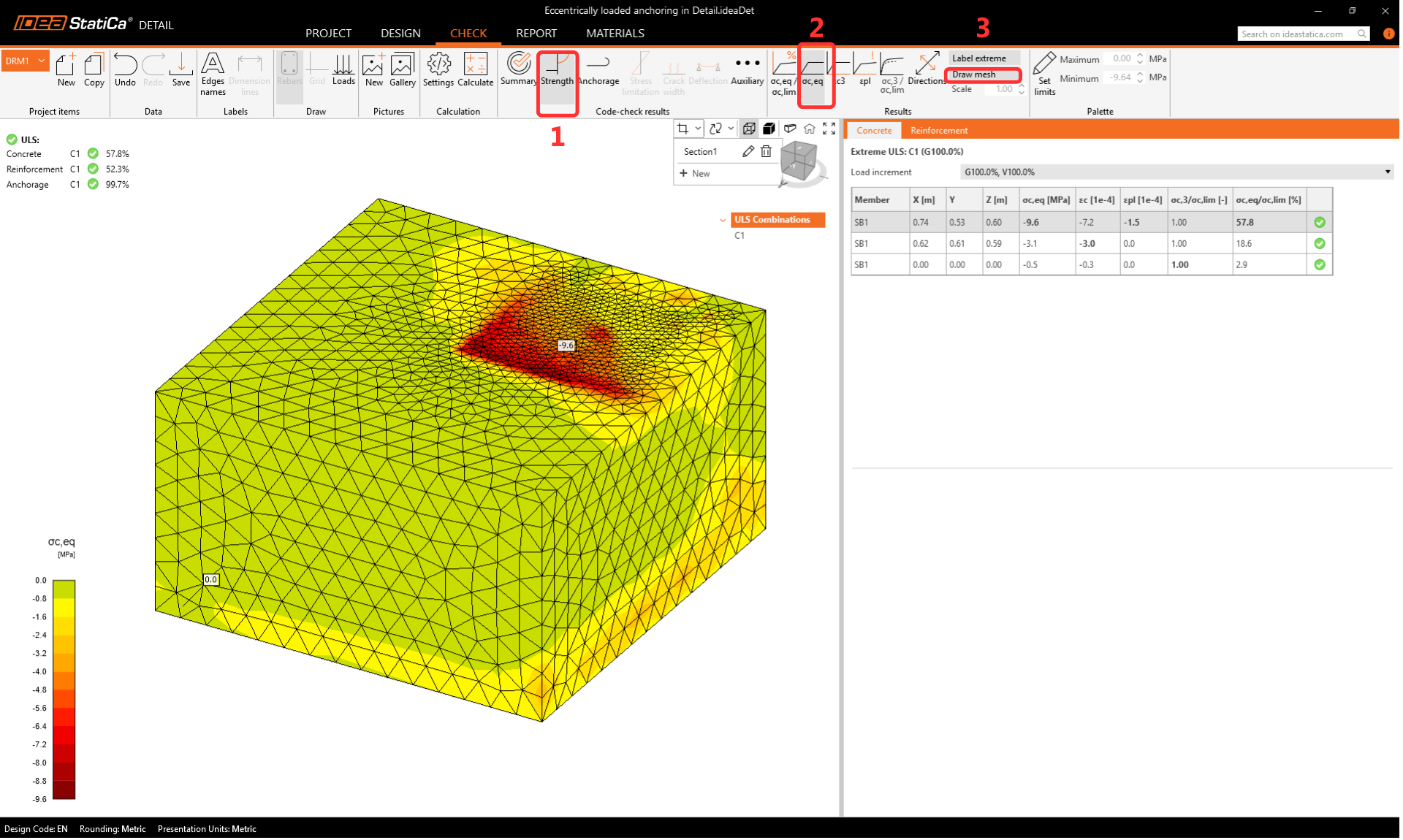
Quando a análise estiver concluída, é apresentado um breve resumo dos resultados no canto superior esquerdo do ecrã. Pode mudar para o separador Check. Serão apresentados os resultados resumidos, mostrando o fluxo de tensões tanto no betão como na armadura.

Tensão Principal Efetiva
A tensão principal efetiva (EPS) no betão é determinada com base no comportamento volumétrico do bloco de betão e é comparada diretamente com o valor de cálculo da resistência do betão fcd. A relação entre a tensão de compressão máxima no betão σc3 e a tensão principal efetiva é expressa pelo fator kappa. Leia mais sobre a tensão principal efetiva aqui.
Secções
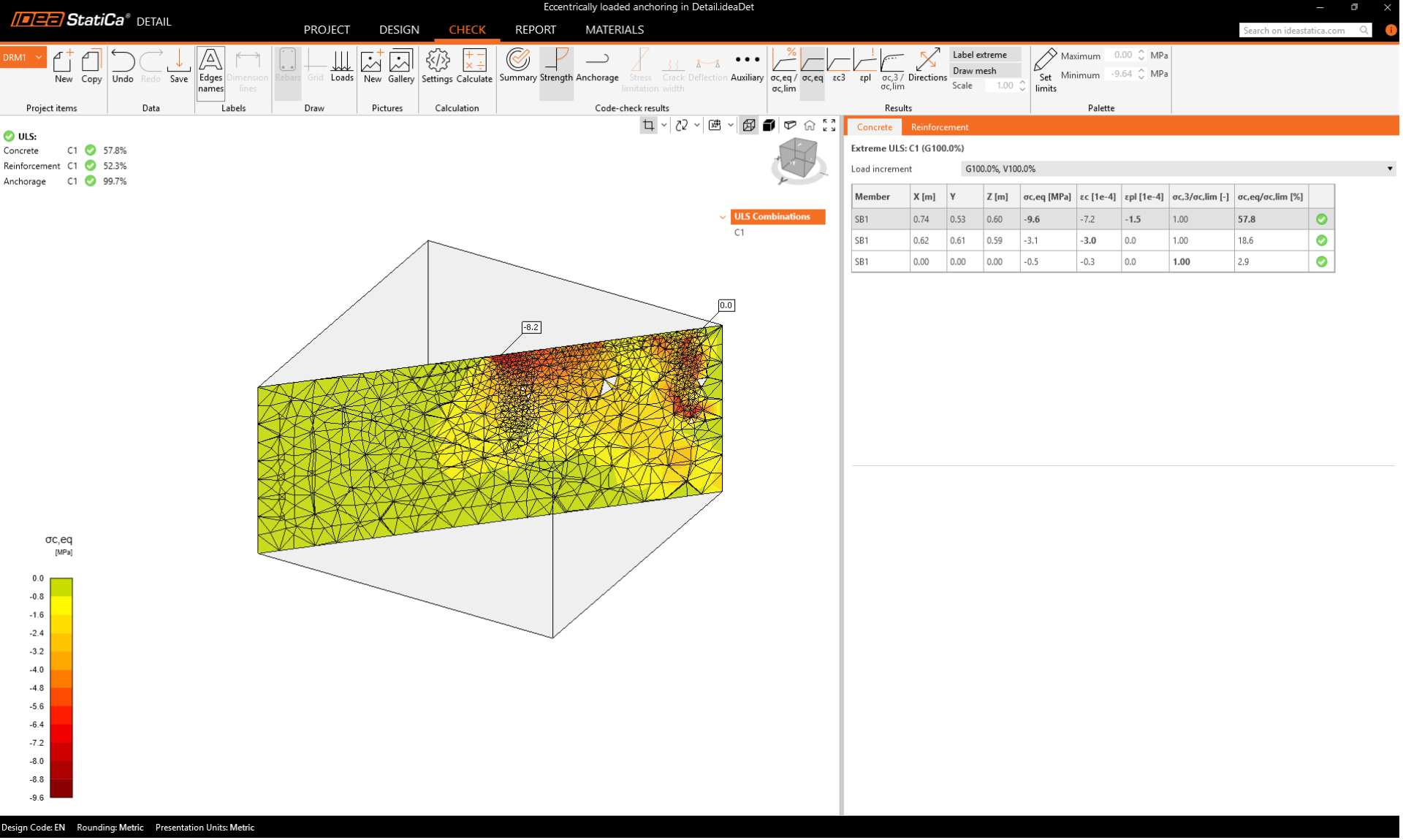
Também é possível verificar o que acontece no interior do bloco de betão. Para este efeito, pode definir uma secção. Pode definir qualquer plano e definir a sua posição.

Pode definir qualquer número de secções em qualquer direção. Para regressar à vista predefinida, clique no ícone de secções.
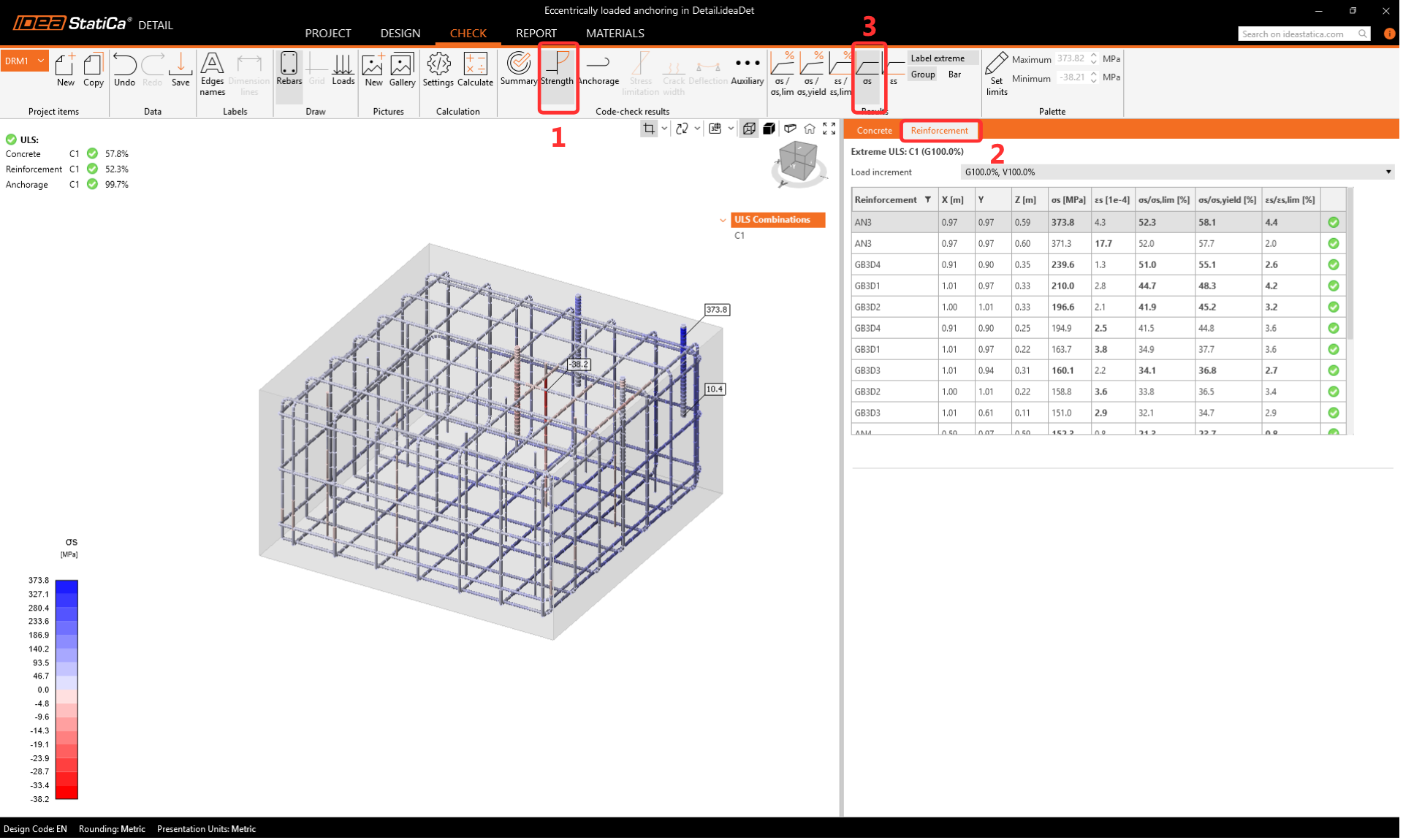
Tensão nas armaduras
Na Verificação da Armadura, pode visualizar a tensão e a deformação de todas as armaduras e âncoras. Pode verificar que a âncora próxima do canto apresenta a utilização máxima.
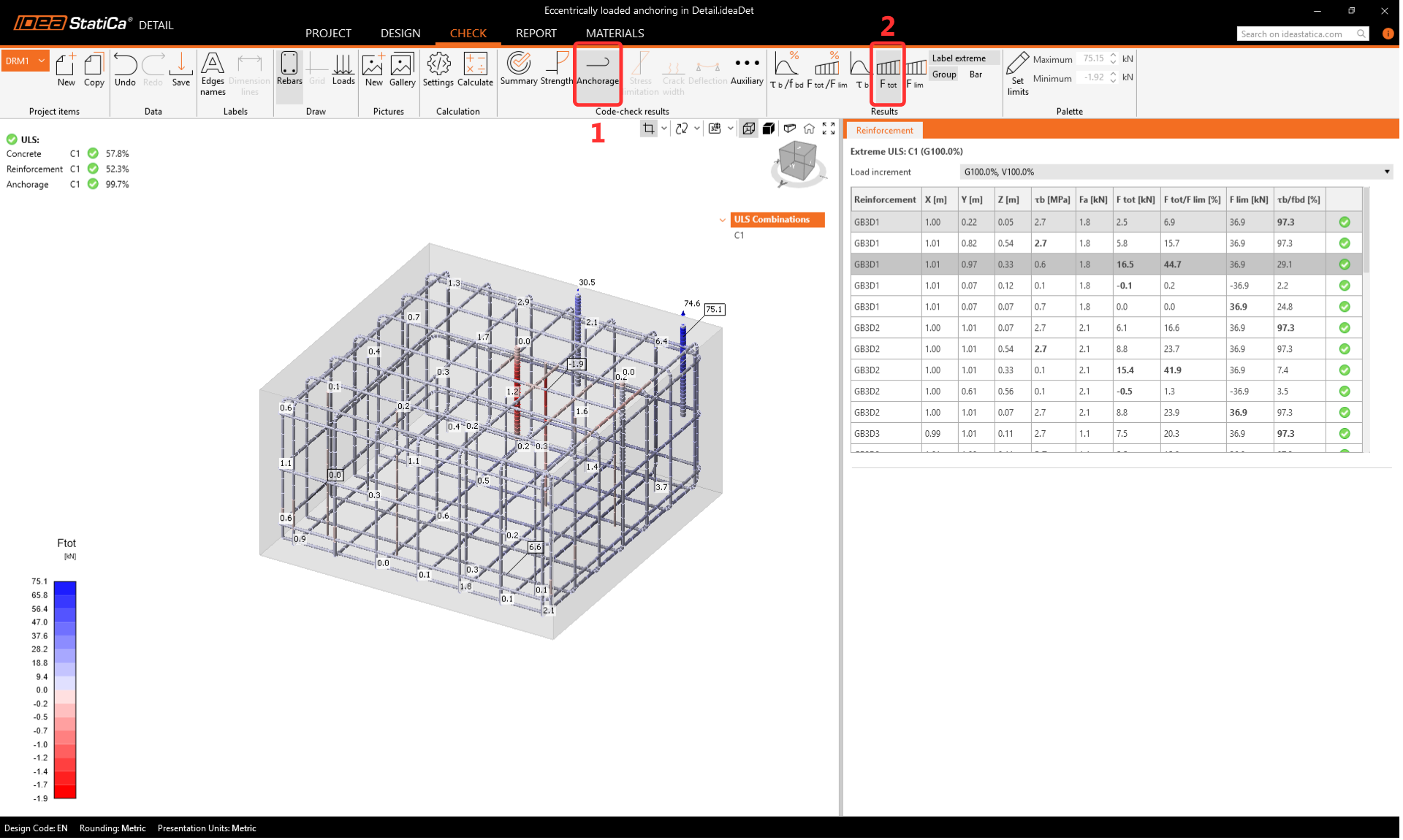
Ancoragem
O separador Ancoragem permite ao utilizador visualizar a tensão de aderência e a força total em cada varão e âncora.
As âncoras devem ser sempre verificadas de acordo com a norma. Pode efetuar uma verificação normativa completa de âncoras e blocos de betão utilizando as aplicações Connection e Detail. Pode ler mais sobre as verificações em Connection e Detail no artigo Complete code-check of anchors and concrete block with IDEA StatiCa (EN).
Existem algumas verificações que a aplicação Connection não consegue realizar. Essas verificações em falta no IDEA StatiCa Connection são efetuadas através do Detail:
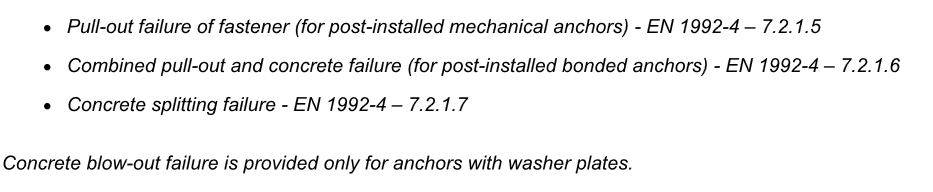
Além disso, a aplicação Detail tem automaticamente em conta a armadura próxima da âncora, o que pode aumentar significativamente a capacidade de carga das âncoras quando a rotura do cone de betão é condicionante.
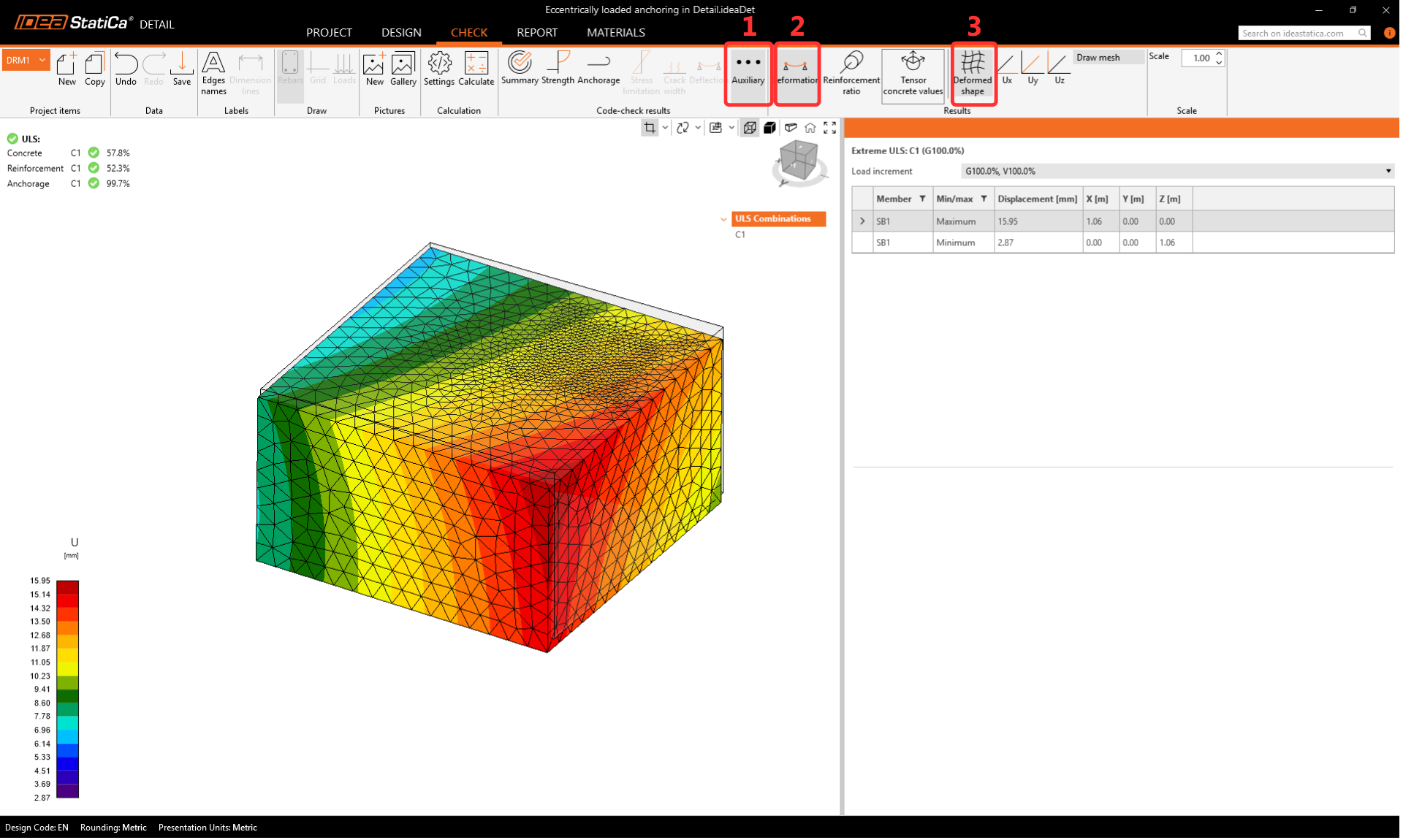
Deformações
É altamente recomendável verificar a deformação após a análise para garantir que o modelo não apresenta grandes deformações, rotações significativas ou distorção de qualquer elemento finito. Isto fornecerá uma visão geral dos resultados da análise e ajudará a identificar eventuais problemas que possam ter surgido durante a análise.
Aceda a Auxiliary e ative a Deformation.
6 Relatório
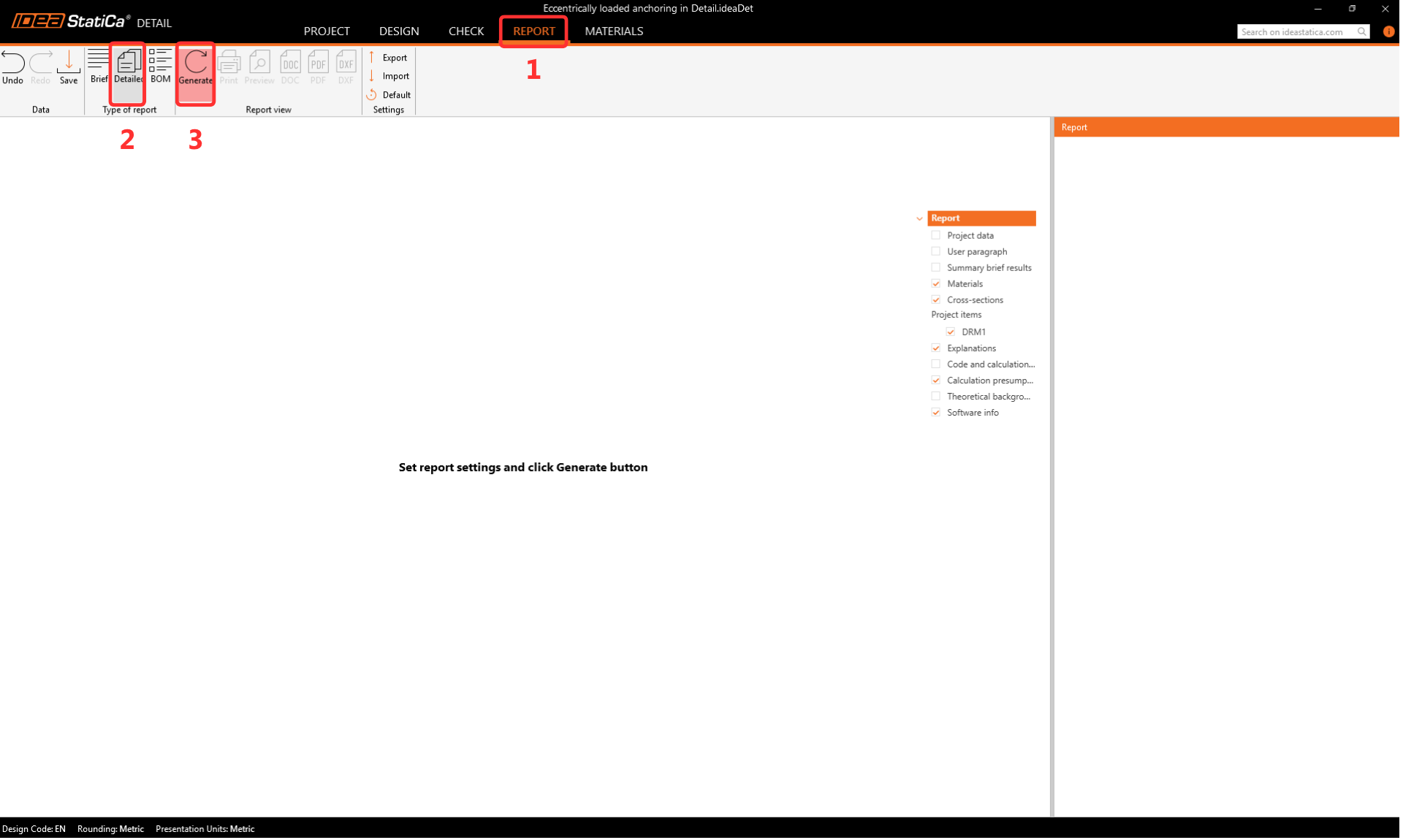
Por fim, aceda à Report Preview/Print. O IDEA StatiCa Detail oferece um relatório totalmente personalizável para imprimir ou guardar num formato editável.
Aprendeu como introduzir um bloco de betão com armadura no IDEA StatiCa Detail, definir apoios e utilizar dispositivos de transferência de carga. Sabe como introduzir cargas e definir combinações de cargas e, por fim, aprendeu como realizar análises e verificações normativas.