


Ancorare cu încărcare excentrică în Detail
Următorul tutorial explică cum să modelați o fundație complet în IDEA StatiCa Detail. Subiectul importului din aplicația Connection în Detail este acoperit în tutorialul BIM link Connection to Detail.
1 Proiect nou
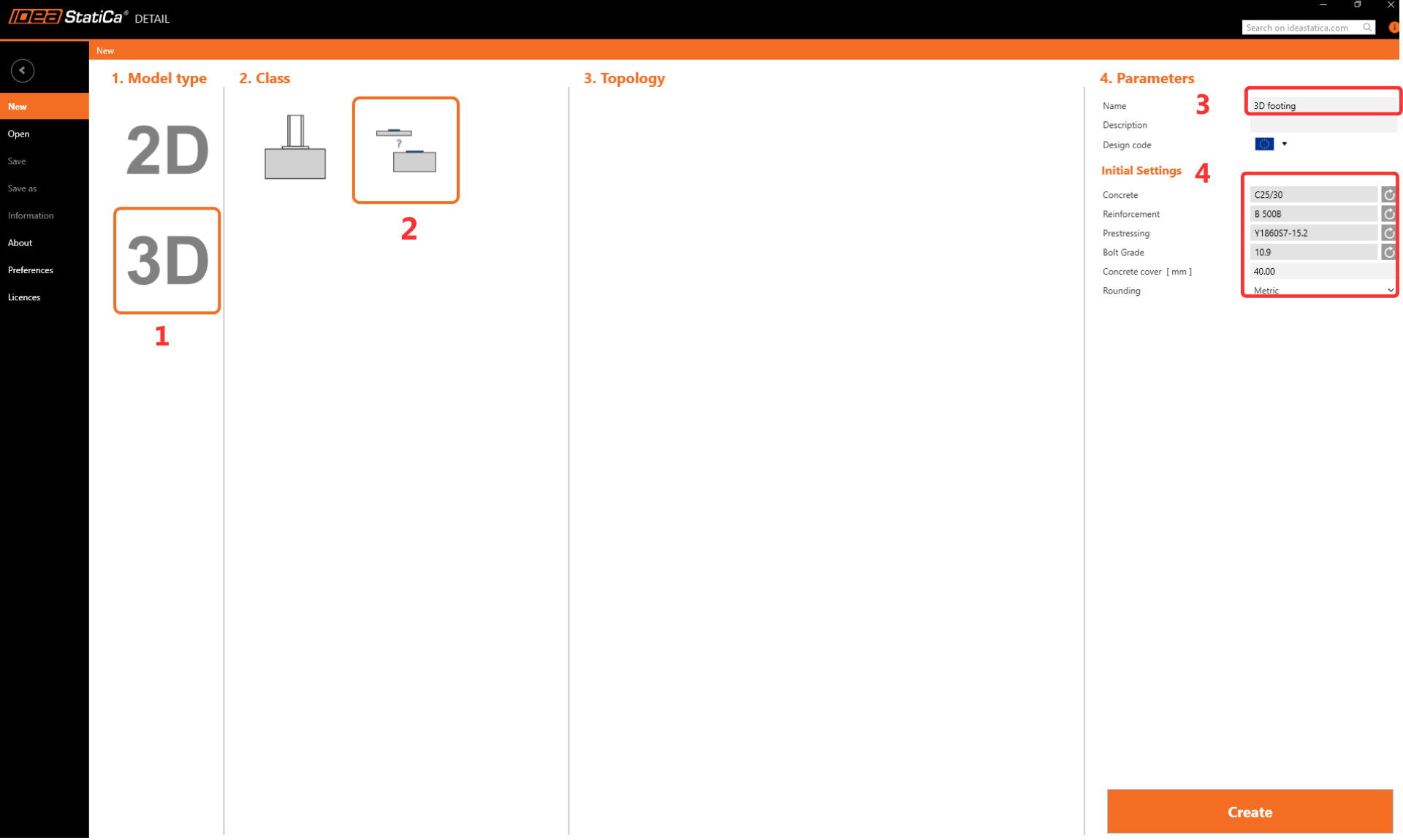
Începeți prin lansarea aplicației IDEA StatiCa. În fereastra principală a IDEA StatiCa, deschideți aplicația Detail pentru a defini un proiect nou.

Selectați tipul Model 3D și șablonul gol. Ajustați parametrii conform imaginii de mai jos (Beton C25/30, Clasă șurub 10.9, Acoperire cu beton 40 mm). În final, faceți clic pe Creare.
2 Geometrie
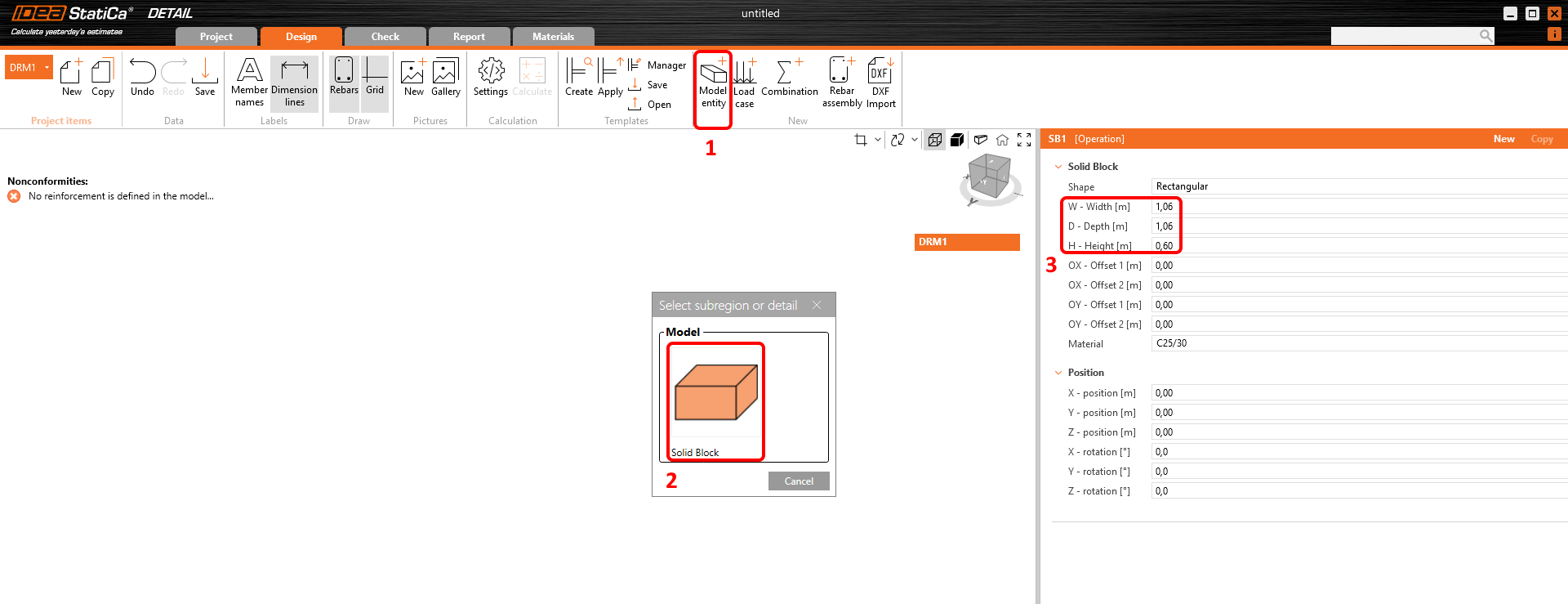
A fost creat un proiect complet gol și acum trebuie să configurați totul de la zero. În continuare, trebuie să definiți un nou bloc masiv.
Următorul pas este rezemarea blocului prin adăugarea unui nou Reazem de suprafață. Utilizatorul poate seta diferite rigidități în fiecare direcție. În mod implicit, rezemarea în direcția verticală este setată la „numai compresiune", reflectând faptul că terenul nu poate prelua încărcări de întindere. Valoarea rigidității arcului de teren este determinată de obicei în colaborare cu un inginer geotehnician. În general, aceasta depinde de terenul de fundare, adâncimea de fundare, forma fundației și încărcările aplicate. Introduceți valoarea kz = 40 MN/m3 corespunzătoare unor condiții bune de fundare (argilă foarte tare). Rezemarea de suprafață poate fi setată pe o suprafață întreagă sau doar pe o parte definită printr-o polilinie. În acest caz, utilizați setarea implicită Suprafață întreagă.
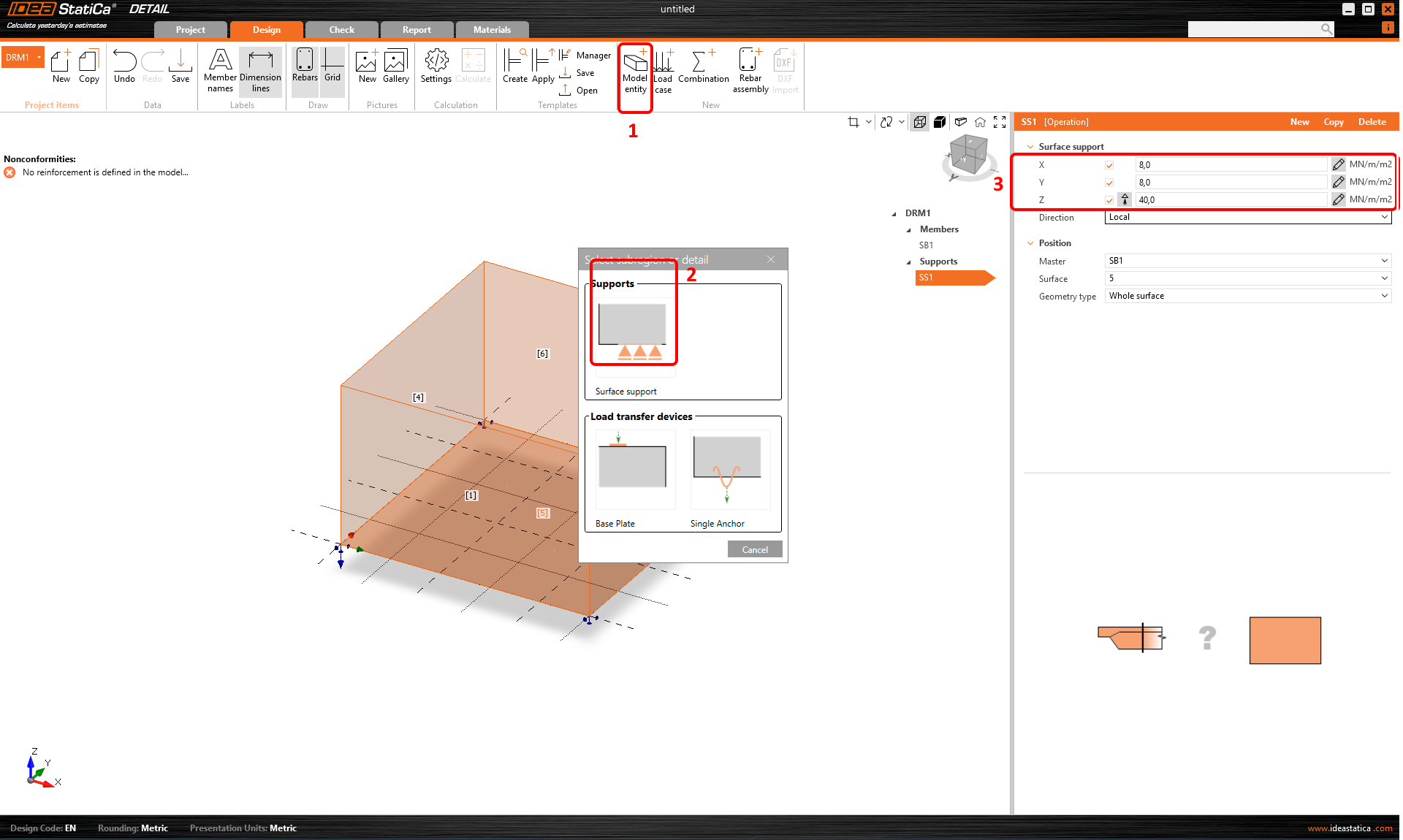
Rețineți că aplicația nu înlocuiește verificarea geotehnică a fundației. Nu verifică valoarea presiunii pe teren și nu efectuează verificarea conform codului a stabilității fundației. Dacă încărcarea din încovoiere este setată prea mare, fundația se va răsturna (indicat printr-o analiză divergentă sau deformații/deplasări mari).
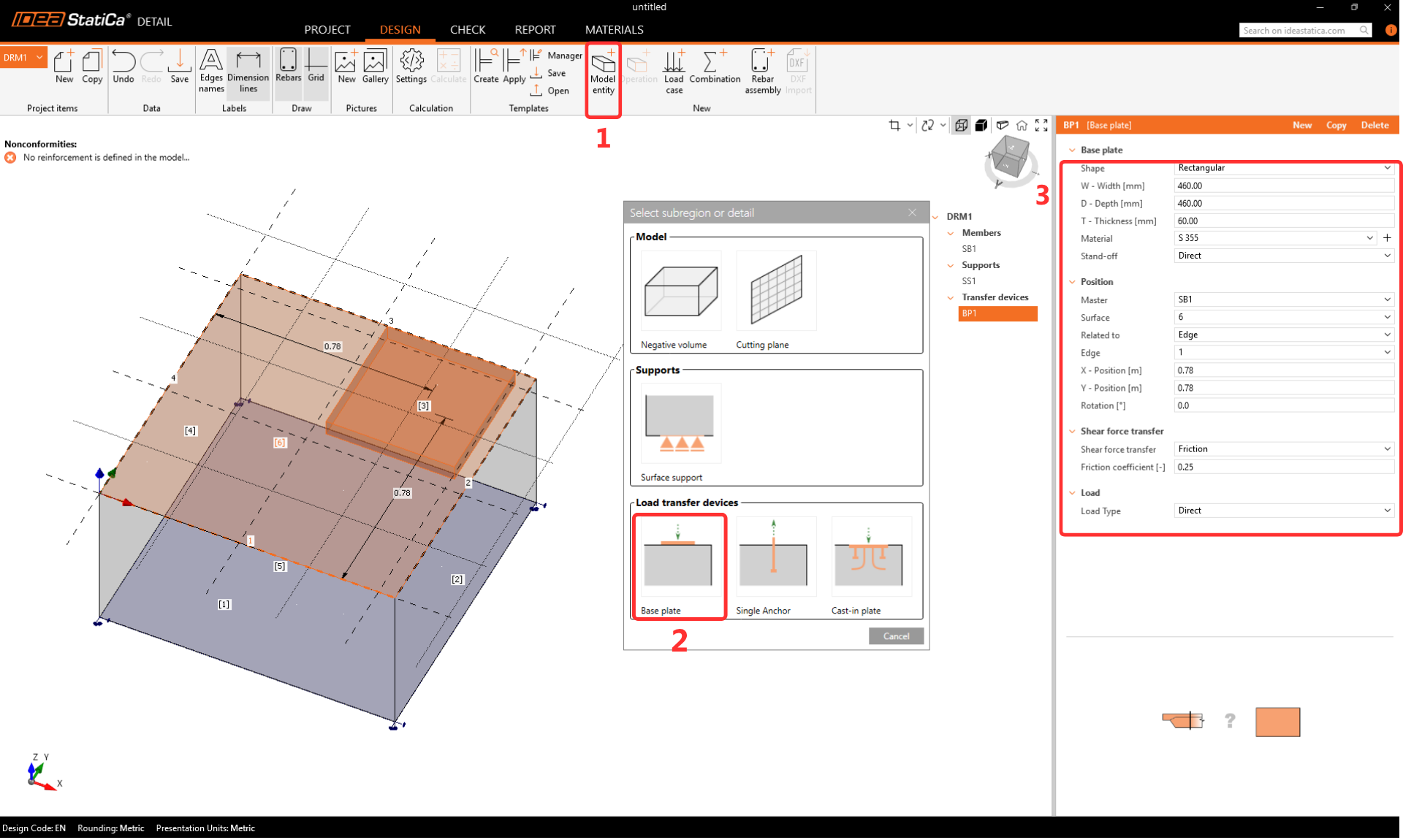
Următorul pas este definirea dispozitivelor de transfer. Placa de bază va fi primul element de creat. Veți defini o placă de bază din oțel pătrată situată în apropierea marginii blocului de beton. Forța tăietoare este transferată prin frecare între placa de oțel și suprafața de beton. Alternativ, transferul forței tăietoare poate fi atribuit unui pivot de forfecare sau ancorelor.
Grosimea plăcii de bază este setată la 60 mm pentru a asigura comportamentul ca o placă rigidă, prevenind orice calcul eronat al forțelor din ancore sau al tensiunilor de contact în beton datorat deformațiilor. La exportul datelor din aplicația Connection, deformarea plăcii de bază este luată în considerare prin generarea unei încărcări de-a lungul perimetrului structurii de conectare. În plus, forțele din ancore sunt transferate direct din aplicația Connection, unde placa de bază este modelată ca material plastic rigidizat de structura de conectare. Pentru mai multe detalii pe acest subiect, consultați articolul Import of anchoring from Connection to Detail.
Cu placa de bază definită cu succes, este acum momentul să treceți la ancore. Ancorele vor fi realizate din oțel clasa 10.9.
Pot fi selectate două tipuri de ancore:
Ancore turnate in situ: Ancore pre-instalate cu aceleași proprietăți de aderență ca barele de armătură
Ancore post-instalate (adezive): Ancore post-instalate (ancore chimice) cu opțiunea de a personaliza rezistența la aderență pe baza rezistenței reale la aderență. Citiți mai mult în articolul Bond strength for anchors in Detail 3D.
Utilizați Tijă filetată post-instalată și setați materialul Oțel 10.9 și rezistența la aderență la 5,0 MPa. Valoarea rezistenței la aderență trebuie stabilită pe baza documentației tehnice furnizate de producătorul ancorelor adezive.
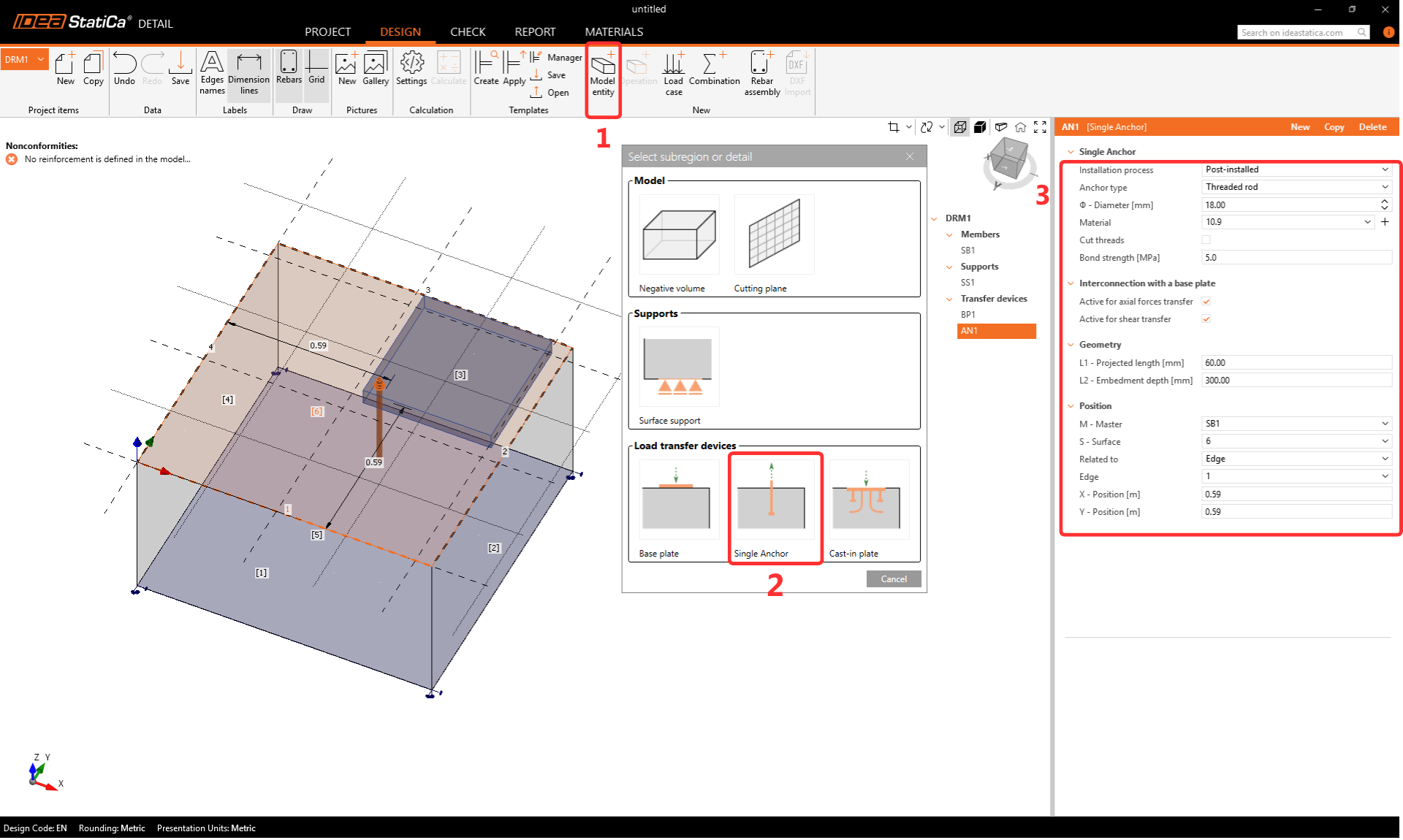
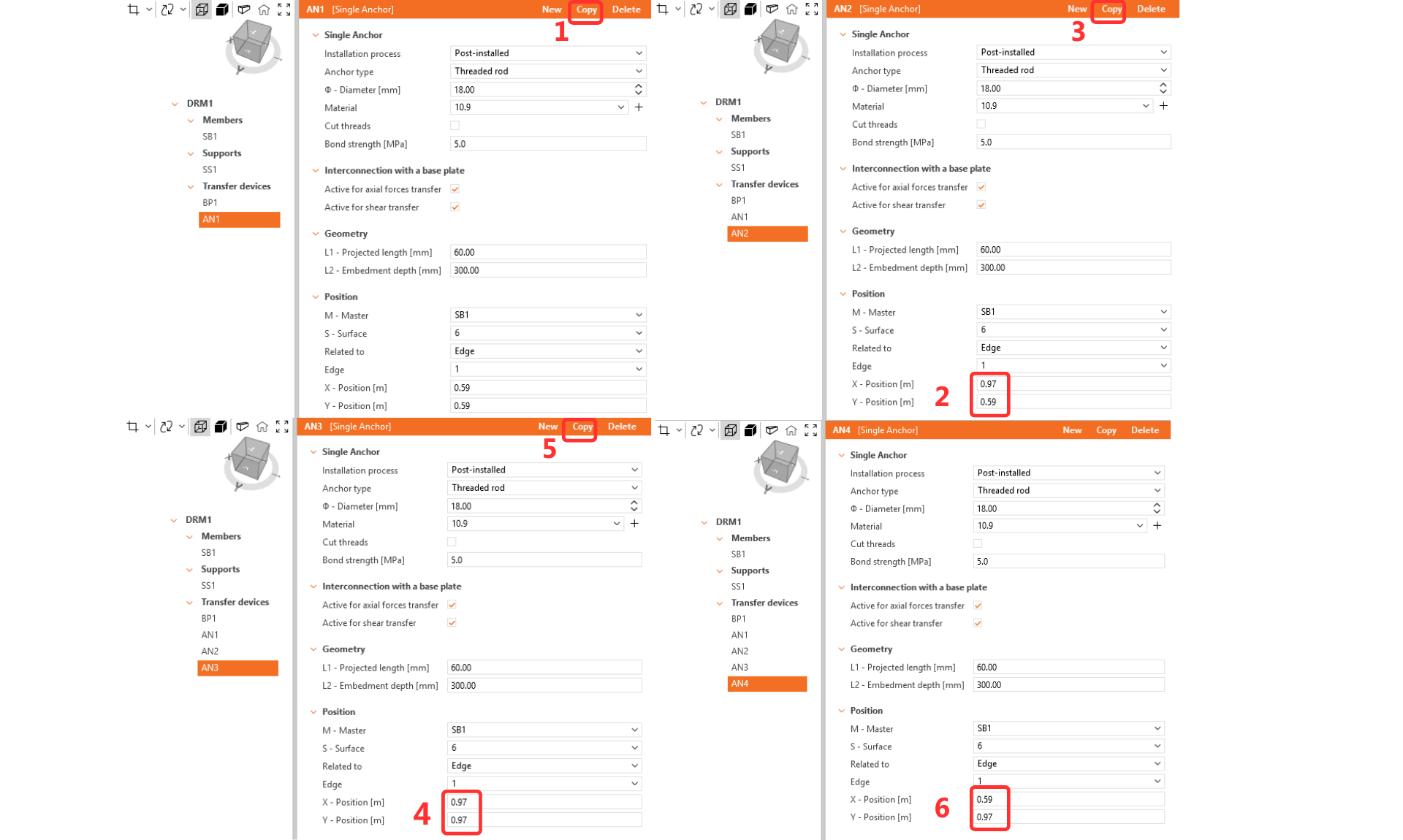
Este important să interconectați ancora cu placa de bază deoarece încărcările vor fi aplicate pe aceasta. Copiați ancora de trei ori și ajustați pozițiile.
3 Armătură
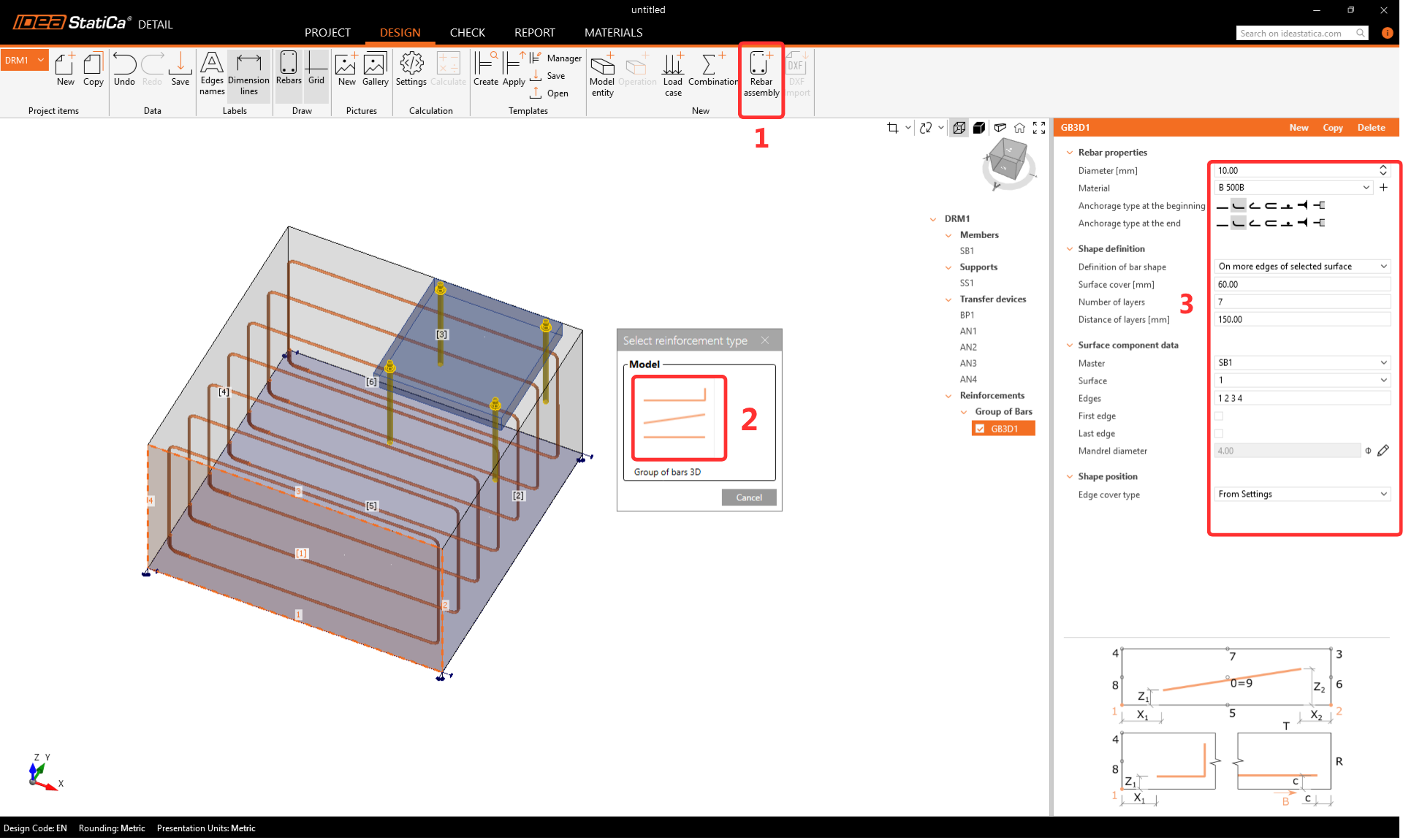
Selectați Ansamblu armătură(1)-->Grup de bare 3D(2) și completați Diametrul, Proprietățile și Geometria(3).
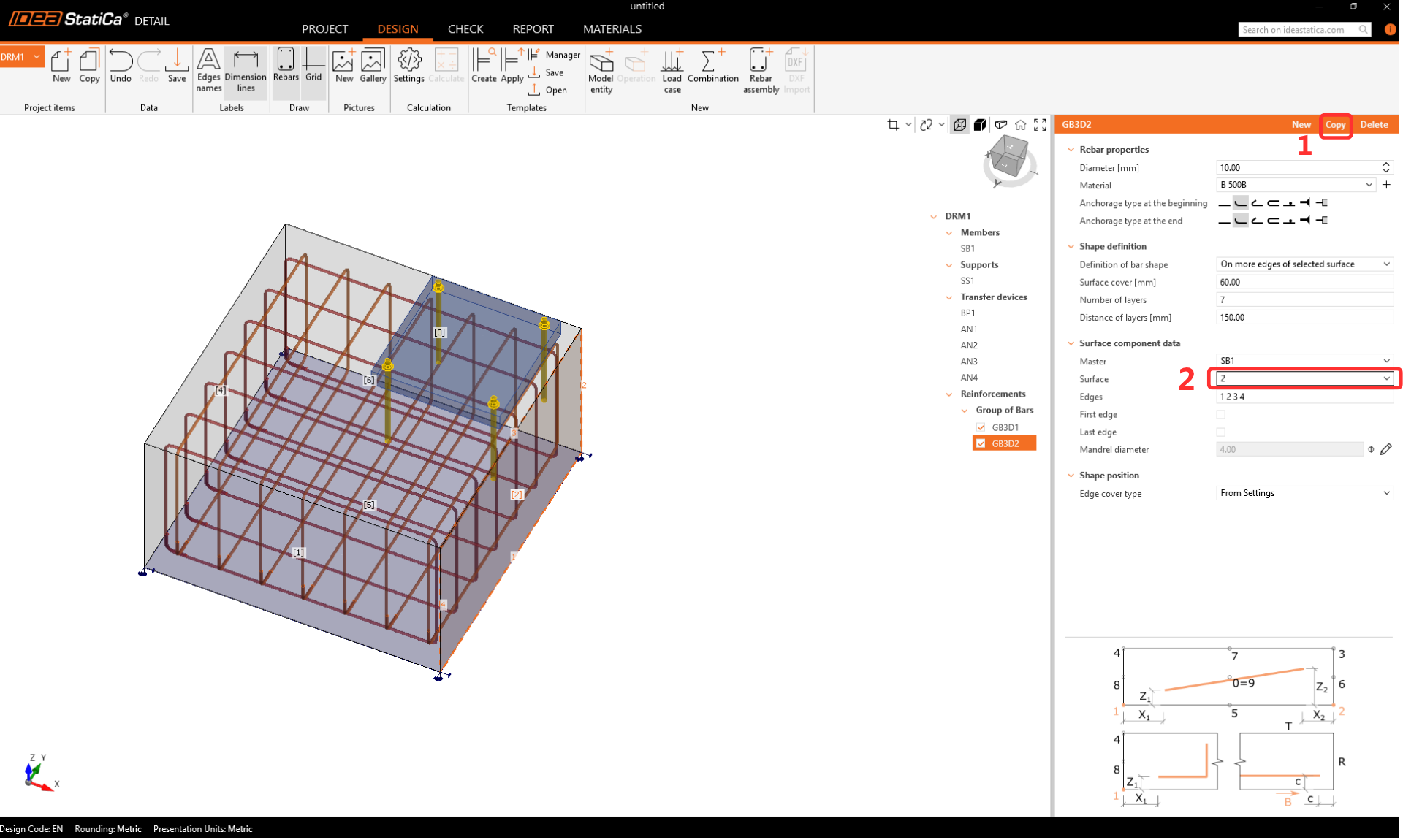
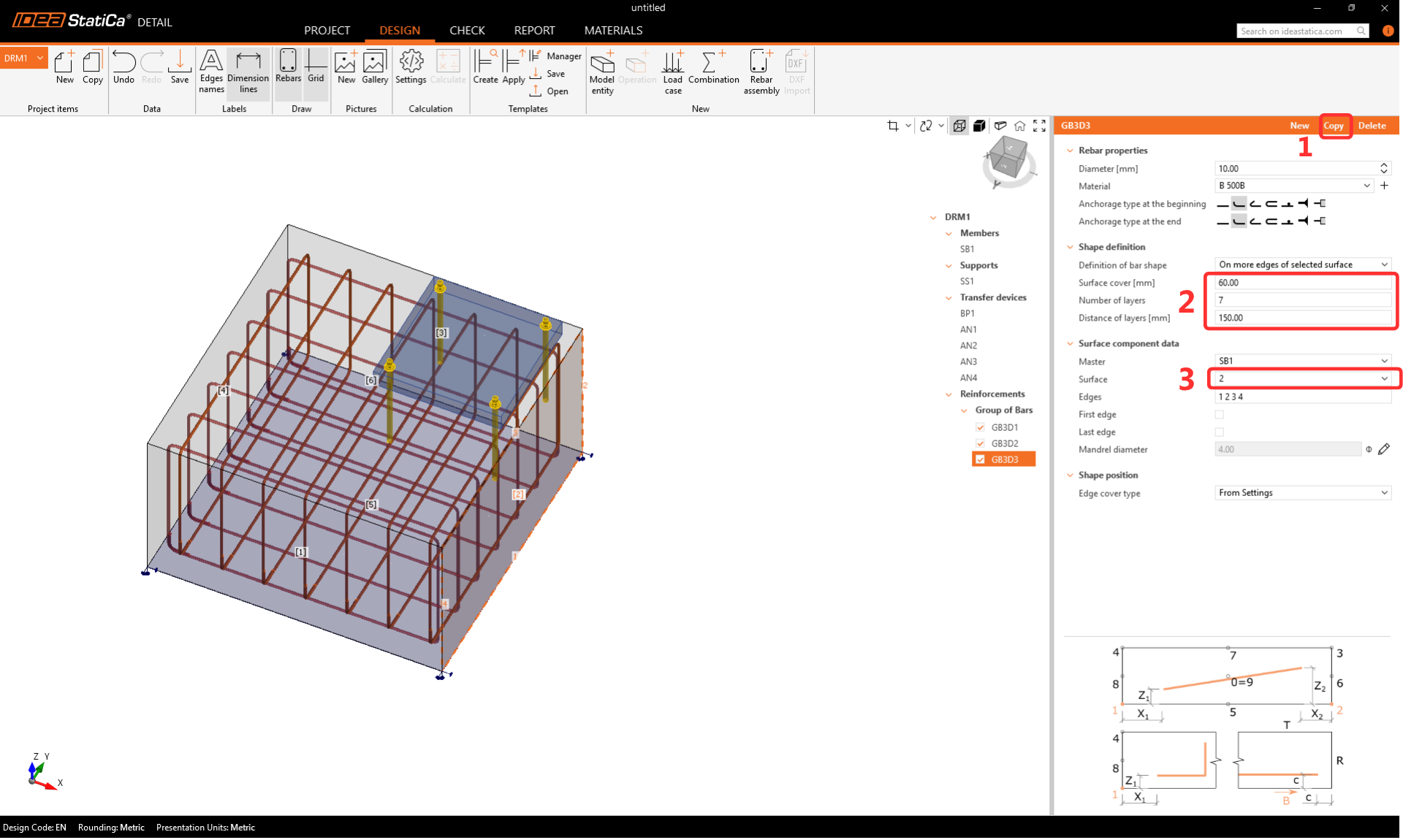
Copiați operația și schimbați Suprafața. Toate celelalte opțiuni sunt păstrate.
Copiați din nou operația și modificați parametrii pentru a defini armătura orizontală.
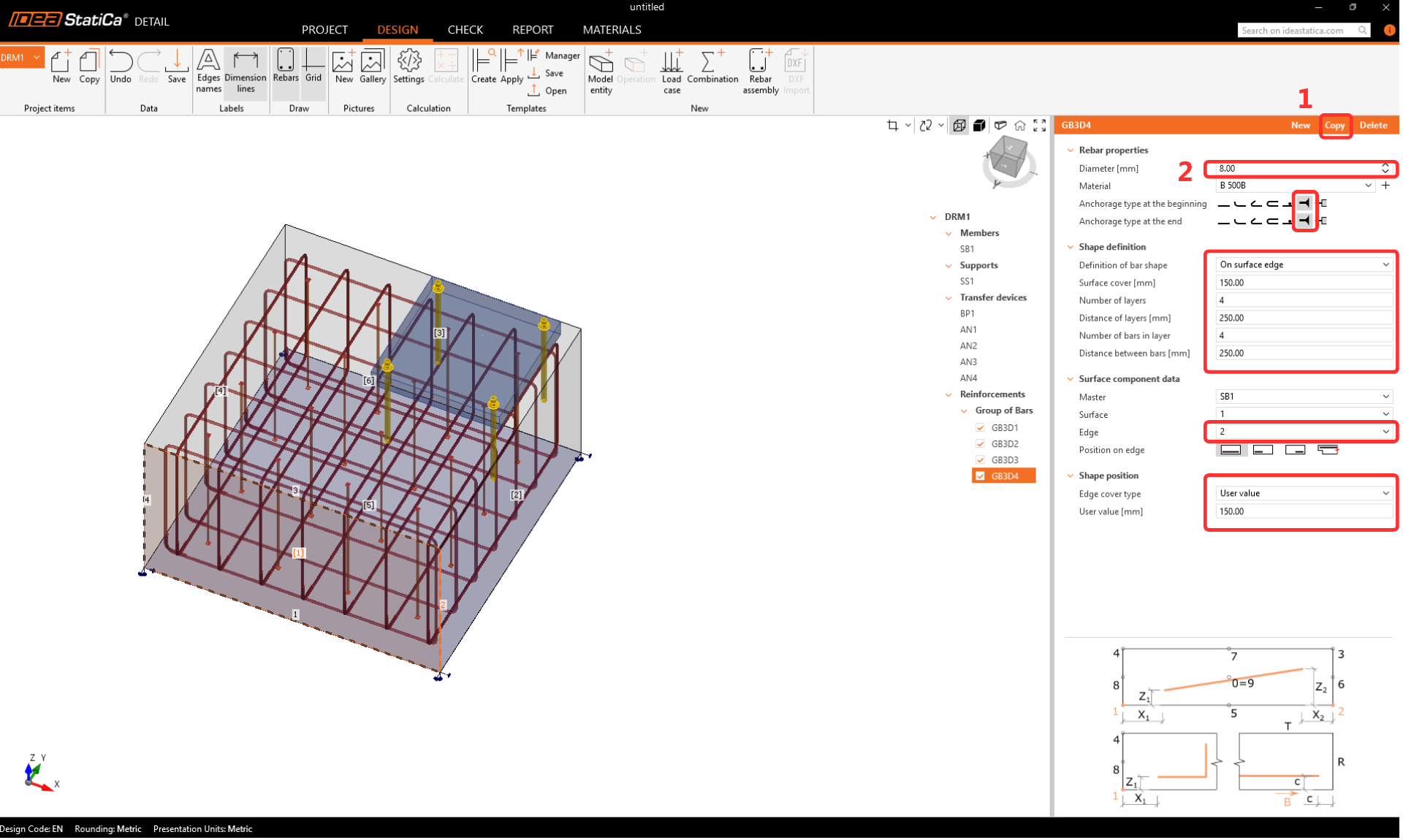
Ultimul pas va fi definirea armăturii la forfecare. O puteți modela ca bare verticale cu aderență perfectă la ambele capete. Copiați operația și modificați parametrii pentru ultima dată.
4 Încărcări și combinații
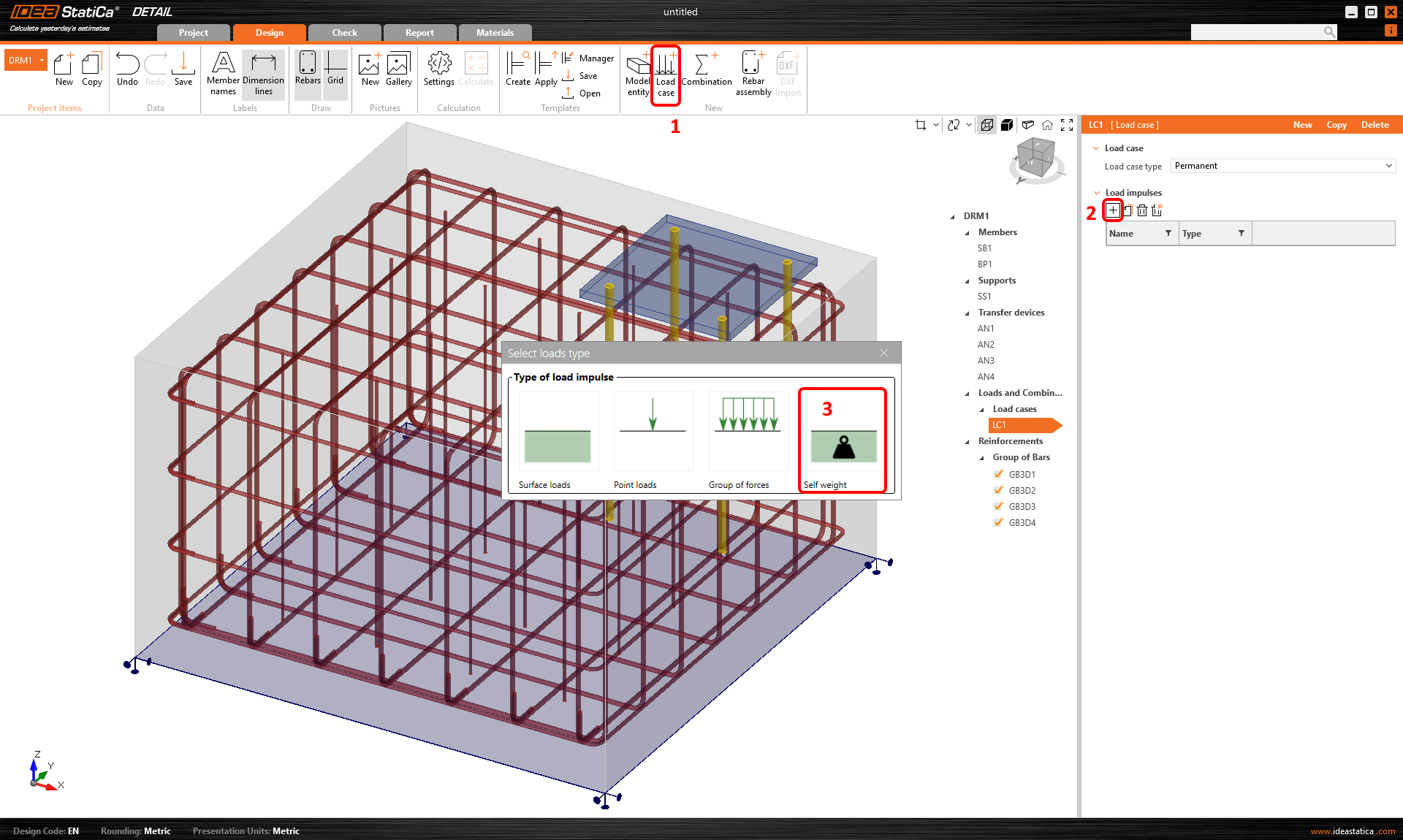
Vor exista două cazuri de încărcare: LC1: Greutate proprie, LC2: Încărcare permanentă.
Începeți cu Greutatea proprie.
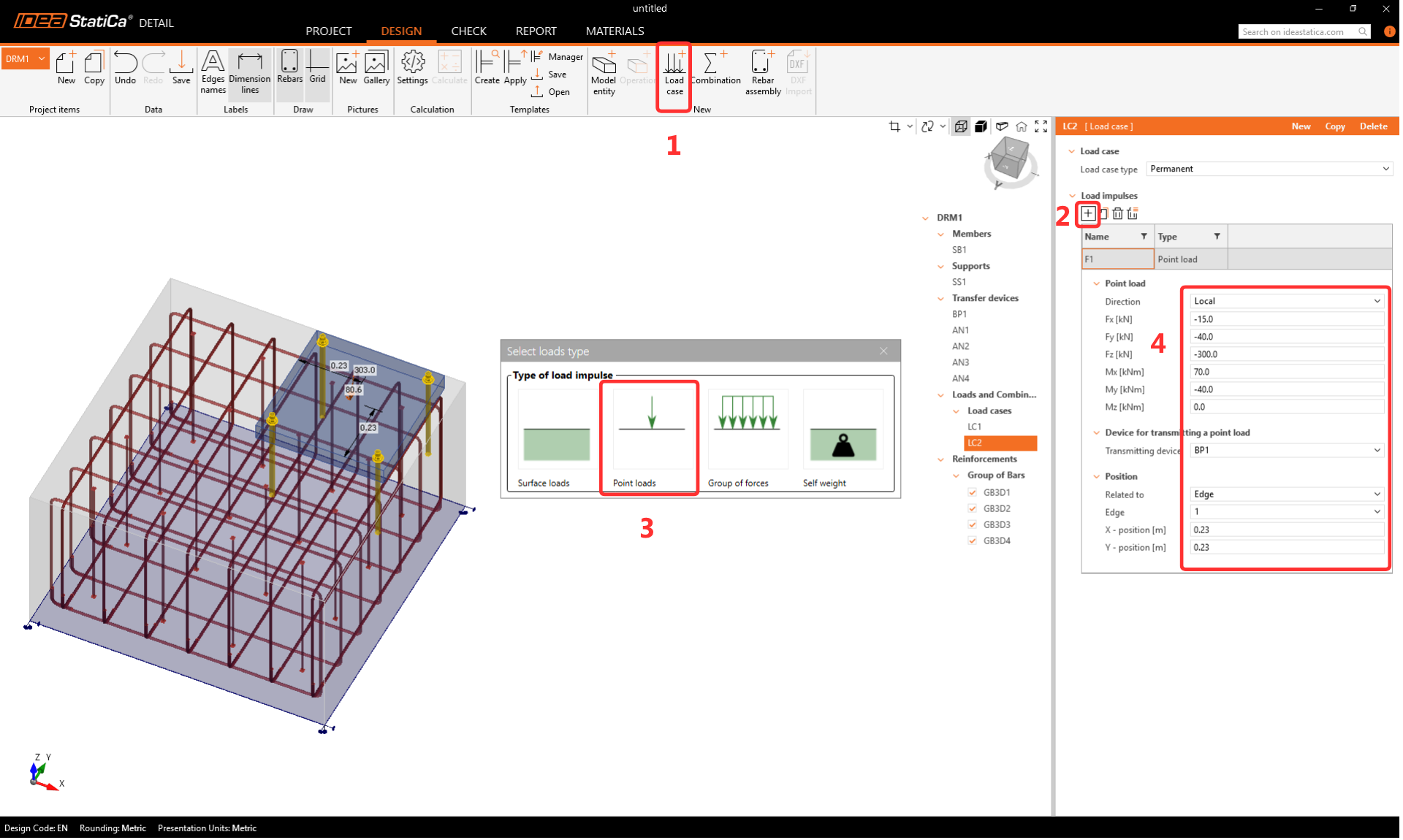
În pasul următor, vor fi definite valorile de calcul ale încărcării permanente care acționează pe placa de bază. Puteți defini șase componente ale forței concentrate și poziția acesteia pe placa de bază.
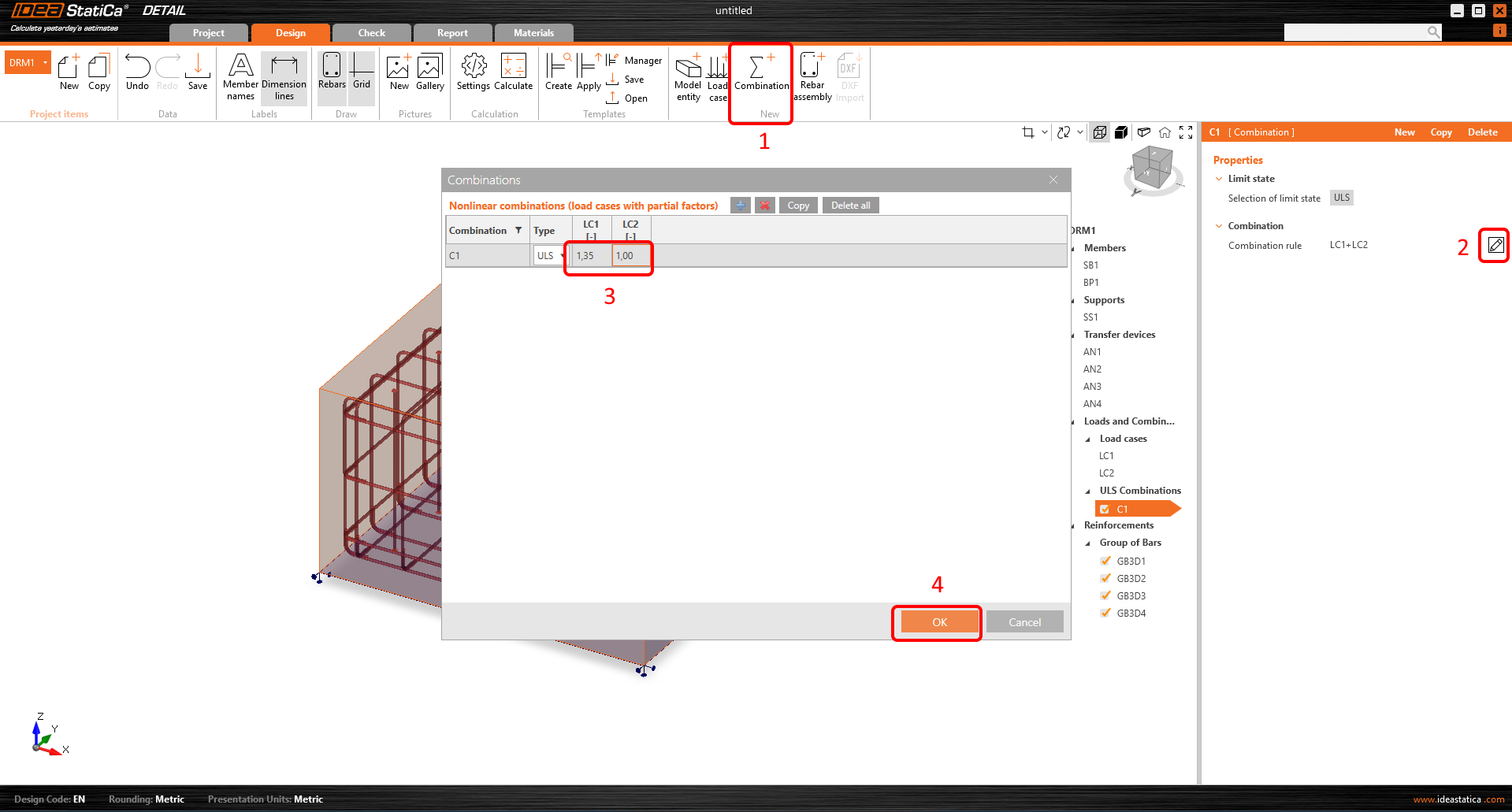
Acum, creați o combinație de încărcări de calcul. Puteți adăuga factorii de combinare conform codului. După cum s-a menționat, forțele concentrate pe placa de bază sunt deja în valori de calcul, deci vom lăsa factorul pentru LC2 ca 1,0.
5 Calcul și verificare
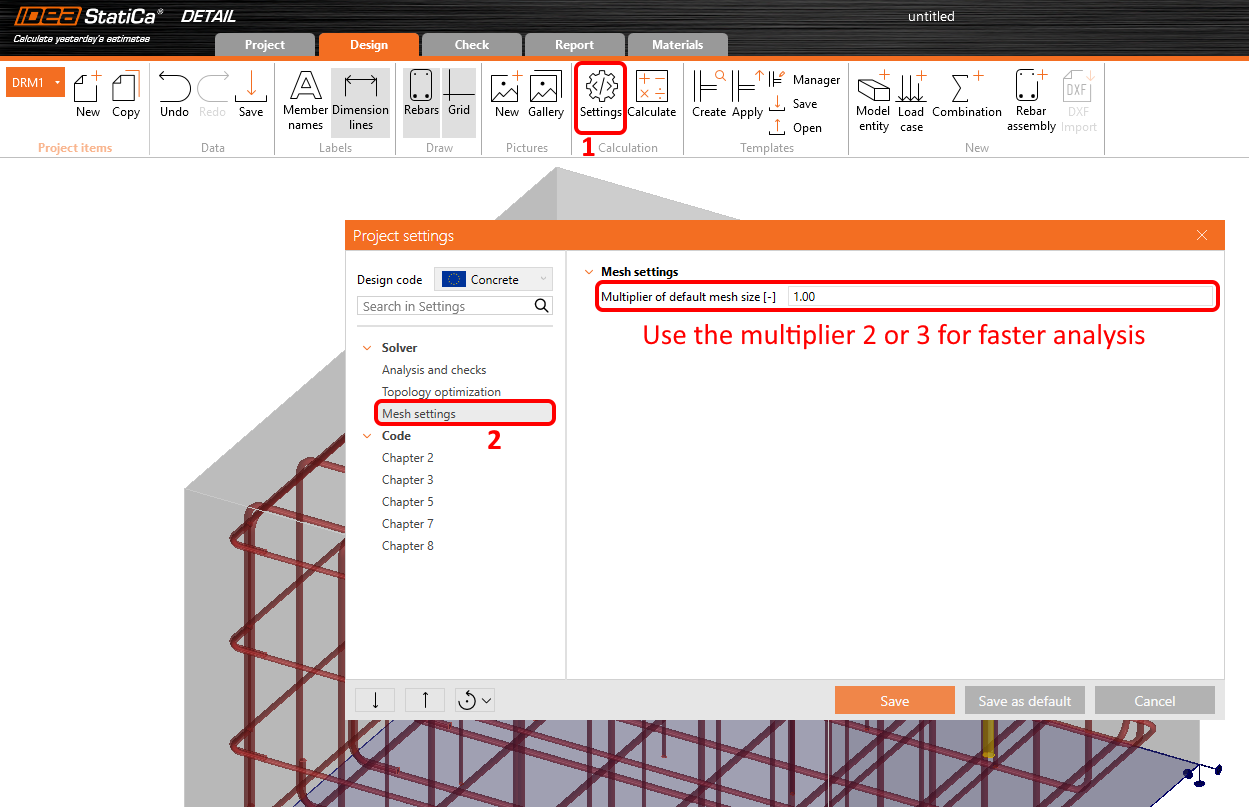
Înainte de a rula analiza, recomandăm cu tărie modificarea multiplicatorului plasei la doi pentru a accelera procesul de simulare. Acest pas nu este obligatoriu, dar poate reduce timpul de calcul și poate ajuta la detectarea eventualelor probleme de divergență. Dacă totul funcționează fără probleme și nu apar dificultăți, puteți reveni la un multiplicator de unu și efectua o analiză și verificare finală.
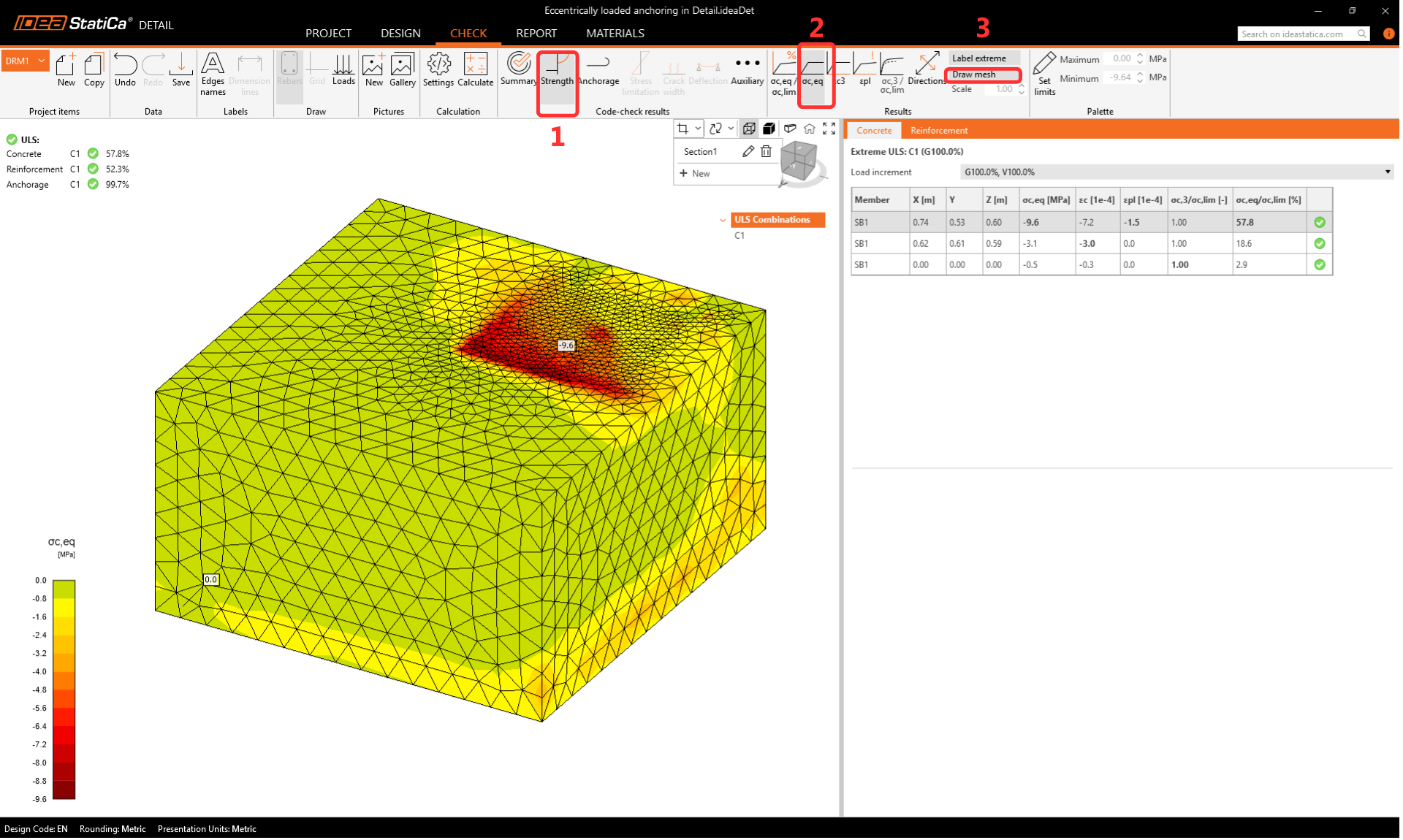
Când analiza este finalizată, o scurtă prezentare generală a rezultatelor este afișată în colțul din stânga sus al ecranului. Puteți trece la fila Verificare. Vor fi afișate rezultatele sumare, prezentând fluxul de tensiuni atât în beton, cât și în armătură.

Tensiunea principală efectivă
Tensiunea principală efectivă (EPS) în beton este determinată pe baza comportamentului volumetric al blocului de beton și este comparată direct cu valoarea de calcul a rezistenței betonului fcd. Relația dintre tensiunea maximă de compresiune în beton σc3 și tensiunea principală efectivă este exprimată prin factorul kappa. Citiți mai multe despre tensiunea principală efectivă aici.
Secțiuni
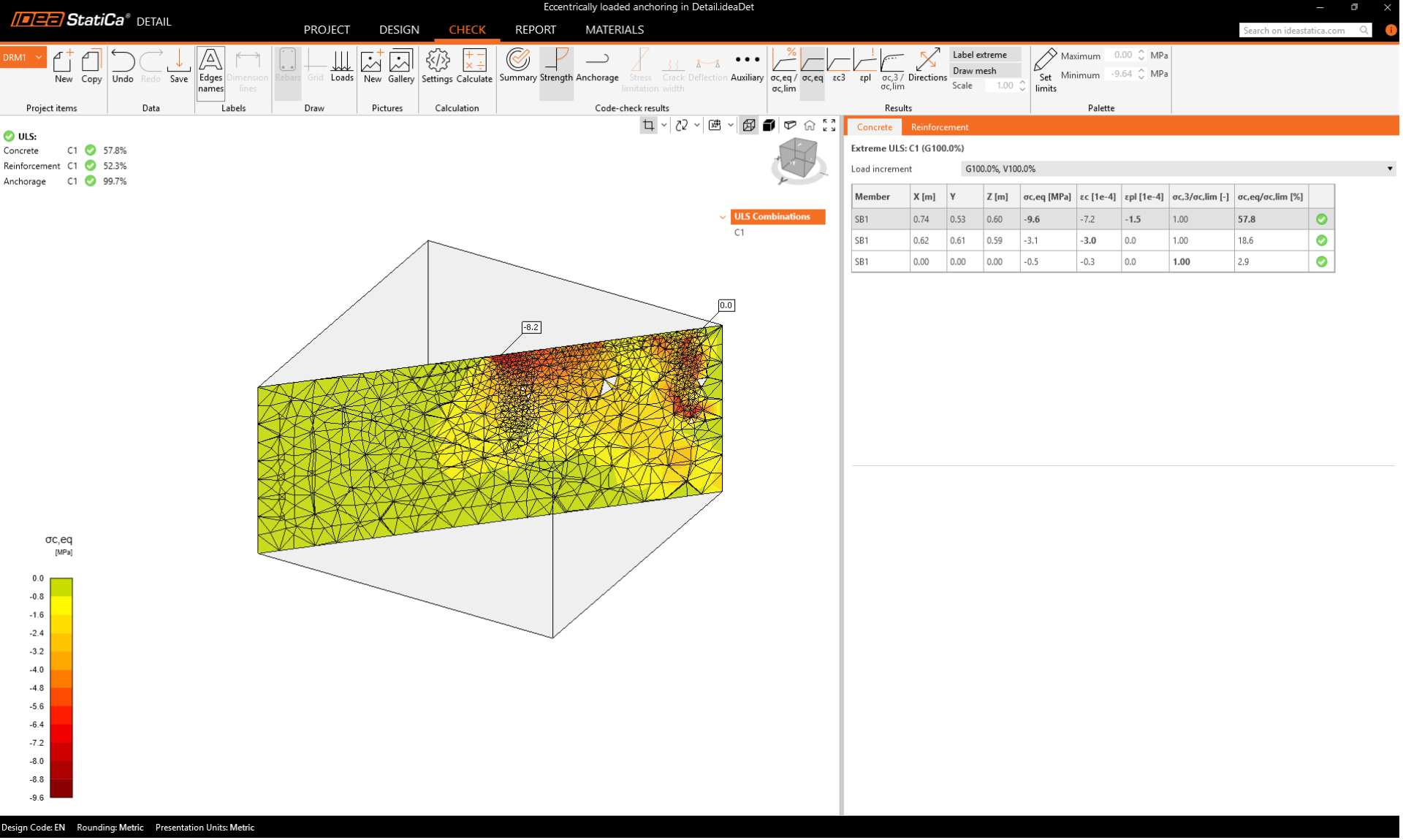
Doriți să verificați și ce se întâmplă în interiorul blocului de beton. În acest scop, puteți defini o secțiune. Puteți defini orice plan doriți și seta poziția acestuia.

Puteți defini orice număr de secțiuni în orice direcție. Pentru a reveni la vizualizarea implicită, faceți clic pe pictograma secțiunilor.
Tensiunea în bare
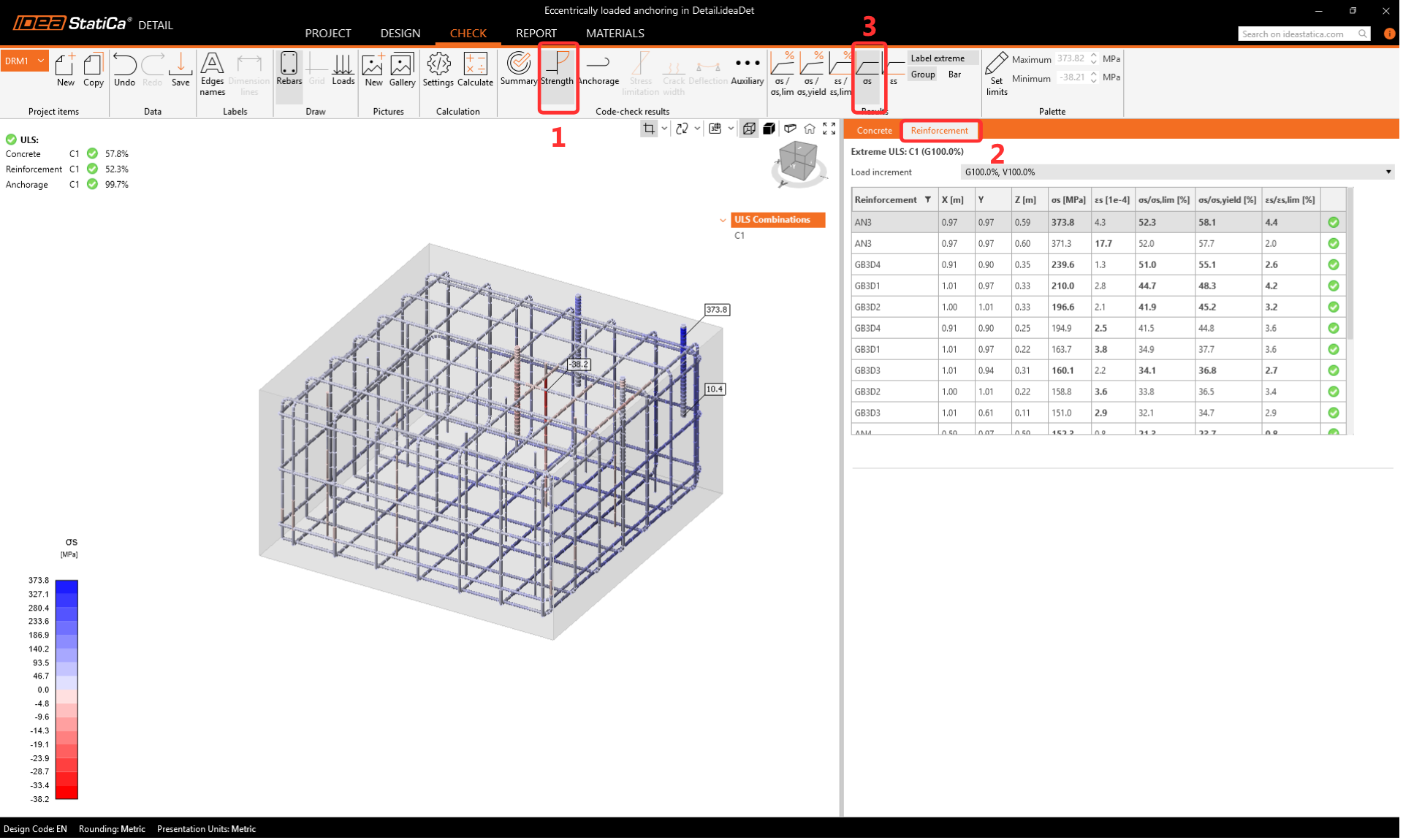
În Verificarea armăturii, puteți afișa tensiunea și deformația tuturor barelor și ancorelor. Puteți observa că ancora din apropierea colțului are gradul de utilizare maxim.
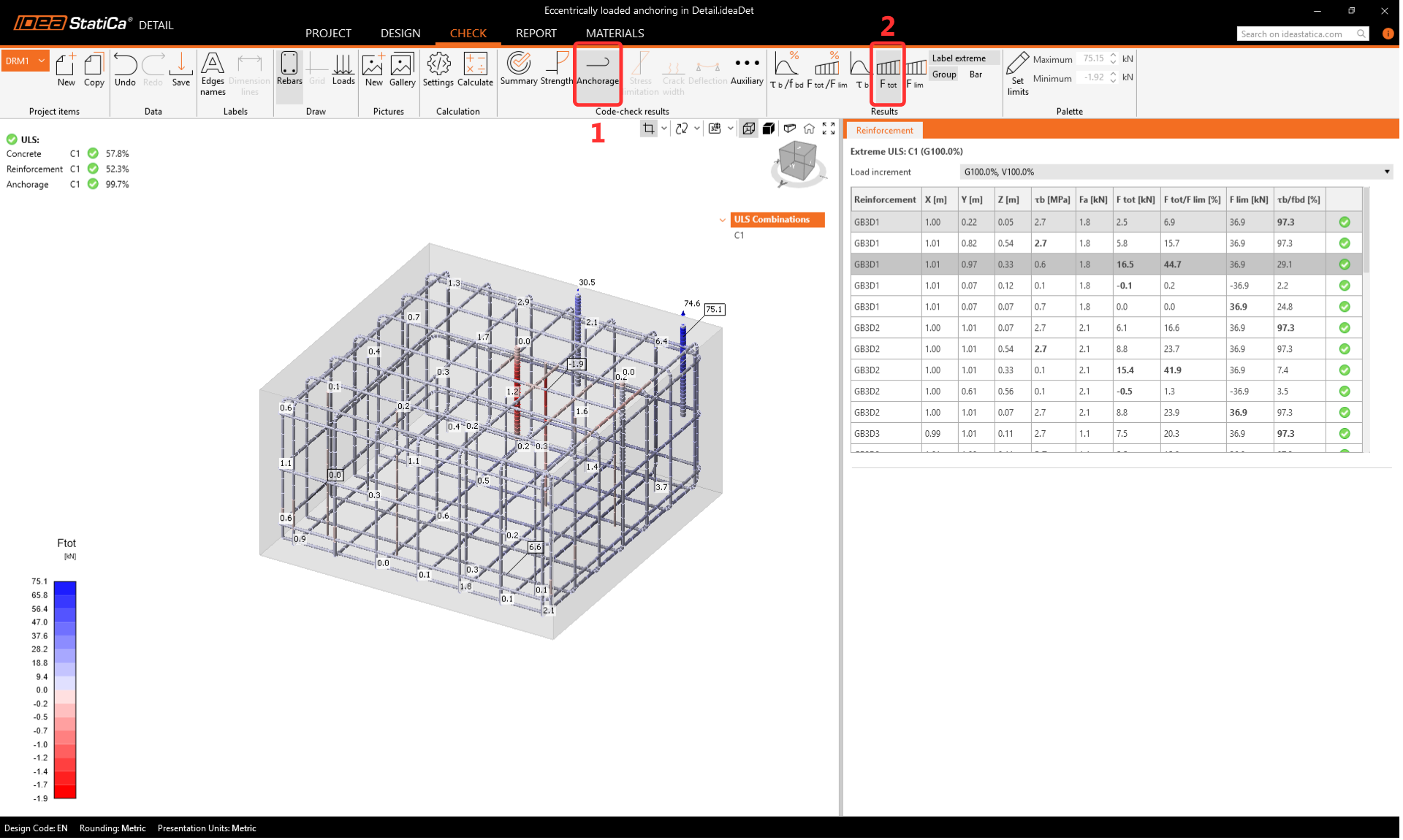
Ancoraj
Fila Ancoraj permite utilizatorului să afișeze tensiunea de aderență și forța totală în fiecare bară și ancoră.
Ancorele trebuie întotdeauna verificate conform codului. Puteți efectua o verificare completă conform codului a ancorelor și blocurilor de beton utilizând aplicațiile Connection și Detail. Puteți citi mai multe despre verificările în Connection și Detail în articolul Complete code-check of anchors and concrete block with IDEA StatiCa (EN).
Există unele verificări pe care aplicația Connection nu le poate efectua. Acele verificări lipsă din IDEA StatiCa Connection sunt acoperite utilizând Detail:
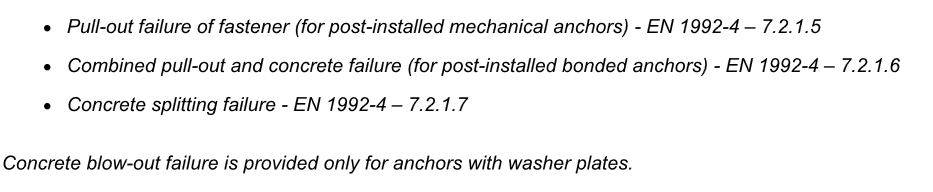
Mai mult, aplicația Detail ia automat în considerare armătura din apropierea ancorelor, ceea ce poate crește semnificativ capacitatea portantă a ancorelor în cazurile în care cedarea conului de beton este determinantă.
Deformații
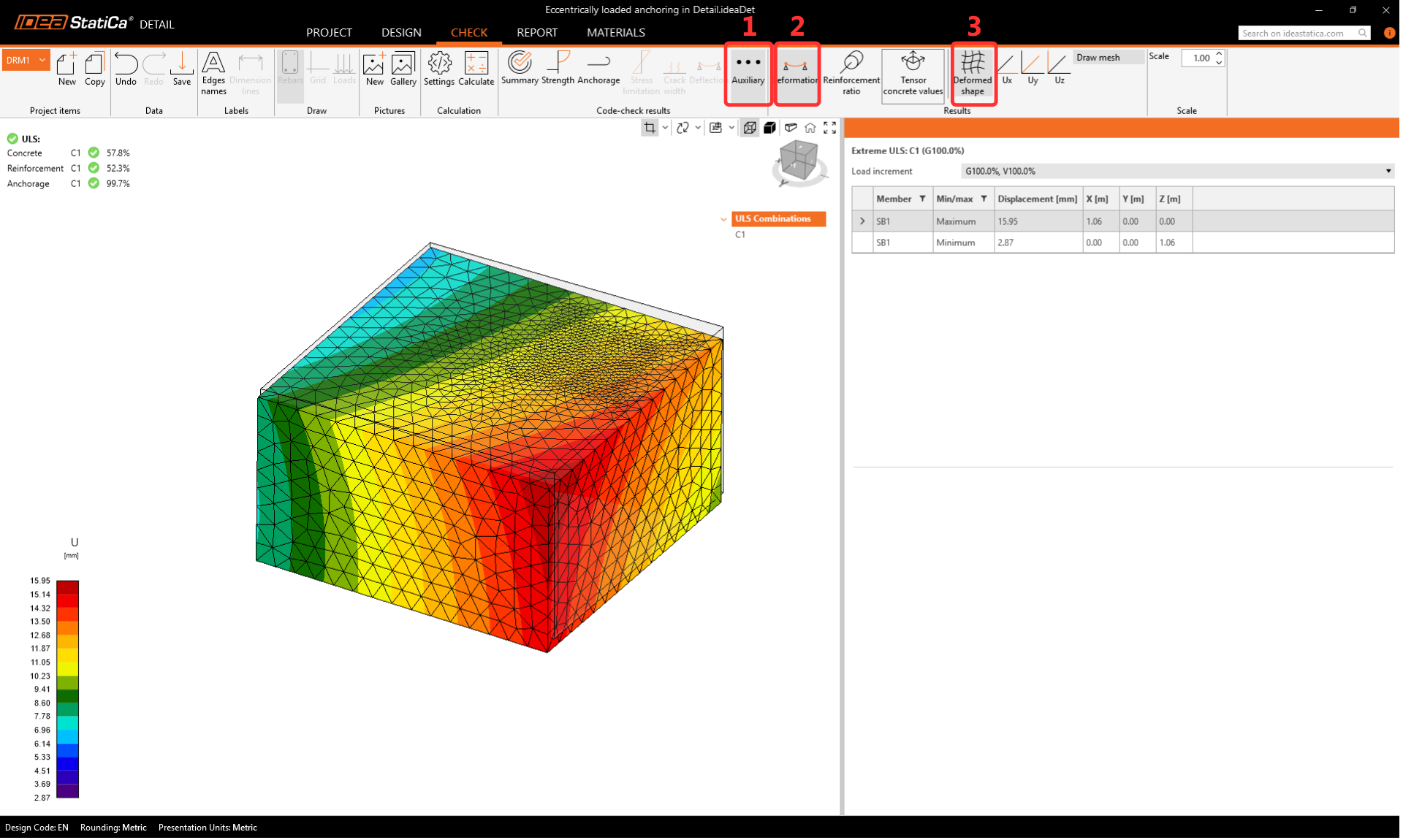
Este recomandat cu tărie să verificați deformația după analiză pentru a vă asigura că modelul nu prezintă deformații mari, rotații semnificative sau distorsiuni ale vreunui element finit. Aceasta va oferi o imagine de ansamblu a rezultatelor analizei și va ajuta la identificarea oricăror probleme care ar fi putut apărea în timpul analizei.
Treceți la Auxiliar și activați Deformația.
6 Raport
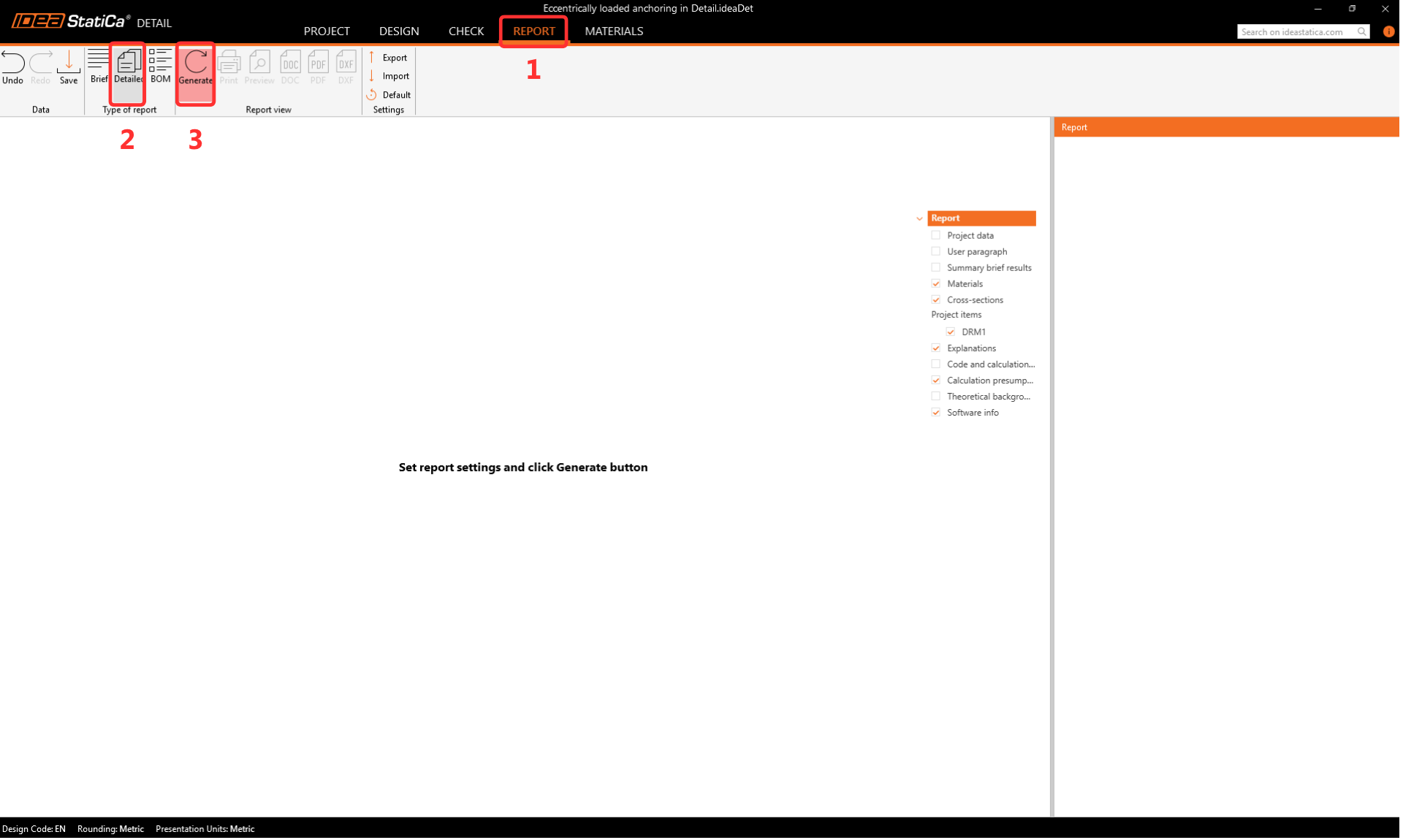
În final, accesați Previzualizare/Tipărire raport. IDEA StatiCa Detail oferă un raport complet personalizabil pentru tipărire sau salvare într-un format editabil.
Ați învățat cum să introduceți un bloc de beton cu armătură în IDEA StatiCa Detail, să setați rezemările și să utilizați dispozitivele de transfer al încărcărilor. Știți cum să introduceți încărcări și să definiți combinații de încărcări și, în final, ați învățat cum să efectuați analiza și verificările conform codului.