

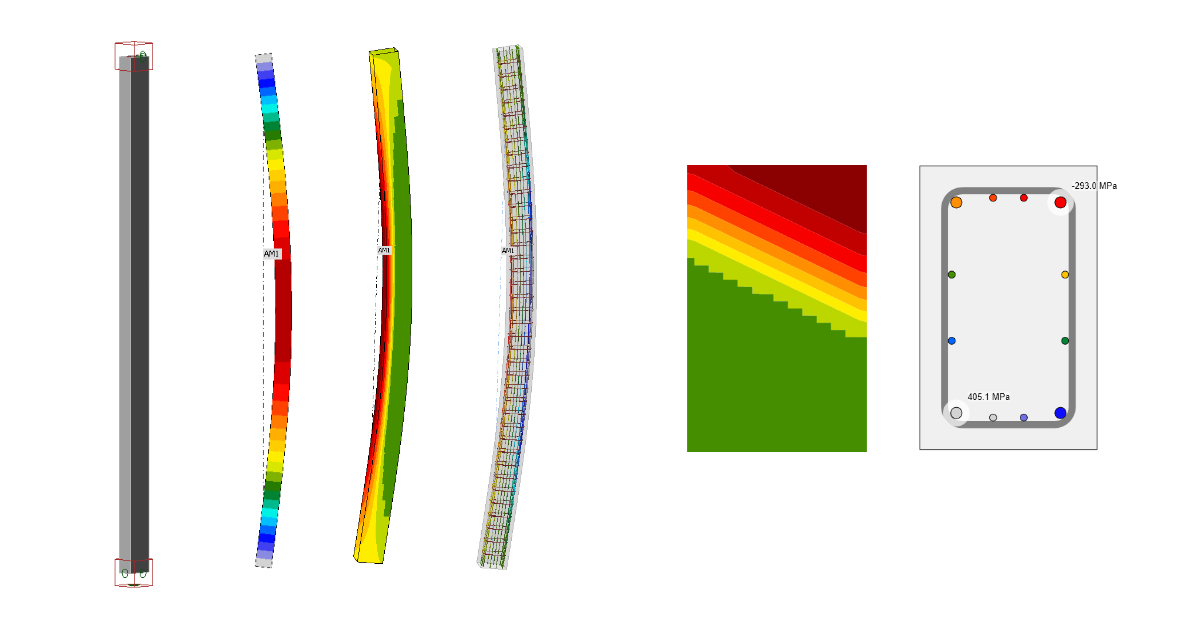
1 새 프로젝트
IDEA StatiCa를 열고 Member 애플리케이션을 선택합니다.

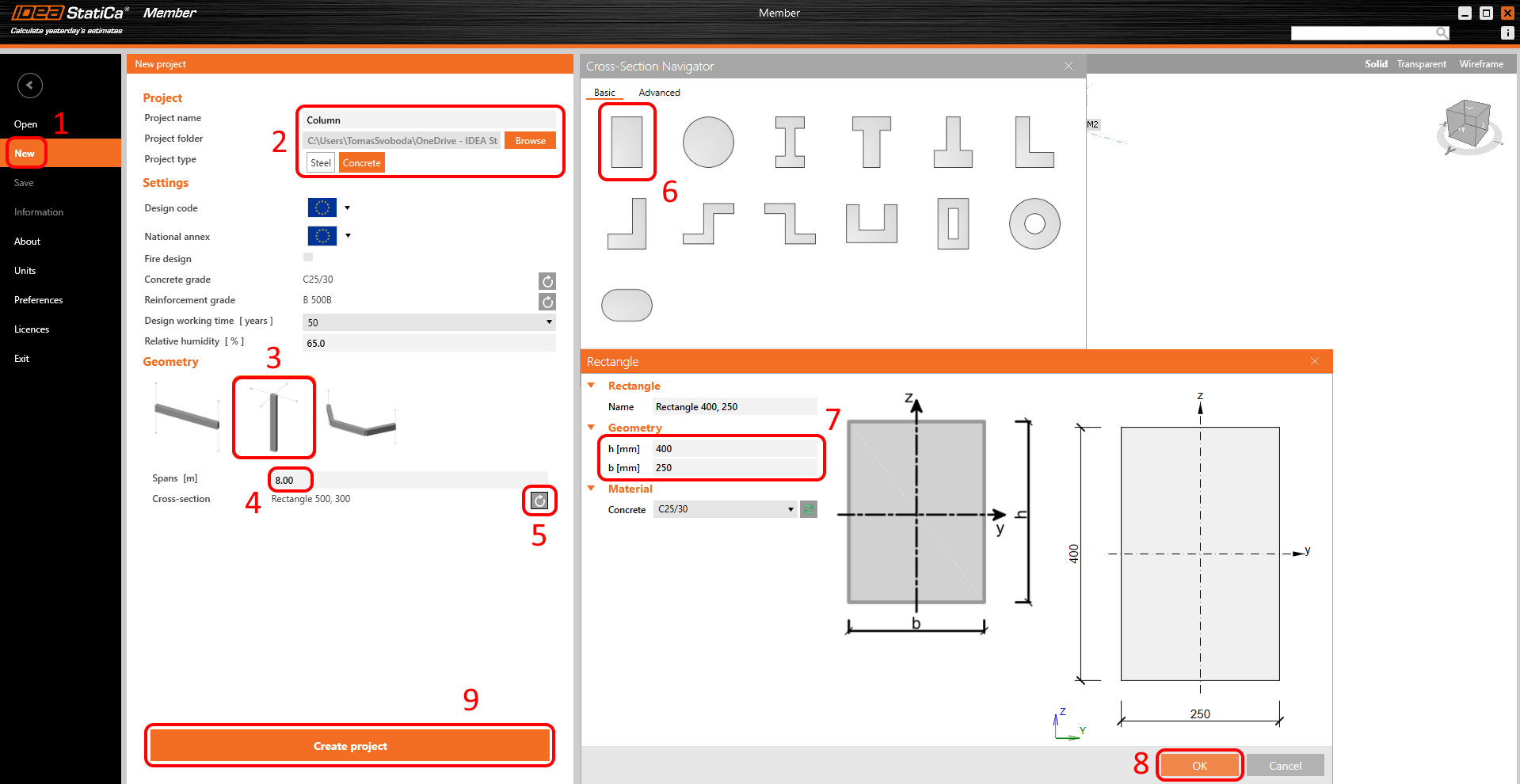
새 프로젝트(1)를 생성하고, 이름을 입력한 후 저장할 폴더를 선택합니다. 그런 다음 프로젝트 유형으로 콘크리트(2)를 선택하고, 토폴로지(3) 유형을 선택합니다. 기둥의 높이를 8 m(4)로 정의합니다. 화살표(5)를 클릭하여 단면을 설정합니다. 직사각형 단면(6)을 선택합니다. 치수(7)를 변경하고 확인 버튼(8)을 클릭합니다. 마지막으로 프로젝트 생성(9)을 클릭합니다.
2 설계
기둥이 관련 부재와 함께 생성되었습니다. 모든 관련 부재를 삭제합니다.

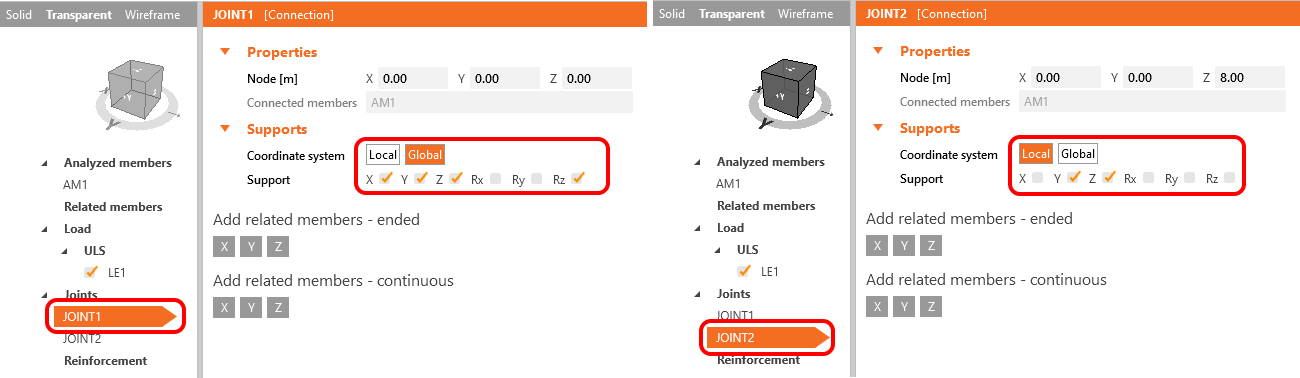
지점 조건을 수정해야 합니다. 이를 위해 JOINT1을 선택하고 지점을 수정합니다. 그런 다음 두 번째 JOINT2를 선택하고 지점을 수정합니다. 자유도는 아래 그림에 정의되어 있습니다.
다음 단계는 철근 배치를 정의하는 것입니다. 해석 부재 AM1(1)을 선택하고 철근 조립(2) 버튼을 클릭합니다. 그런 다음 템플릿을 사용하여 철근을 입력(3)합니다. 값이 설정되어 있으므로 확인(4)하고 확정(5)합니다.

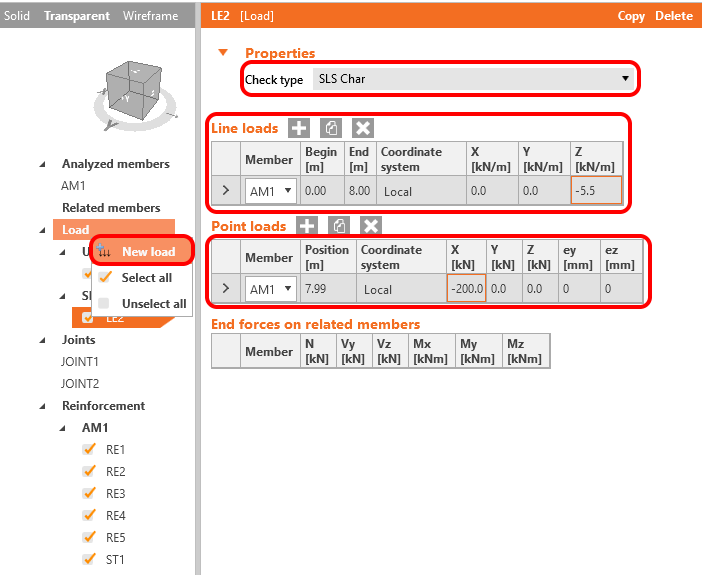
마지막으로 정의할 항목은 하중입니다. 세 가지 하중 케이스를 설정합니다.

새 하중 조합을 추가하려면 하중에서 마우스 오른쪽 버튼을 클릭하고 새 하중을 선택합니다.

이제 보조 하중 케이스 LE4를 생성합니다. 이 케이스는 모델에서 크리프 효과를 포함하기 위한 추가 편심을 결정하는 데 사용됩니다. 하중 케이스 LE3를 복사하고 새 케이스의 검토 유형을 ULS로 설정합니다.

3 검토
모델이 완성되었습니다. 계산을 클릭하여 선형 해석을 수행합니다.

선형 해석이 완료되면 화면 왼쪽에서 결과 요약을 확인할 수 있습니다. 1D 결과 도구를 사용하여 내력, 변위 및 반력을 확인하거나, 규정 검토 결과를 검토할 수 있습니다. 상세 규정 검토를 수행하려면 상세 버튼을 클릭합니다.
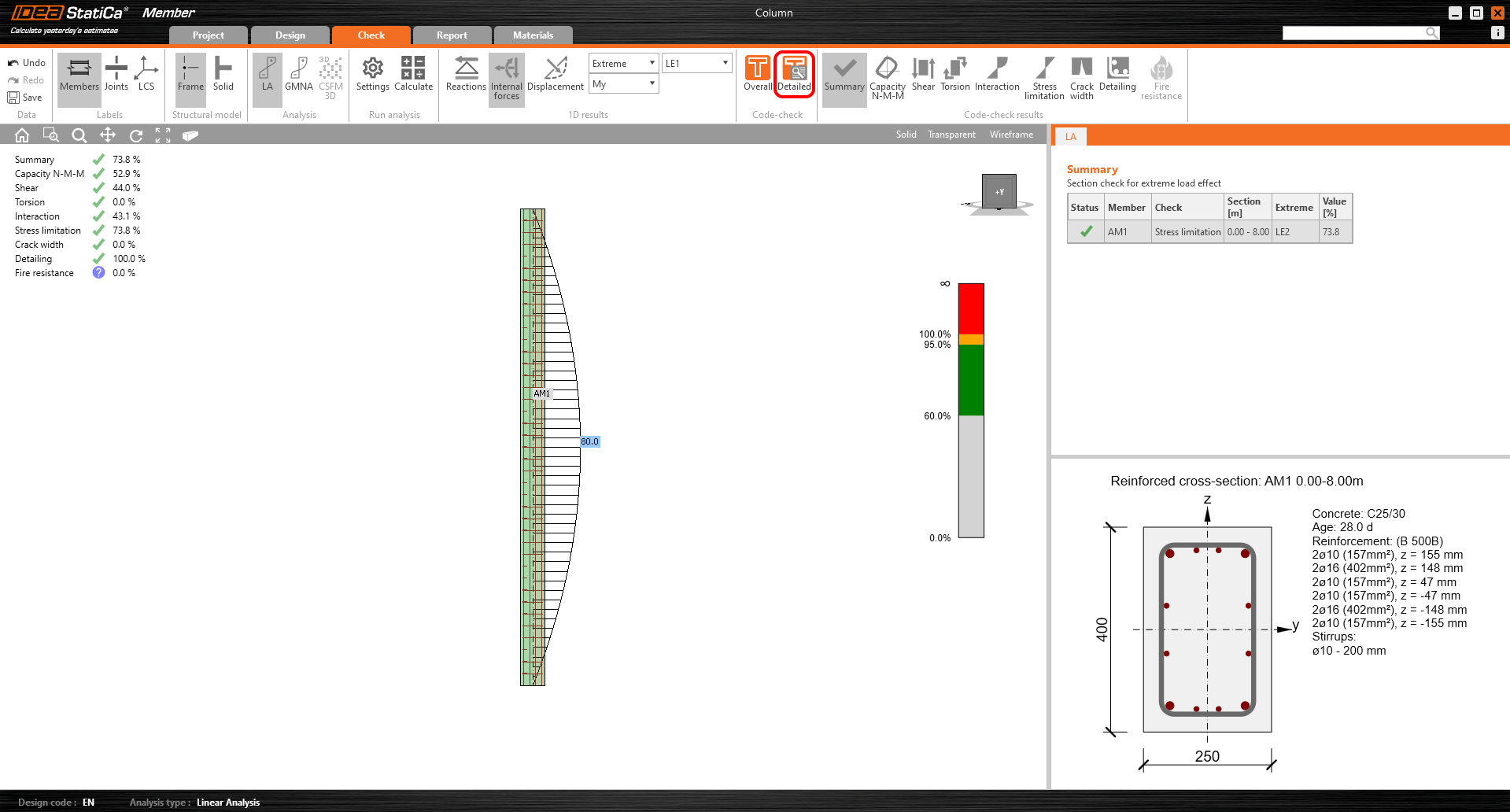
RCS 모듈이 열립니다. 전단력 규정 검토를 수행하려면 탐색기에서 결과로 이동하여 전단력 탭을 선택합니다. GMNIA는 전단력과 비틀림을 고려하지 않습니다. 전단력 검토는 선형 해석과 RCS 모듈을 사용하여 수행해야 합니다.

모든 결과를 검토할 수 있습니다. 예를 들어, 응력 제한 검토로 이동하여 현재 극값을 변경합니다.

모든 비선형 계산을 완료한 후 이 선형 응력을 비선형 결과와 비교할 수 있습니다.
RCS 모듈을 닫고 MNA - 재료 비선형 해석으로 진행합니다.

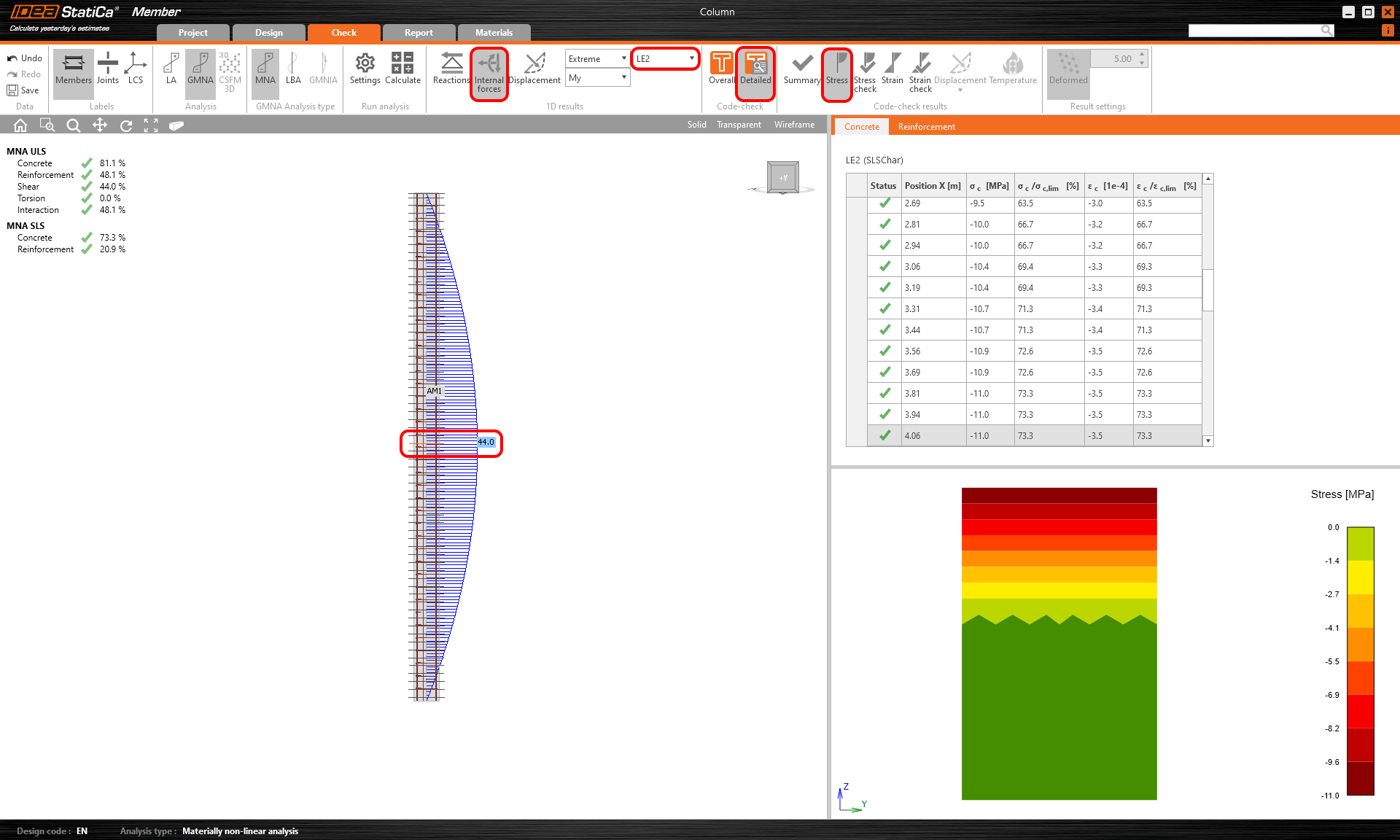
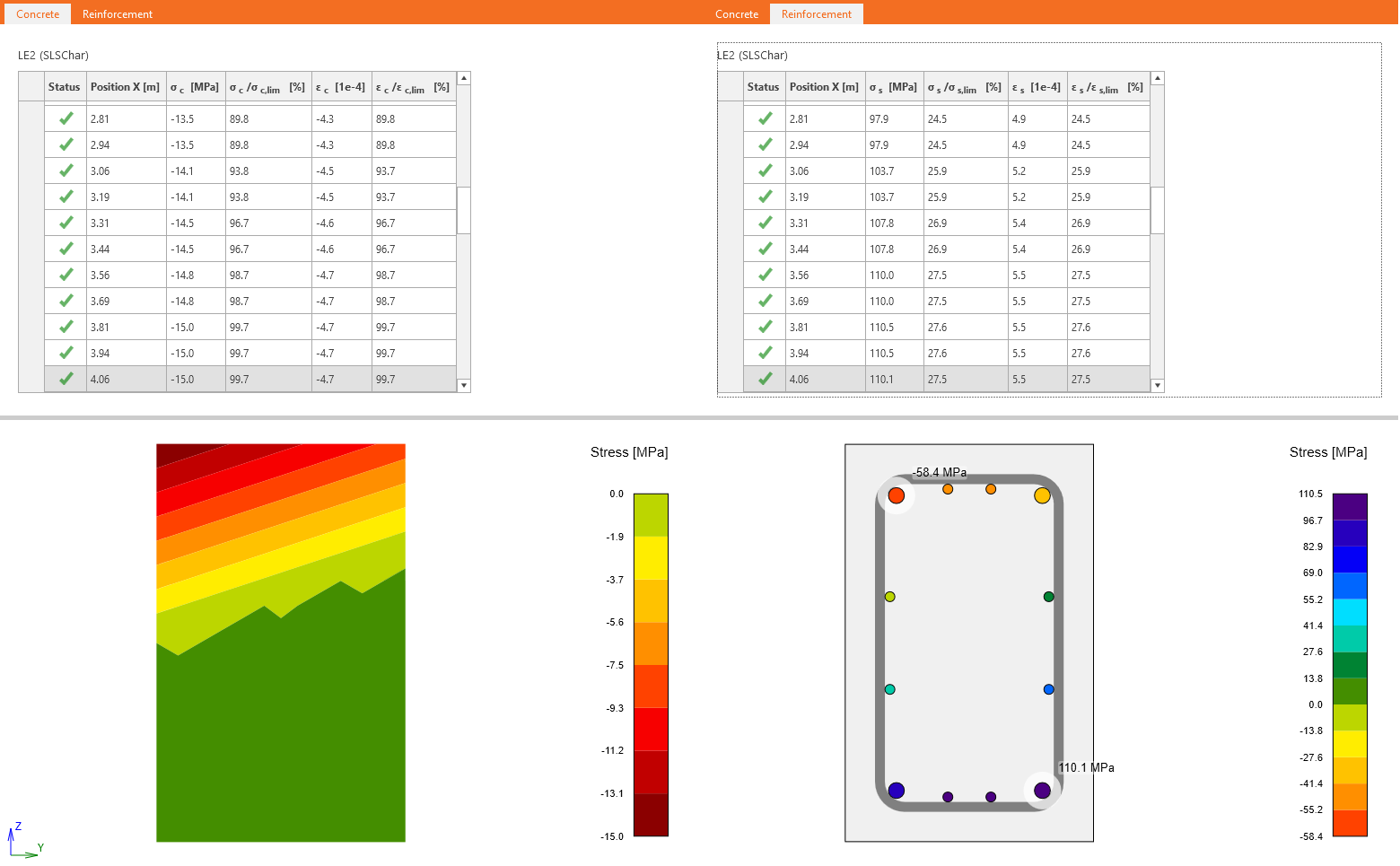
계산이 완료되면 결과를 확인하고 RCS 모듈의 결과와 비교할 수 있습니다. 이를 위해 SLS 하중 조합 LE2를 선택하고 상세 및 응력을 클릭합니다. 그런 다음 임계 단면을 선택해야 합니다. 이후 RCS 모듈과 MNA 해석에서 얻은 응력이 잘 일치함을 확인할 수 있습니다.
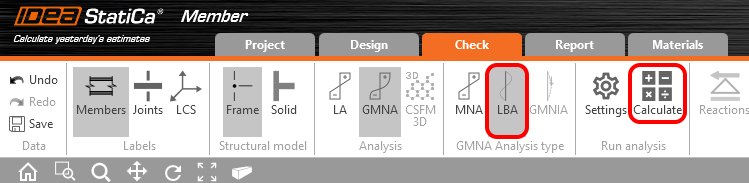
LBA - 선형 좌굴 해석을 실행합니다.
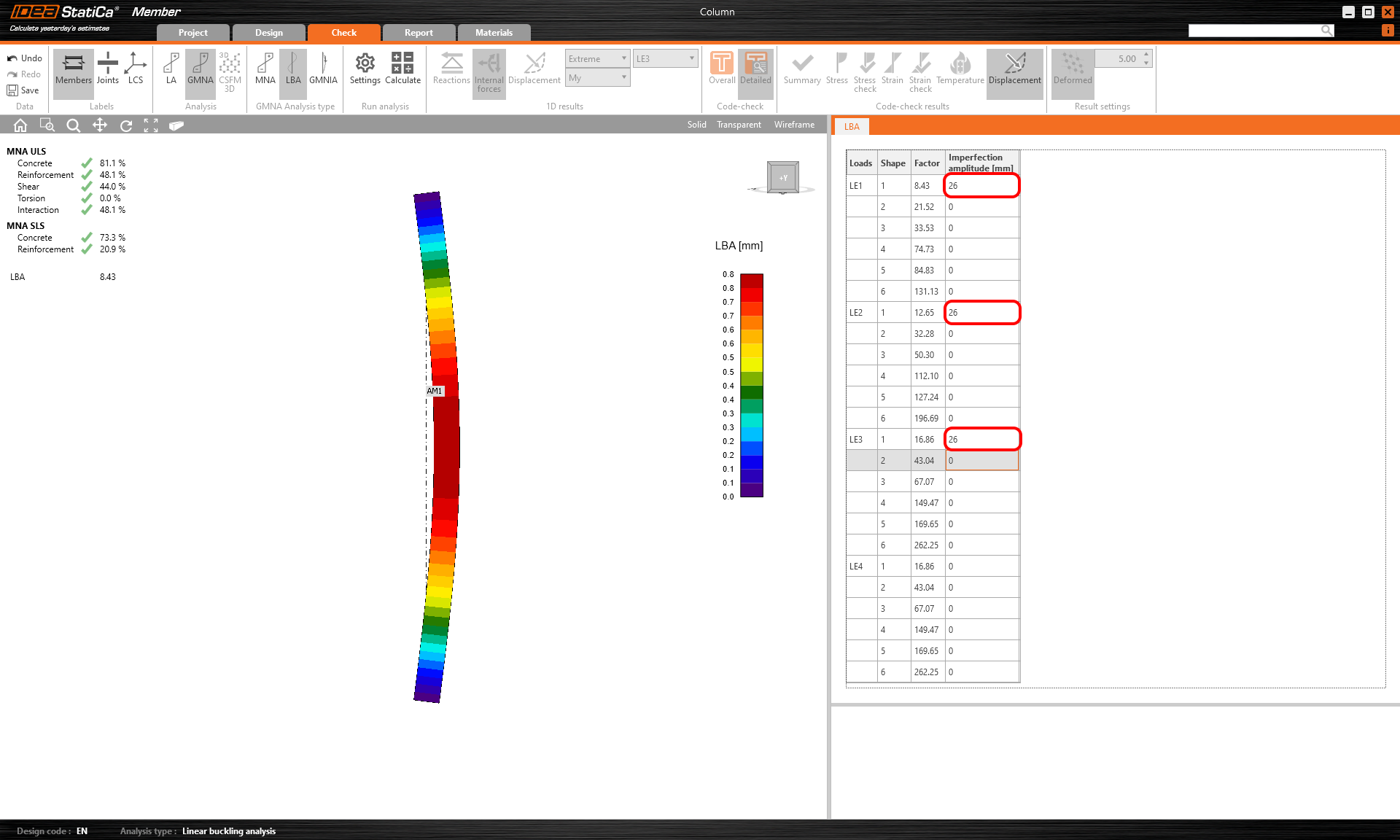
계산이 완료되면 불완전성 진폭을 설정합니다. 크리프로 인한 추가 진폭을 포함하여 설정하는 방법을 알아보려면 다음 문서를 참조하십시오.
EN 1992-1-1 조항 5.2 (9)에 따른 초기 기하학적 불완전성:
\[{{e}_{i}}={{l}_{0}}/400=8000/400=20mm\]
크리프 효과를 포함한 진폭은 26 mm입니다. 하중 케이스 LE1, LE2, LE3에만 입력합니다.
GMNIA - 불완전성을 포함한 기하학적·재료 비선형 해석을 시작합니다.

이것이 마지막 해석 유형이었습니다. MNA와 마찬가지로 결과를 확인할 수 있습니다. 2차 효과로 인해 증가된 휨 모멘트를 확인할 수 있습니다. 콘크리트와 철근의 응력을 확인할 수 있습니다. 임계 단면을 선택하는 것을 잊지 마십시오.
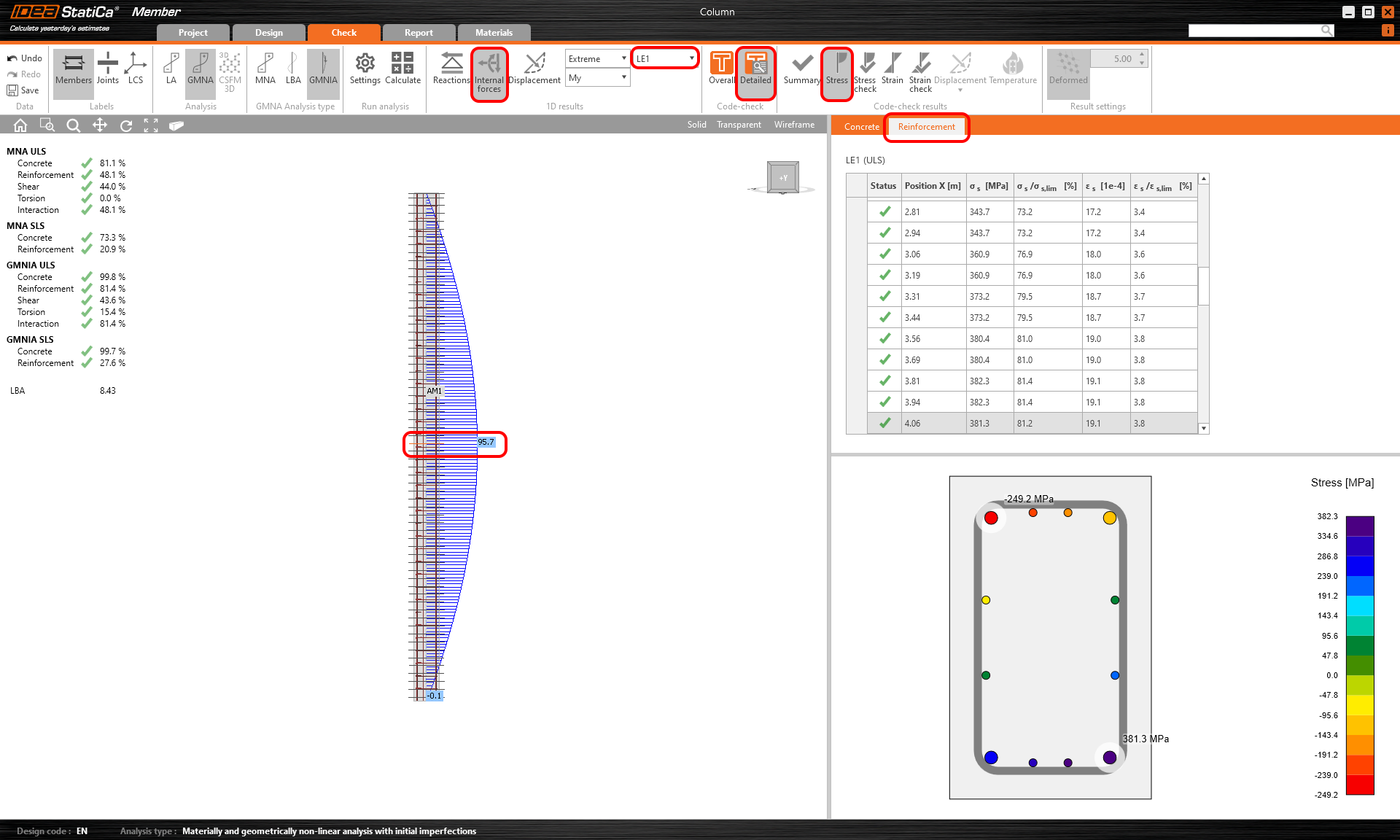
이제 LE2에 대한 GMNIA 결과와 RCS 결과를 비교할 수 있습니다. 2차 효과의 영향이 명확하게 나타납니다.
3 보고서
보고서 탭으로 이동합니다. 여기서 보고서를 인쇄할 수 있습니다.

