

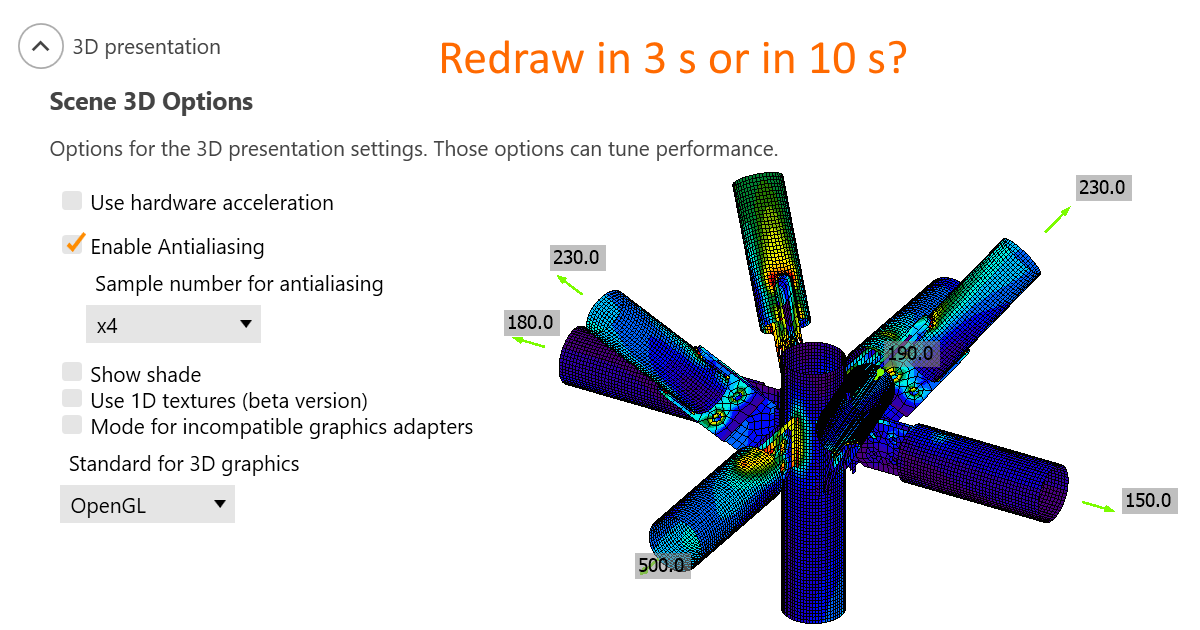
3D 프레젠테이션: 장면 옵션
3D 프레젠테이션은 하드웨어와 소프트웨어 모두에 의존합니다. 안타깝게도 고성능을 위한 설정과 고품질 스크린샷을 위한 설정을 하나로 제안하기는 어렵습니다. 프로세서 성능, 그래픽 카드 성능, 제조사 및 드라이버 – 이 모든 요소가 IDEA StatiCa의 3D 창 성능에 영향을 미칩니다.
각 개인 컴퓨터에 맞는 최적의 설정을 테스트해 보시기 바랍니다. 대형 모델을 선택하여(당사의 샘플 프로젝트에서 많은 예제를 찾을 수 있습니다) 다양한 설정에서 예를 들어 응력 플롯에서 변형률 플롯으로 전환하는 데 걸리는 시간을 측정해 보세요.
3D 프레젠테이션 설정은 새 프로젝트를 시작하거나 기존 프로젝트를 열 때 적용됩니다. 전체 애플리케이션을 닫을 필요는 없습니다.
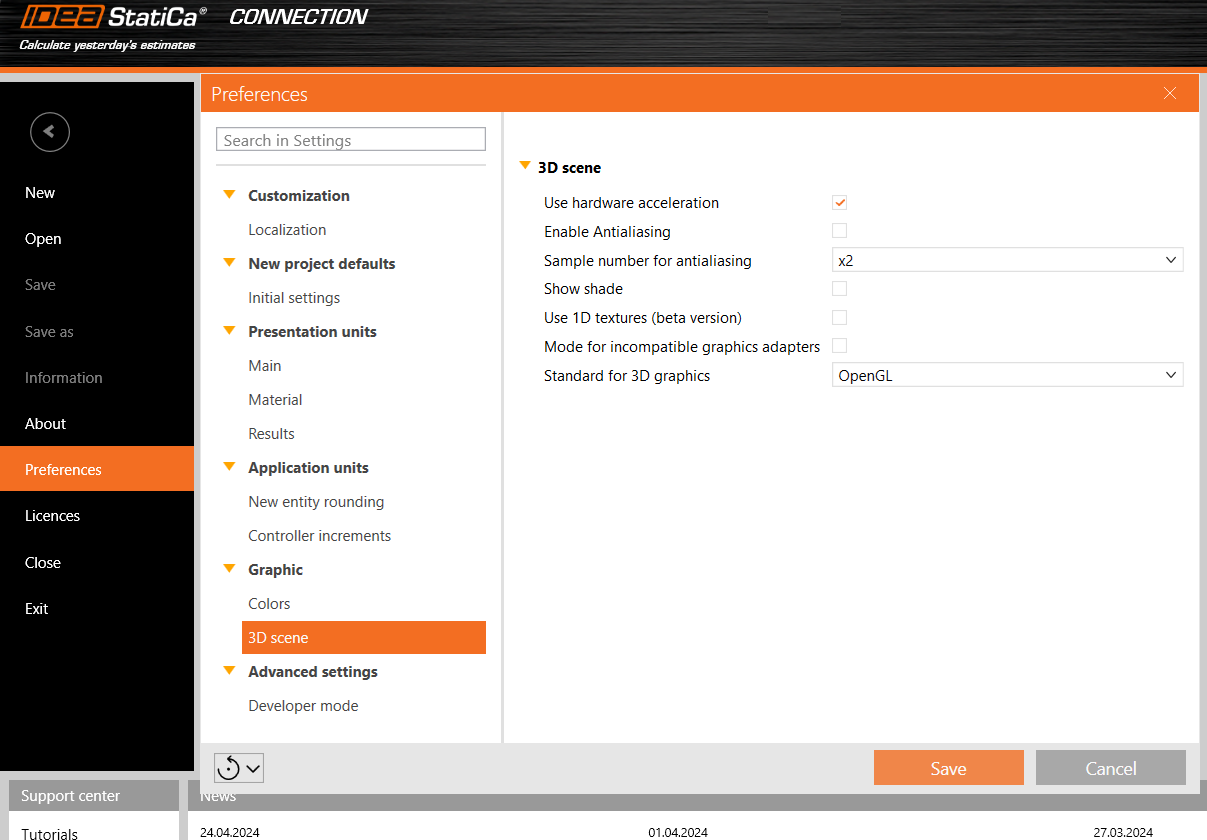
하드웨어 가속 사용
하드웨어 가속(GPU 렌더링)은 애플리케이션이 모든 그래픽 및 텍스트 렌더링을 CPU에서 GPU로 이전할 수 있게 합니다. 고성능 GPU의 경우 지연 시간을 줄이고 3D 장면의 속도를 향상시킬 수 있습니다.
호환성 문제가 발생하는 경우 최신 GPU 드라이버를 설치하거나 하드웨어 가속을 끄십시오.
당사의 테스트 결과, 하드웨어 가속은 3D 장면 성능에 큰 영향을 미칩니다. 그러나 이 영향이 항상 긍정적인 것은 아닙니다. 실제로 성능이 낮은 내장 그래픽 카드를 사용하는 컴퓨터뿐만 아니라 고성능 AMD 그래픽 카드를 사용하는 컴퓨터에서도 하드웨어 가속을 켰을 때 렌더링 속도가 약 3배 느려지는 것으로 나타났습니다.
안티앨리어싱
안티앨리어싱은 경사진 선의 가장자리를 부드럽게 처리합니다. 이론적으로 안티앨리어싱을 켜면 성능이 저하될 수 있습니다. 그러나 높은 샘플 수에서도 당사 컴퓨터에서는 유의미한 영향이 측정되지 않았습니다.
음영 표시
마찬가지로 이론적으로 음영은 연산 부하를 증가시켜야 하지만, 당사 컴퓨터에서는 큰 영향이 측정되지 않았습니다.
1D 텍스처 사용
1D 텍스처는 성능 최대화에 적합합니다. 그러나 일부 그래픽 카드에서는 문제가 발생하여 렌더링된 이미지가 검게 나타날 수 있습니다. 그런 경우 3D 그래픽 표준을 변경하십시오. 또한 동일한 컴퓨터에서 1D 텍스처 사용 여부에 따라, 그리고 서로 다른 그래픽 카드(NVidia 대 AMD)를 사용하는 컴퓨터 간에도 응력 패턴이 약간 달라질 수 있습니다. 응력 피크값은 영향을 받지 않으며 표시되는 응력 히트맵은 노드에서 평균화되므로 크게 우려할 필요는 없습니다.
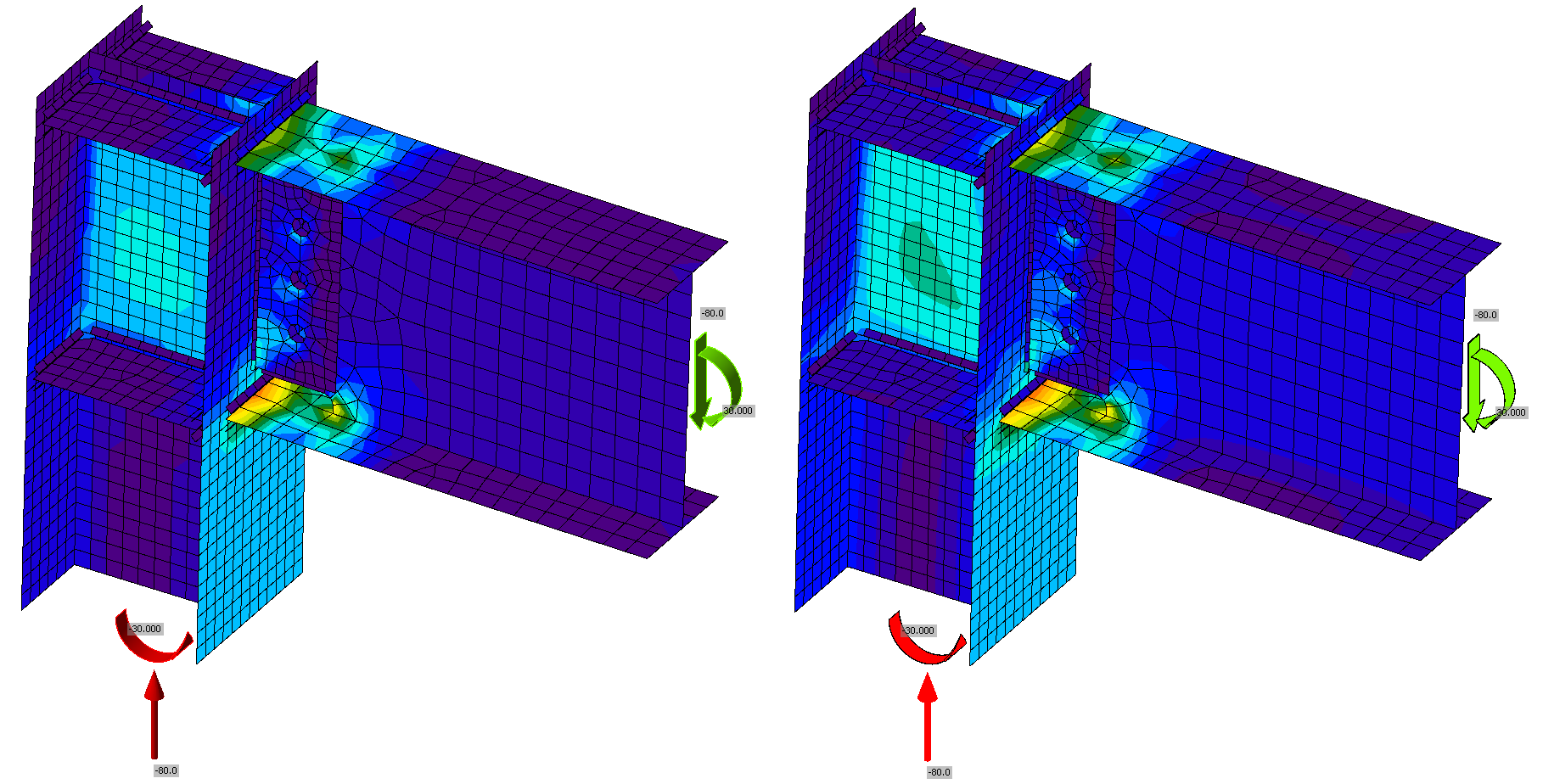
그림: 왼쪽은 1D 텍스처 활성화; 오른쪽은 비활성화
호환되지 않는 그래픽 드라이버를 위한 모드
이 모드는 보고서에 원하지 않는 검은 사각형이 나타나는 경우 활성화해야 합니다.
3D 그래픽 표준
옵션은 Direct3D와 OpenGL입니다. 특히 1D 텍스처 사용 시 렌더링된 이미지가 검게 나타나는 경우 이 설정을 변경해야 합니다. 표준은 성능에도 영향을 미치므로 특정 컴퓨터에 맞는 최적의 설정을 테스트해야 합니다.