

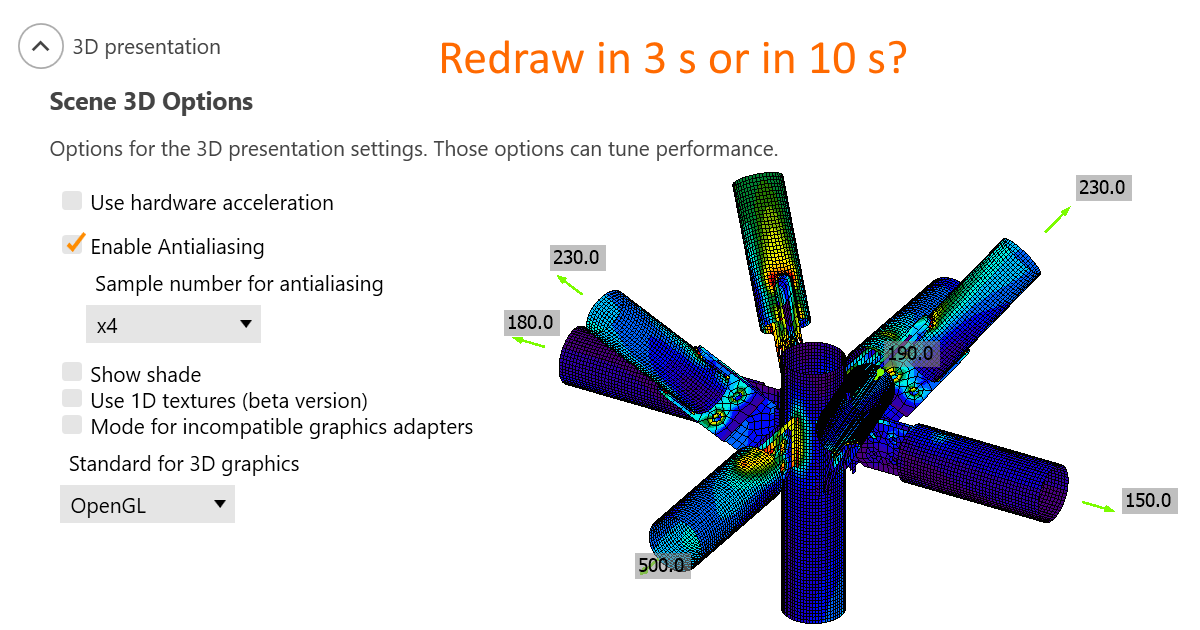
Présentation 3D : Options de scène
La présentation 3D dépend à la fois du matériel et du logiciel. Malheureusement, il n'est pas possible de suggérer un paramètre pour les hautes performances et un autre pour de belles captures d'écran. Les performances du processeur, la performance de la carte graphique, le fabricant et les pilotes – tous ces éléments influencent les performances de la fenêtre 3D dans IDEA StatiCa.
Nous recommandons de tester les paramètres idéaux pour chaque ordinateur personnel. Choisissez un modèle volumineux (vous en trouverez beaucoup dans nos projets exemples) et mesurez le temps nécessaire pour basculer, par exemple, d'un tracé de contraintes à un tracé de déformations avec différents paramètres.
Notez que les paramètres de présentation 3D sont appliqués après le démarrage d'un nouveau projet ou l'ouverture d'un projet existant. Il n'est pas nécessaire de fermer l'application entière.
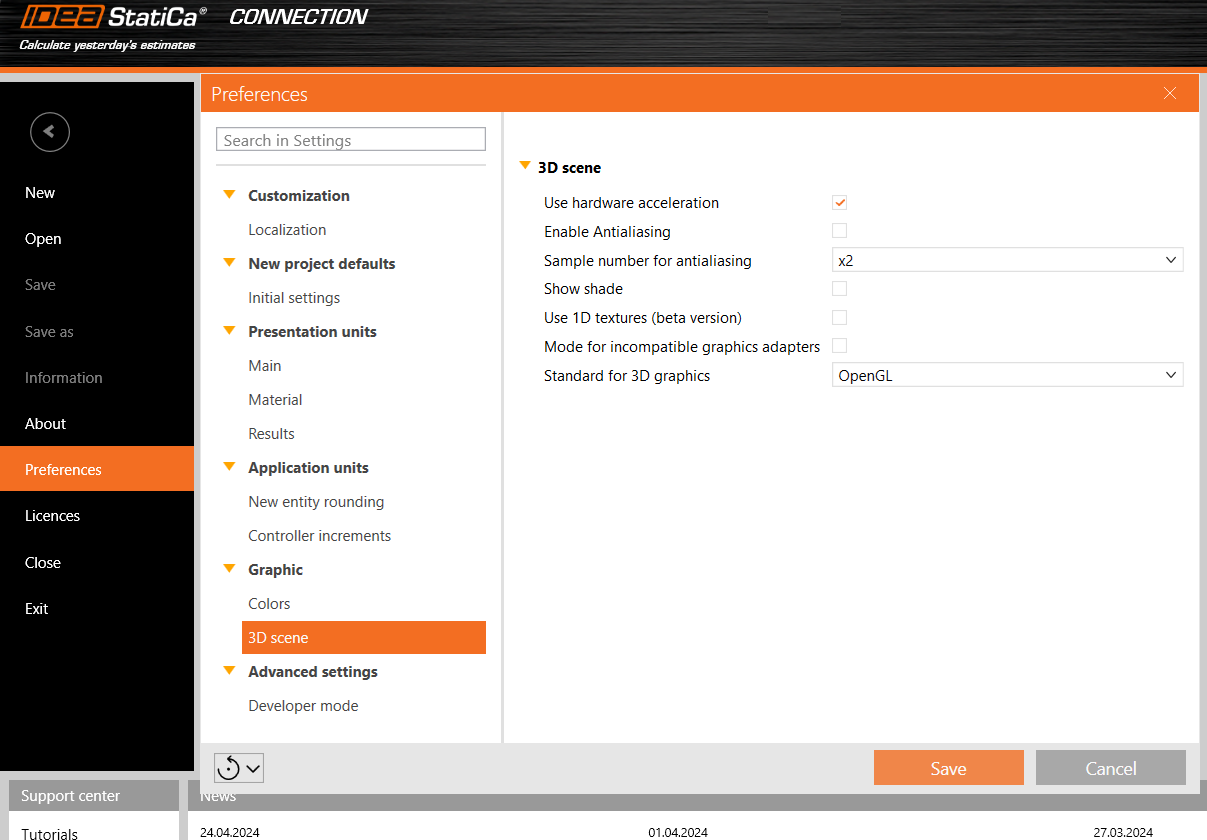
Utiliser l'accélération matérielle
L'accélération matérielle, ou rendu GPU, permet à l'application de transférer tout le rendu graphique et textuel du CPU vers le GPU. Pour un GPU haute performance, cela devrait réduire la latence et accélérer la scène 3D.
En cas de problèmes de compatibilité, veuillez installer les derniers pilotes GPU ou désactiver l'accélération matérielle.
D'après nos tests, l'accélération matérielle a un impact important sur les performances de la scène 3D. Cependant, cet impact n'est pas toujours positif. Il semble en effet que sur les ordinateurs équipés de cartes graphiques intégrées peu puissantes, mais aussi de cartes graphiques AMD puissantes, le rendu est environ 3 fois plus lent avec l'accélération matérielle activée.
Anticrénelage
L'anticrénelage lisse les bords des lignes inclinées. En théorie, l'activation de l'anticrénelage ralentirait les performances. Cependant, aucun impact significatif n'a été mesuré sur nos ordinateurs, même avec un nombre d'échantillons élevé.
Afficher l'ombre
Là encore, en théorie, l'ombre devrait augmenter l'effort de calcul, mais aucun impact important n'a été mesuré sur nos ordinateurs.
Utiliser les textures 1D
Les textures 1D sont adaptées pour maximiser les performances. Cependant, certaines cartes graphiques peuvent rencontrer des problèmes, entraînant l'affichage d'images noires. Si cela se produit, modifiez le standard pour les graphiques 3D. De plus, les motifs de contraintes peuvent légèrement varier selon l'utilisation ou non des textures 1D sur un même ordinateur, et même entre des ordinateurs utilisant une carte graphique différente (NVidia vs AMD). Les pics de contraintes ne sont pas affectés et les cartes thermiques de contraintes affichées sont moyennées aux nœuds, ce qui ne devrait donc pas être une préoccupation majeure.
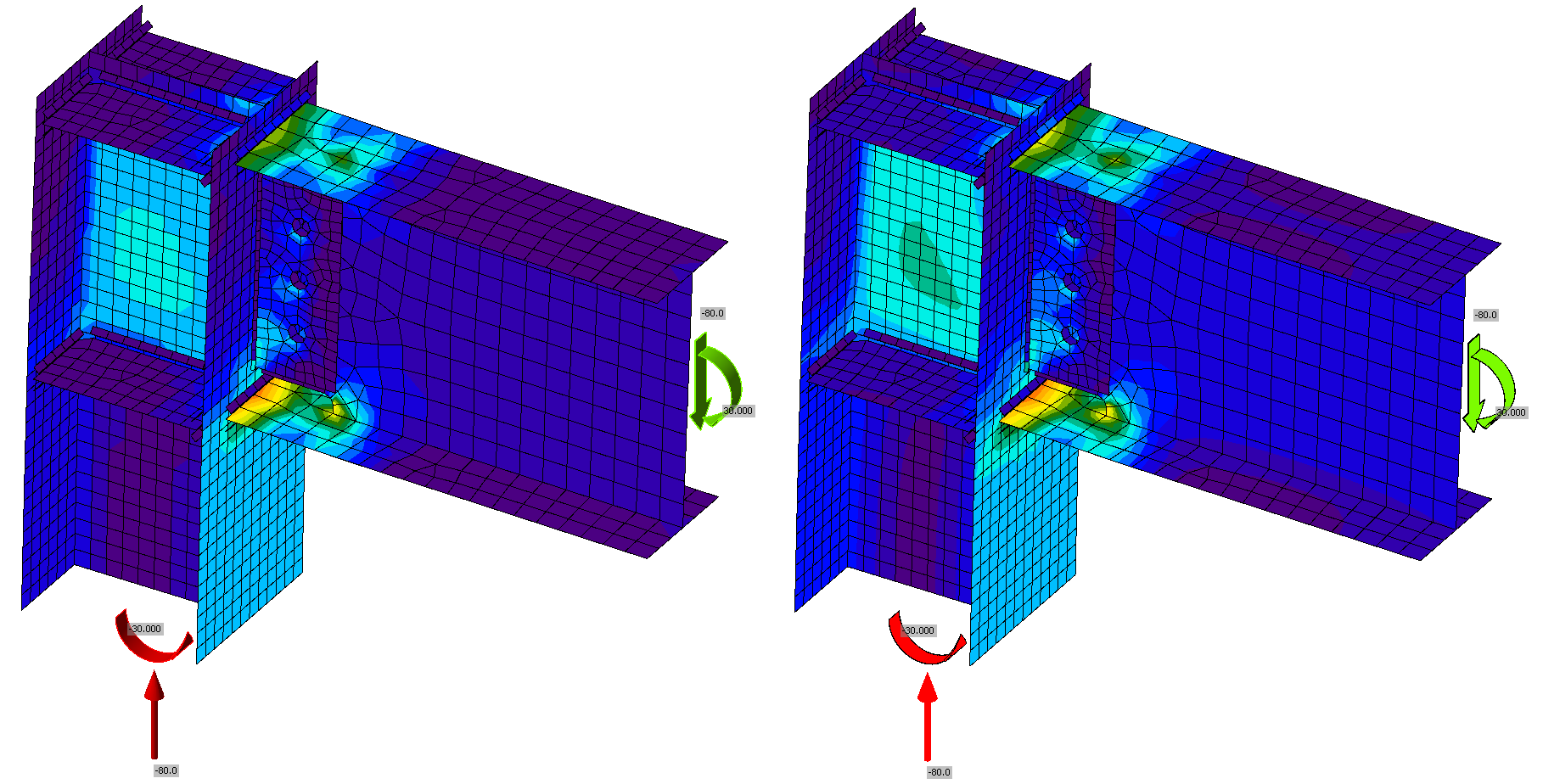
Figure : textures 1D activées à gauche ; désactivées à droite
Mode pour les pilotes graphiques incompatibles
Ce mode doit être activé si des rectangles noirs indésirables apparaissent dans les rapports.
Standard pour les graphiques 3D
Les options disponibles sont Direct3D et OpenGL. Ce paramètre doit être modifié, notamment si les images rendues sont noires lors de l'utilisation des textures 1D. Le standard affecte également les performances et les paramètres optimaux doivent être testés pour chaque ordinateur.