

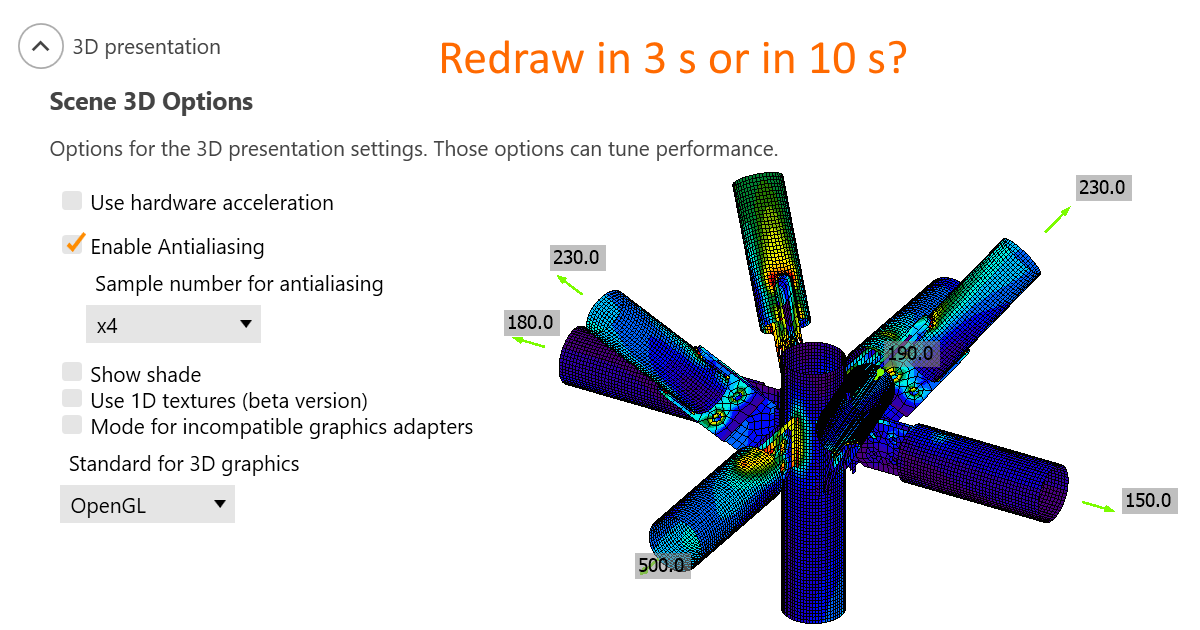
3D megjelenítés: Nézet beállítások
A 3D megjelenítés mind a hardvertől, mind a szoftvertől függ. Sajnos nem lehetséges egyetlen beállítást javasolni a nagy teljesítményhez és egy másikat a szép képernyőképekhez. A processzor teljesítménye, a grafikus kártya teljesítménye, a gyártó és a meghajtók – mindezek befolyásolják az IDEA StatiCa 3D ablakának teljesítményét.
Javasoljuk az ideális beállítások tesztelését minden egyes személyi számítógépen. Válasszon egy nagy modellt (sok ilyet találhat a Mintaprojektek között), és mérje meg, mennyi ideig tart váltani, pl. a feszültségábrázolásról az alakváltozás-ábrázolásra különböző beállításokkal.
Vegye figyelembe, hogy a 3D megjelenítési beállítások egy új projekt indítása vagy egy régi megnyitása után lépnek érvénybe. Nem szükséges bezárni a teljes alkalmazást.
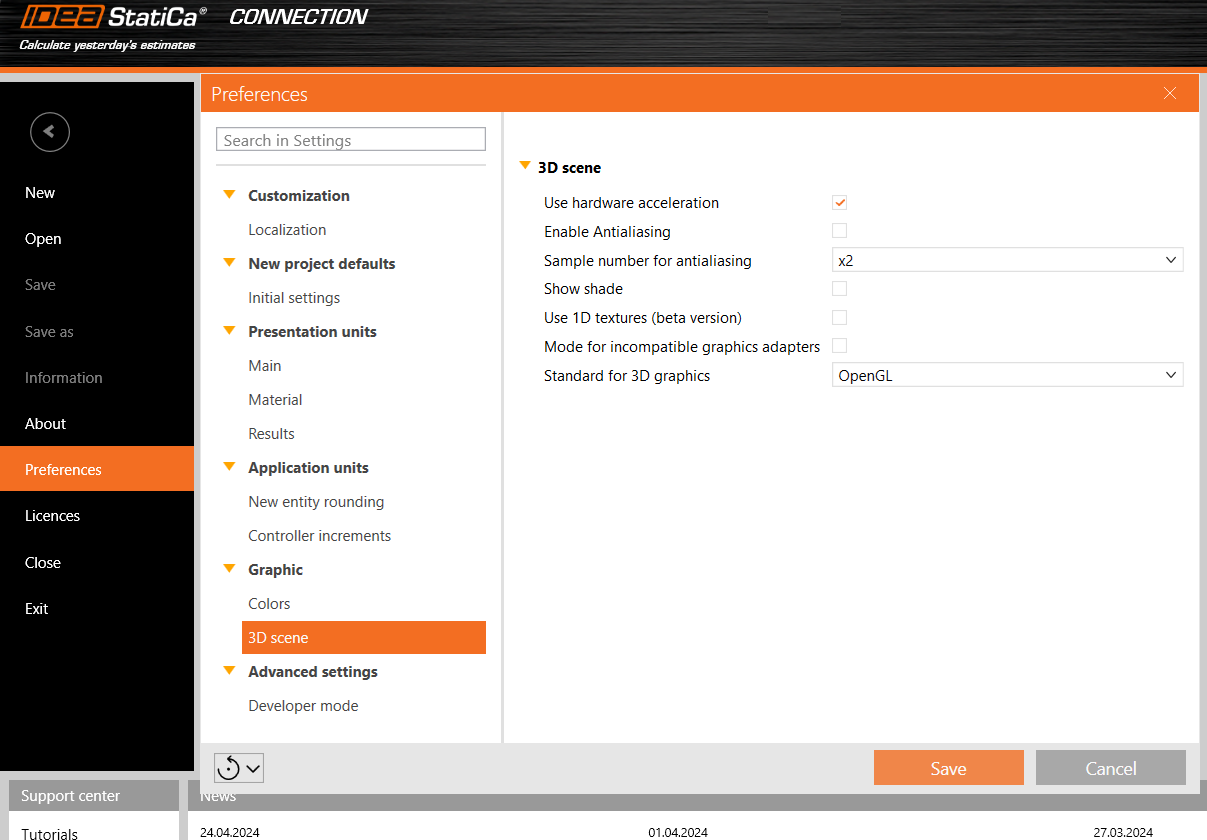
Hardveres gyorsítás használata
A hardveres gyorsítás, vagy GPU-renderelés, lehetővé teszi az alkalmazás számára, hogy az összes grafikai és szövegmegjelenítési feladatot a CPU-ról a GPU-ra helyezze át. Nagy teljesítményű GPU esetén ez csökkentheti a késleltetést és felgyorsíthatja a 3D nézetet.
Kompatibilitási problémák esetén telepítse a legújabb GPU-meghajtókat, vagy kapcsolja ki a hardveres gyorsítást.
Teszteléseink alapján a hardveres gyorsításnak nagy hatása van a 3D nézet teljesítményére. Ez a hatás azonban nem mindig pozitív. Úgy tűnik, hogy gyenge, integrált grafikus kártyával rendelkező számítógépeken, de erős AMD grafikus kártyákkal is a renderelés körülbelül 3-szor lassabb, ha a hardveres gyorsítás be van kapcsolva.
Élsimítás
Az élsimítás simítja a ferde vonalak éleit. Elméletileg a bekapcsolt élsimítás lassítaná a teljesítményt. Azonban számítógépeinken nem mértünk jelentős hatást, még magas mintaszám esetén sem.
Árnyék megjelenítése
Szintén elméletileg az árnyéknak növelnie kellene a számítási terhelést, de számítógépeinken nem mértünk nagy hatást.
1D textúrák használata
Az 1D textúrák alkalmasak a teljesítmény maximalizálására. Azonban egyes grafikus kártyáknak problémái lehetnek, ami miatt a renderelt képek feketék lesznek. Ha ez történik, változtassa meg a 3D grafika szabványát. Ezenkívül a feszültségminták kissé változhatnak attól függően, hogy 1D textúrákat használnak-e vagy sem ugyanazon a számítógépen, sőt különböző grafikus kártyát (NVidia vs AMD) használó számítógépek esetén is. A feszültségcsúcsok nem érintettek, és a megjelenített feszültség-hőtérképek csomópontokban átlagoltak, így ez nem kell, hogy nagy aggodalomra adjon okot.
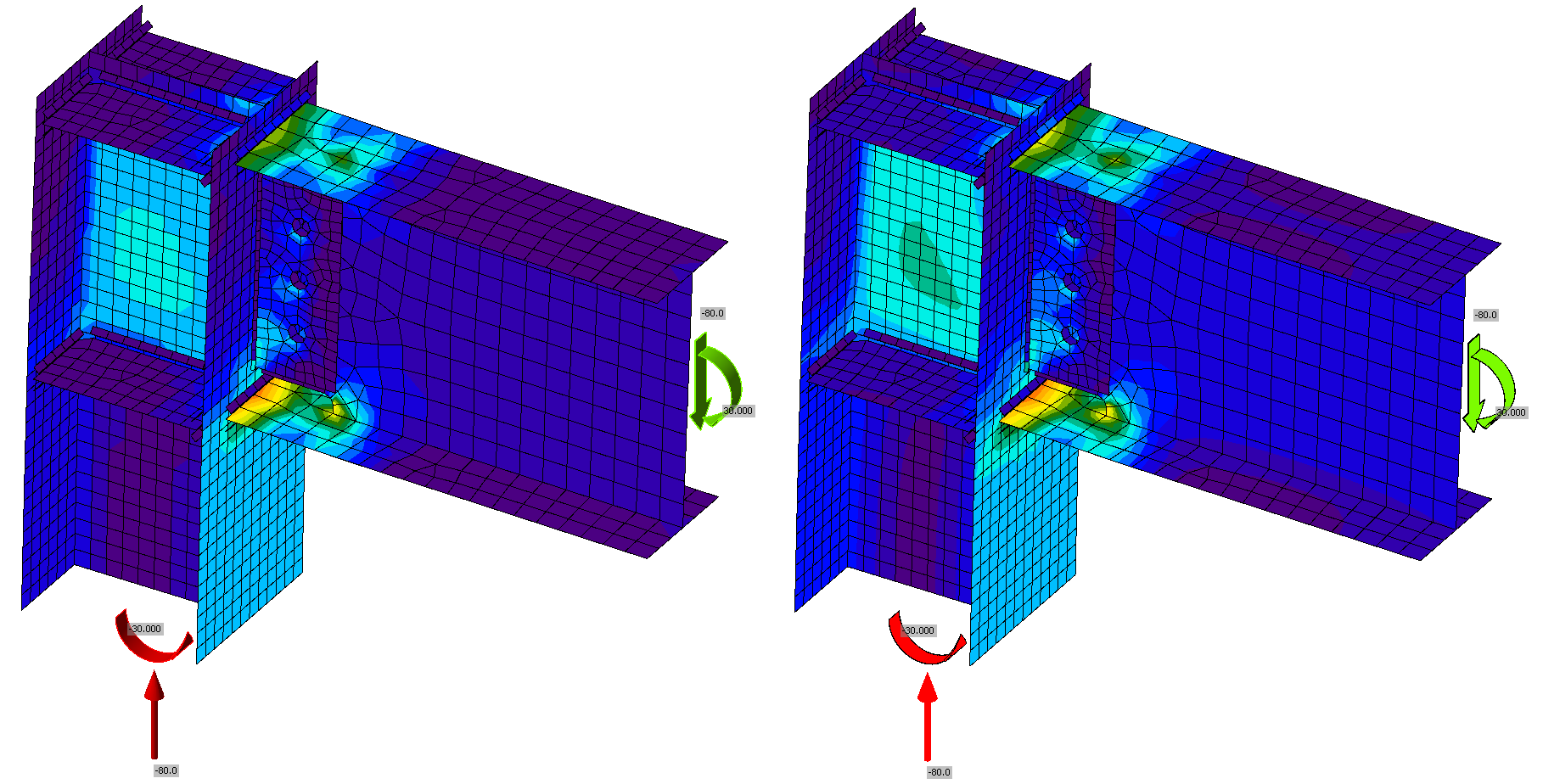
Ábra: 1D textúrák aktiválva bal oldalon; deaktiválva jobb oldalon
Mód inkompatibilis grafikus meghajtókhoz
Ezt a módot akkor kell aktiválni, ha nem kívánt fekete téglalapok jelennek meg a jelentésekben.
Szabvány a 3D grafikához
A lehetőségek a Direct3D és az OpenGL. Ezt a beállítást meg kell változtatni, különösen akkor, ha a renderelt képek feketék az 1D textúrák használatakor. A szabvány a teljesítményt is befolyásolja, és az optimális beállításokat az adott számítógépen kell tesztelni.