

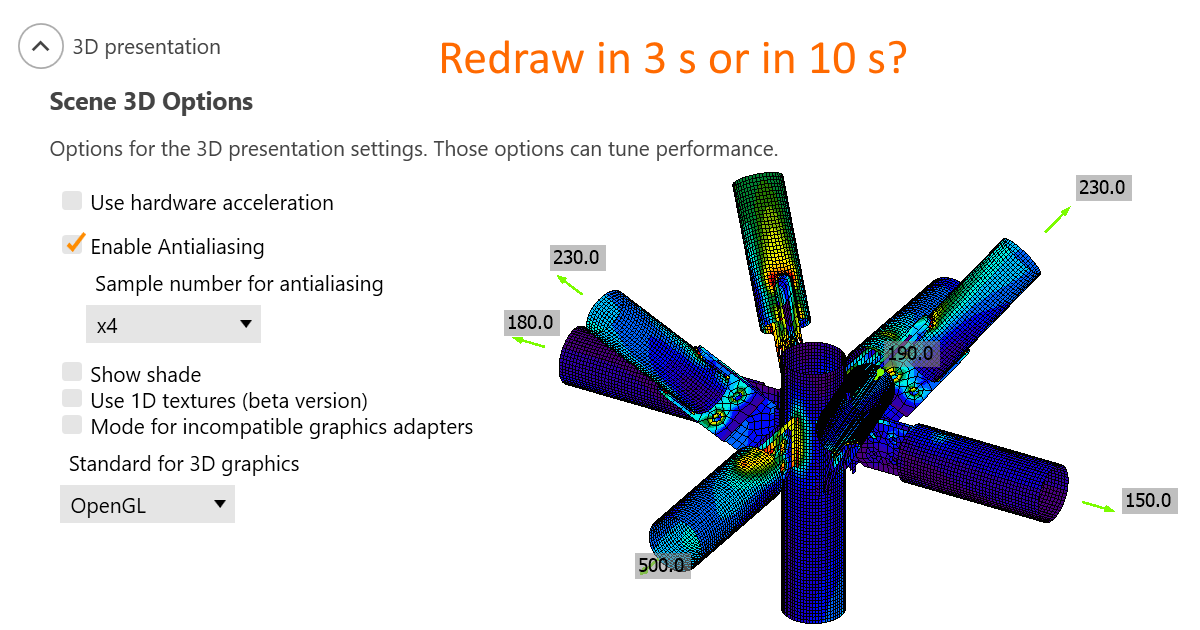
Prezentare 3D: Opțiuni scenă
Prezentarea 3D depinde atât de hardware, cât și de software. Din păcate, nu este posibil să se sugereze o singură setare pentru performanță ridicată și alta pentru capturi de ecran frumoase. Performanța procesorului, performanța plăcii grafice, producătorul și driverele – toate acestea afectează performanța rezultată a ferestrei 3D în IDEA StatiCa.
Recomandăm testarea setărilor ideale pentru fiecare calculator personal. Alegeți un model mare (puteți găsi multe dintre ele în Proiectele exemplu) și măsurați cât timp durează comutarea, de exemplu, de la diagrama de tensiuni la diagrama de deformații cu diverse setări.
Rețineți că setările de prezentare 3D sunt aplicate după pornirea unui proiect nou sau deschiderea unuia vechi. Nu este necesar să închideți întreaga aplicație.
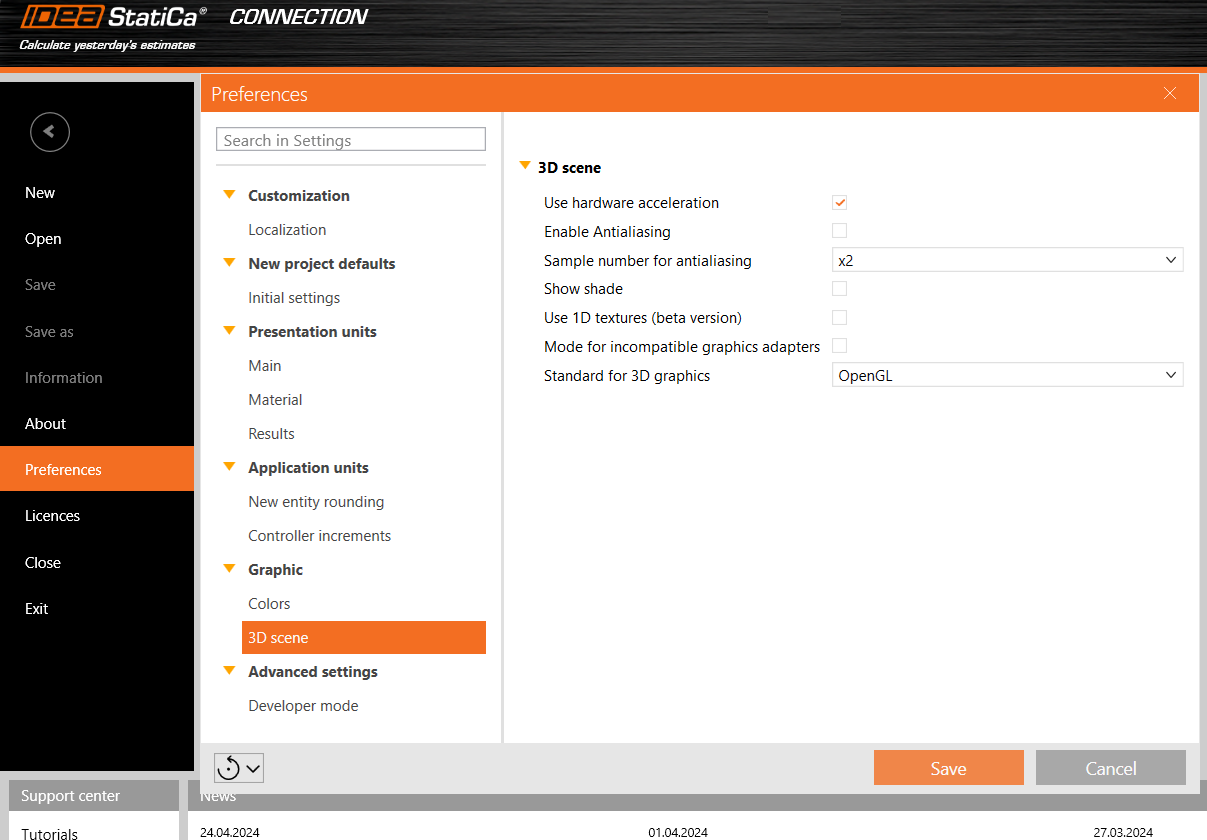
Utilizați accelerarea hardware
Accelerarea hardware, sau randarea GPU, permite aplicației să transfere toată randarea graficii și textului de la CPU la GPU. Pentru un GPU de înaltă performanță, aceasta ar trebui să reducă latența și să accelereze scena 3D.
Când apar probleme de compatibilitate, vă rugăm să instalați cele mai recente drivere GPU sau să dezactivați accelerarea hardware.
Din testele noastre, accelerarea hardware are un impact mare asupra performanței scenei 3D. Cu toate acestea, acest impact nu este întotdeauna pozitiv. Se pare că pe calculatoarele cu plăci grafice integrate slabe, dar și cu plăci grafice AMD puternice, randarea este de aproximativ 3 ori mai lentă cu accelerarea hardware activată.
Antialiasing
Antialiasing-ul netezește marginile liniilor înclinate. Teoretic, activarea antialiasing-ului ar reduce performanța. Cu toate acestea, nu s-a măsurat un impact semnificativ pe calculatoarele noastre, chiar și cu un număr mare de eșantioane.
Afișați umbra
Din nou, teoretic, umbra ar trebui să crească efortul de calcul, dar nu s-a măsurat un impact ridicat pe calculatoarele noastre.
Utilizați texturi 1D
Texturile 1D sunt potrivite pentru maximizarea performanței. Cu toate acestea, unele plăci grafice pot avea probleme, determinând ca imaginile randate să fie negre. Dacă se întâmplă acest lucru, schimbați Standardul pentru grafică 3D. Mai mult, modelele de tensiuni pot varia ușor în funcție de utilizarea sau neutilizarea texturilor 1D pe același calculator și chiar între calculatoare cu plăci grafice diferite (NVidia vs AMD). Vârfurile de tensiune nu sunt afectate, iar hărțile de căldură ale tensiunilor afișate sunt mediate în noduri, deci nu este necesar să fie o preocupare majoră.
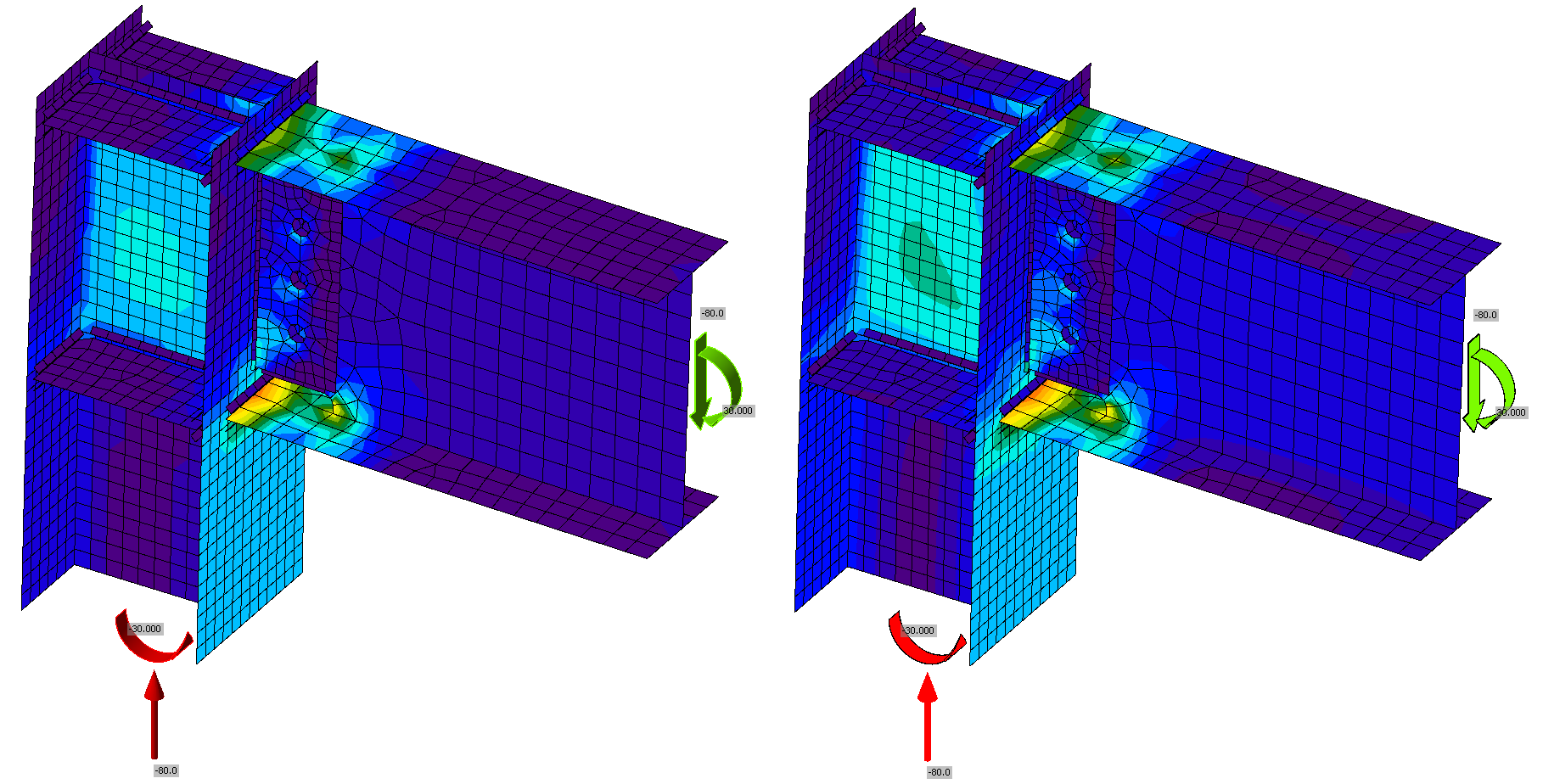
Figură: Texturi 1D activate în stânga; dezactivate în dreapta
Mod pentru drivere grafice incompatibile
Acest mod trebuie activat dacă apar dreptunghiuri negre nedorite în rapoarte.
Standard pentru grafică 3D
Opțiunile sunt Direct3D și OpenGL. Această setare trebuie modificată, în special dacă imaginile randate sunt negre la utilizarea texturilor 1D. Standardul afectează, de asemenea, performanța, iar setările optime trebuie testate pentru fiecare calculator în parte.