
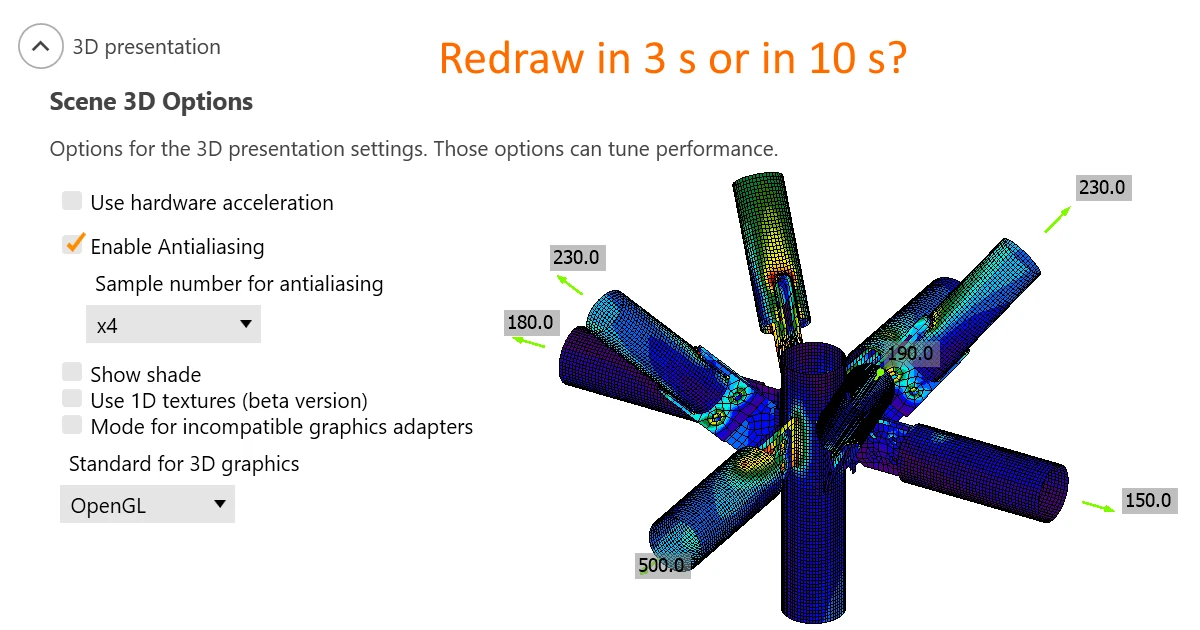


La presentación 3D depende tanto del hardware como del software. Desafortunadamente, no es posible sugerir una configuración para alto rendimiento y otra para capturas de pantalla de calidad. El rendimiento del procesador, el rendimiento de la tarjeta gráfica, el fabricante y los controladores: todos afectan al rendimiento resultante de la ventana 3D en IDEA StatiCa.
Recomendamos probar la configuración ideal para cada ordenador personal. Elija un modelo grande (puede encontrar muchos en nuestros proyectos de muestra) y mida cuánto tiempo lleva cambiar, por ejemplo, de un gráfico de tensiones a un gráfico de deformaciones con distintas configuraciones.
Tenga en cuenta que la configuración de presentación 3D se aplica después de iniciar un nuevo proyecto o abrir uno existente. No es necesario cerrar toda la aplicación.
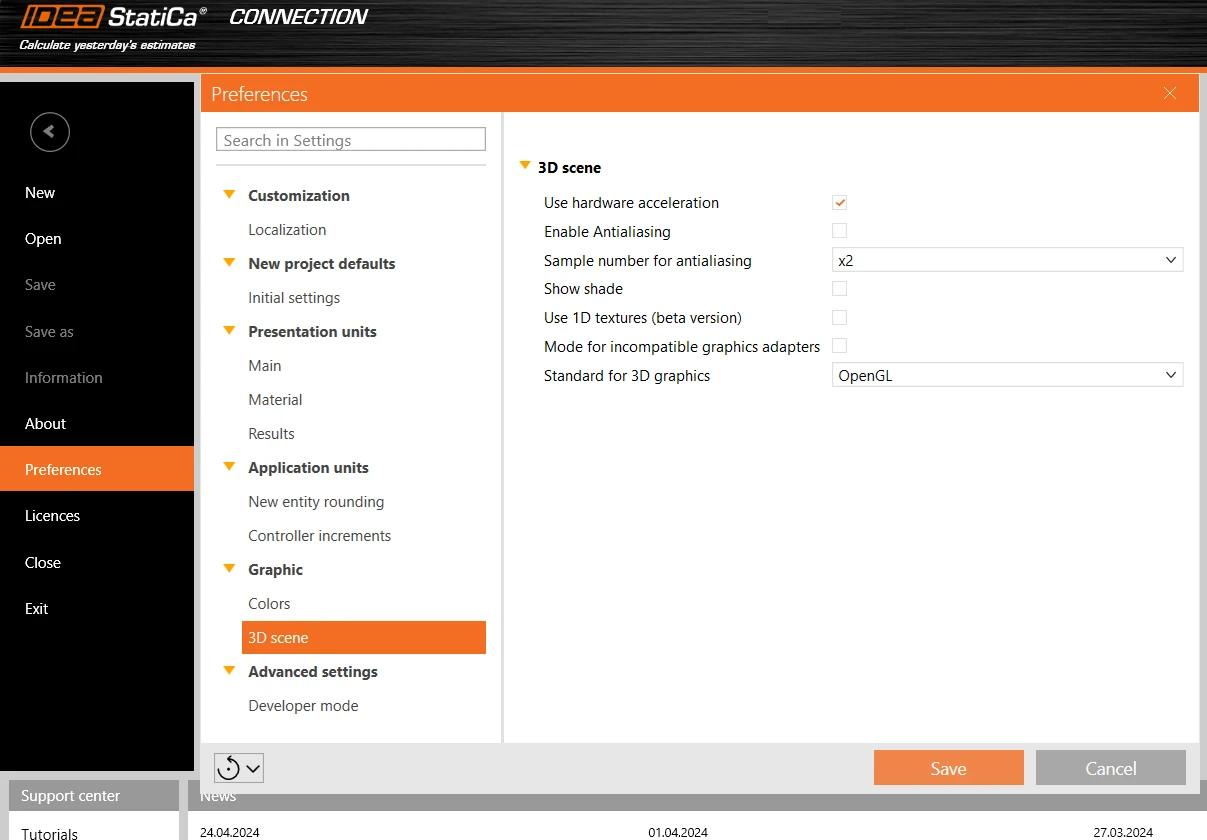
Usar aceleración por hardware
La aceleración por hardware, o renderizado por GPU, permite que la aplicación traslade todo el renderizado de gráficos y texto de la CPU a la GPU. Para una GPU de alto rendimiento, esto debería reducir la latencia y acelerar la escena 3D.
Cuando se produzcan problemas de compatibilidad, instale los controladores de GPU más recientes o desactive la aceleración por hardware.
Según nuestras pruebas, la aceleración por hardware tiene un gran impacto en el rendimiento de la escena 3D. Sin embargo, este impacto no siempre es positivo. De hecho, parece que en ordenadores con tarjetas gráficas integradas débiles, pero también con potentes tarjetas gráficas AMD, el renderizado es aproximadamente 3 veces más lento con la aceleración por hardware activada.
Antialiasing
El antialiasing suaviza los bordes de las líneas inclinadas. En teoría, tener el antialiasing activado reduciría el rendimiento. Sin embargo, no se midió un impacto significativo en nuestros ordenadores, incluso con un número elevado de muestras.
Mostrar sombra
De nuevo, en teoría, la sombra debería aumentar el esfuerzo computacional, pero no se midió un impacto elevado en nuestros ordenadores.
Usar texturas 1D
Las texturas 1D son adecuadas para maximizar el rendimiento. Sin embargo, algunas tarjetas gráficas pueden tener problemas, haciendo que las imágenes renderizadas sean negras. Si eso ocurre, cambie el estándar para gráficos 3D. Además, los patrones de tensiones pueden variar ligeramente al usar o no texturas 1D en un mismo ordenador e incluso entre ordenadores con distintas tarjetas gráficas (NVidia vs AMD). Los picos de tensión no se ven afectados y los mapas de calor de tensiones mostrados se promedian en los nodos, por lo que no debería ser motivo de gran preocupación.
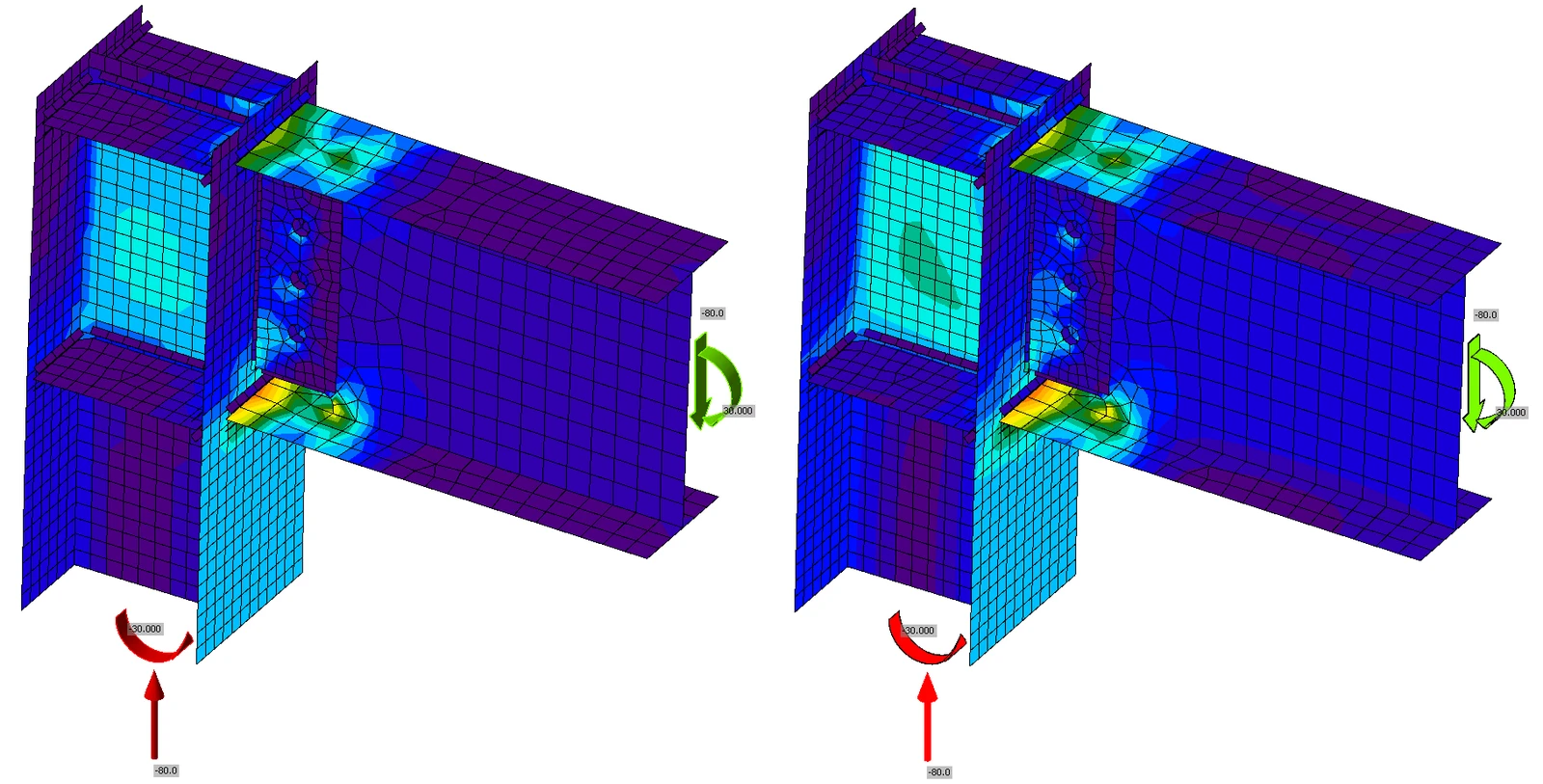
Figura: Texturas 1D activadas a la izquierda; desactivadas a la derecha
Modo para controladores gráficos incompatibles
Este modo debe activarse si aparecen rectángulos negros no deseados en los informes.
Estándar para gráficos 3D
Las opciones son Direct3D y OpenGL. Esta configuración debe cambiarse, especialmente si las imágenes renderizadas son negras al usar texturas 1D. El estándar también afecta al rendimiento y se deben probar las configuraciones óptimas para cada ordenador en particular.