


1 Proiect nou
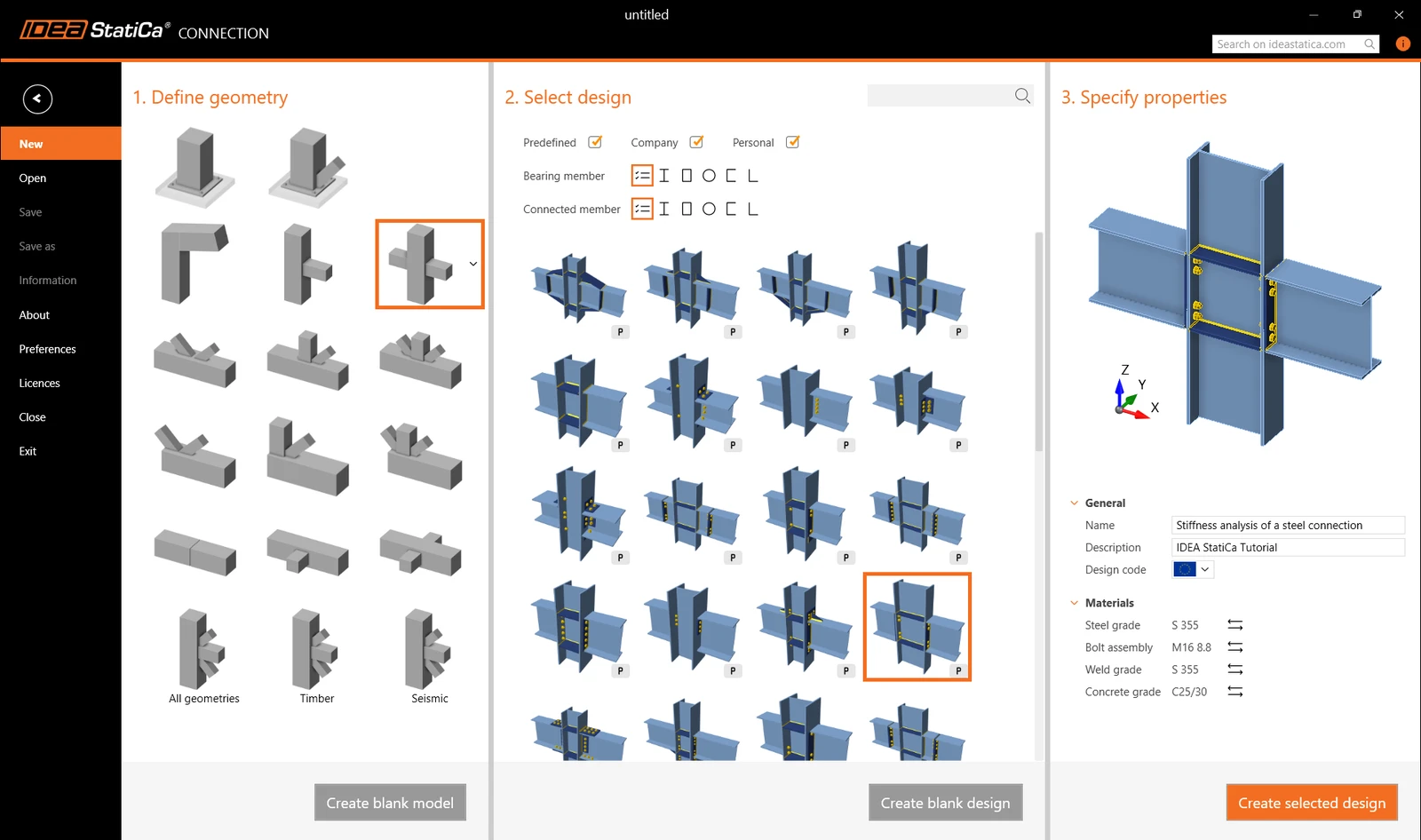
Lansați IDEA StatiCa (descărcați cea mai nouă versiune) și selectați aplicația Connection .
Creați un proiect nou selectând șablonul din expert (wizard) cel mai apropiat de proiectarea dorită. Completați numele, selectați clasa de oțel S355, codul de proiectare Eurocode, și Create project.
2 Geometrie
Vom începe cu definirea unei secțiuni transversale personalizate, alcătuită din trei secțiuni diferite.
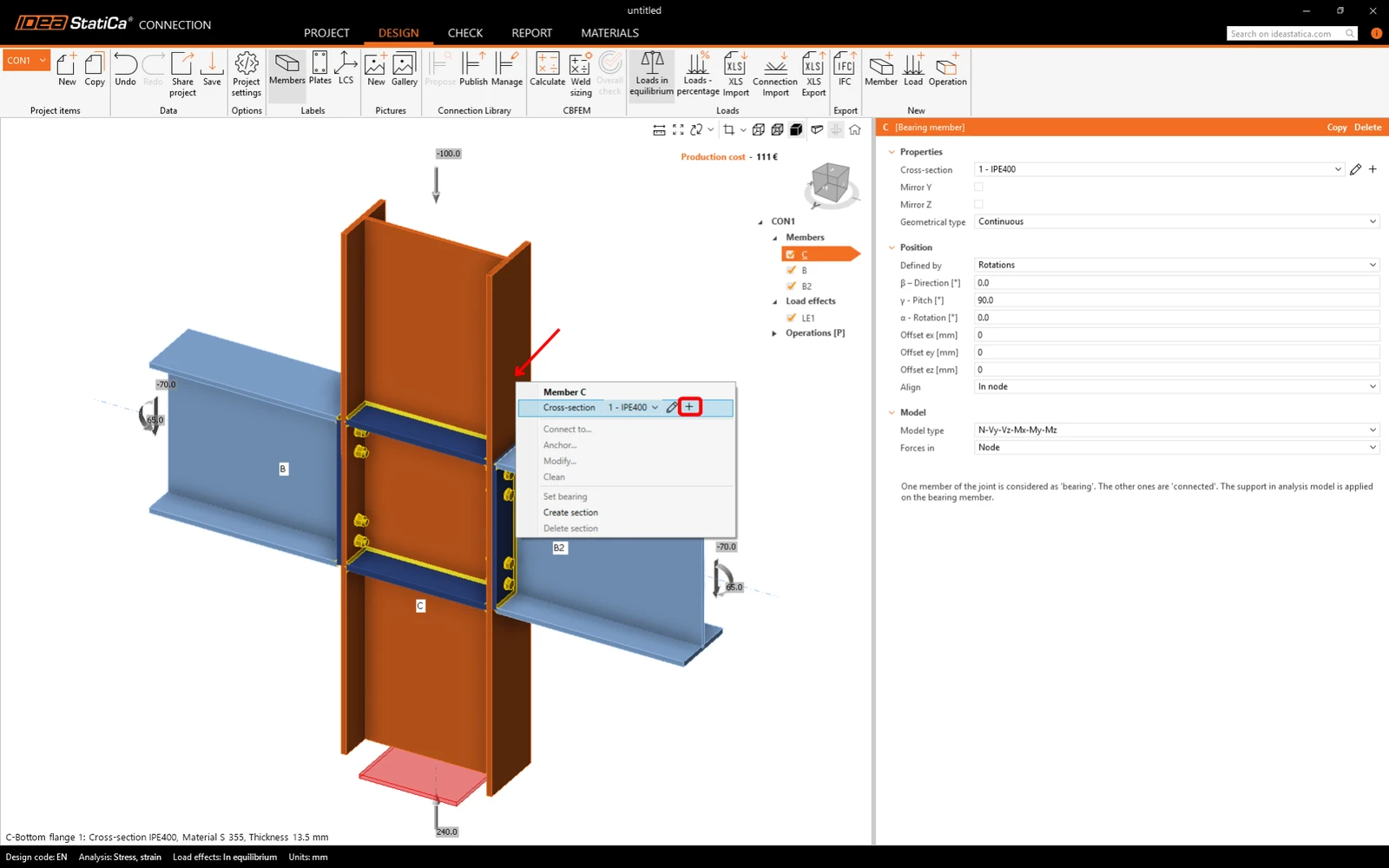
Faceți clic dreapta pe elementul vertical C și deschideți meniul contextual cu acțiunile disponibile. Utilizați butonul Plus pentru a adăuga o nouă secțiune transversală.
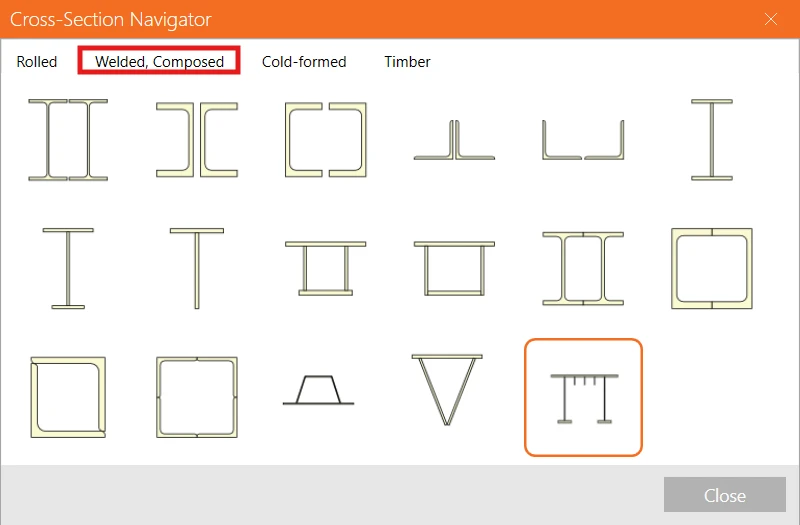
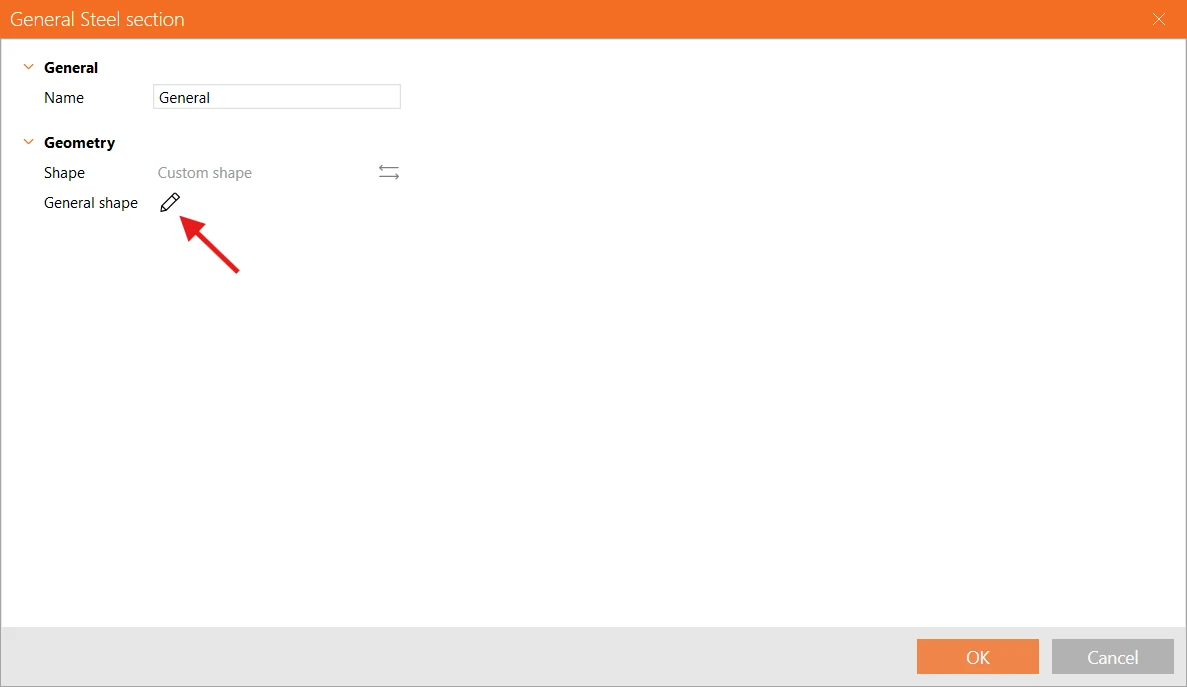
Accesați fila Welded, Composed, și selectați General steel cross-section pentru a adăuga o formă definită de utilizator.
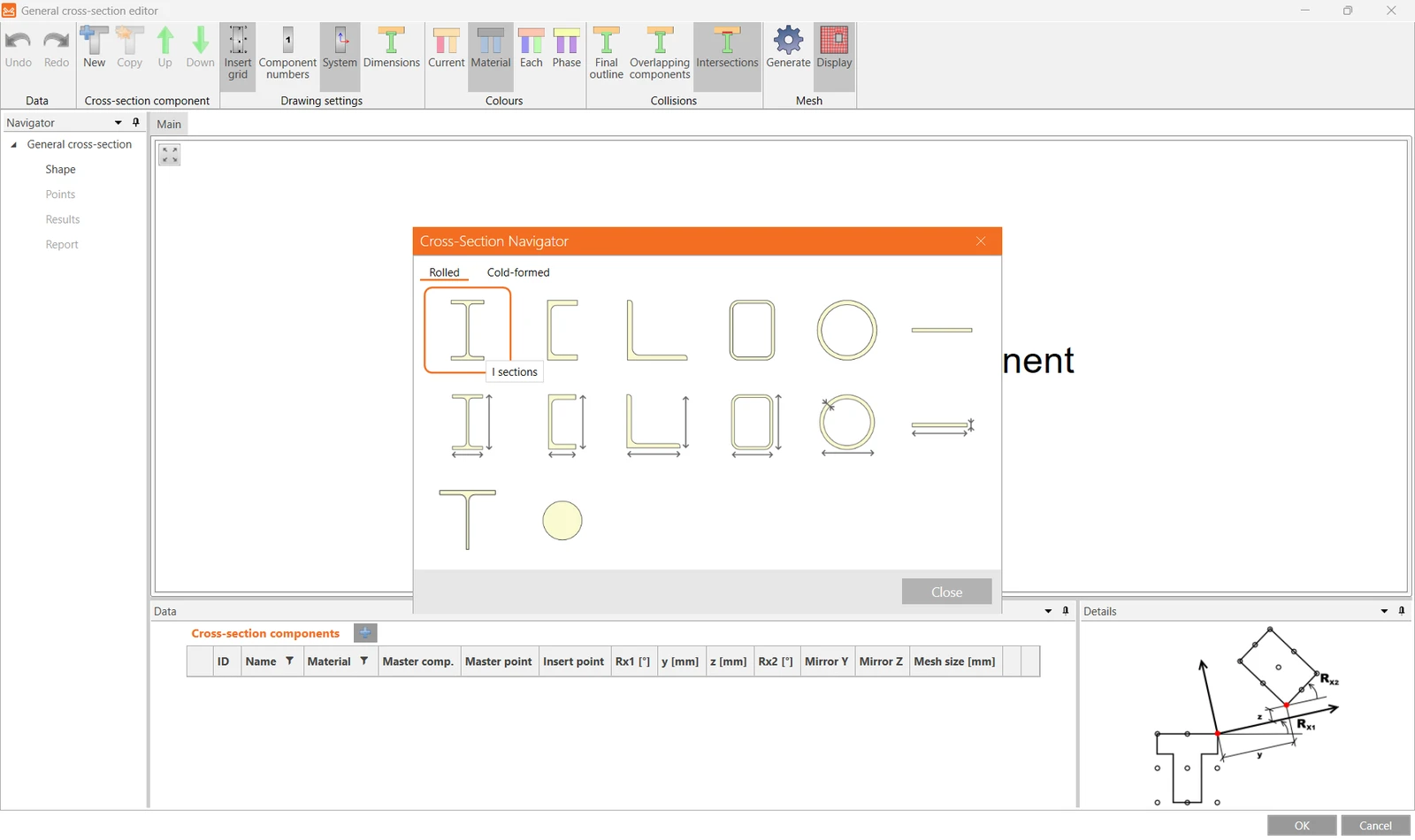
În editorul Cross-section editor, începeți prin a adăuga o nouă secțiune I.
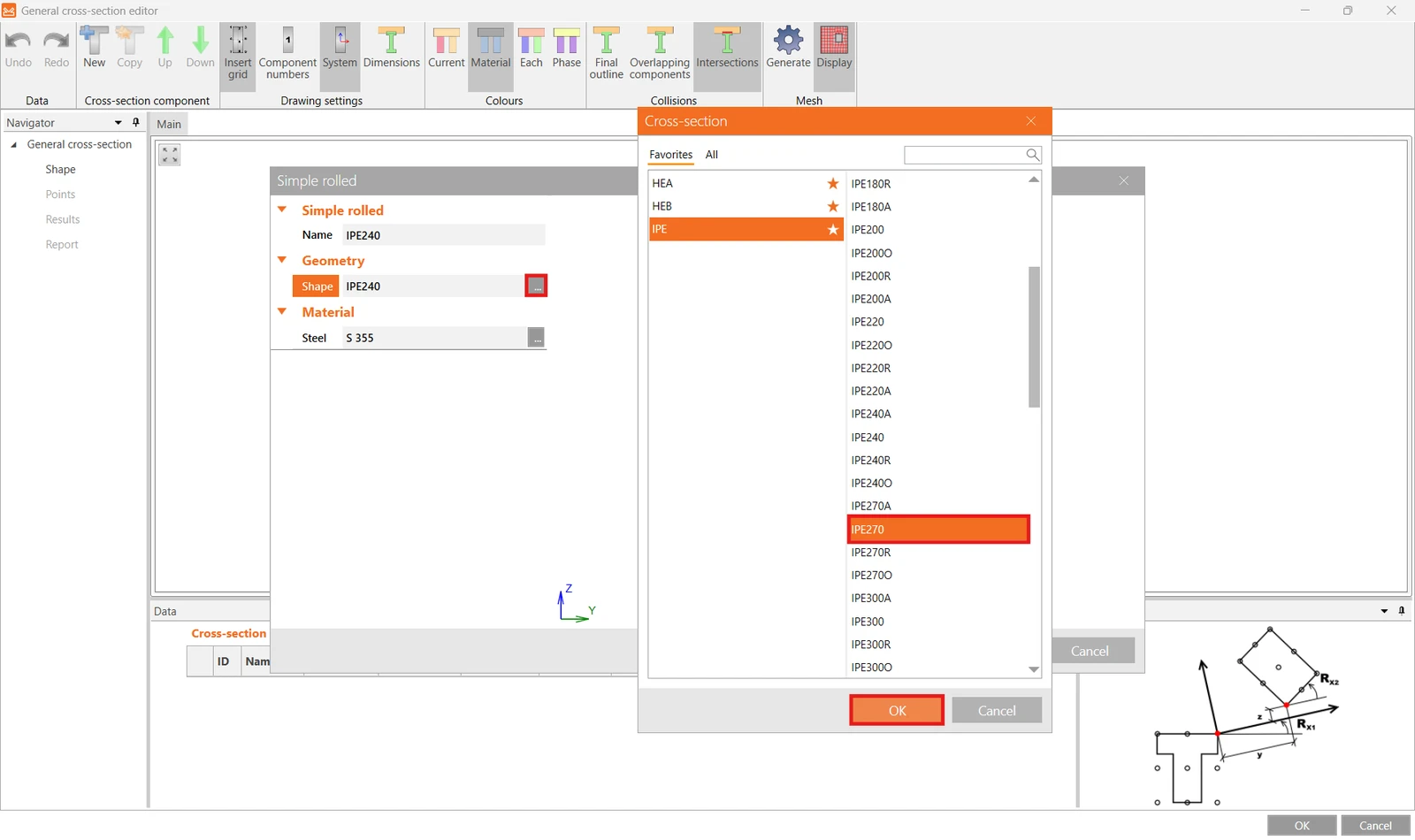
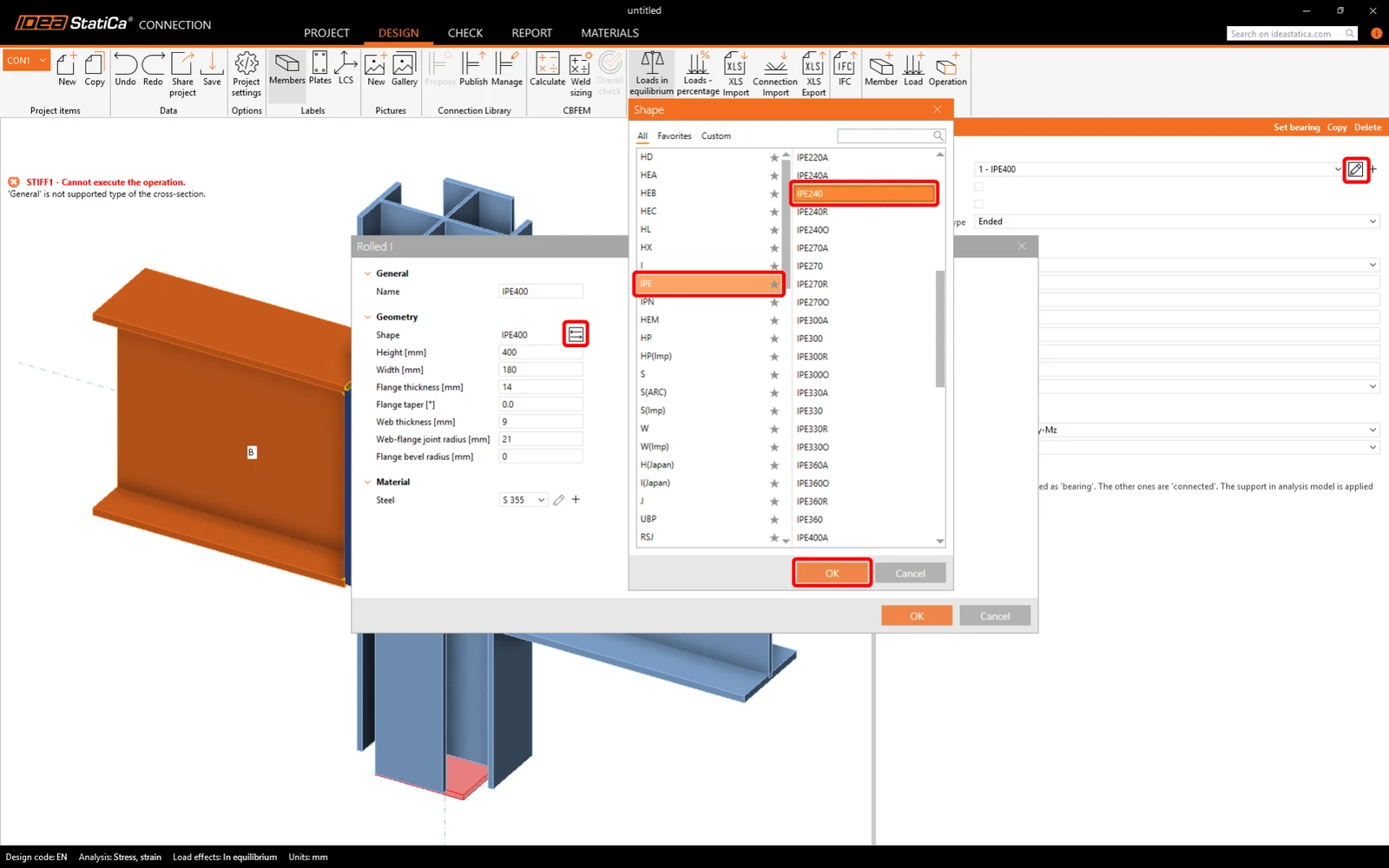
Și schimbați profilul preselectat în IPE270.
Apoi faceți clic pe New pentru a adăuga o altă secțiune și selectați Sections T (I-cut).
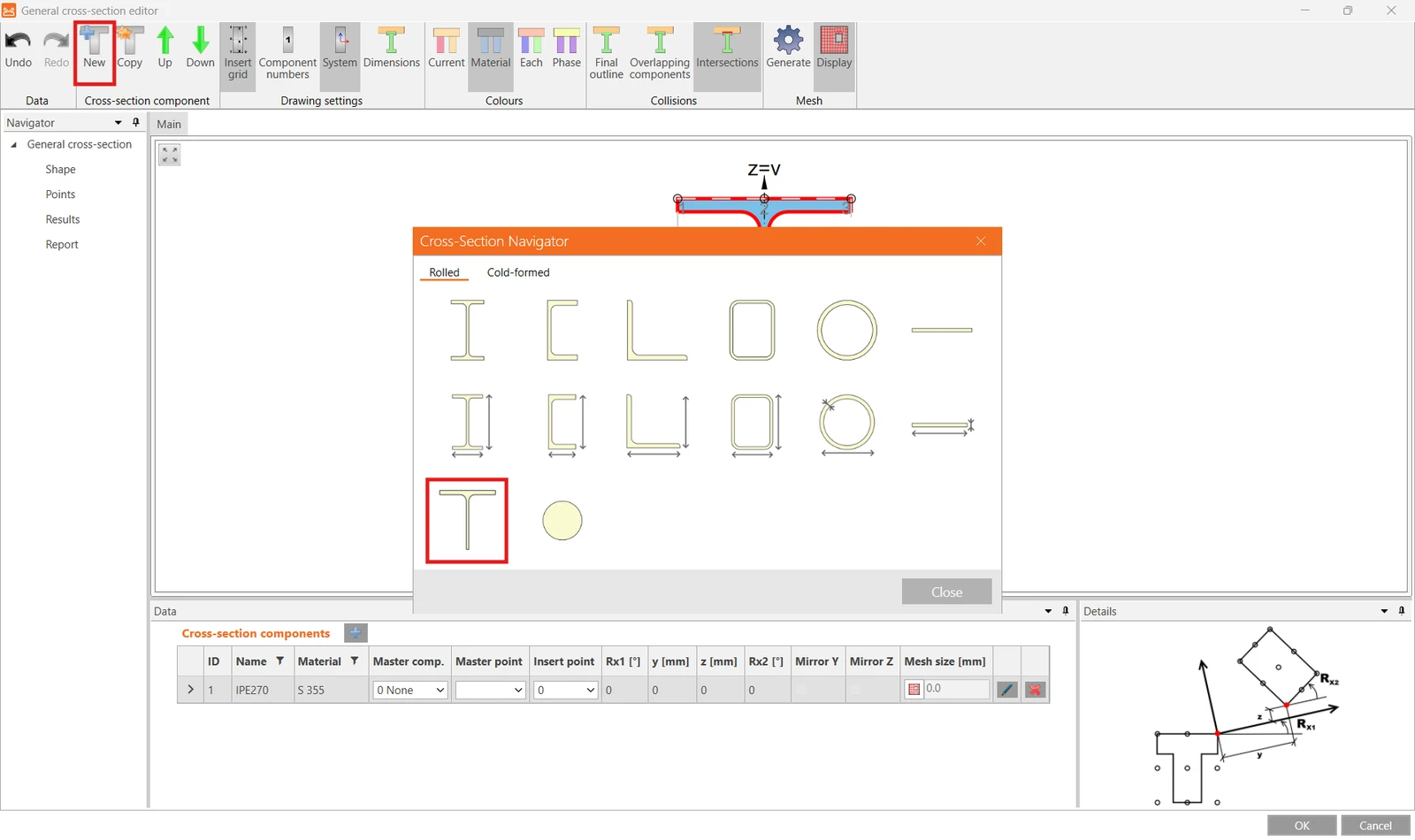
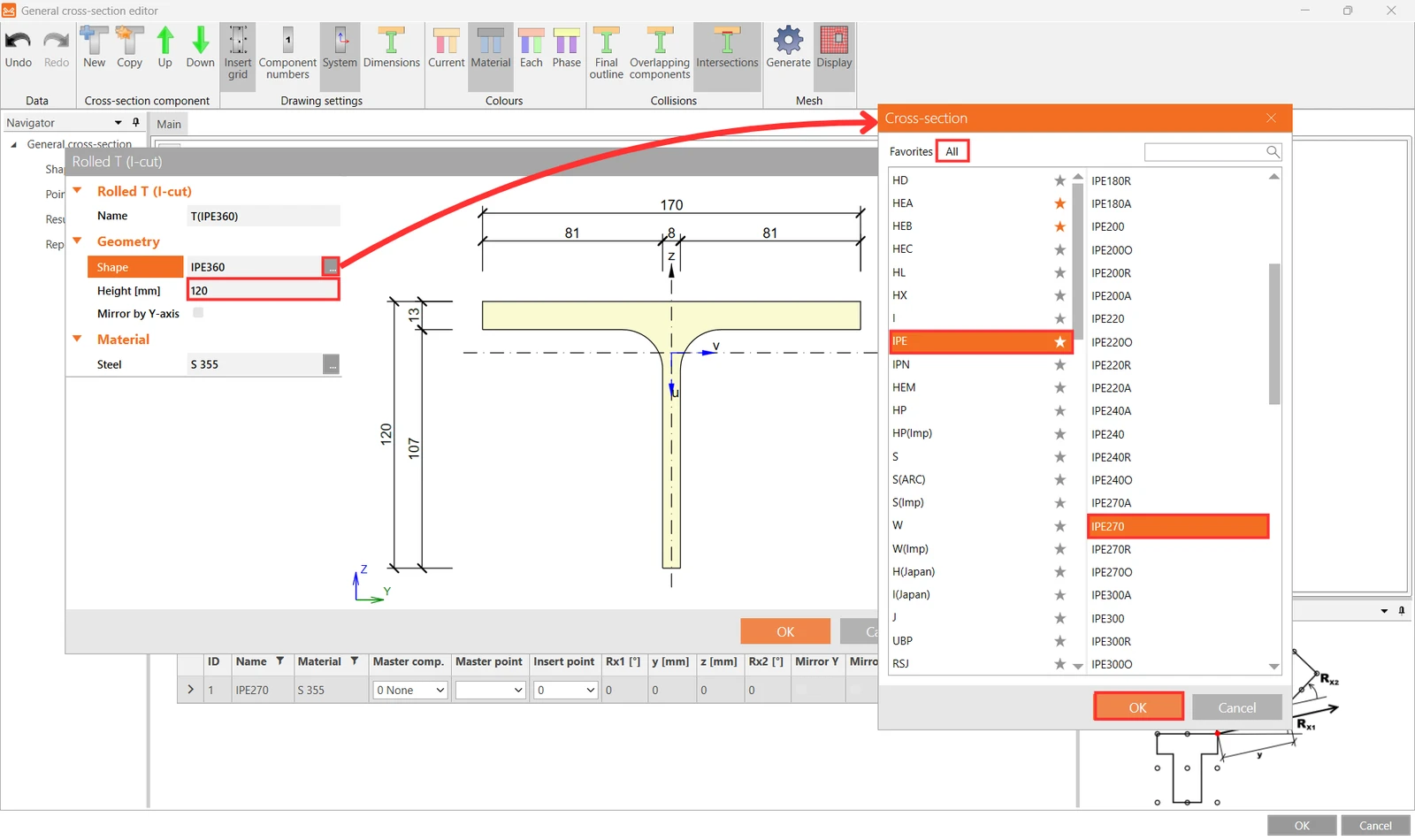
Pentru Shape selectați IPE270 din biblioteca de secțiuni transversale și introduceți 120 mm pentru Height și confirmați OK.
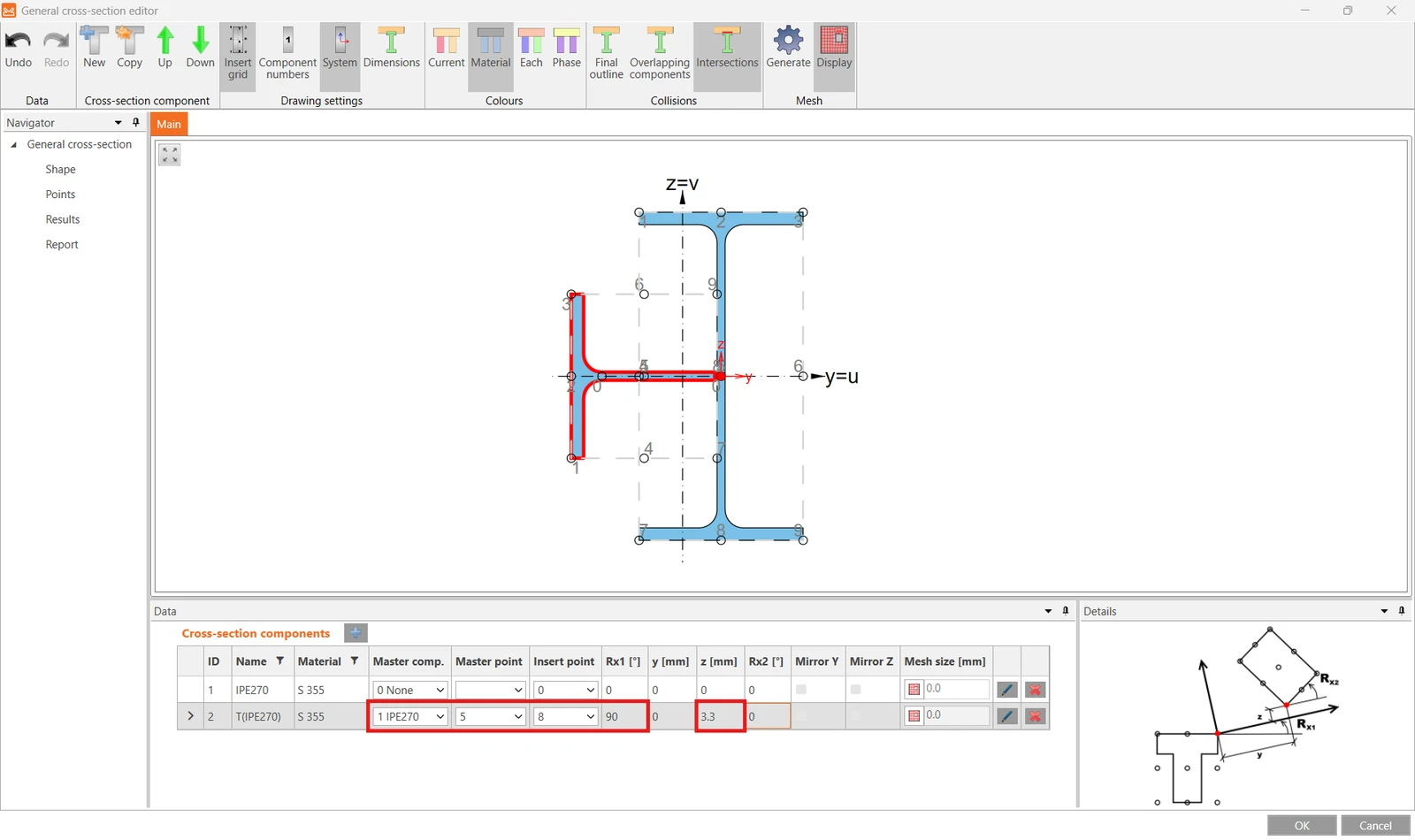
Acum poziționați secțiunea T selectând Master component, Master point și Insert point corespunzătoare și introduceți rotația Rx1 de 90° și deplasarea pe direcția z de 3.3 mm.
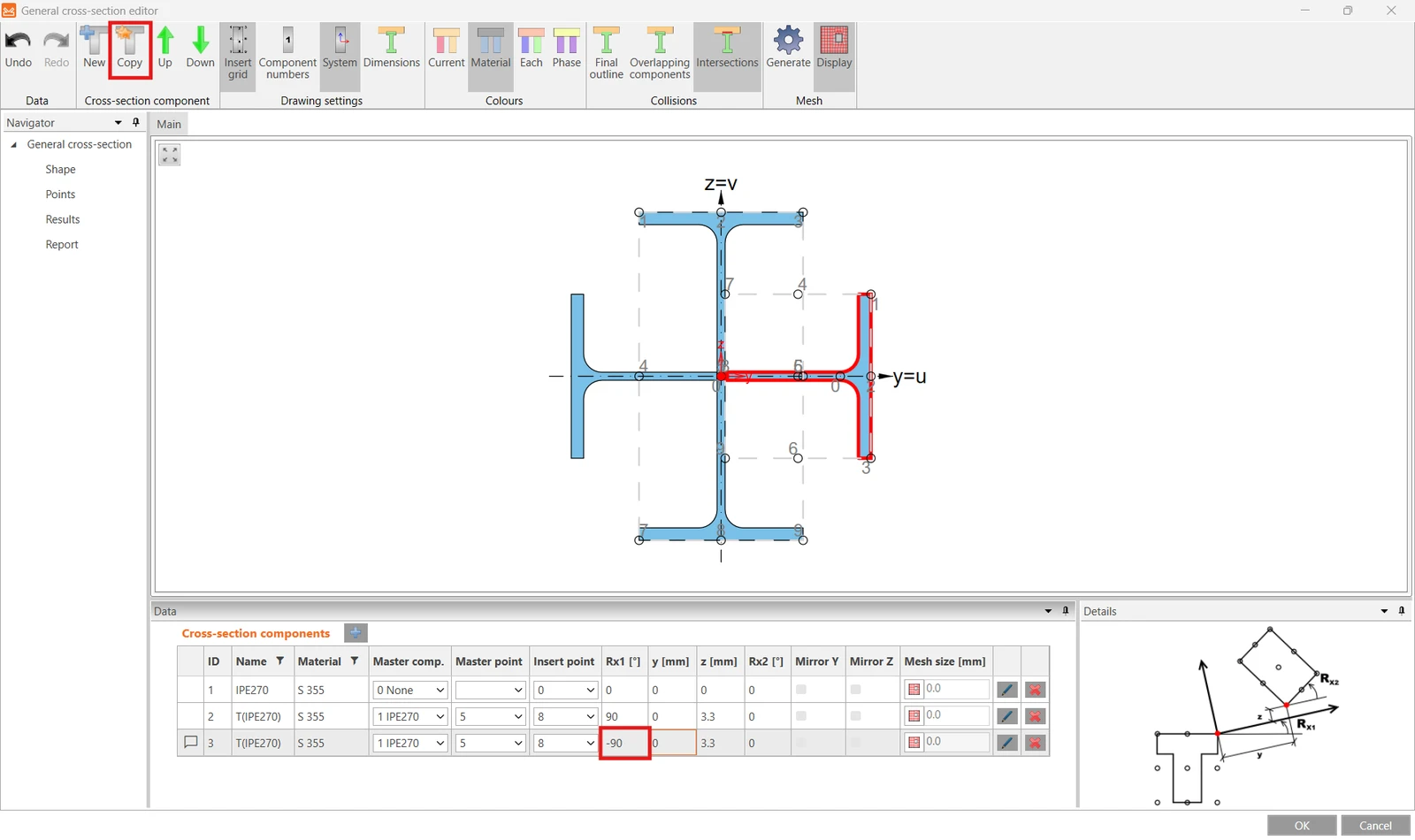
Realizați o copie (Copy) a acestei componente de secțiune, editați rotația Rx1 la -90°, și închideți editorul cu butonul OK .
Mai multe despre editorul general de secțiuni transversale în articolul Cum se creează și se utilizează o secțiune transversală personalizată.
3 Efecte ale încărcării
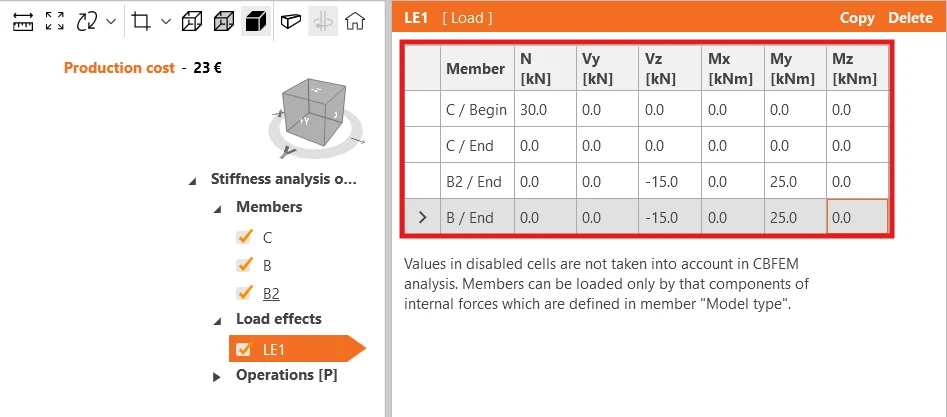
Ajustați valorile pentru load effect LE1 în consecință.
4 Proiectare
Setați elementele conectate la un profil IPE240.
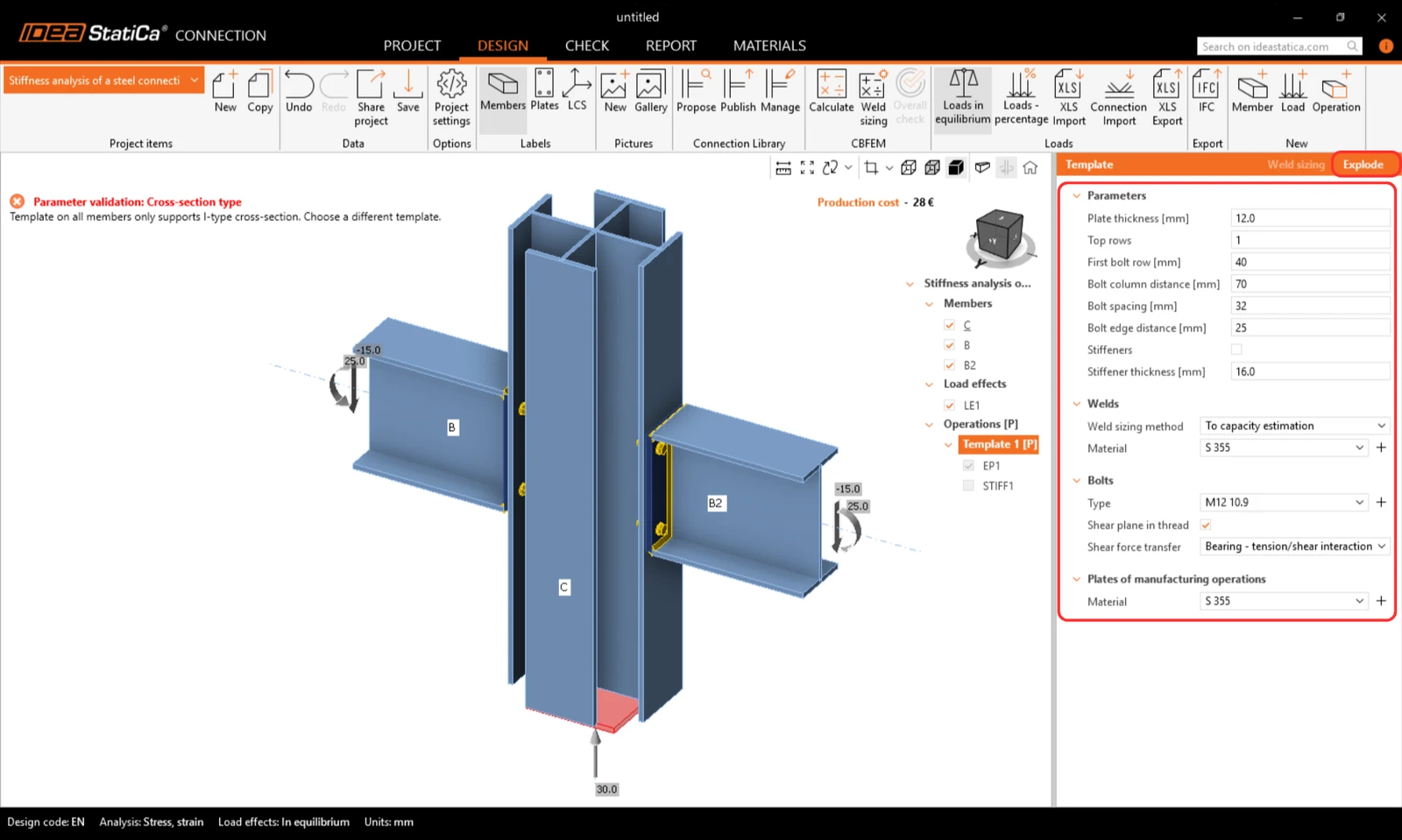
Ajustați parametrii Template 1 [P], Explode și dezactivați elementele de rigidizare.
5 Calcul și verificare
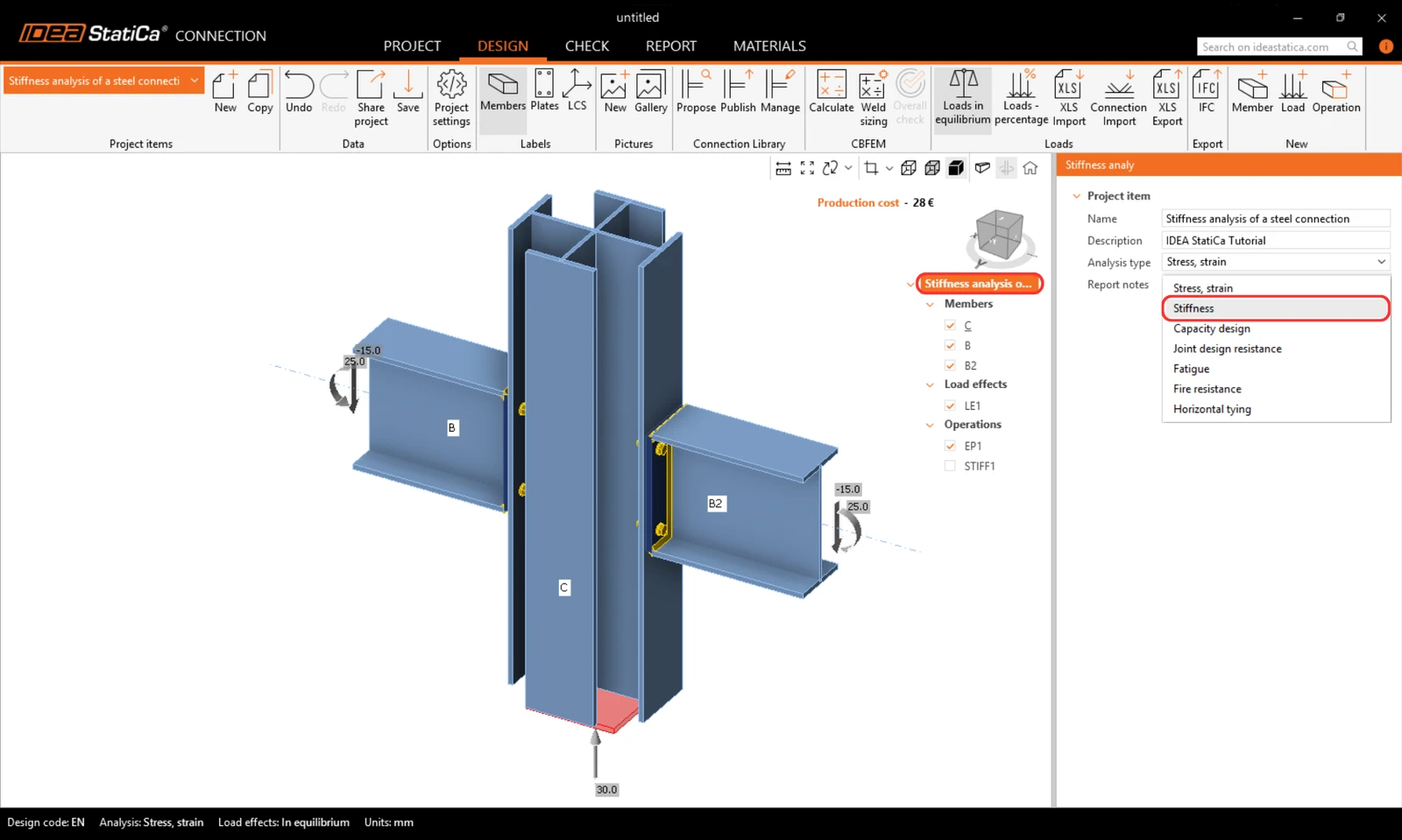
Selectați elementul de proiect CON1 și comutați tipul de analiză la Stiffness analysis (ST).
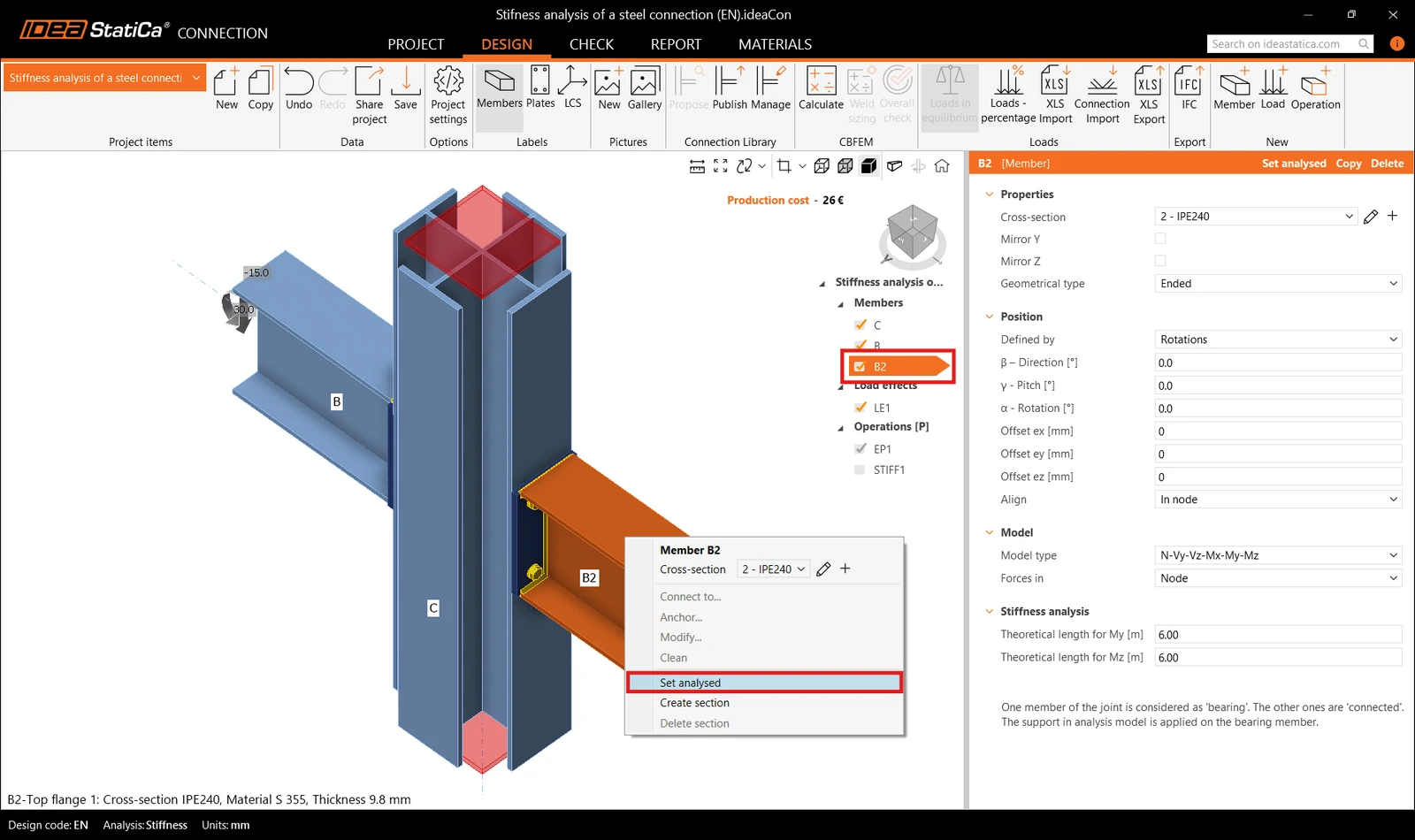
Verificați ca elementul B2 să fie setat ca Analysed member (subliniat în lista elementelor și afișat în proprietățile elementului) sau setați-l ca element analizat prin meniul de clic dreapta. Apoi rulați Calculation.
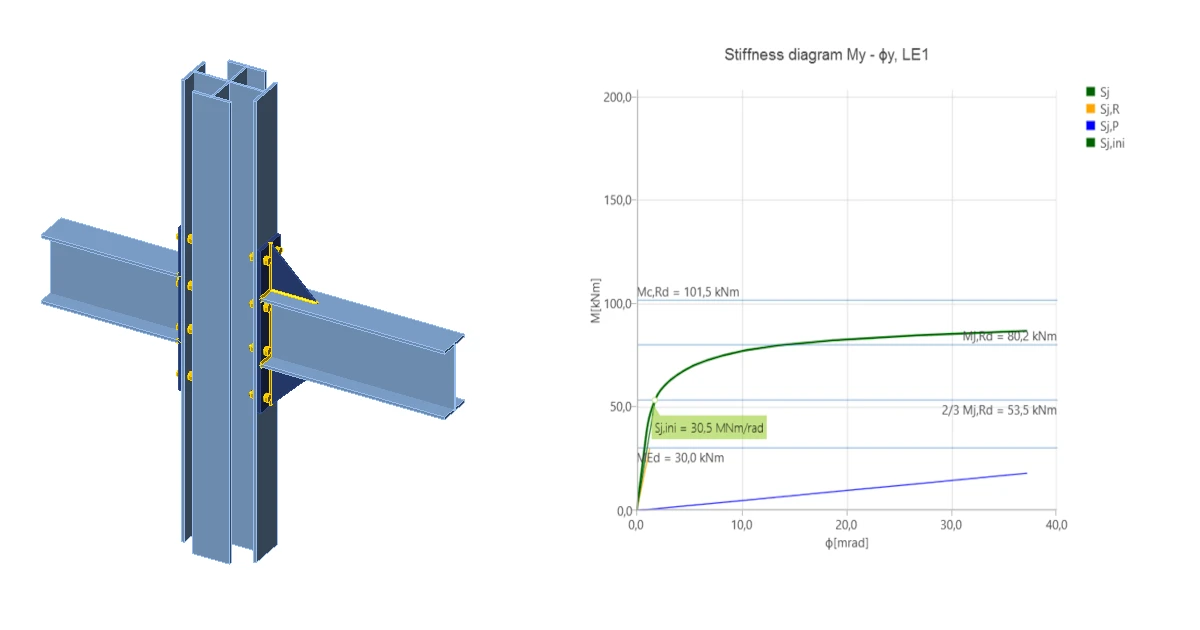
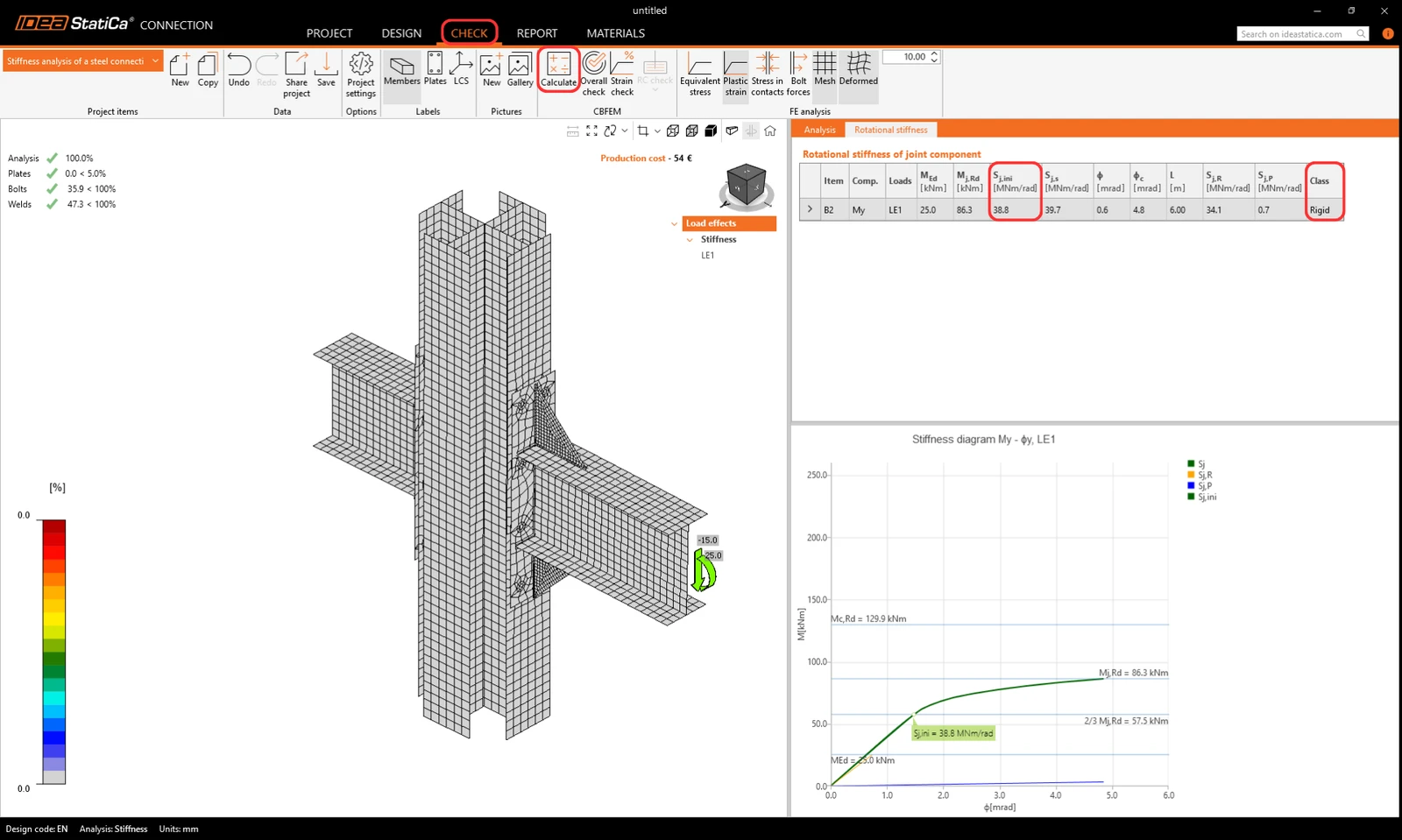
Accesați fila Check și activați Plastic strain, Bolt forces, Mesh și Deformed pentru a vedea comportamentul îmbinării. În fila Rotational stiffness putem citi clasa ca Semi-rigid și valoarea rigidității rotaționale inițiale Sj,ini.
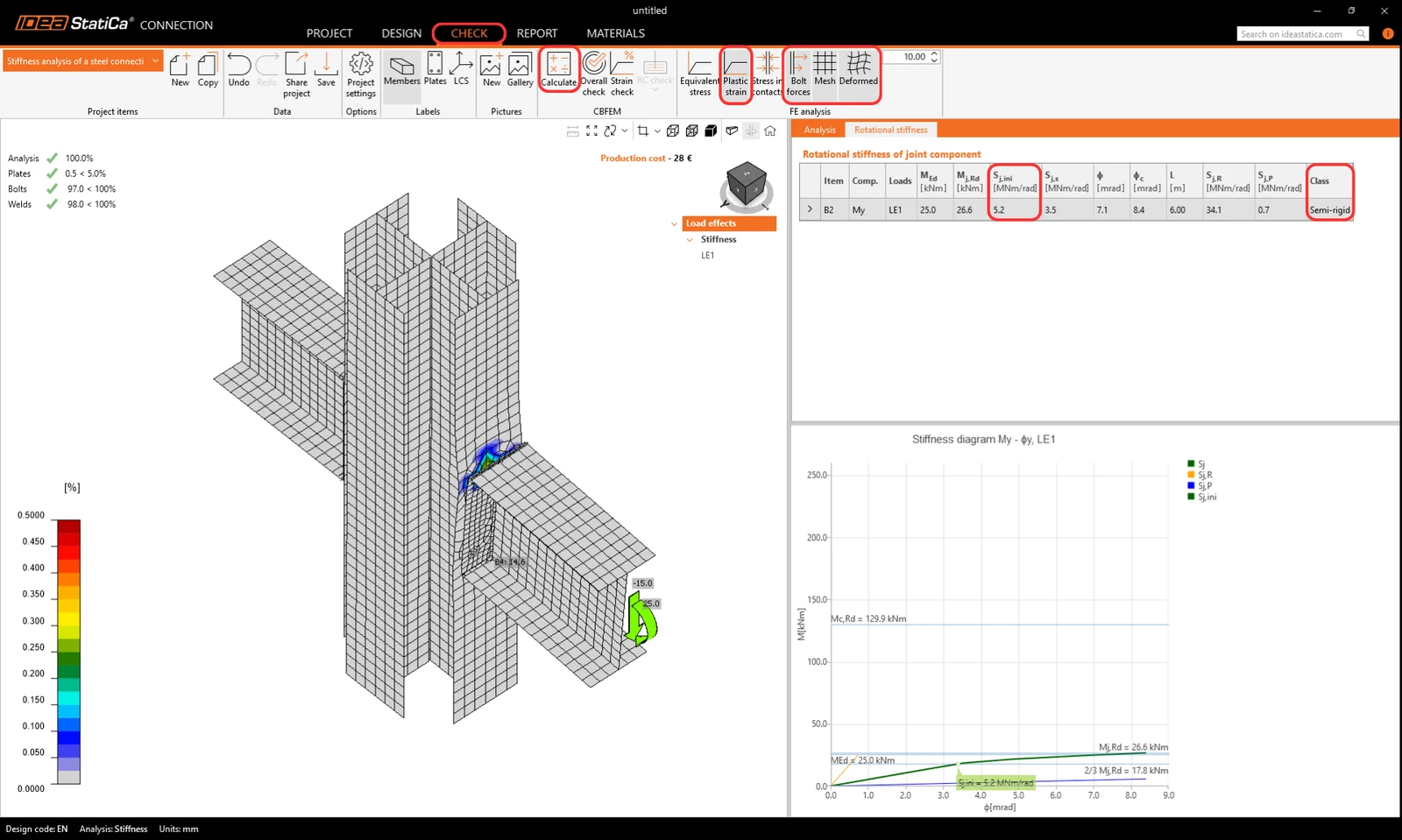
Notă: Pentru o înțelegere mai aprofundată a „Theoretical length for My, Mz” și a rezultatelor, consultați articolul Stiffness analysis și capitolul din Theoretical Background Stiffness analysis and deformation capacity of steel joints.
6 Optimizarea îmbinării
Reveniți la fila Design pentru a optimiza îmbinarea în vederea obținerii unei îmbinări rigide.
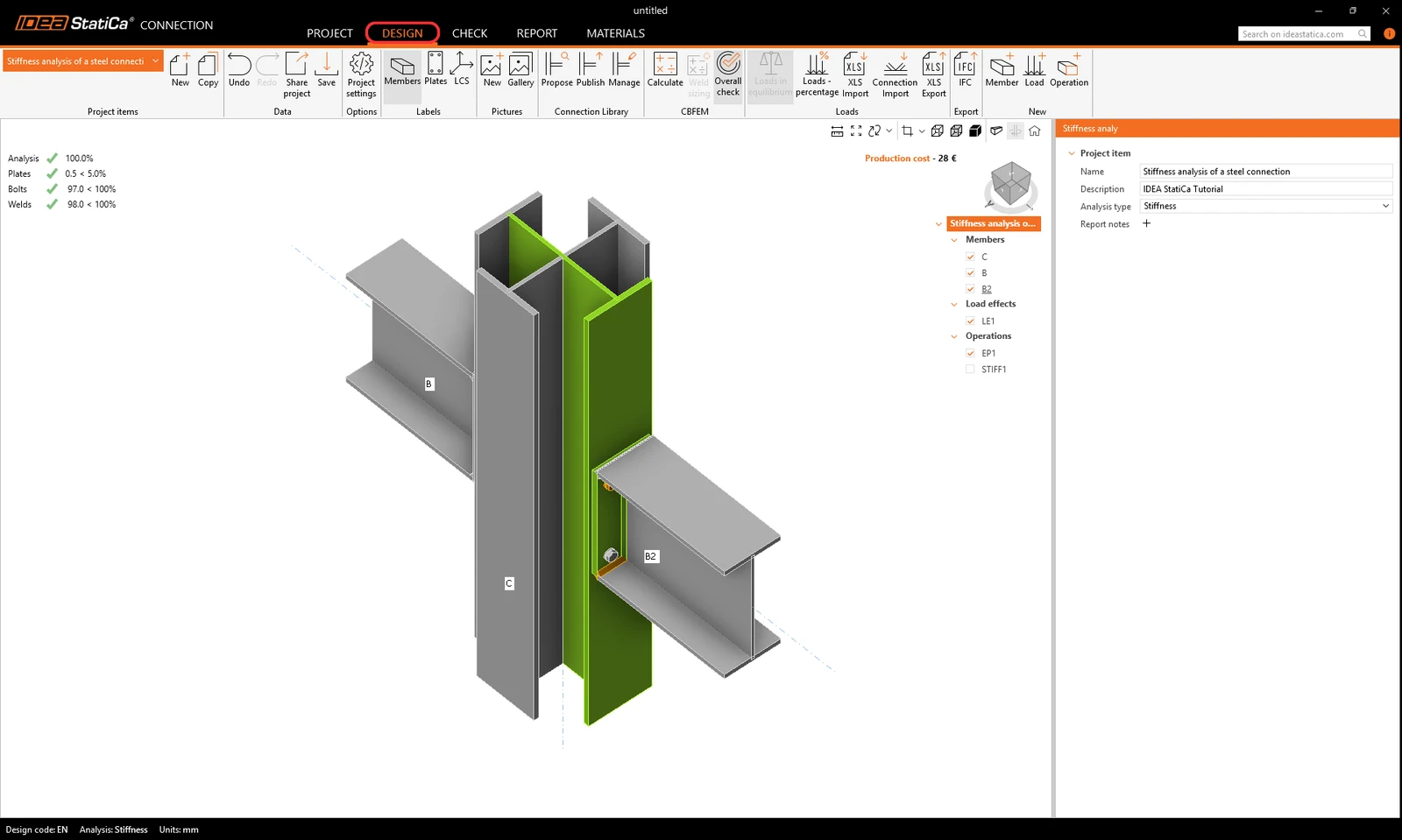
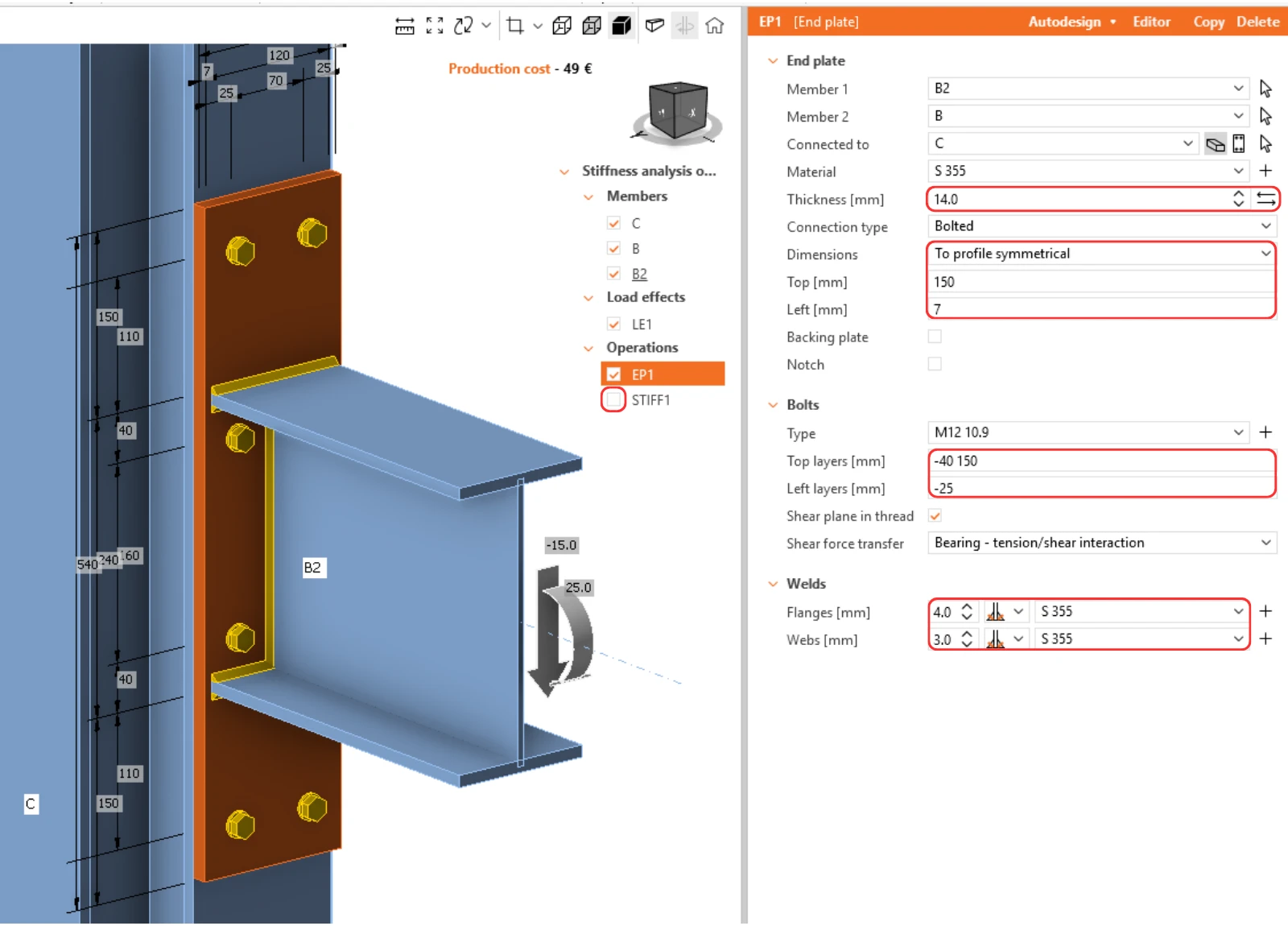
Asigurați-vă că operația de element de rigidizare este dezactivată și ajustați grosimea, dimensiunile și poziția șuruburilor pentru end plate EP1.
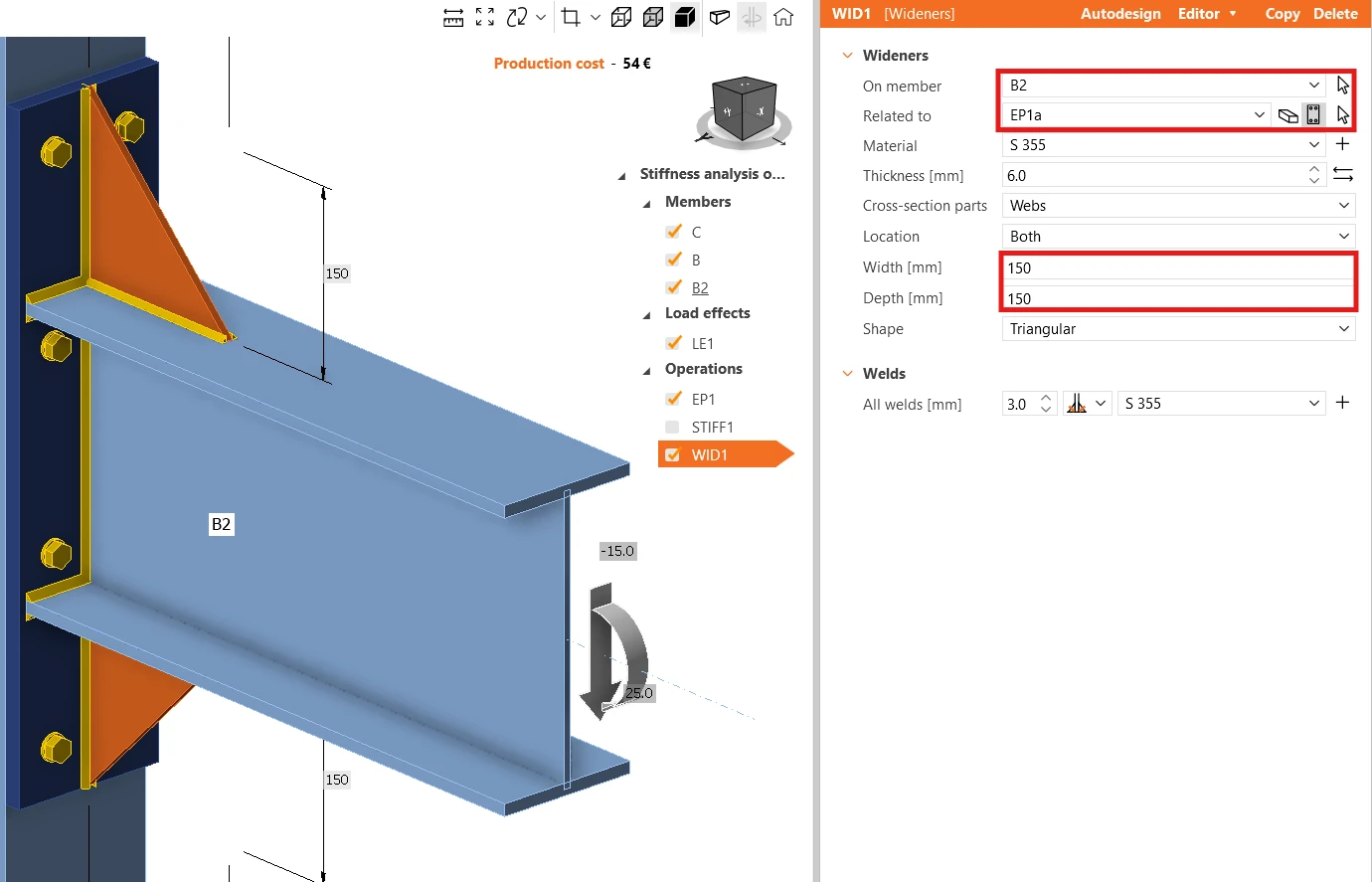
Și adăugați o nouă operație Widener.
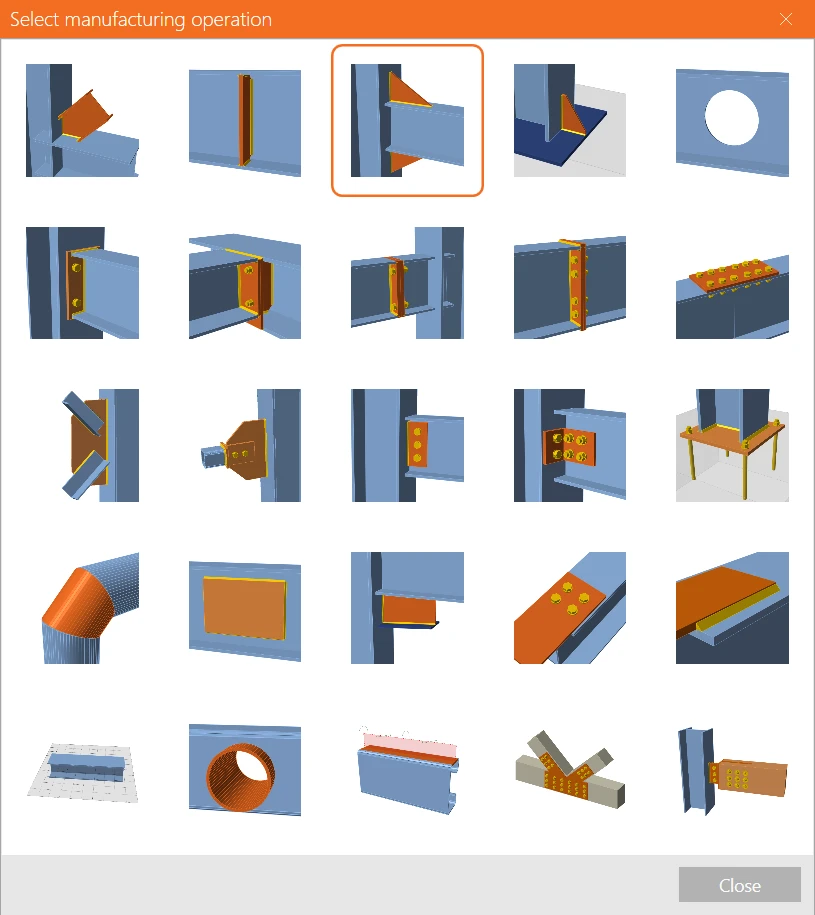
Comutați elementul Related to la Plate (placa EP1a este selectată automat), și introduceți 150 mm atât pentru Width cât și pentru Depth.
Calculați din nou analiza de rigiditate, iar în fila Check observați că clasa a devenit Rigid și valoarea mai mare a rigidității rotaționale inițiale Sj,ini.
7 Raport
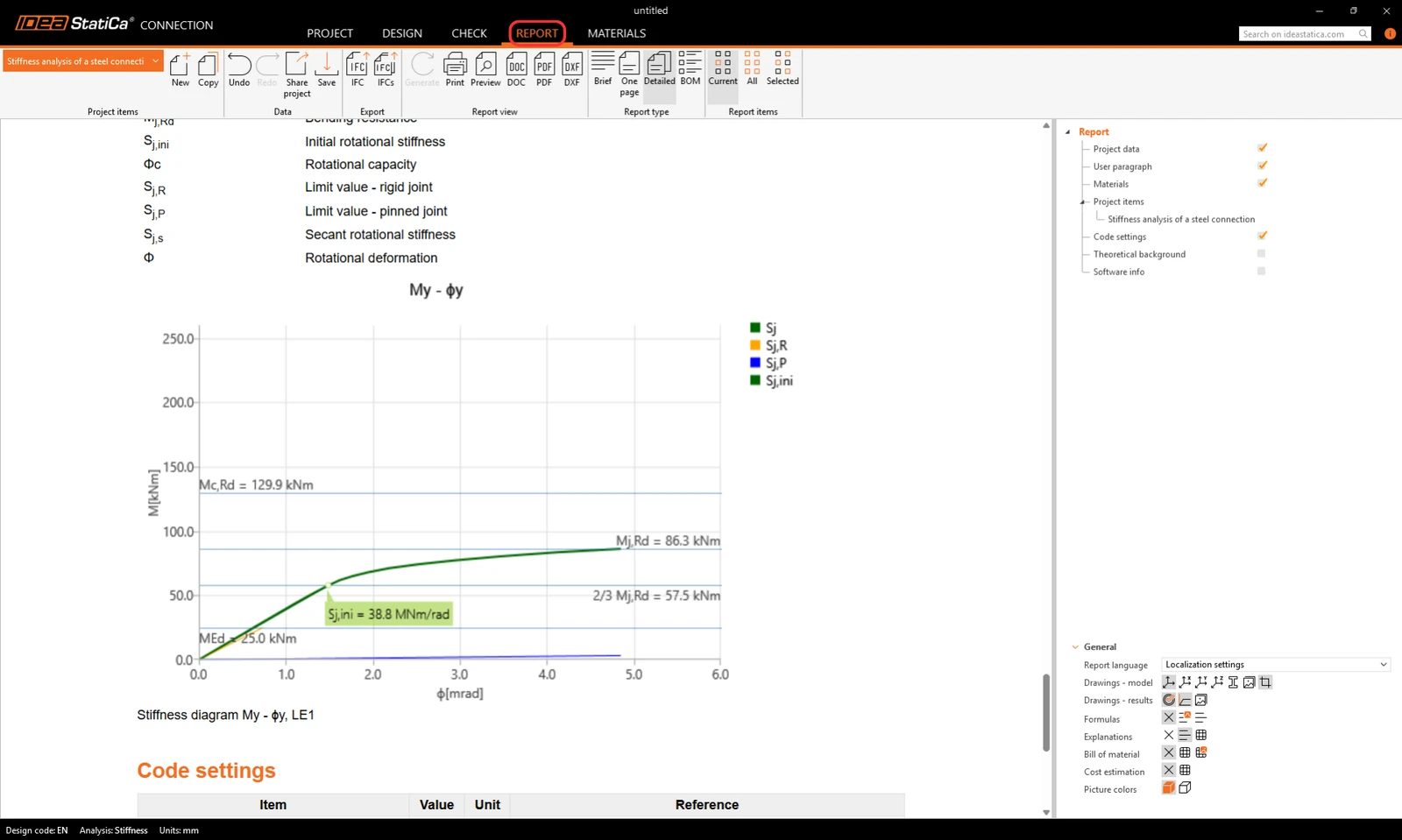
Ca ultim pas, accesați fila Report. IDEA StatiCa oferă un raport complet personalizabil pentru tipărire sau salvare într-un format editabil.
Ați proiectat și verificat conform codului o îmbinare structurală din oțel conform Eurocode (EN).
8 Videoclipuri explicative
Pentru mai multe informații citiți Theoretical background.
Doriți să vă îmbunătățiți competențele? Vizitați Campus
Aflați cum să utilizați IDEA StatiCa în mod eficient cu ajutorul cursurilor noastre de e-learning în ritm propriu
Începeți să învățați