
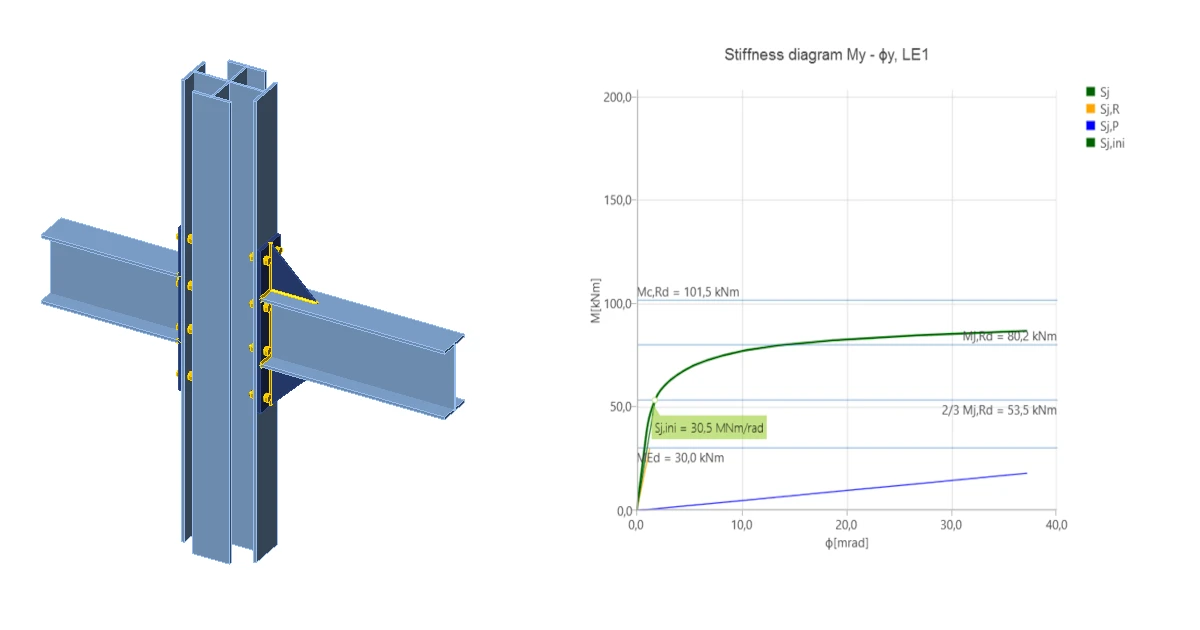


1 Nuevo proyecto
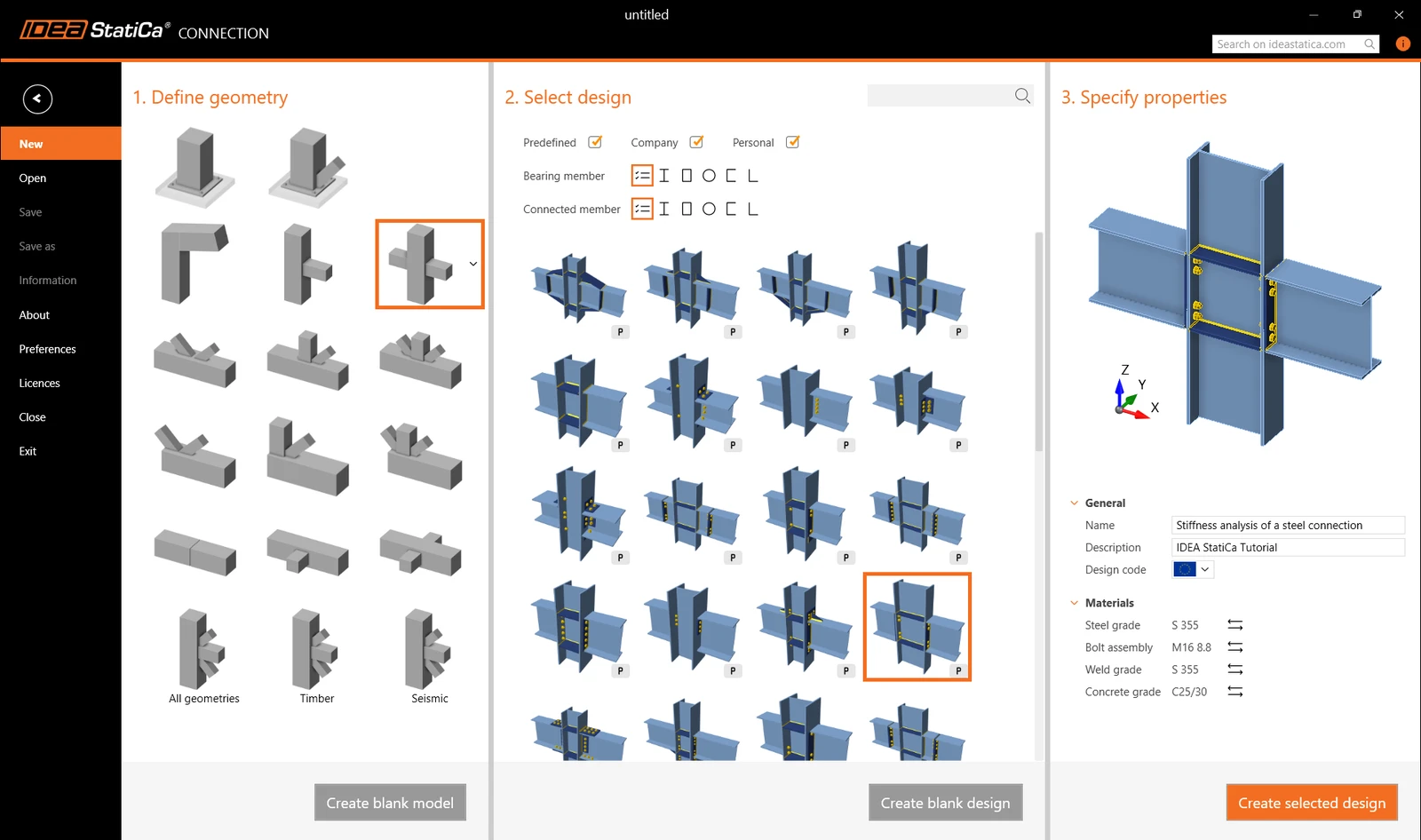
Inicie IDEA StatiCa (descargue la versión más reciente) y seleccione la aplicación Connection.
Cree un nuevo proyecto seleccionando la plantilla del asistente más cercana al diseño deseado. Complete el nombre, seleccione el grado de acero S355, el código de diseño Eurocode, y Create project.
2 Geometría
Comenzaremos con la definición de la sección transversal personalizada compuesta por tres secciones diferentes.
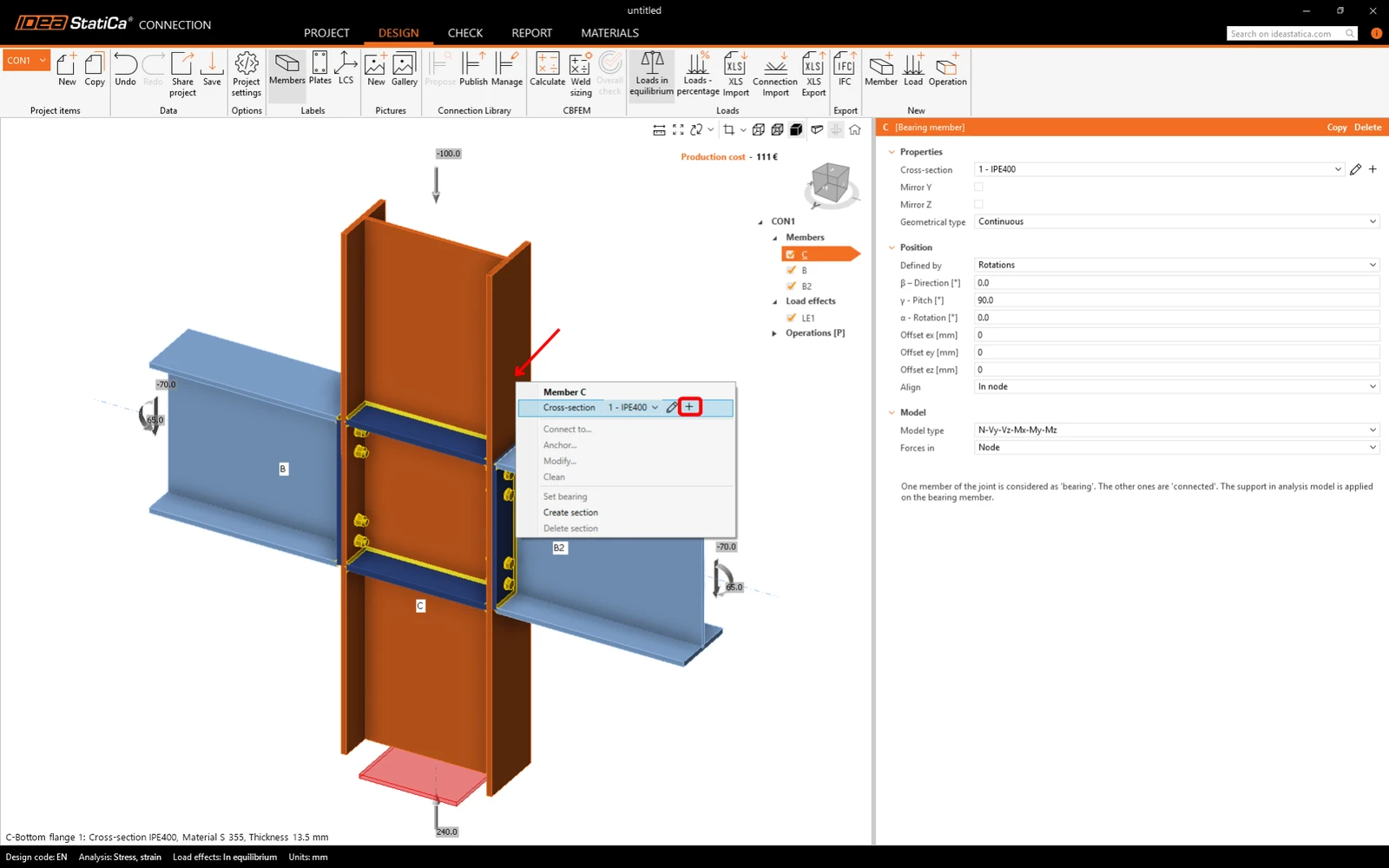
Haga clic derecho en el elemento vertical C y abra el menú contextual con las acciones disponibles. Use el botón Plus para añadir una nueva sección transversal.
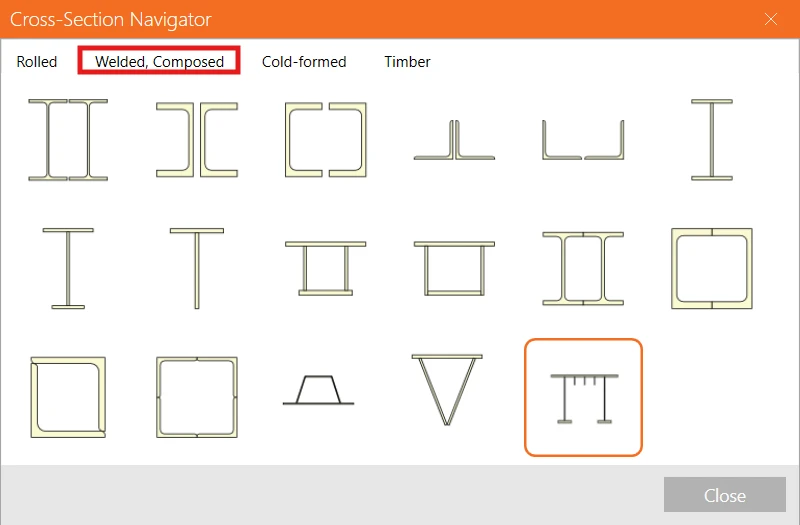
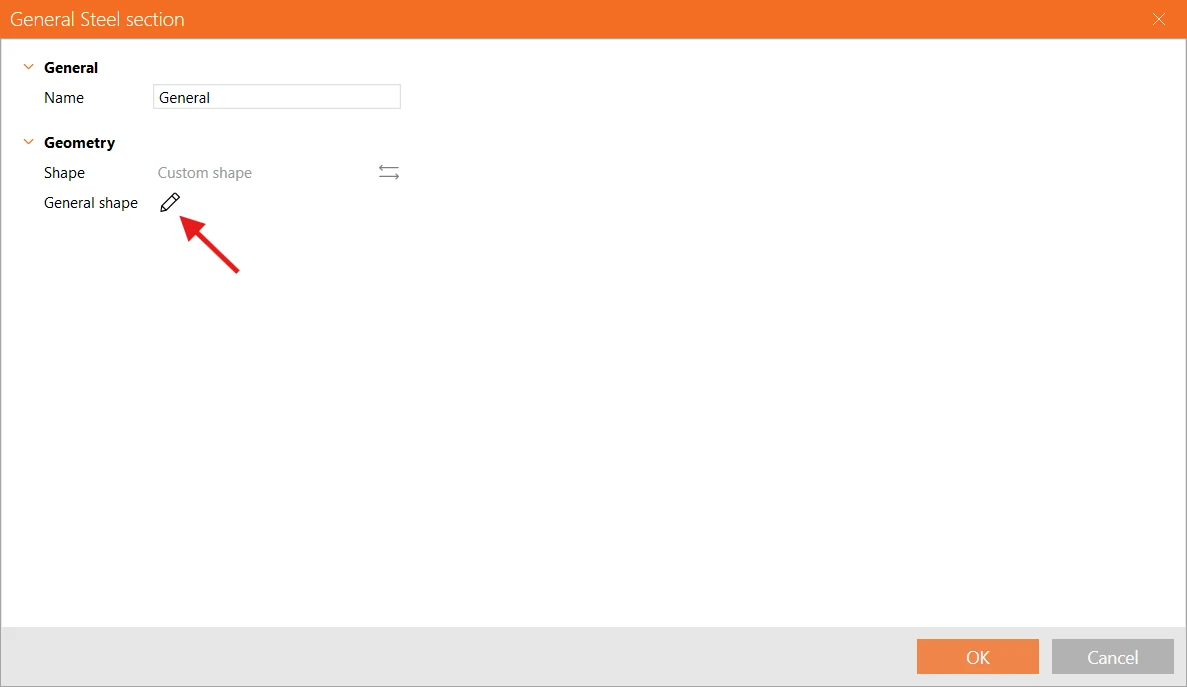
Vaya a la pestaña Welded, Composed, y seleccione General steel cross-section para añadir una forma definida por el usuario.
En el Cross-section editor, comience añadiendo una nueva I-section.
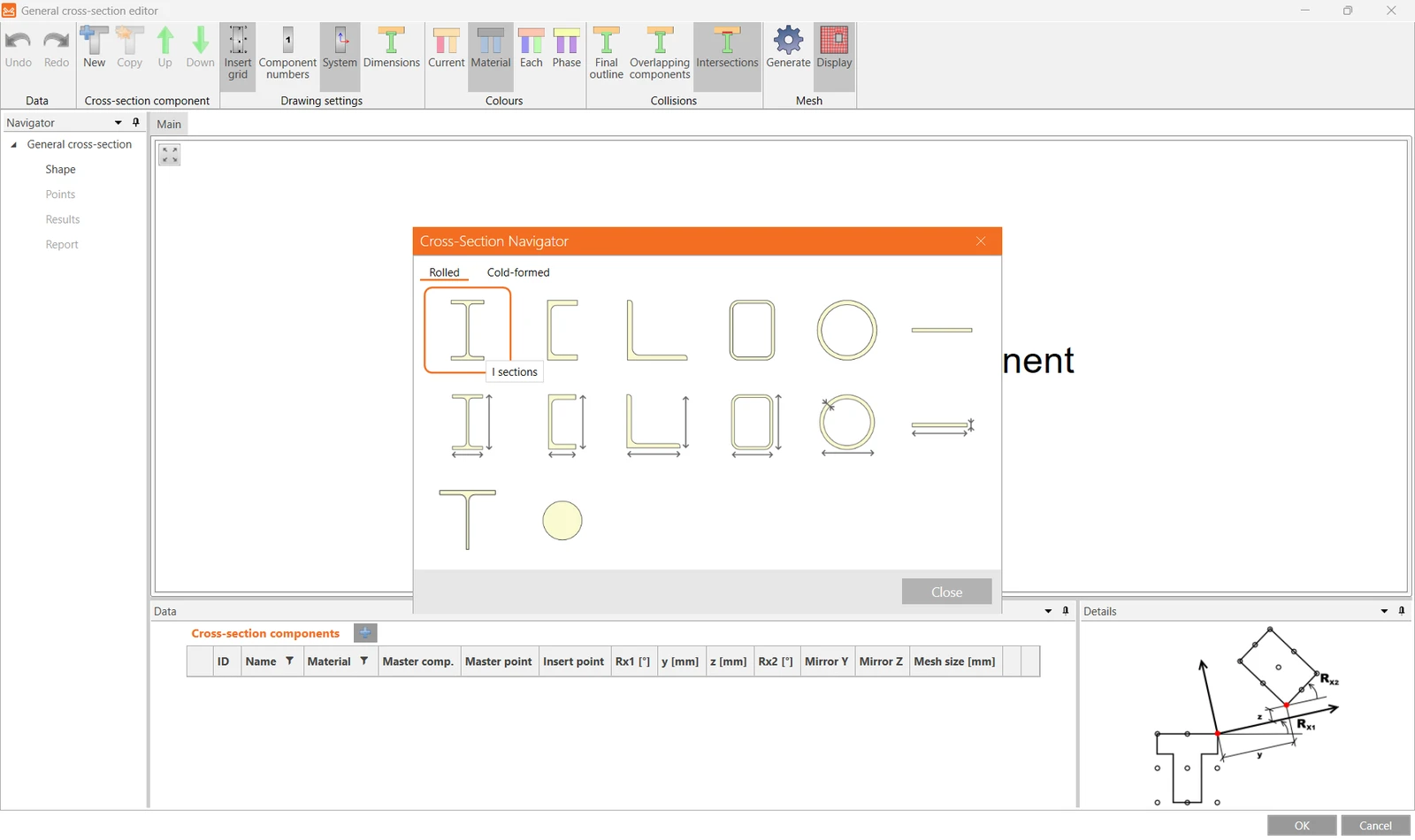
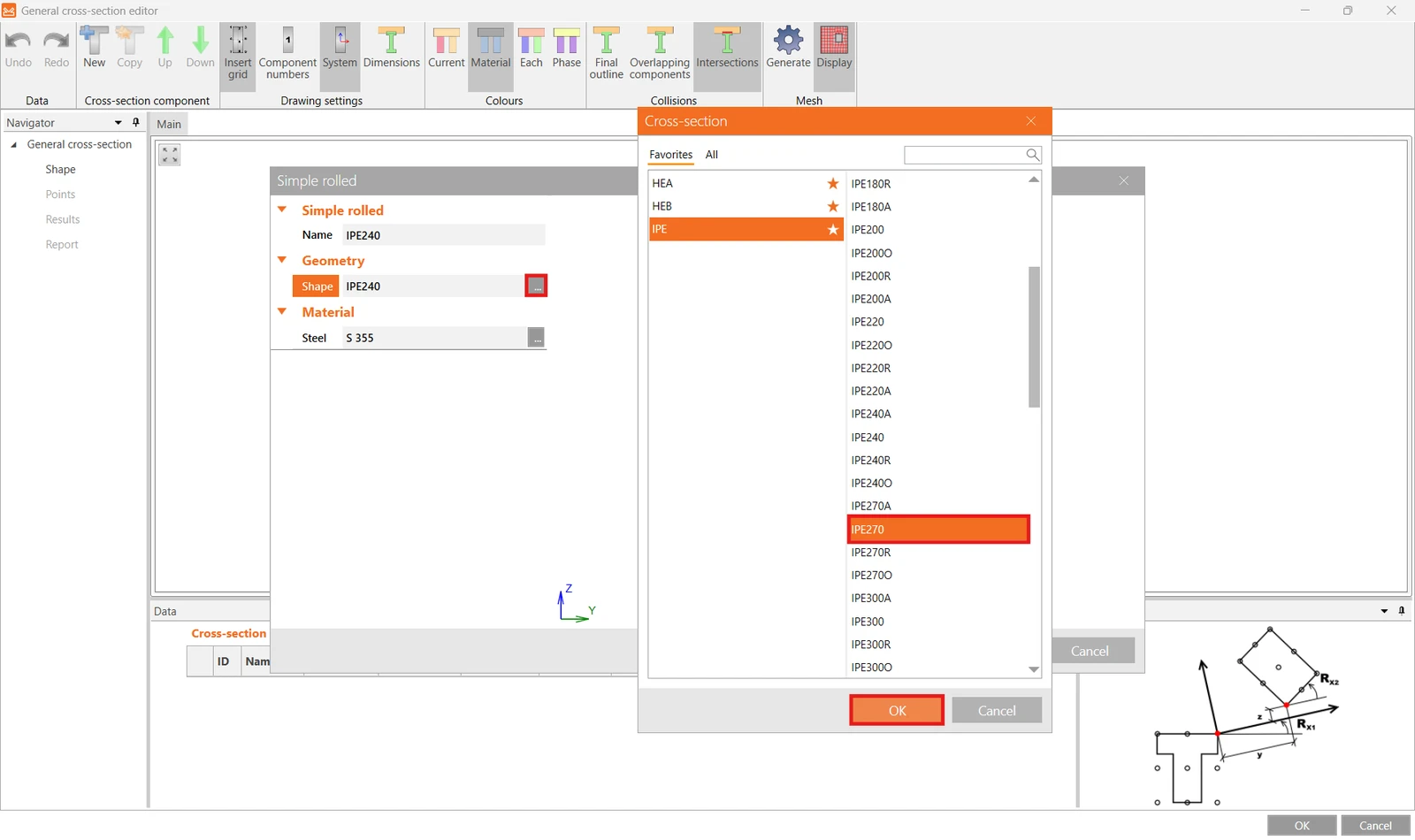
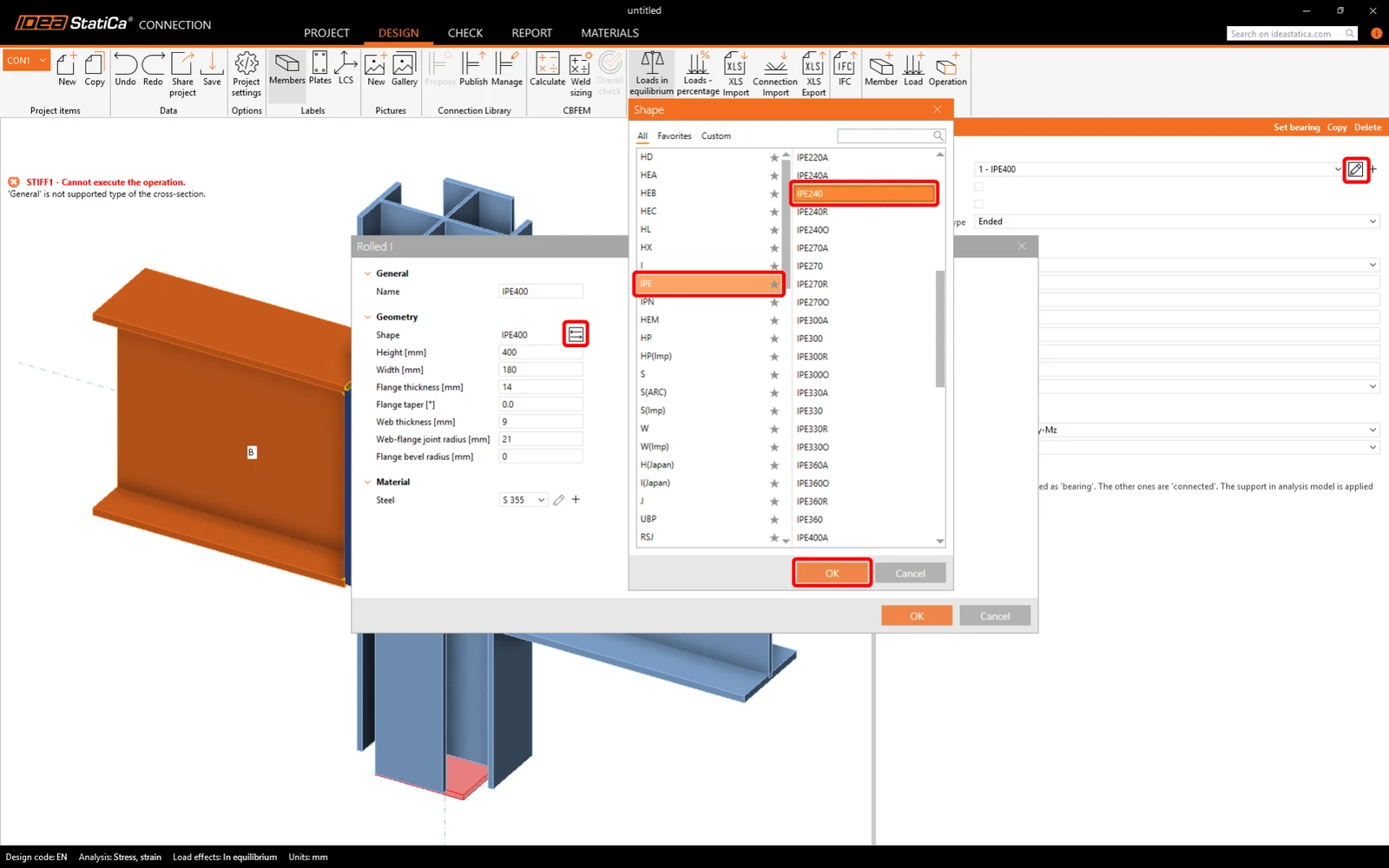
Y cambie el perfil preseleccionado a IPE270.
Luego haga clic en New para añadir otra sección y seleccione Sections T (I-cut).
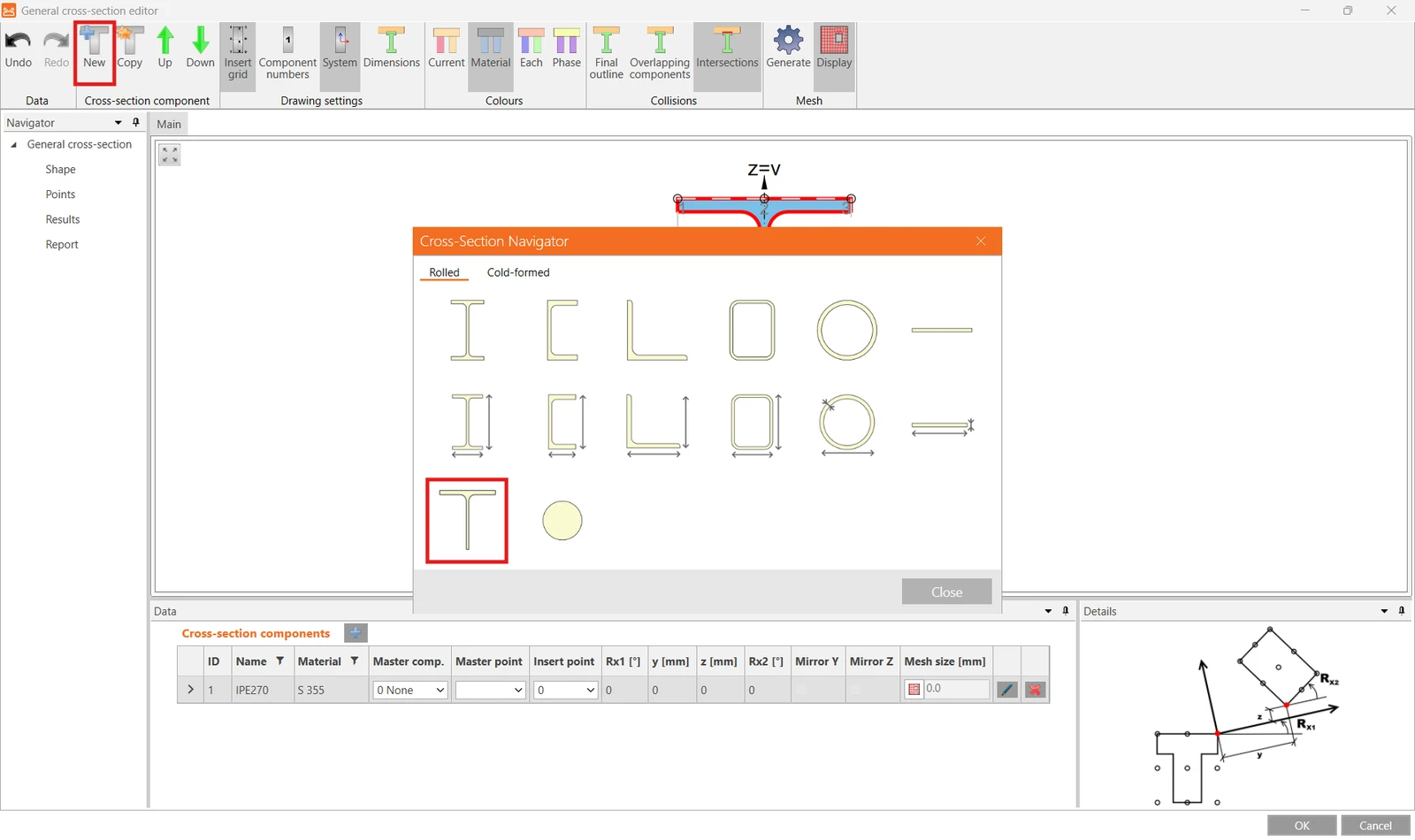
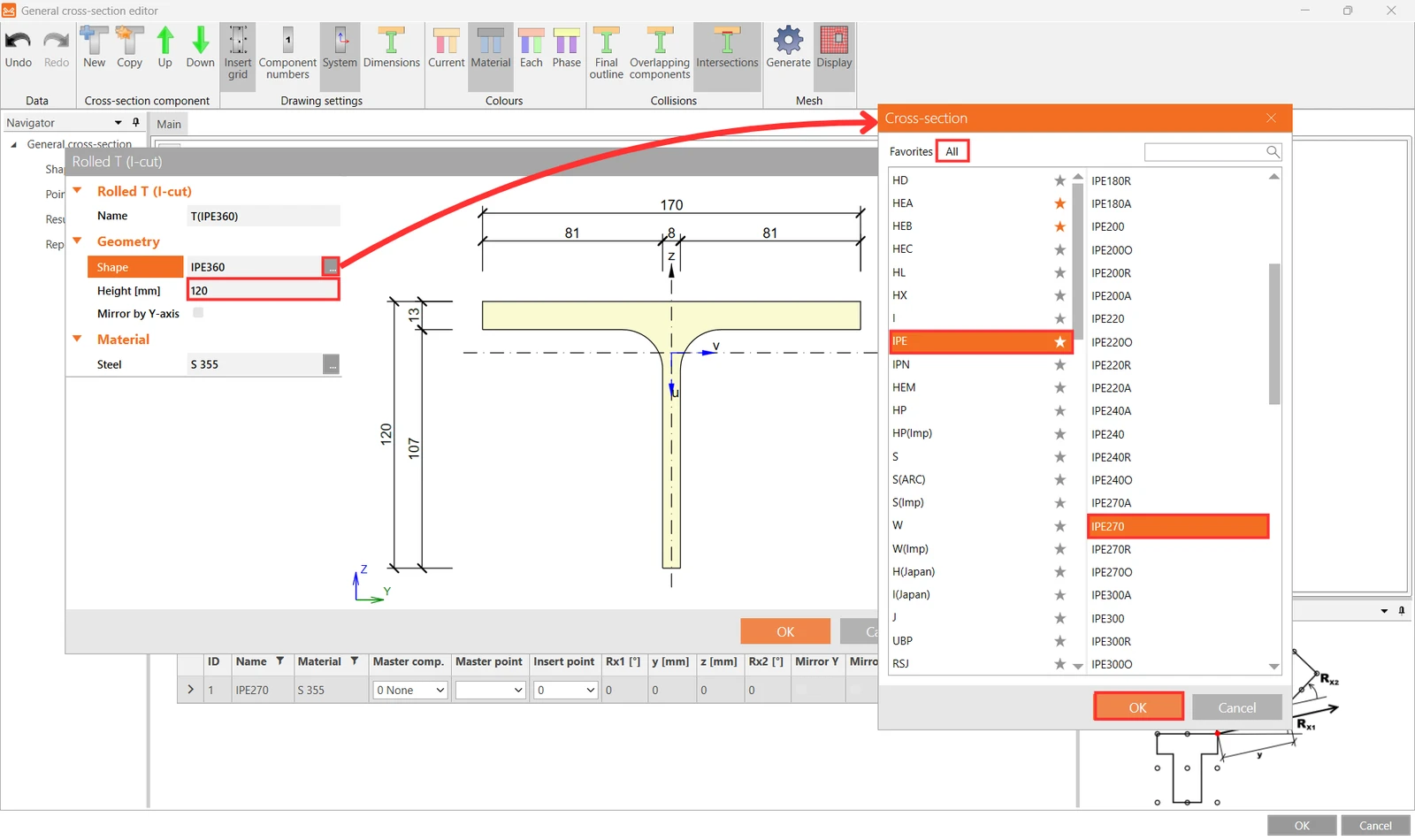
Para la Shape seleccione IPE270 desde la biblioteca de secciones transversales e introduzca 120 mm para la Height y confirme OK.
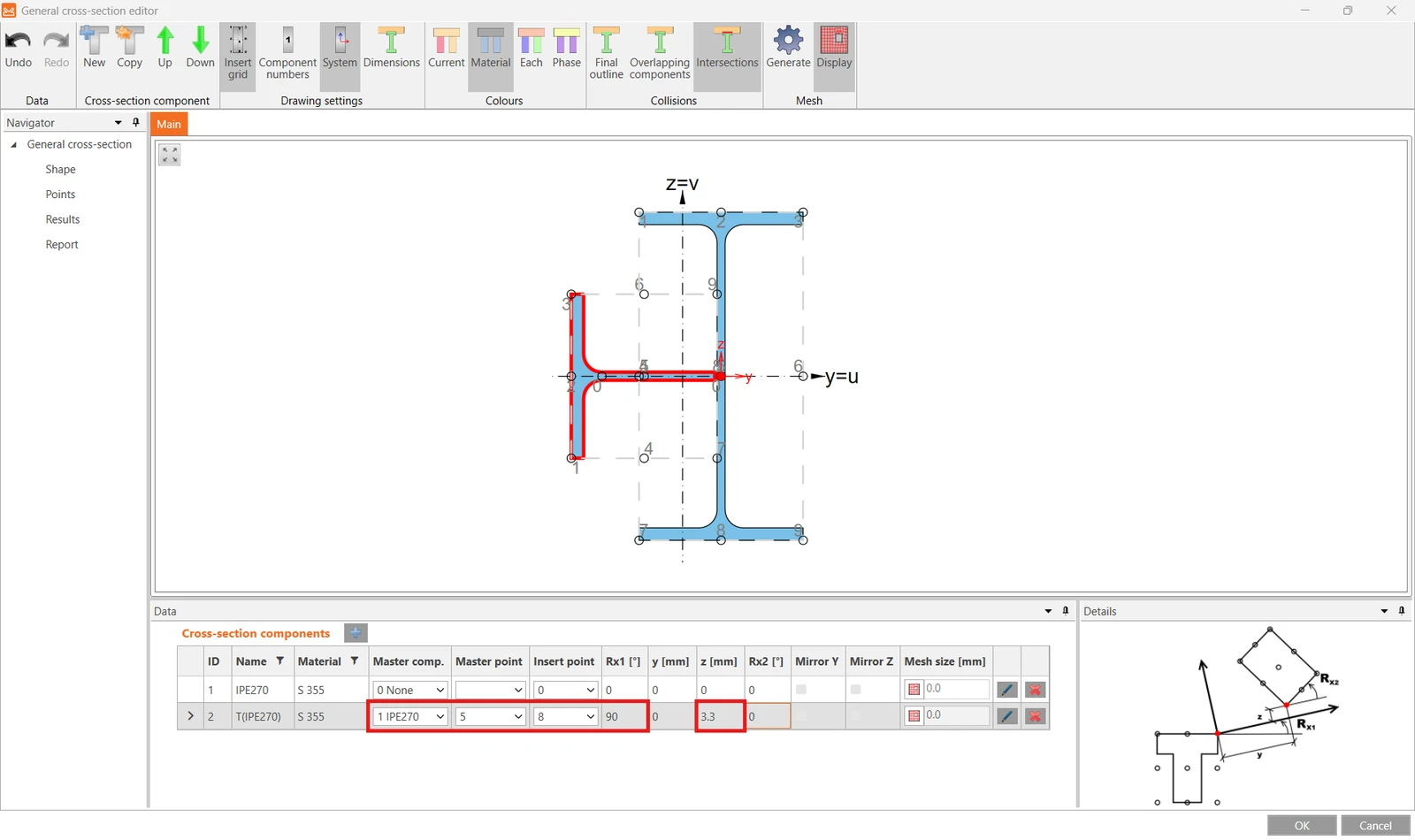
Ahora posicione la sección T seleccionando el Master component, Master point e Insert point adecuados e introduzca una rotación Rx1 de 90° y un desplazamiento en la dirección z de 3.3 mm.
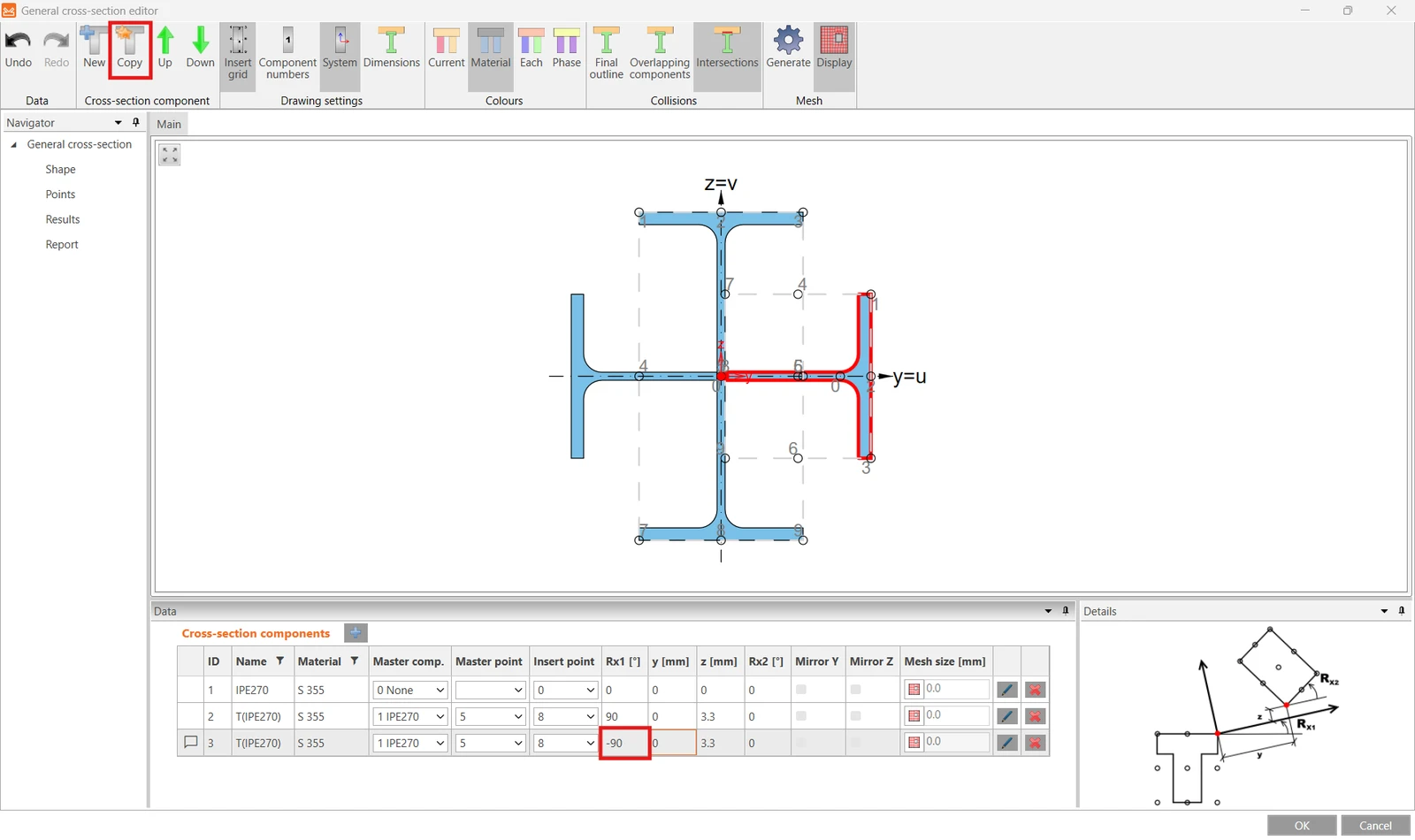
Haga una Copy de esta parte de la sección, edite la rotación Rx1 a -90°, y cierre el editor con el botón OK.
Más información sobre el editor de secciones transversales general en el artículo Cómo crear y usar una sección transversal personalizada.
3 Efectos de carga
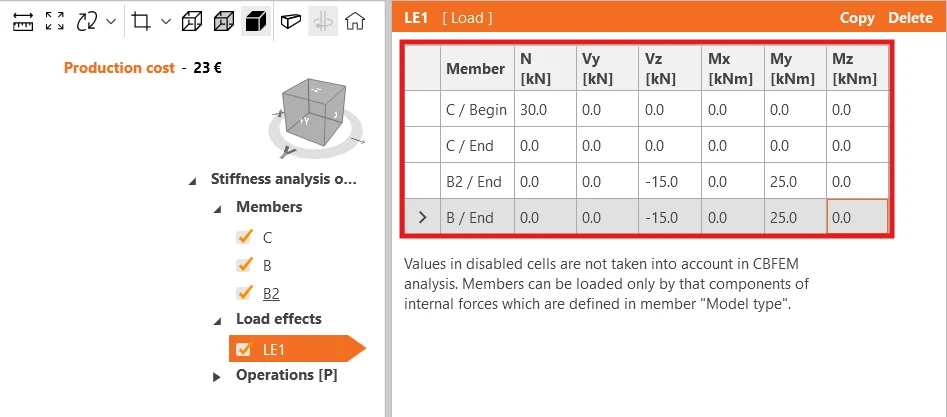
Ajuste los valores del efecto de carga LE1 según corresponda.
4 Diseño
Configure los elementos conectados con un perfil IPE240.
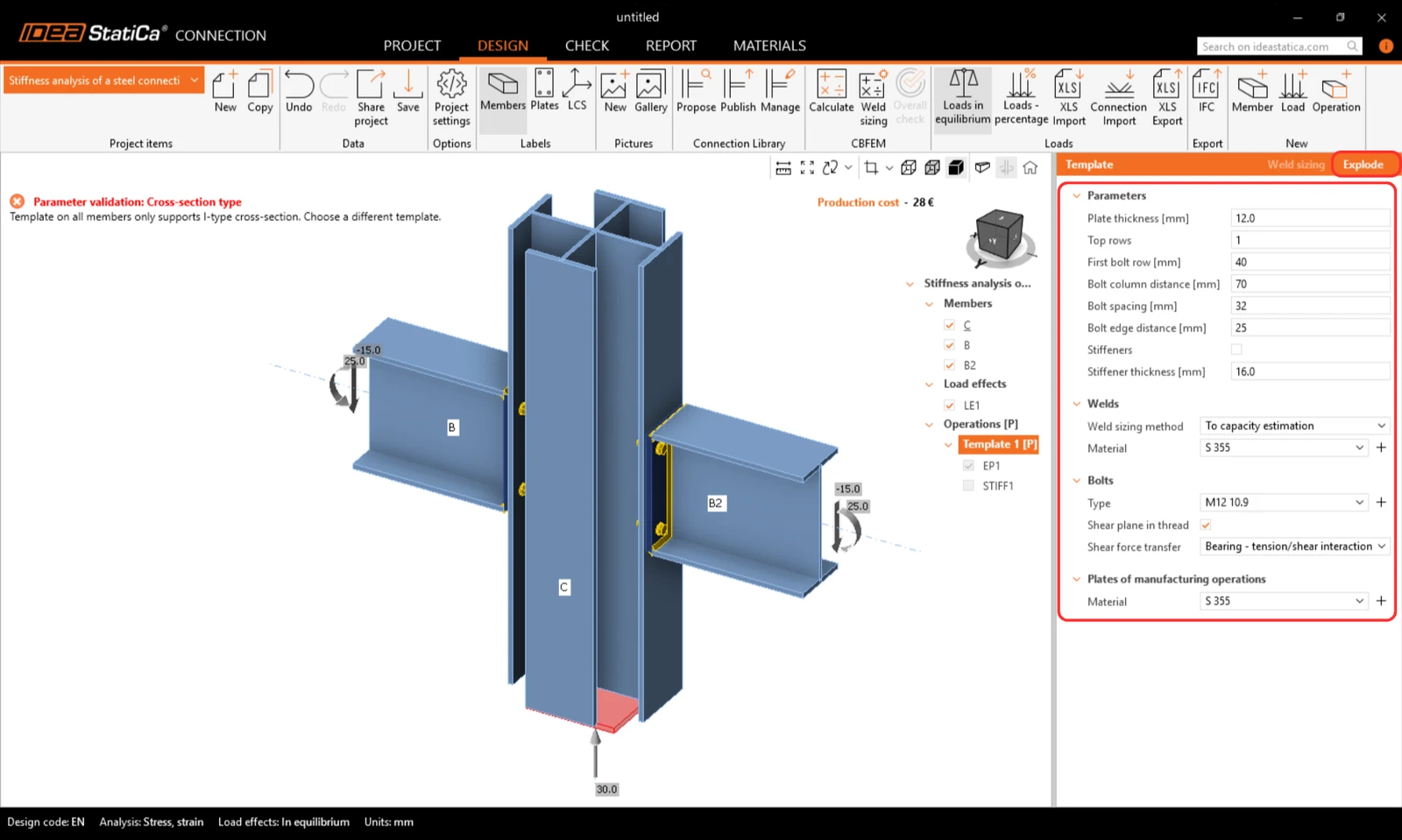
Ajuste los parámetros de Template 1 [P], Explode y desactive los rigidizadores.
5 Cálculo y verificación
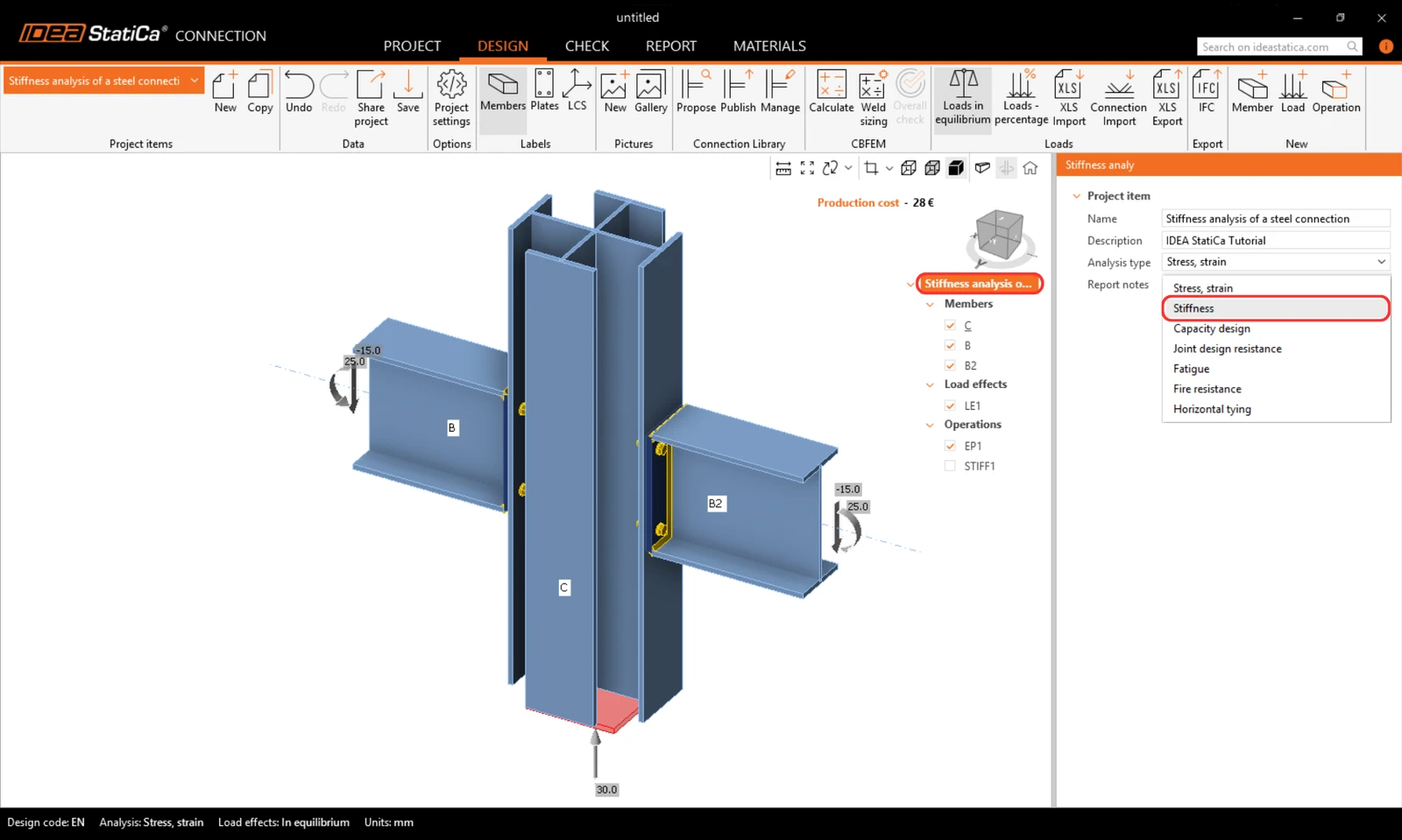
Seleccione el elemento de proyecto CON1 y cambie el tipo de análisis a Stiffness analysis (ST).
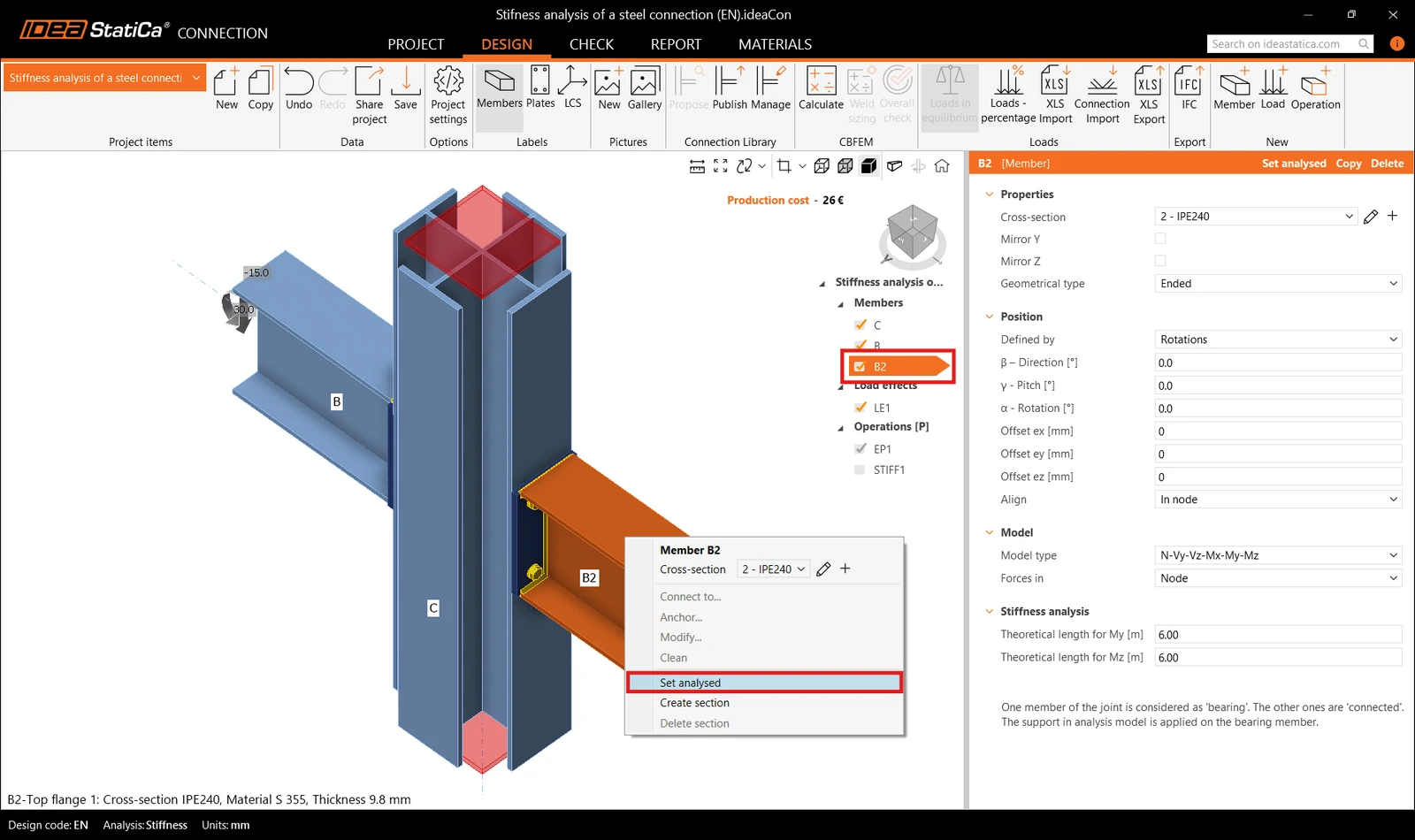
Verifique que el elemento B2 esté configurado como el Analysed member (subrayado en la lista de elementos y mostrado en las propiedades del elemento) o configúrelo como elemento analizado mediante el menú contextual (clic derecho). Luego ejecute el Calculation.
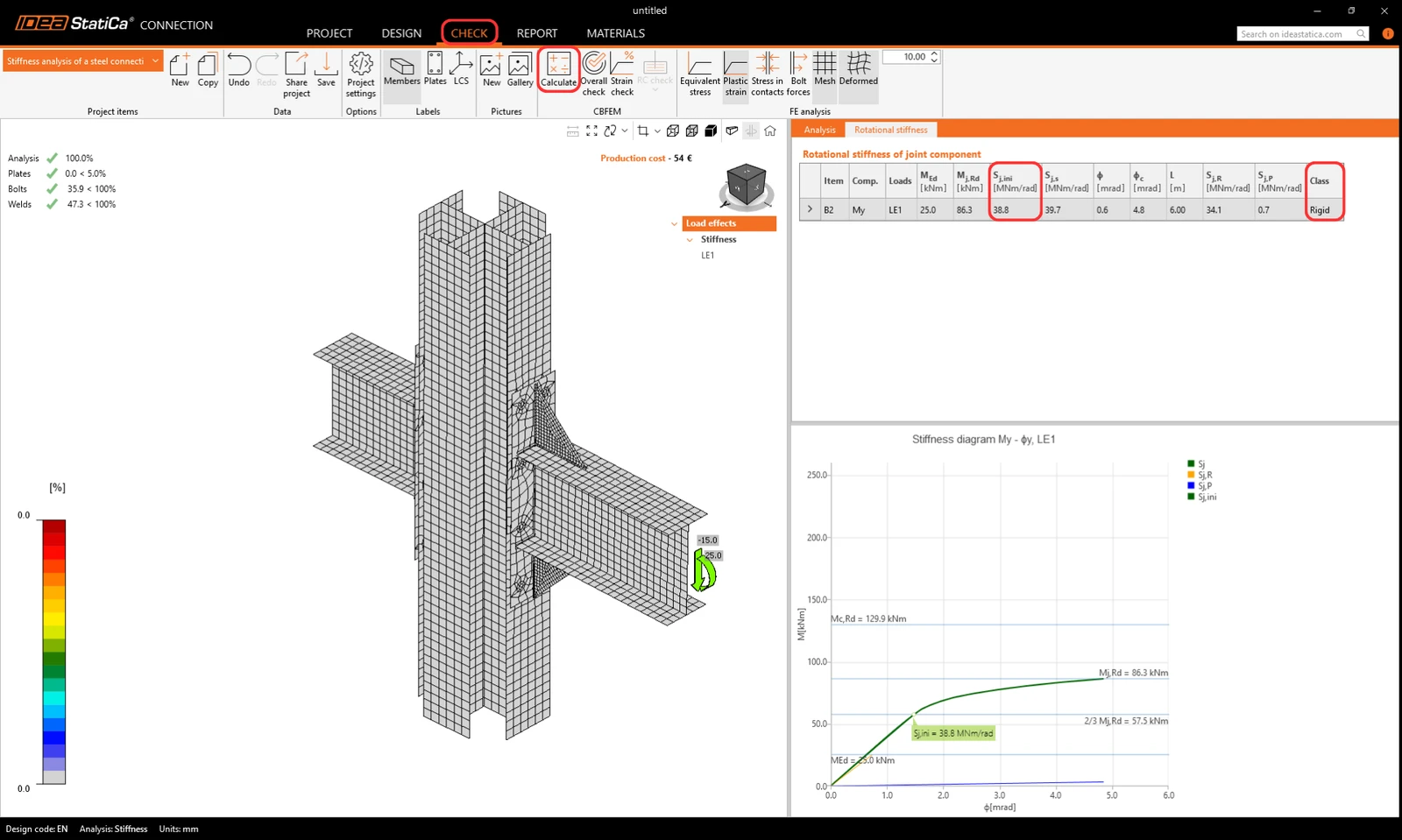
Vaya a la pestaña Check y active Plastic strain, Bolt forces, Mesh y Deformed para ver el comportamiento de la unión. En la pestaña Rotational stiffness podemos leer la class como Semi-rigid y el valor de la rigidez rotacional inicial Sj,ini.
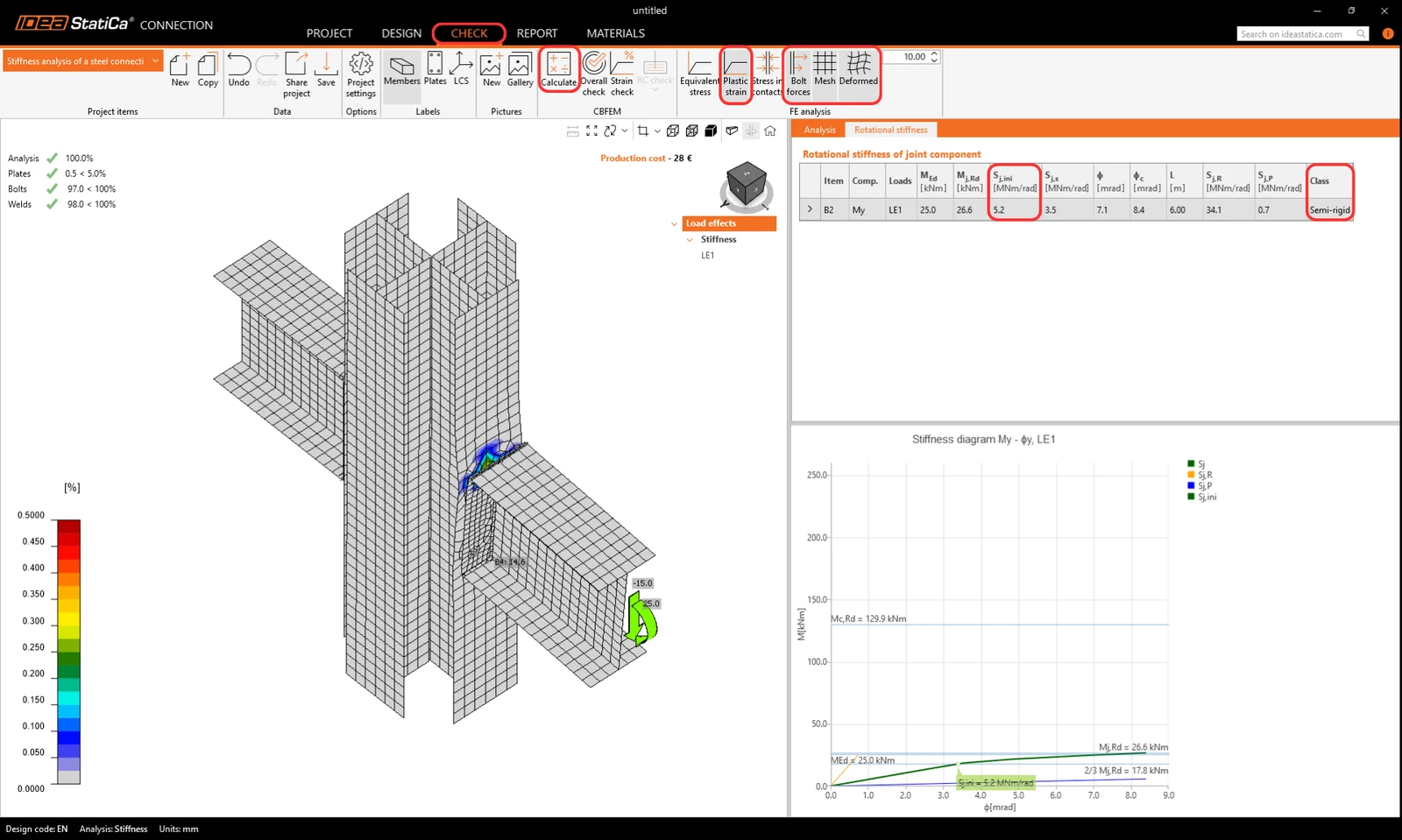
Nota: Para una mejor comprensión de la “Theoretical length for My, Mz” y de los resultados, consulte el artículo Stiffness analysis y el capítulo del Theoretical Background Stiffness analysis and deformation capacity of steel joints.
6 Optimización de la unión
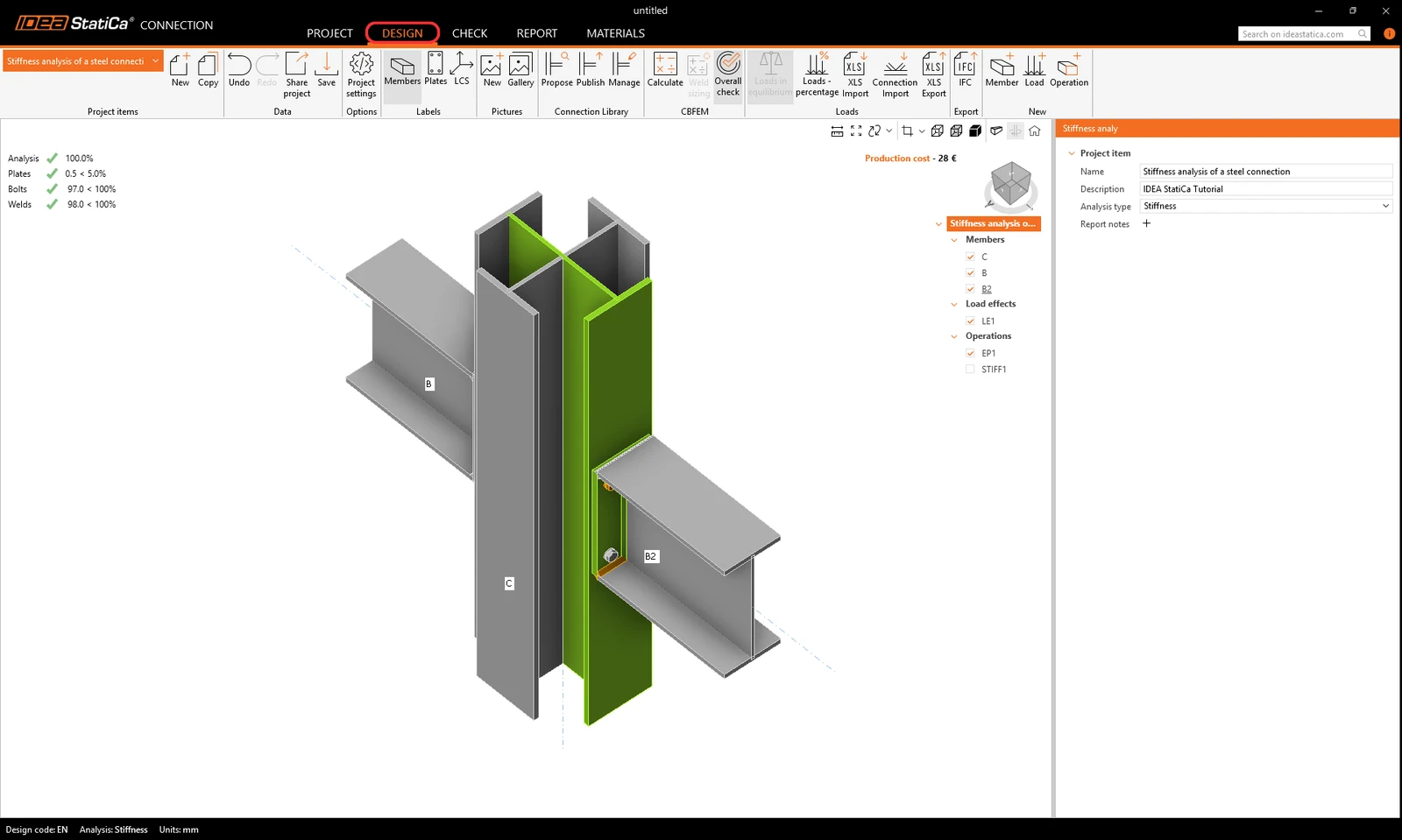
Vuelva a la pestaña Design para optimizar la unión y lograr una unión rígida.
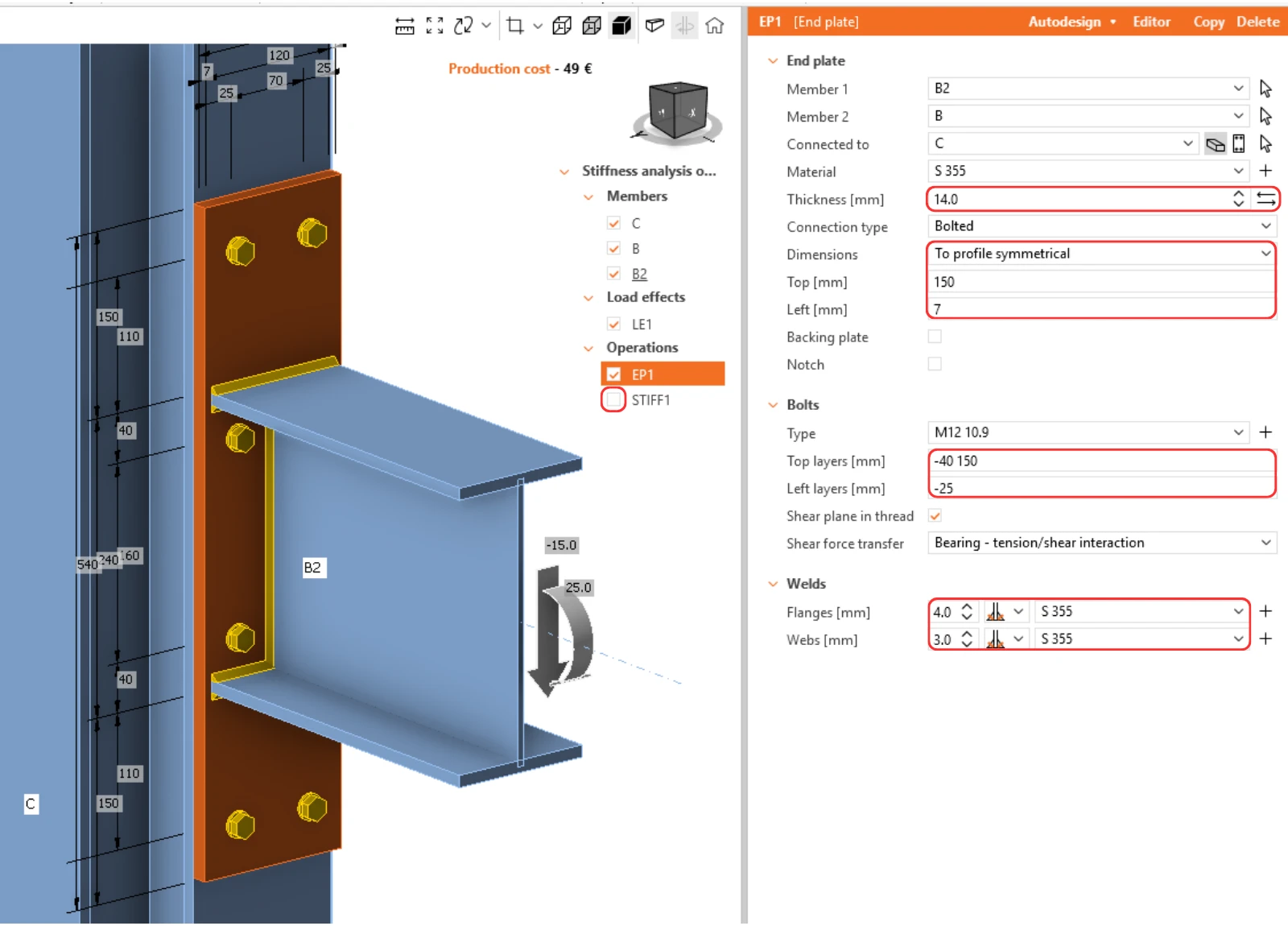
Asegúrese de que la operación de rigidizador esté desactivada, y ajuste el espesor, las dimensiones y la posición de los tornillos de la placa de testa EP1.
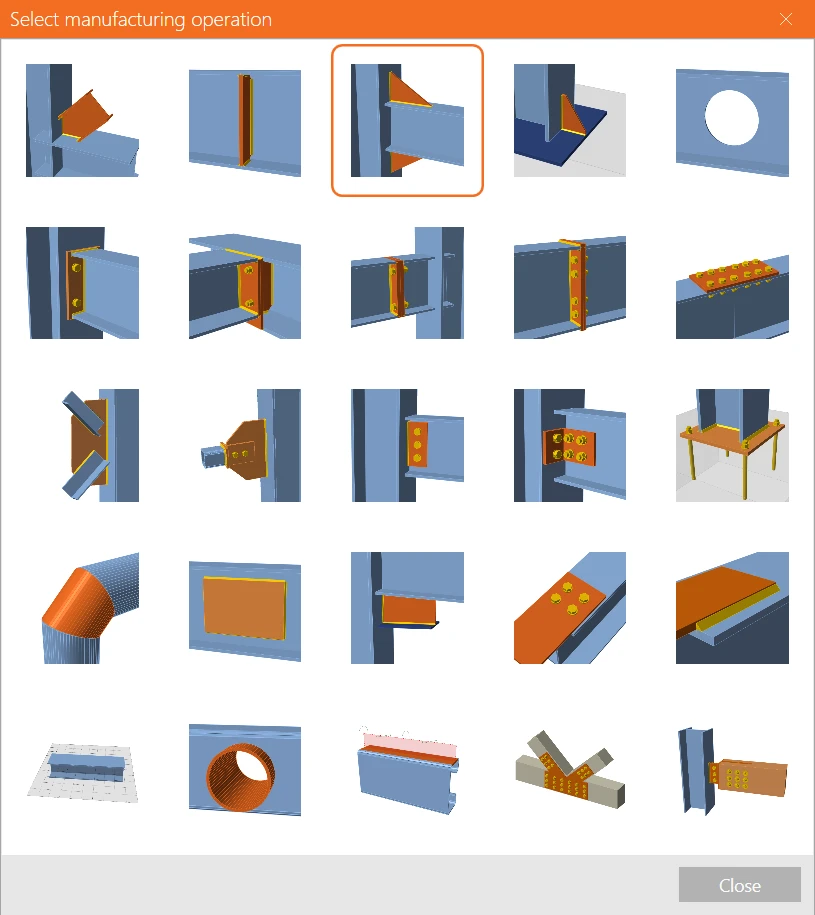
Y añada una nueva operación Widener.
Cambie el elemento Related to a Plate (la placa EP1a se selecciona automáticamente), e introduzca 150 mm tanto para Width como para Depth.
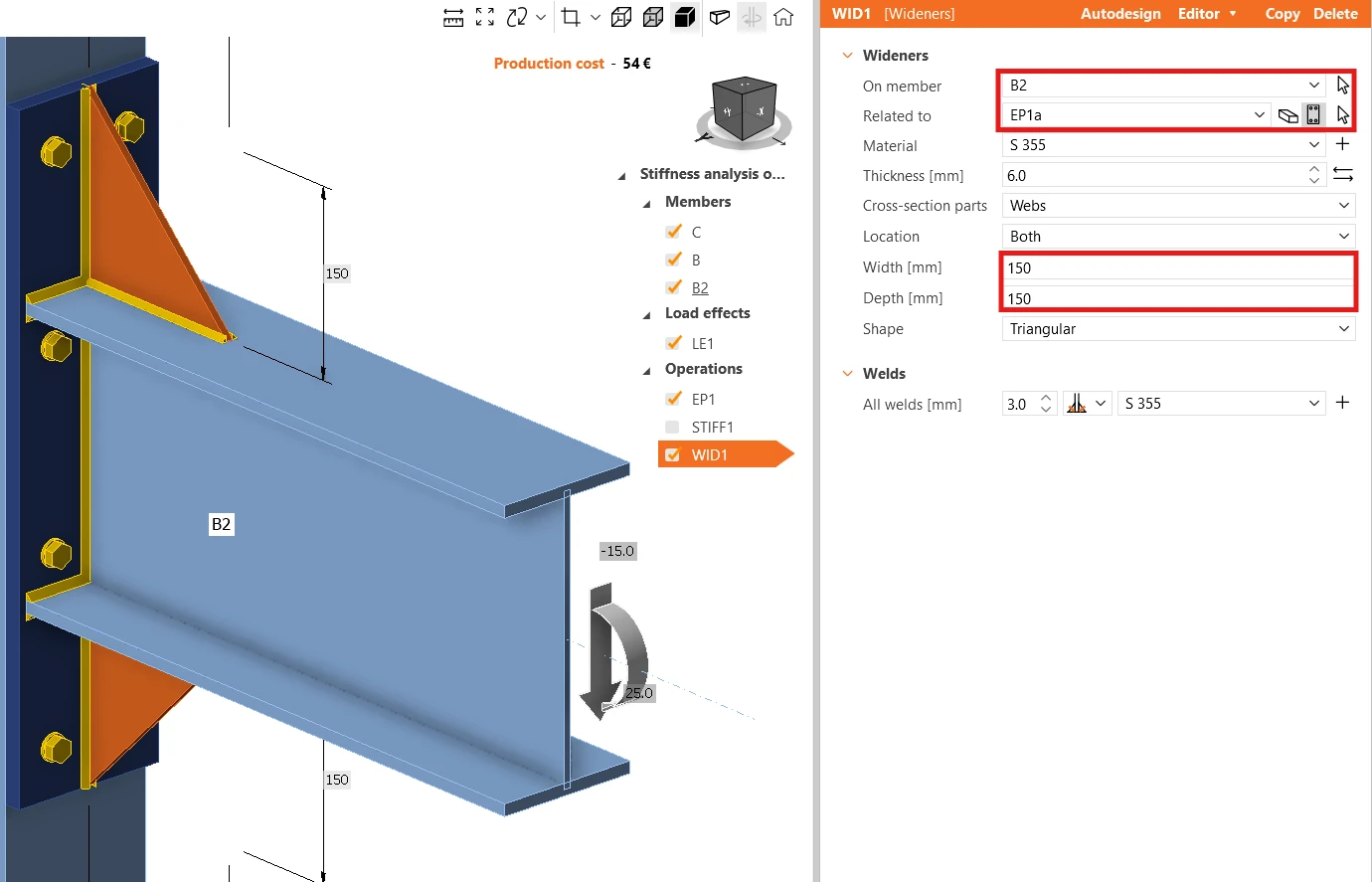
Calcule nuevamente el análisis de rigidez, y en la pestaña Check vea que la class se convirtió en Rigid y el valor más alto de la rigidez rotacional inicial Sj,ini.
7 Informe
Como último paso, vaya a la pestaña Report. IDEA StatiCa ofrece un informe totalmente personalizable para imprimir o guardar en un formato editable.
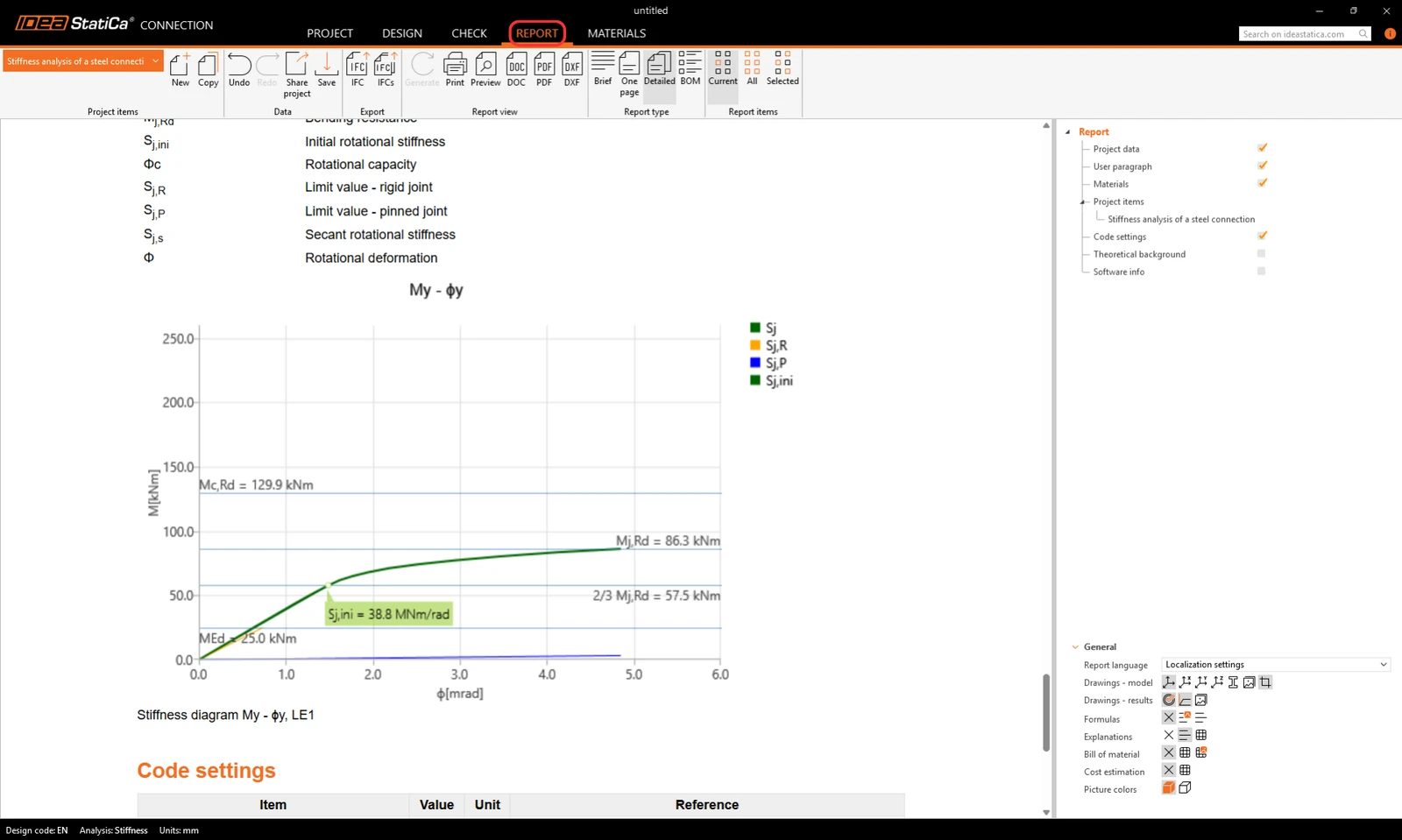
Ha diseñado y verificado normativamente una junta de acero estructural según Eurocode (EN).
8 Videos explicativos
Para más información, lea el Theoretical background.
¿Quiere mejorar sus habilidades? Visite nuestro Campus
Aprenda a utilizar IDEA StatiCa de forma eficaz con nuestros cursos de e-learning a su propio ritmo
Empezar a aprender