


1 新建项目
启动 IDEA StatiCa (下载最新版本) 并选择 Connection 软件。
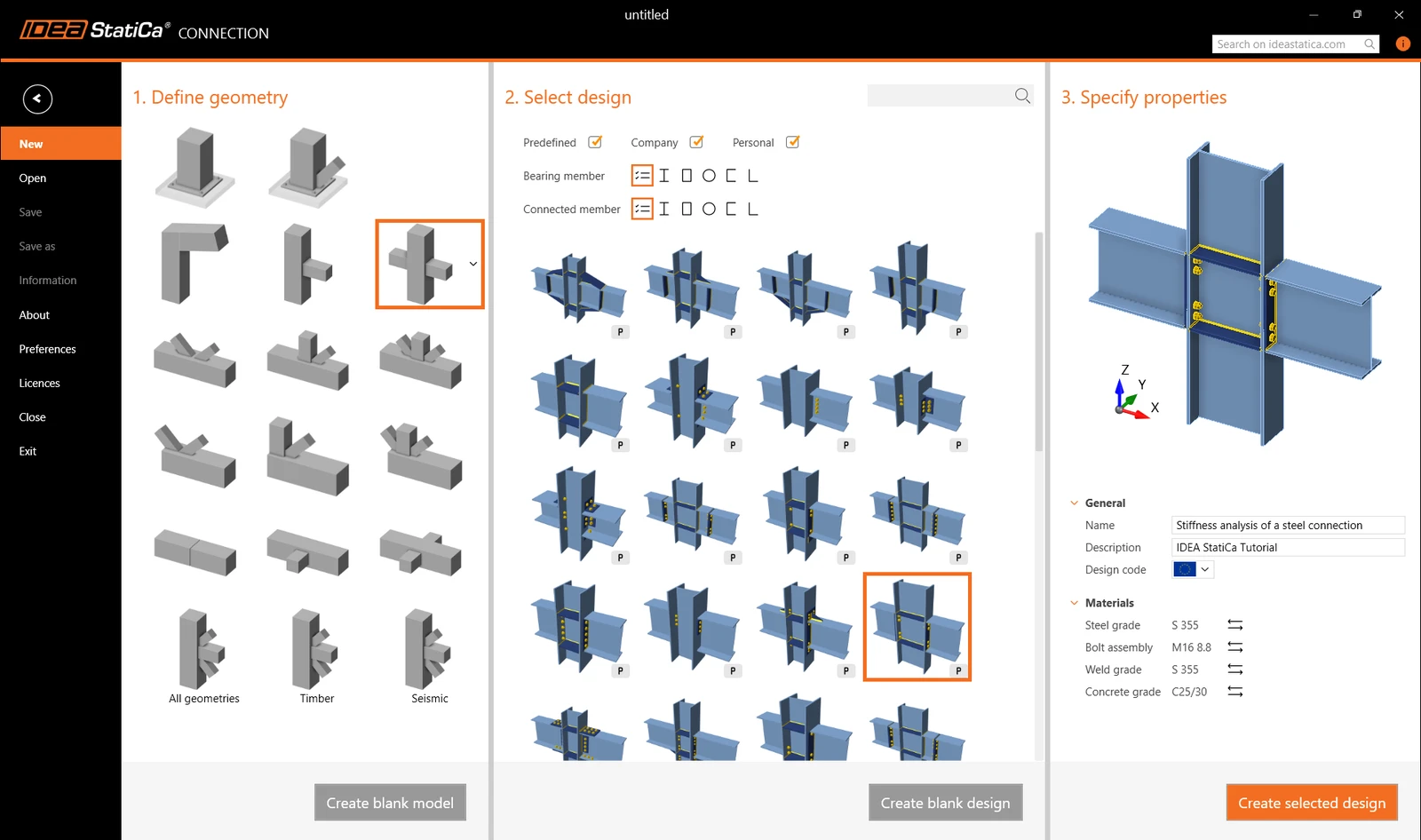
通过选择最接近所需设计的向导模板创建新项目。填写名称,选择钢材牌号S355, 设计规范Eurocode,然后点击创建项目。
2 几何
我们将从定义由三种不同截面组成的自定义截面开始。
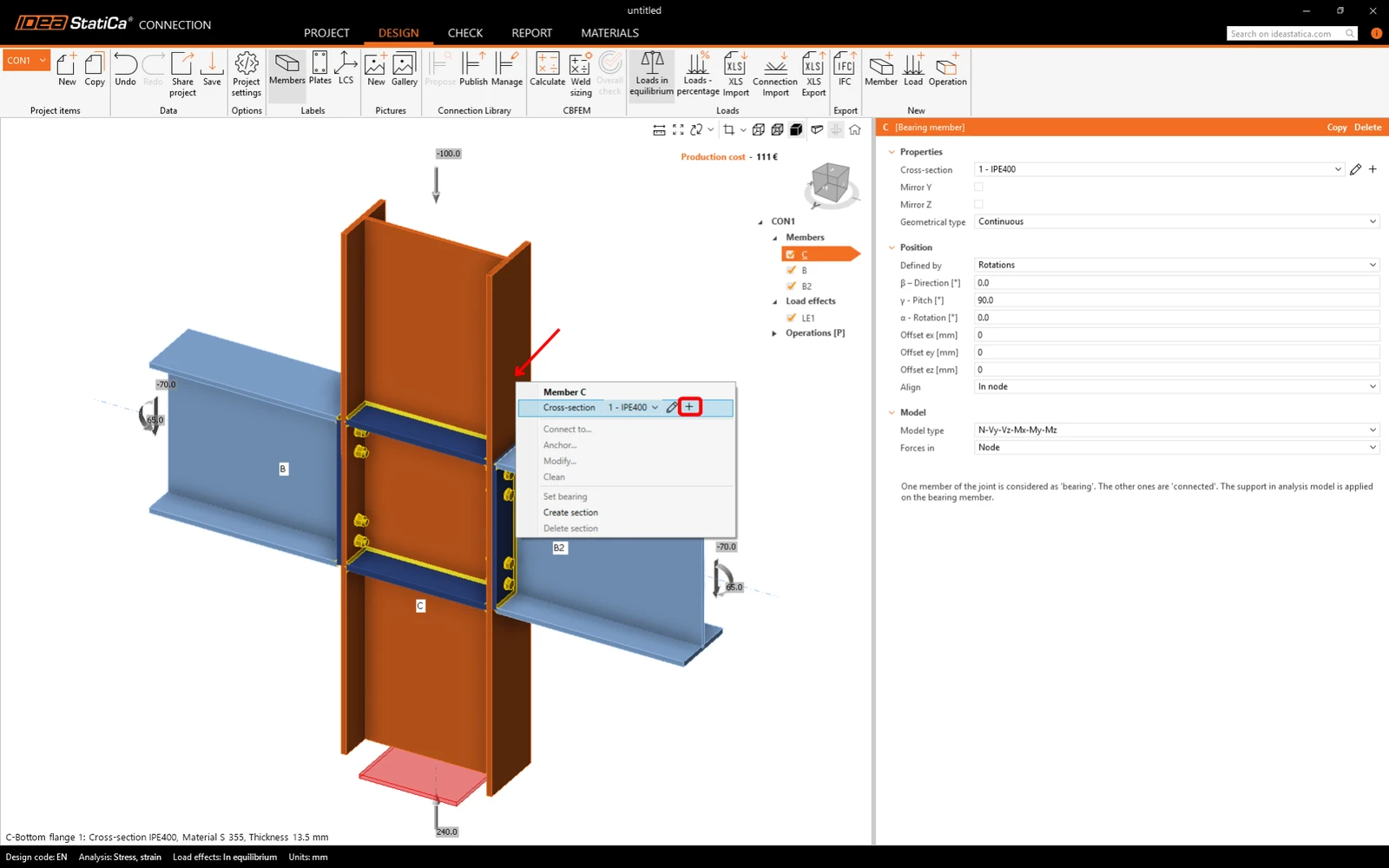
在竖向构件C上右键单击 打开包含可用操作的上下文菜单。使用加号按钮添加新截面。
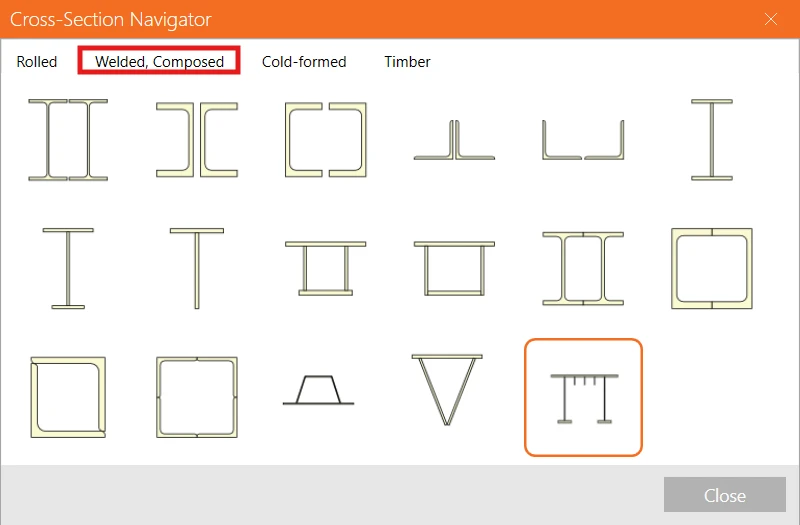
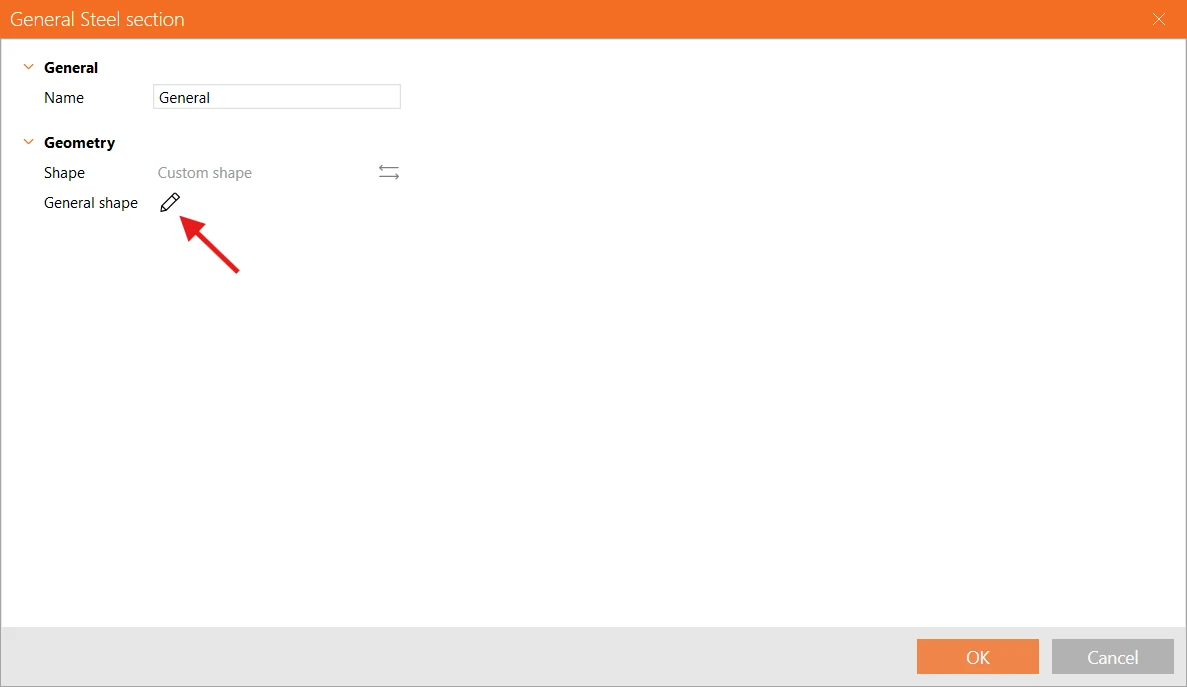
转到焊接、组合选项卡,选择通用钢截面以添加用户自定义形状。
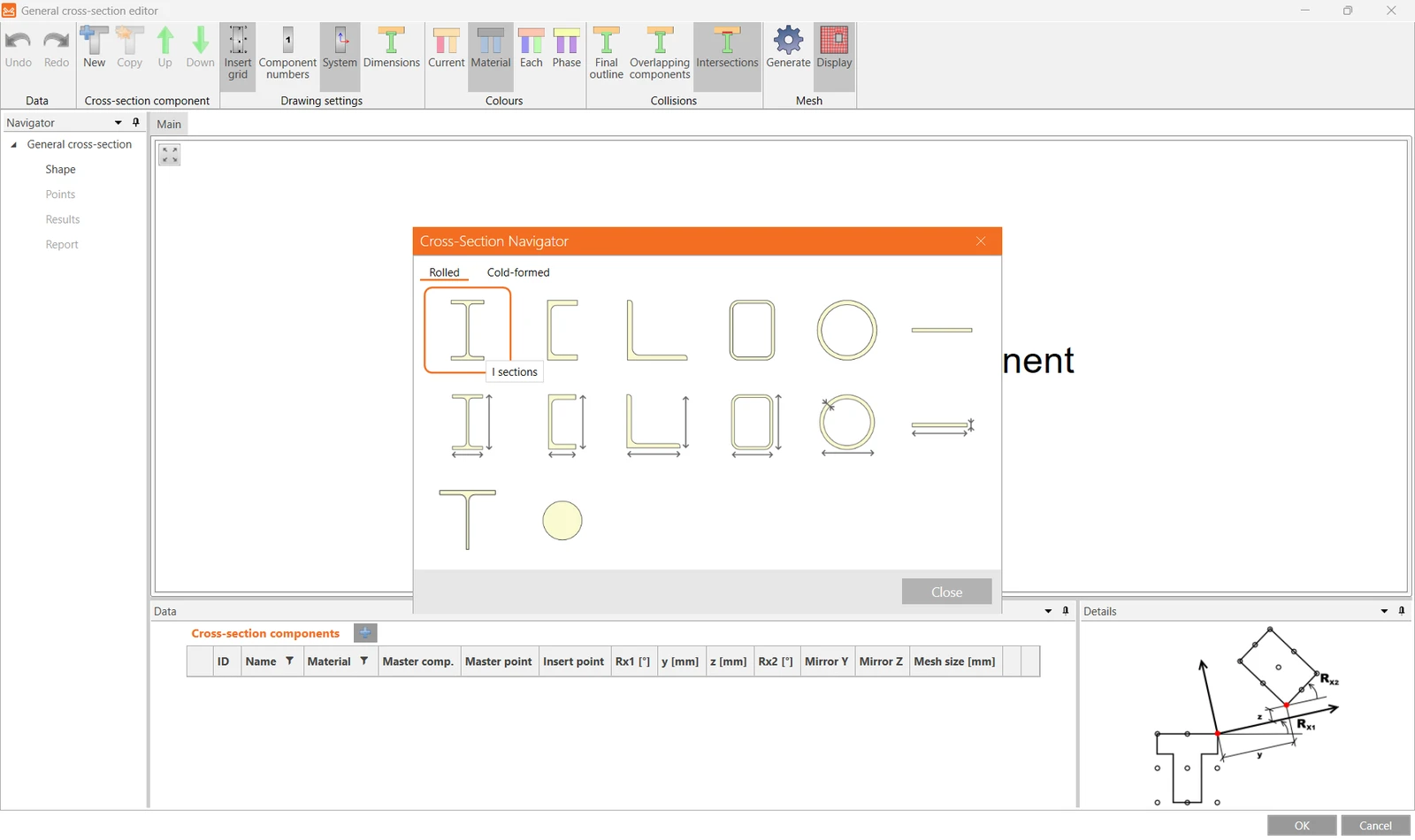
在截面编辑器中,首先添加一个新的I 型截面。
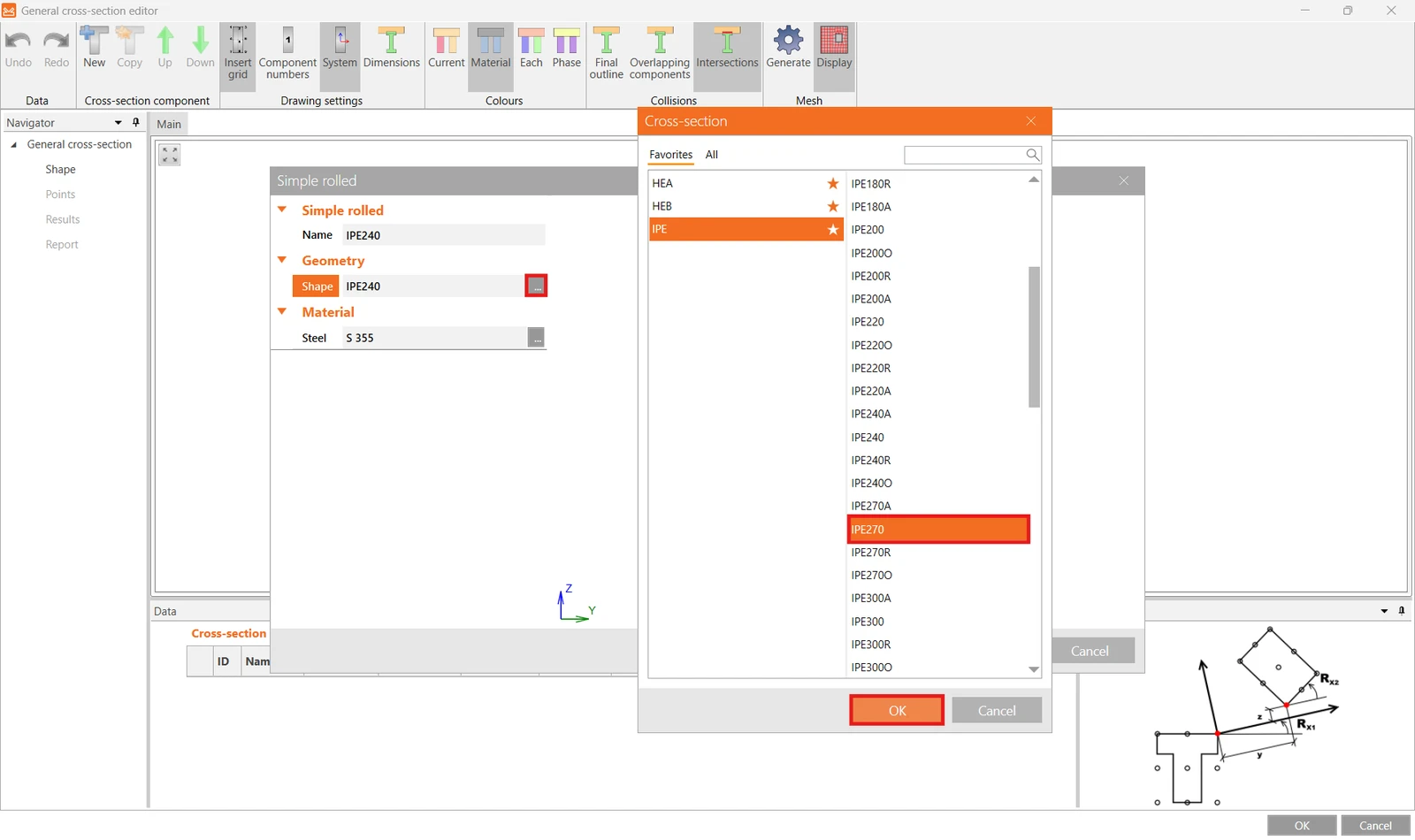
并将预选的截面切换为IPE270。
然后点击新建添加另一个截面并选择T 型截面(I 型切割)。
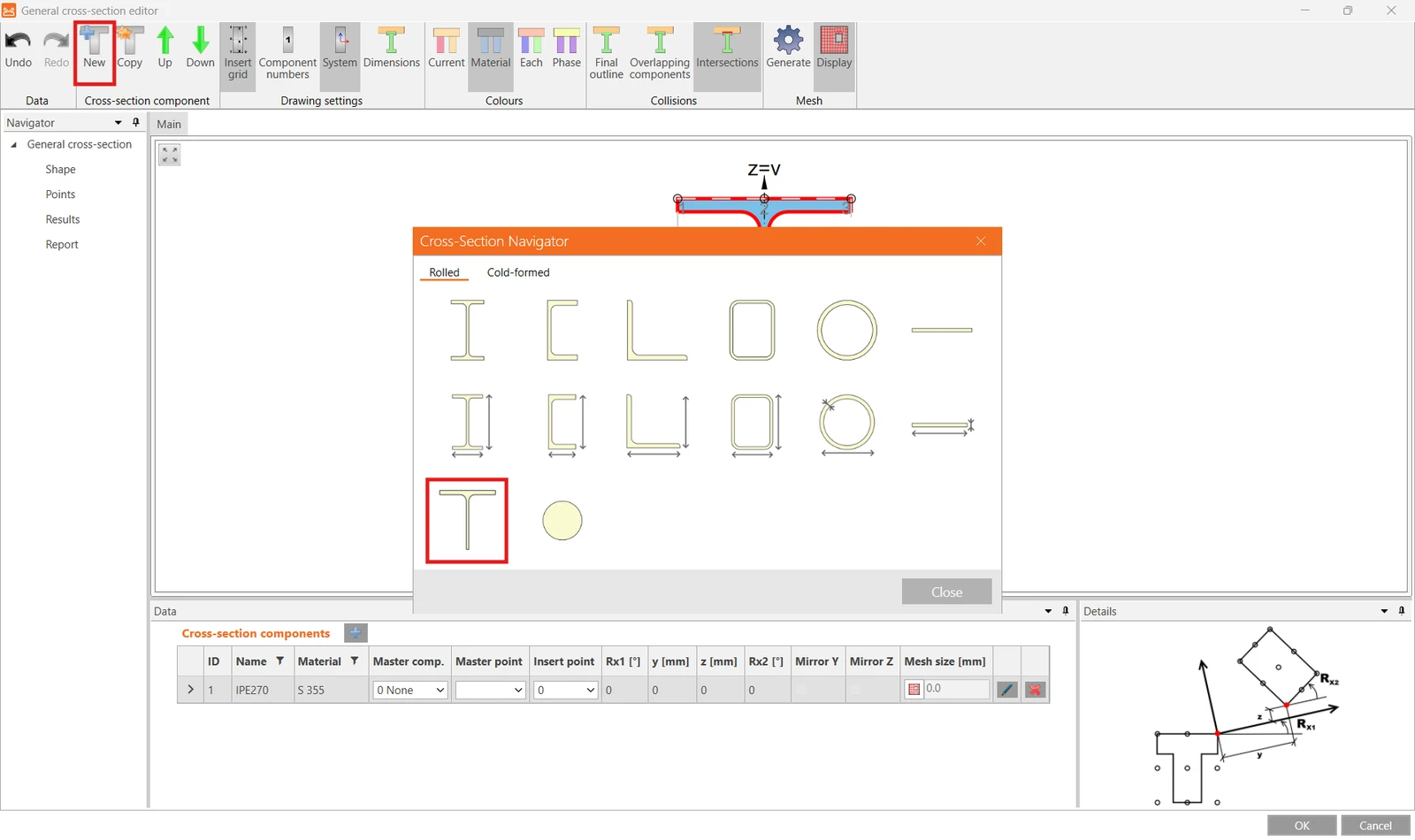
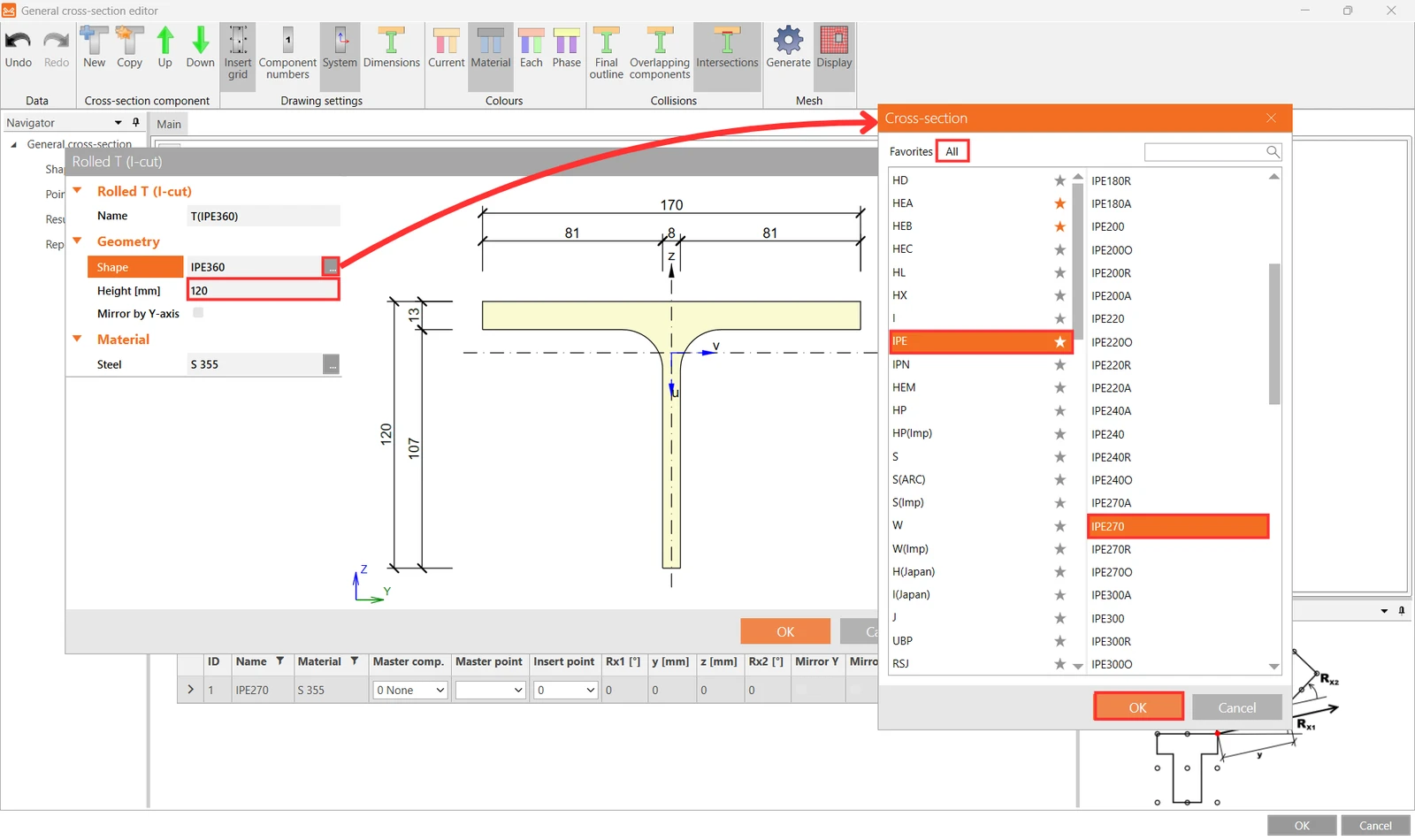
对于形状,从截面库中选择IPE270,并为高度输入120 mm,然后确认确定。
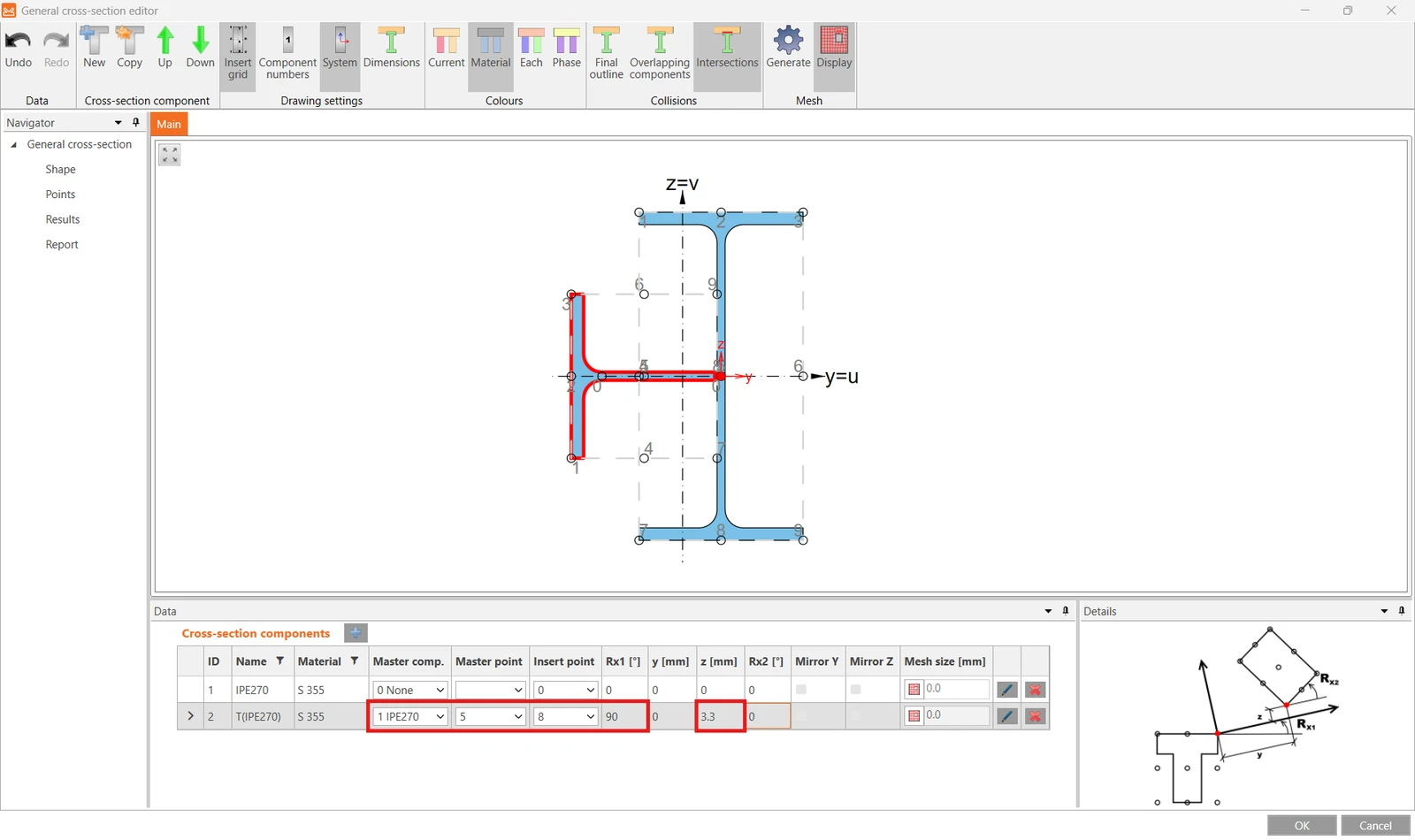
现在通过选择合适的主构件、主点和插入点来定位 T 型截面,并输入旋转角Rx1为90°,以及z方向的偏移3.3 mm。
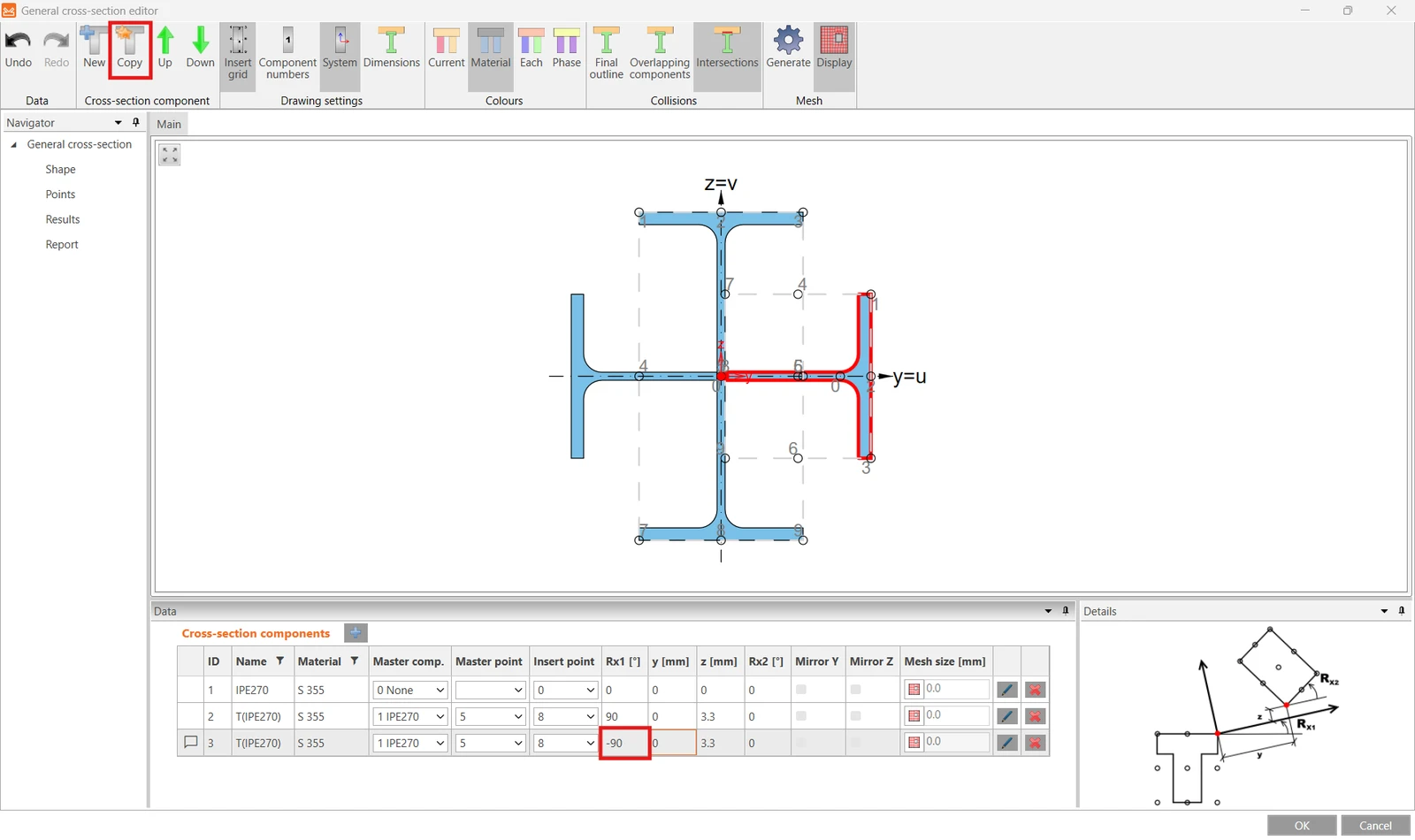
对该截面部分进行复制,将旋转角Rx1编辑为-90°,然后点击确定按钮关闭编辑器。
有关通用截面编辑器的更多信息,请参见文章如何创建和使用自定义截面。
3 荷载效应
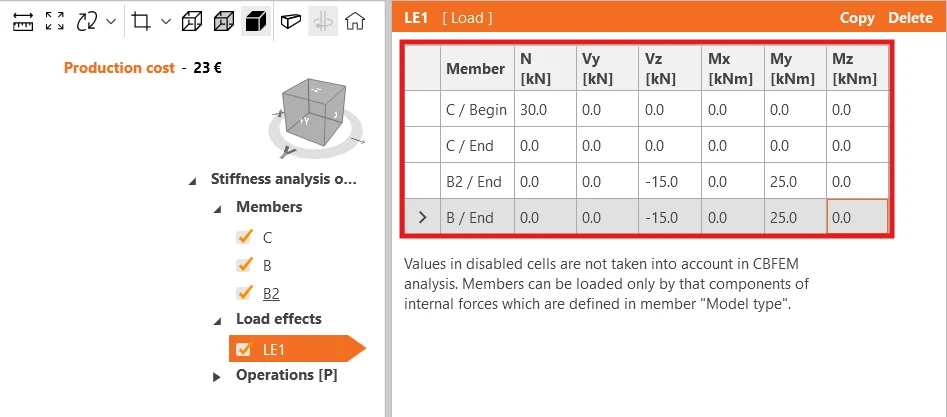
相应地调整 荷载效应 LE1 的数值。
4 设计
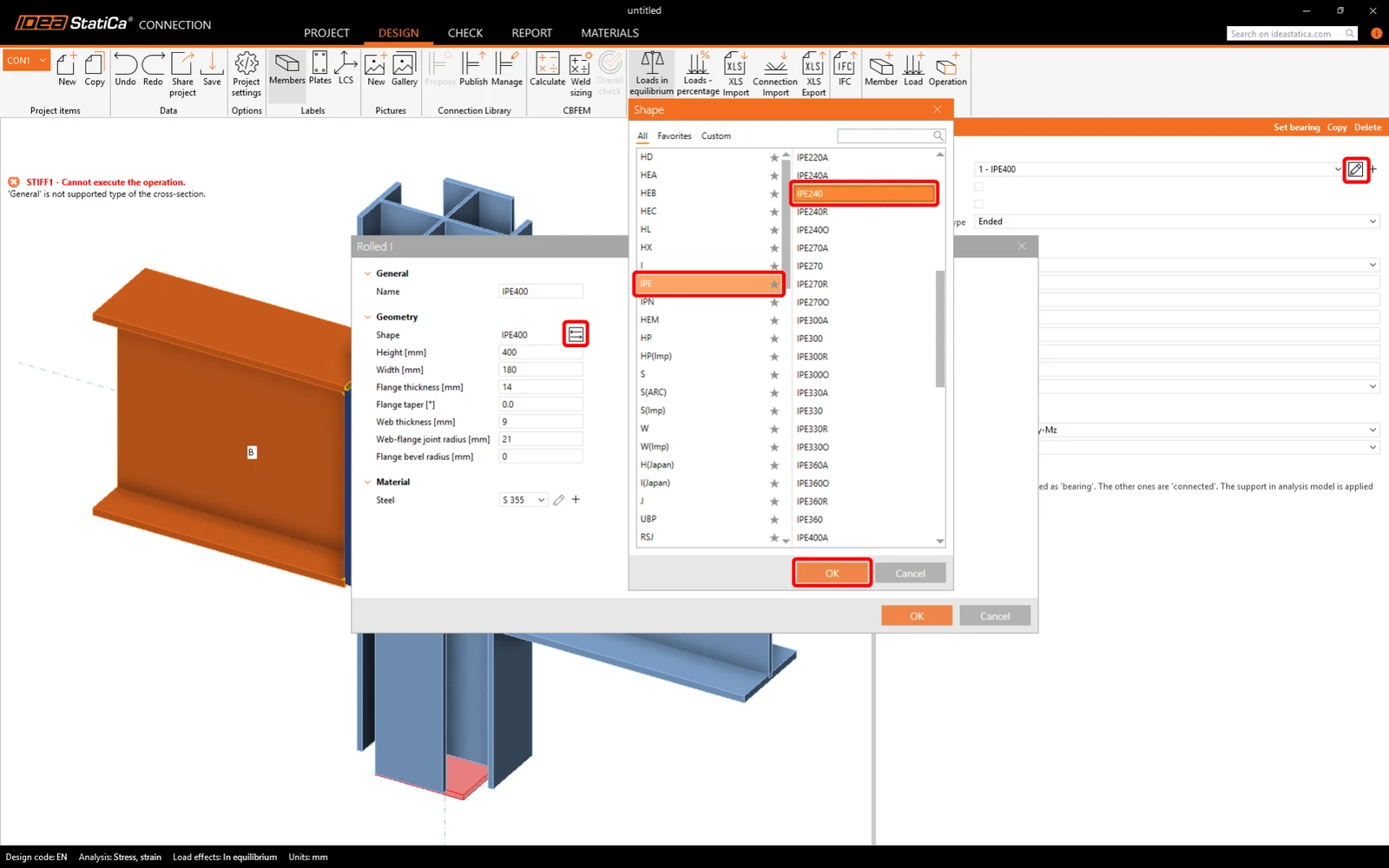
将连接的梁设置为IPE240 截面。
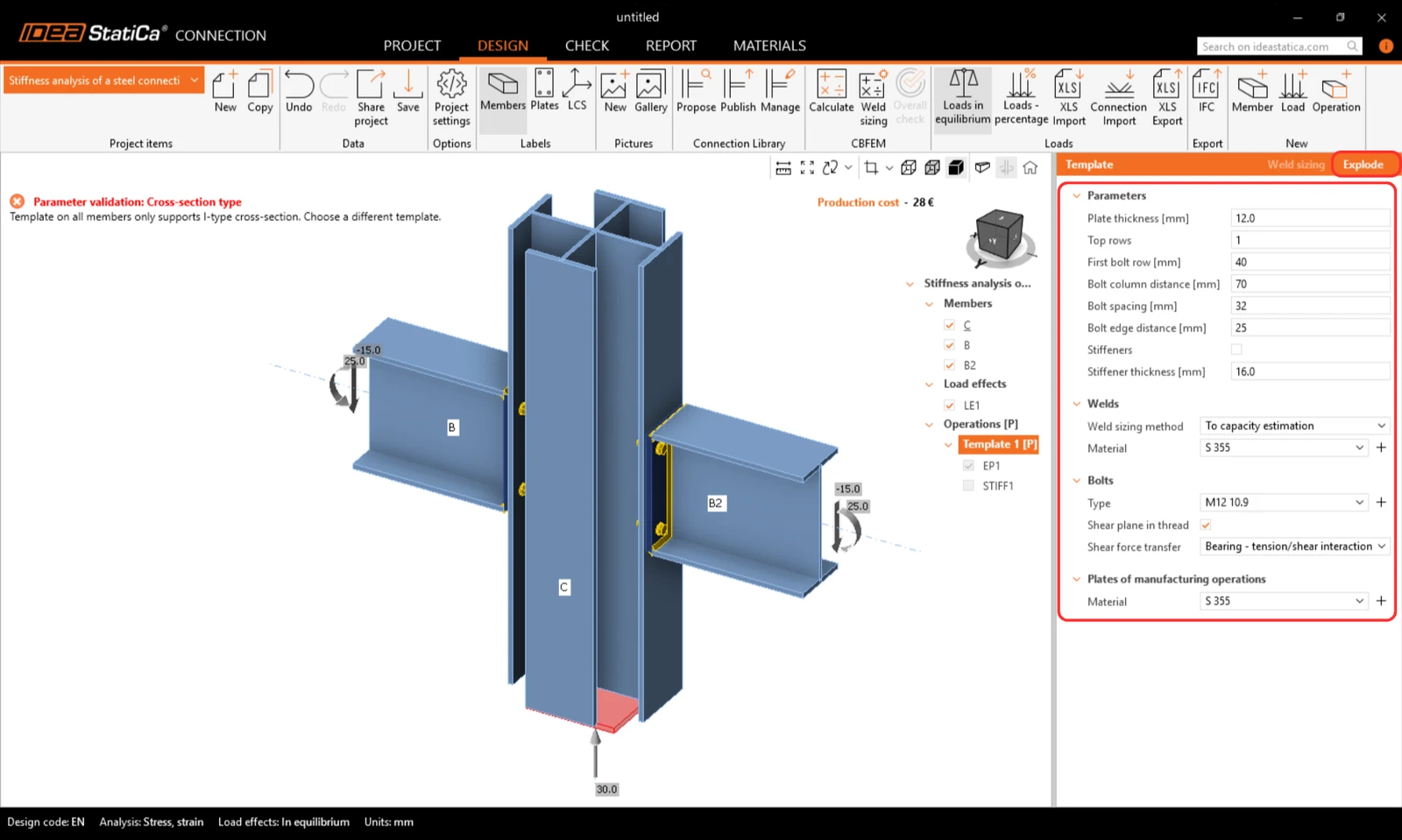
调整模板 1 [P]的参数,展开并关闭加劲板。
5 计算与校核
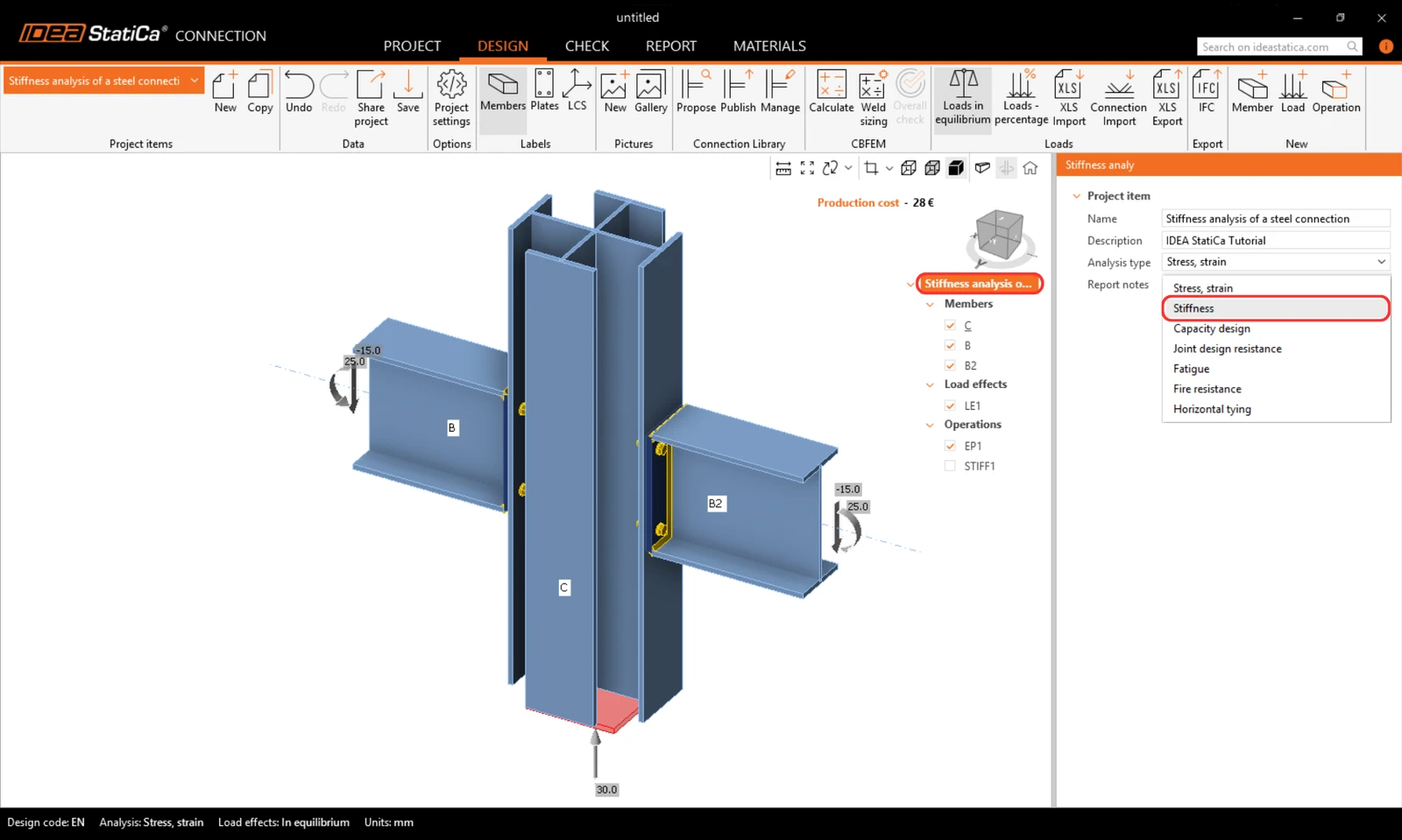
选择项目条目CON1并将分析类型切换为刚度分析(ST)。
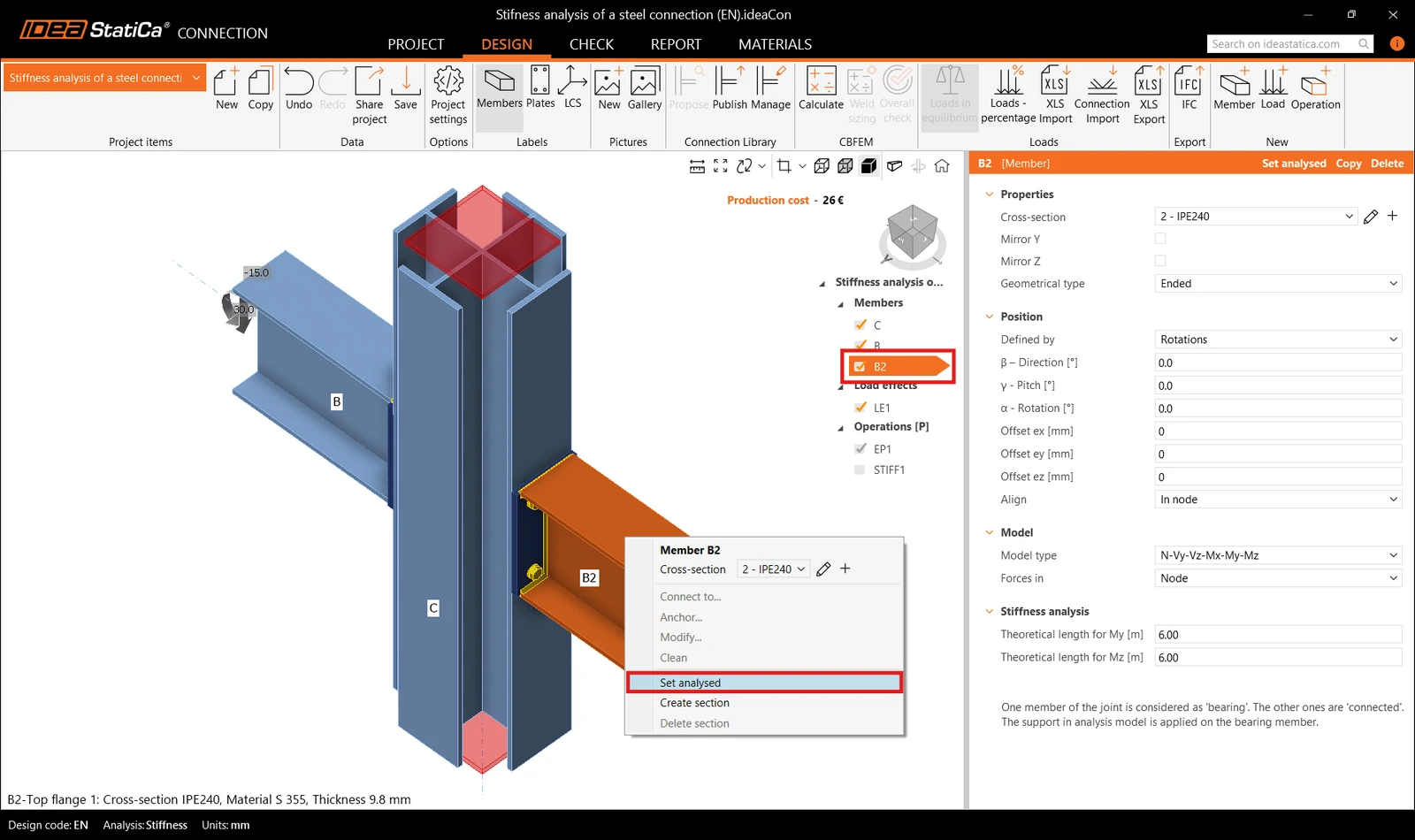
检查构件B2是否已设置为分析构件(在构件列表中带下划线并显示在构件属性中),或通过右键菜单将其设置为分析构件。然后运行计算。
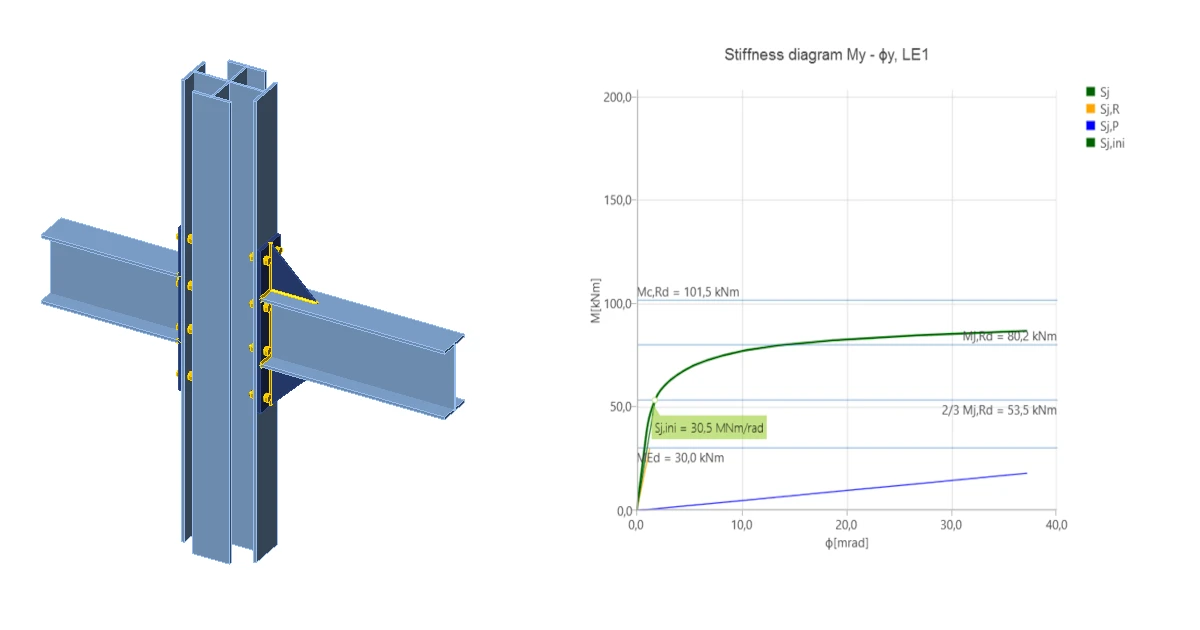
转到校核选项卡,打开塑性应变、螺栓力、网格和变形以查看节点的行为。在旋转刚度选项卡中,我们可以看到等级为半刚性以及初始旋转刚度Sj,ini的数值。
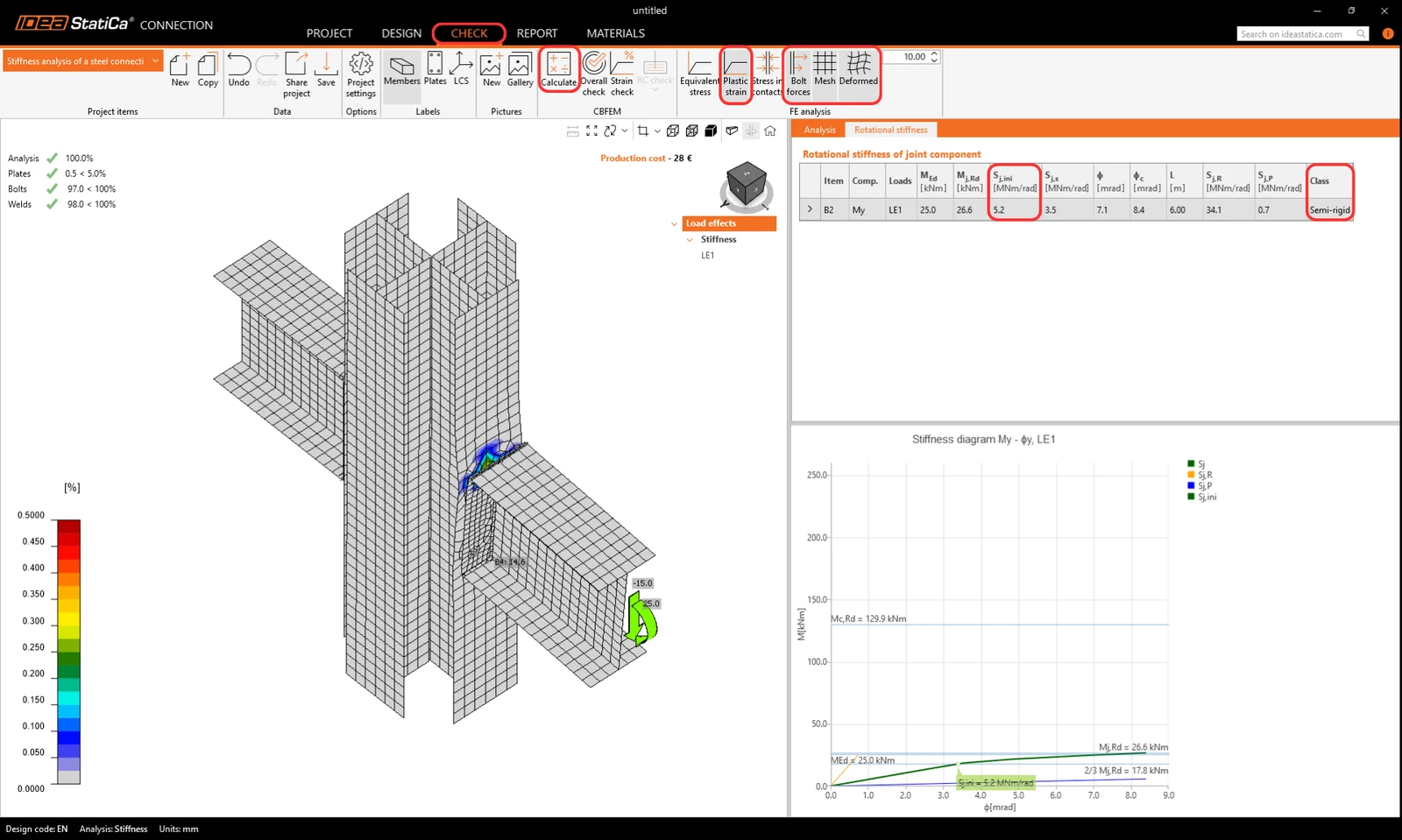
注:如需进一步了解“My、Mz 的理论长度”及相关结果,请参见刚度分析文章以及理论背景章节中的钢节点的刚度分析与变形能力。
6 节点优化
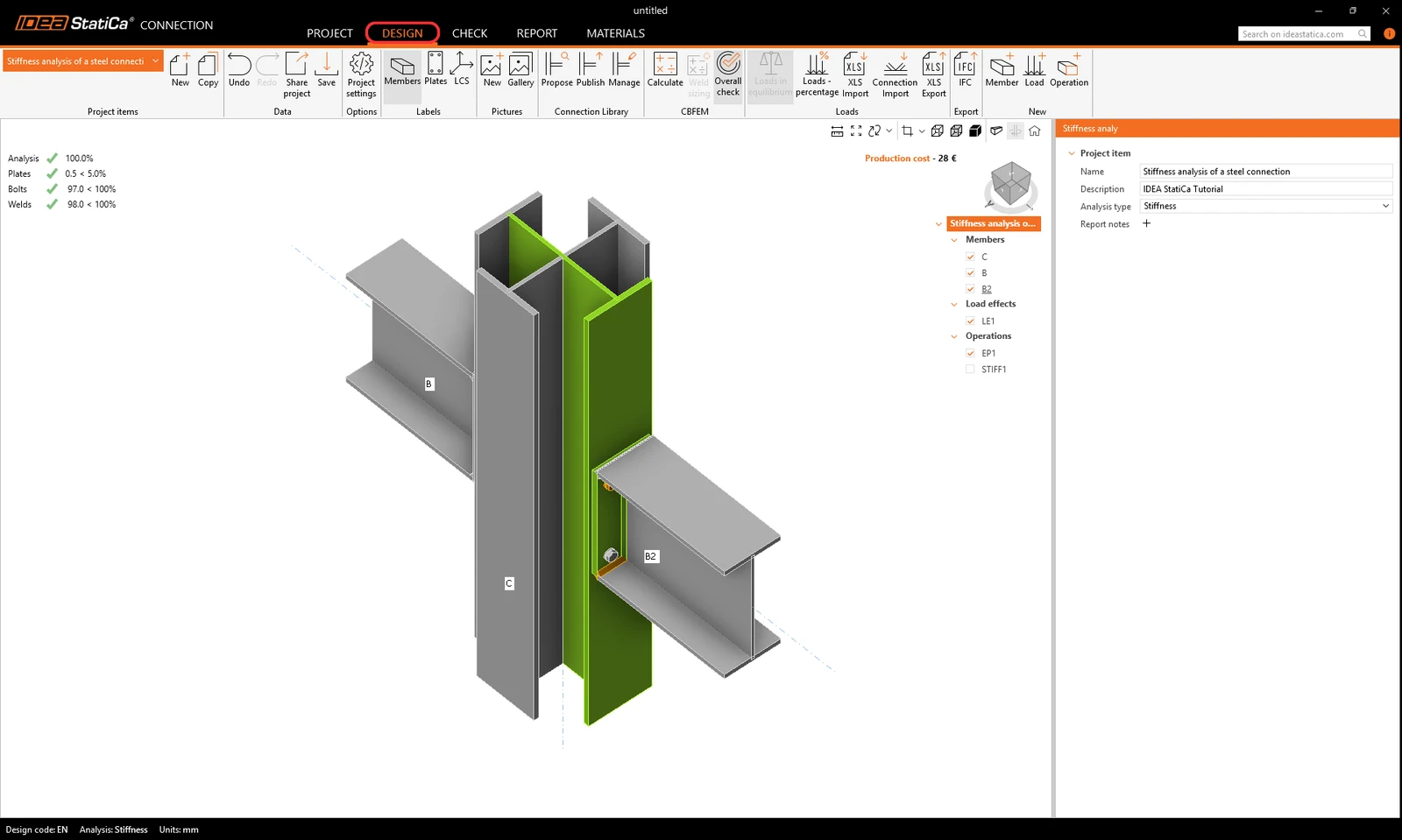
返回设计选项卡以优化节点,使其达到刚性节点。
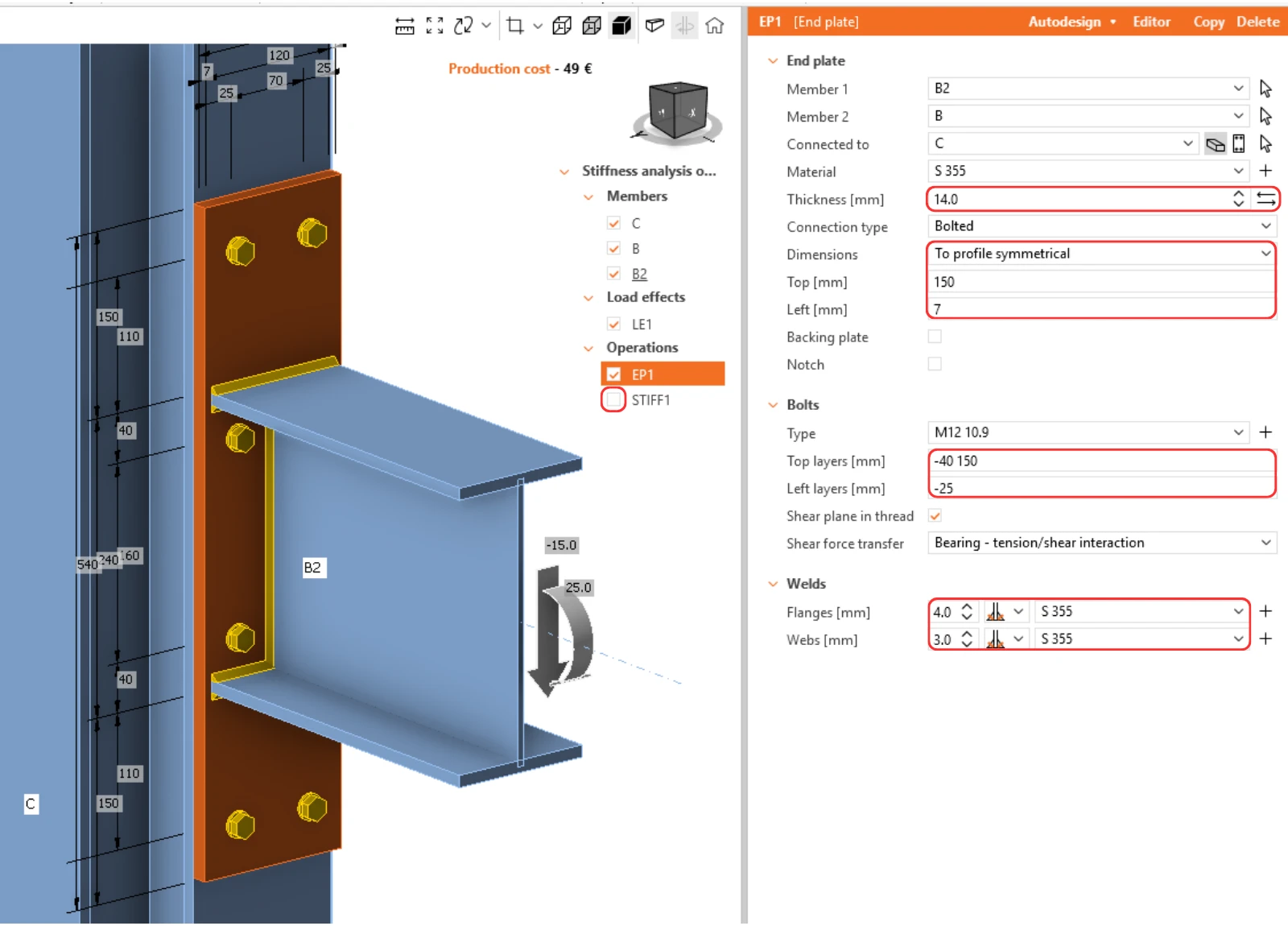
确保加劲板操作已停用,并调整端板 EP1的厚度、尺寸和螺栓位置。
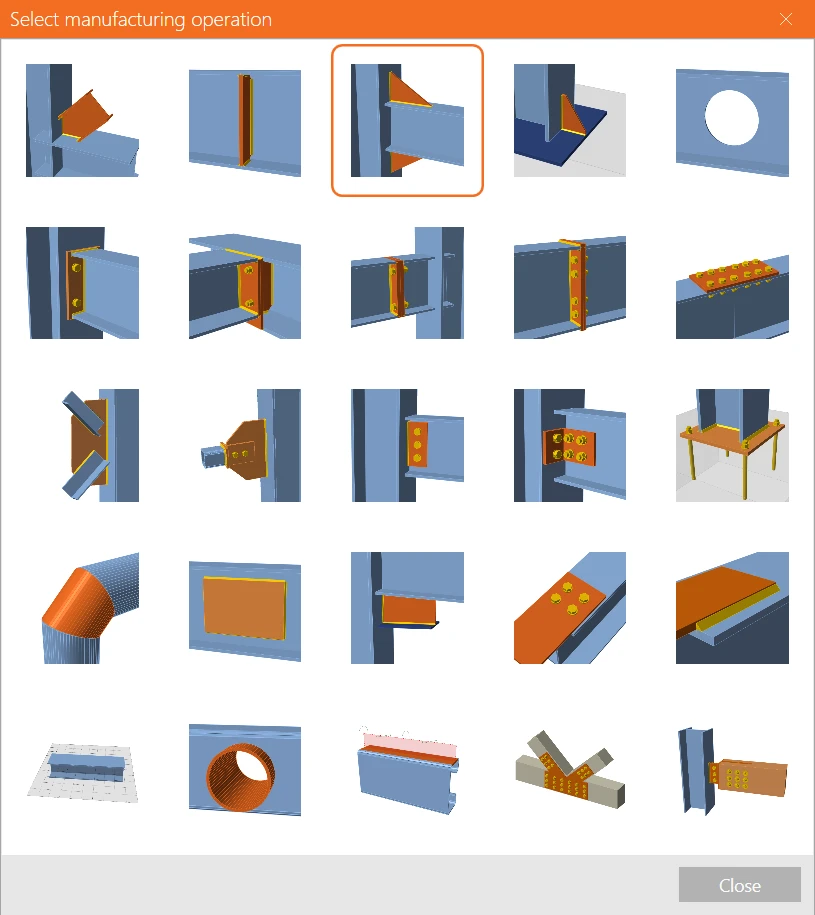
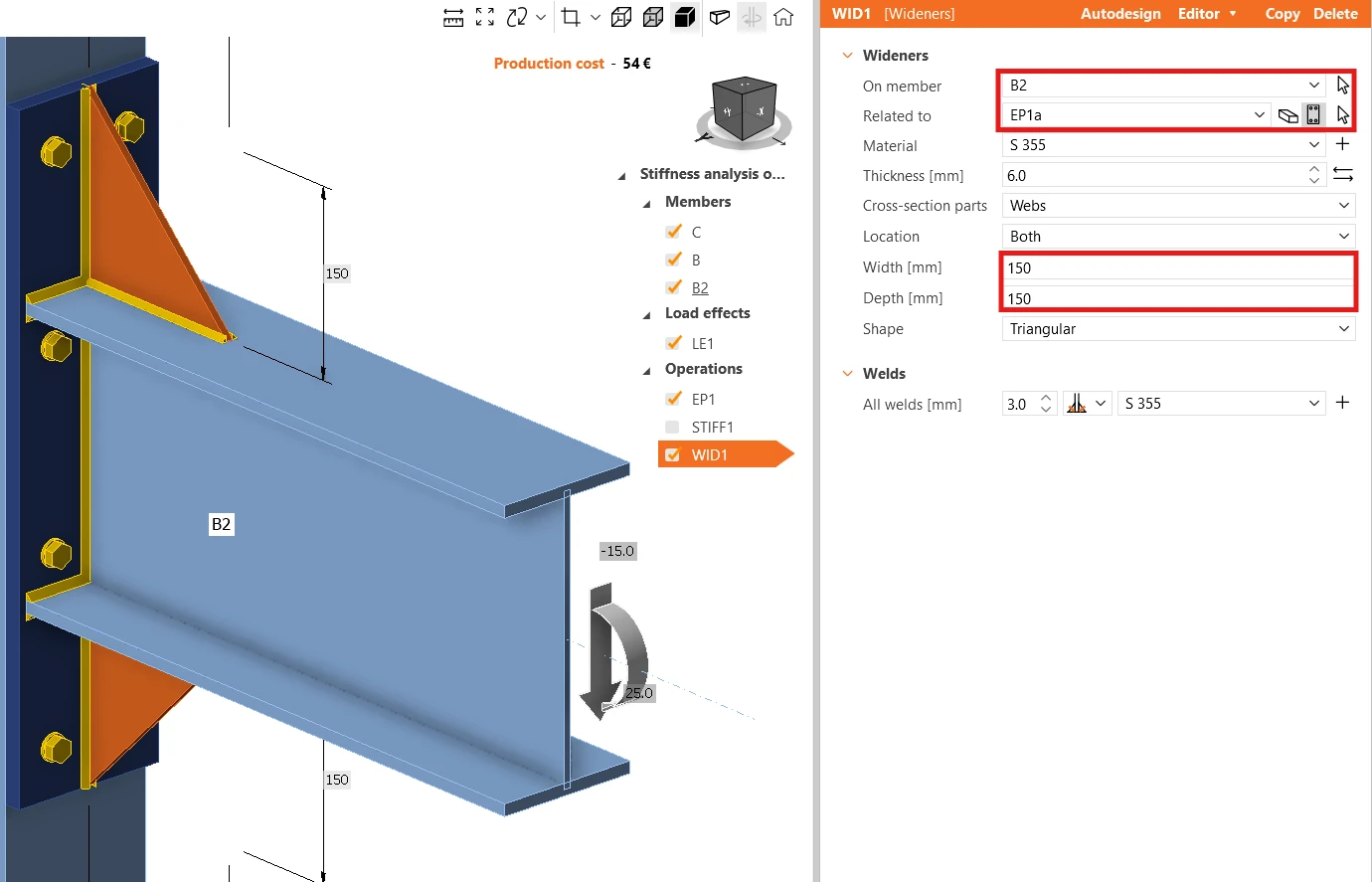
并添加新操作加宽件。
将关联对象切换为板 (自动选择板 EP1a), 并为宽度和深度都输入150 mm。
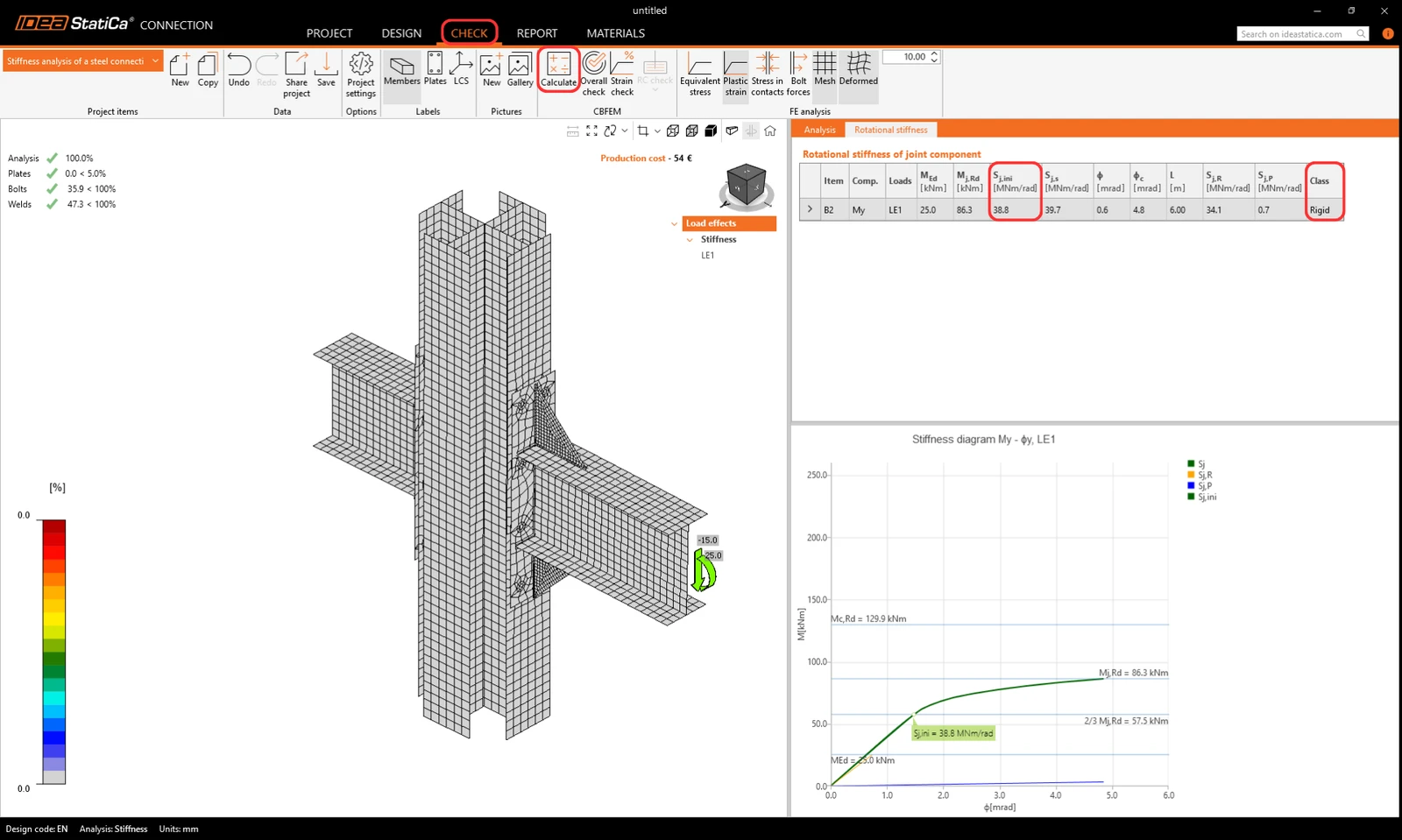
再次计算刚度分析,在校核选项卡中可以看到等级变为刚性,且初始旋转刚度Sj,ini的数值提高了。
7 报告
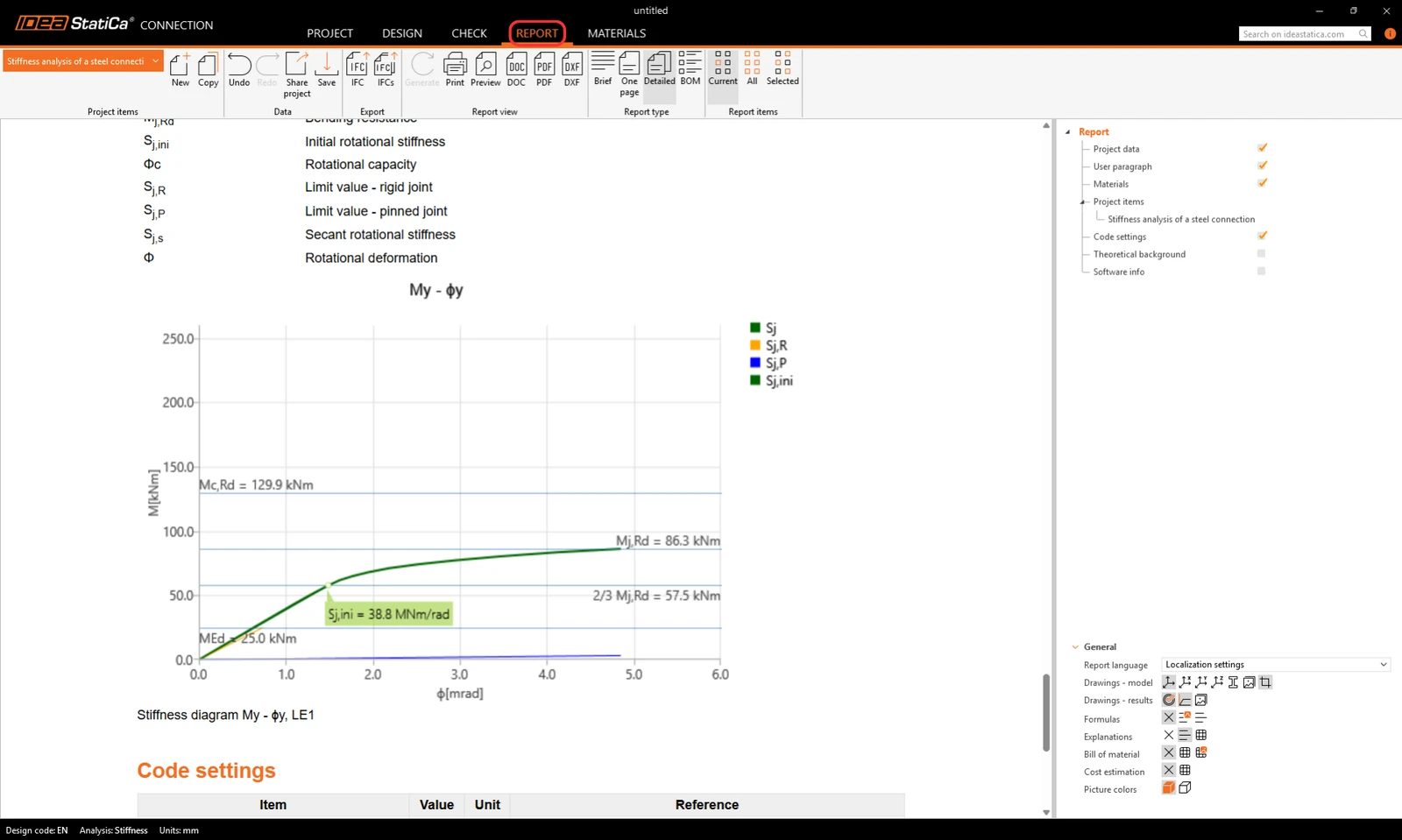
最后一步,转到报告选项卡。IDEA StatiCa 提供完全可自定义的报告,可打印或保存为可编辑格式。
您已经根据 Eurocode(EN)完成了钢结构节点的设计与规范校核。
8 讲解视频
欲了解更多信息,请阅读理论背景。